Tutorial · 28/10/2026
Mẫu slide Canva đẹp cho thuyết trình và cách sửa nhanh (thử thật)
 COLOR ME28/10/2026 · 14 phút đọc · 1 lượt xem
Mẫu slide Canva đẹp cho thuyết trình, báo cáo công việc, pitch deck và kiểu tối giản, ColorME thử thật ngày 28/10/2026 trong tài khoản Canva chưa Pro: từ khoá tìm mẫu đã gõ, bộ lọc Tiếng Việt, 11 mẫu không vương miện chia theo mục đích, và cách sửa nhanh hai mẫu thành slide tiếng Việt: thay chữ, đổi phông và màu bằng Thay đổi tất cả, thay ảnh, thêm trang, tải PNG.
Trả lời nhanh: Để có slide Canva đẹp mà không phải dựng từ đầu, bạn mở trình chỉnh sửa, vào mục Mẫu, gõ từ khoá theo mục đích (“báo cáo dự án”, “pitch deck”, “minimal presentation”), bấm vào một mẫu để xem hết các trang rồi mới bấm Áp dụng tất cả. Sau đó sửa nhanh theo thứ tự: thay chữ, đổi phông và màu bằng thanh Thay đổi tất cả, thay ảnh, soát lại dấu tiếng Việt. Đêm 28/10/2026 mình đã thử thật trong một tài khoản Canva chưa nâng cấp Pro: tìm mẫu bằng năm từ khoá, chọn ra 11 mẫu không có vương miện và sửa hẳn hai mẫu thành slide tiếng Việt.
| Bạn cần slide cho | Từ khoá ra đúng ý khi mình thử |
|---|---|
| Thuyết trình ở lớp, bài nhóm | thuyết trình, group project |
| Báo cáo công việc, báo cáo dự án | báo cáo dự án (không gõ riêng “báo cáo”) |
| Gọi vốn, giới thiệu dự án | pitch deck |
| Kiểu tối giản, sang | minimal presentation |
| Kiểu nhiều màu, sáng tạo | colorful presentation |
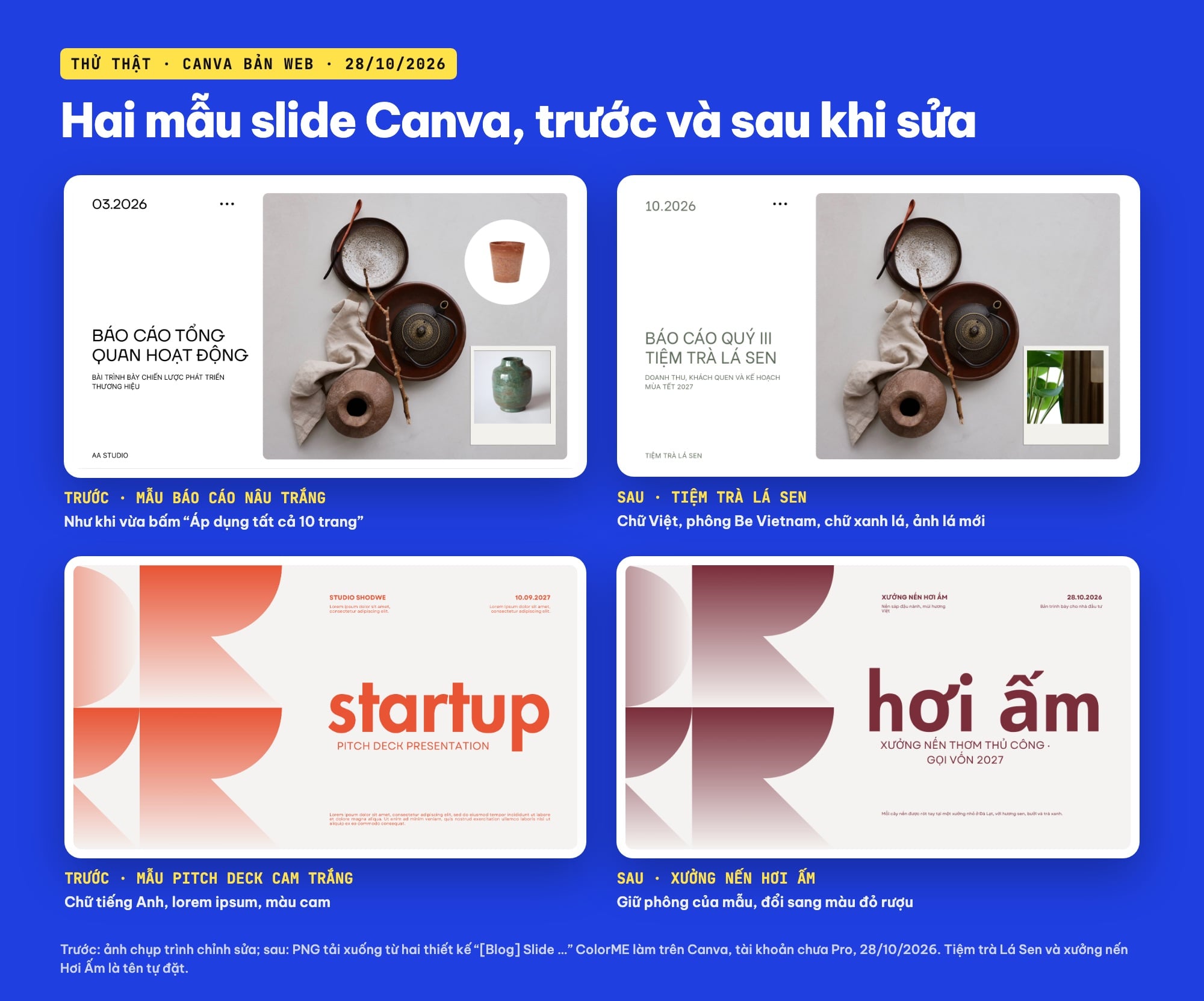
Hai mẫu slide Canva như khi vừa áp dụng và sau khi mình sửa; Tiệm trà Lá Sen và xưởng nến Hơi Ấm là tên tự đặt, ảnh lá trong khung: Kristiina Klaas, Unsplash (ảnh chụp màn hình và PNG tải xuống: Canva, 28/10/2026).
Ảnh trên là hai mẫu mình lấy ngay trong Canva: một mẫu báo cáo tông nâu trắng sửa thành báo cáo quý của “Tiệm trà Lá Sen”, một mẫu pitch deck cam trắng sửa thành bài gọi vốn của “Xưởng nến Hơi Ấm”. Cả hai tên đều do mình tự đặt.
Mình đã thử như thế nào?
- Máy, tài khoản: Canva bản web giao diện tiếng Việt, Chrome trên Mac, đêm 28/10/2026, tài khoản chưa nâng cấp Pro. Mình không bấm nút “Dùng thử miễn phí trong 30 ngày”, không dùng AI, không chia sẻ thiết kế.
- Thiết kế: hai thiết kế mới cỡ 1920 × 1080 px, tên “[Blog] Slide báo cáo dự án · Tiệm trà Lá Sen” (11 trang) và “[Blog] Slide pitch · Xưởng nến thơm Hơi Ấm” (9 trang).
- Cách đếm: mỗi từ khoá mình gõ vào ô Tìm kiếm mẫu, bấm Enter, cuộn xuống hai lần và đếm các ô mẫu hiện ra (khoảng 42 đến 44 ô). Kết quả có thể đổi theo ngày và theo tài khoản.
- Ảnh: mình chỉ đưa vào Canva một ảnh lá xanh của Kristiina Klaas trên Unsplash.
Tìm mẫu slide Canva đẹp: gõ gì vào ô Tìm kiếm mẫu?
Khi tạo thiết kế 1920 × 1080 px, mục Mẫu ở cột trái hiện sẵn các mẫu bài thuyết trình, mỗi ô ghi số trang như “1/11, 11 trang chiếu”. Một số ô có biểu tượng vương miện ở góc phải dưới; mình chỉ chọn những ô không có vương miện. Đây là số ô mình đếm được:
| Từ khoá | Số ô xem | Ô có vương miện | Mình thấy gì |
|---|---|---|---|
| thuyết trình | 44 | 0 | Nhiều mẫu học tập, vẽ tay, sổ lưu niệm, cả tiếng Việt lẫn tiếng Anh |
| pitch deck | 42 | 3 | Mẫu startup chữ rất to, đa số tiếng Anh; vương miện nằm ở các hàng dưới |
| minimal presentation | 44 | 3 | Portfolio, thời trang, nội thất, nhiều mẫu tiếng Việt xen giữa |
| báo cáo | 8 | 1 | Chỉ có phông nền “đánh giá sách”, không có slide báo cáo công việc |
| báo cáo dự án | 44 | 0 | Báo cáo tiến độ, đồ án tốt nghiệp, đề xuất dự án, phần lớn tiếng Việt |
| colorful presentation | 42 | 4 | Minh hoạ dễ thương, Y2K, cắt dán, quiz |
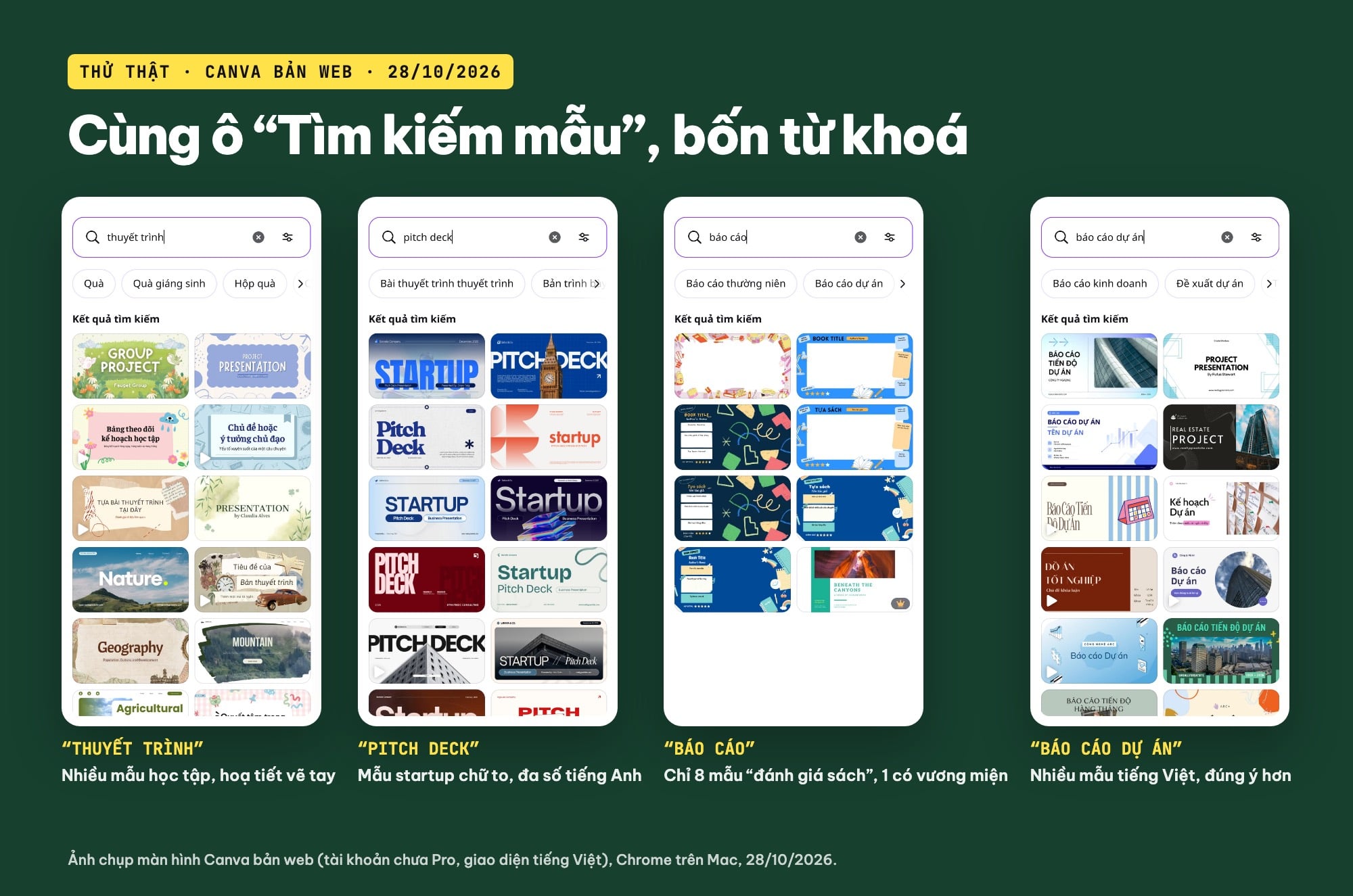
Kết quả thật của bốn từ khoá trong ô Tìm kiếm mẫu: thuyết trình, pitch deck, báo cáo, báo cáo dự án (ảnh chụp màn hình: Canva, 28/10/2026).
Bài học rõ nhất của mình: từ khoá một chữ có thể ra kết quả lạc đề. Gõ “báo cáo” chỉ ra 8 ô phông nền đánh giá sách, nhưng gõ “báo cáo dự án” ra cả trang mẫu báo cáo thật. Hàng thẻ gợi ý phía trên kết quả cũng đáng bấm: với “báo cáo” Canva gợi ý “Báo cáo thường niên”, “Báo cáo dự án”; với “báo cáo dự án” lại gợi ý “Báo cáo kinh doanh”, “Đề xuất dự án”. Riêng “thuyết trình” thì hàng thẻ đêm đó hiện “Quà”, “Quà giáng sinh”, “Hộp quà”, không liên quan, nên bạn đừng dựa hẳn vào nó.
Lọc mẫu tiếng Việt và xem kỹ trước khi áp dụng
Nút lọc nằm cạnh ô tìm. Bảng lọc mình thấy có hai phần: Màu sắc (13 chấm màu và một nút chọn màu khác) và Ngôn ngữ (ô “Chọn ngôn ngữ”, có “Tiếng Việt” ở cuối danh sách). Mình chọn Tiếng Việt, bấm Áp dụng với từ khoá “báo cáo dự án”: 14 ô đầu đều là mẫu tên tiếng Việt như “Xanh Trắng Hiện Đại Báo Cáo Công Việc Bài Thuyết Trình”. Muốn bỏ lọc thì bấm “Xóa tất cả (1)” rồi Áp dụng lại.
Bấm vào một ô mẫu, cột trái chuyển sang trang chi tiết gồm:
- Tên mẫu, loại “Bài thuyết trình”, cỡ “1920 x 1080 px” và dòng “Xem thêm bởi …” ghi tên người thiết kế mẫu.
- Nút Áp dụng tất cả 10 trang (số trang đổi theo mẫu).
- Ảnh nhỏ của từng trang: bấm một trang là chỉ lấy trang đó vào trang đang mở.
- Mục Kiểu mẫu ghi cặp phông của mẫu, ví dụ “TT FIRS NEUE”, “Futura / GARET”.
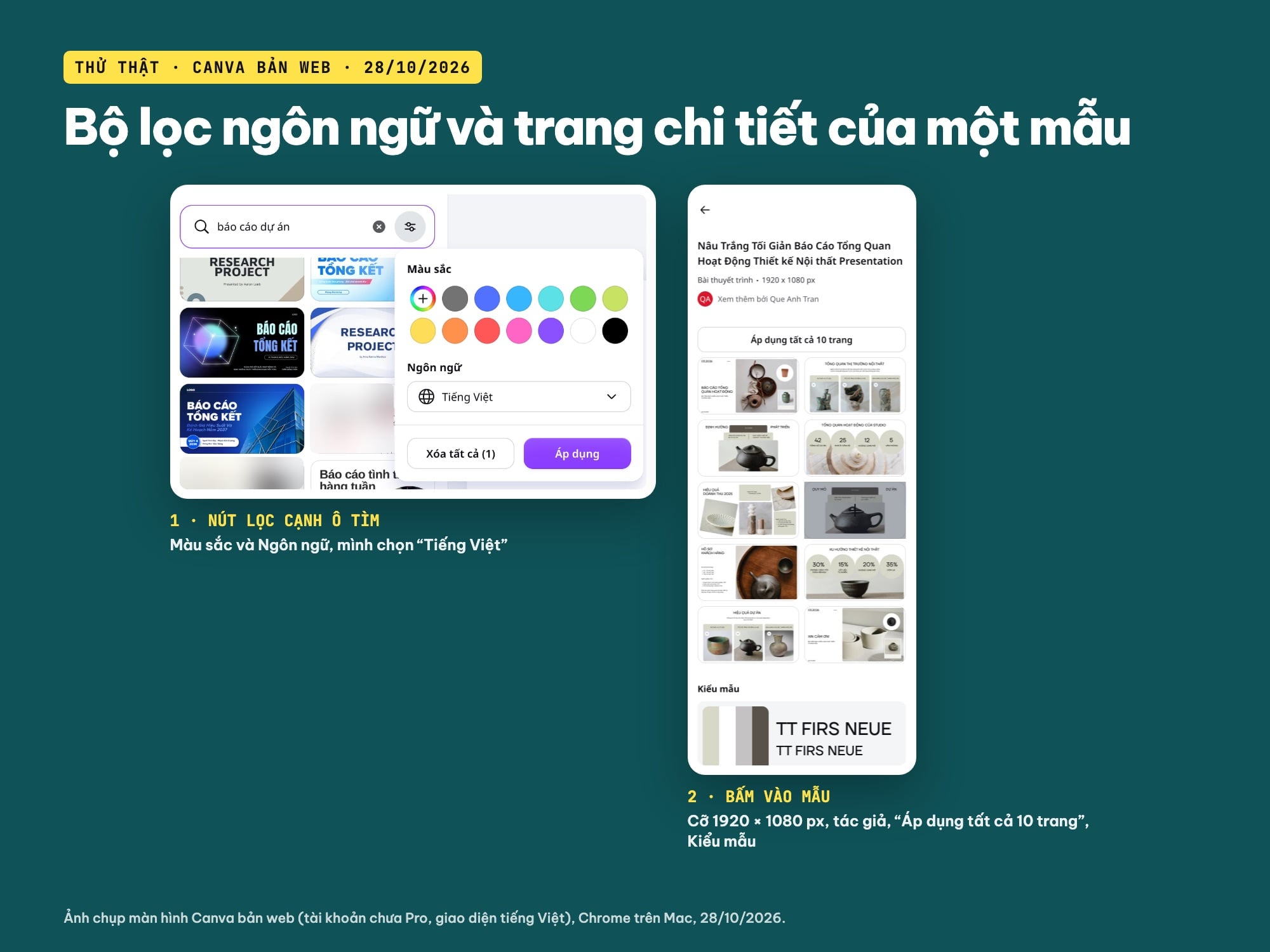
Bộ lọc Màu sắc và Ngôn ngữ cạnh ô tìm, và trang chi tiết hiện ra khi bấm vào một mẫu; hai ô có ảnh người được làm mờ (ảnh chụp màn hình: Canva, 28/10/2026).
Xem hết các trang trước khi áp dụng giúp mình loại sớm những mẫu không hợp: có mẫu pitch deck trang nào cũng có ảnh người, có mẫu 30 trang mà phần lớn là trang chữ. Khi mình bấm “Áp dụng tất cả 10 trang” trên một thiết kế đang trống, trang trắng ban đầu được thay luôn, thiết kế thành 10 trang.
11 mẫu slide Canva không có vương miện, chia theo mục đích
Đây là các mẫu mình chọn sau khi xem từng trang. Tên mẫu ghi đúng như Canva hiển thị để bạn gõ vào ô tìm. Ô mẫu của cả 11 mẫu đều không có vương miện trong tài khoản mình dùng đêm 28/10. Riêng trang chi tiết của mẫu “Cam Trắng Đơn Giản Báo Cáo Hoạt Động Theo năm” có một dấu vương miện ở một trang bên trong, nên khi bấm vào mẫu bạn vẫn nên liếc từng trang và bỏ trang có vương miện.
Thuyết trình ở lớp, hội thảo và kiểu tối giản
| Tên mẫu trong Canva | Số trang | Hợp với |
|---|---|---|
| Trắng và Xanh bạc hà Tối giản Nhạt Bản thuyết trình Đơn giản | 30 | Bài thuyết trình nhiều chữ, cần trang trích dẫn và trang biểu đồ |
| Màu đào và Xanh lá Hình dạng Hữu cơ Hội thảo Thiền Hội thảo Trực tuyến Bản thuyết trình Keynote | 25 | Hội thảo, workshop, có sẵn chữ tiếng Việt |
| Blue Pastel Abstract Grid Line Project Presentation | 11 | Bài nhóm, báo cáo nghiên cứu (có trang Methodology, Conclusion) |
| Cream and Brown Minimal Elegant Creative Portfolio Presentation | 10 | Portfolio, giới thiệu bản thân |
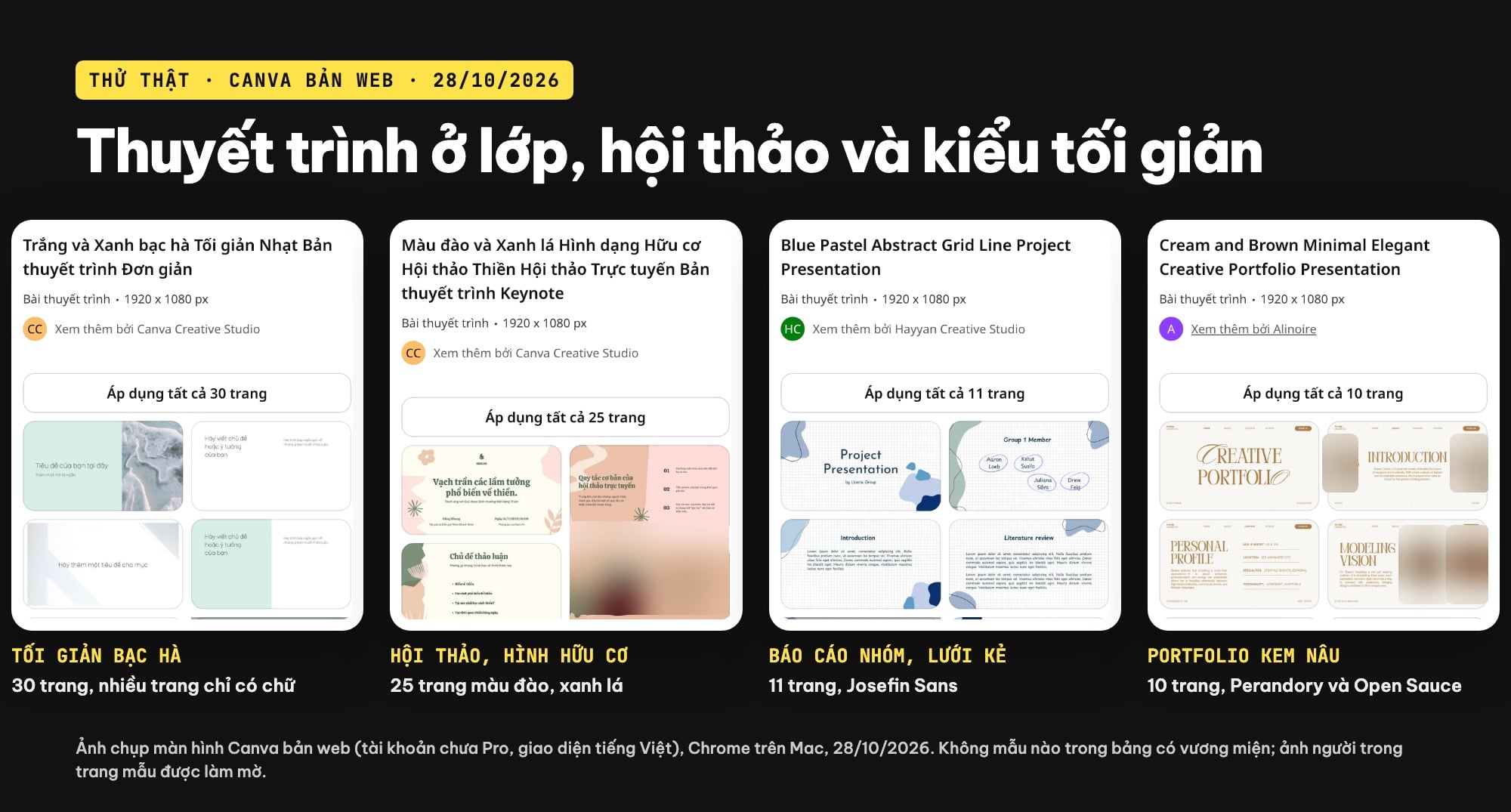
Bốn mẫu thuyết trình không có vương miện: tối giản bạc hà, hội thảo hình hữu cơ, báo cáo nhóm lưới kẻ, portfolio kem nâu; ảnh người được làm mờ (ảnh chụp màn hình: Canva, 28/10/2026).
Báo cáo công việc
| Tên mẫu trong Canva | Số trang | Hợp với |
|---|---|---|
| Xanh Trắng Hiện Đại Báo Cáo Công Việc Bài Thuyết Trình | 10 | Báo cáo quý, có trang mục lục, chỉ số, biểu đồ doanh thu, kế hoạch |
| Nâu Trắng Tối Giản Báo Cáo Tổng Quan Hoạt Động Thiết kế Nội thất Presentation | 10 | Báo cáo của studio, cửa hàng nhỏ; nhiều ảnh đồ gốm |
| Cam Trắng Đơn Giản Báo Cáo Hoạt Động Theo năm Presentation | 10 | Tổng kết năm, số liệu chữ to |
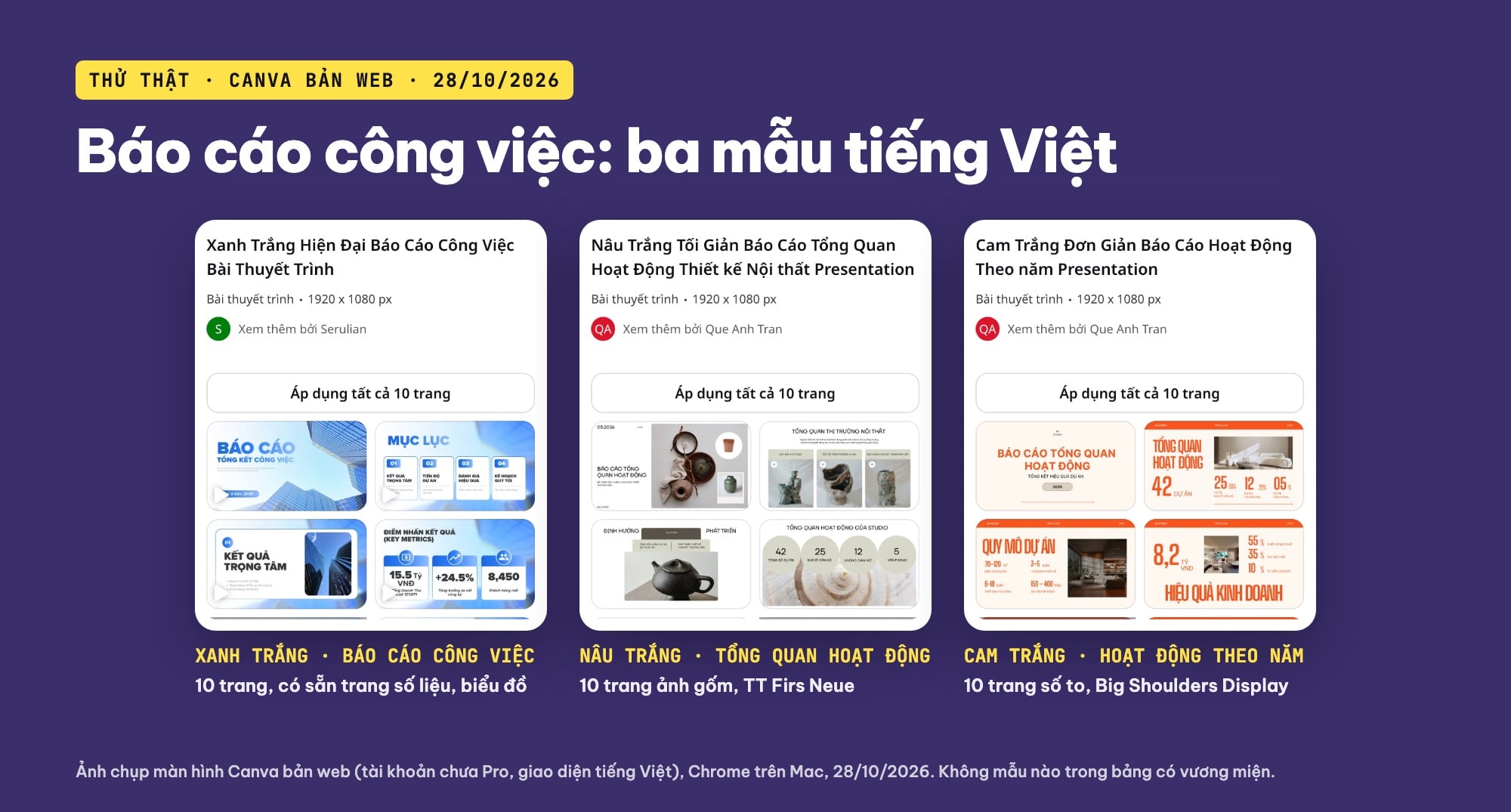
Ba mẫu báo cáo công việc có sẵn chữ tiếng Việt, không có vương miện (ảnh chụp màn hình: Canva, 28/10/2026).
Pitch deck, giới thiệu dự án và kiểu nhiều màu
| Tên mẫu trong Canva | Số trang | Hợp với |
|---|---|---|
| Orange and White Geometric Minimalist Startup Pitch Deck Presentation | 10 | Gọi vốn, giới thiệu thương hiệu nhỏ; hình khối dễ đổi màu |
| White and Red Minimalist Modern Pitch Deck Presentation | 17 | Pitch đầy đủ: thị trường, mô hình kinh doanh, đối thủ, tài chính |
| Hồng Tím Xanh lá Hợp Xu hướng Y2K Lấp lấp Bản thuyết trình Sáng tạo | 14 | Bài giới thiệu sự kiện, câu lạc bộ, nội dung cho người trẻ |
| Trắng Xanh dương Hồng dạ quang Hợp xu hướng Phản thiết kế Bản thuyết trình Sáng tạo | 15 | Bài thuyết trình môn thiết kế, moodboard |
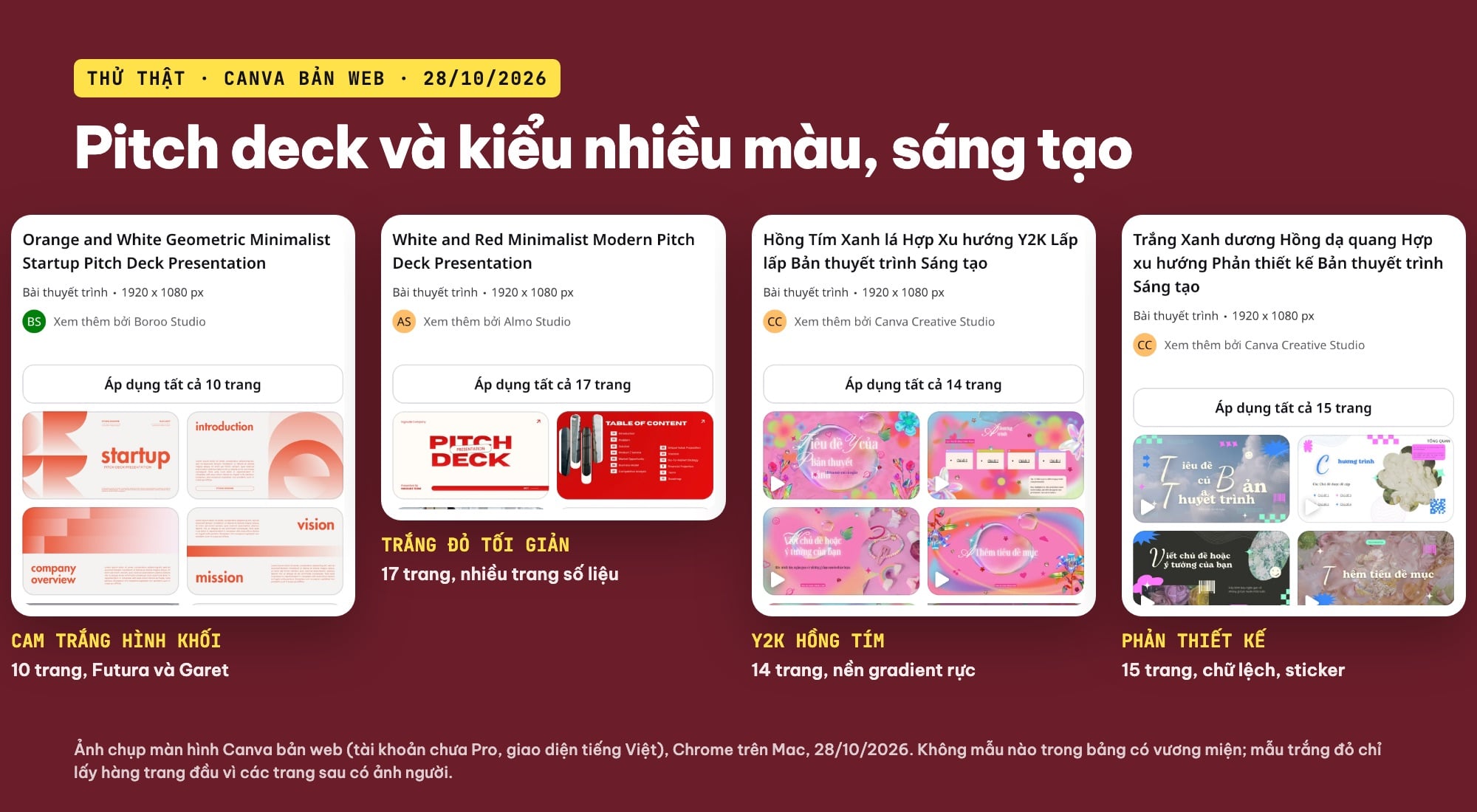
Bốn mẫu pitch deck và mẫu nhiều màu không có vương miện; mẫu trắng đỏ chỉ lấy hàng trang đầu vì các trang sau có ảnh người (ảnh chụp màn hình: Canva, 28/10/2026).
Một số mẫu trong bảng có trang chứa ảnh người; trong ảnh chụp mình làm mờ hoặc cắt bỏ phần đó. Khi dùng, bạn có thể xoá những trang ấy như mình làm ở phần dưới. Nếu cần ý tưởng bố cục cho từng trang thay vì cả bộ, xem thêm 20 ý tưởng thiết kế slide.
Sửa nhanh mẫu báo cáo thành “Tiệm trà Lá Sen”
Mẫu “Nâu Trắng Tối Giản Báo Cáo Tổng Quan Hoạt Động” có ảnh ấm trà, chén gốm nên hợp với một tiệm trà. Mình làm theo thứ tự:
- Thay chữ: bấm đúp vào từng khung chữ, chọn hết rồi gõ nội dung mới. Tiêu đề thành “Báo cáo quý III Tiệm trà Lá Sen”, ngày “10.2026”. Mẫu này để chữ in hoa nên mình gõ chữ thường vẫn ra in hoa; phông gốc TT Firs Neue hiện đủ dấu tiếng Việt.
- Đổi phông cho cả bài: chọn một khung chữ, bấm tên phông trên thanh công cụ, gõ “Be Vietnam Pro” vào ô tìm. Kết quả hiện là “Be Vietnam”. Bấm vào, cuối bảng hiện dòng Thay đổi tất cả “TT Firs Neue → Be Vietnam” với hai nút “Trang hiện tại” và “Tất cả trang”. Mình bấm Tất cả trang, cả 10 trang đổi phông cùng lúc.
- Đổi màu chữ: bấm nút màu chữ, bảng màu có mục “Màu ảnh” lấy màu từ chính các ảnh trong slide. Mình chọn màu xanh lá xám từ ảnh bình gốm (#61705d), cuối bảng lại hiện “Thay đổi tất cả” màu đen sang xanh, bấm Tất cả trang.
- Thay ảnh: mình kéo file ảnh lá xanh từ máy thả vào trang. Canva đặt nó thành một ảnh mới nằm đè lên trang. Kéo tiếp ảnh đó thả vào khung ảnh bình gốm thì ảnh lá thay vào đúng khung, giữ viền trắng kiểu ảnh lấy liền.
- Bỏ bớt ảnh: mình xoá ảnh ly gốm trong khung tròn. Lần đầu chỉ ảnh bị xoá, khung tròn trắng vẫn còn, nhìn rất lạ trên bản tải về; phải chọn khung tròn và xoá thêm một lần nữa.
- Thêm trang: bấm dấu + dưới dải trang để có trang 11 trống, rồi bấm một trang trong mẫu (trang “Định hướng, Phát triển”) để lấy bố cục đó.
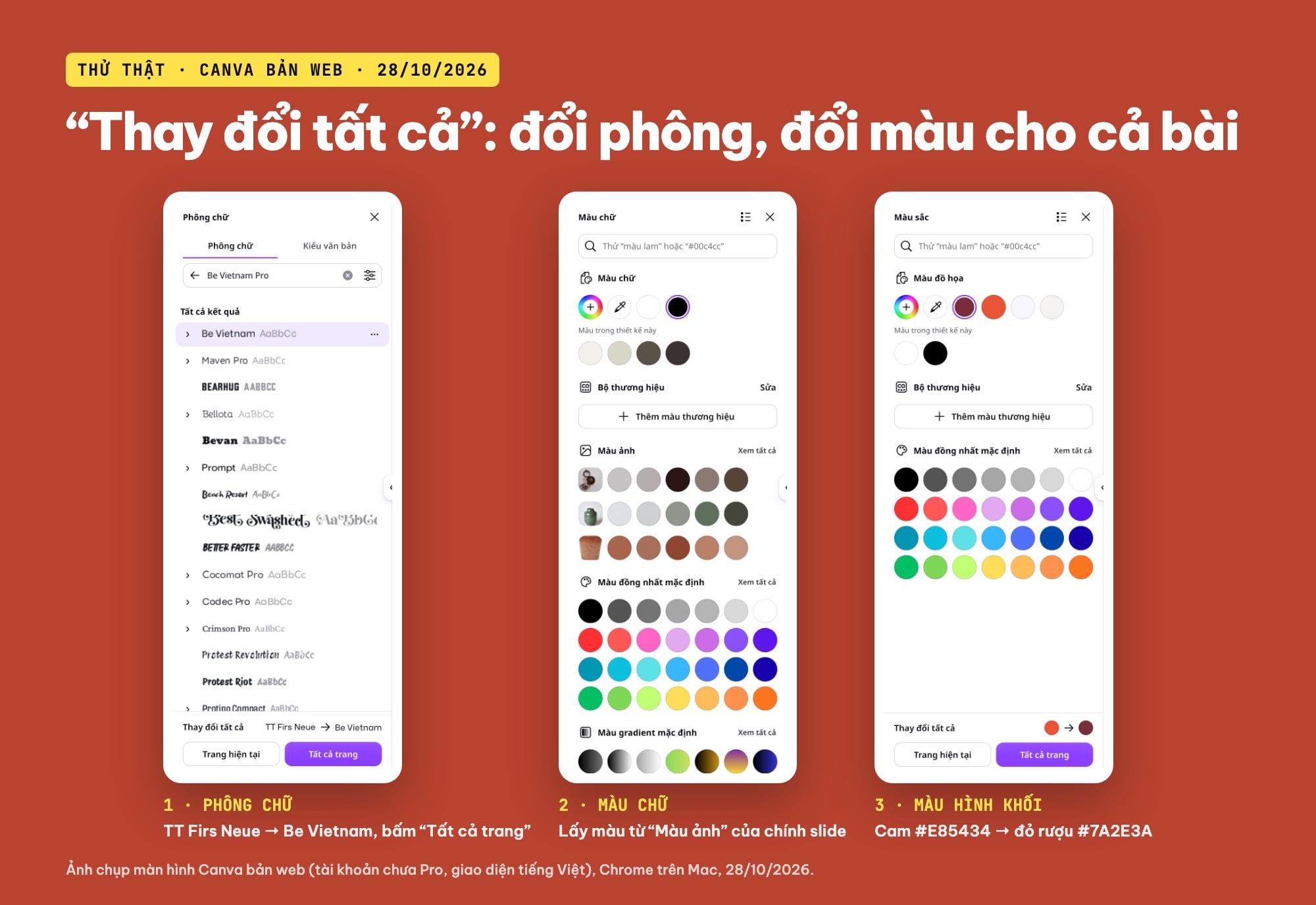
Thanh “Thay đổi tất cả” hiện ở cuối bảng Phông chữ và bảng màu khi đổi phông hoặc màu (ảnh chụp màn hình: Canva, 28/10/2026).
Sửa nhanh mẫu pitch deck thành “Xưởng nến Hơi Ấm”
Với mẫu “Orange and White Geometric Minimalist Startup Pitch Deck”, mình thử cách ngược lại: giữ phông của mẫu (mục Kiểu mẫu ghi Futura và Garet) và chỉ đổi màu.
- Xoá trang có ảnh người: trang “our team” có bốn ảnh chân dung. Mình bấm ảnh nhỏ của trang đó ở dải trang, nhấn phím Delete, thiết kế còn 9 trang.
- Thay chữ: “startup” thành “hơi ấm”, dòng phụ thành “Xưởng nến thơm thủ công · Gọi vốn 2027”, trang 2 “introduction” thành “giới thiệu” kèm một đoạn giới thiệu xưởng. Các chữ có dấu chồng như “ấ”, “ở”, “ệ” hiện đúng dấu khi mình phóng to kiểm tra.
- Đổi màu hình khối: chọn một mảng màu, bấm ô màu cam trên thanh công cụ, bấm dấu + để thêm màu mới và gõ mã #7A2E3A. Thanh “Thay đổi tất cả” hiện cam #E85434 sang đỏ rượu, bấm Tất cả trang.
- Đổi màu chữ: bước 3 chỉ đổi hình khối, chữ vẫn màu cam. Mình chọn chữ “hơi ấm”, mở màu chữ, chọn lại #7a2e3a trong “Màu trong thiết kế này” và bấm Tất cả trang lần nữa.
Mẫu này có mảng màu chuyển từ cam đậm sang cam nhạt. Sau khi đổi, mảng chuyển thành đỏ rượu sang hồng nhạt, vẫn đẹp. Vài chi tiết như cột biểu đồ trang “market analysis” dùng tông cam khác nên chưa đổi theo; muốn đồng bộ hết bạn phải chọn từng màu đó và làm thêm một lượt.
Hai chỗ cần sửa tay sau khi đổi phông
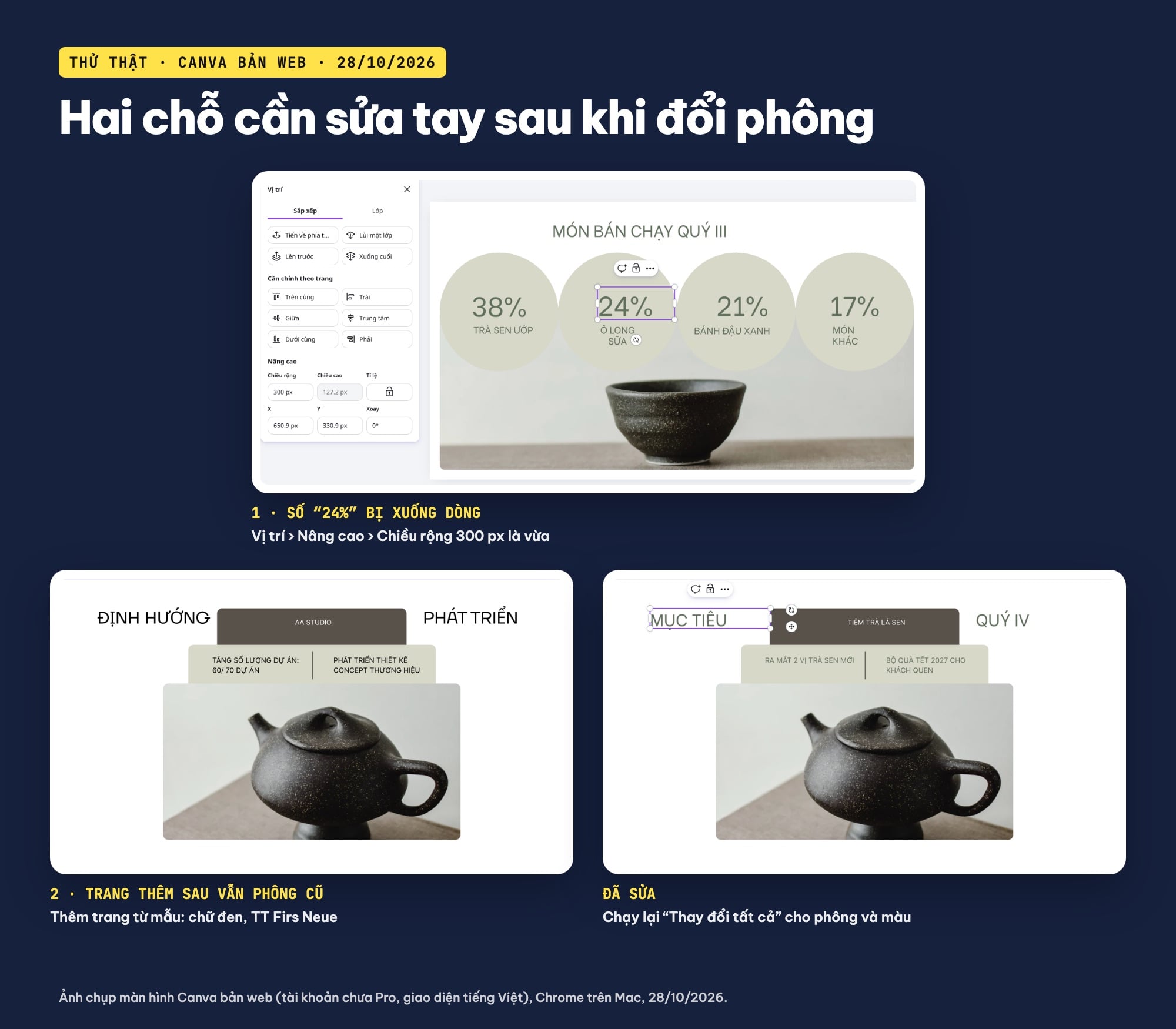
Hai chỗ mình phải sửa tay: số bị xuống dòng sau khi đổi phông và trang thêm sau vẫn mang phông, màu cũ của mẫu (ảnh chụp màn hình: Canva, 28/10/2026).
- Số bị xuống dòng: sau khi đổi sang Be Vietnam, mình gõ “24%” vào vòng tròn số liệu thì ký tự % rơi xuống dòng dưới, đè lên chữ “Ô long sữa”, vì phông mới rộng hơn phông gốc. Khi mình kéo nút chỉnh ở cạnh khung, cả khung bị dời đi thay vì rộng ra, nên mình mở Vị trí, phần Nâng cao, sửa “Chiều rộng” từ 206,3 px lên 300 px là vừa.
- Trang thêm sau mang phông, màu cũ: trang 11 lấy từ mẫu sau khi mình đã đổi phông và màu vẫn ra TT Firs Neue chữ đen. Mình chạy lại “Thay đổi tất cả” cho phông và cho màu thì trang này mới khớp với phần còn lại. Nên thêm đủ trang trước, đổi phông và màu sau cùng.
Tải slide về và các lựa chọn mình thấy
Mình tải về bằng Tệp rồi Tải xuống. Bảng tải xuống chọn sẵn loại tệp PNG có nhãn “Đề xuất”, kích cỡ ghi “1,920 × 1,080 px”. Phần Chất lượng có ba lựa chọn “Nén”, “Cao”, “Giới hạn kích cỡ”. Các mục “Kích cỡ”, “Chất lượng” và “Nền trong suốt” có vương miện; phần “Chọn trang” có “Tất cả”, “Trang này” và “Tùy chỉnh”. Chọn Tất cả, Canva trả về một file ZIP gồm 11 ảnh PNG 1920 × 1080 px; chọn Trang này thì ra một file PNG. Nếu bạn cần file PowerPoint để trình chiếu trên máy khác, cách tải PPTX và những gì còn giữ được sau khi mở bằng PowerPoint đã có trong bài làm PowerPoint trên Canva và tải file PPTX.
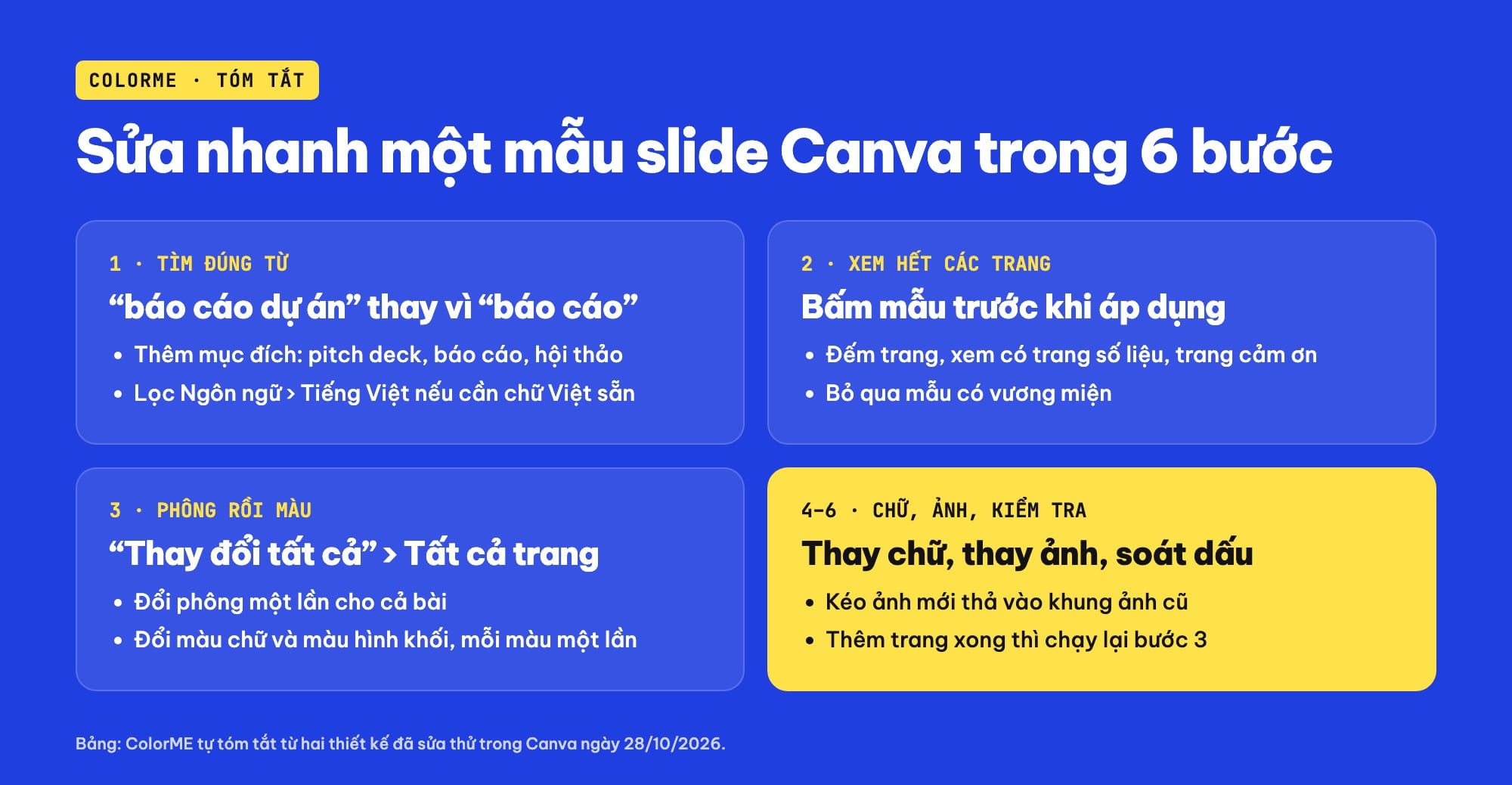
Sáu bước sửa nhanh một mẫu slide Canva rút ra từ hai thiết kế mình đã sửa (bảng ColorME tự tóm tắt).
Mẹo chọn mẫu slide Canva đẹp
- Chọn mẫu theo bố cục, không theo ảnh: ảnh nào cũng thay được trong vài giây, bố cục và số trang thì khó sửa. Mẫu có sẵn trang số liệu, trang mục lục, trang cảm ơn giúp bạn nhanh hơn nhiều.
- Ưu tiên mẫu ít ảnh người: ảnh chân dung khó thay cho khớp, và bạn không nên để ảnh người lạ trong bài thuyết trình của mình.
- Đổi phông một lần, sớm: nếu mẫu dùng phông bạn không quen, đổi ngay khi áp dụng để biết chữ có tràn khung không, trước khi gõ hết nội dung.
- Soát dấu ở cỡ chữ lớn: mình chưa gặp phông nào trong hai mẫu bị lỗi dấu, nhưng phông trang trí khác có thể khác. Phóng to tiêu đề và nhìn các chữ “ộ, ẫ, ữ” trước khi gửi.
- Trang trí thêm bằng element: nếu một trang còn trống, xem từ khoá tìm element Canva để tìm hình trang trí cùng phong cách với mẫu.
- Thêm hiệu ứng cho tiêu đề: chữ cong, bóng đổ, viền chữ cho trang bìa có trong bài hiệu ứng chữ trên Canva.
Muốn tự dựng bộ slide từ đầu, chọn bảng màu, phông chữ và bố cục mà không cần mẫu, bạn có thể học bài bản trong khoá học Canva của ColorME.
Câu hỏi thường gặp
Tài khoản chưa Pro thì chọn mẫu slide Canva nào?
Mình chọn những ô không có biểu tượng vương miện ở góc phải dưới. Hai mẫu như vậy mình áp dụng, sửa và tải PNG trong tài khoản chưa Pro mà không gặp yêu cầu nâng cấp. Ngày 28/10/2026, với các từ khoá “thuyết trình” và “báo cáo dự án”, mình không thấy ô nào có vương miện trong khoảng 44 ô đầu; “pitch deck” có 3 trên 42 ô.
Làm sao tìm mẫu slide Canva có sẵn chữ tiếng Việt?
Gõ từ khoá tiếng Việt như “báo cáo dự án”, bấm nút lọc cạnh ô tìm, chọn Ngôn ngữ “Tiếng Việt” rồi bấm Áp dụng. Khi mình thử, các mẫu hiện ra đều có tên và chữ tiếng Việt.
Đổi phông cho tất cả slide Canva cùng lúc thế nào?
Chọn một khung chữ, đổi phông như bình thường. Cuối bảng Phông chữ hiện dòng “Thay đổi tất cả” kèm nút “Tất cả trang”; bấm nút đó là mọi chữ dùng phông cũ đổi theo. Đổi màu cũng có thanh tương tự.
Vì sao chữ bị xuống dòng sau khi đổi phông?
Phông mới rộng hơn phông của mẫu nên khung chữ cũ không đủ chỗ. Chọn khung chữ, mở Vị trí, phần Nâng cao và tăng Chiều rộng, hoặc giảm cỡ chữ một chút.
Tác giảCOLOR ME