Tutorial · 28/10/2026
Cách tạo mã QR trong Canva và chèn vào poster, menu (thử thật)
 COLOR ME28/10/2026 · 12 phút đọc · 3 lượt xem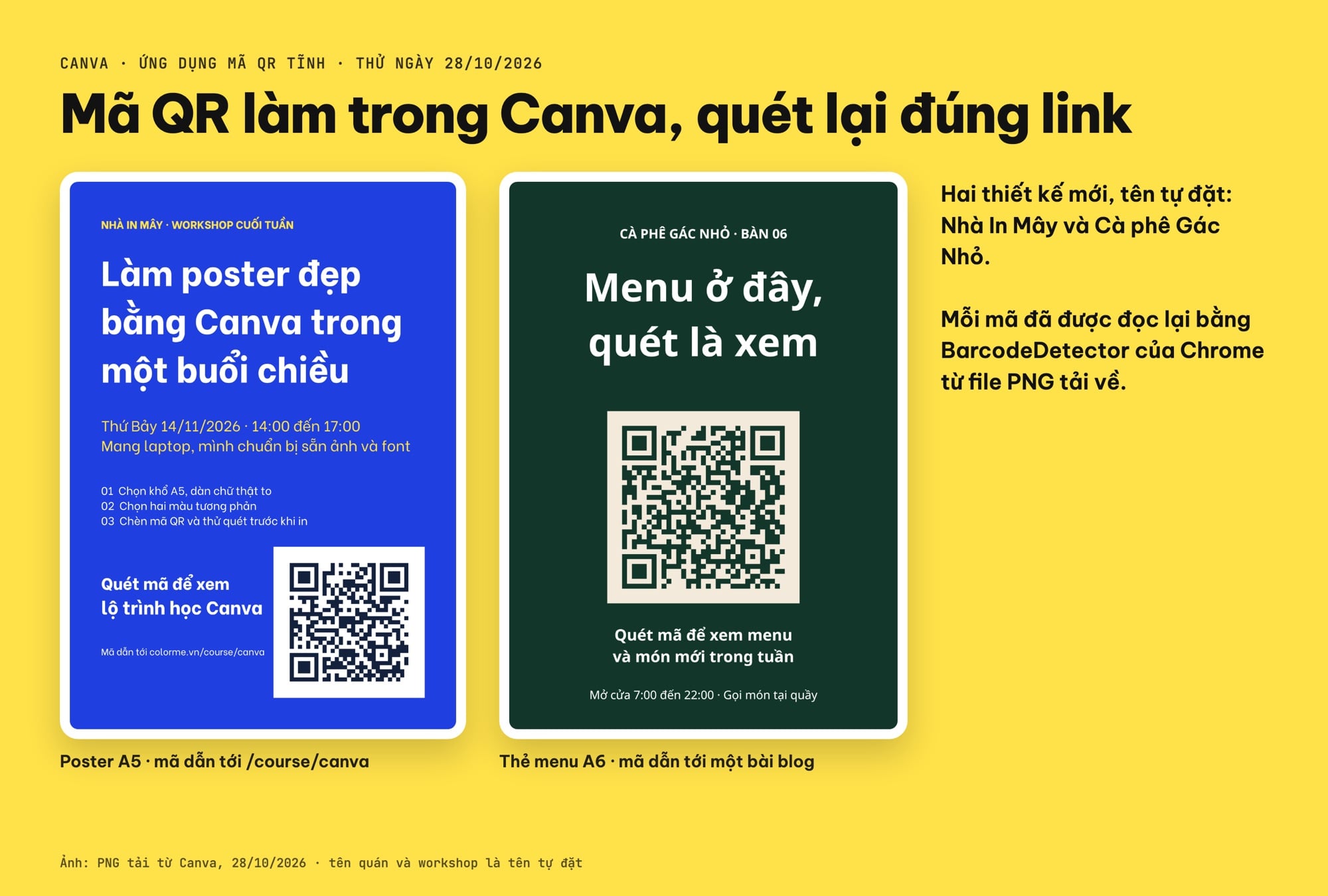
Cách tạo mã QR trong Canva bằng ứng dụng Mã QR tĩnh, ColorME thử thật ngày 28/10/2026 trong tài khoản Canva chưa Pro: đường bấm Ứng dụng, gõ QR, dán URL, đổi Màu nền, Màu tiền cảnh, Lề, chèn mã vào poster A5 và thẻ menu A6, thử màu nhạt, dùng thêm /tools/qr-code khi cần logo hoặc SVG, và checklist trước khi in.
Trả lời nhanh: Để tạo mã QR trong Canva, bạn mở thiết kế, bấm Ứng dụng ở thanh bên trái, gõ “QR” vào ô Tìm kiếm ứng dụng Canva, chọn Mã QR tĩnh, dán link vào ô URL rồi bấm Tạo mã. Mã hiện ngay giữa trang, bạn kéo nó vào chỗ cần đặt trên poster hay thẻ menu. Sáng 28/10/2026 mình đã thử thật trong một tài khoản Canva chưa nâng cấp Pro: làm hai thiết kế mới, đổi màu và lề của mã, tải PNG về và đọc lại từng mã. Khi cần mã có logo ở giữa hoặc file SVG riêng để gửi nhà in, mình dùng thêm công cụ tạo mã QR của ColorME.
| Bạn cần | Làm ở đâu |
|---|---|
| Mã QR dẫn tới một link, đặt thẳng vào thiết kế | Canva: Ứng dụng → “QR” → Mã QR tĩnh |
| Đổi màu mã, màu nền, chỉnh lề trắng | Canva: mục Tùy chỉnh trong ứng dụng |
| Logo ở giữa mã, file PNG hoặc SVG riêng | /tools/qr-code của ColorME |
| Mã cho văn bản hoặc WiFi | /tools/qr-code (Canva app mình dùng chỉ có ô URL) |
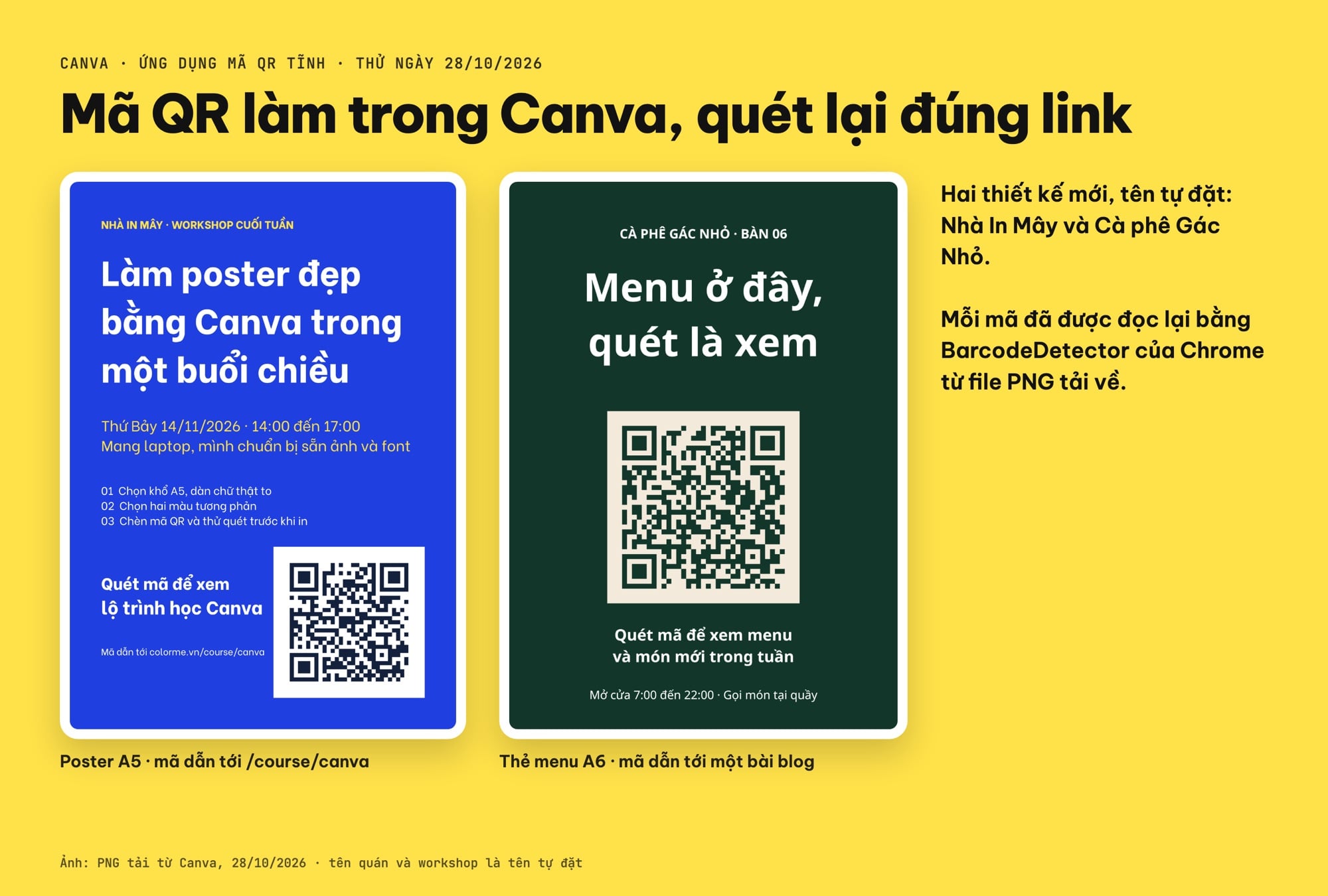
Poster A5 và thẻ menu A6 làm trong Canva, mã đọc lại đúng link; Nhà In Mây và Cà phê Gác Nhỏ là tên tự đặt (PNG tải từ Canva, 28/10/2026).
Hai thiết kế trong ảnh là poster A5 cho “Nhà In Mây” và thẻ menu A6 cho “Cà phê Gác Nhỏ”, cả hai tên đều do mình tự đặt. Mã trên poster dẫn tới trang khoá học Canva của ColorME, mã trên thẻ menu dẫn tới một bài blog của ColorME, vì trong bài thử mình chỉ dùng link colorme.vn. Khi làm cho quán của bạn, bạn thay bằng link menu thật.
Mình đã thử như thế nào?
- Máy, tài khoản: Canva bản web giao diện tiếng Việt, Chrome trên Mac, sáng 28/10/2026, tài khoản chưa nâng cấp Pro. Mình không bấm “Dùng thử miễn phí trong 30 ngày”, không dùng AI, không chia sẻ thiết kế.
- Thiết kế: hai thiết kế mới tạo bằng cỡ tuỳ chỉnh, tên “[Blog] QR poster · Workshop Canva Nhà In Mây” (148 × 210 mm) và “[Blog] QR menu · Cà phê Gác Nhỏ” (105 × 148 mm). Mình không tải ảnh nào lên tài khoản.
- Kiểm tra mã: mỗi file PNG tải từ Canva và từ công cụ ColorME được đọc lại bằng BarcodeDetector của Chrome. Mình không quét bằng camera điện thoại thật và chưa in ra giấy, nên phần in ở cuối bài là việc bạn nên tự làm trước khi in số lượng lớn.
Bước 1: Tìm ứng dụng Mã QR tĩnh trong Canva
Trong trình chỉnh sửa, thanh bên trái có mục Ứng dụng. Bấm vào, bạn thấy ô Tìm kiếm ứng dụng Canva cùng hai thẻ Khám phá và Ứng dụng của bạn. Mình gõ “QR” rồi Enter: danh sách hiện 28 ứng dụng có chữ QR, từ “Mã QR động”, “QR Batch” đến “vCard QR Generator”. Ứng dụng mình dùng tên là Mã QR tĩnh. Menu ba chấm của nó ghi “Tạo bởi Canva”, tức là ứng dụng của chính Canva, không phải của bên thứ ba.
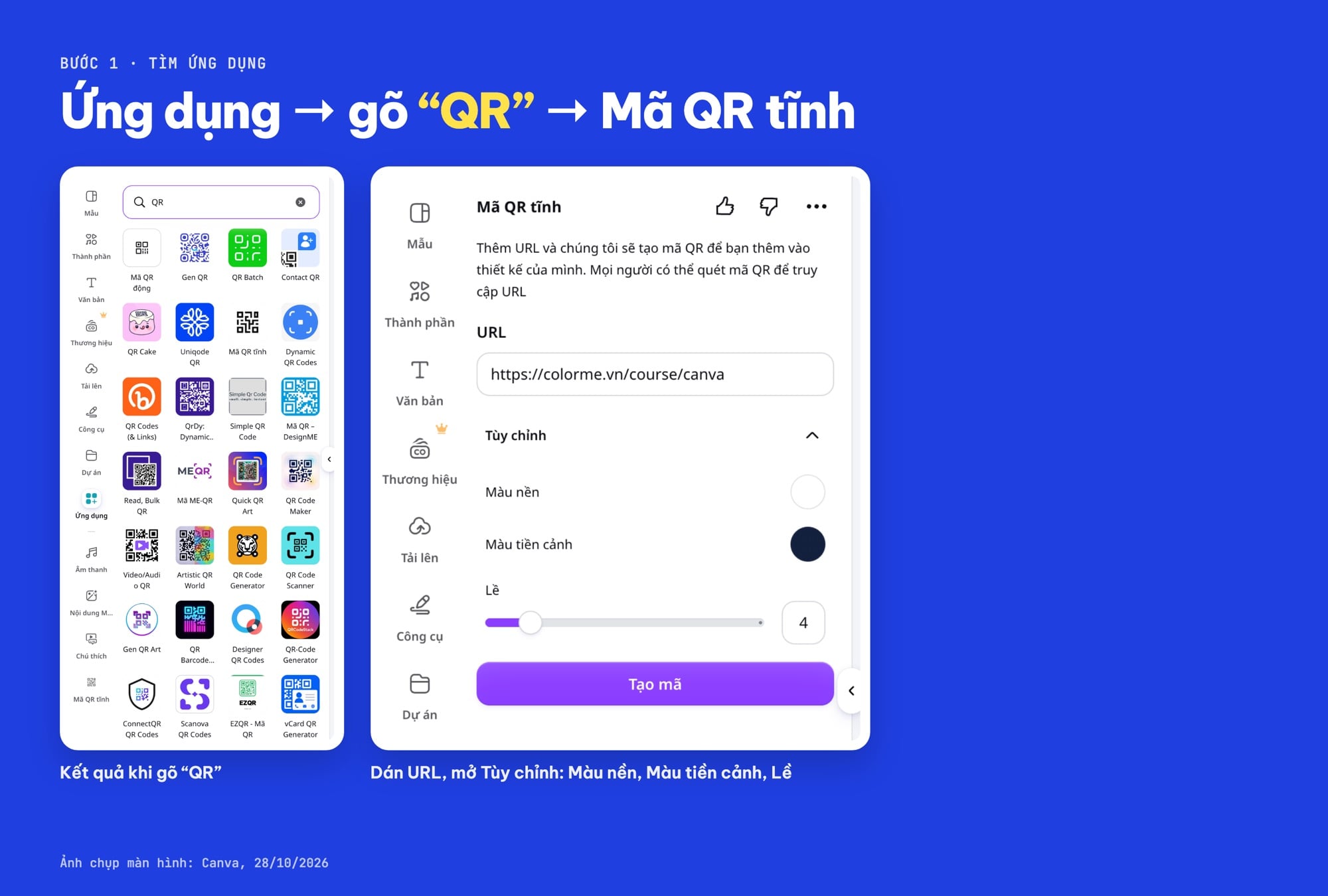
Ứng dụng, gõ “QR”, chọn Mã QR tĩnh; bảng có ô URL và mục Tùy chỉnh (ảnh chụp màn hình: Canva, 28/10/2026).
Trong tài khoản mình dùng, ứng dụng này đã có sẵn trong mục ứng dụng (menu của nó có dòng “Xóa khỏi các ứng dụng của bạn”) và còn hiện thành một nút riêng ở cuối thanh bên. Bấm vào là mở ngay bảng nhập, không có bước cài đặt. Một tài khoản chưa từng dùng ứng dụng này có thể thấy thêm một màn giới thiệu trước khi mở, mình không kiểm tra được trường hợp đó. Các ứng dụng QR khác trong danh sách mình không mở thử, nên không nói được cái nào cần đăng ký thêm.
Bảng của Mã QR tĩnh rất gọn. Dòng mô tả trên cùng ghi: “Thêm URL và chúng tôi sẽ tạo mã QR để bạn thêm vào thiết kế của mình. Mọi người có thể quét mã QR để truy cập URL”. Bên dưới là ô URL (chữ mờ “Nhập URL”), mục Tùy chỉnh có thể mở ra, và nút Tạo mã. Mình không thấy biểu tượng vương miện nào trong bảng này.
Bước 2: Dán link, chỉnh màu và lề, bấm Tạo mã
- Dán link vào ô URL. Mình dán đủ cả “https://”.
- Bấm Tùy chỉnh để mở ba lựa chọn: Màu nền, Màu tiền cảnh (màu của các ô vuông trong mã) và Lề. Mặc định là nền trắng, mã đen, lề 2.
- Bấm vào vòng màu, một bảng chọn màu hiện ra với ô mã màu dạng #000000. Mình gõ thẳng mã màu: poster dùng mã xanh than #14213D trên nền trắng.
- Kéo thanh Lề hoặc gõ số vào ô bên cạnh. Thanh này đi từ 0 đến 30. Mình để 4 cho poster.
- Bấm Tạo mã. Mã xuất hiện giữa trang, đang được chọn sẵn.
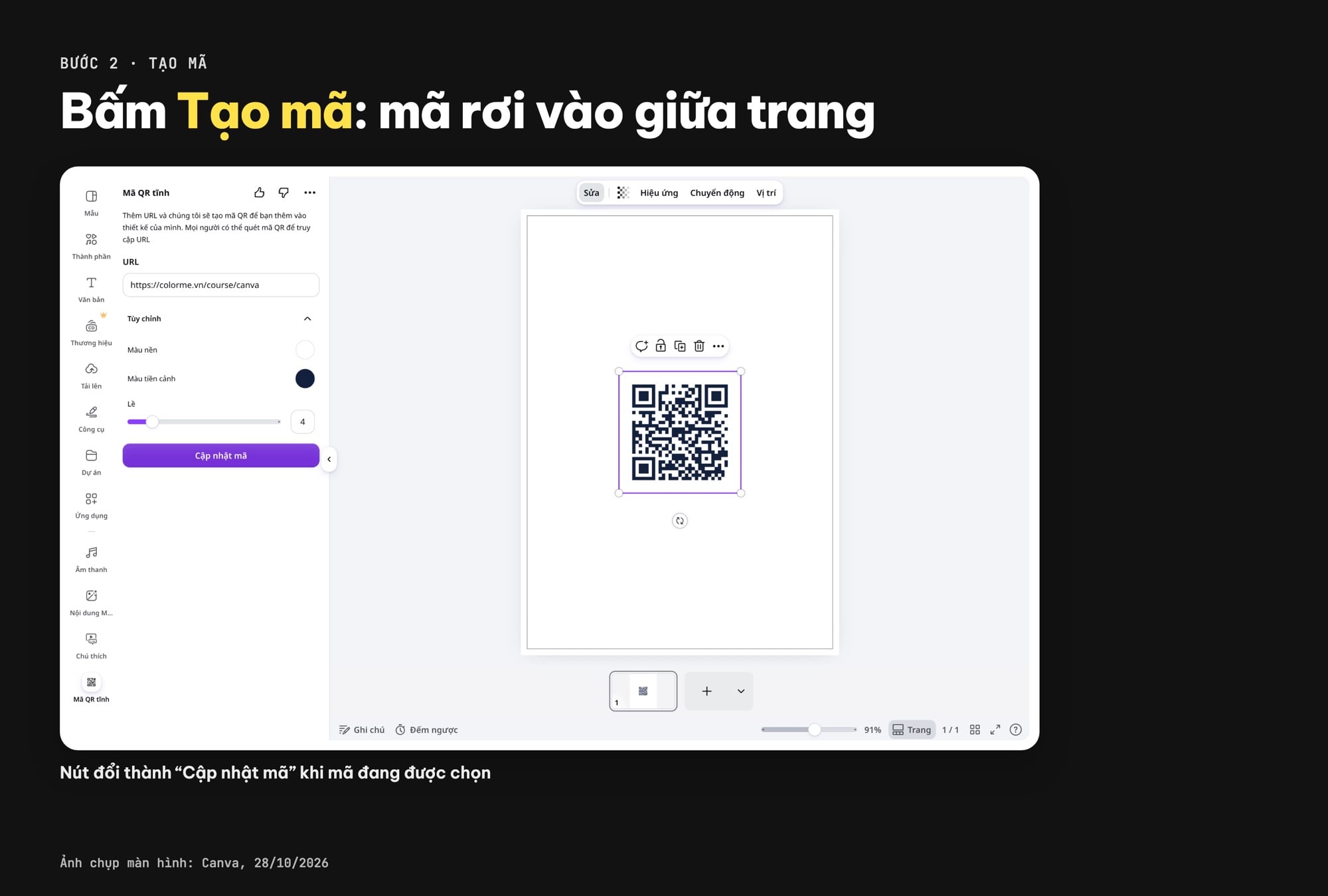
Bấm Tạo mã, mã xuất hiện giữa trang; khi mã đang chọn, nút đổi thành Cập nhật mã (ảnh chụp màn hình: Canva, 28/10/2026).
Khi mã đang được chọn, nút trong bảng đổi thành Cập nhật mã. Nghĩa là nếu bạn sửa link hay đổi màu rồi bấm nút này, Canva thay mã đang chọn chứ không thêm mã mới. Nếu bạn bỏ chọn (bấm ra ngoài trang) rồi bấm Tạo mã, Canva thả thêm một mã nữa vào trang. Mình đã gặp đúng chuyện này khi thử màu nhạt ở phần dưới, và phải xoá mã thừa bằng phím Delete.
“Lề” ở đây chính là vùng trống bao quanh mã, thường gọi là quiet zone. Máy quét cần dải trống này để biết mã bắt đầu và kết thúc ở đâu. Trên nền poster màu xanh đậm, lề 4 hiện thành một khung trắng rõ ràng quanh mã, nhờ vậy mã không bị “dính” vào nền.
Chèn mã QR vào poster A5
Poster workshop của mình làm theo thứ tự: tô nền trang màu xanh cobalt #1F3FE0, đặt dòng nhỏ “NHÀ IN MÂY · WORKSHOP CUỐI TUẦN” màu vàng, tiêu đề lớn màu trắng, dòng thời gian, ba gạch đầu dòng ngắn, cuối cùng là mã QR ở góc dưới bên phải và lời kêu gọi đặt ngay bên trái mã.
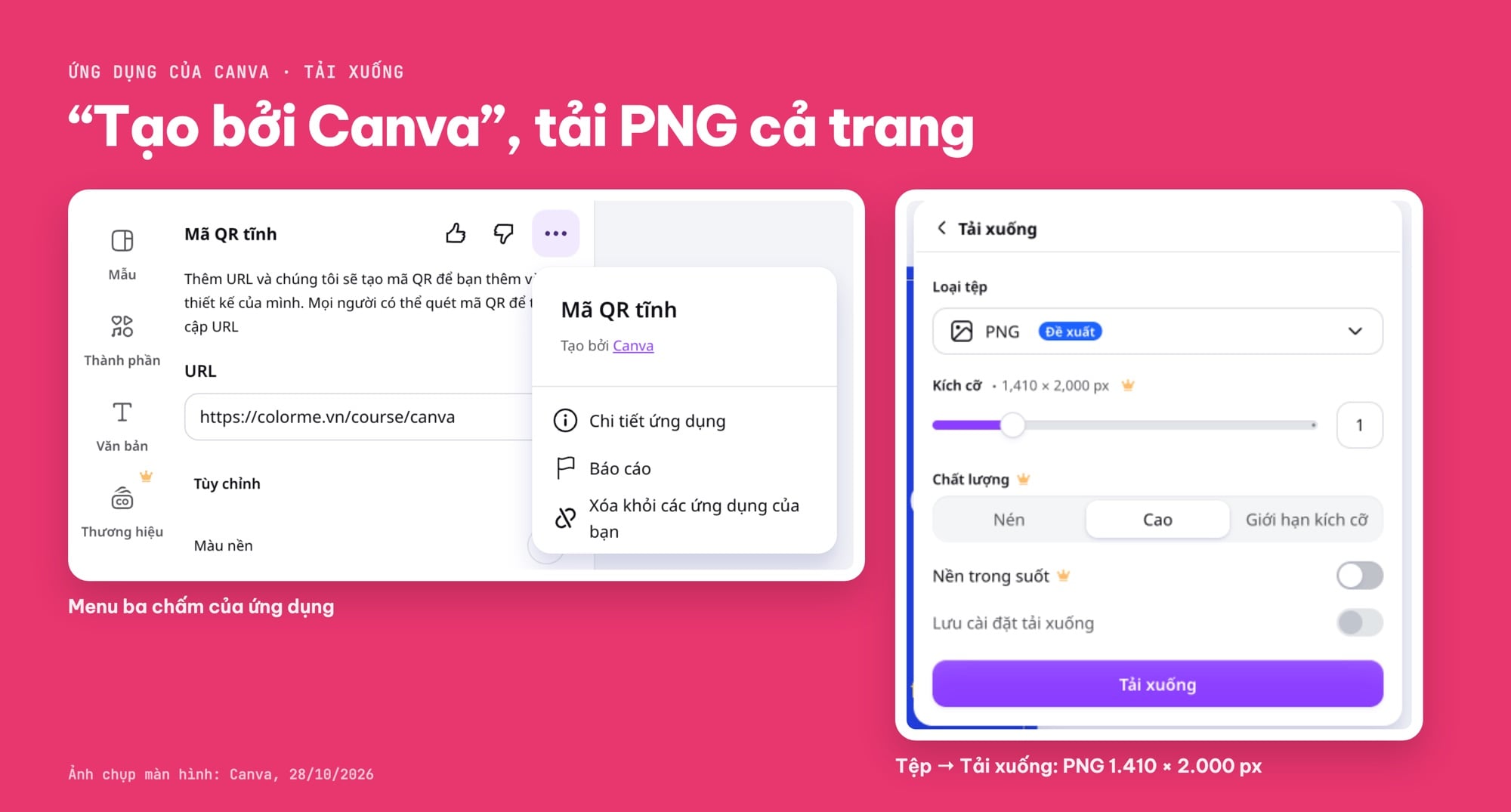
Menu ba chấm ghi “Tạo bởi Canva”; bảng Tải xuống PNG 1,410 × 2,000 px, có vương miện ở Kích cỡ, Chất lượng, Nền trong suốt (ảnh chụp màn hình: Canva, 28/10/2026).
Để đặt mã chính xác, mình chọn mã rồi bấm Vị trí trên thanh công cụ. Mục Nâng cao cho gõ Chiều rộng, X, Y theo milimét. Mình cho mã rộng 58 mm (tính cả lề trắng), cách mép phải 12 mm và mép dưới 12 mm. Vì mã là hình vuông, Canva tự giữ chiều cao bằng chiều rộng.
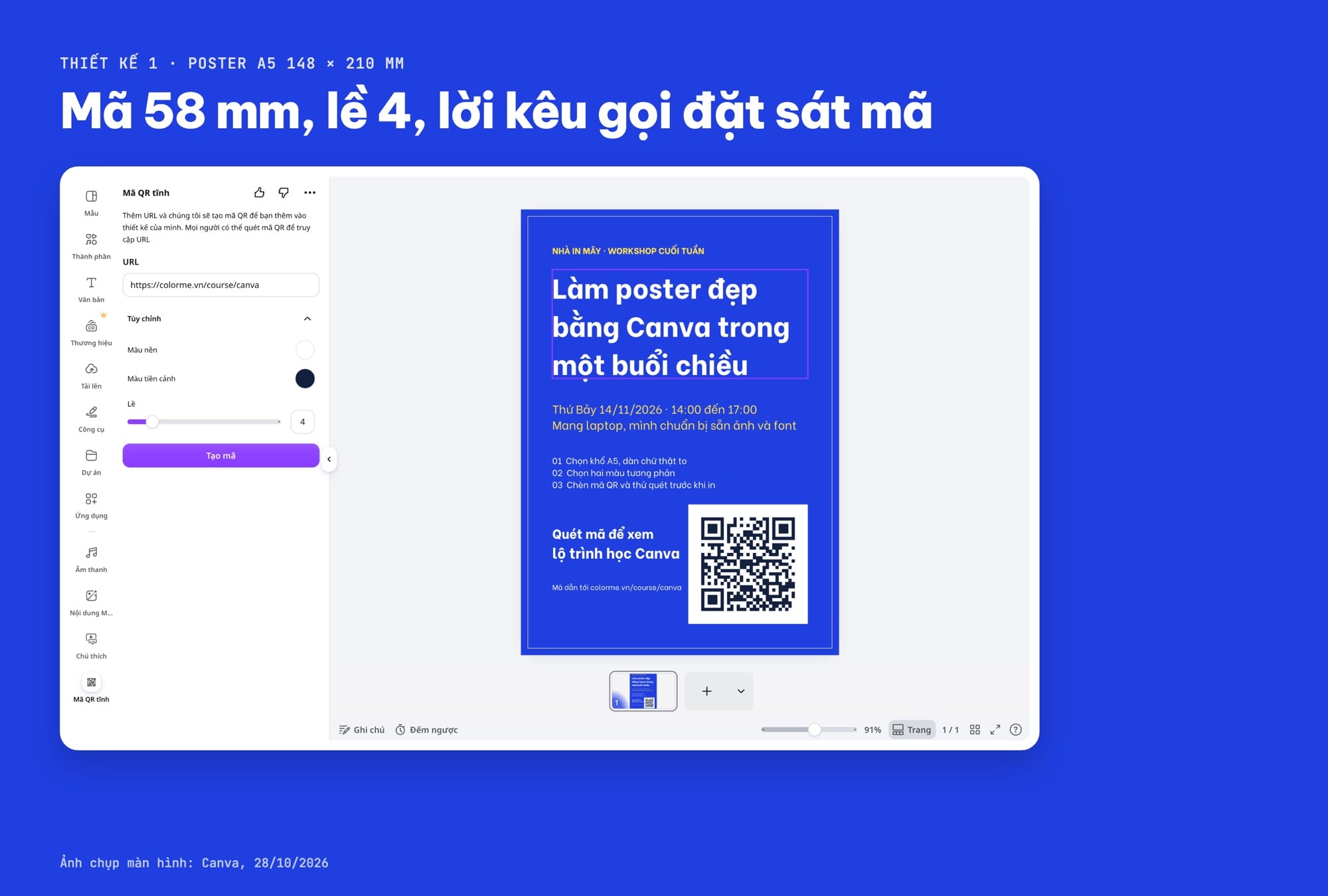
Poster A5: mã rộng 58 mm, lề 4, lời kêu gọi đặt sát bên trái (ảnh chụp màn hình: Canva, 28/10/2026).
Ba điều mình rút ra khi dàn trang poster:
- Lời kêu gọi nói rõ quét để làm gì. “Quét mã để xem lộ trình học Canva” cho người xem biết mã dẫn đi đâu. Một mã trơ trọi giữa poster thường bị bỏ qua.
- Ghi link ngắn dưới lời kêu gọi. Mình thêm dòng nhỏ “Mã dẫn tới colorme.vn/course/canva” để ai không quét được vẫn gõ tay được.
- Không đặt chữ chồng lên lề trắng. Chữ kêu gọi nằm ngoài khung trắng của mã, cách vài milimét.
Tải về: Tệp → Tải xuống, chọn PNG. Ở cỡ mặc định, Canva ghi “1,410 × 2,000 px” cho poster A5. Trong bảng tải xuống, các mục Kích cỡ, Chất lượng và Nền trong suốt có vương miện trong tài khoản chưa Pro của mình, nên mình giữ mặc định. File PNG tải về sắc nét ở vùng mã, và đọc lại ra đúng “https://colorme.vn/course/canva”.
Làm thẻ menu A6 có mã QR
Thẻ menu đặt bàn là chỗ mã QR dễ bị làm sai nhất: người làm muốn mã “hợp tông” nên chọn màu nhạt, hoặc thu mã nhỏ lại cho đẹp. Thẻ của mình theo hướng ngược lại: mã lớn ở giữa, tiêu đề ngắn phía trên, lời kêu gọi ngay phía dưới.
- Nền trang xanh rêu đậm #12372A.
- Trong ứng dụng, mình đặt Màu nền kem #F3EADB và Màu tiền cảnh xanh rêu #12372A, lề 3. Mã vẫn là màu tối trên nền sáng, chỉ ấm hơn trắng đen.
- Mã rộng 52 mm trên thẻ rộng 105 mm, đặt giữa.
- Dòng kêu gọi “Quét mã để xem menu và món mới trong tuần”, thêm giờ mở cửa ở dưới cùng.
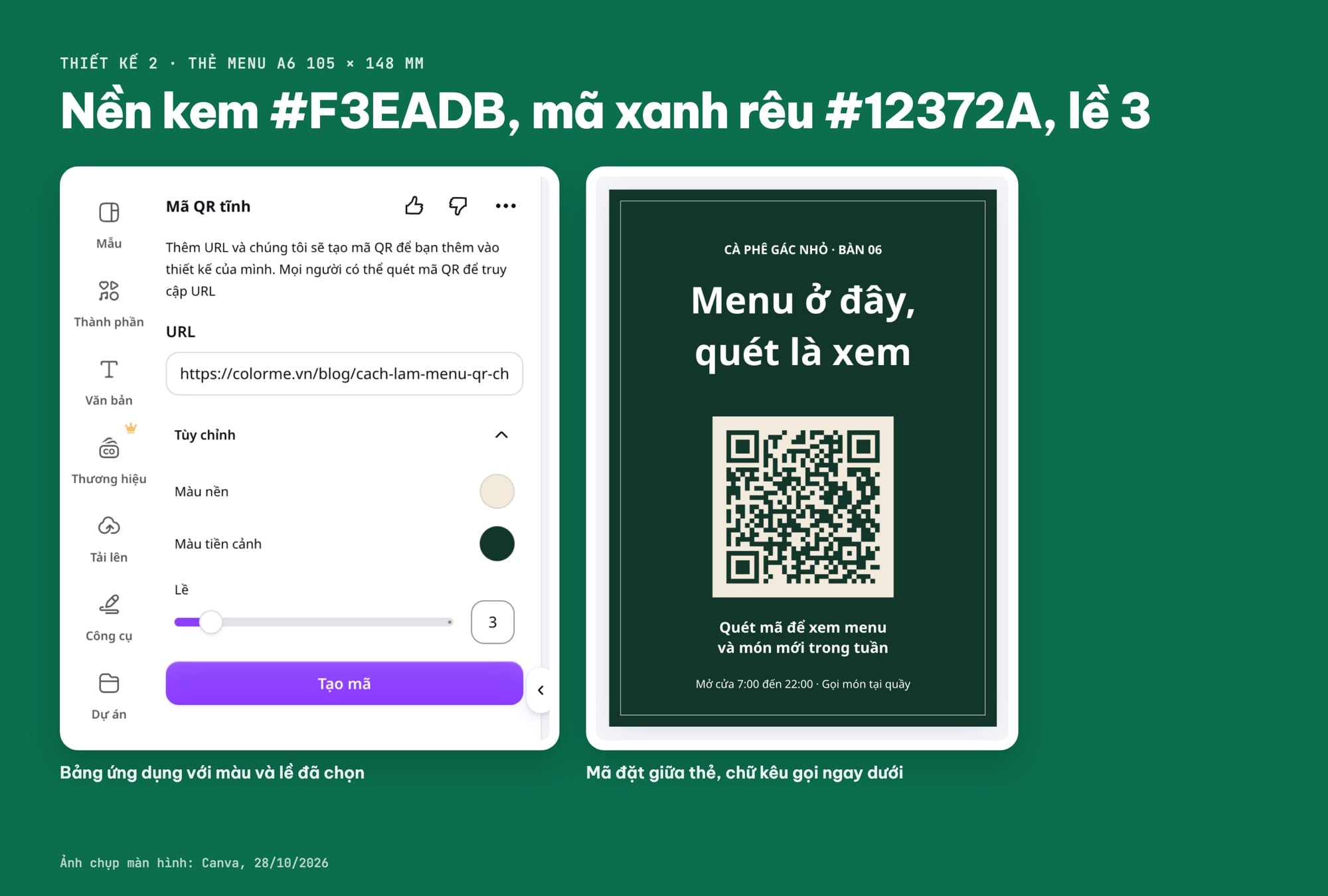
Thẻ menu A6: Màu nền #F3EADB, Màu tiền cảnh #12372A, lề 3 (ảnh chụp màn hình: Canva, 28/10/2026).
File PNG tải về của thẻ menu có cỡ 1240 × 1748 px, mã đọc lại ra đúng link. Nếu bạn cần cách làm cả quy trình menu online cho quán (dựng trang menu, tạo mã, in thẻ để bàn), bài cách làm menu QR cho quán đi sâu hơn phần này.
Thử màu nhạt: Canva không cảnh báo
Để biết ứng dụng có ngăn mình chọn màu khó quét không, mình đặt Màu tiền cảnh vàng nhạt #E9C46A trên nền trắng và bấm Tạo mã. Canva vẫn tạo mã như thường, mình không thấy dòng cảnh báo nào trong bảng. Cùng cặp màu đó trên /tools/qr-code, công cụ hiện ngay dòng “Tương phản thấp, khó quét”, kèm gợi ý “Nên giữ mã tối trên nền sáng để dễ quét.”
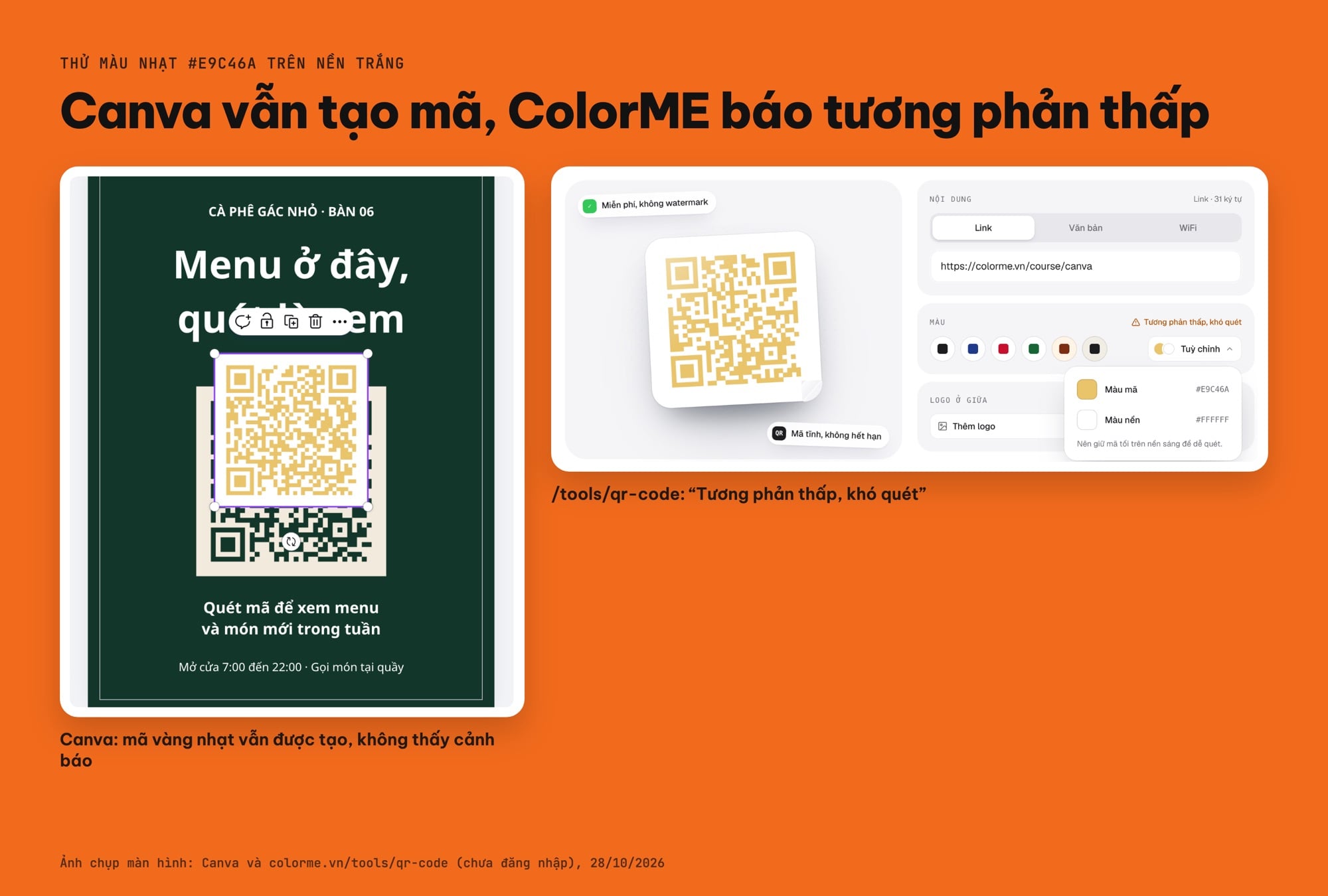
Màu #E9C46A trên nền trắng: Canva vẫn tạo mã, /tools/qr-code báo “Tương phản thấp, khó quét” (ảnh chụp màn hình: Canva và colorme.vn, 28/10/2026).
Bản chụp màn hình mã vàng nhạt này vẫn được BarcodeDetector của Chrome đọc ra đúng link. Nhưng đó là ảnh màn hình sắc nét, đọc trong điều kiện lý tưởng. Mã in ra giấy, nhìn dưới đèn vàng của quán, quét bằng điện thoại cũ là chuyện khác, và mình không thử điều đó. Vì vậy mình giữ nguyên tắc: mã màu tối, nền màu sáng.
Khi nào dùng thêm /tools/qr-code của ColorME?
Ứng dụng Mã QR tĩnh của Canva đủ cho việc phổ biến nhất: link, màu, lề. Trong lần thử này mình không thấy ba thứ: chọn logo đặt giữa mã, chế độ cho văn bản hoặc WiFi, và nút tải riêng file của mã (bạn tải cả trang thiết kế). Mấy việc đó mình làm trên công cụ tạo mã QR của ColorME, mở bằng một trình duyệt chưa đăng nhập.
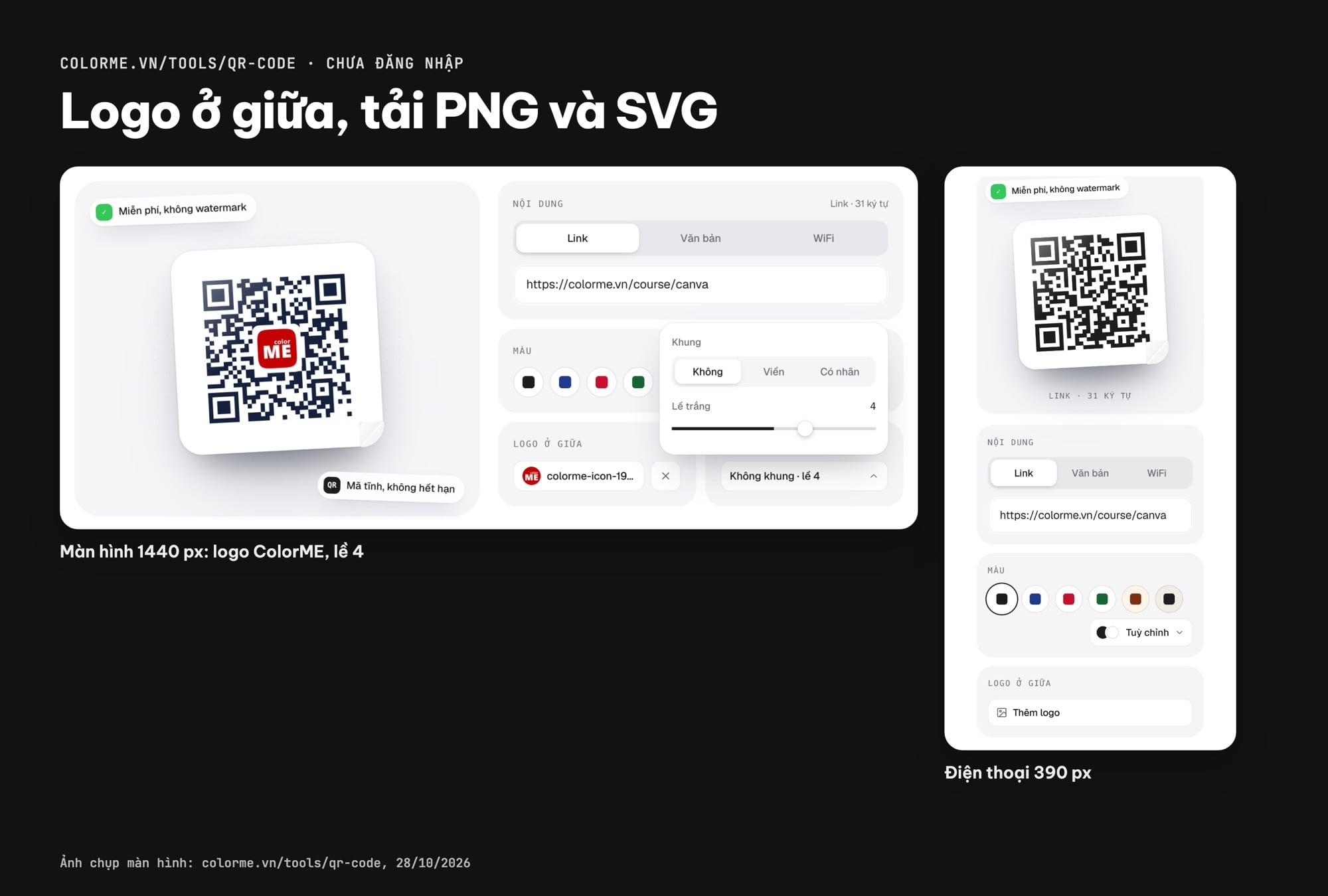
/tools/qr-code khi chưa đăng nhập: logo ColorME ở giữa, lề 4, tải PNG và SVG; màn hình 1440 px và 390 px (ảnh chụp màn hình: colorme.vn, 28/10/2026).
Mình nhập cùng link “https://colorme.vn/course/canva”, đổi màu mã thành #14213D, tải logo ColorME lên ô Logo ở giữa và để Lề trắng là 4 (thanh trượt của công cụ đi từ 0 đến 6). Công cụ cho tải hai file: PNG 1024 × 1024 px và SVG. Cả hai file đều đọc lại ra đúng link khi có logo ở giữa. Trang công cụ có câu hỏi đáp ghi rõ cách hoạt động, mình trích nguyên văn (đọc ngày 28/10/2026):
- Về chi phí: “Có. Tạo mã QR miễn phí, không cần đăng nhập, không giới hạn số mã và không có watermark.”
- Về logo: “Có. Tải logo lên, logo được đặt ở giữa và mã tự dùng mức sửa lỗi cao nhất để vẫn quét tốt.”
- Về định dạng: “PNG cho màn hình và mạng xã hội. SVG cho in ấn như tờ rơi, standee, bao bì vì phóng to bao nhiêu cũng không vỡ.”
Muốn đưa mã này vào Canva, bạn tải file PNG hoặc SVG lên mục Tải lên của tài khoản mình rồi kéo vào trang. Bước này mình không làm trong tài khoản thử (tài khoản đó chỉ được dùng để tạo thiết kế mới, không tải file lên), nên mình không chụp và không nói được Canva xử lý file SVG ra sao. Nếu bạn cần mã có logo cho nhiều mục đích khác, bài cách tạo mã QR có logo miễn phí hướng dẫn chi tiết hơn. Mã cho file PDF, Google Drive thì xem cách tạo mã QR cho tài liệu, còn mã để khách vào mạng thì xem tạo mã QR WiFi.
Kiểm tra trước khi in
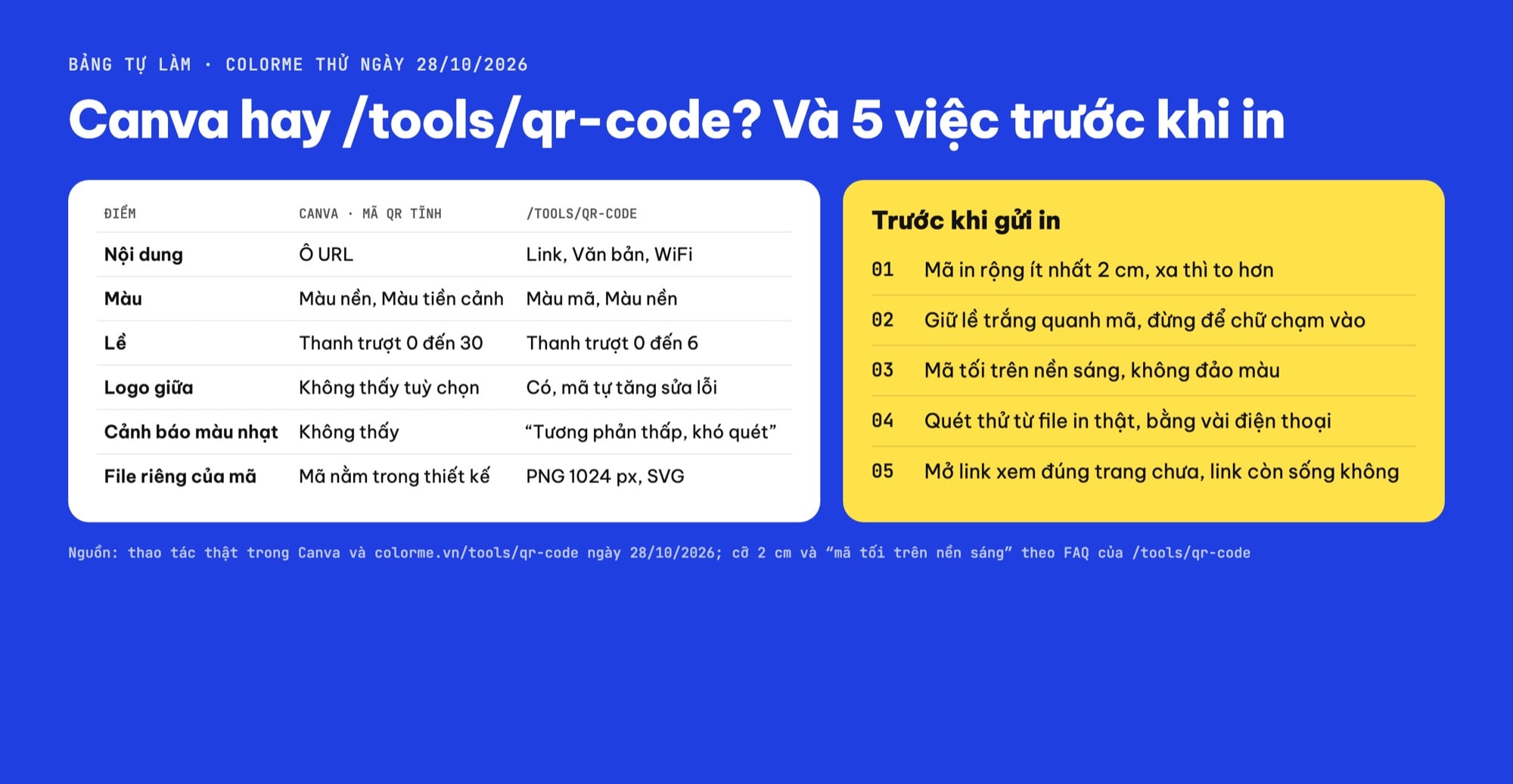
Bảng tự làm: Canva Mã QR tĩnh so với /tools/qr-code theo những gì mình thấy ngày 28/10/2026, và năm việc trước khi in.
| Việc cần làm | Vì sao |
|---|---|
| In mã rộng ít nhất khoảng 2 cm, lớn hơn với poster | FAQ của /tools/qr-code: “Tối thiểu khoảng 2 x 2cm cho danh thiếp, lớn hơn với poster, standee. Người quét đứng càng xa thì mã cần càng lớn.” |
| Giữ lề trắng quanh mã, không để chữ hay hình chạm vào | Máy quét cần dải trống để tìm ra mã. Trong Canva, đó là mục Lề. |
| Mã màu tối trên nền sáng, không đảo màu | Canva không cảnh báo màu nhạt trong lần mình thử, nên bạn phải tự để ý. |
| Quét thử từ bản in thật bằng vài điện thoại | Mình chỉ đọc mã từ file PNG trên máy tính, chưa thử camera điện thoại và giấy in. |
| Mở link xem đúng trang, link còn sống | Mã tĩnh chứa thẳng link; in rồi thì không đổi được đích đến. |
Về điểm cuối, FAQ của /tools/qr-code nói rõ với mã tĩnh: “Không, vì mã QR tĩnh chứa trực tiếp nội dung. Nếu cần đổi link sau này, hãy dùng một đường link trung gian mà bạn có thể thay đổi đích đến.” Với thẻ menu, cách an toàn là để mã dẫn tới một trang menu bạn tự sửa được, thay vì dẫn thẳng tới một file ảnh menu sẽ thay đổi mỗi mùa.
Nếu bạn muốn học Canva bài bản hơn, từ dàn trang, chọn chữ đến làm ấn phẩm in, có thể xem khoá học Canva của ColorME.
Câu hỏi thường gặp
Canva có tạo mã QR được không?
Có. Trong lần thử ngày 28/10/2026, mình dùng ứng dụng Mã QR tĩnh “Tạo bởi Canva”: vào Ứng dụng, gõ “QR”, chọn Mã QR tĩnh, dán link vào ô URL và bấm Tạo mã. Mã được thả thẳng vào thiết kế.
Tạo mã QR trong Canva có cần tài khoản Pro không?
Mình làm toàn bộ trong một tài khoản chưa nâng cấp Pro và không thấy vương miện nào trong bảng Mã QR tĩnh. Vương miện chỉ hiện ở vài lựa chọn của bảng tải xuống như Kích cỡ, Chất lượng và Nền trong suốt; tải PNG ở cỡ mặc định vẫn được.
Đổi màu mã QR trong Canva thế nào?
Mở mục Tùy chỉnh trong ứng dụng, bấm vòng Màu tiền cảnh để đổi màu mã và vòng Màu nền để đổi màu nền, gõ mã màu dạng #12372A. Nếu mã đang được chọn, bấm Cập nhật mã để áp dụng cho mã đó.
Có chèn logo vào giữa mã QR trong Canva được không?
Trong ứng dụng Mã QR tĩnh mình dùng, mình không thấy lựa chọn logo. Mình làm mã có logo trên colorme.vn/tools/qr-code, công cụ tự tăng mức sửa lỗi khi có logo, rồi tải PNG hoặc SVG.
Mã QR trong Canva cần lề bao nhiêu?
Mặc định của ứng dụng là 2. Mình dùng 4 cho poster nền màu và 3 cho thẻ menu để vùng trống quanh mã hiện rõ. Quan trọng nhất là không để chữ hay hình đè lên vùng lề này.
Tác giảCOLOR ME