Tutorial · 12/10/2026
Cách tạo mã QR cho tài liệu PDF, Word, Google Drive, Google Form miễn phí
 COLOR ME12/10/2026 · 10 phút đọc · 10 lượt xem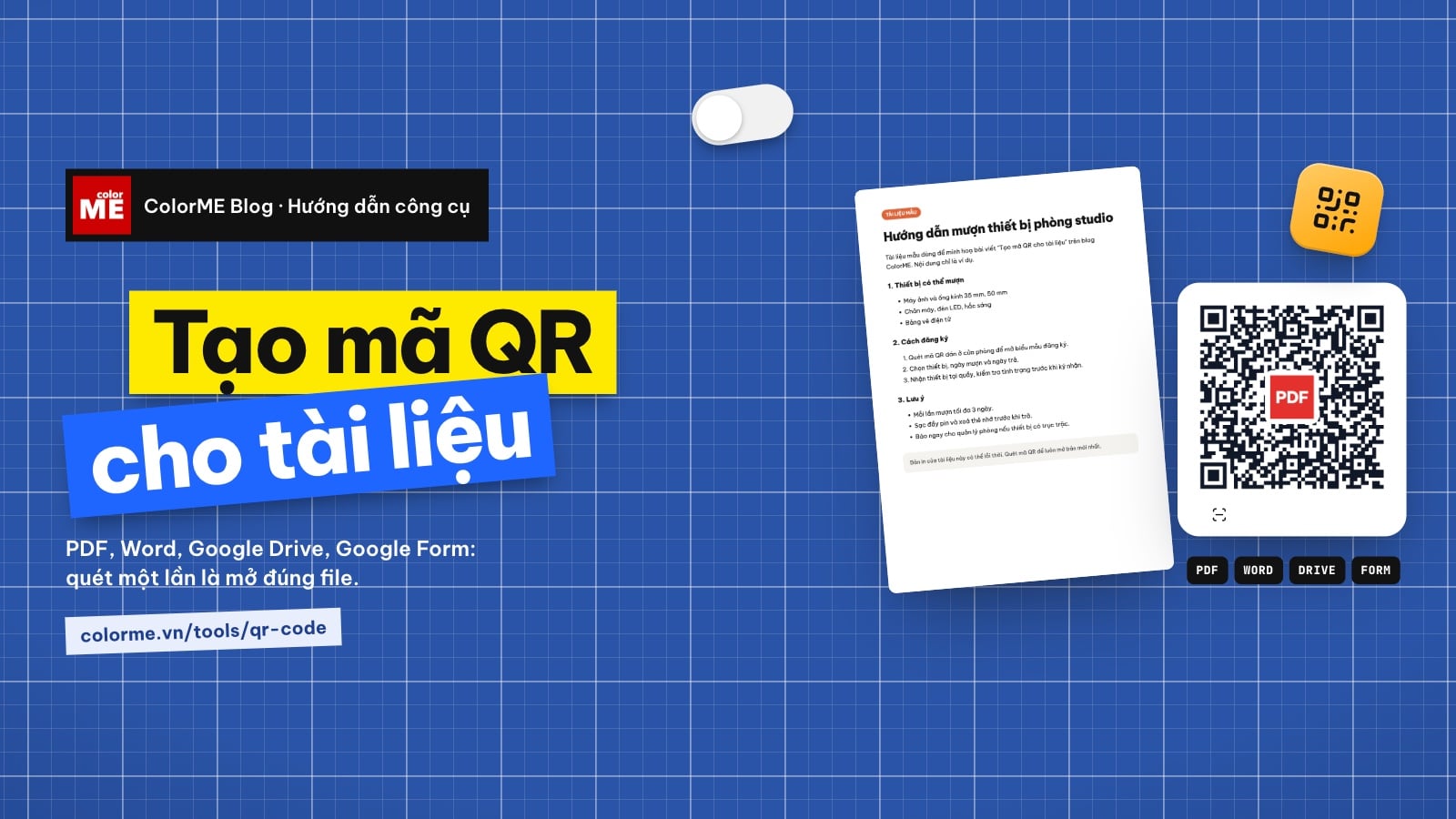
Cách tạo mã QR cho tài liệu: đưa file PDF, Word lên Google Drive, đặt quyền Bất kỳ ai có đường liên kết, sao chép link rồi dán vào công cụ Tạo mã QR của ColorME để tải PNG, SVG. Có ảnh từng bước trong Google Drive, cách làm với Google Tài liệu, thư mục Drive, Google Form và mẹo in mã.
Trả lời nhanh: mã QR không chứa được cả file tài liệu, nó chỉ chứa đường link tới tài liệu. Vì vậy cách tạo mã QR cho tài liệu gồm ba việc: đưa file PDF, Word lên Google Drive (hoặc mở Google Tài liệu, Google Biểu mẫu có sẵn), đặt quyền Bất kỳ ai có đường liên kết rồi sao chép link, và dán link đó vào công cụ Tạo mã QR của ColorME để tải mã về dạng PNG hoặc SVG. Theo trang công cụ, tạo mã miễn phí, không cần đăng nhập, không giới hạn số mã, không watermark và mã không hết hạn.
Nếu bạn làm cho quán cà phê hay nhà hàng, xem thêm cách làm menu QR cho quán, từ tạo mã đến in thẻ để bàn.
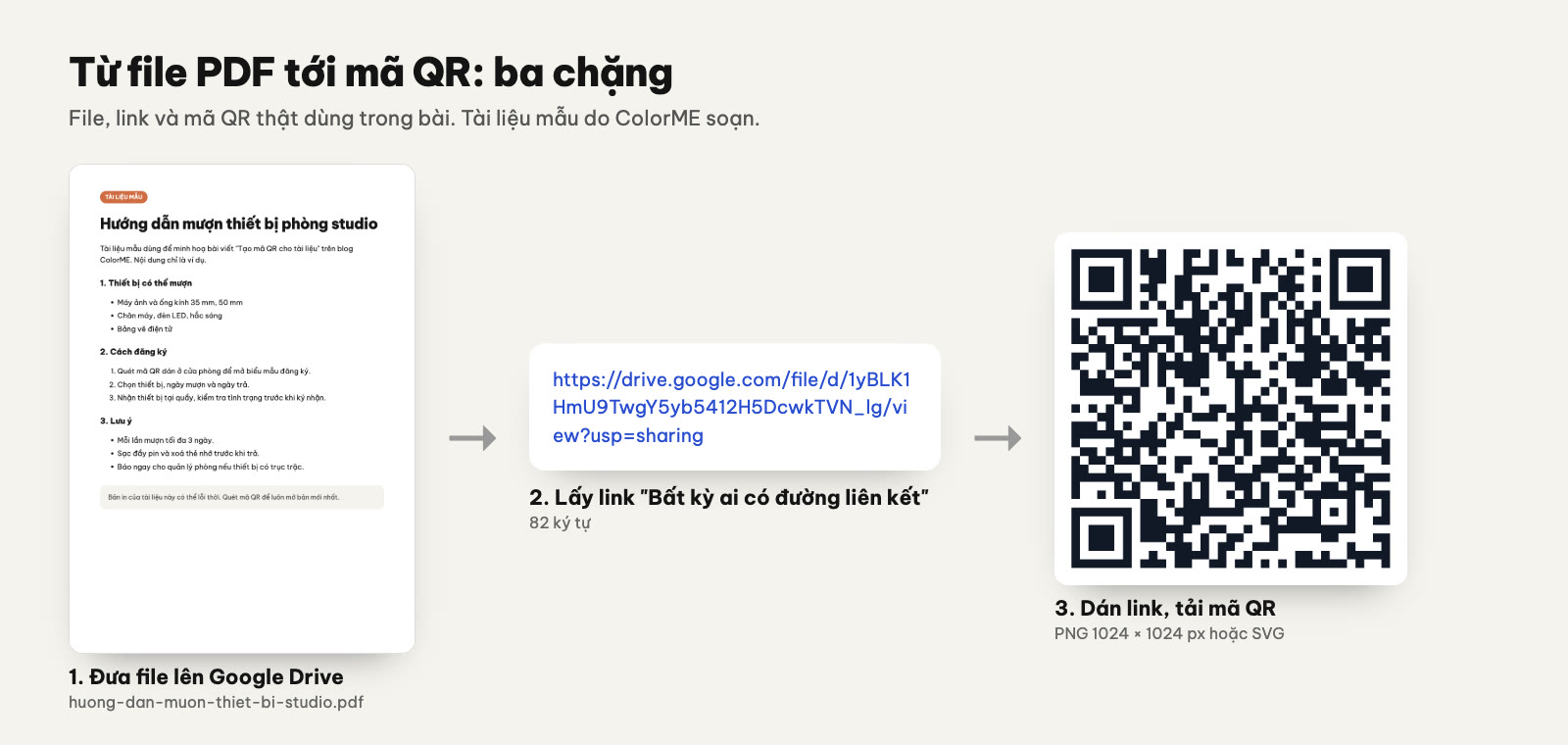
File, link và mã QR thật dùng trong bài. Bạn có thể quét thử mã này để mở tài liệu mẫu. Thiết kế: ColorME.
Trước khi tạo mã QR cho tài liệu: cần biết gì?
- Mã QR tĩnh: theo trang công cụ, mã chứa trực tiếp nội dung nên dùng được mãi, không phụ thuộc máy chủ nào. Đổi lại, sau khi in bạn không sửa được link trong mã.
- Mã sống hay chết là do link: nếu bạn xoá file, đổi quyền chia sẻ về Hạn chế, hoặc chuyển file sang tài khoản khác, mã vẫn quét được nhưng người quét không mở được tài liệu.
- Ai quét cũng xem được: với quyền "Bất kỳ ai có đường liên kết", bất kỳ ai có mã đều mở được file mà không cần đăng nhập. Đừng dùng cách này cho tài liệu có thông tin riêng tư.
- Công cụ tạo mã: nhận link hoặc văn bản tối đa 1200 ký tự, cho đổi màu, chèn logo, chỉnh lề, tải PNG 1024 × 1024 px hoặc SVG.
- Phần Google Drive trong bài được chụp trên giao diện tiếng Anh; tên nút tiếng Việt lấy từ trang trợ giúp của Google.
Video quay màn hình (khoảng 22 giây, không tiếng): dán link Google Drive vào công cụ Tạo mã QR, thêm logo PDF, thử màu xanh rồi về màu đậm, chỉnh lề trắng, tải SVG và PNG. Ảnh chụp màn hình: ColorME.
Bước 1. Đưa tài liệu lên Google Drive và lấy link chia sẻ
Mở drive.google.com, kéo file PDF hoặc Word từ máy thả vào cửa sổ Drive để tải lên. Sau đó mở file và làm theo các bước dưới đây (theo hướng dẫn chia sẻ tệp của Google Drive):
- Bấm Chia sẻ (Share) ở góc trên bên phải.
- Trong phần Quyền truy cập chung (General access), bấm mũi tên cạnh chữ Hạn chế (Restricted).
- Chọn Bất kỳ ai có đường liên kết (Anyone with the link).
- Giữ vai trò Người xem (Viewer) để người quét chỉ đọc, không sửa được.
- Bấm Sao chép đường liên kết (Copy link), rồi Xong (Done).

Đổi quyền từ Restricted sang Anyone with the link, rồi Copy link. Địa chỉ email tài khoản đã được che. Ảnh chụp màn hình Google Drive.
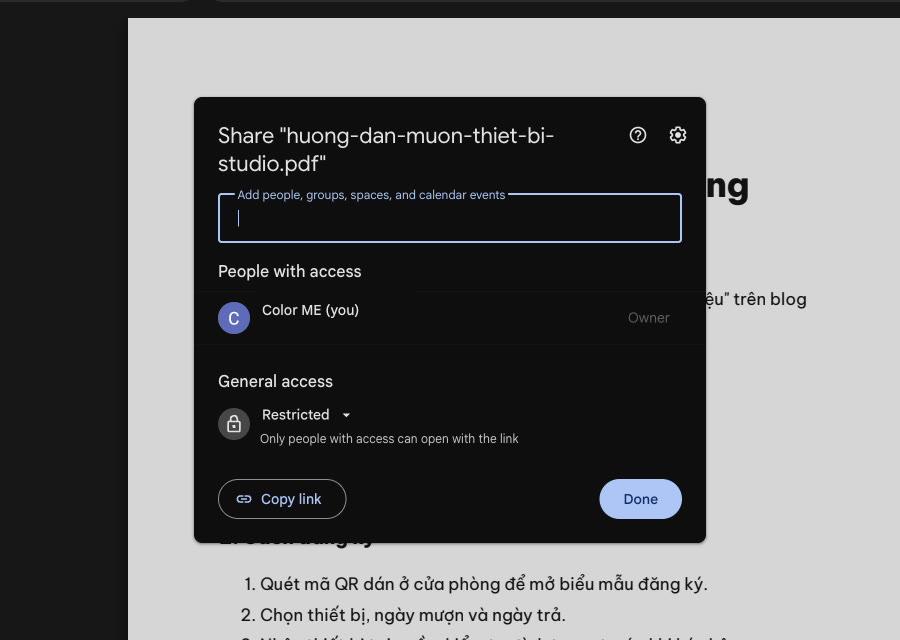
Mặc định file ở chế độ Restricted (Hạn chế): chỉ người được thêm mới mở được. Tạo mã QR từ link lúc này thì người quét sẽ bị chặn. Ảnh chụp màn hình Google Drive.
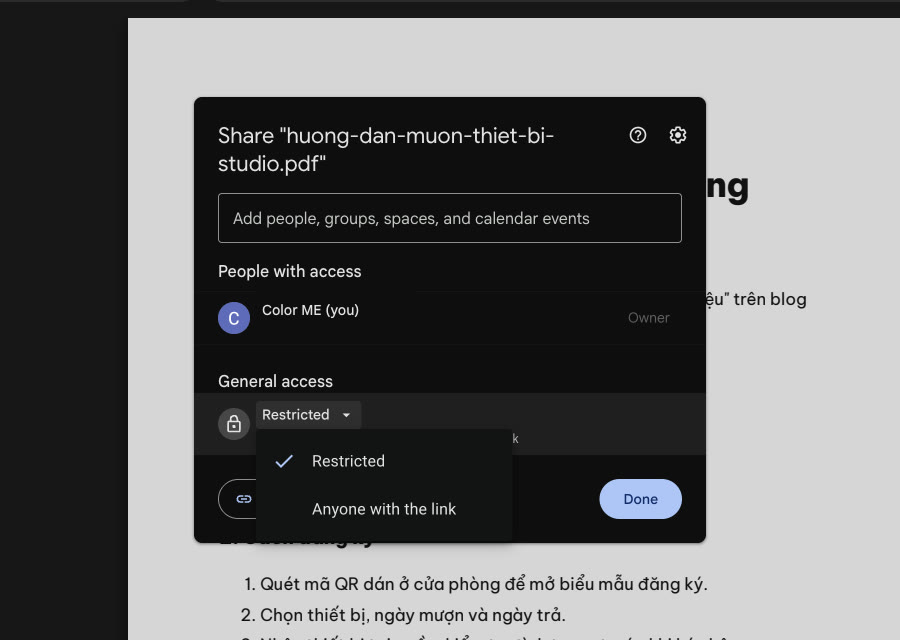
Bấm vào Restricted để mở danh sách và chọn Anyone with the link. Ảnh chụp màn hình Google Drive.
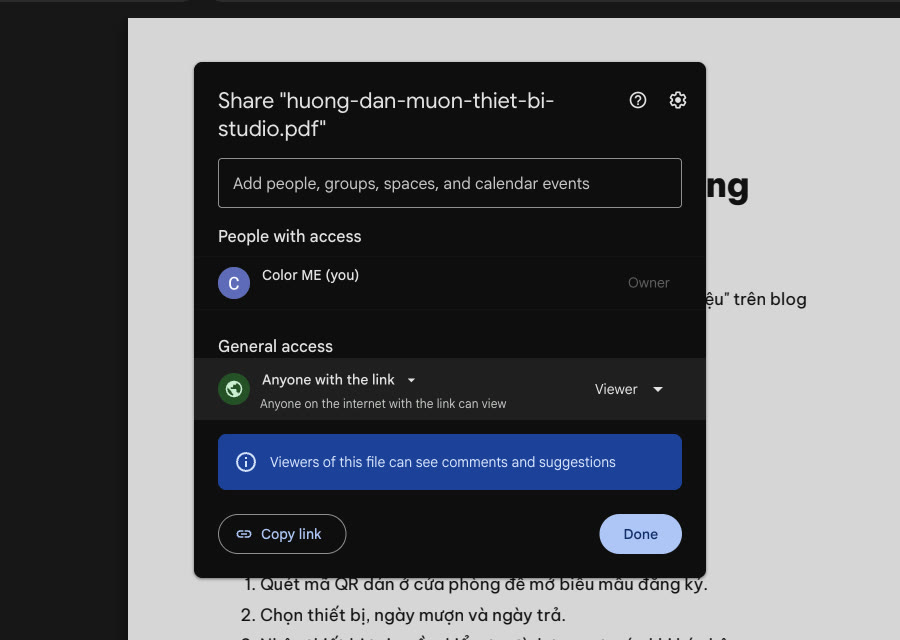
Đúng trạng thái cần có: Anyone with the link, vai trò Viewer. Ảnh chụp màn hình Google Drive.
Link sao chép được có dạng https://drive.google.com/file/d/…/view?usp=sharing. Trước khi làm mã, hãy dán link vào một cửa sổ ẩn danh của trình duyệt: nếu file mở ra mà không bị hỏi đăng nhập thì link đã sẵn sàng. Chúng tôi kiểm tra link của file mẫu theo cách tương tự (mở khi chưa đăng nhập) và file hiển thị bình thường.
Bước 2. Dán link vào công cụ Tạo mã QR
Mở colorme.vn/tools/qr-code. Tab Link / Văn bản được chọn sẵn, ô nội dung đang có link mẫu của ColorME. Xoá link mẫu, dán link tài liệu của bạn vào. Mã cập nhật ngay khi bạn dán, không cần bấm nút tạo.

Xoá link mẫu, dán link Drive, bấm Tải PNG. Ảnh chụp màn hình: ColorME.
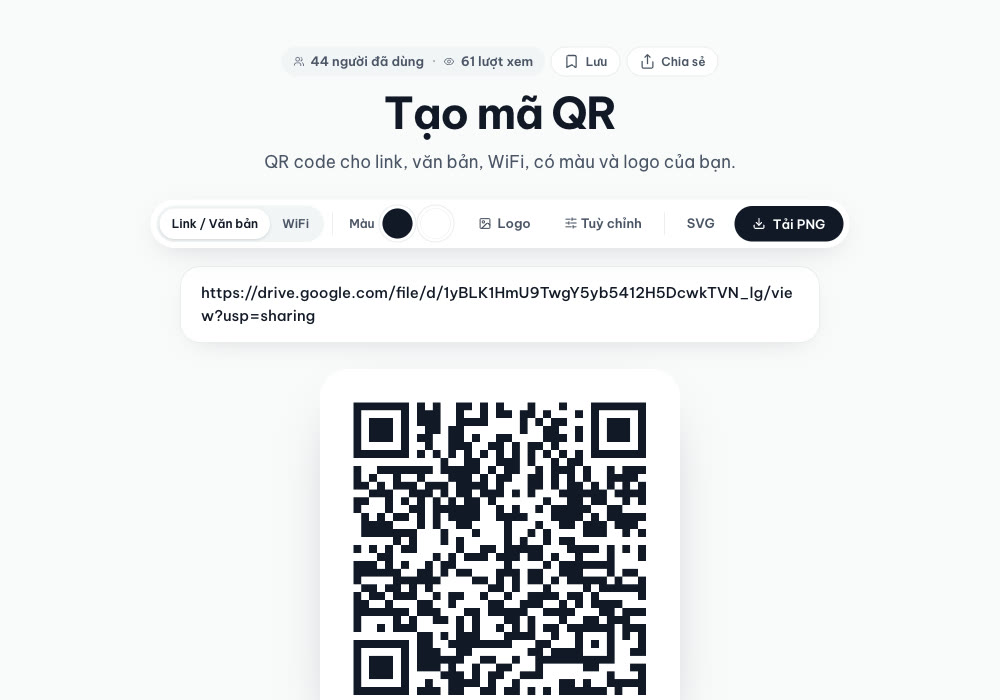
Mã QR của link Google Drive. Ảnh chụp màn hình: ColorME.
Bước 3. Thêm logo, đổi màu, chỉnh lề (không bắt buộc)
- Logo: bấm Logo và chọn một ảnh. Logo nằm giữa mã, chiếm khoảng 22% chiều rộng, có nền riêng. Khi có logo, mã tự chuyển sang mức sửa lỗi cao nhất nên dày hơn: với link Drive mẫu, mỗi cạnh tăng từ 37 lên 49 ô. Một biểu tượng "PDF" hay logo đơn vị giúp người quét biết mã dẫn tới đâu.
- Màu: hai ô tròn cạnh chữ Màu là màu mã và màu nền. Giữ mã đậm trên nền sáng.
- Lề trắng: bấm Tuỳ chỉnh, kéo Lề trắng quanh mã từ 0 đến 6. Công cụ khuyên giữ lề từ 2 trở lên để máy quét nhận nhanh hơn.

Thêm logo, thử màu, chỉnh lề. Logo "PDF" do chúng tôi tự vẽ cho bài. Ảnh chụp màn hình: ColorME.
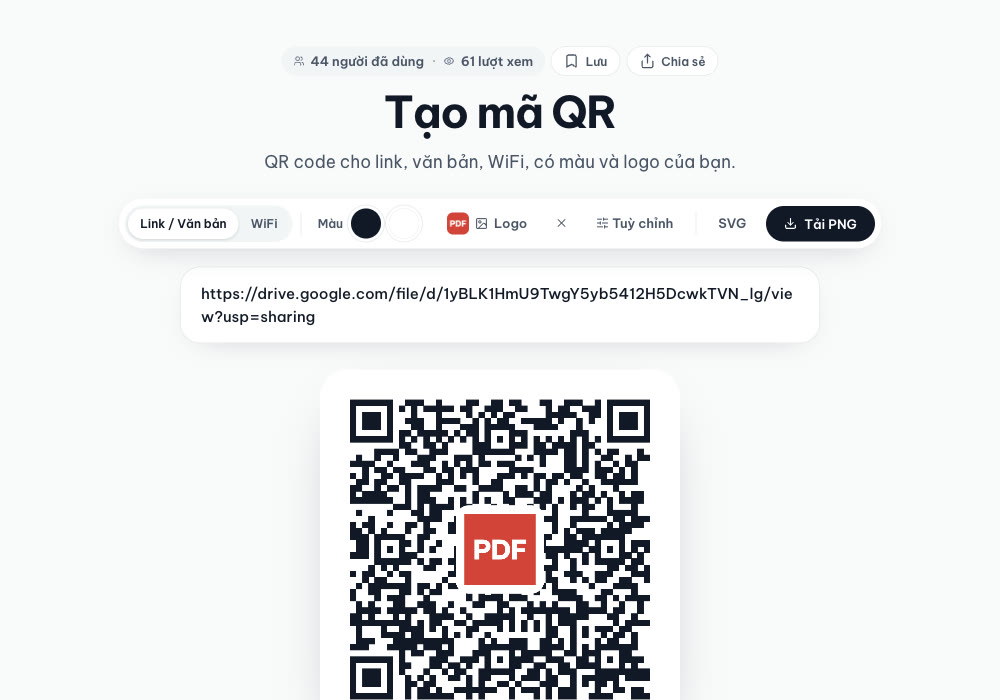
Mã có logo ở giữa. Ảnh chụp màn hình: ColorME.
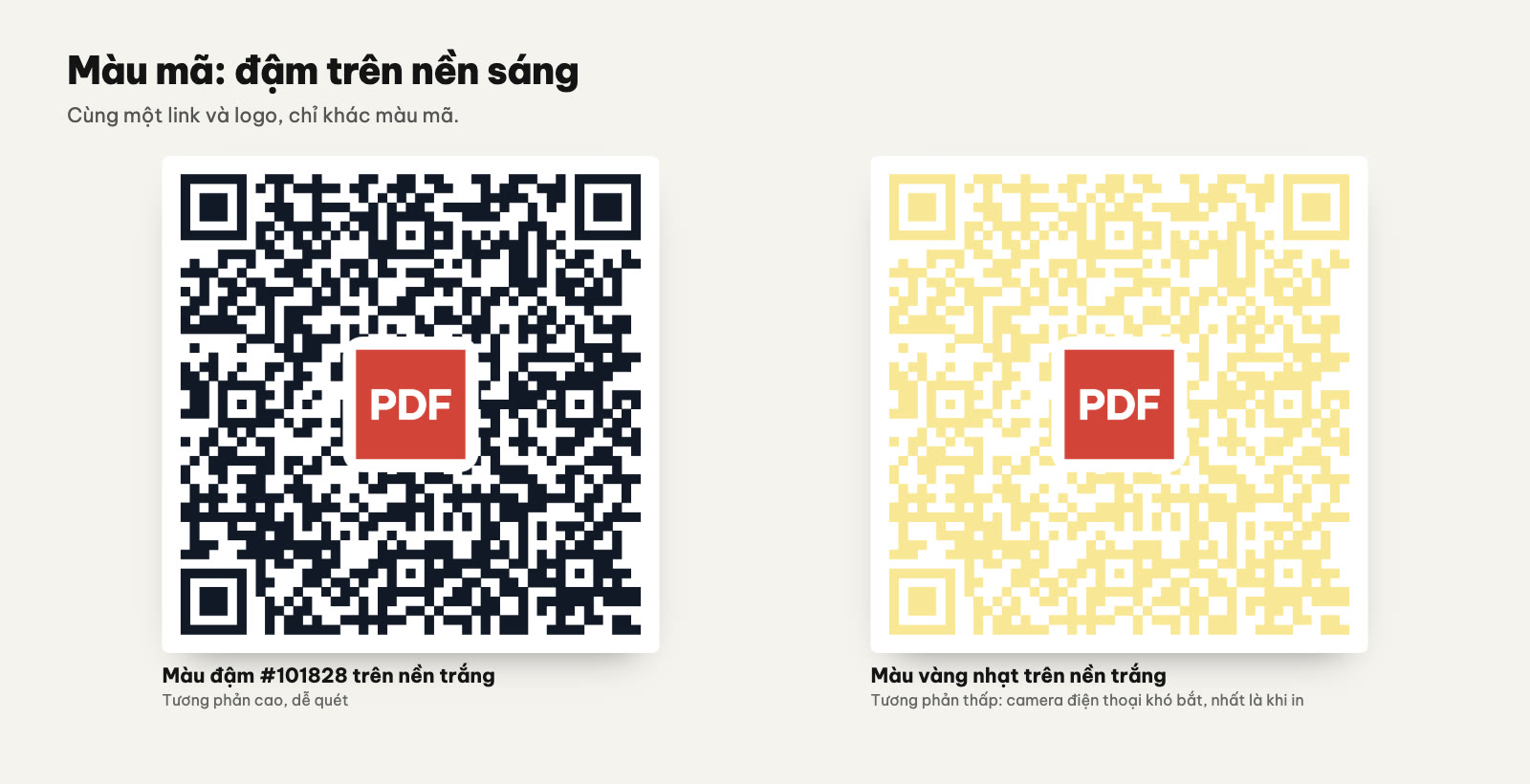
Đừng chọn màu nhạt: mã bên phải vẫn là mã hợp lệ nhưng tương phản quá thấp. Thiết kế: ColorME.
Bước 4. Tải mã và quét thử
- Tải PNG: ảnh 1024 × 1024 px, dùng cho slide, trang web, bài đăng, hoặc chèn vào Word, Canva.
- SVG: dạng vector, phóng to bao nhiêu cũng không vỡ, dùng khi in tờ rơi, standee, biển dán.
File tải về tên là colorme-qr.png và colorme-qr.svg. Với link mẫu, PNG nặng khoảng 27 KB, SVG khoảng 10 KB.
Luôn quét thử trước khi in. Chúng tôi đọc lại các mã trong bài bằng bộ đọc mã QR có sẵn của Chrome: mã thường, mã có logo, mã màu xanh, mã lề 0 đều trả về đúng link đã dán. Phép thử này chỉ xác nhận mã đúng nội dung; nó không thay cho việc bạn mở camera điện thoại và quét mã trên bản in thật, ở đúng khoảng cách người đọc sẽ đứng.
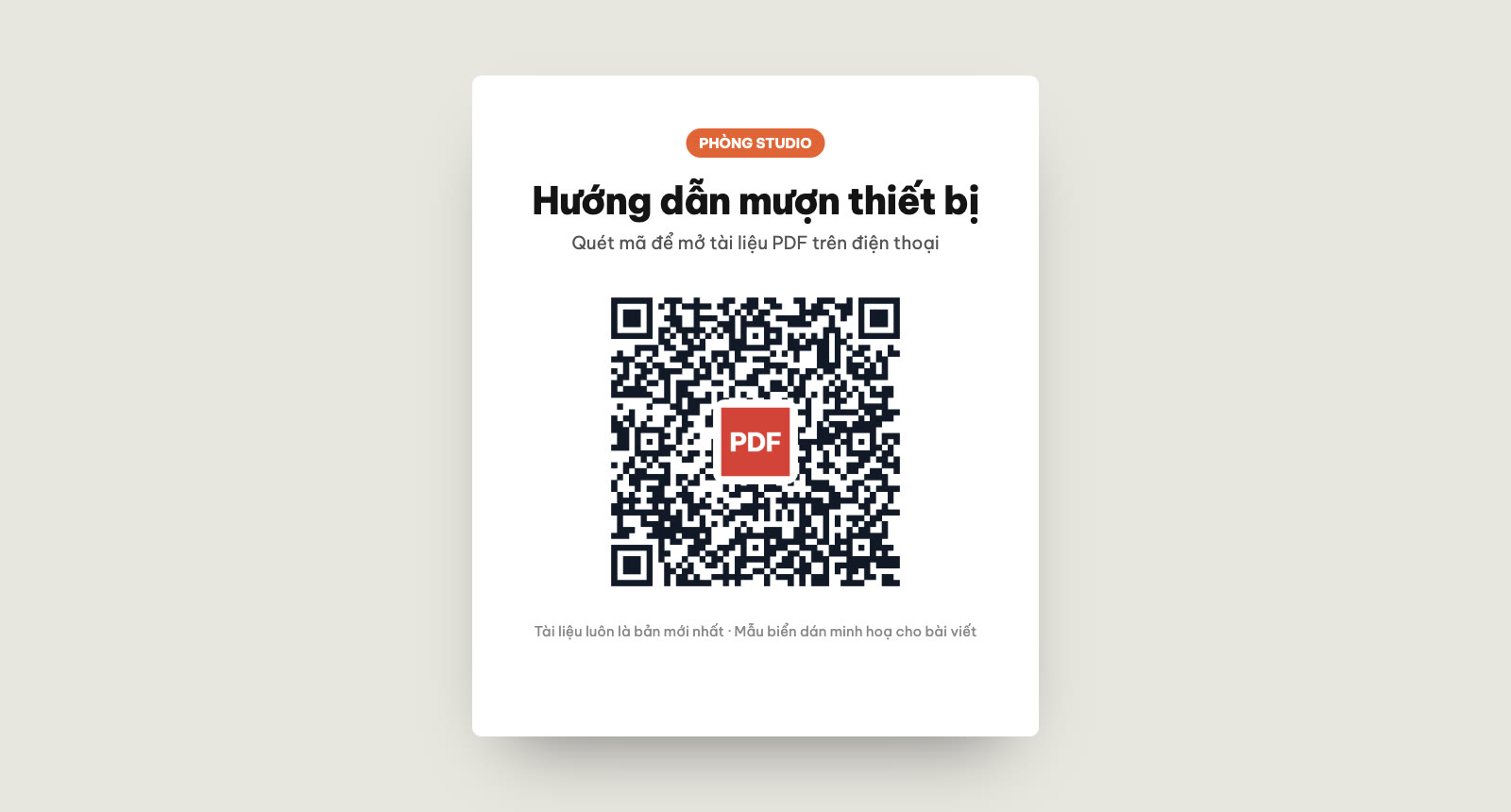
Ví dụ cách đặt mã lên biển dán: nói rõ quét mã sẽ mở cái gì. Mẫu do ColorME dựng cho bài viết.
Tạo mã QR cho từng loại tài liệu
File PDF
Làm đúng bốn bước ở trên. Nếu file PDF quá nặng, người quét bằng mạng di động sẽ chờ lâu; hãy nén file PDF trước khi đưa lên Drive. Nếu tài liệu đang là ảnh chụp, xem cách chuyển ảnh sang PDF.
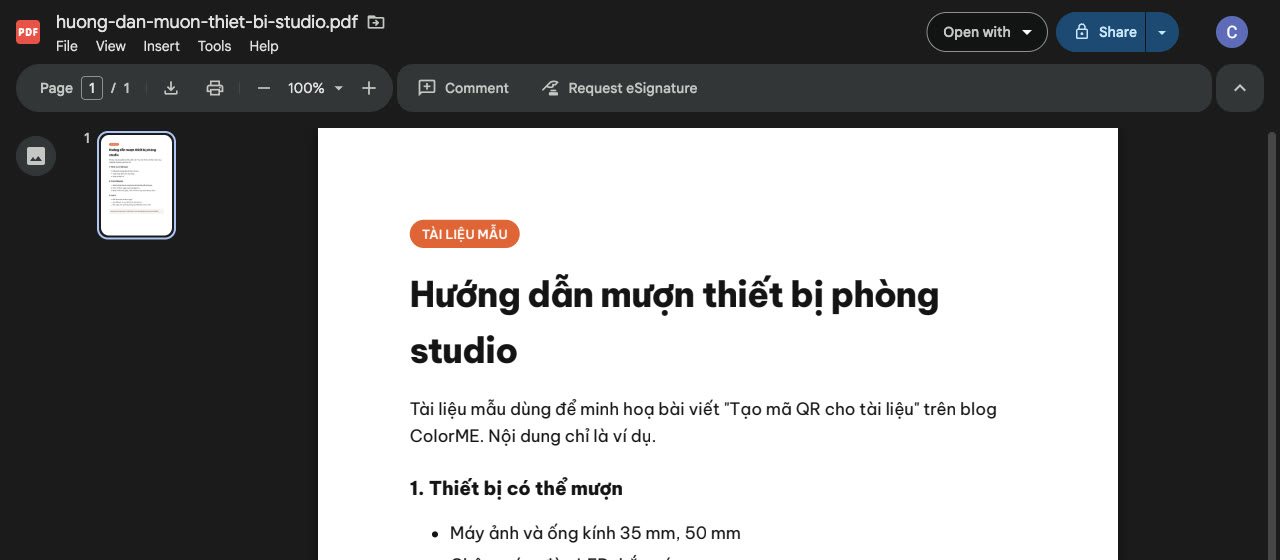
File PDF mẫu trong Google Drive, nút Share ở góc trên bên phải. Ảnh chụp màn hình Google Drive.
File Word
Tải file .docx lên Google Drive rồi chia sẻ như file PDF; người quét sẽ xem được nội dung ngay trên trình duyệt. Nếu bạn muốn bố cục giữ nguyên trên mọi máy, hãy lưu file Word thành PDF trước (trong Word: File > Save As, chọn PDF) rồi mới tải lên.
Google Tài liệu, Trang tính, Trang trình bày
Mở tài liệu, bấm Chia sẻ và làm đúng các bước 2 đến 5 của phần Drive: hộp chia sẻ là một. Điểm lợi của Google Tài liệu so với PDF: link không đổi nhưng nội dung luôn là bản mới nhất, nên bạn sửa tài liệu mà không cần in lại mã.
Thư mục Google Drive
Thư mục cũng có nút Chia sẻ và cùng các lựa chọn quyền truy cập. Một mã QR cho cả thư mục hợp với bộ tài liệu nhiều file (tài liệu khoá học, hồ sơ sự kiện): bạn thêm, bớt file trong thư mục mà mã vẫn dùng được.
Google Form (Google Biểu mẫu)
Với biểu mẫu, đừng dùng link trên thanh địa chỉ lúc đang chỉnh sửa. Theo trang trợ giúp của Google Biểu mẫu, sau khi xuất bản biểu mẫu, hãy bấm Đã xuất bản (hoặc Chia sẻ ở trên cùng bên phải) rồi chọn Sao chép đường liên kết của người trả lời; đánh dấu Rút ngắn URL để lấy link ngắn. Dán link đó vào công cụ Tạo mã QR như bước 2. Chúng tôi không thử phần Google Biểu mẫu trong bài này; các tên nút trên là theo trang trợ giúp của Google.
Link dài hay ngắn có ảnh hưởng gì?
Có. Nội dung càng dài thì mã càng nhiều ô, mỗi ô càng nhỏ khi in ở cùng kích thước, và máy quét càng khó đọc từ xa. Số đo với bốn nội dung thật:
| Nội dung | Độ dài | Số ô mỗi cạnh (không logo) |
|---|---|---|
| Link ngắn | 32 ký tự | 29 × 29 |
| Link Google Drive | 82 ký tự | 37 × 37 |
| Link dài | 102 ký tự | 41 × 41 |
| Một đoạn văn | 263 ký tự | 73 × 73 |
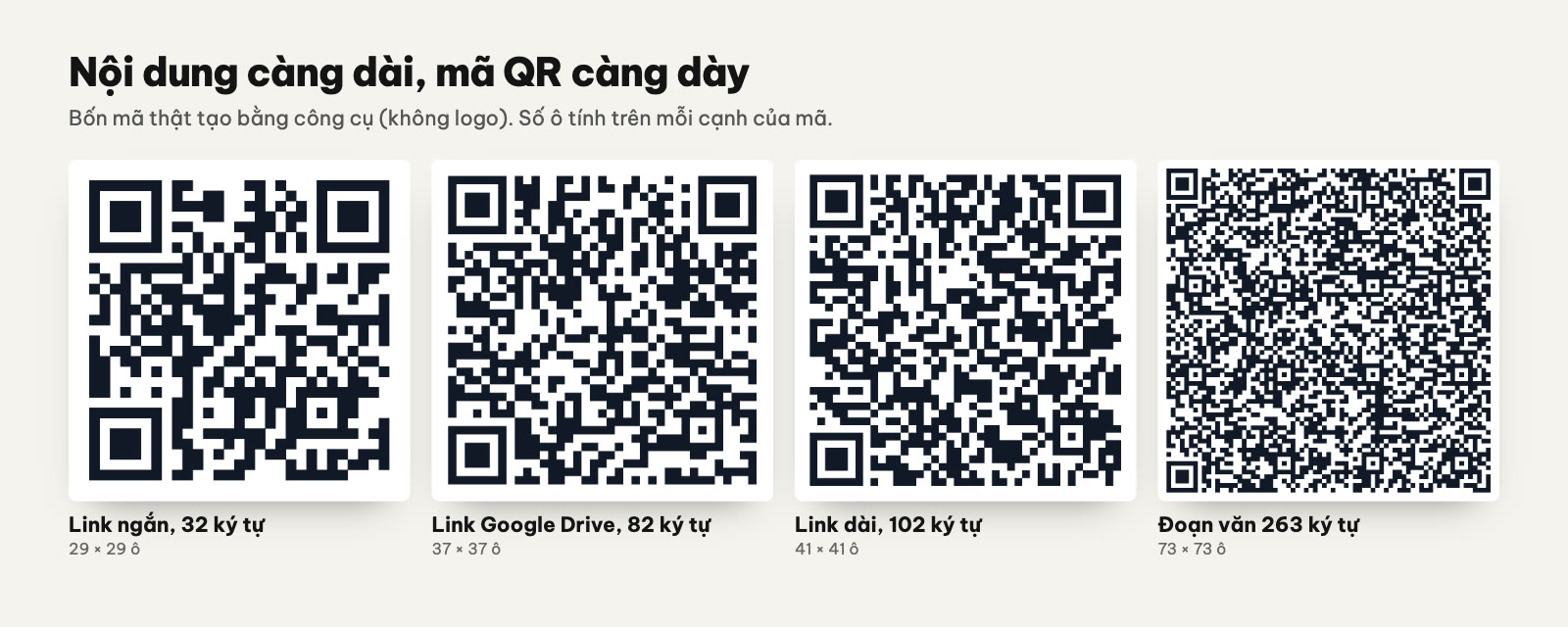
Bốn mã thật tạo bằng công cụ. Thiết kế: ColorME.
Vì vậy đừng dán cả nội dung tài liệu vào mã; hãy dán link. Và nếu nền tảng cho rút ngắn link (như ô Rút ngắn URL của Google Biểu mẫu), hãy dùng link ngắn.
In mã QR cỡ nào?
Theo trang công cụ: tối thiểu khoảng 2 × 2 cm cho danh thiếp, lớn hơn với poster, standee; người quét đứng càng xa thì mã cần càng lớn. Thêm ba lưu ý khi in mã cho tài liệu:
- Dùng file SVG cho bản in để các ô luôn sắc cạnh.
- Giữ lề trắng quanh mã; đừng để chữ hay hình khác chạm vào mã.
- Viết một dòng ngắn cạnh mã cho biết quét sẽ mở gì ("Quét để xem hướng dẫn", "Quét để điền biểu mẫu").
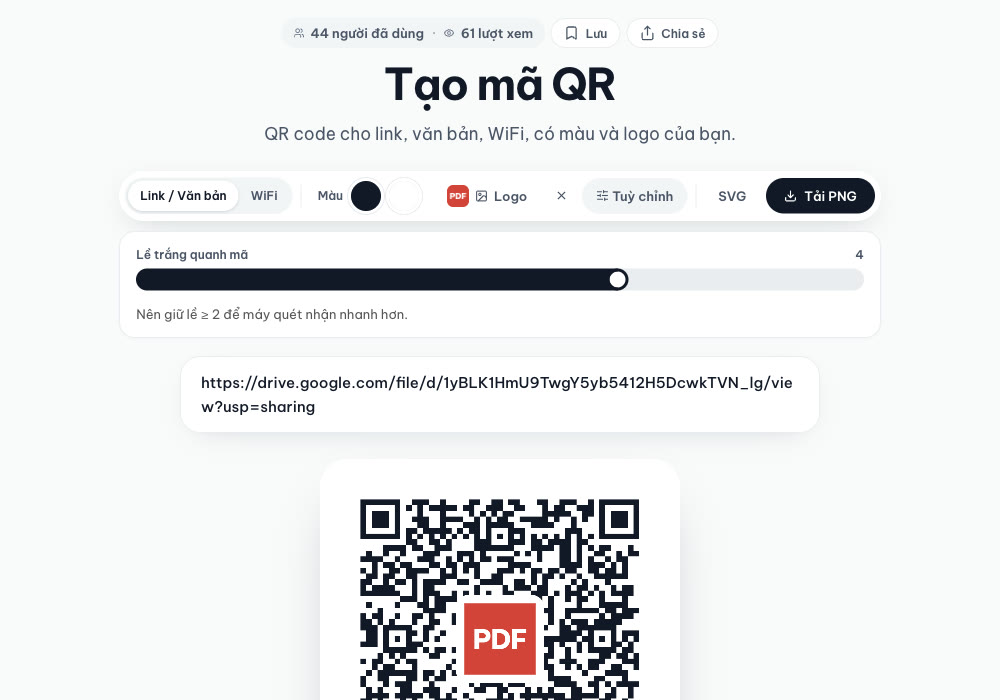
Lề trắng quanh mã ở mức 4. Ảnh chụp màn hình: ColorME.
Tạo mã QR cho tài liệu trên điện thoại
Trang chạy trên trình duyệt điện thoại. Ở chiều rộng 390 px, thanh công cụ xếp thành ba hàng, ô nội dung và mã nằm bên dưới. Trong ứng dụng Google Drive, mở menu của file, chọn chia sẻ và sao chép đường liên kết, rồi dán vào ô nội dung. Chúng tôi thử ở chiều rộng này: dán link, mã hiện đúng, tải PNG được, trang không trượt ngang.
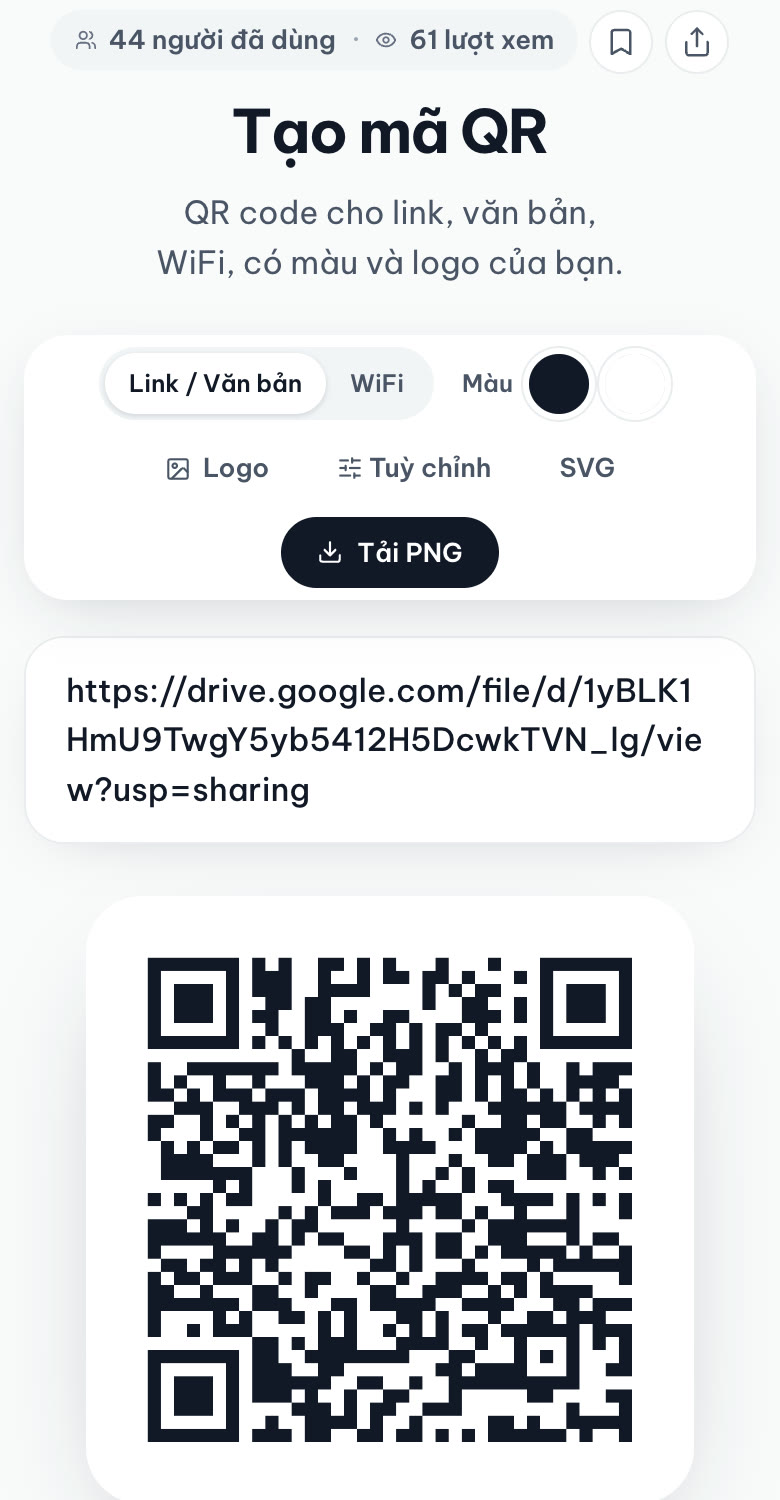
Giao diện ở chiều rộng điện thoại (390 px). Ảnh chụp màn hình: ColorME.
Vì sao quét mã mà không mở được tài liệu?
- File còn ở chế độ Hạn chế. Người quét thấy trang yêu cầu quyền truy cập. Mở lại hộp Chia sẻ và chọn Bất kỳ ai có đường liên kết.
- File đã bị xoá hoặc chuyển đi. Mã tĩnh không tự cập nhật; bạn phải tạo mã mới với link mới.
- Dán nhầm link chỉnh sửa (thường gặp với Google Biểu mẫu). Hãy dùng đường liên kết của người trả lời.
- Mã in quá nhỏ, màu quá nhạt hoặc logo che quá nhiều. Theo trang công cụ, đây là các nguyên nhân thường gặp khiến mã không quét được; hãy dùng màu tối trên nền sáng và in mã rộng ít nhất 2 cm.
Mã QR được tạo ở đâu?
Theo trang công cụ, mã được tạo ngay trên trình duyệt của bạn. Riêng về tài liệu: quyền riêng tư phụ thuộc vào cách bạn chia sẻ file. Ai có mã cũng mở được file ở chế độ "Bất kỳ ai có đường liên kết", nên hãy kiểm tra kỹ nội dung trước khi in mã ở nơi công cộng.
Câu hỏi thường gặp
Mã QR cho tài liệu có hết hạn không?
Mã không hết hạn: theo trang công cụ, đây là mã QR tĩnh chứa trực tiếp link. Mã chỉ ngừng dùng được khi link ngừng hoạt động, ví dụ file bị xoá hoặc bị đổi quyền chia sẻ.
Có đổi được tài liệu sau khi đã in mã không?
Link trong mã thì không đổi được. Nhưng với Google Tài liệu, Trang tính hay một thư mục Drive, bạn sửa nội dung thoải mái mà link vẫn giữ nguyên, nên không cần in lại mã.
Tạo mã QR cho file PDF mà không dùng Google Drive được không?
Được, miễn là file có một đường link công khai mà ai cũng mở được: link trên website của bạn, hay link chia sẻ của một dịch vụ lưu trữ khác. Dán link đó vào công cụ là xong.
Người quét có cần tài khoản Google không?
Không, nếu file ở chế độ Bất kỳ ai có đường liên kết. Theo Google, ở chế độ này bất kỳ ai có link đều dùng được tệp mà không cần đăng nhập vào Tài khoản Google.
Nên tải PNG hay SVG?
PNG cho màn hình, slide, mạng xã hội. SVG cho in ấn như tờ rơi, standee, biển dán vì phóng to không vỡ.
Muốn chèn logo, đổi màu mã QR chi tiết hơn?
Xem bài cách tạo mã QR có logo, trong đó có cả cách tạo mã QR WiFi.
Nội dung tôi nhập vào công cụ có bị gửi đi đâu không?
Nội dung bạn nhập và mã QR được tạo ngay trên trình duyệt, không gửi lên máy chủ. Nếu bạn đã đăng nhập, file PNG hoặc SVG bạn tải về được lưu riêng vào mục Lịch sử của bạn; muốn không lưu, hãy đăng xuất trước khi tải.
Tác giảCOLOR ME