






























Tutorial · 11/10/2026
Cách tạo ảnh bằng AI miễn phí từ mô tả tiếng Việt: Gemini, ChatGPT, Copilot, Canva
 COLOR ME11/10/2026 · 15 phút đọc · 50 lượt xem
Cách tạo ảnh bằng AI miễn phí từ mô tả tiếng Việt với Google Gemini, ChatGPT, Microsoft Copilot và Canva: hạn mức miễn phí, độ tuổi, hỗ trợ tiếng Việt theo trang của từng hãng, công thức viết prompt, 6 mẫu prompt, cách sửa ảnh lỗi, thêm chữ tiếng Việt và lưu ý quyền sử dụng ảnh.
Trả lời nhanh: để tạo ảnh bằng AI miễn phí từ mô tả tiếng Việt, bạn có thể dùng bốn công cụ của các hãng lớn: Google Gemini, ChatGPT, Microsoft Copilot và Canva. Đăng nhập tài khoản, gõ mô tả bằng tiếng Việt có dấu (vẽ gì, phong cách nào, ánh sáng, bố cục, tỉ lệ khung), chờ ảnh hiện ra rồi tải về. Cả bốn đều có bản miễn phí nhưng có hạn mức, và hạn mức do hãng tự thay đổi theo thời gian; riêng Canva Free ghi rõ tối đa 20 lượt dùng công cụ AI mỗi tháng. Chữ tiếng Việt AI vẽ vào ảnh hay sai dấu, nên hãy để trống chỗ và thêm chữ sau.

Xem nhanh: một câu mô tả tốt ghép từ 7 phần, từ phong cách, chủ thể đến tỉ lệ khung. Sơ đồ động: ColorME.
Trước khi bắt đầu: cần biết gì?
- Cần tài khoản: Gemini yêu cầu đăng nhập tài khoản Google, Copilot yêu cầu tài khoản Microsoft; hạn mức miễn phí của ChatGPT và Canva tính theo tài khoản Free của bạn.
- Độ tuổi: trang trợ giúp và điều khoản của cả bốn hãng đặt mức tối thiểu 13 tuổi (hoặc cao hơn nếu luật nước bạn quy định). Với Gemini, chỉnh sửa ảnh chỉ dành cho người từ 18 tuổi; với ChatGPT, người dưới 18 tuổi cần cha mẹ hoặc người giám hộ cho phép.
- Tiếng Việt và Việt Nam: Gemini, ChatGPT, Copilot và Canva AI đều có tiếng Việt trong danh sách ngôn ngữ hỗ trợ trên trang của hãng. Gemini và ChatGPT ghi rõ Việt Nam trong danh sách quốc gia được cung cấp.
- Miễn phí có giới hạn: không hãng nào cho tạo ảnh không giới hạn ở bản miễn phí. Hết lượt thì chờ hạn mức làm mới hoặc nâng cấp gói trả phí. Bài viết chỉ ghi những gì trang chính thức của hãng nói, đọc ngày 11/10/2026; hãy bấm vào link nguồn để xem con số mới nhất.
4 công cụ tạo ảnh AI miễn phí từ các hãng lớn
1. Google Gemini
- Miễn phí: trong bảng hạn mức của Google, tính năng Tạo hình ảnh bằng Nano Banana 2 có dấu tích ở cột "Không có gói AI của Google", tức người dùng miễn phí tạo được ảnh. Tính năng "Làm mới hình ảnh bằng Nano Banana Pro" chỉ có ở gói trả phí.
- Hạn mức: Google không ghi một con số cố định. Hạn mức phụ thuộc độ phức tạp của câu lệnh, mô hình và tính năng bạn dùng, có thể thay đổi mà không báo trước; khi hạn mức thay đổi, người không có gói có thể bị giới hạn trước. Khi bạn chạm hạn mức, Gemini báo lúc nào hạn mức được làm mới.
- Chất lượng tải về: ảnh tải xuống ở độ phân giải 1K khi không dùng gói AI (2K với gói AI).
- Tuổi và ngôn ngữ: tạo ảnh từ 13 tuổi, chỉnh sửa ảnh từ 18 tuổi. Ứng dụng web Gemini hỗ trợ hơn 40 ngôn ngữ (có tiếng Việt) tại hơn 230 quốc gia và vùng lãnh thổ (có Việt Nam).
- Cách làm: vào gemini.google.com, mở thanh bên, chọn Hình ảnh, chọn một mẫu hoặc gõ mô tả, gửi đi. Di chuột vào ảnh và bấm biểu tượng tải xuống để lưu ảnh kích thước đầy đủ.
Nguồn: Tạo và chỉnh sửa hình ảnh bằng Các ứng dụng Gemini, Hạn mức sử dụng của Các ứng dụng Gemini, Địa điểm và ngôn ngữ hỗ trợ.
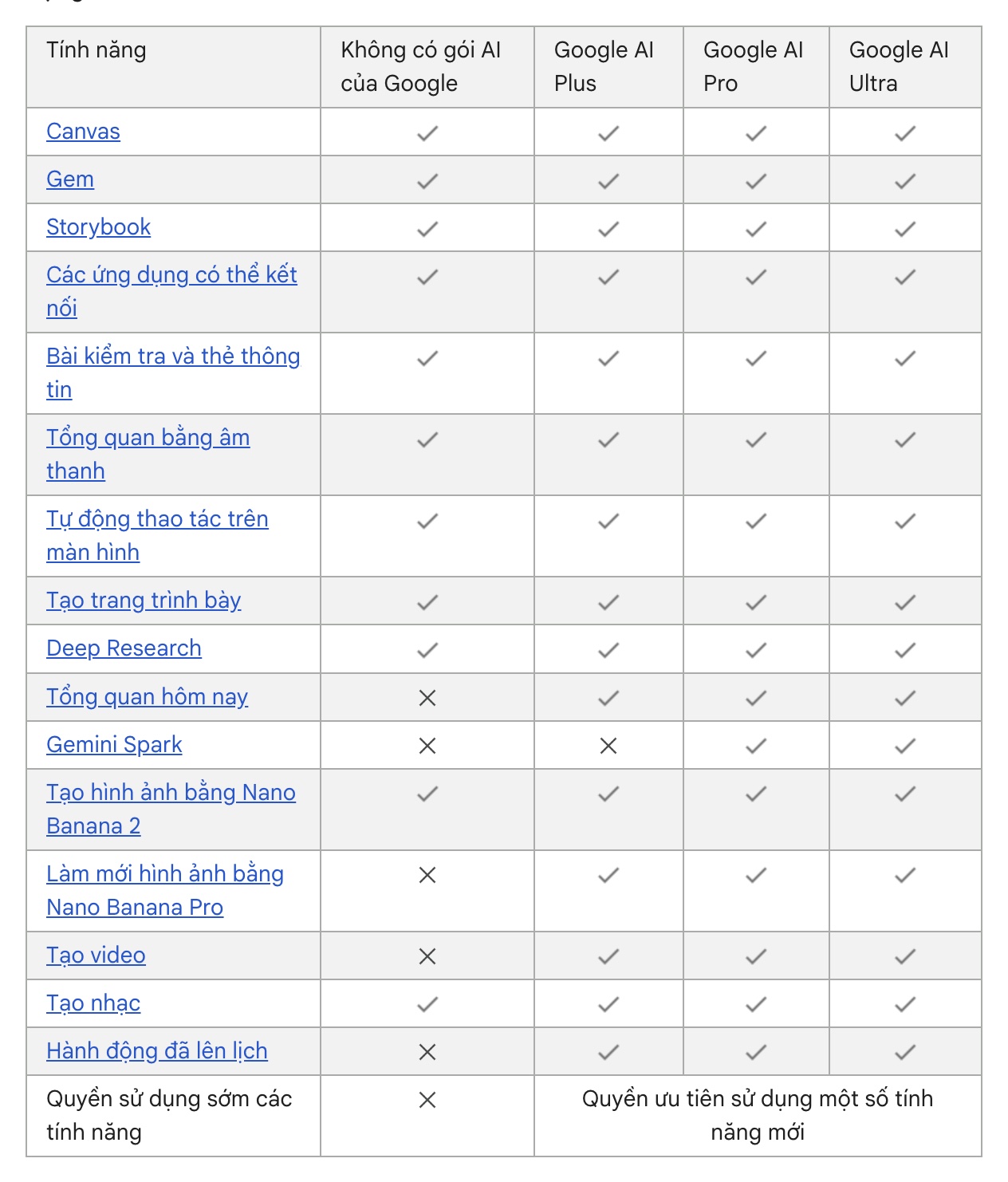
Bảng "Phạm vi cung cấp tính năng" trên trang hạn mức của Gemini: tạo ảnh bằng Nano Banana 2 có ở cả cột không có gói AI. Ảnh chụp màn hình trang trợ giúp của Google, ngày 11/10/2026.
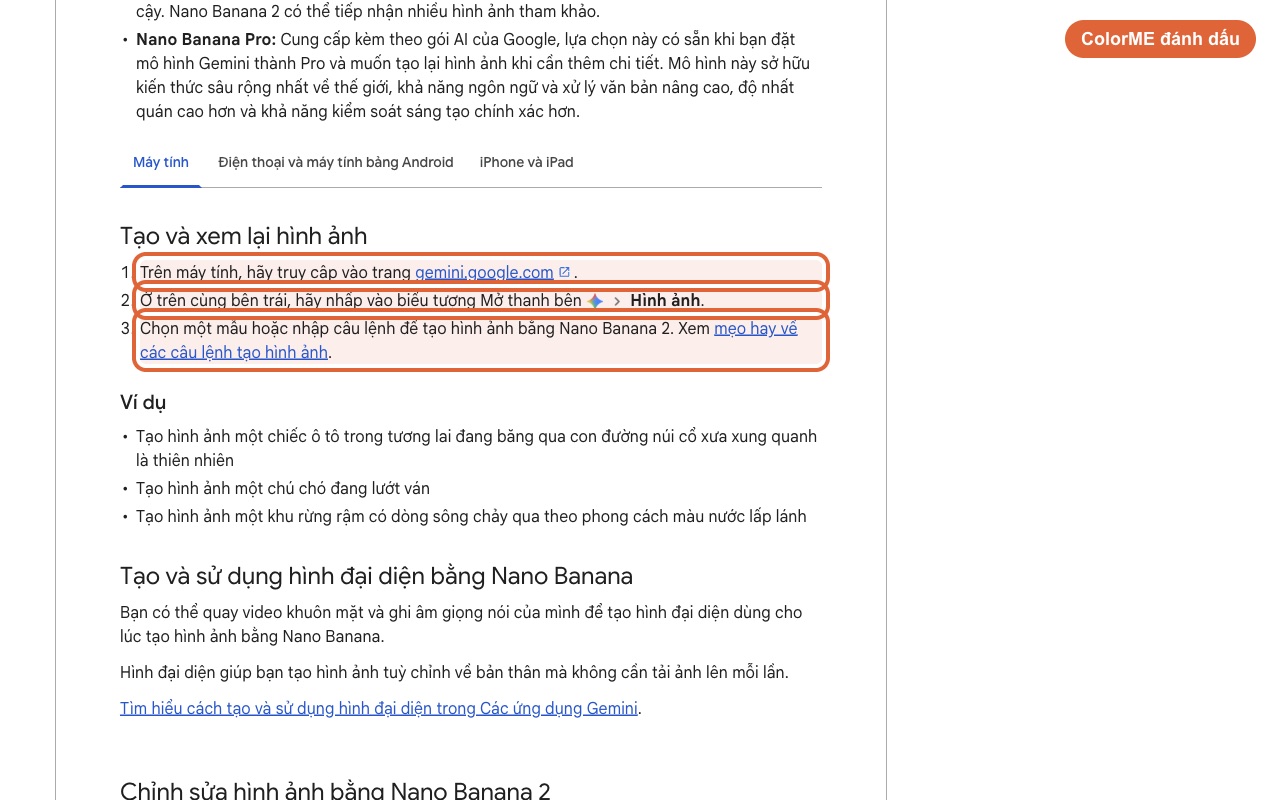
3 bước tạo ảnh trên máy tính theo trang trợ giúp Gemini: vào gemini.google.com, mở thanh bên chọn Hình ảnh, chọn mẫu hoặc nhập câu lệnh. Ảnh chụp màn hình trang trợ giúp của Google (support.google.com), xem khi chưa đăng nhập ngày 11/10/2026; khung cam do ColorME đánh dấu.
2. ChatGPT
- Miễn phí: theo OpenAI, ChatGPT Images có ở mọi gói, trên web, iOS và Android. Trang câu hỏi thường gặp về gói Free liệt kê "Create images in ChatGPT" trong những gì người dùng miễn phí làm được.
- Hạn mức: tạo ảnh có hạn mức riêng, tách khỏi hạn mức trò chuyện. ChatGPT báo khi bạn chạm hạn mức và bạn phải chờ đến lúc được dùng lại. OpenAI không ghi số ảnh cụ thể, và nói rõ tạo ảnh ở gói Free có thể bị giới hạn chặt hơn gói trả phí.
- Tỉ lệ khung: chọn bằng nút chọn tỉ lệ hoặc ghi tỉ lệ ngay trong mô tả. Bạn cũng có thể tải ảnh có sẵn lên rồi mô tả chỗ cần sửa.
- Tuổi và ngôn ngữ: từ 13 tuổi; dưới 18 tuổi cần cha mẹ hoặc người giám hộ cho phép. Tiếng Việt có trong danh sách ngôn ngữ ChatGPT hỗ trợ, Việt Nam có trong danh sách quốc gia được hỗ trợ.
- Cách làm: gõ yêu cầu tạo ảnh ngay trong cuộc trò chuyện, hoặc chọn Images ở thanh bên rồi nhập mô tả. Ảnh đã tạo được lưu tự động trong mục Images; mở ảnh và chọn Save để tải về.
Nguồn: Images in ChatGPT, ChatGPT Free Tier FAQ, ngôn ngữ hỗ trợ, quốc gia hỗ trợ, Terms of Use.
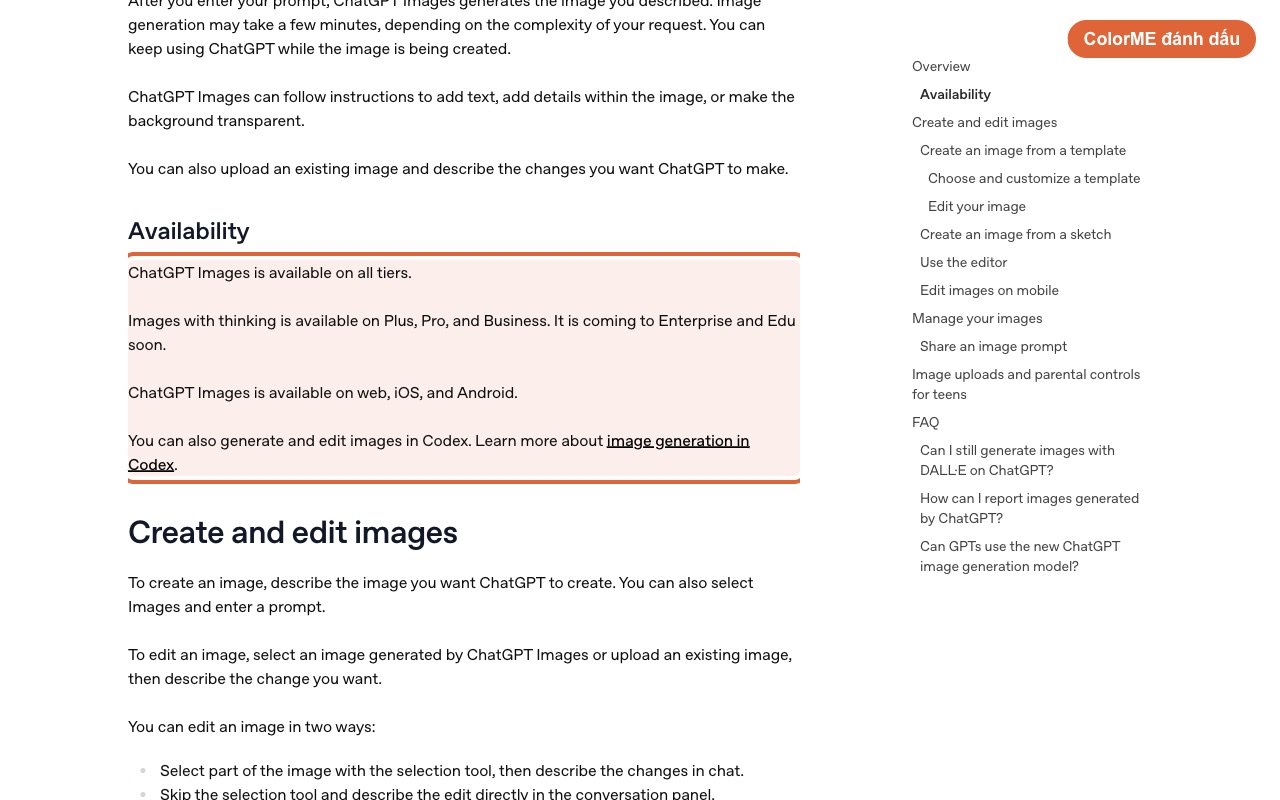
Mục Availability trên trang "Images in ChatGPT": ChatGPT Images có ở mọi gói, trên web, iOS và Android. Ảnh chụp màn hình trang trợ giúp của OpenAI (help.openai.com), xem khi chưa đăng nhập ngày 11/10/2026; khung cam do ColorME đánh dấu.
3. Microsoft Copilot
- Miễn phí: Microsoft viết rằng bạn có thể tiếp tục trò chuyện với Copilot, tạo ảnh, tải tệp lên và hơn thế nữa miễn phí, tuỳ theo dung lượng máy chủ còn trống và hạn mức. Đăng nhập thì được tạo nhiều ảnh hơn.
- Hạn mức: khi chạm hạn mức, bạn chọn nâng cấp gói trả phí hoặc quay lại sau. Microsoft không ghi số ảnh miễn phí cụ thể. Một trang hỗ trợ khác của Microsoft lại ghi việc tạo ảnh cần gói trả phí, nên nếu Copilot của bạn yêu cầu nâng cấp, hãy dùng Gemini hoặc Canva.
- Tuổi và ngôn ngữ: cần tài khoản Microsoft và từ 13 tuổi (có nước cao hơn); dưới 18 tuổi, một số tính năng có thể bị tắt hoặc giới hạn. Tiếng Việt có trong danh sách ngôn ngữ Copilot hỗ trợ cho tài khoản cá nhân. Copilot có mặt ở hơn 170 thị trường.
- Cách làm: vào copilot.microsoft.com hoặc ứng dụng Copilot, đăng nhập, gõ yêu cầu tạo ảnh bằng tiếng Việt.
Nguồn: Copilot App Updates, Get started with the Microsoft Copilot app, ngôn ngữ hỗ trợ, Copilot Terms of Use.
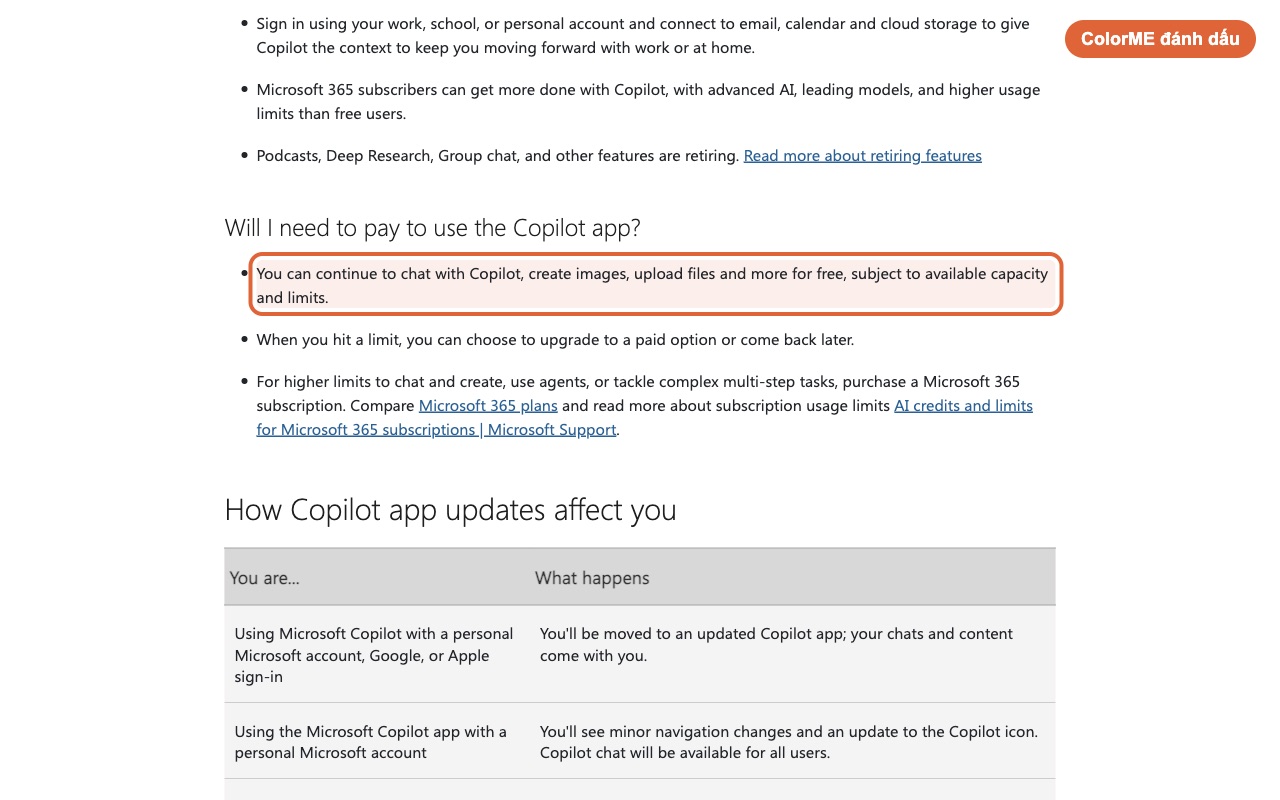
Câu trả lời cho "Will I need to pay to use the Copilot app?": vẫn tạo ảnh miễn phí, tuỳ dung lượng máy chủ và hạn mức. Ảnh chụp màn hình trang trợ giúp của Microsoft (support.microsoft.com), xem khi chưa đăng nhập ngày 11/10/2026; khung cam do ColorME đánh dấu.
4. Canva
- Miễn phí: Canva Free có tối đa 20 lượt dùng công cụ AI loại Standard hoặc Premium mỗi tháng, dùng chung cho các công cụ AI (ví dụ tạo ảnh, nâng độ phân giải ảnh). Tạo ảnh bằng Canva AI thuộc loại Standard. Câu lệnh càng phức tạp càng tốn nhiều hạn mức, nên số lượt thực tế có thể ít hơn.
- Hạn mức: với Canva Free, hạn mức làm mới lúc 0 giờ (giờ UTC, tức 7 giờ sáng giờ Việt Nam) ngày 1 mỗi tháng. Hết hạn mức, bạn sẽ gặp những quãng tạm dừng ngắn giữa các lần tạo. Xem số lượt còn lại ở mục AI usage trong Settings › Billing (tên mục theo trang trợ giúp tiếng Anh của Canva).
- Tuổi và ngôn ngữ: người dưới 13 tuổi chỉ được dùng Canva qua Canva Education. Canva AI hỗ trợ tiếng Việt; Dream Lab (trình tạo ảnh của Canva) hỗ trợ mọi ngôn ngữ có trên Canva, trừ người dùng canva.cn.
- Cách làm: trong trang thiết kế, mở Magic Media ở thanh bên (không thấy thì vào Ứng dụng và tìm Magic Media), gõ mô tả, chọn phong cách và khổ vuông, ngang hoặc dọc, rồi bấm tạo. Hoặc từ trang chủ chọn Thêm › Dream Lab: mỗi câu lệnh cho tối đa 4 ảnh.
Nguồn: Understanding your AI usage, Magic Media, Dream Lab, Get started with Canva AI, AI Product Terms.
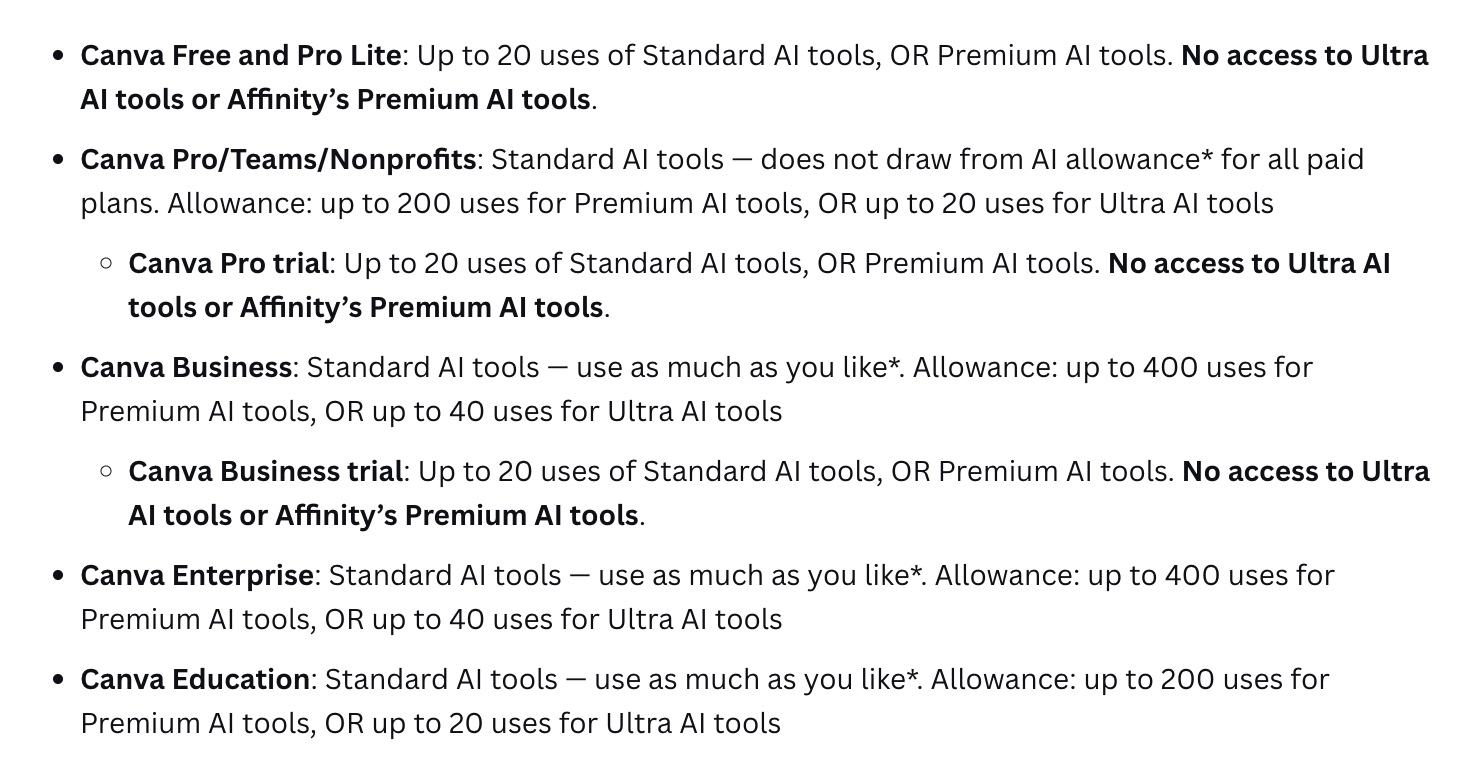
Mức dùng AI theo gói trên trang trợ giúp của Canva: dòng đầu là Canva Free. Ảnh chụp màn hình trang trợ giúp của Canva, ngày 11/10/2026.
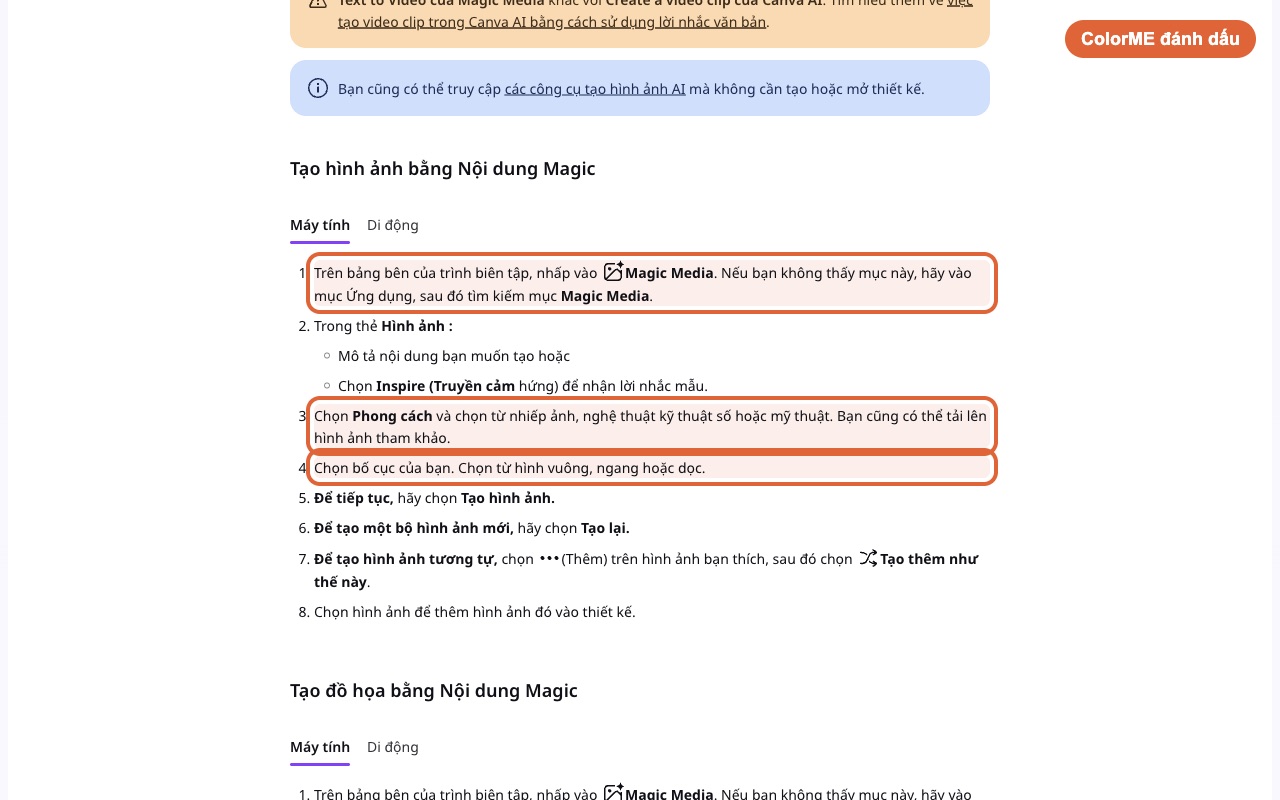
Các bước dùng Magic Media trên máy tính theo trang trợ giúp của Canva: mở Magic Media ở bảng bên, chọn phong cách, chọn bố cục vuông, ngang hoặc dọc. Ảnh chụp màn hình trang trợ giúp của Canva (canva.com), xem khi chưa đăng nhập ngày 11/10/2026; khung cam do ColorME đánh dấu.
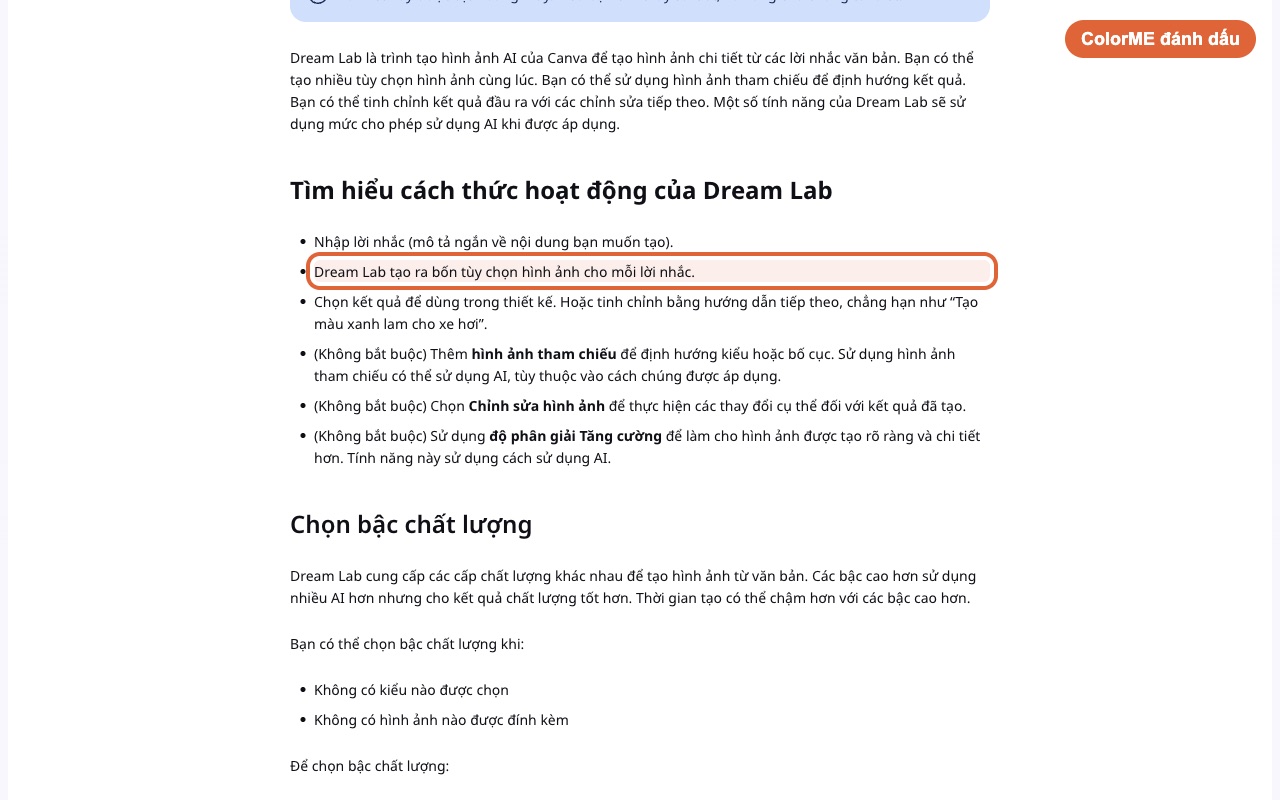
Dream Lab tạo 4 lựa chọn ảnh cho mỗi câu lệnh. Ảnh chụp màn hình trang trợ giúp của Canva (canva.com), xem khi chưa đăng nhập ngày 11/10/2026; khung cam do ColorME đánh dấu.
Cách viết mô tả (prompt) tiếng Việt để AI tạo ảnh đúng ý
Cả bốn công cụ đều hiểu tiếng Việt có dấu. Một mô tả tốt trả lời đủ các câu: vẽ cái gì, ở đâu, phong cách nào, ánh sáng ra sao, bố cục và góc nhìn thế nào, khung hình tỉ lệ bao nhiêu. Công thức dễ nhớ:
Chủ thể + bối cảnh + phong cách + ánh sáng + bố cục, góc nhìn + bảng màu + tỉ lệ khung
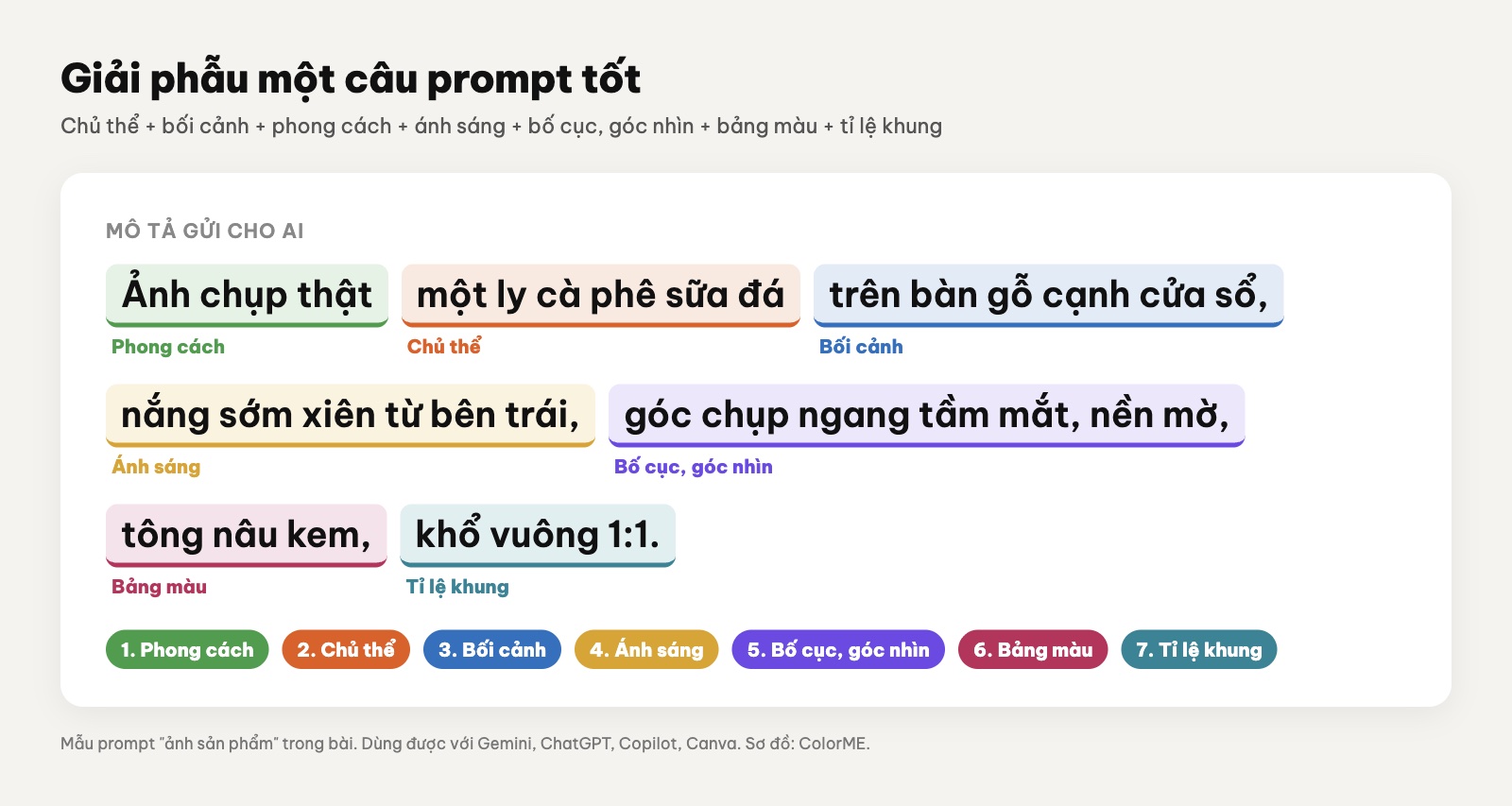
Mẫu prompt "ảnh sản phẩm" tách thành 7 phần, mỗi màu là một phần của công thức. Sơ đồ: ColorME.
- Chủ thể: nói rõ là ai, cái gì, đang làm gì. "Một ly cà phê" quá chung; "ly cà phê sữa đá có giọt nước đọng trên thành ly" cụ thể hơn nhiều.
- Phong cách: ảnh chụp thật, minh hoạ phẳng, màu nước, 3D, tranh khắc gỗ, phong cách poster Swiss… Google cũng khuyên mô tả kiểu ảnh như "hình ảnh chân thực, vẽ bằng than chì, tranh màu nước, minh hoạ hoạt hình".
- Ánh sáng: nắng sớm xiên, ánh đèn vàng ấm, ánh sáng studio mềm, ngược sáng lúc hoàng hôn.
- Bố cục, góc nhìn: chụp từ trên xuống, góc 3/4, góc máy thấp, cận cảnh, toàn cảnh, chủ thể lệch trái, chừa khoảng trống phía trên.
- Tỉ lệ khung: 1:1 cho bài đăng vuông, 4:5 hoặc 2:3 cho poster dọc, 9:16 cho story, 16:9 cho ảnh bìa, slide. ChatGPT và Canva có nút chọn khổ; với công cụ khác, ghi tỉ lệ ngay trong câu.
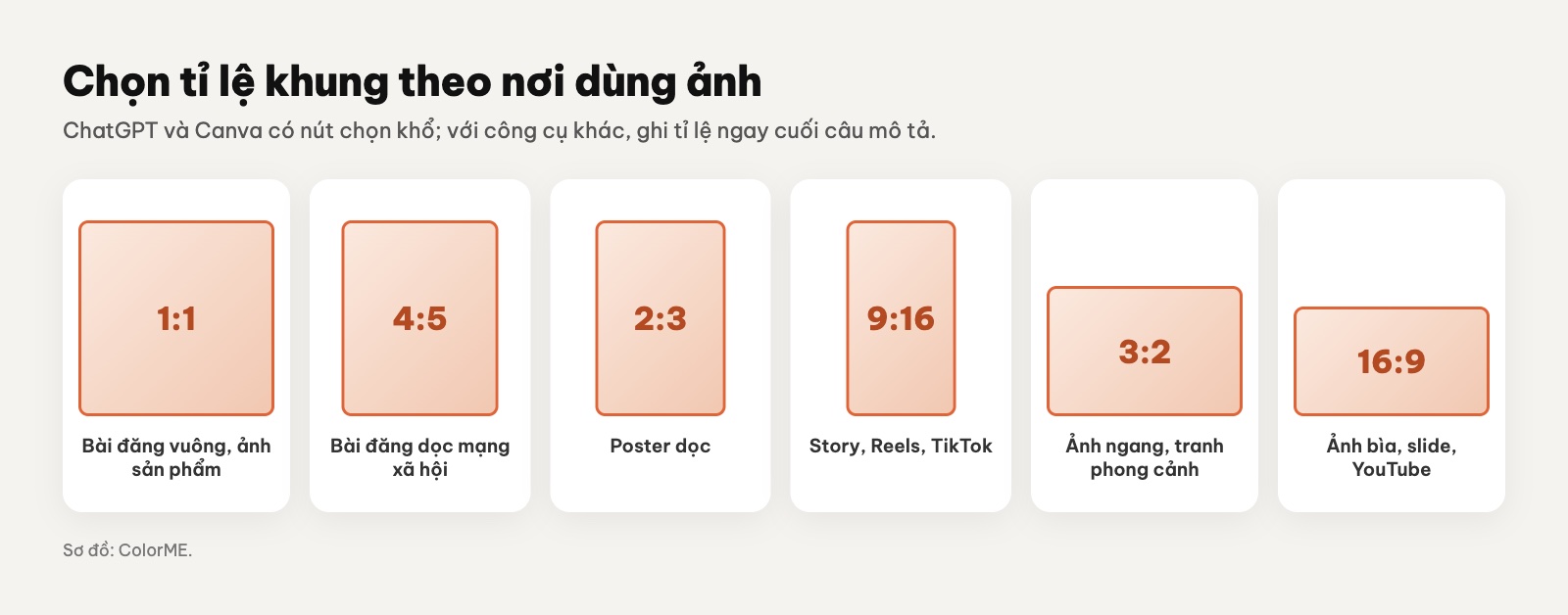
Chọn tỉ lệ theo nơi dùng ảnh rồi ghi vào cuối câu mô tả. Sơ đồ: ColorME.
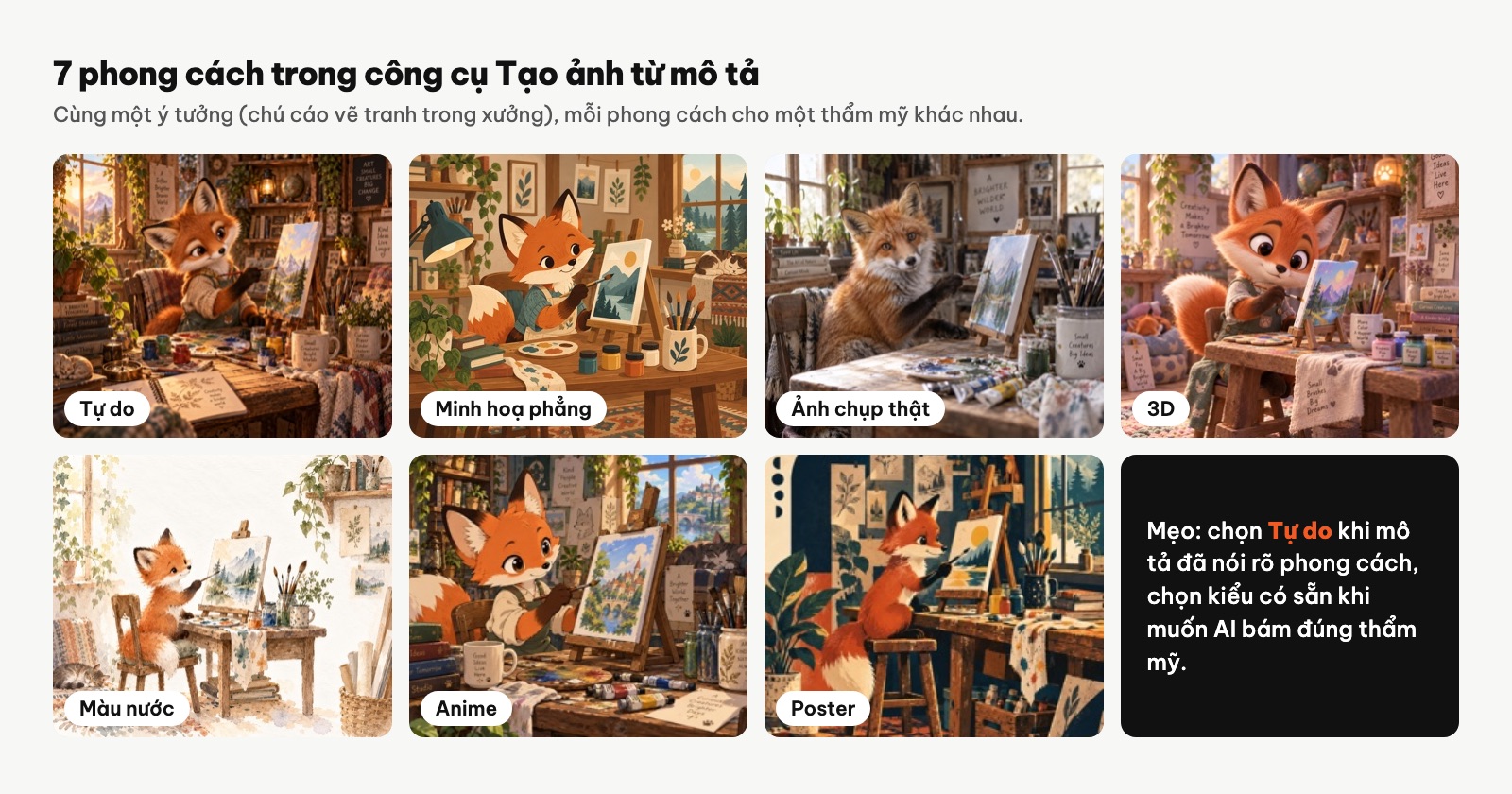
Cùng một ý tưởng, chỉ đổi từ chỉ phong cách là ảnh thay đổi hoàn toàn. Ảnh do AI tạo bằng công cụ của ColorME, ColorME ghép lại để so sánh.
6 mẫu prompt tiếng Việt cho người làm thiết kế
Sao chép rồi thay phần trong ngoặc vuông theo dự án của bạn. Dùng được ở cả bốn công cụ.
- Poster sự kiện: "Tạo ảnh poster dọc tỉ lệ 2:3 cho triển lãm tốt nghiệp ngành đồ hoạ, bố cục Swiss với khối hình học lớn, tông xanh dương và cam trên nền giấy kem, ánh sáng phẳng, chừa một phần ba phía trên trống để thêm chữ, không có chữ trong ảnh."
- Ảnh sản phẩm: "Ảnh chụp thật một ly [cà phê sữa đá] trên bàn gỗ cạnh cửa sổ, nắng sớm xiên từ bên trái, góc chụp ngang tầm mắt, nền mờ, tông nâu kem, khổ vuông 1:1."
- Minh hoạ mạng xã hội: "Minh hoạ phẳng một bạn sinh viên làm việc với laptop bên cửa sổ có cây xanh, nét gọn, không đổ bóng, bảng màu pastel xanh mint và hồng đào, khổ 4:5, không có chữ."
- Moodboard thương hiệu: "Moodboard cho [quán cà phê] phong cách Đông Dương: gạch bông, mây tre, gỗ sẫm màu, đèn vàng ấm, bảng màu xanh rêu, nâu đất, kem, bố cục lưới 6 ô, khổ ngang 16:9."
- Mascot: "Mascot 3D bo tròn hình chú [mèo mướp] đeo tạp dề cho một [tiệm bánh mì], dáng đứng vẫy tay, biểu cảm thân thiện, ánh sáng studio mềm, nền trắng trơn, khổ vuông 1:1."
- Tranh phong cảnh: "Tranh màu nước ruộng bậc thang Mù Cang Chải mùa lúa chín, sương sớm, màu loang nhẹ trên giấy có vân, tông vàng và xanh ngọc, toàn cảnh nhìn từ trên đồi, khổ ngang 3:2."
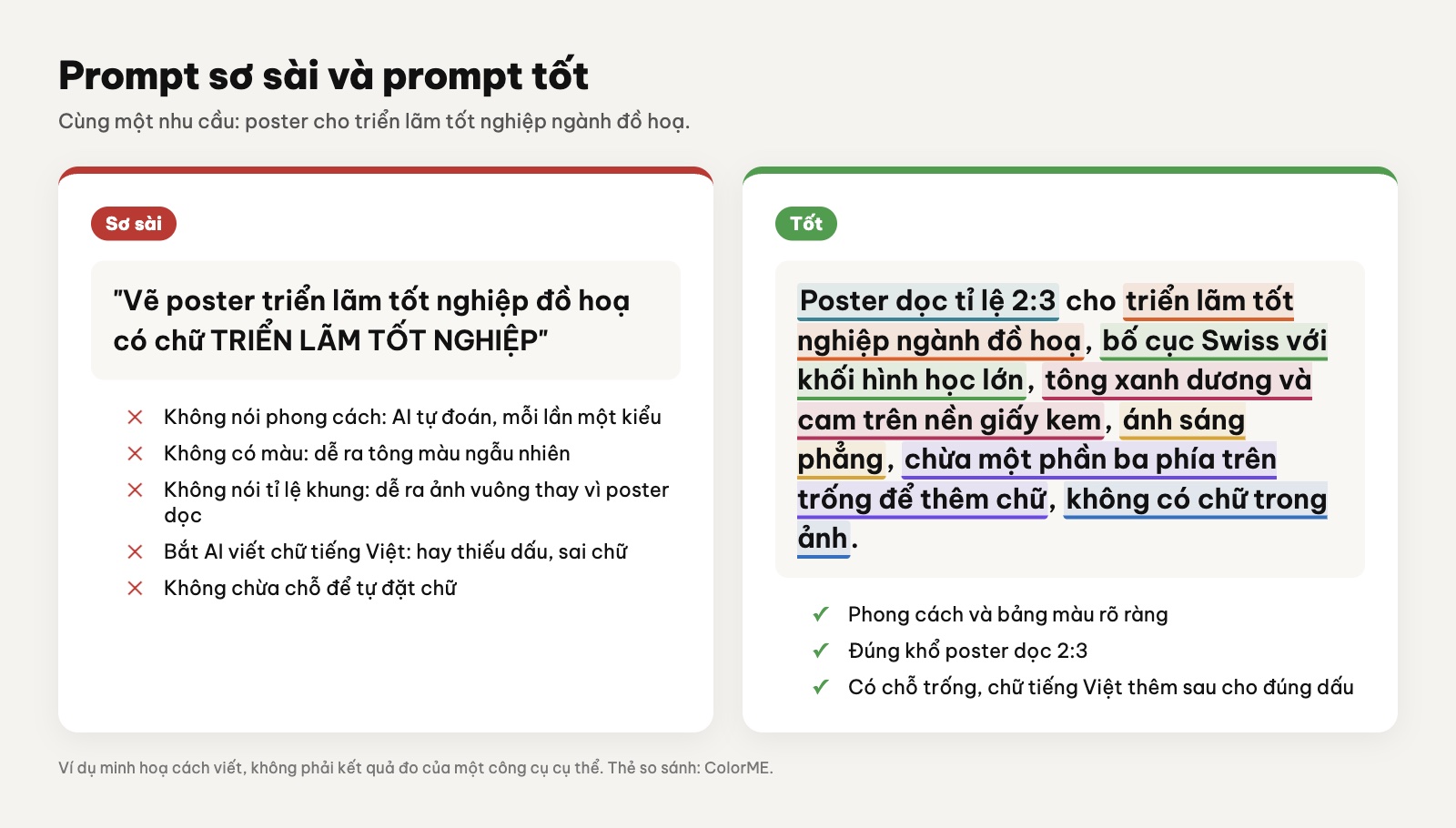
Cùng một nhu cầu, prompt sơ sài để AI tự đoán; prompt tốt (mẫu 1 ở trên) nói rõ khổ, phong cách, màu, chỗ trống và không bắt AI viết chữ. Ví dụ cách viết, không phải kết quả đo. Thẻ: ColorME.
Ảnh ra chưa đúng ý: sửa gì?
- Ảnh chung chung, nhàm: thêm chi tiết về chất liệu, ánh sáng, góc máy. Mô tả càng cụ thể, kết quả càng sát ý; Canva cũng khuyên viết rõ phong cách, màu, ánh sáng và bố cục.
- Sai phong cách: đưa từ chỉ phong cách lên đầu câu và nói cả điều bạn không muốn, ví dụ "minh hoạ phẳng, không đổ bóng, không hiệu ứng 3D".
- Không có chỗ đặt chữ: ghi rõ vị trí khoảng trống ("chừa nửa trên trống", "chủ thể lệch phải").
- Sai tỉ lệ khung: chọn khổ bằng nút của công cụ nếu có, hoặc ghi tỉ lệ ở cuối câu và tạo lại.
- Màu lệch: nêu 2–3 màu cụ thể thay vì "màu đẹp", "màu tươi".
- Bàn tay, chi tiết nhỏ bị méo: yêu cầu sửa riêng chỗ đó. ChatGPT có công cụ chọn vùng để sửa một phần ảnh; Gemini và Dream Lab cho sửa ảnh bằng câu lệnh tiếp theo (chỉnh sửa ảnh trong Gemini chỉ dành cho người từ 18 tuổi).
- AI hiểu sai từ thuần Việt (bánh mì, áo dài, nón lá…): mô tả thêm hình dáng, chất liệu, màu sắc của vật đó.
- Sửa từng thay đổi một: trong cùng cuộc trò chuyện, viết "giữ nguyên bố cục, chỉ đổi màu nền sang xanh rêu" để không mất phần đã ưng.
Chữ tiếng Việt trong ảnh AI: nên thêm sau
Chữ do AI vẽ vào ảnh, nhất là tiếng Việt có dấu, rất hay bị thiếu dấu, sai dấu, sai chữ hoặc méo nét. Google cho biết Nano Banana 2 hiển thị chữ với chính tả chuẩn xác hơn, nhưng bạn vẫn phải soát từng dấu trước khi dùng. Cách an toàn hơn:
- Thêm "không có chữ trong ảnh" và "chừa khoảng trống để thêm chữ" vào mô tả.
- Tải ảnh về rồi tự đặt chữ bằng Canva, Photoshop hoặc công cụ chèn chữ vào ảnh của ColorME, có phông đủ dấu tiếng Việt; xem cách chèn chữ vào ảnh online.
- Cần phông có dấu chuẩn cho tiêu đề, xem thư viện font tiếng Việt của ColorME.
- Ảnh tải về hơi nhỏ (ví dụ 1K ở Gemini bản miễn phí)? Phóng to 2 lần bằng công cụ Tăng độ phân giải ảnh miễn phí trước khi in hay dàn trang.

Tranh 360px phóng 2× thành 720 × 600px, kéo thanh để so với bản gốc rồi tải JPG. Quay màn hình: ColorME; tranh chú cáo do AI tạo bằng công cụ của ColorME.
Quyền sử dụng ảnh AI: đọc điều khoản của từng hãng
Mỗi hãng có điều khoản riêng về quyền với ảnh bạn tạo. Dưới đây là tóm tắt những gì điều khoản ghi; đây không phải tư vấn pháp lý, trước khi dùng ảnh cho mục đích thương mại hãy đọc bản đầy đủ.
- Google: Điều khoản dịch vụ của Google ghi Google sẽ không xác nhận quyền sở hữu đối với nội dung nguyên gốc bạn tạo; bạn phải tuân thủ Chính sách về các hành vi bị cấm khi sử dụng AI tạo sinh. Trang trợ giúp Gemini nhắc bạn không vi phạm bản quyền hay quyền riêng tư của người khác.
- OpenAI (ChatGPT): Terms of Use ghi, trong phạm vi luật cho phép, bạn sở hữu nội dung đầu ra; nội dung có thể không độc nhất, người khác có thể nhận kết quả tương tự.
- Microsoft (Copilot): Copilot Terms of Use ghi Microsoft không sở hữu nội dung của bạn nhưng có thể dùng nội dung đó để vận hành và cải thiện Copilot, và ghi bạn chỉ được dùng Copilot cho mục đích cá nhân của mình. Nếu định dùng ảnh cho công việc kinh doanh, hãy đọc kỹ điều khoản này.
- Canva: AI Product Terms ghi bạn sở hữu nội dung đầu ra (trừ phần dùng nội dung thư viện của Canva) và được dùng cho mọi mục đích hợp pháp, tự chịu rủi ro; cấm làm người khác tưởng nội dung AI do người làm. Trang Magic Media lưu ý luật bản quyền với nội dung AI khác nhau giữa các nước, và cần xin phép nếu thiết kế có người, nhân vật, thương hiệu nhận diện được.
- Gắn nhãn ở Việt Nam: Luật Trí tuệ nhân tạo (Luật số 134/2025/QH15) có hiệu lực từ 01/03/2026. Khi tổ chức, cá nhân dùng AI trong công việc, kinh doanh và đưa ra công chúng hình ảnh, video do AI tạo hoặc chỉnh sửa có thể gây nhầm lẫn là thật, họ phải thông báo, gắn nhãn rõ ràng; tác phẩm nghệ thuật, sáng tạo thì gắn nhãn theo cách phù hợp. Đọc thêm: Luật Trí tuệ nhân tạo có hiệu lực: nội dung AI phải gắn nhãn.
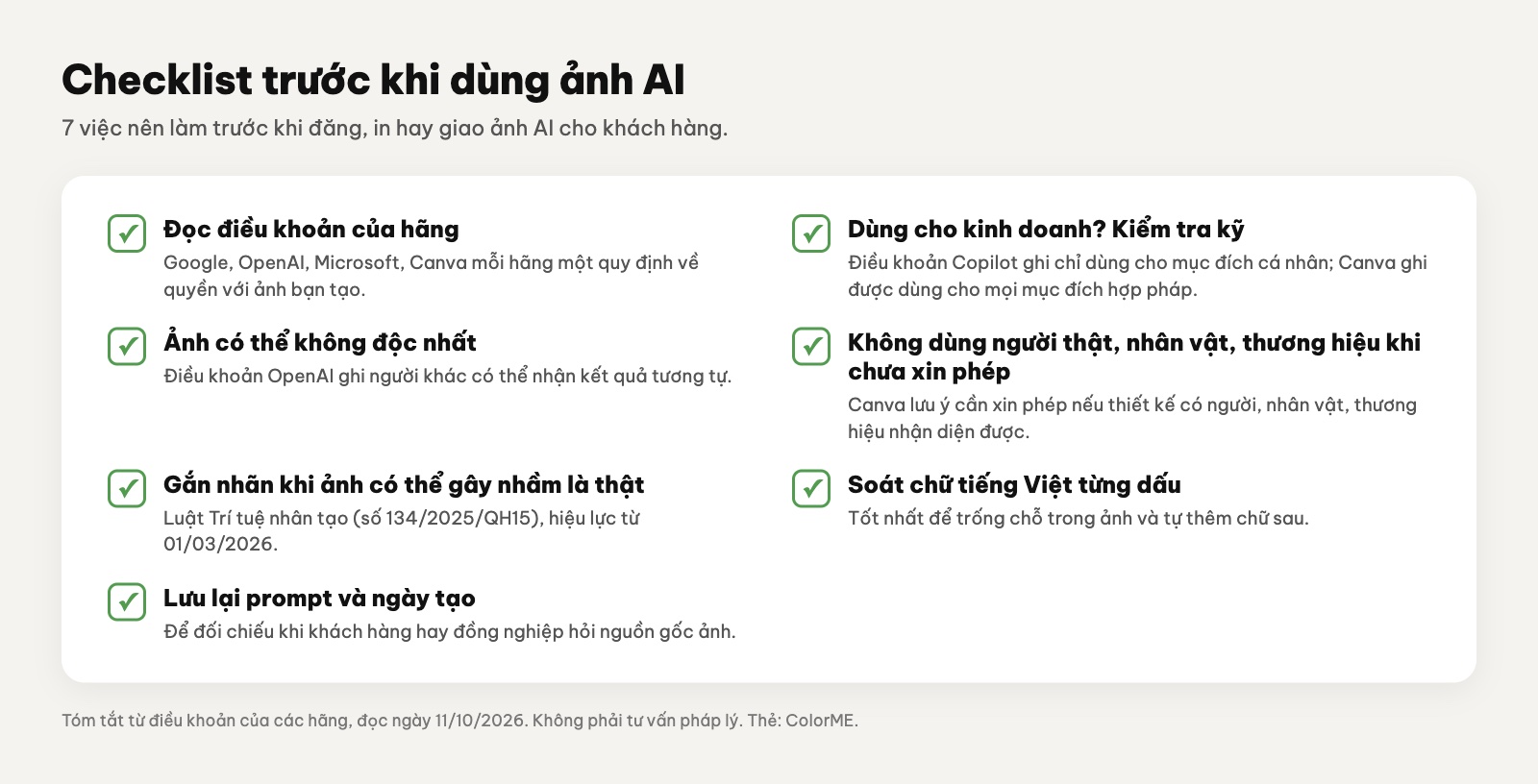
Checklist 7 việc trước khi đăng, in hay giao ảnh AI. Tóm tắt từ điều khoản của các hãng, không phải tư vấn pháp lý. Thẻ: ColorME.
Học viên ColorME: công cụ Tạo ảnh từ mô tả
Nếu bạn đang là học viên ColorME, công cụ Tạo ảnh từ mô tả đã đi kèm tài khoản Premium của khoá học (bạn bè được học viên mời cũng dùng được trong thời gian Premium). Công cụ nhận mô tả tiếng Việt, có sẵn 7 phong cách, 3 tỉ lệ khung (1:1, 3:2, 2:3) và tạo 1 đến 4 ảnh mỗi lượt; mỗi tài khoản có số lượt giới hạn mỗi ngày. Công cụ không dành cho người chưa có Premium; khi đó bạn dùng một trong bốn công cụ miễn phí ở trên.
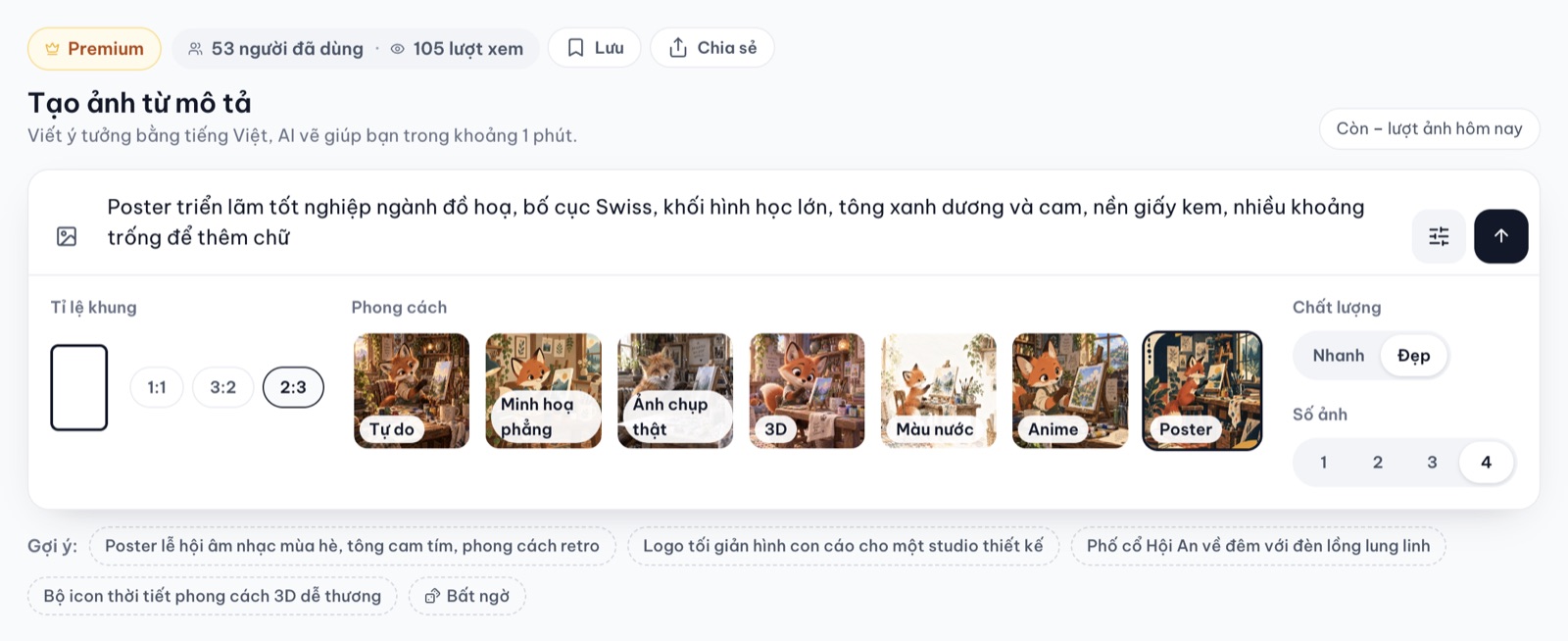
Công cụ Tạo ảnh từ mô tả của ColorME, dành cho tài khoản Premium. Ảnh chụp màn hình: ColorME.
Muốn đưa AI vào quy trình thiết kế bài bản, từ viết prompt đến làm sản phẩm theo brief, xem khoá học AI in Design của ColorME.
Tổng kết
Chọn một công cụ miễn phí từ hãng lớn (Gemini, ChatGPT, Copilot hoặc Canva), đăng nhập, viết mô tả tiếng Việt theo công thức chủ thể, bối cảnh, phong cách, ánh sáng, bố cục, màu và tỉ lệ khung, rồi sửa dần từng chi tiết trong cùng cuộc trò chuyện. Đừng bắt AI viết chữ tiếng Việt: chừa khoảng trống và thêm chữ sau bằng công cụ chèn chữ vào ảnh hoặc phần mềm thiết kế. Hạn mức miễn phí do hãng quyết định và thay đổi theo thời gian, nên trước khi dùng ảnh cho việc quan trọng, hãy xem lại trang trợ giúp và điều khoản của hãng.
Tác giảCOLOR ME




