Tutorial · 13/10/2026
Cách tạo pattern liền mạch trong Photoshop (Pattern Preview)
 COLOR ME13/10/2026 · 7 phút đọc · 17 lượt xem
Tạo pattern liền mạch trong Photoshop bằng View › Pattern Preview: dựng ô hoạ tiết, kéo hình vắt qua mép, Define Pattern và đổ bằng Pattern fill layer. Có lỗi dễ gặp và video.
Trả lời nhanh: để tạo pattern liền mạch trong Photoshop, mở một file vuông (ví dụ 600 × 600 px), bật View › Pattern Preview, rồi sắp xếp hoạ tiết: phần nào tràn ra khỏi một mép sẽ tự hiện lại ở mép đối diện, nên bạn thấy ngay pattern lặp trông ra sao. Khi ưng ý, vào Edit › Define Pattern… để lưu, và dùng bằng Layer › New Fill Layer › Pattern…
Bài này làm thật từng bước trên Photoshop 2026 với một ô hoạ tiết hình khối đơn giản.
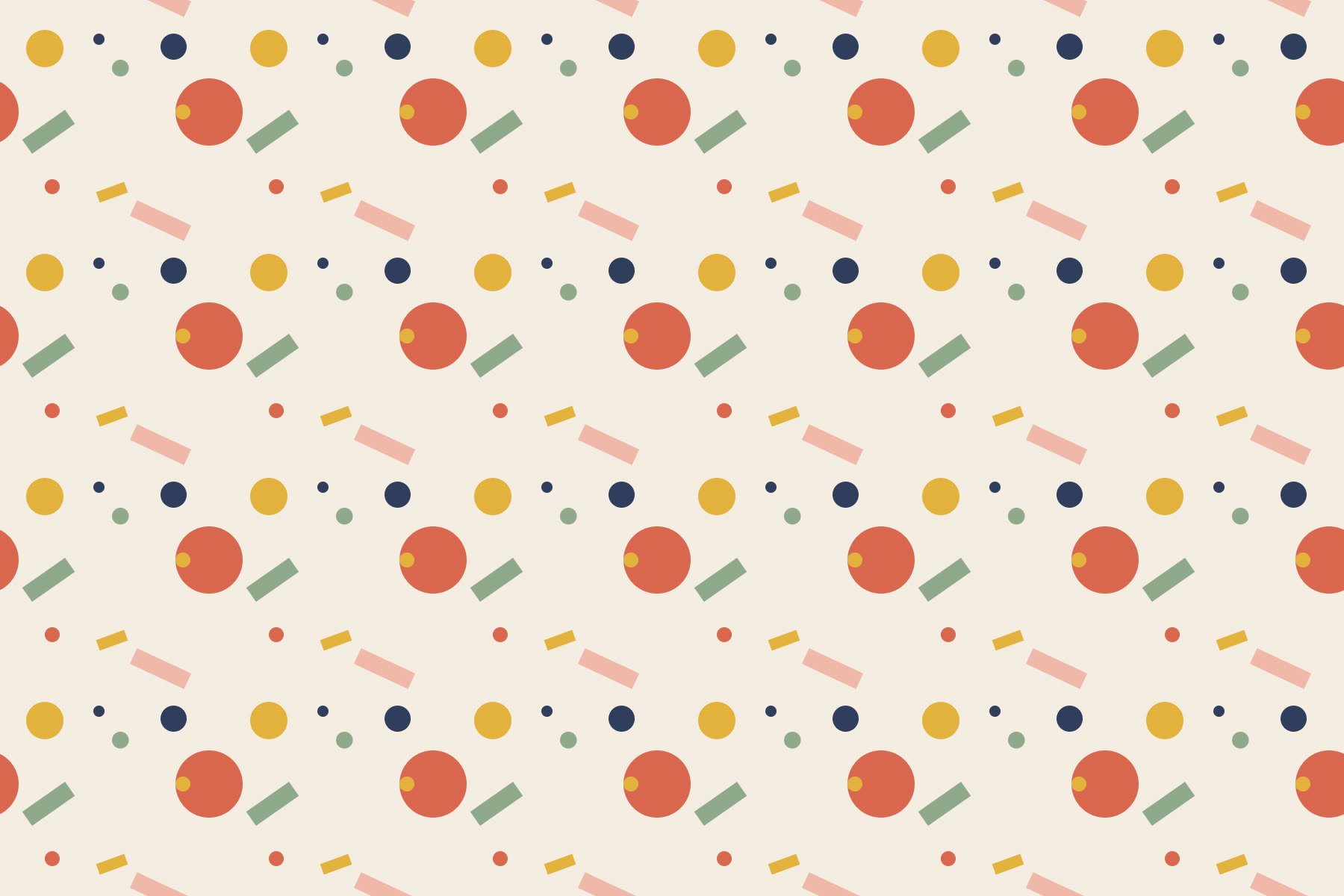
Kết quả: pattern được đổ kín file 1800 × 1200 px ở Scale 50%, không có đường nối. Hoạ tiết mẫu do ColorME tự dựng trong Photoshop.
Pattern liền mạch là gì, khó ở chỗ nào?
Pattern (hoạ tiết lặp) là một ô nhỏ được xếp cạnh nhau vô hạn. Ô đó “liền mạch” khi mép phải khớp với mép trái và mép dưới khớp với mép trên, nên người xem không nhận ra ranh giới giữa các ô.
Chỗ khó: bất kỳ hình nào nằm vắt qua mép ô đều phải được cắt đôi và phần bị cắt phải xuất hiện đúng vị trí ở mép đối diện. Trước đây việc này làm bằng Filter › Other › Offset và khá mò mẫm. Pattern Preview làm thay: nó hiển thị ô của bạn lặp ra mọi phía ngay trong lúc bạn chỉnh.
Bước 1: tạo ô hoạ tiết
- Vào File › New…, tạo file vuông. Bài dùng 600 × 600 px, 72 ppi, RGB. Ô vuông dễ tính toán; pattern không bắt buộc phải vuông.
- Đổ một màu nền, rồi vẽ các hình bằng Ellipse Tool và Rectangle Tool (phím U). Mỗi hình nên nằm trên layer riêng để dời được từng cái.
- Dùng ít màu: bài dùng nền kem và bốn màu (cam đất, vàng mù tạt, xanh navy, xanh lá nhạt) cộng một màu hồng nhạt.
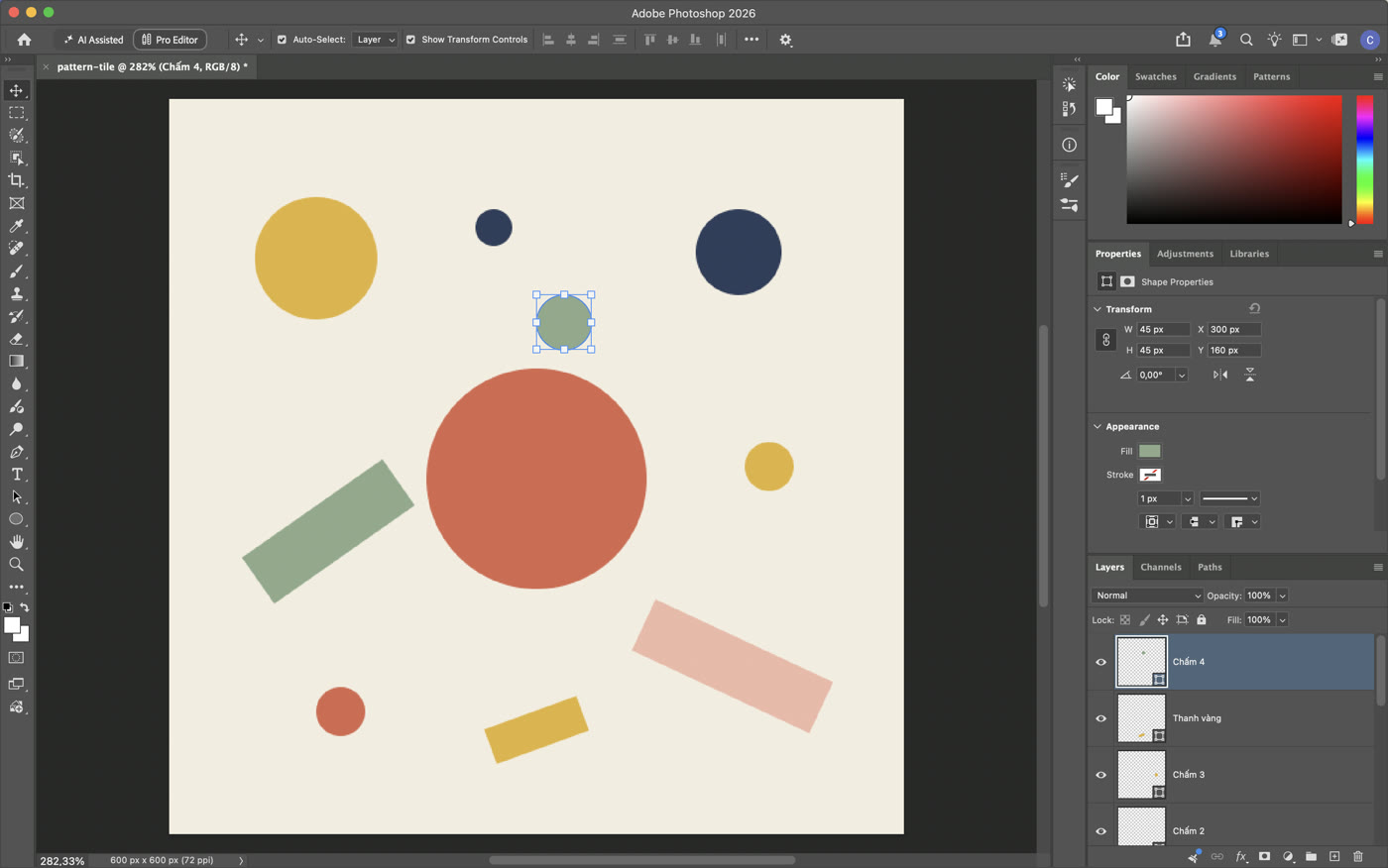
Ô hoạ tiết ban đầu: mười shape layer, chưa hình nào chạm mép. Các hình này được dựng bằng lệnh script với toạ độ định sẵn; bạn vẽ tay bằng công cụ Shape cũng cho kết quả tương tự. Ảnh chụp màn hình Photoshop 2026 (bản 27.11) do ColorME thực hiện.
Dùng shape layer hoặc Smart Object cho hoạ tiết. Khi bật Pattern Preview, Photoshop nhắc đúng điều này (xem bước 2).
Bước 2: bật View › Pattern Preview
- Vào View › Pattern Preview.
- Photoshop hiện thông báo: “Pattern Preview works best with smart objects. Transforming pixel layers may show unexpected results.” Bấm OK.
- Thu nhỏ màn hình (Ctrl + −, Mac: Cmd + −) để thấy nhiều ô lặp cùng lúc. Khung viền xanh là ô gốc.
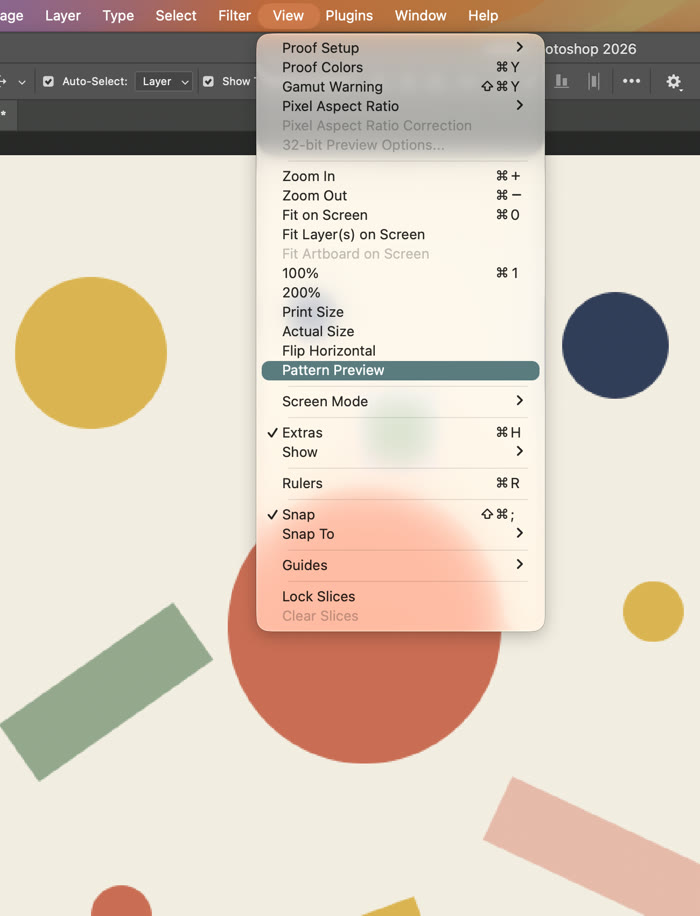
Lệnh View › Pattern Preview. Ảnh chụp màn hình Photoshop 2026 (bản 27.11) do ColorME thực hiện.
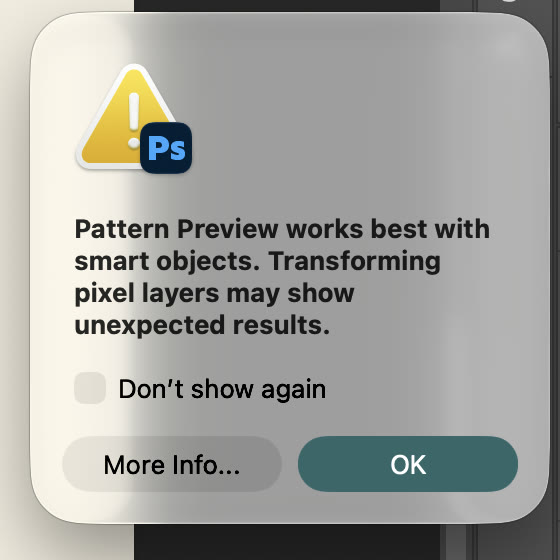
Thông báo khi bật Pattern Preview. Ảnh chụp màn hình Photoshop 2026 (bản 27.11) do ColorME thực hiện.

Bật Pattern Preview: ô hoạ tiết lặp ra xung quanh. Quay màn hình Photoshop 2026 (bản 27.11) do ColorME thực hiện; hoạ tiết mẫu do colorme tự dựng trong photoshop.
Bước 3: kéo hoạ tiết vắt qua mép
Đây là phần làm nên pattern “liền mạch”: cho vài hình nằm vắt qua mép ô để mắt không bắt được lưới ô vuông.
- Chọn Move Tool (V), tick Auto-Select: Layer trên thanh tuỳ chọn để bấm vào hình nào là chọn layer đó.
- Kéo một hình ra sát mép cho tới khi nó tràn ra ngoài. Phần tràn ra lập tức hiện lại ở mép đối diện.
- Lùi ra nhìn tổng thể: tìm những chỗ hoạ tiết xếp thành hàng thẳng hoặc để lại khoảng trống lặp lại, rồi dời hình để phá các hàng đó.

Kéo hình tròn cam vắt qua mép phải và thanh hồng vắt qua mép dưới: các ô lặp cập nhật ngay. Quay màn hình Photoshop 2026 (bản 27.11) do ColorME thực hiện; hoạ tiết mẫu do colorme tự dựng trong photoshop.
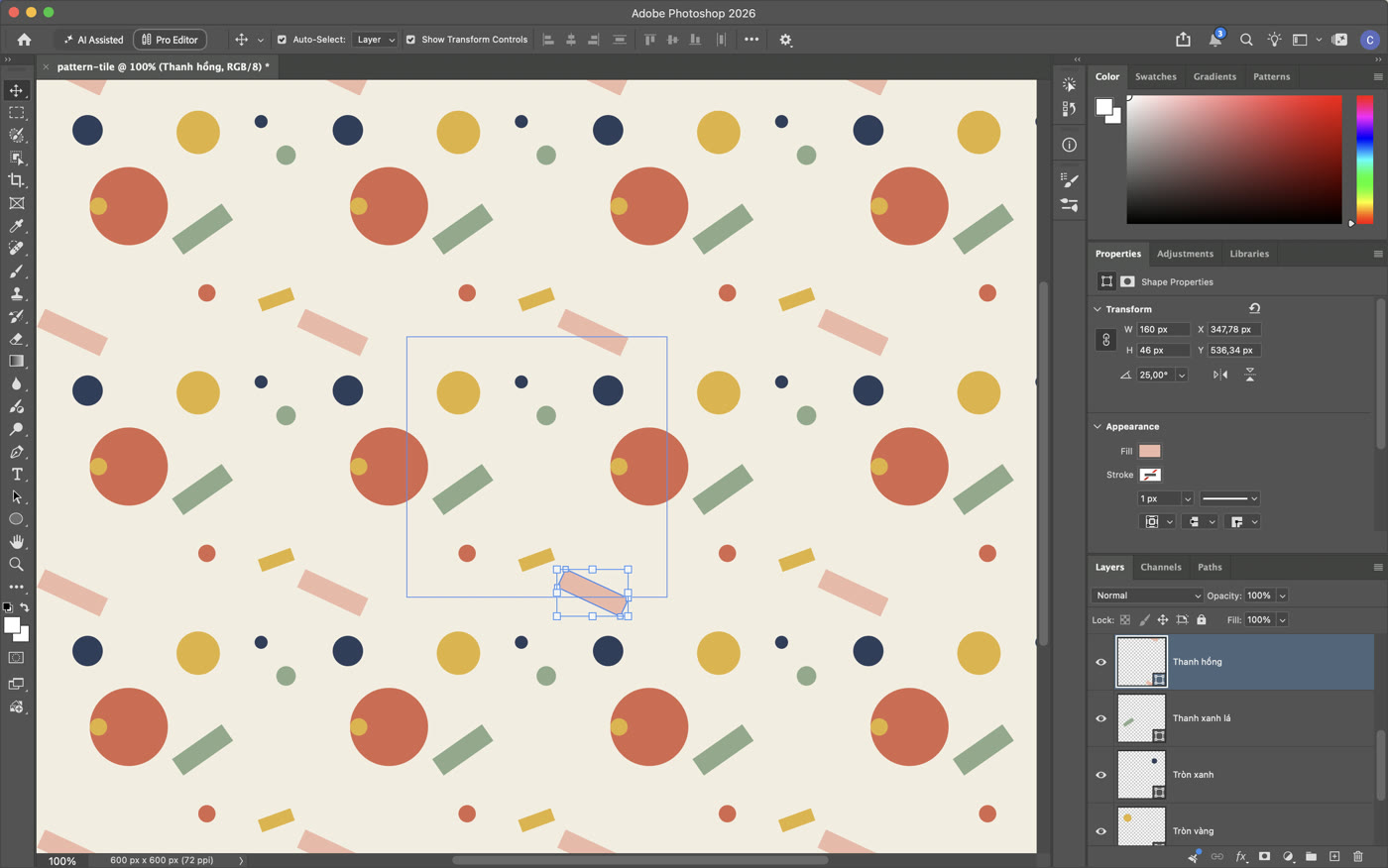
Sau khi dời: hình tròn cam nằm trên mép trái/phải, thanh hồng nằm trên mép trên/dưới. Ảnh chụp màn hình Photoshop 2026 (bản 27.11) do ColorME thực hiện.
Trong file mẫu, hình tròn cam (180 px) được kéo sang phải 260 px nên tâm của nó nằm cách mép phải 40 px; thanh hồng được kéo xuống khoảng 130 px. Ở bản mẫu này, chấm vàng nhỏ đè lên hình tròn cam sau khi dời: ColorME giữ nguyên vì thấy hợp mắt, bạn có thể dời tiếp nếu không thích.
Bước 4: lưu pattern bằng Define Pattern
- Vẫn để Pattern Preview bật, vào Edit › Define Pattern…
- Đặt tên trong hộp thoại Pattern Name, bấm OK.
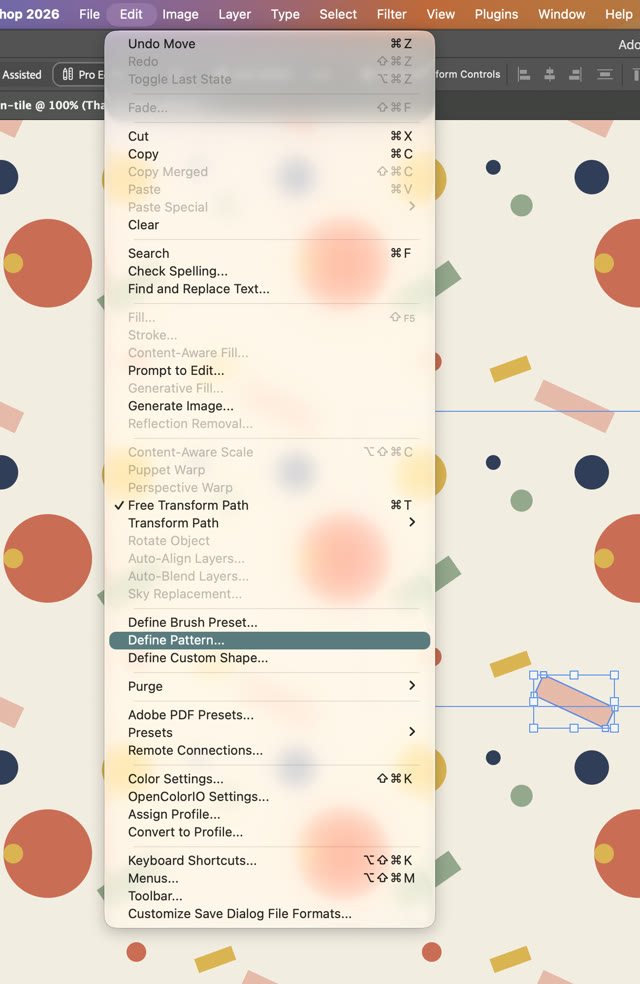
Lệnh Edit › Define Pattern… Ảnh chụp màn hình Photoshop 2026 (bản 27.11) do ColorME thực hiện.

Define Pattern và đặt tên. Quay màn hình Photoshop 2026 (bản 27.11) do ColorME thực hiện; hoạ tiết mẫu do colorme tự dựng trong photoshop.
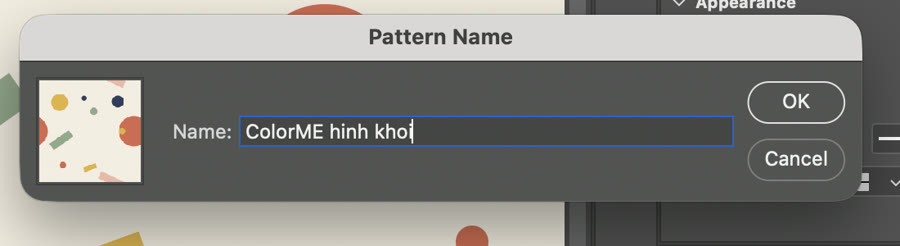
Hộp thoại Pattern Name. Ảnh thu nhỏ đã cho thấy nửa hình tròn ở cả hai mép. Ảnh chụp màn hình Photoshop 2026 (bản 27.11) do ColorME thực hiện.
Pattern mới nằm trong bảng Window › Patterns, ở cuối danh sách, dưới các nhóm có sẵn (Trees, Grass, Water).
Pattern đã lưu bằng Define Pattern nằm trong bảng Patterns của Photoshop và dùng lại được ở mọi file, nên đây là cách lưu nên dùng khi bạn làm tiếp trong Photoshop.
Bước 5: dùng pattern bằng Pattern fill layer
- Mở hoặc tạo file cần đổ pattern (bài dùng 1800 × 1200 px).
- Vào Layer › New Fill Layer › Pattern…, bấm OK ở hộp thoại New Layer.
- Trong hộp thoại Pattern Fill, bấm vào ô hoạ tiết bên trái để mở danh sách và chọn pattern của bạn (nằm cuối danh sách). Lần đầu, hộp thoại có thể đang hiện một pattern khác: khi ColorME thử, nó mở ra với một pattern lá cây có sẵn.
- Chỉnh Scale (bài dùng 50%) và Angle nếu cần, bấm OK.
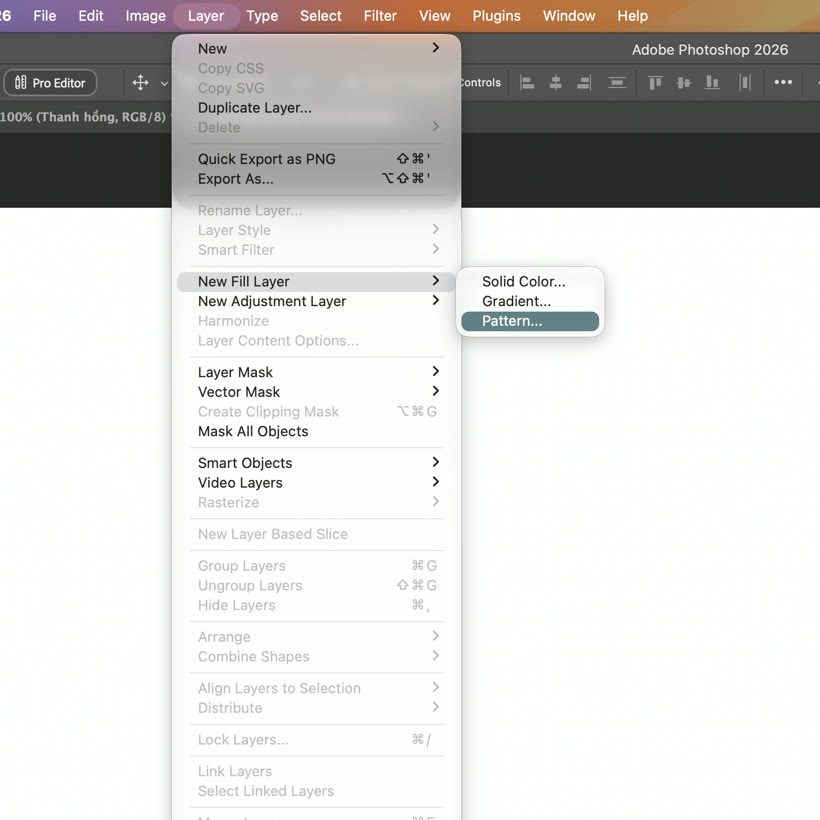
Lệnh Layer › New Fill Layer › Pattern… Ảnh chụp màn hình Photoshop 2026 (bản 27.11) do ColorME thực hiện.
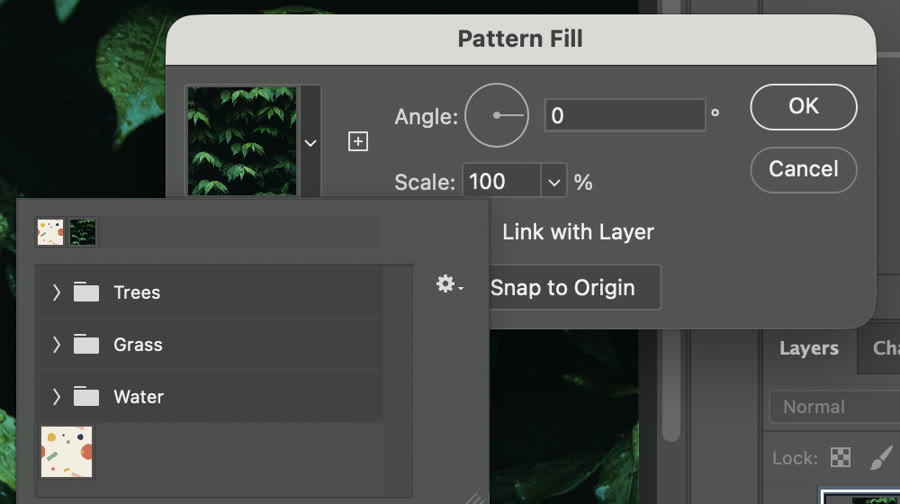
Danh sách pattern mở ra từ hộp thoại Pattern Fill: pattern vừa lưu nằm dưới ba nhóm có sẵn. Ảnh chụp màn hình Photoshop 2026 (bản 27.11) do ColorME thực hiện.
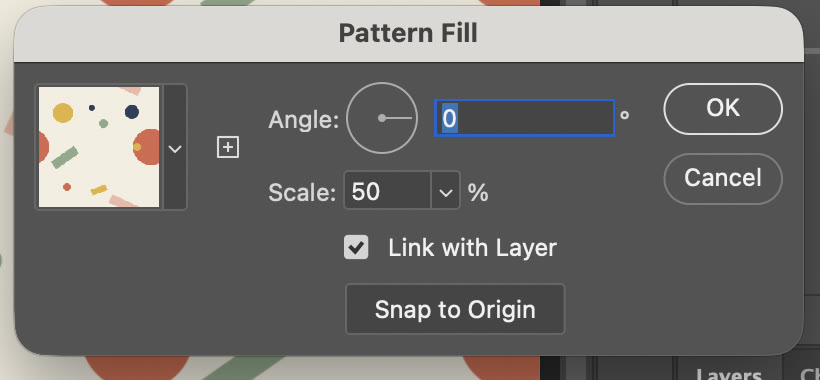
Hộp thoại Pattern Fill với Scale 50%. Ảnh chụp màn hình Photoshop 2026 (bản 27.11) do ColorME thực hiện.

Đổ pattern bằng fill layer, Scale 50%. Quay màn hình Photoshop 2026 (bản 27.11) do ColorME thực hiện; hoạ tiết mẫu do colorme tự dựng trong photoshop.
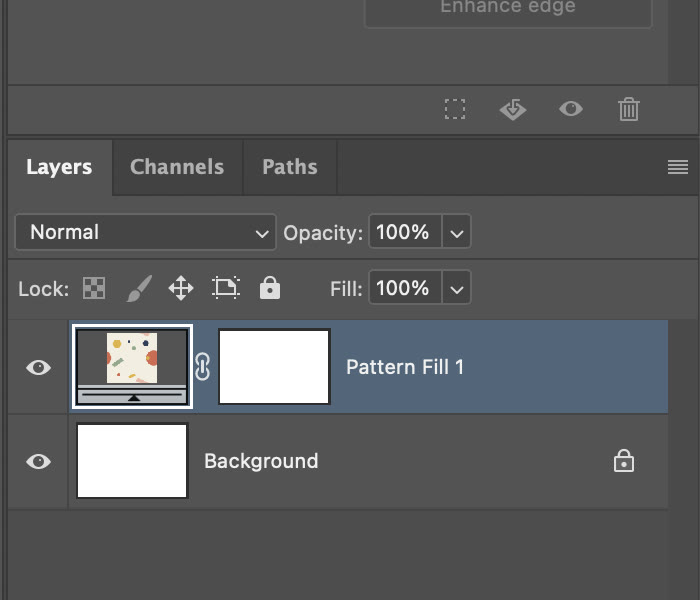
Layer Pattern Fill 1: bấm đúp vào ô hoạ tiết để đổi Scale, Angle hoặc đổi pattern. Ảnh chụp màn hình Photoshop 2026 (bản 27.11) do ColorME thực hiện.
Vì là fill layer, pattern tự phủ kín dù bạn đổi kích thước canvas, và bạn chỉnh lại được bất cứ lúc nào. Để dùng ngoài Photoshop (in vải, nền web), xuất file đã đổ pattern này bằng File › Export.
Video: từ ô hoạ tiết tới pattern trong chưa đầy một phút
Quay màn hình Photoshop 2026 (bản 27.11) do ColorME thực hiện. Video được tua nhanh 1,3 lần, không có tiếng.
Những gì bài này đã thử và chưa thử
- Đã làm thật ngày 13/10/2026 trên Photoshop 2026 (27.11, macOS): View › Pattern Preview, kéo hai hình vắt qua mép bằng Move Tool, Edit › Define Pattern…, Layer › New Fill Layer › Pattern… với Scale 50%.
- Bằng lệnh script: tạo file 600 × 600 px, nền và mười shape layer ban đầu; tạo file 1800 × 1200 px.
- Chưa thử: hoạ tiết là ảnh chụp hoặc layer điểm ảnh, Smart Object, ô không vuông, ô Angle, Filter › Other › Offset, xuất pattern thành file .pat, Photoshop trên Windows.
Câu hỏi thường gặp
Pattern Preview có từ bản Photoshop nào?
ColorME thử trên Photoshop 2026 (27.11). Bài này không kiểm tra mốc phiên bản bắt đầu có lệnh; nếu menu View của bạn không có Pattern Preview, hãy cập nhật Photoshop hoặc dùng Filter › Other › Offset.
Vì sao phần tràn ra mép không hiện lại ở mép bên kia?
Pattern Preview chưa bật (kiểm tra dấu tick ở View › Pattern Preview), hoặc bạn đang nhìn file đã xuất chứ không phải pattern đã Define. Chỉ pattern lưu bằng Define Pattern mới liền mạch.
Ô pattern nên to bao nhiêu?
Tuỳ nơi dùng. Ô càng to thì chi tiết càng nét khi in lớn, nhưng file nặng hơn. 600 px của bài là cỡ dùng cho màn hình; với in ấn, hãy tính theo kích thước in và độ phân giải nhà in yêu cầu.
Làm pattern trong Illustrator có khác không?
Illustrator có công cụ pattern riêng cho hình vector; xem bài tạo pattern bằng Illustrator. Photoshop hợp hơn khi hoạ tiết là ảnh hoặc có chất liệu.
Có công cụ nào tạo pattern nhanh trên web không?
ColorME có công cụ tạo pattern chạy trên trình duyệt. Bài này không thử công cụ đó nên không so sánh ở đây.
Tổng kết
Quy trình gọn: ô vuông với mỗi hình một layer, bật Pattern Preview, kéo vài hình vắt qua mép và phá các hàng thẳng, Define Pattern, rồi dùng bằng Pattern fill layer. Muốn học Photoshop bài bản, xem khoá học Photoshop của ColorME; hoạ tiết vẽ bằng cọ thì xem thêm thư viện brush miễn phí của ColorME.
Tác giảCOLOR ME