Tutorial · 02/11/2026
Căn chỉnh, phân bố đều đối tượng trong Illustrator (Align, Distribute)
 COLOR ME02/11/2026 · 8 phút đọc · 1 lượt xem
Cách căn chỉnh (align) và phân bố đều đối tượng trong Illustrator: bảng Align, Align To Selection, Key Object, Artboard, Distribute Objects khác Distribute Spacing, khoảng hở đúng 20 px, căn giữa artboard và Smart Guides.
Trả lời nhanh: để căn chỉnh (align) đối tượng trong Illustrator, bạn chọn từ hai đối tượng trở lên, mở Window > Align (phím tắt Shift+F7) rồi bấm nút căn lề trái, giữa, phải, trên hoặc dưới. Muốn các khoảng hở bằng nhau đúng từng px, bạn bấm thêm một lần vào đối tượng làm chuẩn (key object), gõ số vào ô Distribute Spacing rồi bấm Horizontal Distribute Space. Muốn căn giữa artboard, chọn Align To: Align to Artboard.
| Bạn muốn | Làm trong Illustrator |
|---|---|
| Thẳng hàng mép trên, giữa, mép trái... | Align Objects (6 nút căn và 1 nút căn giữa cả hai chiều) |
| Chia đều theo tâm các đối tượng | Distribute Objects, ví dụ Horizontal Distribute Center |
| Khoảng hở đều nhau, đúng số px | Bấm chọn key object, gõ số vào Distribute Spacing, bấm Horizontal/Vertical Distribute Space |
| Căn giữa artboard | Align To: Align to Artboard (nhóm đối tượng lại trước nếu có nhiều đối tượng) |
| Căn bằng mắt khi kéo thả | View > Smart Guides (Cmd+U, Windows: Ctrl+U) |
Thực hiện trên Illustrator 2026 (macOS), 02/11/2026. Tên menu và nút giữ nguyên tiếng Anh như trên giao diện để bạn dễ tìm.
Ví dụ trong bài là hàng 4 thẻ tính năng của "Mầm", một ứng dụng chăm cây giả định do ColorME đặt ra. Mỗi thẻ là một group gồm nền bo góc, biểu tượng dựng từ hình cơ bản và hai dòng chữ. Ban đầu các thẻ bị đặt lệch: cao thấp khác nhau, khoảng hở chỗ rộng chỗ hẹp. Đây là kết quả sau khi căn chỉnh:
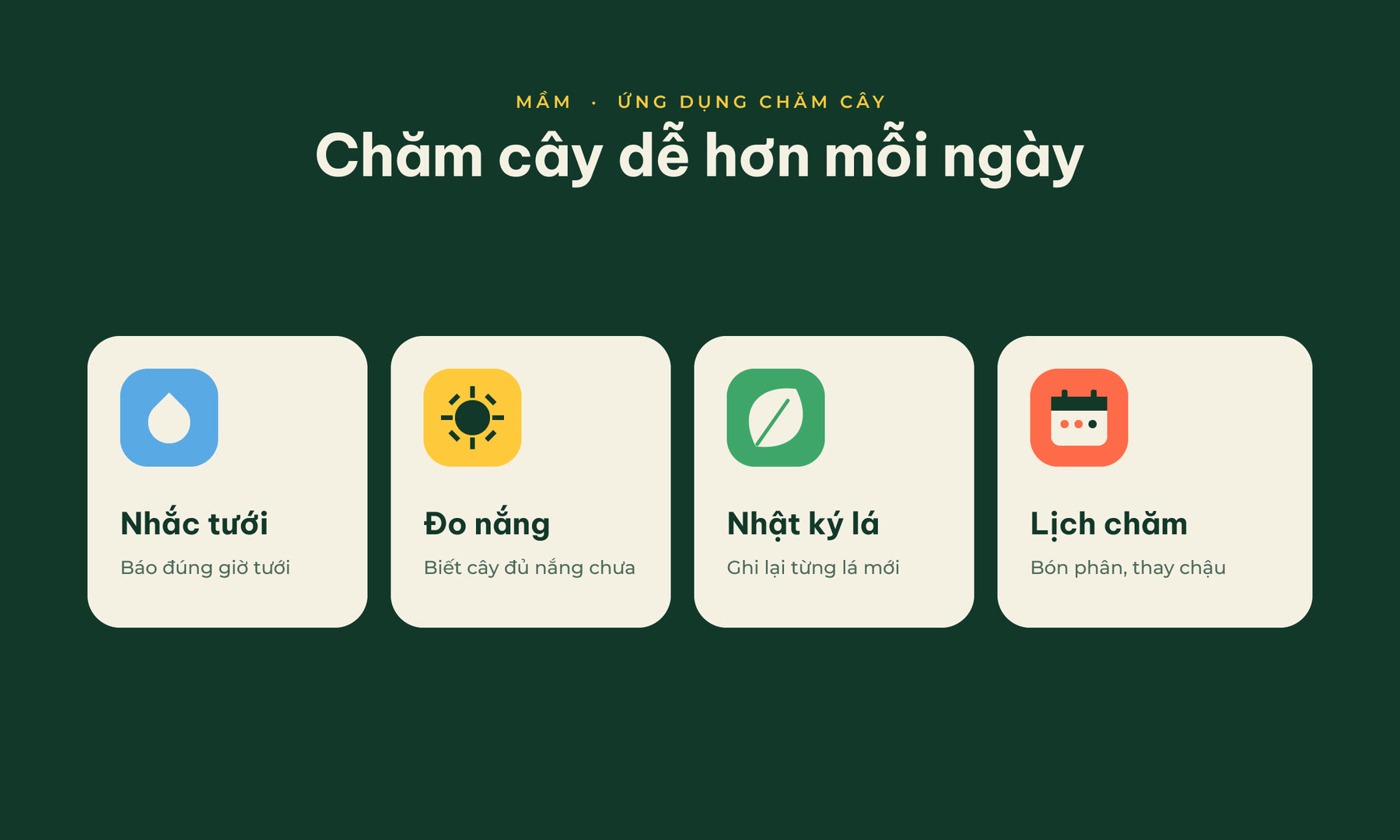
Kết quả: tiêu đề căn giữa artboard, 4 thẻ thẳng mép trên và cách nhau đúng 20 px. Mẫu "Mầm" (thương hiệu giả định) do ColorME dựng trong Illustrator 2026, xuất PNG từ artboard.
Bảng Align trong Illustrator nằm ở đâu?
Có hai chỗ để căn chỉnh, dùng chỗ nào cũng được:
- Bảng Align đầy đủ: vào Window > Align hoặc bấm Shift+F7. Bảng này có đủ bốn phần: Align Objects, Distribute Objects, Distribute Spacing và Align To.
- Mục Align trong bảng Properties: khi bạn chọn đối tượng, bảng Properties bên phải hiện sẵn một hàng nút căn.
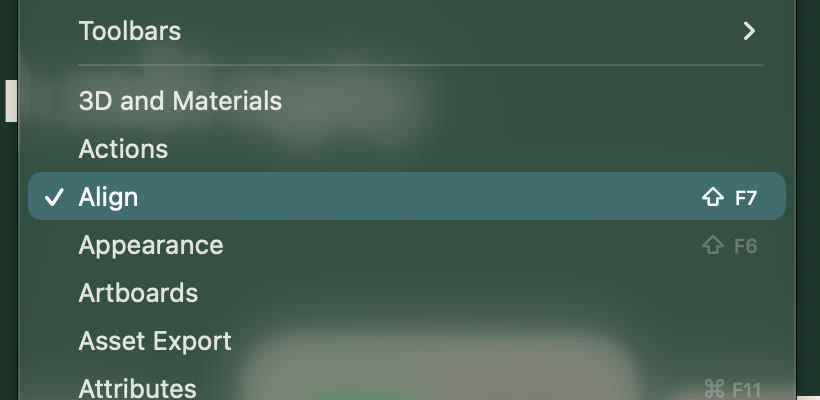
Menu Window > Align, phím tắt Shift+F7. Dấu tích nghĩa là bảng đang mở. (ảnh chụp màn hình: Illustrator 2026)
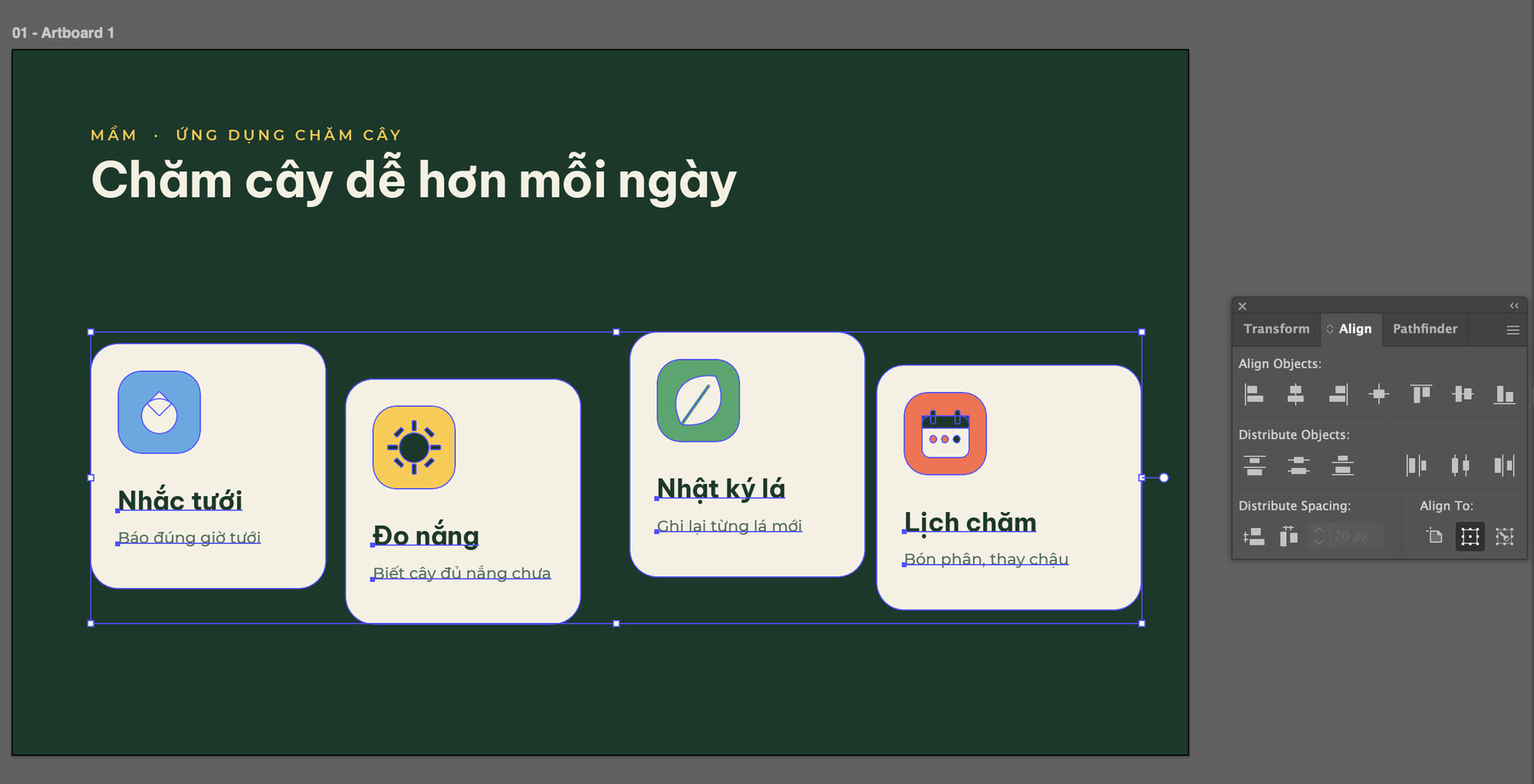
Trước khi căn: 4 thẻ được chọn cùng lúc, cao thấp lệch nhau và khoảng hở không đều. Bảng Align nổi bên phải. (ảnh chụp màn hình: Illustrator 2026)
Align To: căn theo vùng chọn, key object hay artboard?
Trước khi bấm nút căn, hãy nhìn ô Align To. Nó quyết định "căn theo cái gì":
- Align to Selection: căn theo khung bao của cả nhóm đang chọn. Ví dụ căn mép trên thì mọi đối tượng lên bằng mép trên của đối tượng cao nhất.
- Align to Key Object: căn theo một đối tượng bạn chỉ định. Đối tượng đó đứng yên, các đối tượng khác chạy theo nó.
- Align to Artboard: căn theo khung artboard, dùng khi cần căn giữa trang, căn sát mép trang.
Trong bảng Align, ba lựa chọn này là ba nút nhỏ ở góc dưới bên phải. Trong bảng Properties, chúng nằm trong menu thả xuống ở đầu hàng nút Align.
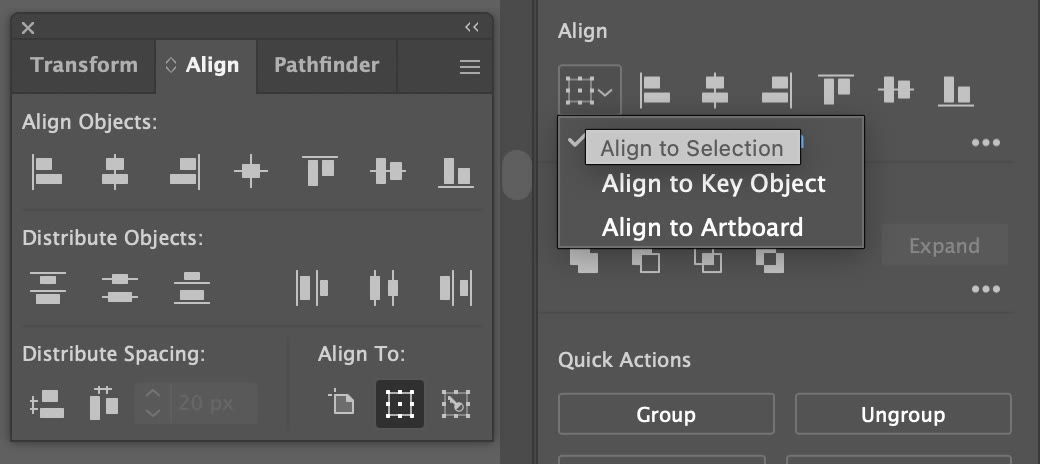
Bên trái: phần Align To trong bảng Align. Bên phải: menu Align To trong bảng Properties với Align to Selection, Align to Key Object, Align to Artboard. (ảnh chụp màn hình: Illustrator 2026)
Bước 1: Căn thẳng hàng mép trên (hoặc trái, giữa)
Chọn cả 4 thẻ bằng Selection Tool (phím V), để Align To ở Align to Selection, rồi bấm Vertical Align Top (nút thứ năm trong hàng Align Objects). Các thẻ lên cùng mép trên với thẻ đang cao nhất.
Hàng Align Objects có 7 nút, đọc từ trái sang: căn trái, căn giữa theo chiều ngang, căn phải, căn giữa cả hai chiều (Horizontal & Vertical Align Center), căn trên, căn giữa theo chiều dọc, căn dưới. Nếu bản Illustrator của bạn không có nút căn giữa cả hai chiều, hãy bấm lần lượt Horizontal Align Center rồi Vertical Align Center.
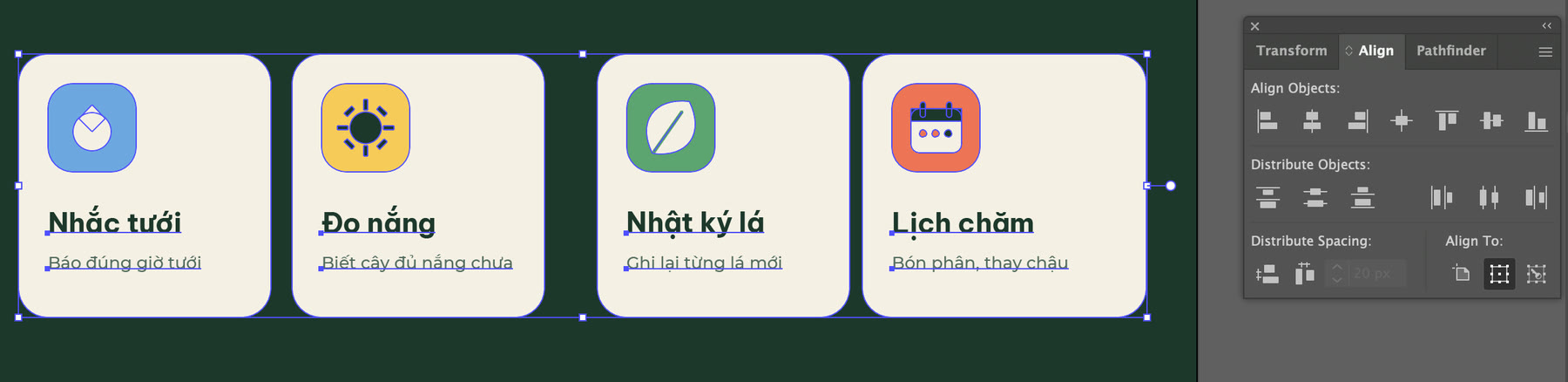
Sau Vertical Align Top: 4 thẻ đã thẳng mép trên, nhưng khoảng hở giữa các thẻ vẫn rộng hẹp khác nhau. (ảnh chụp màn hình: Illustrator 2026)
Mẹo nhỏ: muốn căn chữ trong nhiều khối chữ thẳng mép trái, bạn chọn các khối chữ rồi bấm Horizontal Align Left. Cách làm giống hệt, chỉ khác nút.
Bước 2: Distribute Objects khác Distribute Spacing thế nào?
Đây là chỗ nhiều bạn nhầm. Hàng Distribute Objects chia đều vị trí của các đối tượng (theo mép trái, tâm hoặc mép phải), còn Distribute Spacing chia đều khoảng hở giữa chúng.
Nếu các đối tượng rộng bằng nhau, hai cách cho cùng kết quả. Nhưng trong ví dụ, thẻ "Lịch chăm" rộng 270 px, ba thẻ còn lại rộng 240 px. Khi bấm Horizontal Distribute Center, tâm các thẻ cách đều nhau nhưng khoảng hở lại thành 32,3 px, 32,3 px và 17,3 px: khoảng hở cuối hẹp hơn vì thẻ cuối to hơn.
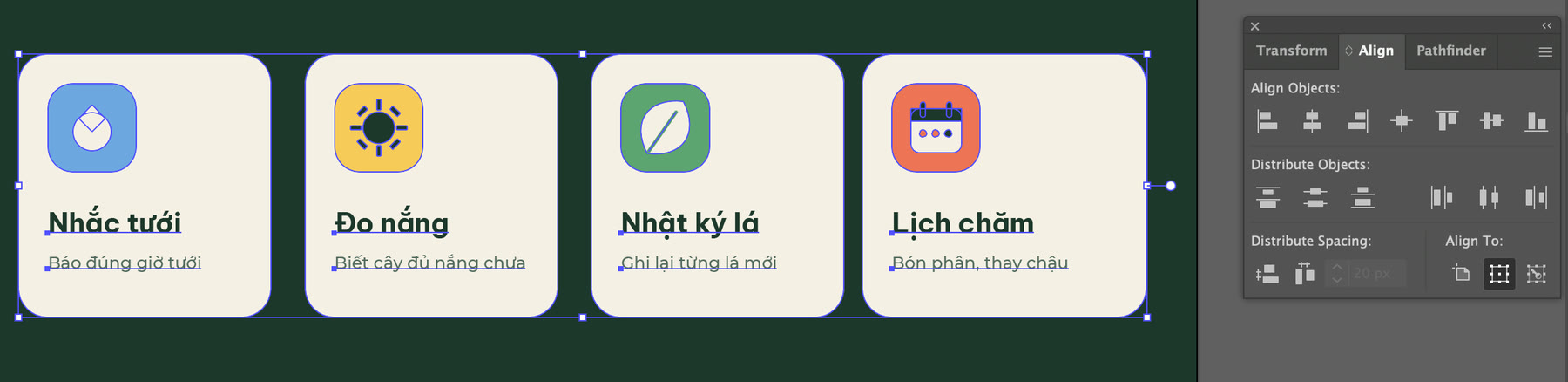
Sau Horizontal Distribute Center: tâm các thẻ cách đều, nhưng khoảng hở cuối (17,3 px) hẹp hơn hai khoảng đầu (32,3 px). (ảnh chụp màn hình: Illustrator 2026)
Với thẻ, nút bấm, ảnh trong lưới, mắt người nhìn khoảng hở chứ không nhìn tâm. Vì vậy với các đối tượng khác kích thước, Distribute Spacing mới là lựa chọn đúng.
Bước 3: Chọn key object và chia khoảng hở đúng 20 px
- Giữ nguyên vùng chọn 4 thẻ, bấm thêm một lần vào thẻ đầu tiên (không giữ Shift). Thẻ này hiện viền đậm: đó là key object. Ô Align To tự chuyển sang Align to Key Object.
- Ô số trong Distribute Spacing lúc này mới bấm được (khi chưa có key object nó bị mờ). Gõ 20, Illustrator hiểu là 20 px vì tài liệu đang dùng đơn vị Pixels.
- Bấm Horizontal Distribute Space (nút thứ hai trong Distribute Spacing). Với hàng dọc, bạn dùng nút Vertical Distribute Space bên cạnh.
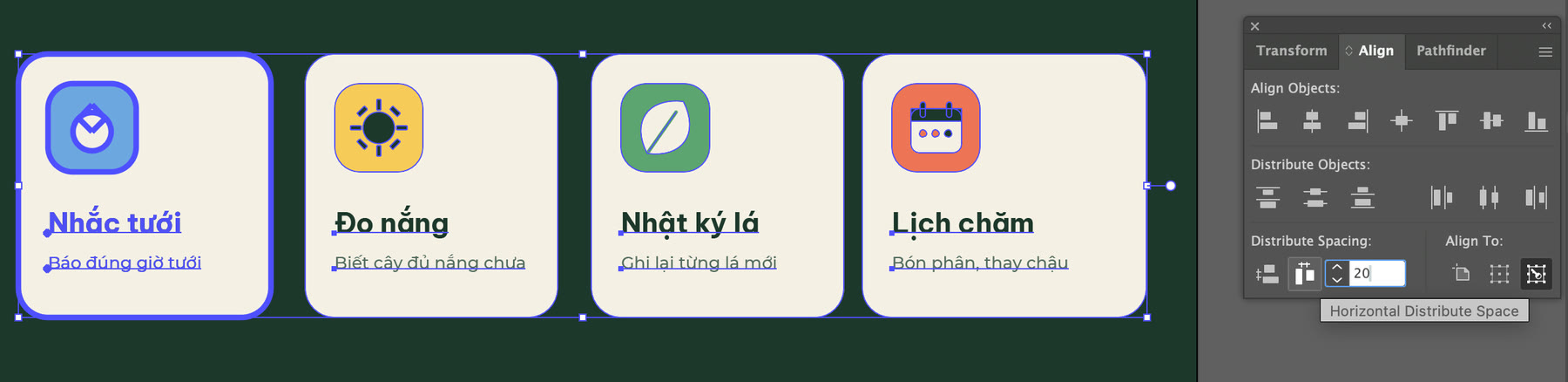
Thẻ "Nhắc tưới" là key object (viền đậm), ô Distribute Spacing đã gõ 20, con trỏ đang ở nút Horizontal Distribute Space. (ảnh chụp màn hình: Illustrator 2026)
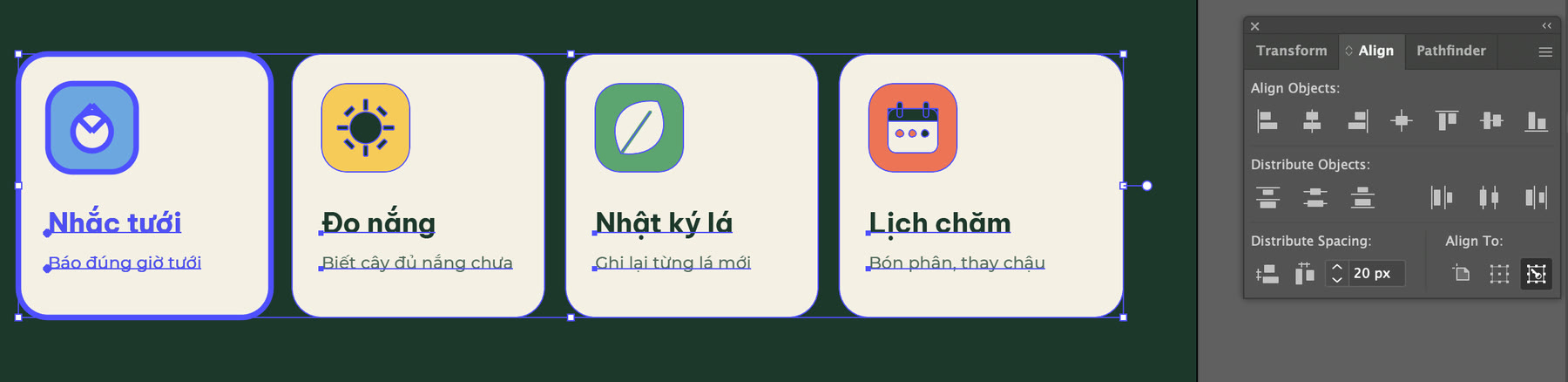
Sau khi bấm: key object đứng yên, 3 thẻ còn lại dời sang để mọi khoảng hở đều đúng 20 px. (ảnh chụp màn hình: Illustrator 2026)
Đoạn quay màn hình dưới đây làm lại từ đầu trên hàng thẻ lệch: bấm key object, bấm căn mép trên, gõ 20 rồi bấm Horizontal Distribute Space. Vì có key object, mép trên của cả hàng theo thẻ đầu tiên chứ không theo thẻ cao nhất.
Chọn key object, Vertical Align Top, Distribute Spacing 20 px, Horizontal Distribute Space trên hàng 4 thẻ lệch. (quay màn hình: Illustrator 2026, không có tiếng)
Bước 4: Căn giữa artboard trong Illustrator
Với tiêu đề, bạn chọn hai dòng chữ (giữ Shift để chọn thêm), bấm nút Align to Artboard trong phần Align To, rồi bấm Horizontal Align Center. Cả hai dòng chạy vào giữa artboard theo chiều ngang. Muốn căn giữa cả trang theo hai chiều, bấm thêm Vertical Align Center hoặc dùng nút căn giữa cả hai chiều.
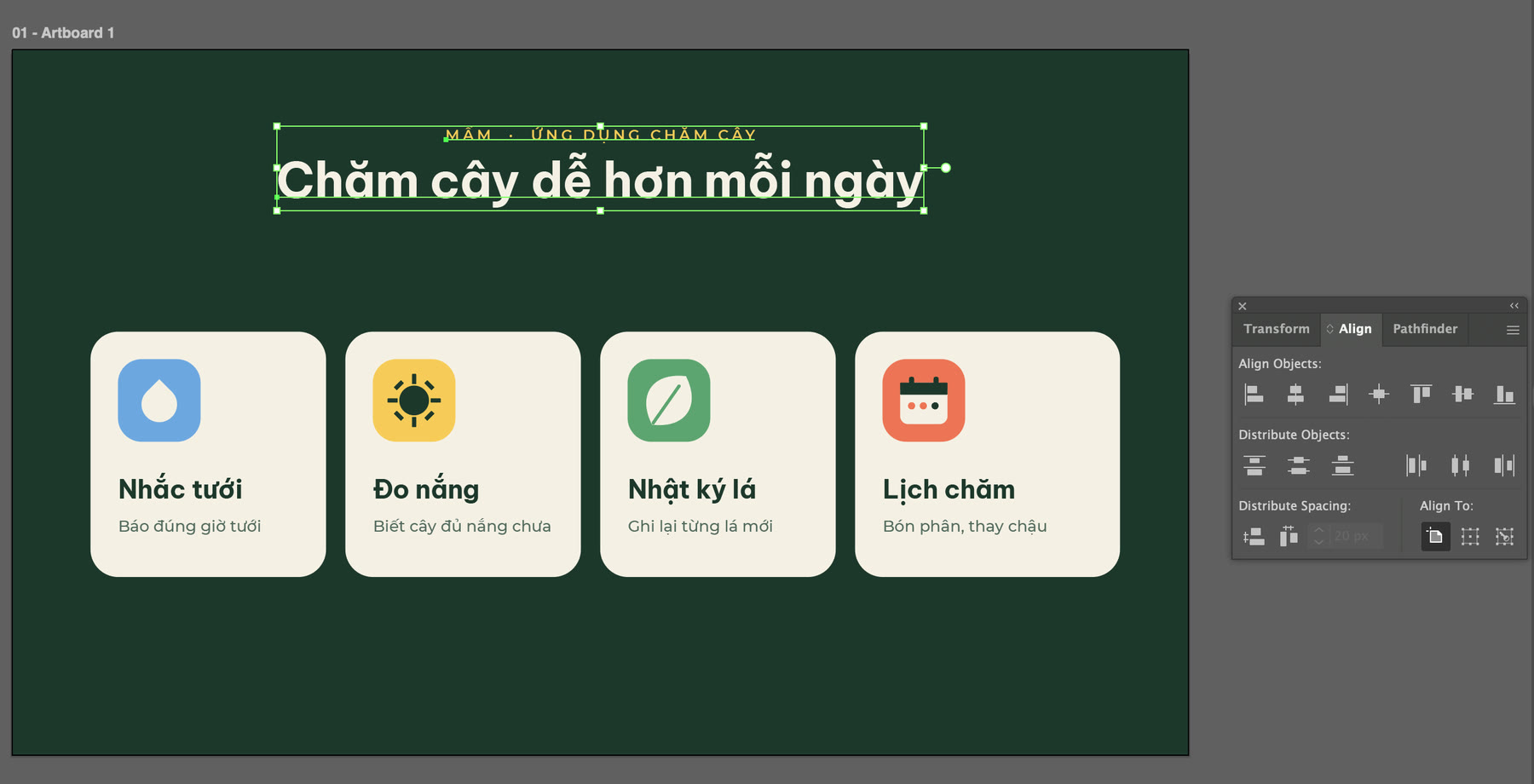
Hai dòng tiêu đề sau Align to Artboard + Horizontal Align Center: cả hai dòng nằm giữa artboard theo chiều ngang. (ảnh chụp màn hình: Illustrator 2026)
Lỗi hay gặp: mọi đối tượng chồng lên nhau giữa trang
Nếu bạn chọn cả 4 thẻ rồi căn giữa artboard, Illustrator căn từng thẻ vào giữa trang, nên 4 thẻ chồng hết lên một chỗ. Cách đúng: nhấn Cmd+Z (Windows: Ctrl+Z) để quay lại, nhóm các thẻ bằng Cmd+G (Windows: Ctrl+G), rồi mới căn giữa artboard. Cả hàng lúc này di chuyển như một khối và khoảng hở 20 px được giữ nguyên.
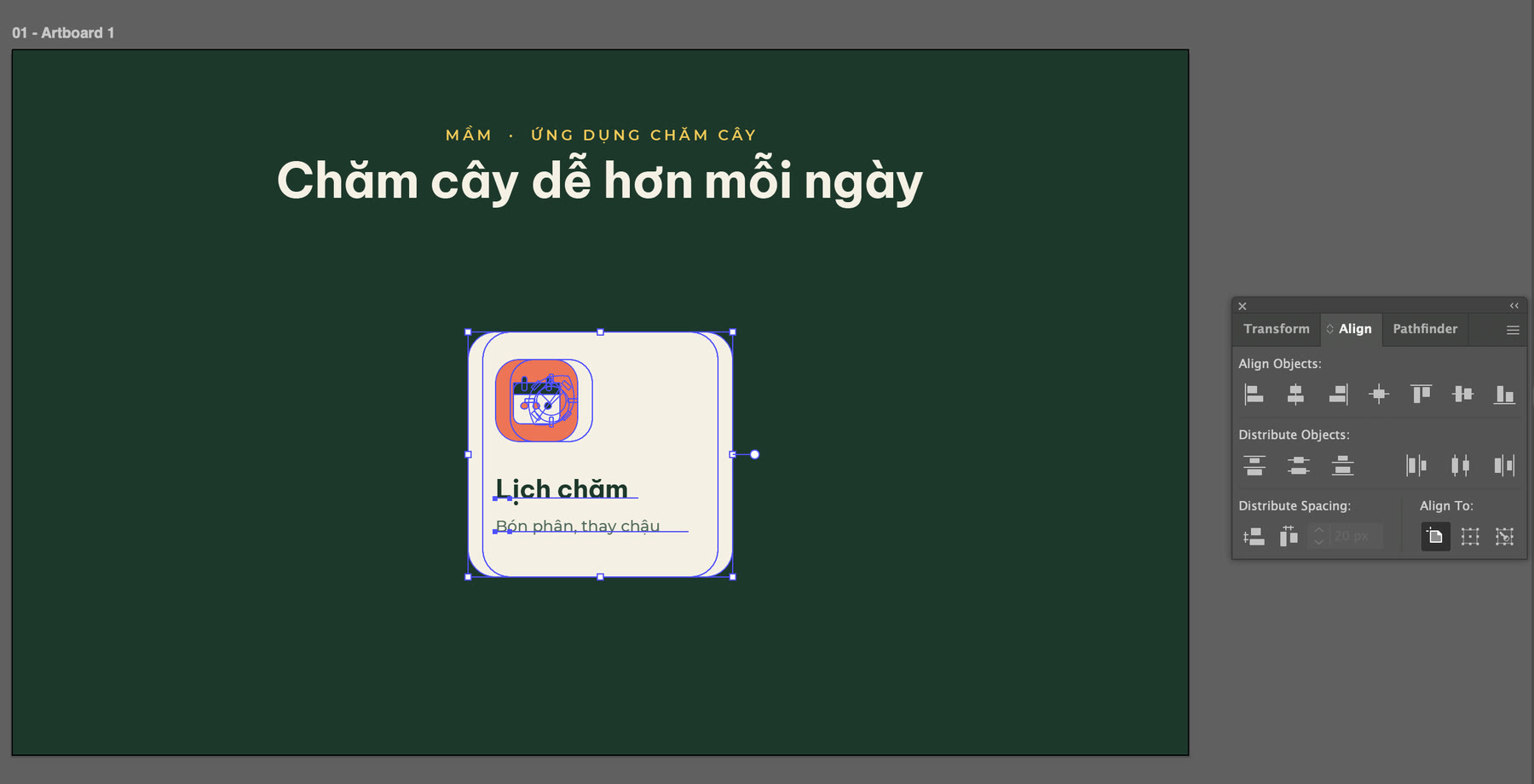
Chưa group mà căn giữa artboard: 4 thẻ chồng lên nhau ở giữa trang, chỉ còn thấy thẻ trên cùng. (ảnh chụp màn hình: Illustrator 2026)
Smart Guides: căn bằng mắt khi kéo thả
Không phải lúc nào cũng cần mở bảng Align. Khi View > Smart Guides đang bật (Cmd+U, Windows: Ctrl+U), lúc bạn kéo một đối tượng, Illustrator hiện đường gióng màu hồng khi nó thẳng hàng với đối tượng khác, kèm nhãn như "midpoint" (điểm giữa) và ô dX, dY cho biết bạn đã kéo bao xa.
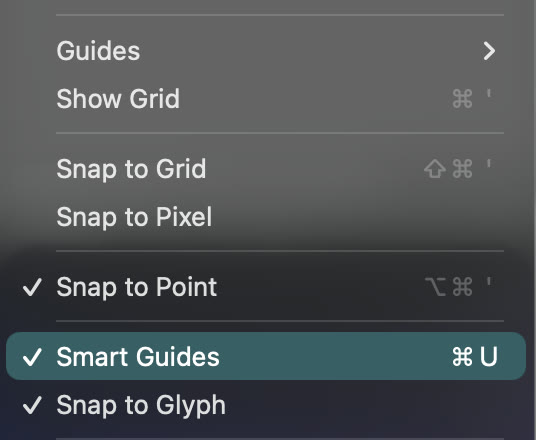
View > Smart Guides đang có dấu tích (đang bật), phím tắt Cmd+U. (ảnh chụp màn hình: Illustrator 2026)
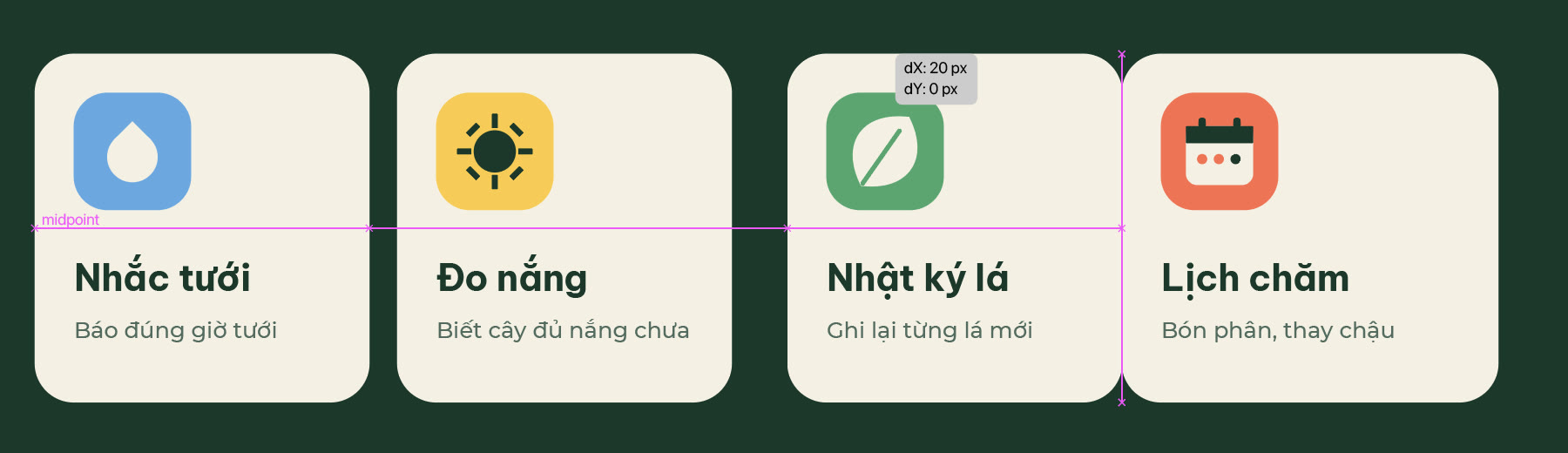
Đang kéo thẻ "Nhật ký lá" sang phải: đường hồng nằm ngang báo thẻ vẫn thẳng hàng với các thẻ khác, đường dọc báo mép thẻ đã chạm mép thẻ bên cạnh, nhãn dX: 20 px, dY: 0 px. (ảnh chụp màn hình: Illustrator 2026)
Smart Guides phù hợp để đặt nhanh một hai đối tượng. Khi cần nhiều đối tượng cách đều chính xác, bảng Align với Distribute Spacing vẫn nhanh và chắc hơn.
Thứ tự làm gọn một hàng đối tượng
- Chọn tất cả đối tượng trong hàng.
- Bấm một lần nữa vào đối tượng chuẩn để biến nó thành key object.
- Căn mép (trên, giữa hoặc dưới) theo key object.
- Gõ khoảng hở vào Distribute Spacing, bấm Horizontal hoặc Vertical Distribute Space.
- Group cả hàng (Cmd+G), chọn Align to Artboard và căn giữa nếu cần.
Nếu bạn làm với Photoshop, bài căn chỉnh, phân bố đều layer trong Photoshop có cách làm tương tự cho layer. Để quản lý các group và lớp trong file nhiều đối tượng, xem thêm cách dùng Layer trong Illustrator; phím tắt hay dùng có trong bài 60 phím tắt Illustrator. Nếu bạn mới làm quen phần mềm, hãy bắt đầu từ lộ trình học Illustrator cho người mới.
Tác giảCOLOR ME