Tutorial · 02/11/2026
Cách viết chữ uốn cong, chữ chạy theo đường tròn trong Illustrator
 COLOR ME02/11/2026 · 9 phút đọc · 1 lượt xem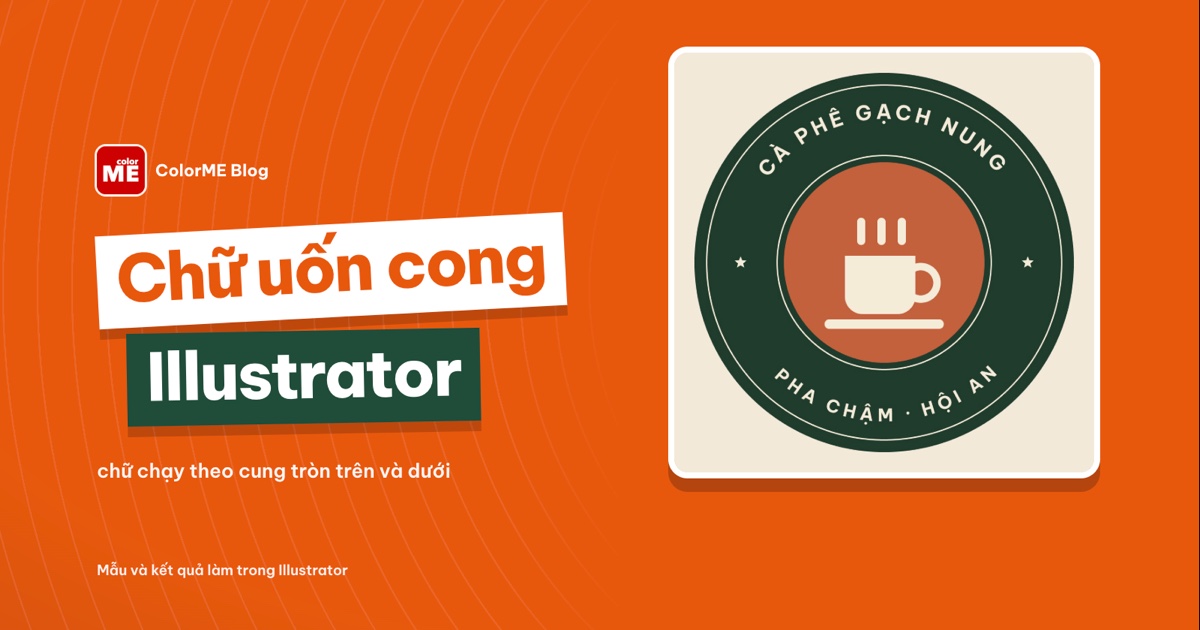
Viết chữ uốn cong, chữ chạy theo đường tròn trong Illustrator bằng Type on a Path Tool: dời và lật chữ bằng dấu ngoặc, Type on a Path Options, chữ nửa dưới đọc xuôi, Warp Arc.
Trả lời nhanh: Muốn viết chữ uốn cong hoặc chữ chạy theo đường tròn trong Illustrator, bạn vẽ một đường (đường cong hở hoặc hình tròn), chọn Type on a Path Tool trong nhóm Type của thanh công cụ, bấm lên đường đó rồi gõ chữ. Chữ sẽ bám theo đường, mỗi ký tự giữ nguyên dáng. Sau đó bạn kéo các dấu ngoặc để dời chữ, và chỉnh kiểu bám đường trong Type > Type on a Path > Type on a Path Options.
| Bạn muốn | Cách làm trong Illustrator |
|---|---|
| Chữ chạy theo đường cong, đường lượn | Type on a Path Tool, bấm lên đường cong hở |
| Chữ chạy vòng theo hình tròn (logo, huy hiệu) | Type on a Path Tool, bấm lên viền hình tròn |
| Dời chữ dọc theo đường | Kéo dấu ngoặc đầu hoặc dấu ngoặc giữa bằng Selection Tool |
| Chữ ở nửa dưới vòng tròn đọc xuôi | Bản sao dòng chữ, bật Flip, Align to Path: Ascender |
| Đổi kiểu bám đường | Type on a Path Options: Rainbow, Skew, 3D Ribbon, Stair Step, Gravity |
| Uốn cả khối chữ thành hình vòm, không cần đường | Effect > Warp > Arc hoặc Object > Envelope Distort > Make with Warp |
Thực hiện trên Illustrator 2026 (macOS), 02/11/2026. Tên menu, công cụ và nút giữ nguyên tiếng Anh như trên giao diện để bạn dễ tìm.
Ví dụ trong bài là một huy hiệu tròn cho quán cà phê giả định tên Gạch Nung: tên quán chạy vòng ở nửa trên, dòng phụ ở nửa dưới đọc xuôi chiều, ở giữa là chiếc ly dựng từ các hình cơ bản. Chữ dùng font Be Vietnam Pro vì font này có đủ dấu tiếng Việt. Nếu bạn làm việc này trong Photoshop, xem bài viết chữ uốn cong, chữ chạy theo đường tròn trong Photoshop.

Kết quả: tên quán chạy vòng ở nửa trên, dòng PHA CHẬM · HỘI AN ở nửa dưới đọc xuôi chiều, cả hai làm bằng Type on a Path trong Illustrator 2026 (xuất từ artboard).
Type on a Path Tool nằm ở đâu?
Type on a Path Tool nằm chung nhóm với Type Tool. Nhấn giữ chuột vào biểu tượng chữ T trên thanh công cụ để mở nhóm, rồi chọn Type on a Path Tool (biểu tượng chữ T nằm trên một đường lượn). Trong thanh công cụ ở ảnh dưới, nhóm này có Type Tool (phím T), Type on a Path Tool và Vertical Type Tool.
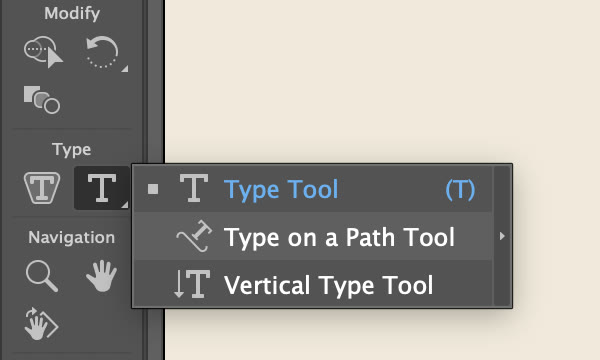
Nhấn giữ Type Tool để mở nhóm, chọn Type on a Path Tool. (ảnh chụp màn hình: Illustrator 2026)
Bước 1: Viết chữ chạy theo một đường cong
Vẽ một đường cong hở bằng Pen Tool, Curvature Tool hoặc Pencil Tool. Ở ví dụ là một đường lượn hình sóng. Chọn Type on a Path Tool, đưa con trỏ lên đường cho tới khi con trỏ đổi thành chữ T có đường lượn, bấm một lần rồi gõ chữ. Chữ bắt đầu từ điểm bạn bấm và chạy theo hướng vẽ của đường.
Lưu ý: khi đã thành đường chứa chữ, path mất màu viền (stroke) vốn có, như đường lượn màu cam ở ví dụ. Nếu bạn vẫn cần thấy đường cong, hãy giữ một bản sao riêng của đường.
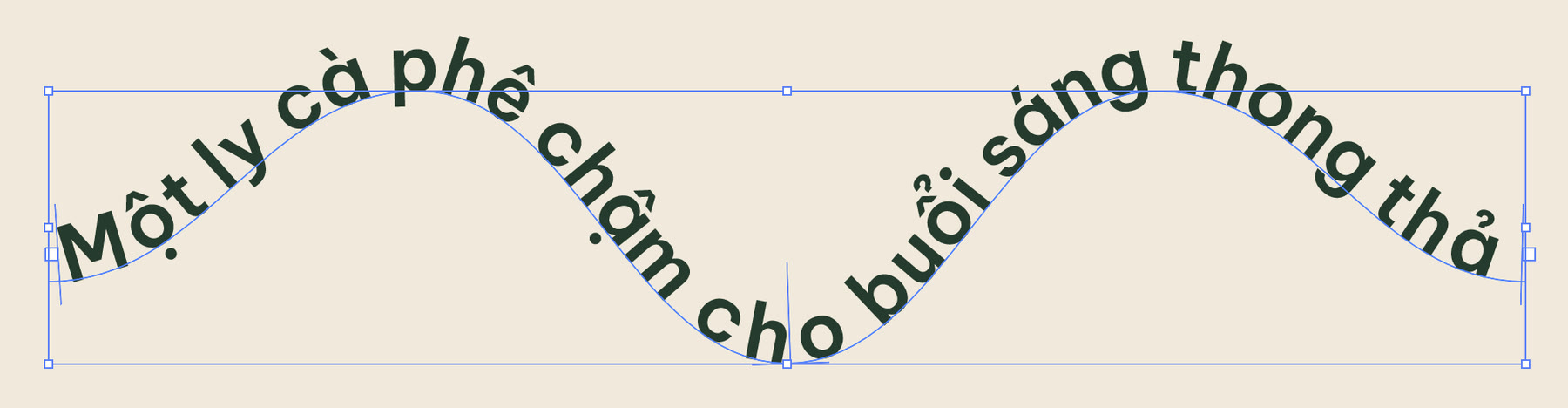
Chữ chạy theo đường lượn: Be Vietnam Pro SemiBold 40 pt, dấu tiếng Việt hiện đủ khi từng chữ xoay theo đường. (ảnh chụp màn hình: Illustrator 2026)
Muốn đổi font, cỡ chữ hay khoảng cách chữ, chọn đối tượng chữ bằng Selection Tool rồi chỉnh trong mục Character của bảng Properties, giống như với chữ thường.
Bước 2: Viết chữ chạy theo đường tròn
Với logo hay huy hiệu tròn, bạn vẽ một hình tròn bằng Ellipse Tool (giữ Shift để tròn đều). Hình tròn này chính là đường chữ sẽ chạy theo, nên chọn kích thước sao cho chữ nằm giữa hai vòng viền của huy hiệu. Ở ví dụ, đường tròn chữ có đường kính 424 pt, nằm giữa viền ngoài và đĩa màu cam ở giữa.
Chọn Type on a Path Tool, bấm lên viền hình tròn rồi gõ chữ. Chữ bắt đầu từ điểm bấm và chạy theo chiều kim đồng hồ quanh vòng tròn. Video dưới đây bấm ở khoảng vị trí 8 giờ, dán tên quán, nhấn Esc để thoát chế độ gõ chữ, rồi kéo dấu ngoặc đầu ngược lên để tên quán nằm cân trên đỉnh.
Bấm Type on a Path Tool lên đường tròn, dán tên quán, rồi kéo dấu ngoặc đầu dọc đường tròn để đưa chữ lên đỉnh huy hiệu. (quay màn hình: Illustrator 2026, không có tiếng)
Bước 3: Dời và lật chữ bằng các dấu ngoặc
Chọn đối tượng chữ bằng Selection Tool, bạn sẽ thấy ba dấu ngoặc trên đường: dấu ngoặc đầu (chỗ chữ bắt đầu), dấu ngoặc cuối (chỗ đoạn chứa chữ kết thúc) và dấu ngoặc giữa (nằm giữa hai dấu kia). Dấu đầu và dấu cuối có thêm một ô vuông nhỏ, là cổng nối chữ sang khung khác.

Tên quán đã nằm trên đỉnh. Dấu ngoặc đầu ở cạnh chữ C, dấu ngoặc cuối ở phía dưới bên trái, dấu ngoặc giữa ở bên phải vòng tròn. (ảnh chụp màn hình: Illustrator 2026)
- Kéo dấu ngoặc đầu dọc theo đường để đổi chỗ chữ bắt đầu, như trong video.
- Kéo dấu ngoặc giữa dọc theo đường để dời cả dòng chữ.
- Khi kéo dấu ngoặc giữa, nếu con trỏ đi sang phía bên kia của đường, chữ sẽ bị lật: chữ chuyển vào phía trong và chạy ngược chiều. Bấm Cmd+Z (Ctrl+Z) để trả lại nếu bạn lỡ lật.
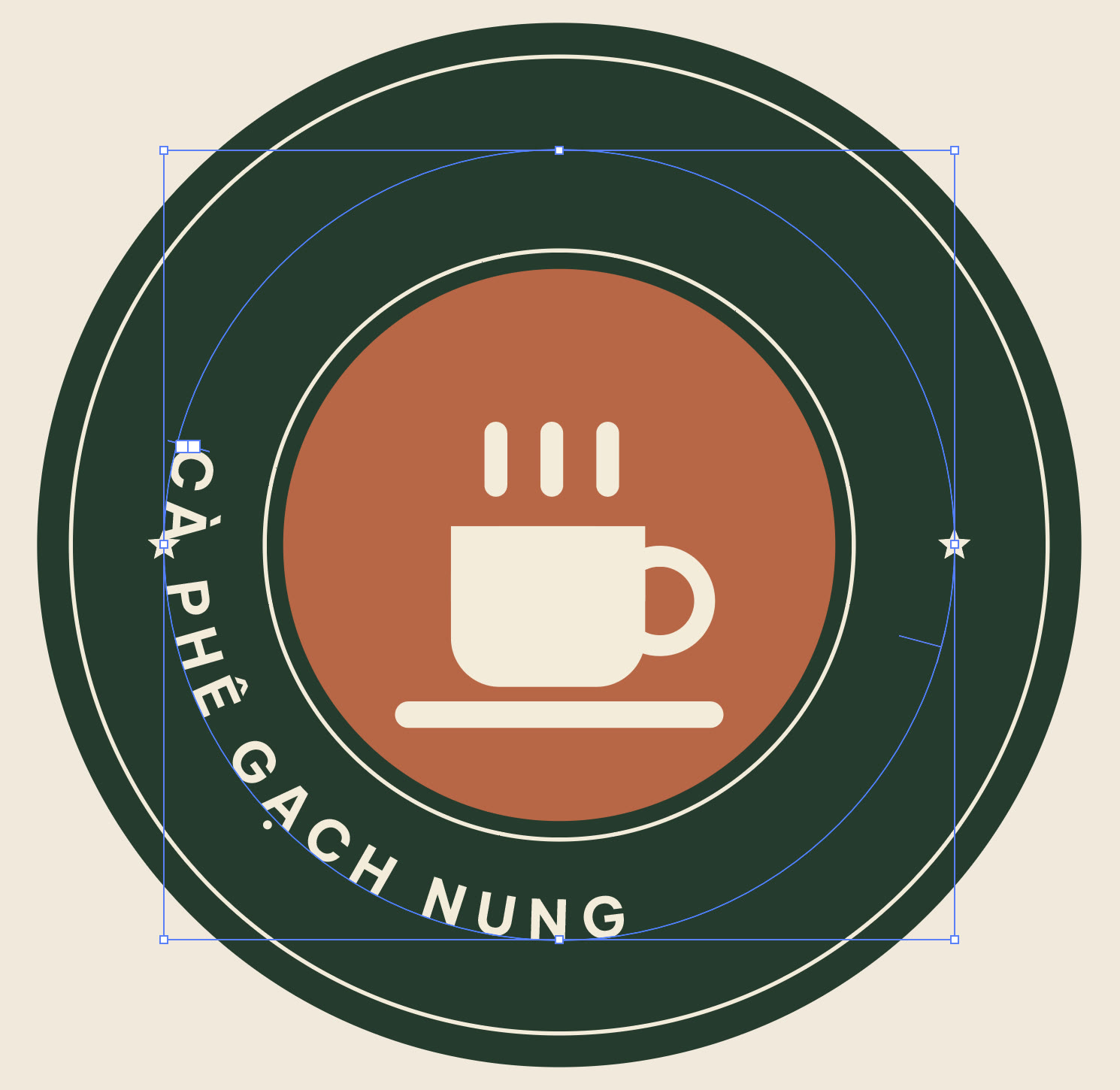
Chữ bị lật vào trong sau khi kéo dấu ngoặc giữa qua phía bên kia của đường. Cách này cũng dùng được khi bạn muốn chữ nằm trong vòng tròn. (ảnh chụp màn hình: Illustrator 2026)
Bước 4: Chỉnh kiểu bám đường trong Type on a Path Options
Chọn đối tượng chữ rồi vào Type > Type on a Path. Menu con có sẵn năm hiệu ứng (Rainbow, Skew, 3D Ribbon, Stair Step, Gravity) và mục Type on a Path Options... để mở hộp thoại đầy đủ.
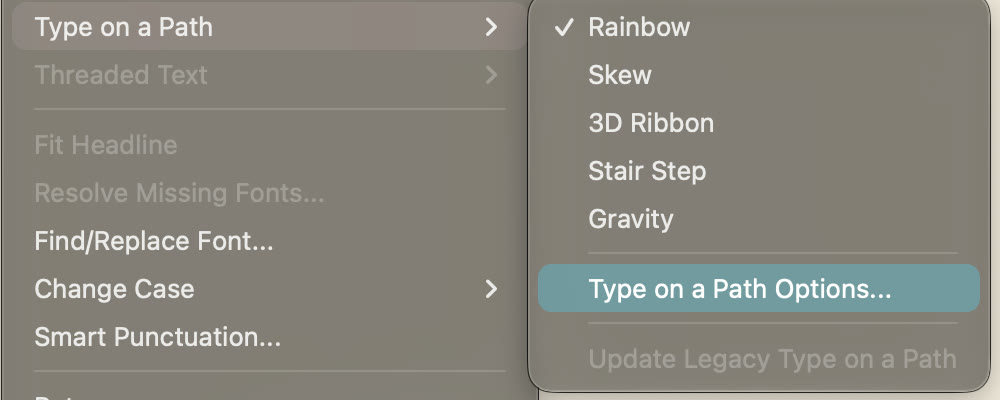
Type > Type on a Path: Rainbow đang được đánh dấu, đây là kiểu mặc định. (ảnh chụp màn hình: Illustrator 2026)
Hộp thoại Type on a Path Options có bốn phần:
- Effect: kiểu chữ bám đường. Bật Preview để xem trước ngay trên bản vẽ.
- Flip: lật chữ sang phía bên kia của đường, giống như kéo dấu ngoặc giữa.
- Align to Path: phần nào của chữ nằm trên đường: Ascender (đỉnh chữ), Descender (đáy phần chữ thòng xuống), Center (giữa) hoặc Baseline (đường chân chữ, mặc định).
- Spacing: thêm khoảng cách cho các ký tự ở đoạn cong gắt, mặc định Auto.
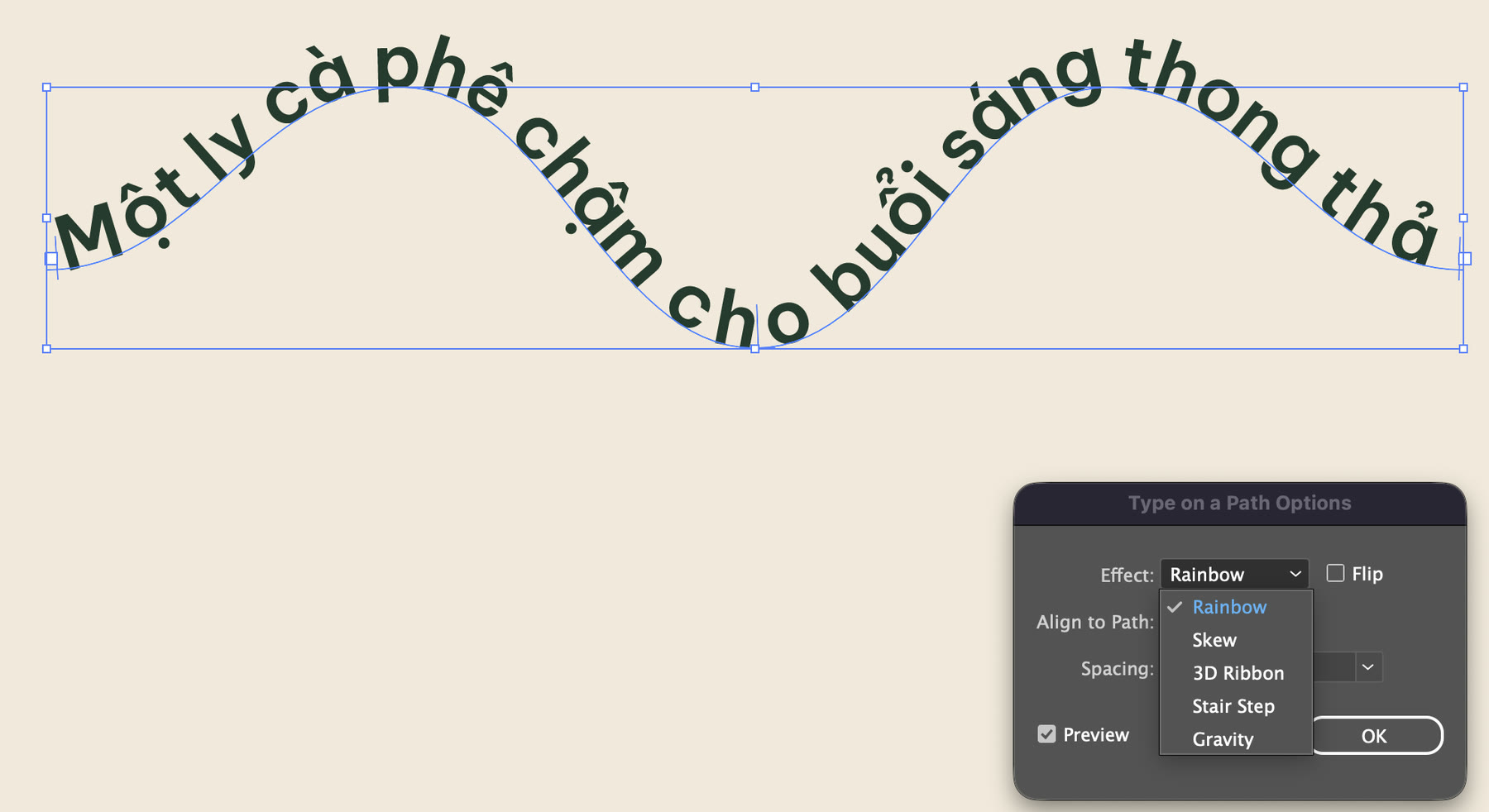
Danh sách Effect trong Type on a Path Options, Preview đang bật. (ảnh chụp màn hình: Illustrator 2026)
Năm hiệu ứng trên cùng một đường lượn trông như sau (chụp lần lượt khi đổi Effect với Preview bật):
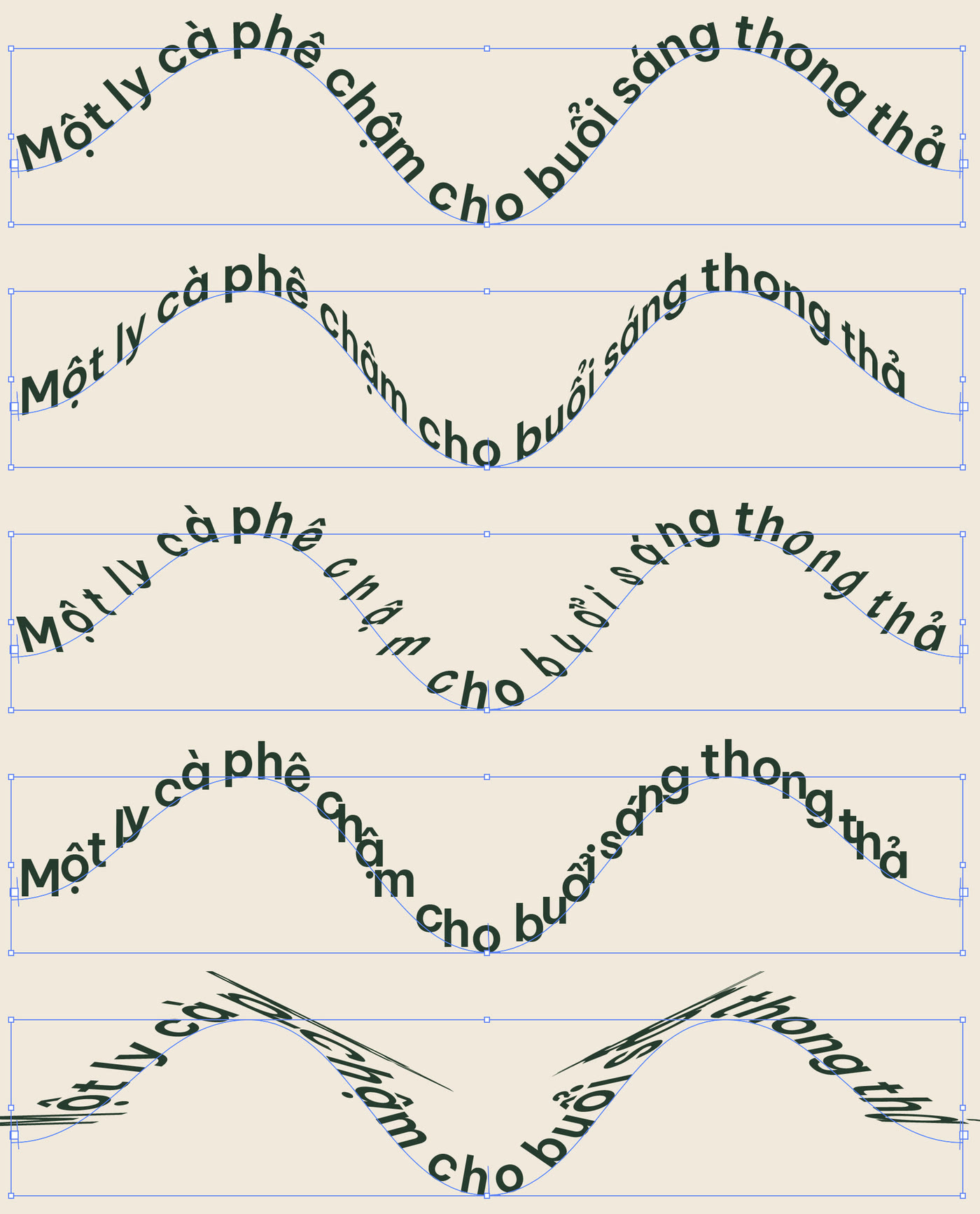
Từ trên xuống: Rainbow, Skew, 3D Ribbon, Stair Step, Gravity. (ảnh chụp màn hình: Illustrator 2026)
| Effect | Chữ trông thế nào | Phù hợp nhất |
|---|---|---|
| Rainbow | Mỗi ký tự xoay theo độ cong, giữ nguyên dáng | Logo, huy hiệu, hầu hết trường hợp |
| Skew | Ký tự luôn đứng thẳng, bị xô nghiêng theo đường | Chữ chạy như dải ruy băng phẳng |
| 3D Ribbon | Ký tự nằm ngang, bị ép mỏng ở đoạn dốc | Hiệu ứng dải băng xoắn |
| Stair Step | Ký tự đứng thẳng, xếp như bậc thang | Chữ vui, nhảy nhót |
| Gravity | Ký tự bị kéo về tâm độ cong, méo mạnh ở đoạn cong gắt | Đường tròn đều, cần thử trước |
Bước 5: Chữ ở nửa dưới vòng tròn đọc xuôi chiều
Đây là chỗ nhiều người bị vướng: nếu gõ tiếp ở nửa dưới, chữ sẽ chạy theo chiều kim đồng hồ nên bị lộn ngược. Cách làm gọn:
- Chọn dòng chữ phía trên, nhấn Cmd+C rồi Cmd+F (Ctrl+C, Ctrl+F) để dán một bản sao ngay tại chỗ.
- Đổi nội dung bản sao thành dòng phụ, ở ví dụ là PHA CHẬM · HỘI AN, cỡ 26 pt.
- Mở Type on a Path Options, đánh dấu Flip. Chữ chuyển vào phía trong và đọc xuôi từ trái sang phải ở nửa dưới.
- Mở Align to Path, chọn Ascender. Khi đã lật, đặt đỉnh chữ lên đường khiến thân chữ nằm ra phía ngoài vòng tròn, tức cùng một dải với dòng chữ phía trên.
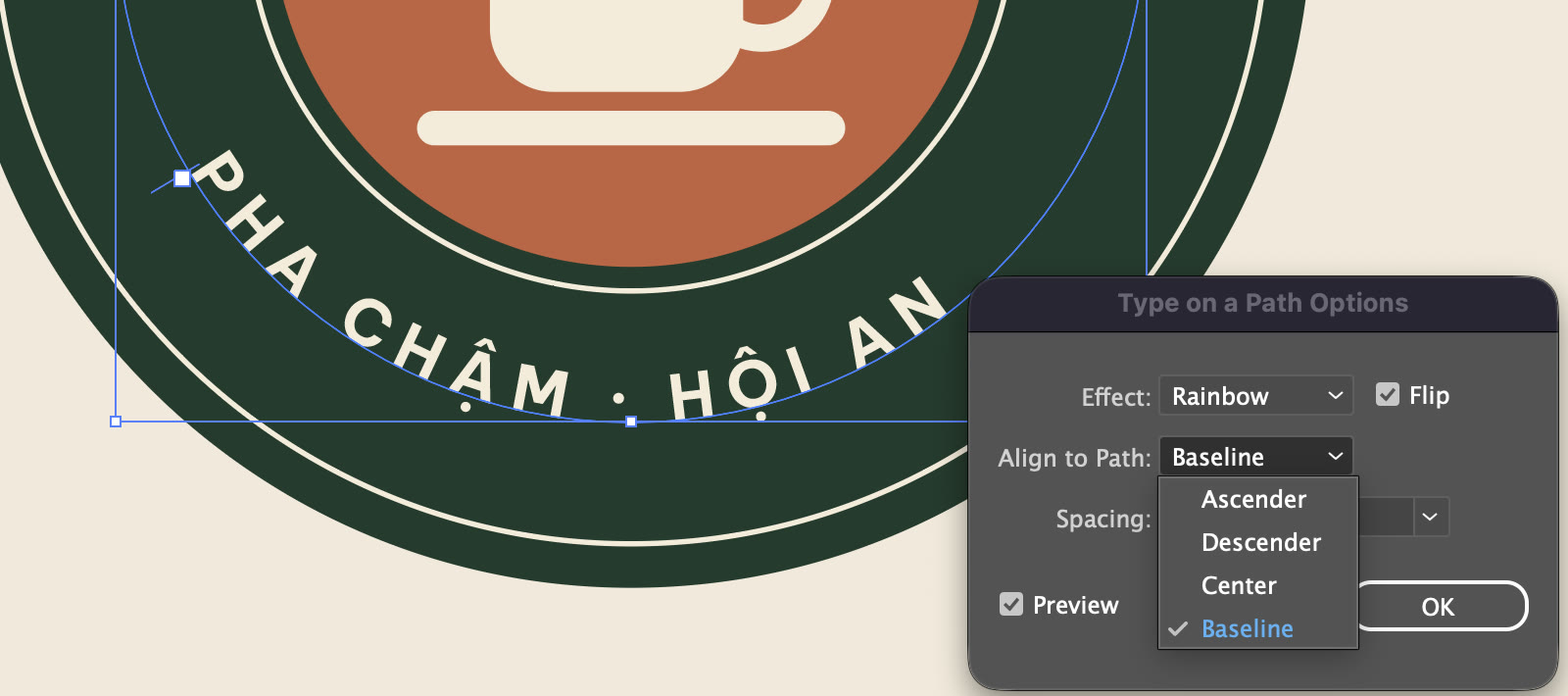
Bản sao đã bật Flip, chữ nằm ở phía trong đường tròn với Align to Path: Baseline. Danh sách Align to Path đang mở. (ảnh chụp màn hình: Illustrator 2026)
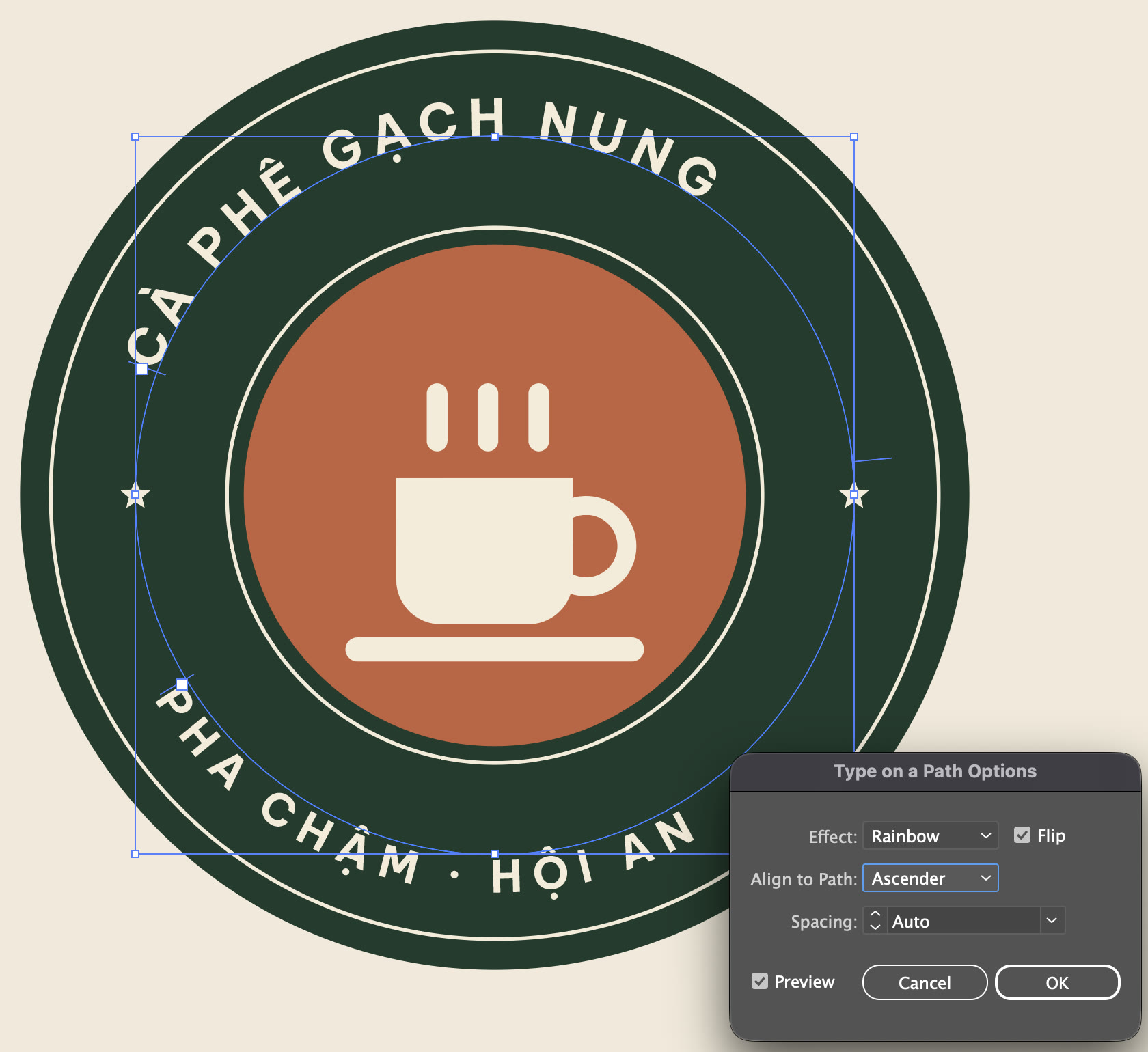
Flip bật, Align to Path: Ascender: dòng dưới ra cùng dải với dòng trên và đọc xuôi chiều. (ảnh chụp màn hình: Illustrator 2026)
Cuối cùng xoay nhẹ từng dòng chữ quanh tâm huy hiệu (hoặc kéo dấu ngoặc giữa) để tên quán cân ở đỉnh và dòng phụ cân ở đáy, hai ngôi sao nhỏ ở hai bên làm điểm ngắt. Kết quả là huy hiệu ở đầu bài.
Một cách khác là dùng hai đường riêng: một đường tròn cho chữ trên và một cung tròn vẽ từ trái sang phải ở nửa dưới cho chữ dưới. Cách dùng bản sao và Flip như trên tiện hơn vì hai dòng chữ dùng chung một đường tròn, chỉnh kích thước huy hiệu một lần là xong.
Cách khác: uốn cả khối chữ bằng Warp Arc
Nếu bạn chỉ cần một dòng chữ hơi cong như cầu vồng mà không cần chạy theo đường cụ thể, dùng Effect > Warp > Arc.... Chọn đối tượng chữ, mở hộp thoại Warp Options, bật Preview, chỉnh Bend. Ở ví dụ, dòng GẠCH NUNG dùng Bend 25%, Horizontal.
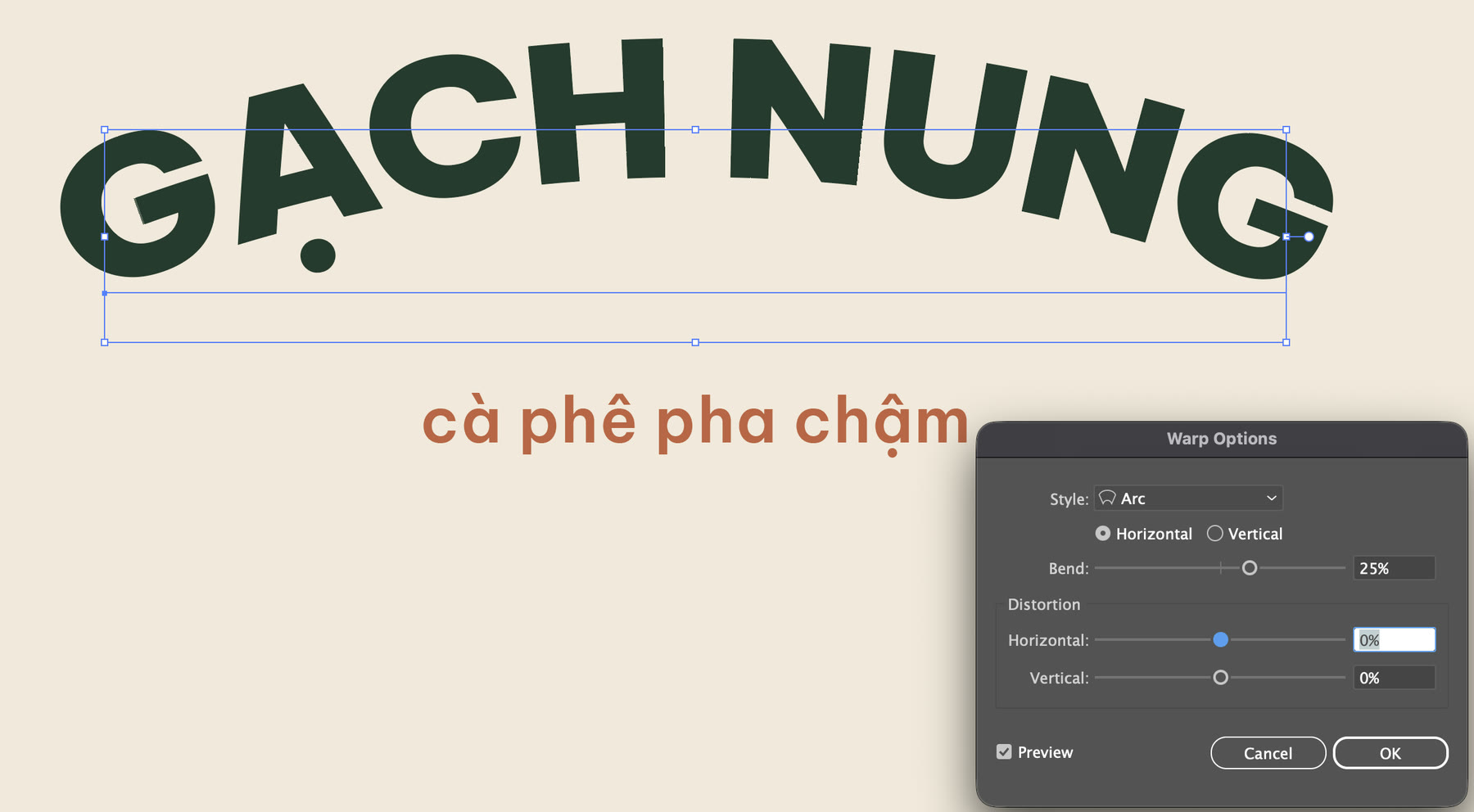
Effect > Warp > Arc, Bend 25%, Horizontal: cả khối chữ uốn thành hình vòm. (ảnh chụp màn hình: Illustrator 2026)
Khác với Type on a Path, Warp làm méo cả hình dáng chữ (phần trên chữ giãn rộng, phần chân hẹp lại theo vòm) chứ không xoay từng ký tự.
Lệnh Object > Envelope Distort > Make with Warp... mở cùng hộp thoại Warp Options (mặc định Bend 50%) nhưng bọc chữ trong một khung bao (envelope) có các điểm neo, thấy rõ trong ảnh dưới.
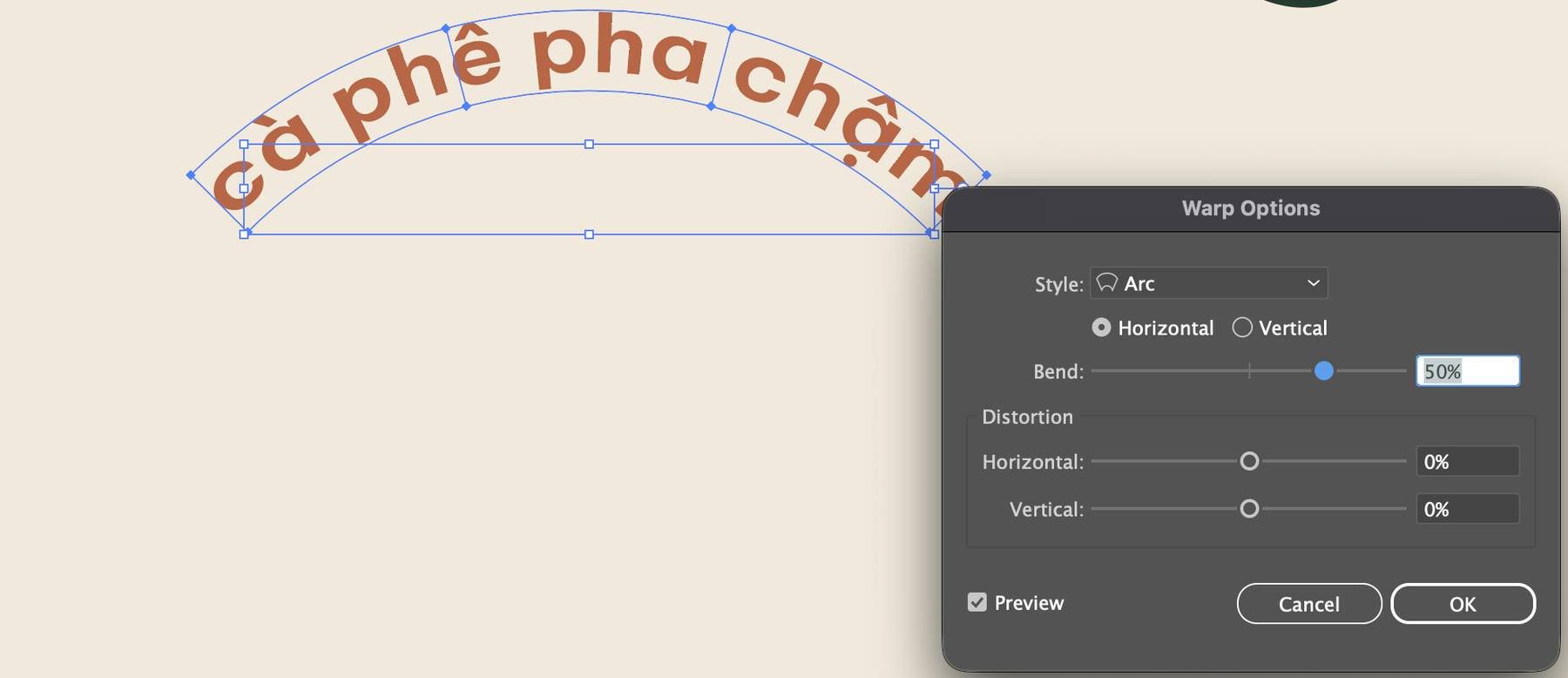
Object > Envelope Distort > Make with Warp: Style Arc, Bend 50%, khung bao màu xanh quanh dòng chữ. (ảnh chụp màn hình: Illustrator 2026)
Các kiểu Warp khác, cách sửa lại chữ sau khi uốn và cách chỉnh khung bao được hướng dẫn chi tiết trong bài uốn cong, bóp méo chữ trong Illustrator bằng Envelope Distort và Warp.
| Type on a Path | Warp Arc / Make with Warp | |
|---|---|---|
| Cần vẽ đường trước | Có | Không |
| Dáng từng chữ | Giữ nguyên, chỉ xoay theo đường | Bị kéo giãn theo vòm |
| Chữ chạy vòng tròn kín | Được | Không |
Lỗi thường gặp
- Chữ bị lộn ngược ở nửa dưới vòng tròn: dùng bản sao với Flip và Align to Path: Ascender như Bước 5.
- Chữ nằm lệch vào trong hoặc ra ngoài so với dải viền: đổi Align to Path (Center đặt giữa chữ lên đường), hoặc thay đổi kích thước đường tròn chữ.
- Chọn font có đủ dấu tiếng Việt trước khi uốn chữ, ví dụ Be Vietnam Pro như trong bài, để dấu không bị thiếu hay lệch khi chữ xoay theo đường.
- Chữ chạy vòng nhưng lệch khỏi đỉnh: kéo dấu ngoặc giữa dọc theo đường, hoặc xoay cả dòng chữ quanh tâm vòng tròn.
Trước khi gửi file huy hiệu đi in, nên chuyển chữ thành hình để máy khác không cần cài font, xem bài Create Outlines trong Illustrator. Nếu mới làm quen phần mềm, bài Illustrator là gì và lộ trình học từ cơ bản giúp bạn nắm giao diện và các công cụ chính.
Tác giảCOLOR ME