Tutorial · 01/11/2026
Create Outlines trong Illustrator: chuyển chữ thành hình trước khi gửi in
 COLOR ME01/11/2026 · 9 phút đọc · 3 lượt xem
Cách Create Outlines trong Illustrator: chuyển chữ thành hình bằng Type > Create Outlines, giữ bản chữ gốc, kiểm tra font còn sót, Outline Stroke, Expand Appearance và khi nào gửi PDF nhúng font.
Trả lời nhanh: để chuyển chữ thành hình trong Illustrator, bạn chọn khối chữ bằng Selection Tool (phím V) rồi vào Type > Create Outlines, phím tắt Shift+Cmd+O trên macOS, Shift+Ctrl+O trên Windows. Chữ lúc này thành các path có điểm neo, không còn phụ thuộc font nên mở trên máy khác vẫn đúng hình. Đổi lại, bạn không gõ sửa chữ được nữa, nên hãy giữ một bản gốc trước khi outline.
| Việc cần làm trước khi gửi in | Lệnh trong Illustrator |
|---|---|
| Chọn hết chữ trong file | Select > Object > All Text Objects |
| Chuyển chữ thành hình | Type > Create Outlines (Shift+Cmd+O) |
| Kiểm tra còn font nào không | Type > Find/Replace Font... |
| Đổi nét viền (stroke) thành hình | Object > Path > Outline Stroke |
| Chốt hiệu ứng (fx) thành hình thật | Object > Expand Appearance |
Thực hiện trên Illustrator 2026 (macOS), 01/11/2026. Tên menu giữ nguyên tiếng Anh như trên giao diện để bạn dễ tìm.
Ví dụ xuyên suốt bài là nhãn túi cà phê 250 g của "Đồi Sương", một xưởng rang giả định ở Cầu Đất, Đà Lạt do ColorME đặt ra cho bài này. Nhãn có 7 khối chữ dùng ba họ font (Playfair Display, Montserrat, Be Vietnam Pro), vài đường nét mảnh và một hình nền bo góc bằng hiệu ứng: đúng những thứ hay gây lỗi khi gửi file cho nhà in.
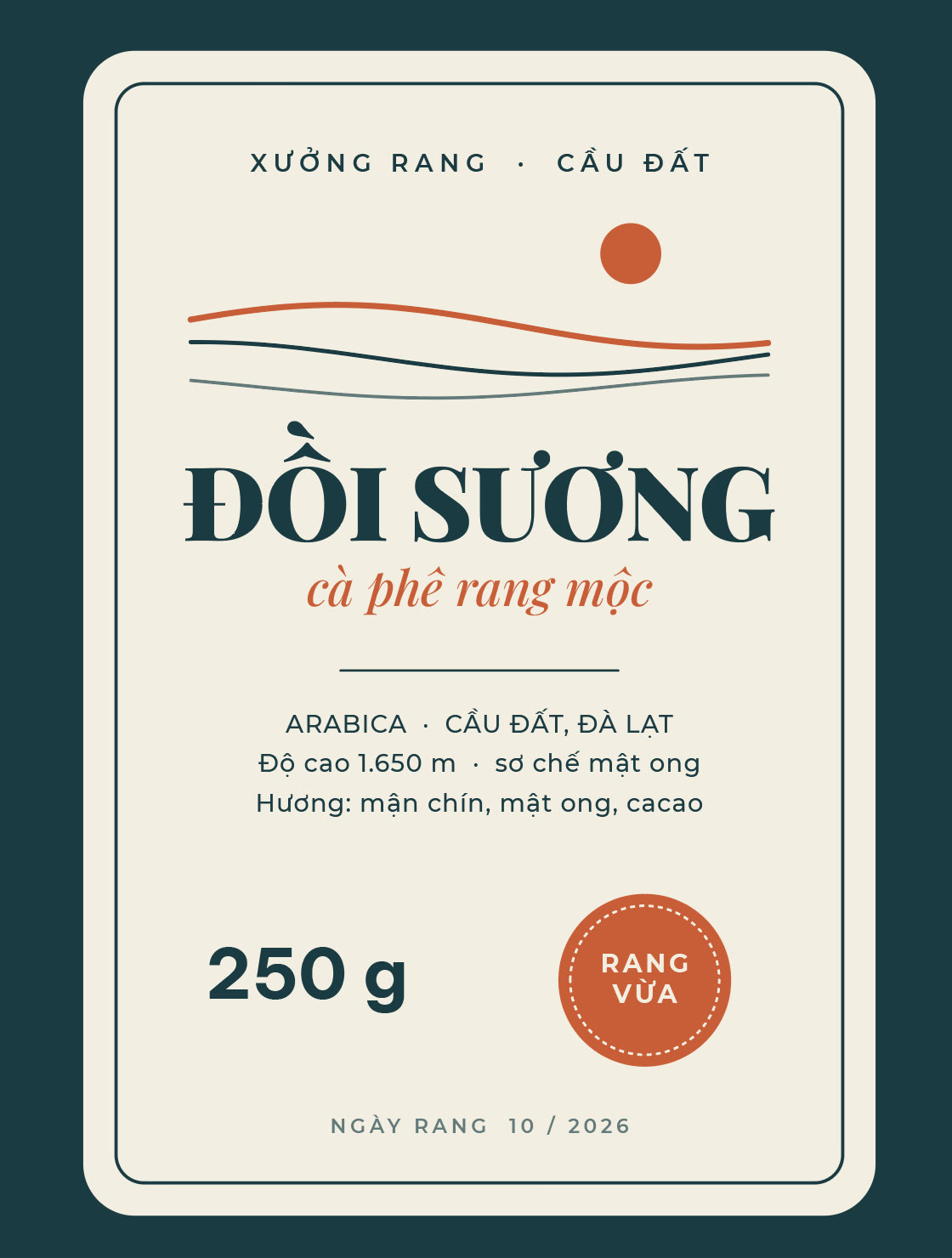
Nhãn mẫu "Đồi Sương" (thương hiệu giả định) do ColorME làm trong Illustrator 2026. Mọi chữ trên nhãn lúc này vẫn là chữ sống, sửa được.
Create Outlines là gì, khác gì chữ bình thường?
Chữ bình thường trong Illustrator là chữ sống (live text): bạn bấm vào là gõ sửa được, đổi font, đổi cỡ thoải mái. Nhưng hình dáng của nó do font quyết định, nên máy nào mở file mà không có font đó thì chữ sẽ bị thay bằng font khác.
Create Outlines vẽ lại từng ký tự thành path, giống như bạn tự vẽ chữ bằng Pen Tool. Sau lệnh này, mỗi dòng chữ thành một nhóm hình (group) gồm các đường cong có điểm neo. Hình dáng được "đóng băng", không cần font nữa.
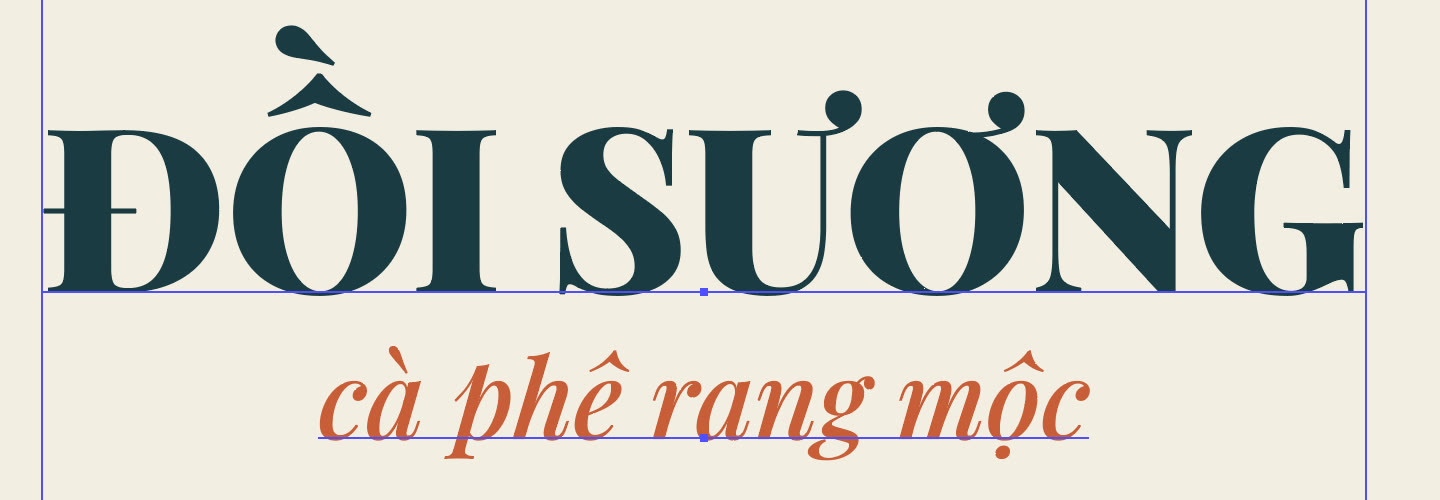
Trước: khi chọn chữ sống, Illustrator chỉ hiện đường chân chữ (baseline) màu xanh dưới mỗi dòng. (ảnh chụp màn hình: Illustrator 2026)
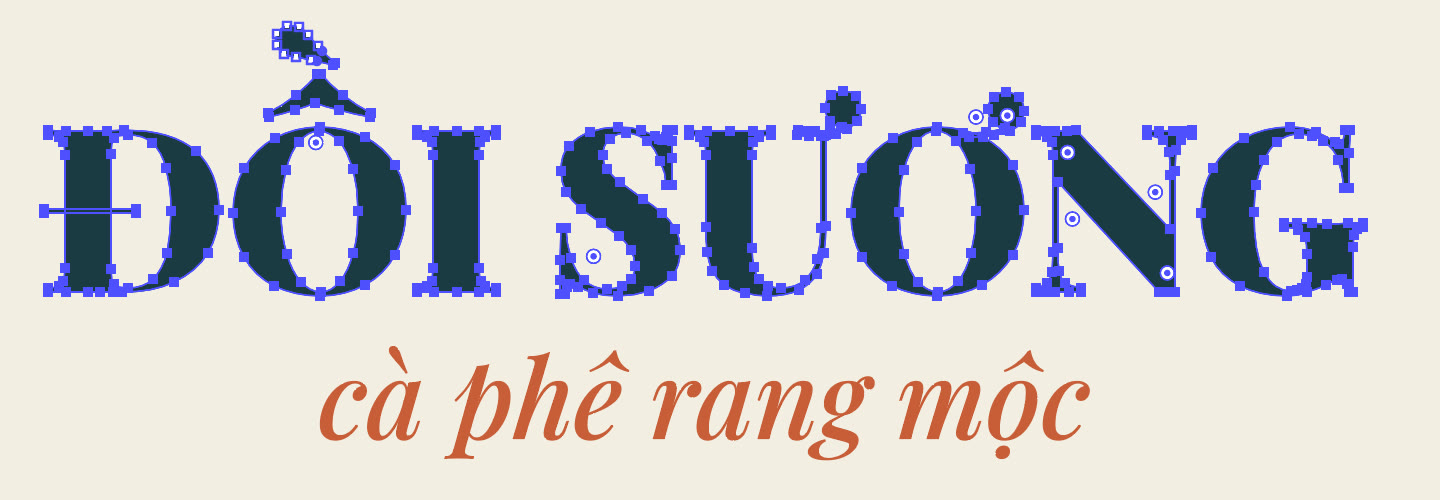
Sau Create Outlines: chọn bằng Direct Selection Tool (phím A) sẽ thấy dày đặc điểm neo quanh từng nét chữ, kể cả dấu của chữ tiếng Việt. (ảnh chụp màn hình: Illustrator 2026)
Dấu tiếng Việt (dấu huyền, dấu móc của chữ Ơ, Ư) cũng thành hình riêng, nằm đúng chỗ. Vì vậy outline rất hợp với chữ tiếng Việt khi gửi file sang máy không cài font có dấu.
Vì sao nhà in hay yêu cầu "outline chữ"?
- Thiếu font: máy ở nhà in, xưởng cắt decal hay máy của khách thường không có đúng font bạn dùng. Illustrator sẽ báo thiếu font và thay bằng font mặc định, chữ lệch dòng, mất dấu hoặc tràn khung.
- Font có bản quyền: nhiều font không cho phép bạn gửi kèm file font cho người khác. Outline giúp người nhận thấy đúng hình chữ mà không cần cài font.
- Máy cắt, máy khắc: các máy chạy theo đường path (cắt decal, khắc laser) cần hình vector thật, không đọc được chữ sống.
Mỗi nhà in có quy định riêng về file nhận: có nơi chỉ cần PDF đã nhúng font, có nơi bắt buộc outline. Trước khi gửi, bạn nên hỏi lại họ một câu cho chắc.
Bước 1: Giữ lại một bản chữ còn sửa được
Outline là việc một chiều: chữ đã thành hình thì không gõ lại được. Có hai cách giữ bản gốc:
- Cách gọn nhất: lưu file làm việc như bình thường, rồi vào File > Save As... lưu thêm một bản tên kiểu ten-file-IN.ai và chỉ outline trên bản này. Bản gốc vẫn còn chữ sống để sửa về sau.
- Giữ trong cùng file: trong bảng Layers, nhân đôi lớp chứa chữ (kéo lớp thả vào nút Create New Layer ở đáy bảng), đặt tên dễ hiểu như "Chữ gốc (để sửa)", rồi tắt con mắt để ẩn và bấm vào ô ổ khoá để khoá lớp đó lại.
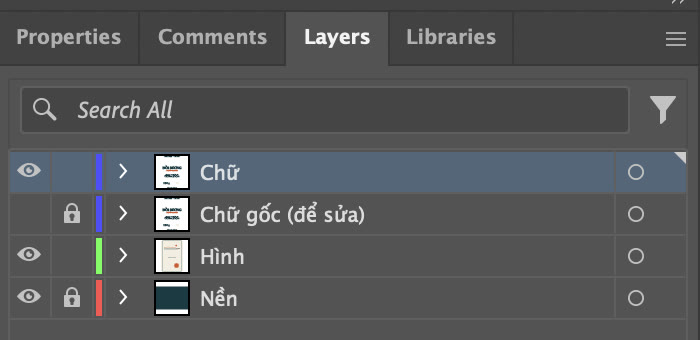
Bảng Layers: lớp "Chữ gốc (để sửa)" đã ẩn (không có con mắt) và khoá (có ổ khoá), lớp "Chữ" phía trên sẽ được outline. (ảnh chụp màn hình: Illustrator 2026)
Lưu ý: lớp ẩn vẫn nằm trong file và vẫn chứa font. Ở Bước 4 bạn sẽ thấy rõ điều này, nên file gửi in cuối cùng vẫn nên là một bản riêng.
Bước 2: Chọn hết chữ trong file một lần
Với file nhiều chữ, đừng bấm chọn từng dòng. Vào Select > Object > All Text Objects: Illustrator chọn mọi khối chữ đang hiện và không bị khoá trong cả file.
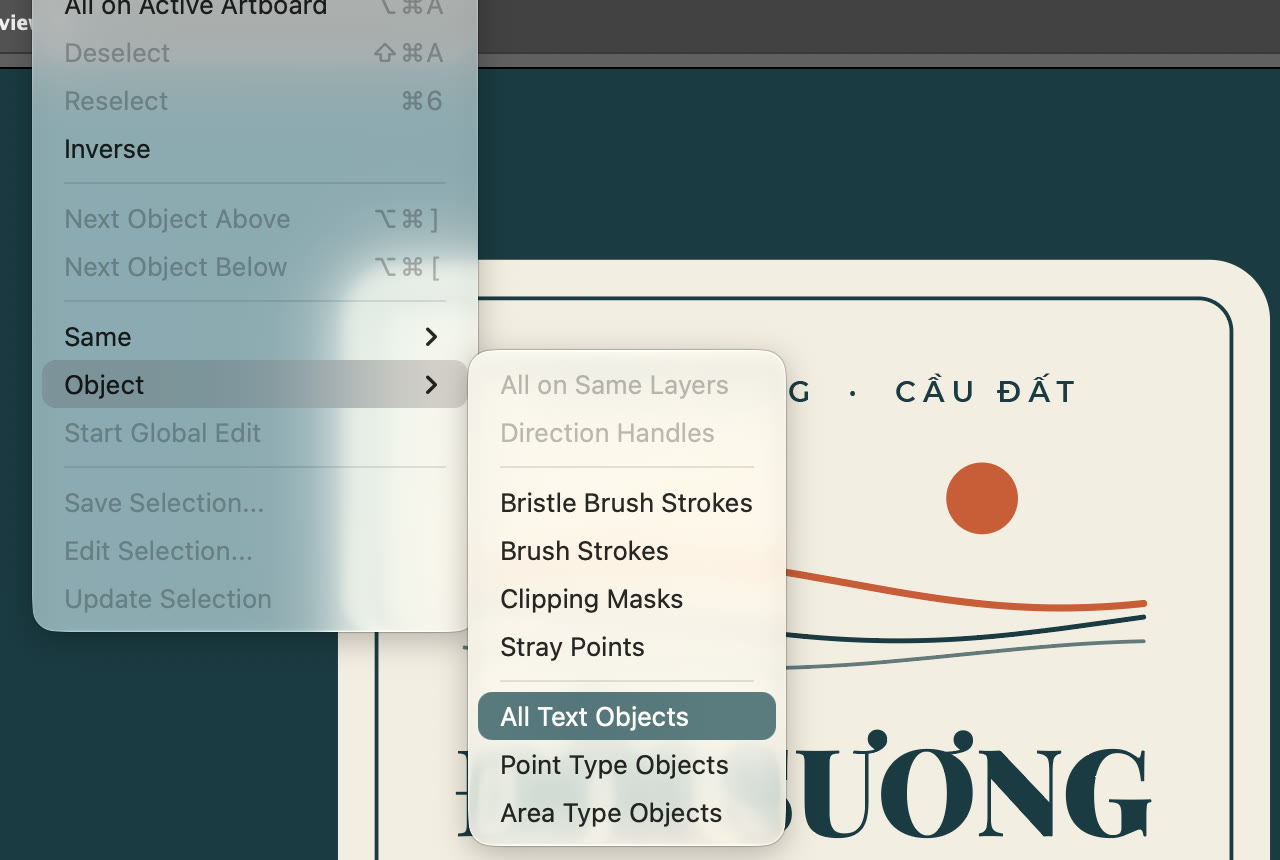
Select > Object > All Text Objects chọn toàn bộ chữ sống trong file chỉ với một lệnh. (ảnh chụp màn hình: Illustrator 2026)
Trên nhãn mẫu, lệnh này chọn đúng 7 khối chữ ở lớp "Chữ" và bỏ qua 7 khối chữ ở lớp gốc đang ẩn, khoá. Ngược lại, nếu bạn lỡ khoá hoặc ẩn một dòng chữ cần in thì nó cũng bị bỏ qua: hãy mở khoá (Object > Unlock All) và hiện lại (Object > Show All) những chữ cần outline trước khi chọn.
Bước 3: Type > Create Outlines
Khi các khối chữ đang được chọn bằng Selection Tool, vào Type > Create Outlines hoặc bấm Shift+Cmd+O (Windows: Shift+Ctrl+O).
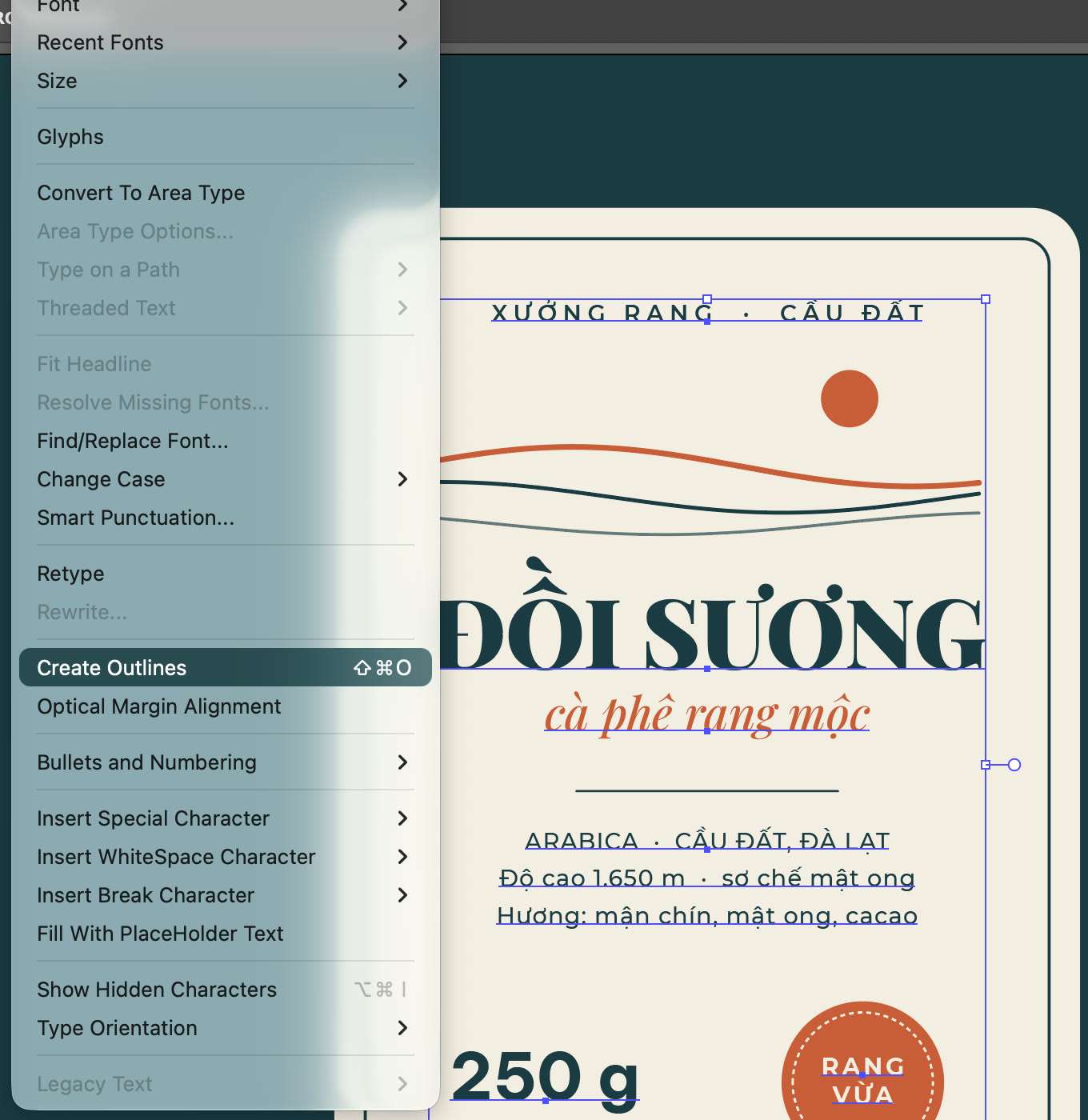
Lệnh Create Outlines nằm trong menu Type, phím tắt hiện ngay bên phải. (ảnh chụp màn hình: Illustrator 2026)
Video dưới đây làm trọn Bước 2 và Bước 3 trên nhãn mẫu: chọn hết chữ, Create Outlines, rồi phóng to để xem chữ đã thành hình.
Chọn All Text Objects, Create Outlines và phóng to xem kết quả trên nhãn Đồi Sương (quay màn hình: Illustrator 2026, không có tiếng)
Nếu lệnh Create Outlines bị mờ, hãy kiểm tra bạn đã chọn khối chữ chưa: bấm Esc, chuyển sang Selection Tool (V) rồi bấm chọn lại khung chữ.
Bước 4: Kiểm tra file không còn chữ sống
Đây là bước nhiều người bỏ qua. Cách kiểm tra nhanh nhất là mở Type > Find/Replace Font... và nhìn dòng Fonts in Document.
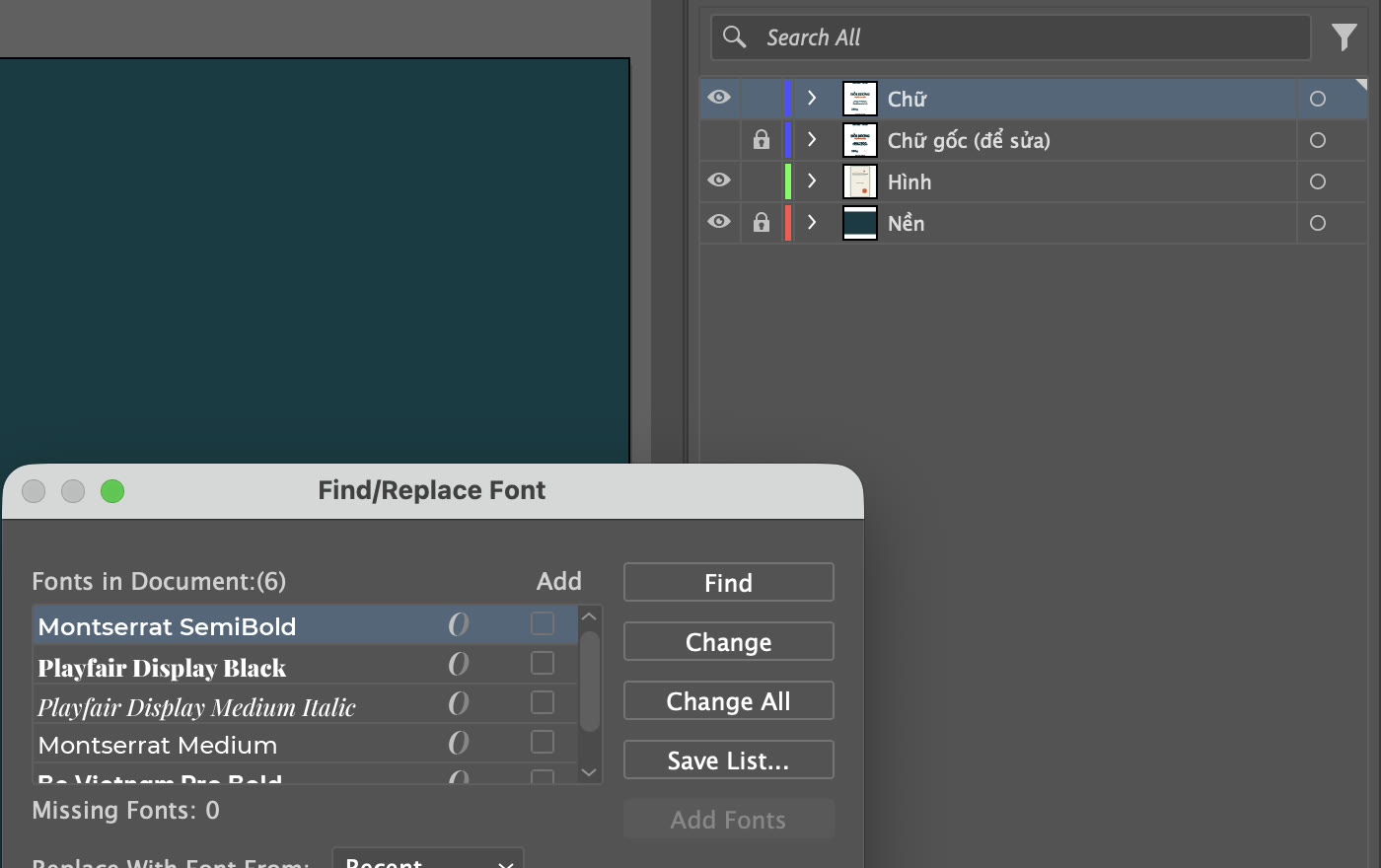
Dù chữ đang hiện đã outline hết, hộp Find/Replace Font vẫn báo Fonts in Document: (6). Nguyên nhân là lớp "Chữ gốc (để sửa)" đang ẩn trong file. (ảnh chụp màn hình: Illustrator 2026)
Đó chính là điều cần nhớ: chữ ẩn, chữ khoá vẫn tính là chữ trong file. Ở bản gửi in (doi-suong-nhan-IN.ai), bạn xoá lớp chữ gốc đi, vì bản gốc đã nằm an toàn ở file làm việc. Mở lại Find/Replace Font, dòng trên phải về 0:
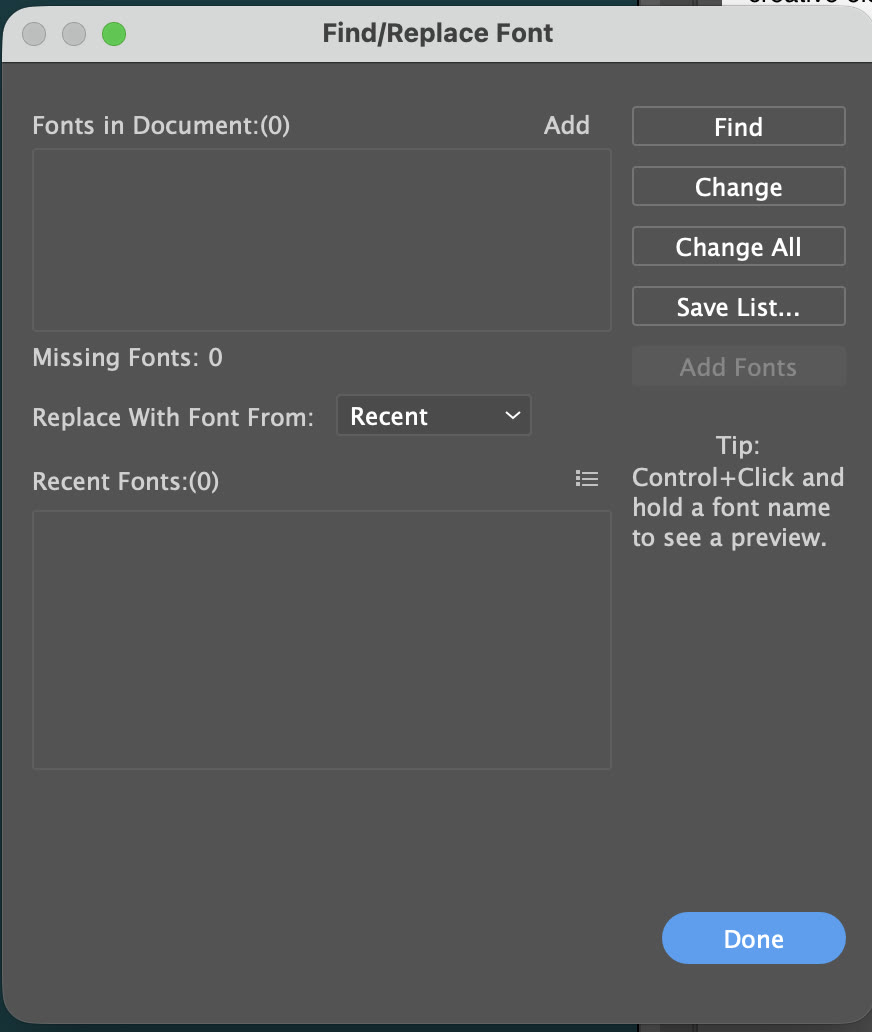
Fonts in Document: (0) nghĩa là file không còn khối chữ sống nào, có thể gửi đi mà không lo thiếu font. (ảnh chụp màn hình: Illustrator 2026)
Bạn cũng có thể chạy lại Select > Object > All Text Objects: nếu không có gì được chọn là file sạch chữ sống.
Bước 5: Đổi nét viền thành hình bằng Outline Stroke
Nét viền (stroke) cũng nên được "chốt" khi gửi cho xưởng cắt hoặc khi bạn muốn độ dày nét giữ nguyên dù ai đó phóng to, thu nhỏ file. Chọn các đường có stroke (trên nhãn mẫu là khung viền, ba đường đồi, gạch chia và vòng chấm trong con dấu), vào Object > Path > Outline Stroke.
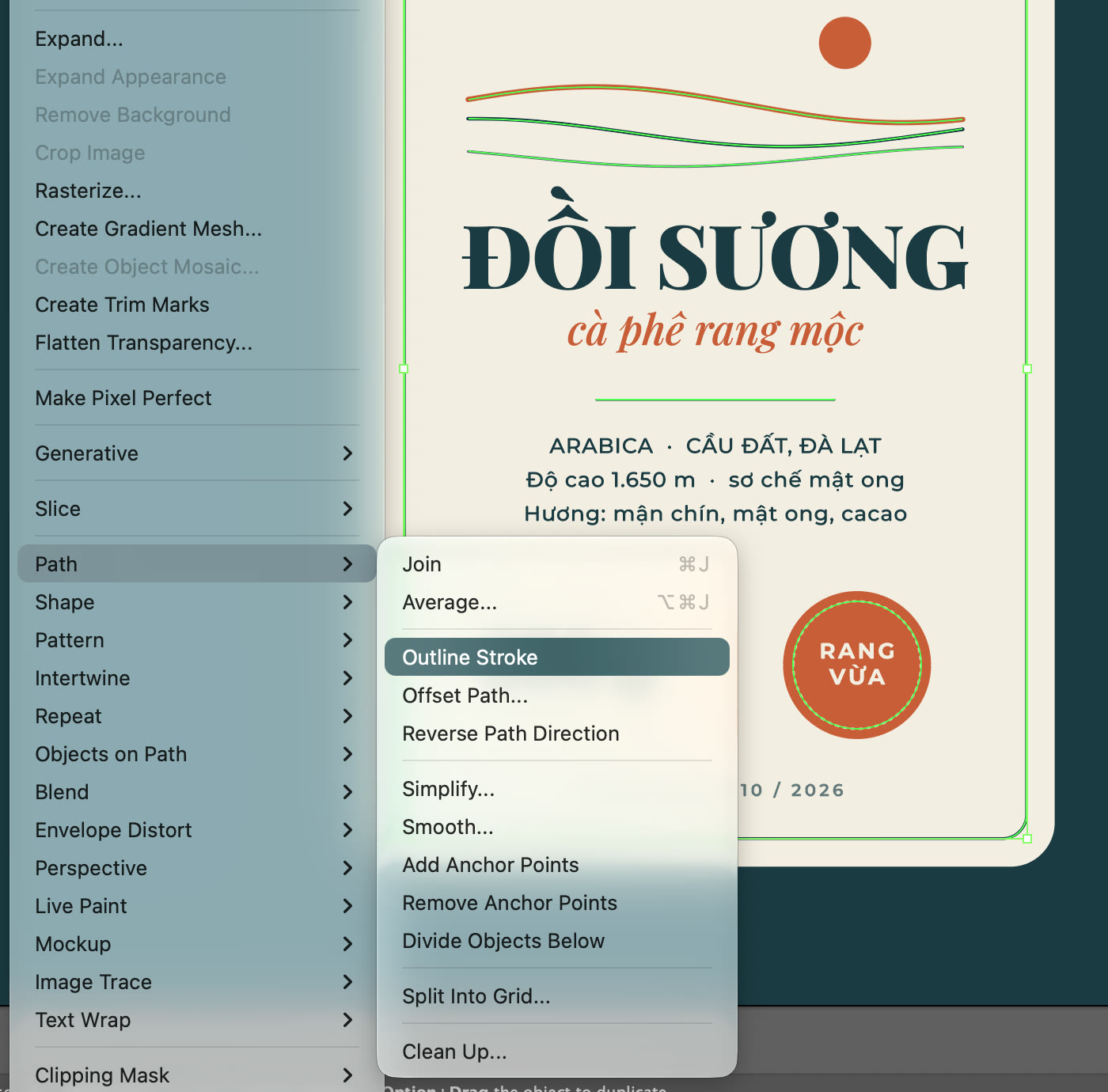
Object > Path > Outline Stroke. Các nét đang chọn có viền xanh lá trên nhãn. (ảnh chụp màn hình: Illustrator 2026)
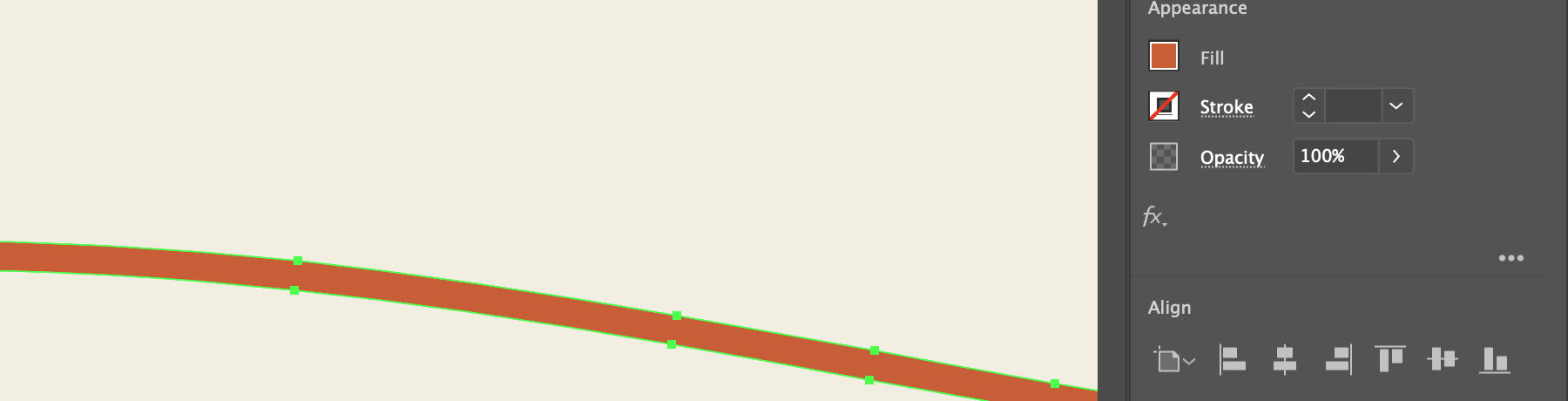
Sau Outline Stroke, đường đồi màu cam thành một hình kín có hai mép điểm neo; bảng Properties báo Fill màu cam, Stroke để trống. (ảnh chụp màn hình: Illustrator 2026)
Khung viền bo góc là đường kín nên sau lệnh này thành Compound Path (hai đường lồng nhau tạo thành "vành").
Bước 6: Chốt hiệu ứng bằng Expand Appearance
Hiệu ứng trong menu Effect (bo góc, đổ bóng, uốn cong...) chỉ là "lớp trang điểm" phủ lên hình gốc. Nền nhãn mẫu là một hình chữ nhật thường, góc bo đến từ hiệu ứng Round Corners: khung chọn vẫn vuông, và bảng Properties ghi fx Round Corners.
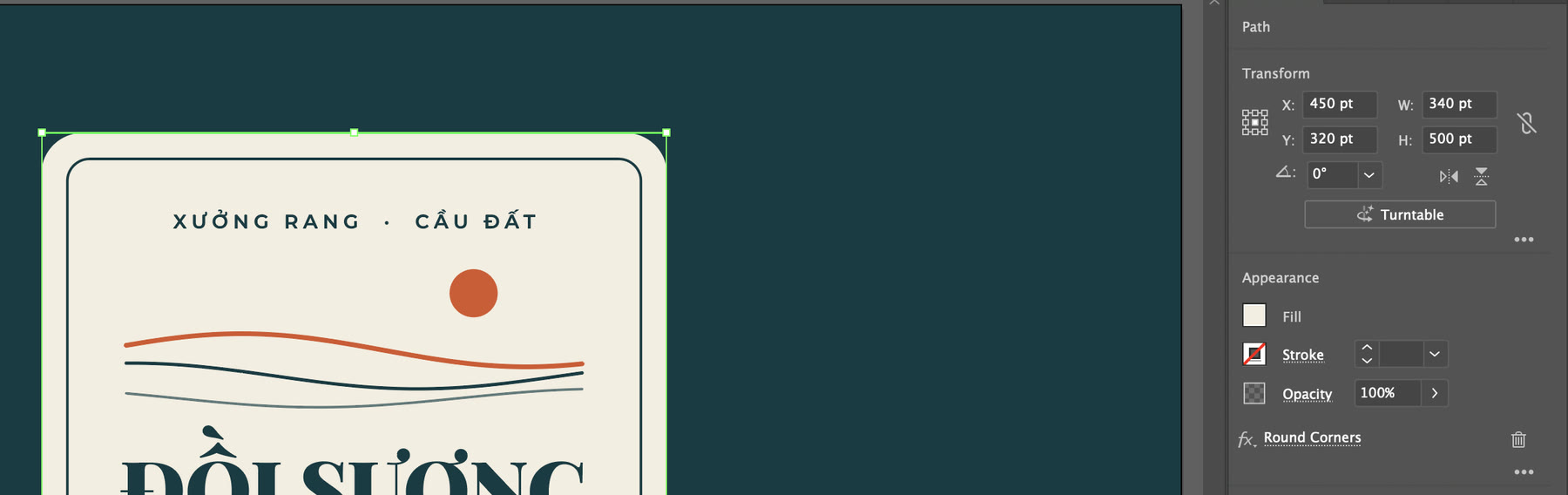
Trước: khung chọn vuông góc dù hình hiện ra bo tròn, bảng Properties có dòng fx Round Corners. (ảnh chụp màn hình: Illustrator 2026)
Chọn hình đó và vào Object > Expand Appearance. Hiệu ứng biến thành hình thật: path có thêm điểm neo ở bốn góc bo, dòng fx biến mất.
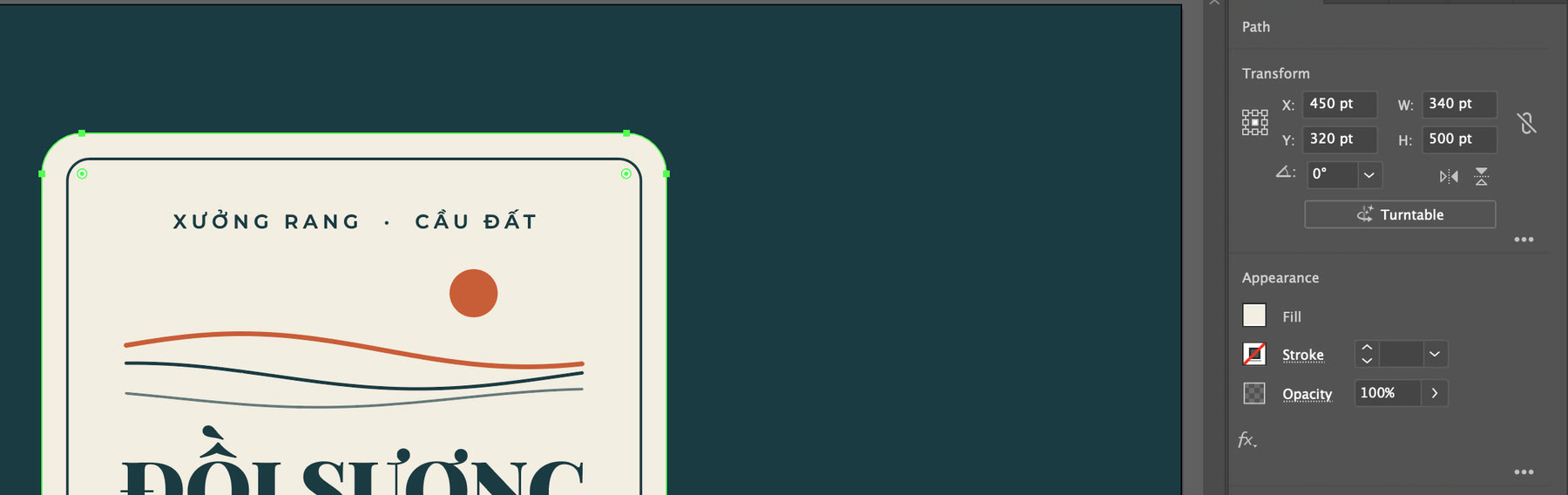
Sau Expand Appearance: điểm neo nằm ngay trên đường cong của góc bo, bảng Properties không còn hiệu ứng nào. (ảnh chụp màn hình: Illustrator 2026)
Nếu chữ của bạn có hiệu ứng (ví dụ Effect > Warp), hãy Expand Appearance cho chữ đó rồi mới kiểm tra lại ở Bước 4.
Cách khác: gửi PDF đã nhúng font
Không phải lúc nào cũng phải outline. Khi lưu PDF (File > Save a Copy..., chọn định dạng Adobe PDF), mục Advanced của hộp Save Adobe PDF có phần Fonts với dòng ghi chú "All fonts with appropriate embedding bits will be embedded": các font cho phép nhúng sẽ được gói vào PDF. Font nào giấy phép không cho nhúng thì không nằm trong nhóm này, và lúc đó outline là cách an toàn hơn. Ưu điểm của PDF là chữ vẫn tìm, chọn được; nhược điểm là phụ thuộc giấy phép font. Hỏi nhà in họ nhận kiểu file nào rồi chọn một trong hai.
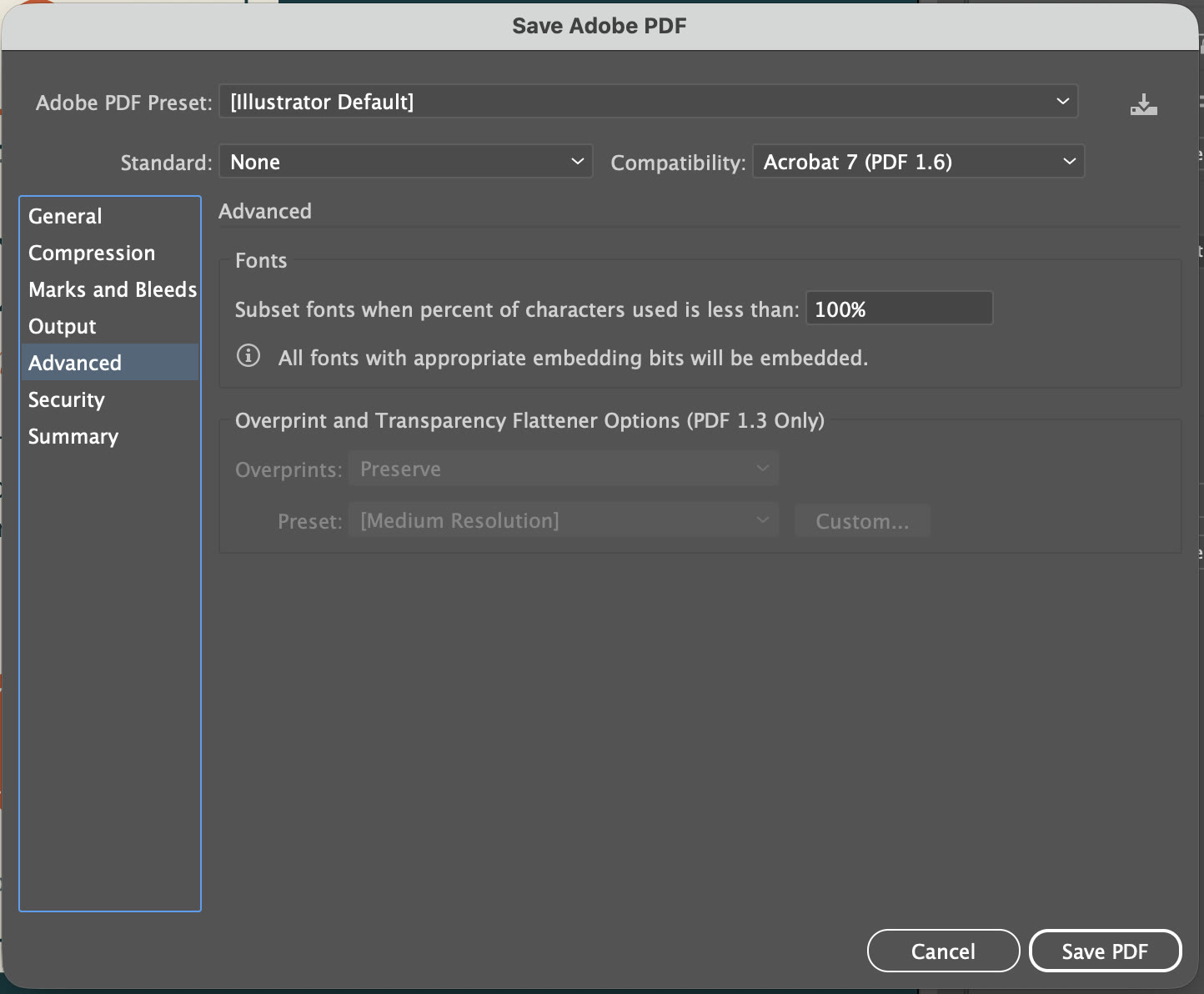
Save Adobe PDF > Advanced: phần Fonts cho biết các font được phép nhúng sẽ được nhúng vào PDF. (ảnh chụp màn hình: Illustrator 2026)
Mẹo nhỏ và lỗi hay gặp
- Outline xong mới thấy lỗi chính tả: sửa ở bản gốc rồi outline lại, đừng cố chỉnh từng nét chữ.
- Chữ outline không nhận lệnh đổi font: đúng như vậy, vì nó đã là hình. Đổi màu thì vẫn được như mọi hình khác.
- File nặng hơn: đoạn văn dài khi outline thành rất nhiều điểm neo. Với tờ rơi nhiều chữ, PDF nhúng font thường gọn hơn.
- Chữ nhỏ, nét mảnh: outline giữ nguyên hình chữ, nhưng không làm nét dày lên. Chữ quá mảnh cho khổ in nhỏ thì cần đổi font hoặc tăng cỡ từ bản gốc.
Muốn nắm chắc phần chữ trong Illustrator, bạn có thể xem bài học Công cụ Create Outlines và bài tập tạo hiệu ứng chữ lồng và phần thực hành mẫu với Create Outlines trong khoá Illustrator của ColorME. Khi file đã sạch chữ sống, xem tiếp cách xuất file trong Illustrator để chọn đúng định dạng gửi đi. Nếu chữ trong file đang bị lỗi hiển thị, bài lỗi text trong Illustrator sẽ giúp bạn xử lý trước khi outline. Mới làm quen phần mềm thì bắt đầu từ Illustrator là gì và lộ trình học từ cơ bản.
Tác giảCOLOR ME