Tutorial · 01/11/2026
Filter Gallery trong Photoshop: 10 bộ lọc đáng dùng và cách kết hợp
 COLOR ME01/11/2026 · 9 phút đọc · 3 lượt xem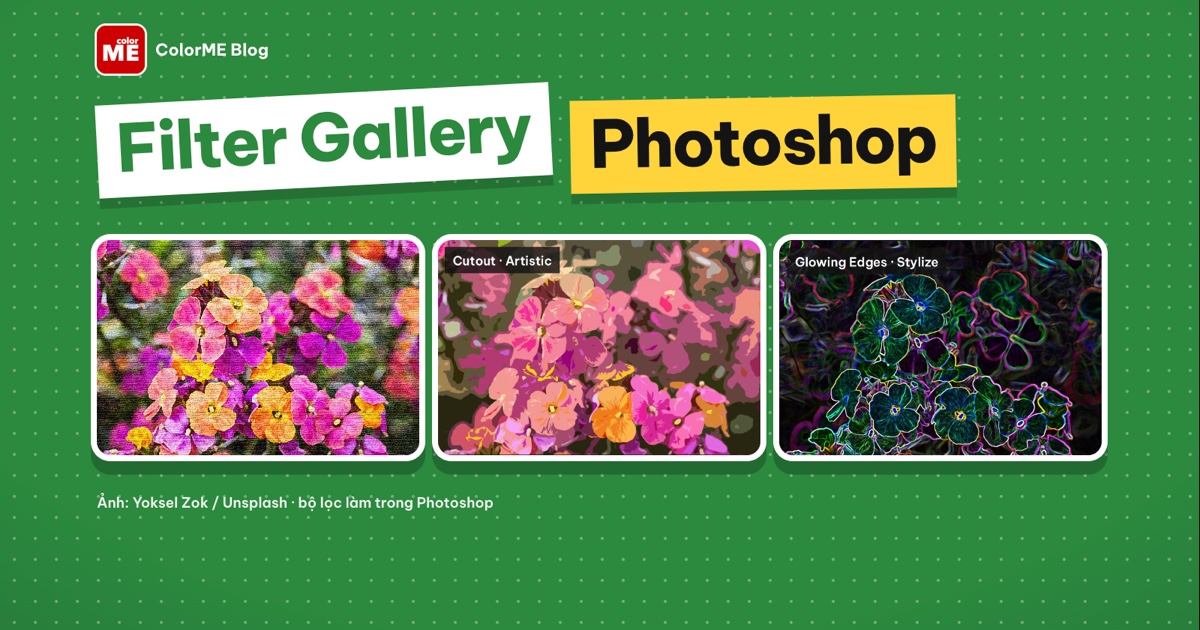
Filter Gallery trong Photoshop: mở ở đâu, 6 thư mục bộ lọc, 10 bộ lọc đáng dùng kèm thông số, xếp chồng bằng New effect layer, dùng như Smart Filter để sửa và che bằng mask, cách sửa khi bị mờ.
Trả lời nhanh: Filter Gallery là nơi Photoshop gom các bộ lọc vẽ tay, phác thảo và tạo vân vào một cửa sổ có xem trước lớn. Bạn mở nó ở Filter > Filter Gallery..., chọn bộ lọc trong 6 thư mục (Artistic, Brush Strokes, Distort, Sketch, Stylize, Texture), chỉnh thanh trượt bên phải, rồi bấm nút New effect layer để xếp chồng thêm bộ lọc khác. Muốn sửa lại sau, chạy Filter > Convert for Smart Filters trước khi mở Filter Gallery.
| Bạn muốn | Bộ lọc nên thử |
|---|---|
| Ảnh thành tranh màu nước, sơn | Watercolor, Dry Brush (Artistic) |
| Ảnh kiểu poster phẳng màu | Cutout, Poster Edges (Artistic) |
| Nét vẽ đen trắng, chấm in báo | Graphic Pen, Halftone Pattern (Sketch) |
| Viền phát sáng kiểu neon | Glowing Edges (Stylize) |
| Nhấn nét viền, tăng chi tiết | Accented Edges (Brush Strokes) |
| Vân vải canvas, hạt phim | Texturizer, Grain (Texture) |
Thực hiện trên Photoshop 2026 (macOS), 01/11/2026. Tên menu và tên bộ lọc giữ nguyên tiếng Anh như trên giao diện để bạn dễ tìm.
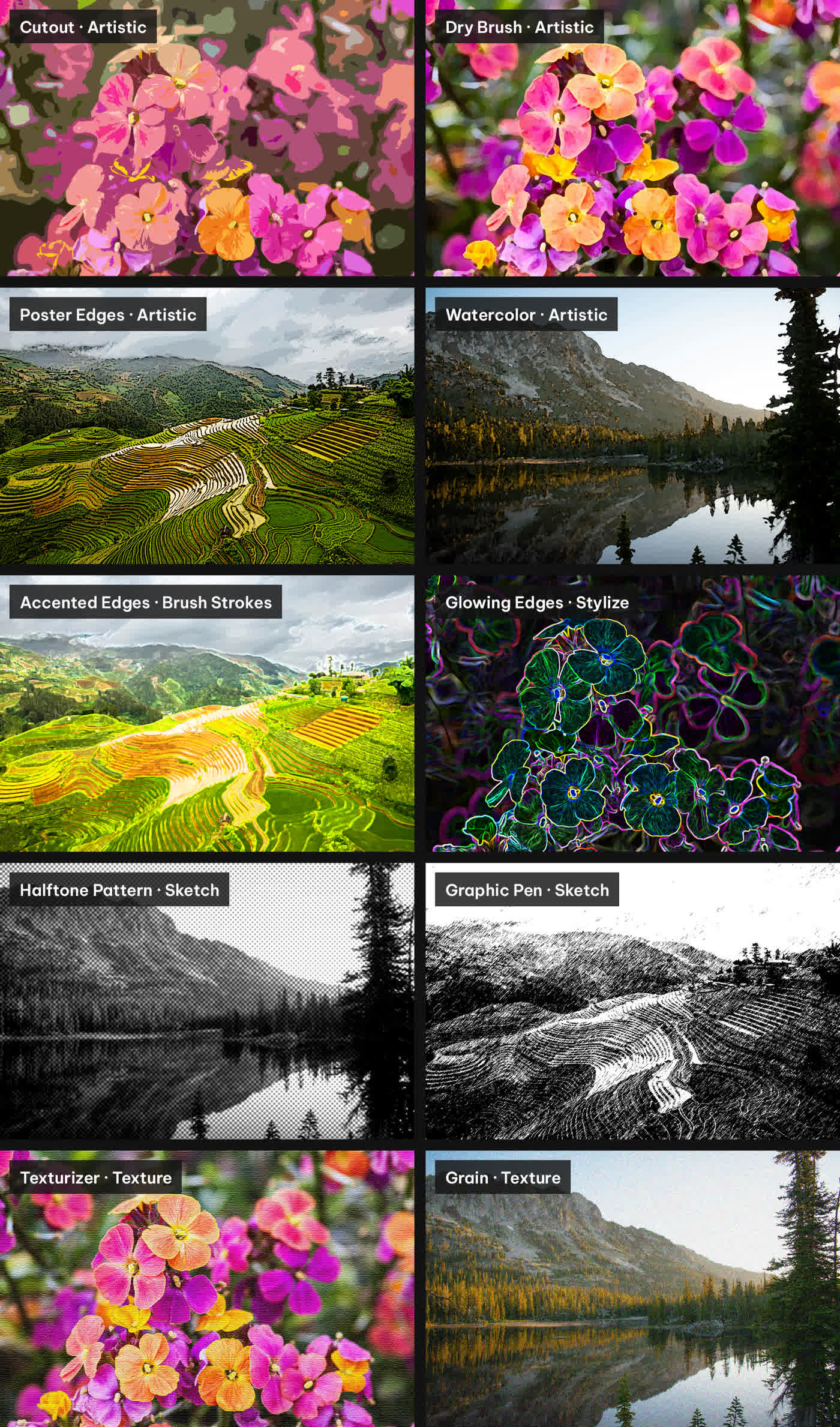
Kết quả thật của 10 bộ lọc trong bài, mỗi ô ghi tên bộ lọc và thư mục chứa nó. ColorME áp từng bộ lọc trong Photoshop 2026 với thông số ghi ở phần dưới. Ảnh: Yoksel Zok (Unsplash), Tom De Decker (Unsplash), Bridget Smith (Unsplash), Unsplash License.
Filter Gallery là gì, nằm ở đâu?
Filter Gallery là một cửa sổ riêng trong menu Filter, chứa các bộ lọc tạo hiệu ứng tranh vẽ, phác thảo và vân bề mặt. Điểm hay nhất của nó là xem trước to ngay trong cửa sổ, và cho xếp nhiều bộ lọc lên nhau như các lớp. Định nghĩa ngắn có trong thư viện ColorME: Filter Gallery.
Mở ảnh, vào Filter > Filter Gallery.... Mục này nằm ngay dưới Neural Filters, trên Adaptive Wide Angle.
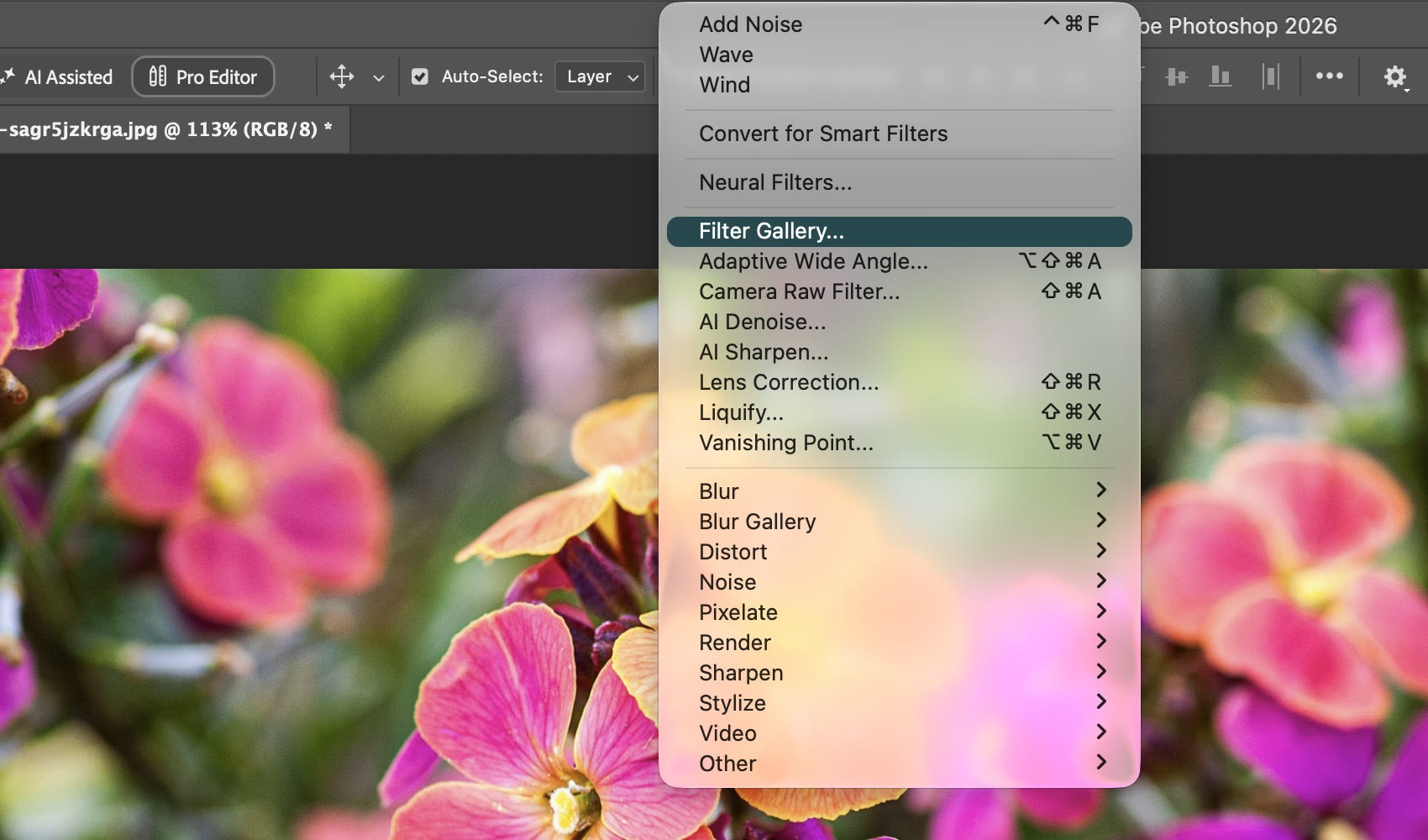
Filter > Filter Gallery... trong Photoshop 2026. (ảnh chụp màn hình: Photoshop 2026)
Giao diện Filter Gallery: 6 thư mục bộ lọc
Cửa sổ Filter Gallery chia làm ba cột:
- Bên trái: vùng xem trước. Góc dưới trái có nút -, + và ô phần trăm để thu phóng.
- Ở giữa: 6 thư mục bộ lọc. Bấm vào tam giác cạnh tên thư mục để mở; mỗi bộ lọc có một ảnh thu nhỏ minh hoạ.
- Bên phải: nút OK, Cancel, menu chọn nhanh bộ lọc, các thanh trượt của bộ lọc đang chọn, và danh sách lớp hiệu ứng ở dưới cùng.
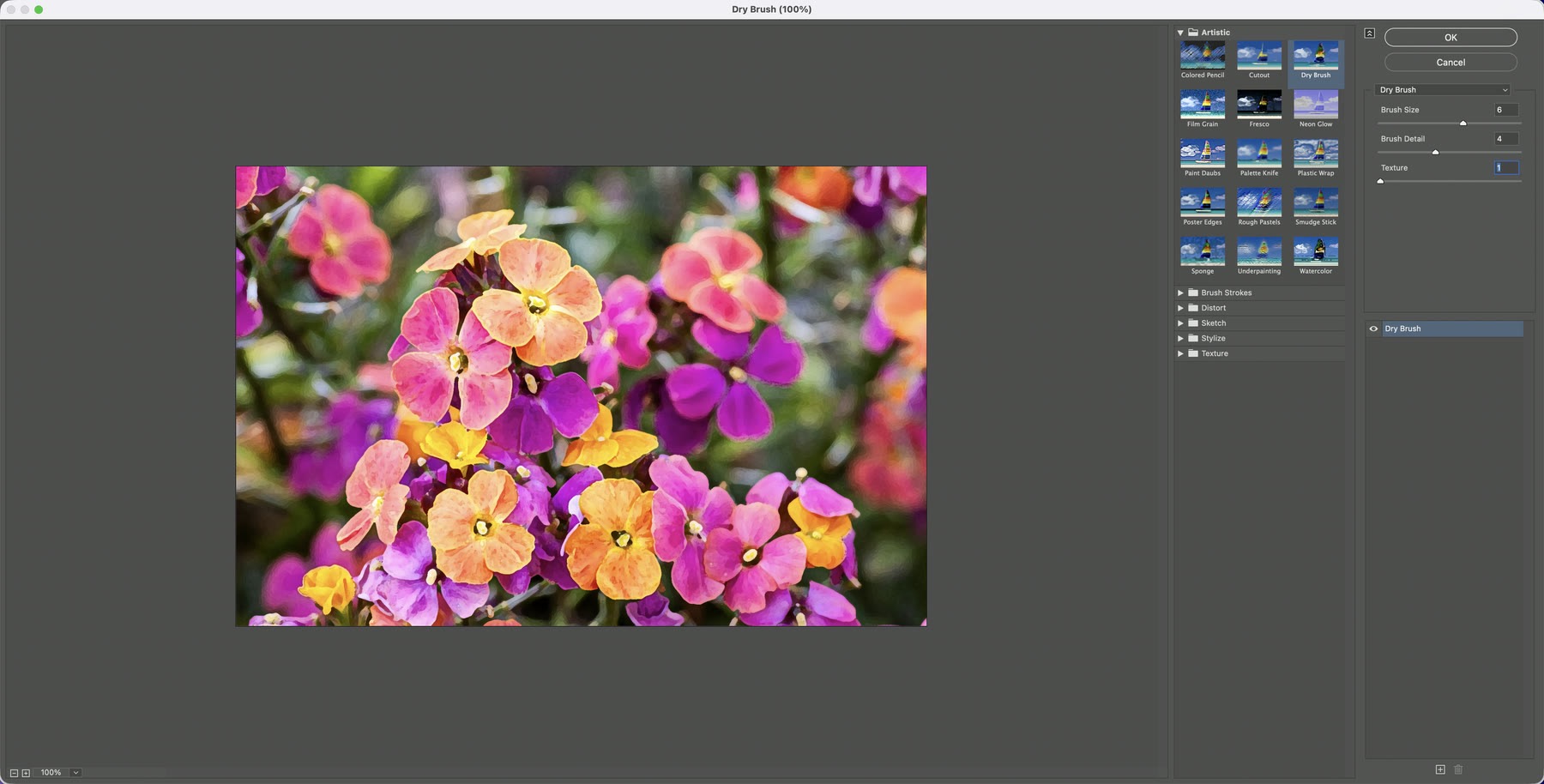
Filter Gallery với thư mục Artistic đang mở, bộ lọc Dry Brush (Brush Size 6, Brush Detail 4, Texture 1). Tên cửa sổ đổi theo bộ lọc đang chọn. (ảnh chụp màn hình: Photoshop 2026)
Sáu thư mục và những gì chúng làm:
| Thư mục | Kiểu hiệu ứng | Ví dụ |
|---|---|---|
| Artistic | Tranh vẽ, sơn, poster | Cutout, Dry Brush, Poster Edges, Watercolor |
| Brush Strokes | Nét cọ, nhấn viền | Accented Edges |
| Distort | Bóp méo, ánh sáng khuếch tán | Diffuse Glow, Glass, Ocean Ripple |
| Sketch | Phác thảo, in ấn, thường ra ảnh hai màu | Graphic Pen, Halftone Pattern |
| Stylize | Viền phát sáng | Glowing Edges |
| Texture | Vân bề mặt | Grain, Texturizer, Stained Glass |
Lưu ý quan trọng với thư mục Sketch: phần lớn bộ lọc ở đây vẽ bằng màu tiền cảnh và màu hậu cảnh. Ô Foreground và Background hiện ngay trong bảng thông số. Để ra ảnh đen trắng như ảnh dưới, nhấn phím D trước khi mở Filter Gallery để về màu mặc định đen và trắng. Đặt màu tiền cảnh là xanh đậm, hậu cảnh là kem, bạn có ảnh hai màu kiểu in risograph.
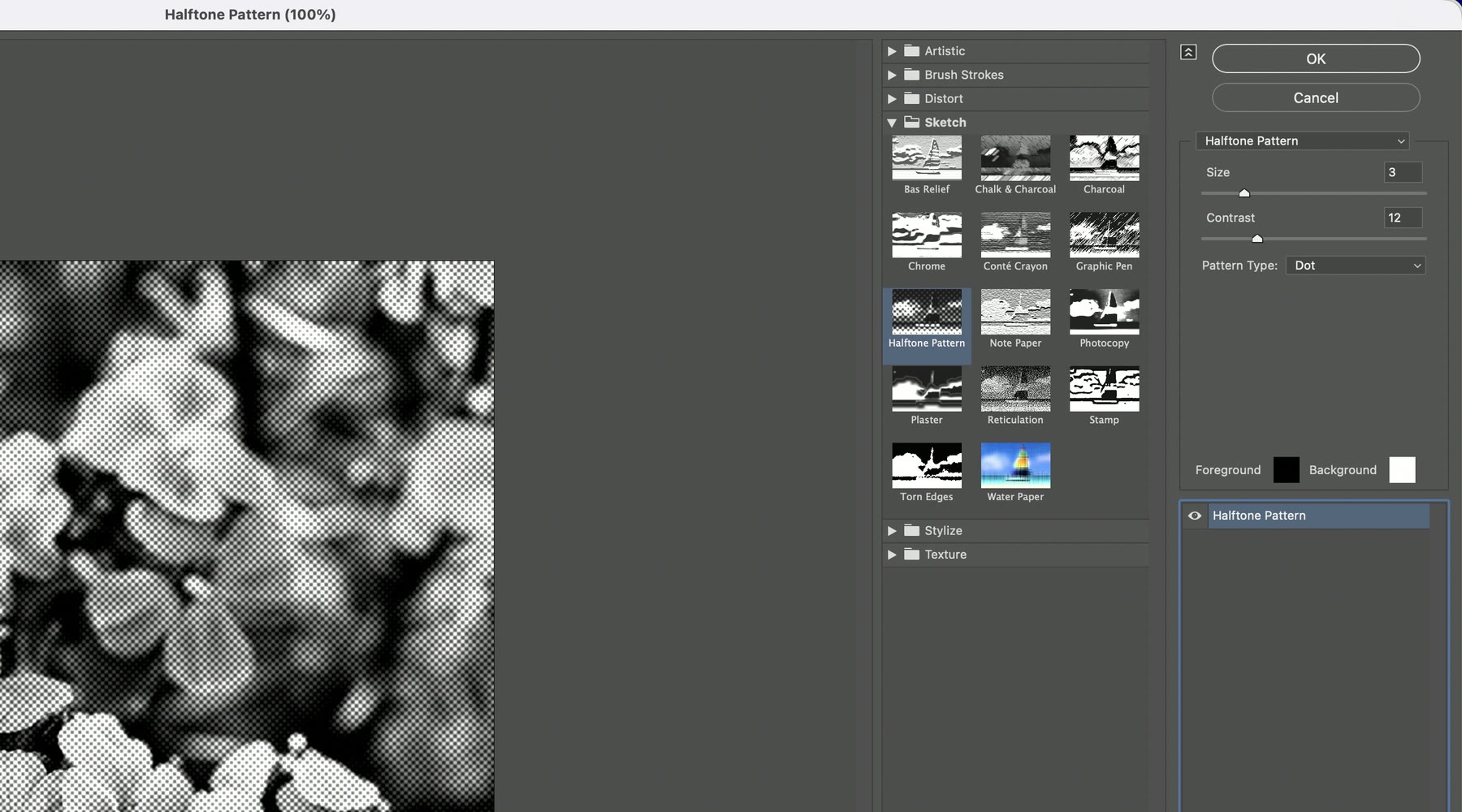
Thư mục Sketch, bộ lọc Halftone Pattern: Size 3, Contrast 12, Pattern Type Dot. Ô Foreground đen và Background trắng nằm ngay dưới. (ảnh chụp màn hình: Photoshop 2026)
10 bộ lọc đáng dùng trong Filter Gallery
Thông số dưới đây là đúng thông số đã dùng cho 10 ô trong bảng kết quả ở đầu bài (ảnh rộng 1200 px). Ảnh của bạn lớn hơn thì tăng các giá trị kích thước nét lên một chút.
- Cutout (Artistic): Number of Levels 5, Edge Simplicity 3, Edge Fidelity 2. Ảnh thành các mảng màu phẳng như cắt giấy. Hợp với poster, ảnh minh hoạ phẳng.
- Dry Brush (Artistic): Brush Size 6, Brush Detail 4, Texture 1. Giống tranh sơn khô, giữ được hình khối. Đây là bộ lọc "ra tranh" an toàn nhất cho ảnh hoa, phong cảnh.
- Poster Edges (Artistic): Edge Thickness 2, Edge Intensity 2, Posterization 3. Giảm số màu và tô viền đen mảnh, kiểu ảnh in poster cũ.
- Watercolor (Artistic): Brush Detail 12, Shadow Intensity 1, Texture 1. Màu loang, vùng tối đậm lên. Hợp ảnh nhiều sáng; ảnh tối sẽ bị nặng.
- Accented Edges (Brush Strokes): Edge Width 3, Edge Brightness 35, Smoothness 5. Viền sáng lên, chi tiết rõ hơn, màu rực hơn.
- Glowing Edges (Stylize): Edge Width 2, Edge Brightness 8, Smoothness 6. Nền thành đen, viền thành nét sáng nhiều màu, nhìn như đèn neon.
- Halftone Pattern (Sketch): Size 3, Contrast 12, Pattern Type Dot. Chấm in báo đen trắng. Muốn halftone có màu, xem bài hiệu ứng halftone trong Photoshop với Color Halftone và Bitmap.
- Graphic Pen (Sketch): Stroke Length 12, Light/Dark Balance 50, Stroke Direction Right Diagonal. Nét bút sắt chéo, kiểu minh hoạ đen trắng.
- Texturizer (Texture): Texture Canvas, Scaling 100%, Relief 6, Light Top. Phủ vân vải canvas, hay dùng làm lớp cuối cho ảnh "tranh".
- Grain (Texture): Intensity 45, Contrast 50, Grain Type Regular. Hạt phim mịn, hợp ảnh phong cảnh muốn có chất film.
Xếp chồng nhiều bộ lọc với New effect layer
Một bộ lọc đơn thường trông "giả". Hai bộ lọc chồng nhau (một bộ lọc tạo nét, một bộ lọc tạo vân) cho cảm giác tranh thật hơn nhiều. Cách làm:
- Chọn bộ lọc thứ nhất, ví dụ Dry Brush, chỉnh thông số.
- Bấm nút New effect layer (ô vuông có dấu cộng) ở góc dưới bên phải. Một lớp mới xuất hiện trong danh sách.
- Với lớp mới đang chọn, mở thư mục Texture, bấm Texturizer, đặt Relief 6.
- Bấm vào biểu tượng con mắt cạnh tên lớp để tắt hoặc bật nó, so sánh nhanh có và không có bộ lọc.
- Kéo tên lớp lên xuống để đổi thứ tự. Lớp ở dưới chạy trước, lớp ở trên chạy sau, nên đổi thứ tự là đổi kết quả. Nút thùng rác bên cạnh xoá lớp đang chọn.
Video dưới đây quay đúng các bước trên trong Photoshop 2026.
Mở Filter Gallery, chọn Dry Brush, chỉnh Brush Size 6 và Brush Detail 4, bấm New effect layer, thêm Texturizer Relief 6, tắt bật con mắt lớp Dry Brush, khoảng 29 giây, tua nhanh 1,65 lần. (quay màn hình: Photoshop 2026, không có tiếng)
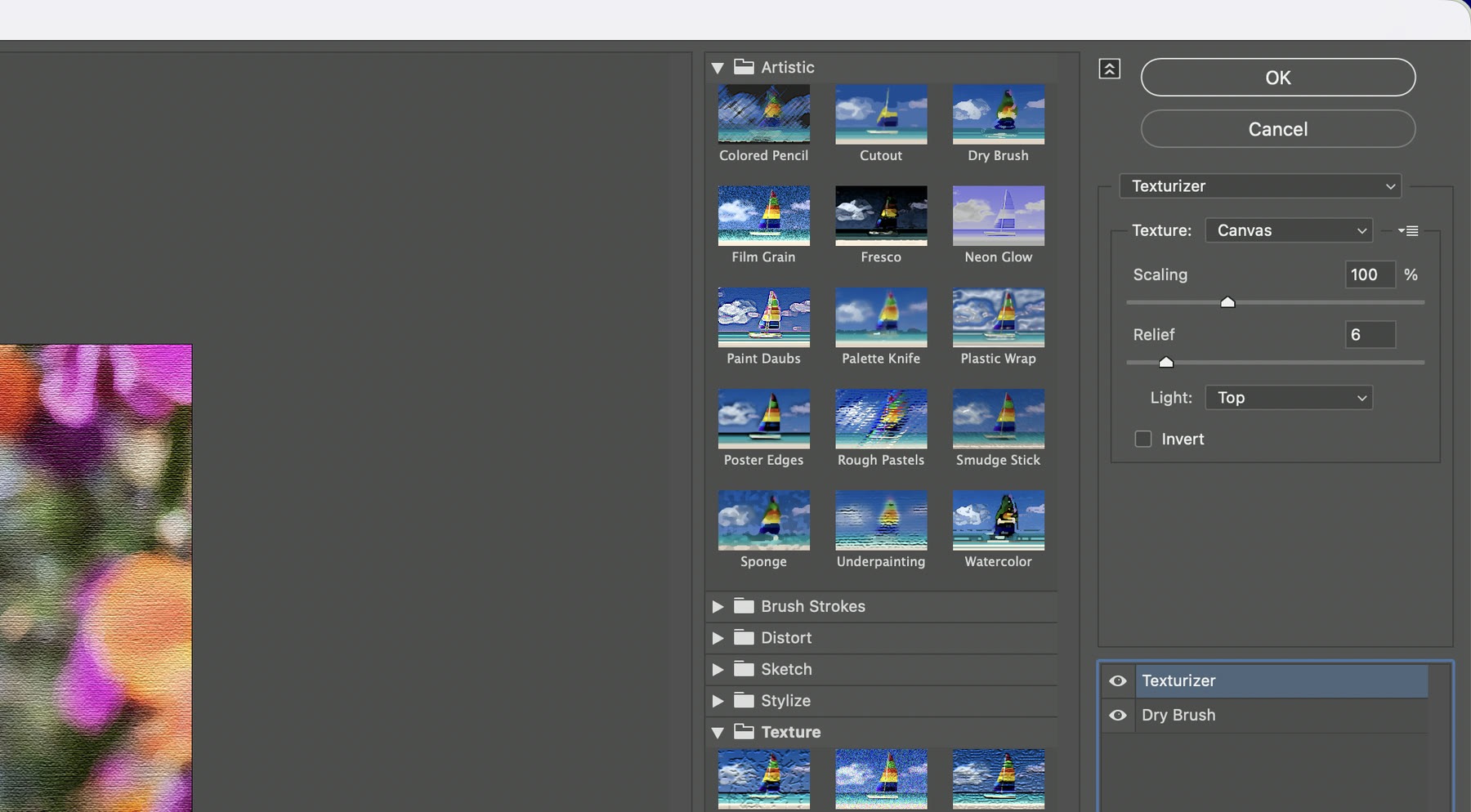
Hai lớp hiệu ứng: Texturizer (Canvas, Scaling 100%, Relief 6, Light Top) nằm trên Dry Brush. (ảnh chụp màn hình: Photoshop 2026)
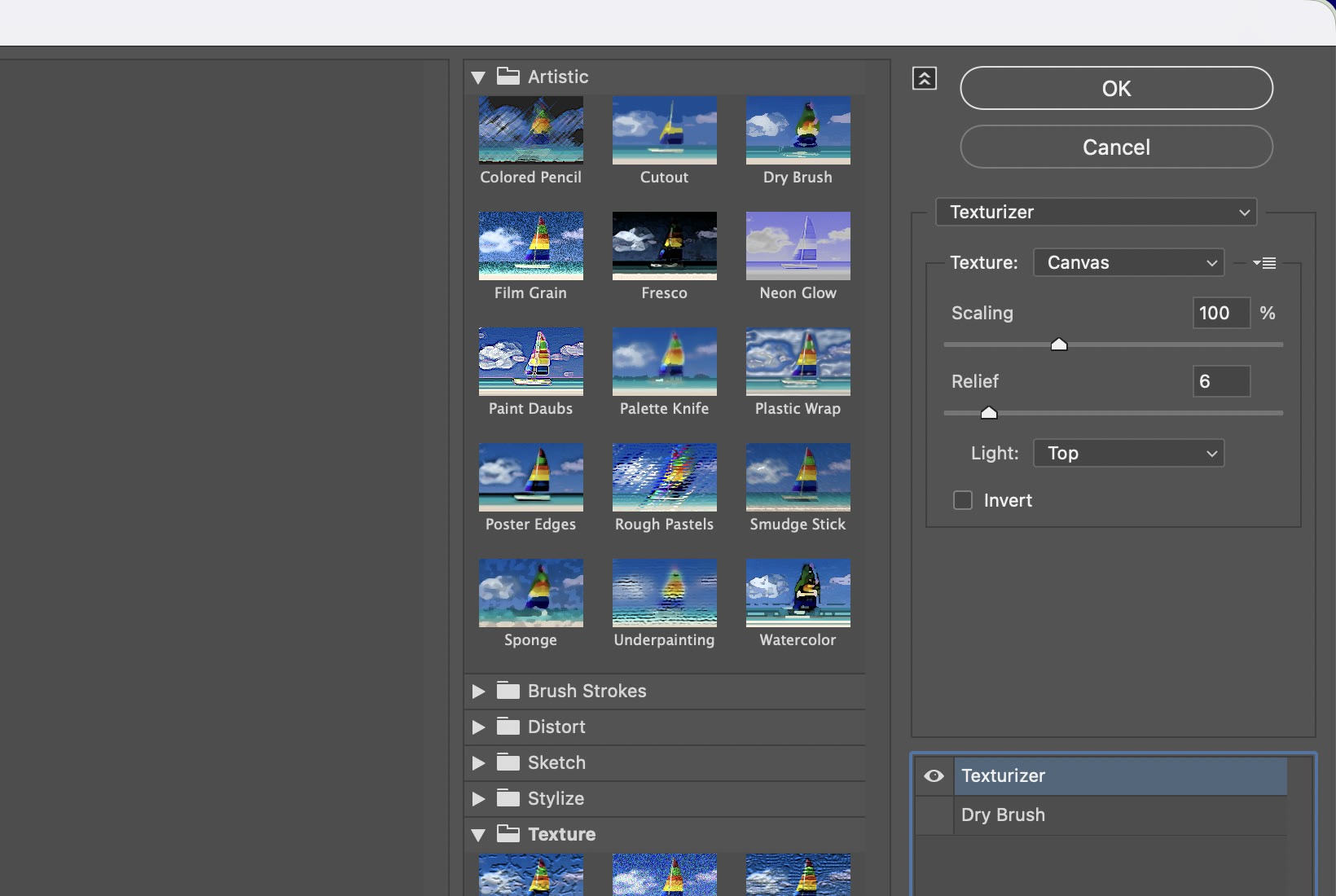
Tắt con mắt cạnh Dry Brush: chỉ còn Texturizer chạy, dễ so sánh trước và sau. (ảnh chụp màn hình: Photoshop 2026)
Một điều cần biết: Filter Gallery không cho chỉnh độ mạnh từng lớp bằng Opacity. Muốn nhẹ bớt một bộ lọc, giảm thông số của nó, hoặc dùng Smart Filter ở phần dưới rồi chỉnh Opacity cho cả khối.
Dùng Filter Gallery như Smart Filter để sửa lại sau
Chạy Filter Gallery thẳng lên layer ảnh thì kết quả "dính chết" vào điểm ảnh. Đổi layer sang Smart Object trước, bộ lọc trở thành Smart Filter: sửa thông số bất cứ lúc nào, tắt bật được, và có sẵn mask để che bớt.
- Chọn layer ảnh, vào Filter > Convert for Smart Filters.
- Photoshop báo layer sẽ được đổi thành Smart Object để bộ lọc sửa lại được. Nhấn OK.
- Mở Filter > Filter Gallery..., làm như bình thường rồi nhấn OK.
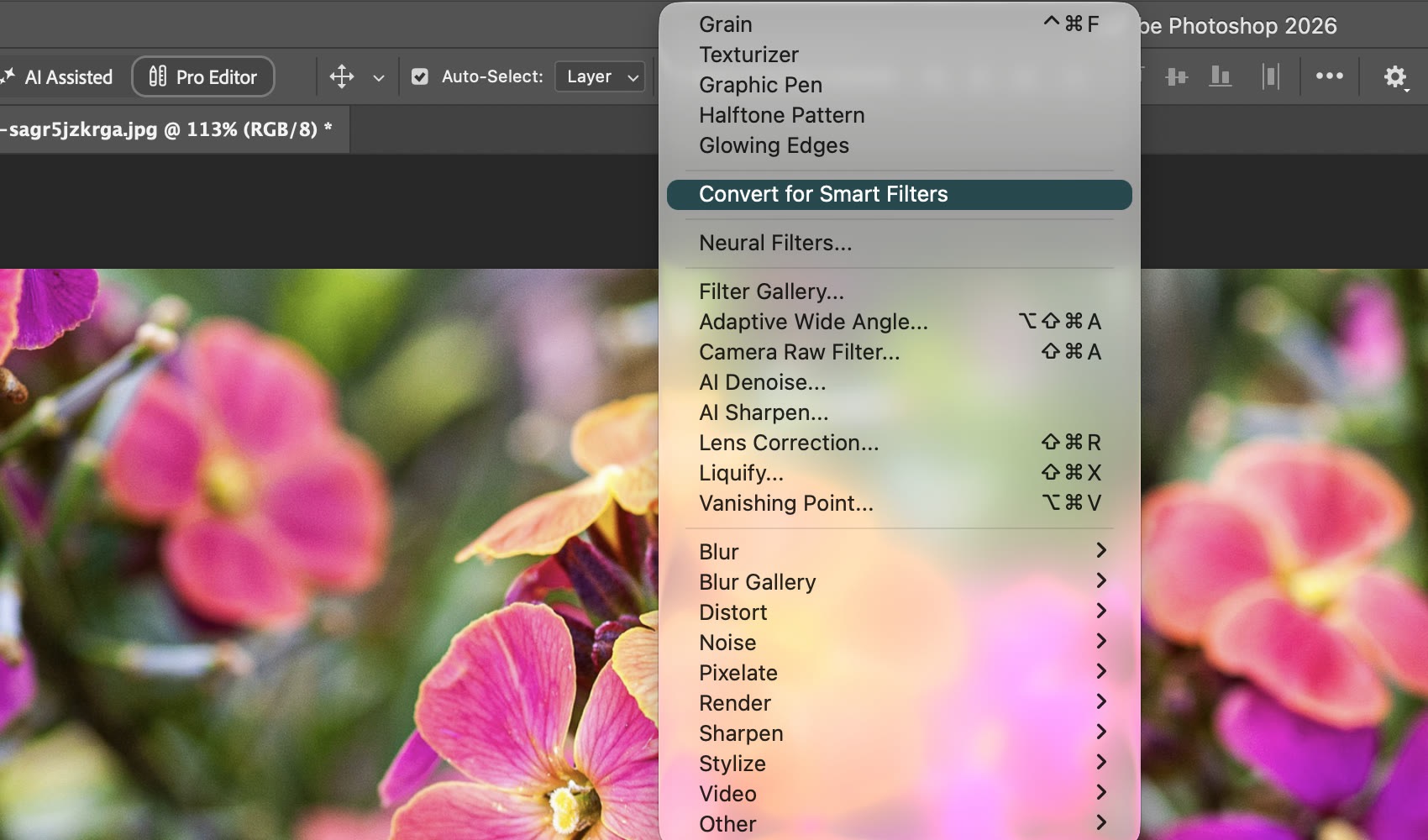
Filter > Convert for Smart Filters nằm ngay trên Neural Filters. (ảnh chụp màn hình: Photoshop 2026)
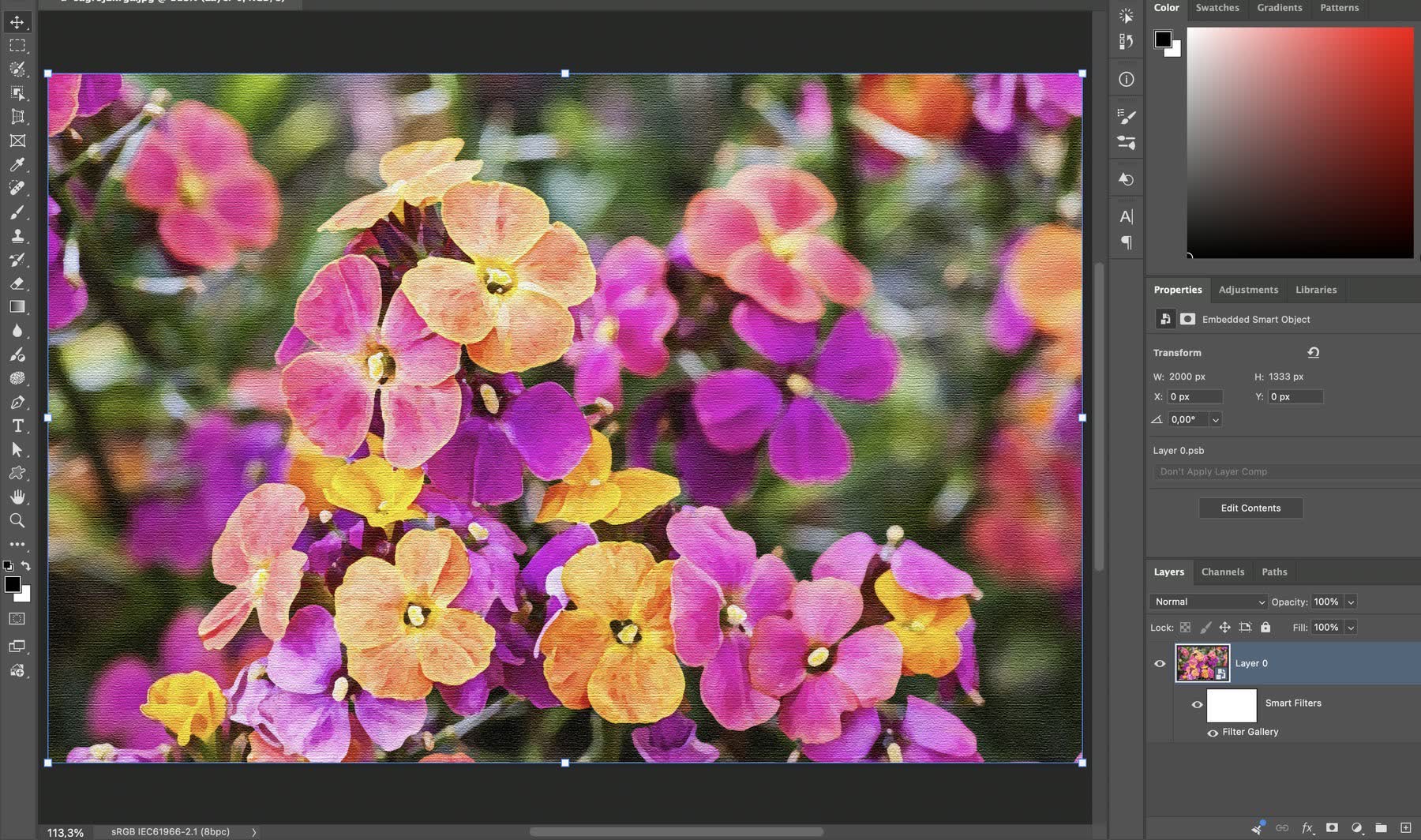
Sau khi nhấn OK: dưới Layer 0 có dòng Smart Filters (kèm ô mask trắng) và dòng Filter Gallery. Bảng Properties ghi Embedded Smart Object. (ảnh chụp màn hình: Photoshop 2026)
Sửa lại bộ lọc: bấm đúp vào chữ Filter Gallery trong bảng Layers. Cửa sổ mở lại với đủ các lớp Dry Brush và Texturizer cùng thông số cũ.
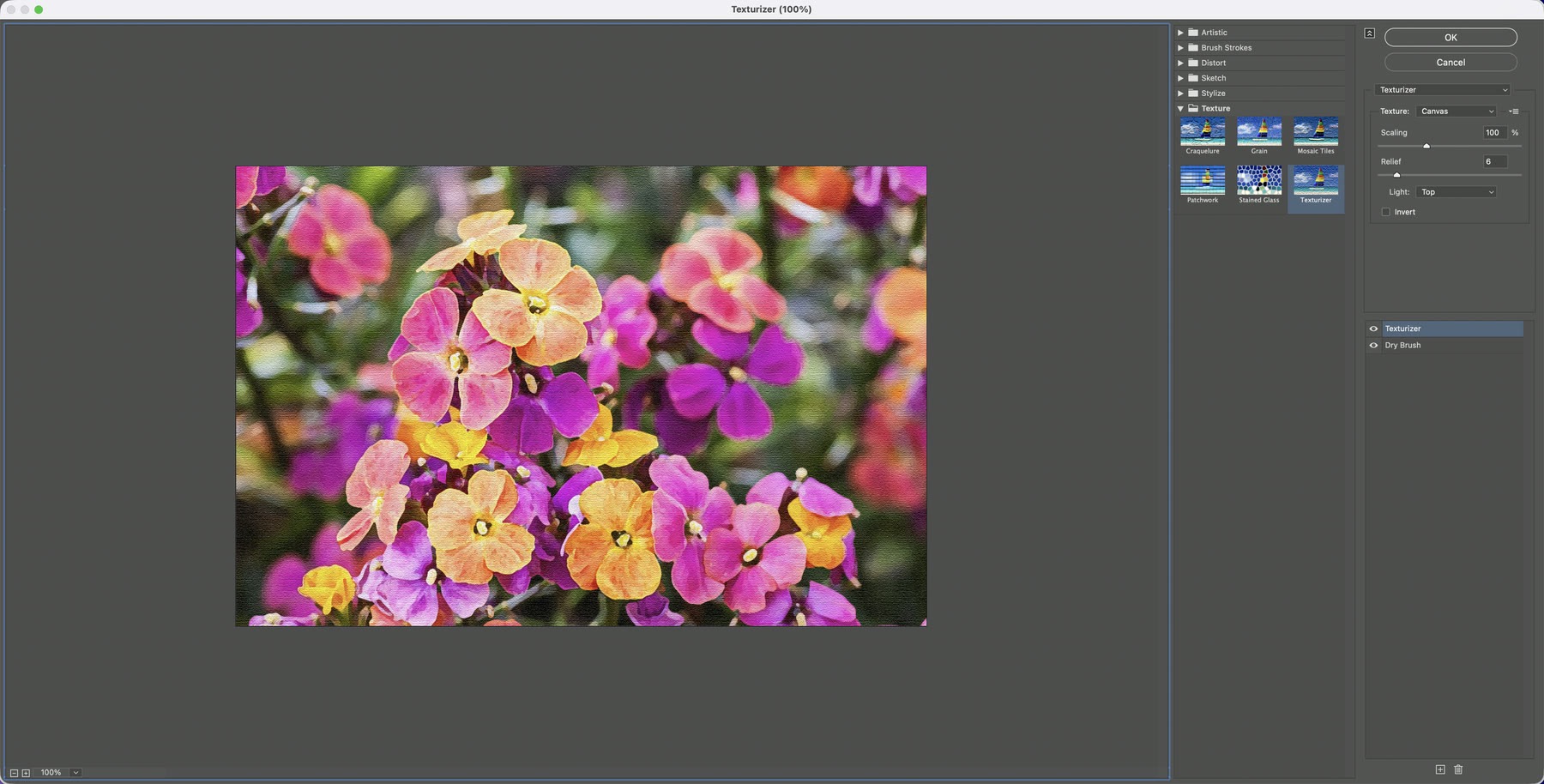
Bấm đúp vào dòng Filter Gallery: cửa sổ mở lại, hai lớp Texturizer và Dry Brush còn nguyên thông số. (ảnh chụp màn hình: Photoshop 2026)
Che bớt hiệu ứng bằng mask: bấm vào ô mask trắng cạnh chữ Smart Filters, nhấn D để có màu trắng và đen, chọn Gradient Tool rồi kéo ngang. Phần mask đen giữ ảnh gốc, phần trắng giữ hiệu ứng. Trong ảnh dưới, cụm hoa bên trái giữ nét ảnh thật, nửa phải chuyển dần sang tranh có vân canvas.
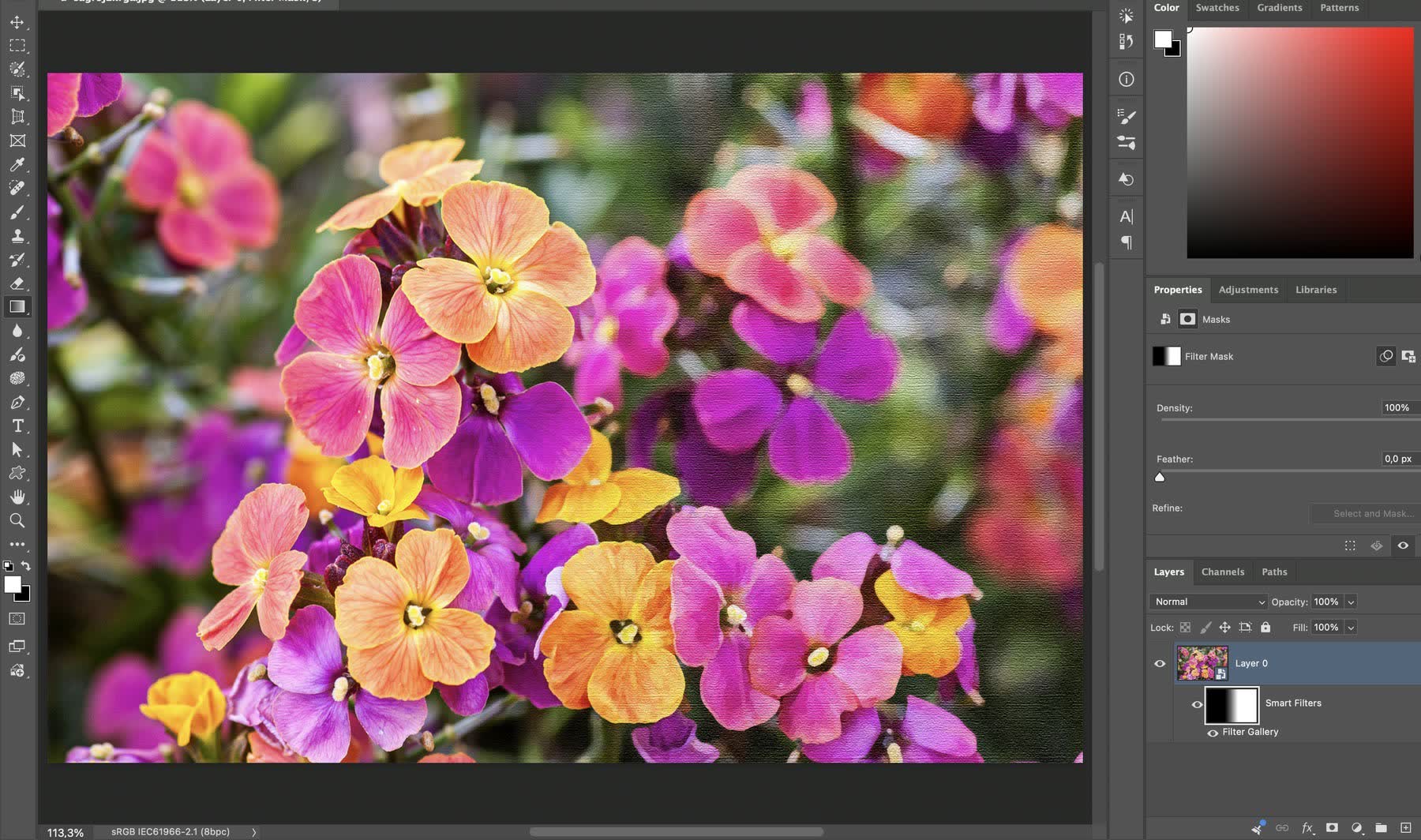
Filter Mask tô gradient đen sang trắng: nửa trái là ảnh gốc, nửa phải là Dry Brush và Texturizer. (ảnh chụp màn hình: Photoshop 2026)
Smart Object còn nhiều cách dùng khác (thay ảnh trong mockup, scale không vỡ); xem bài tất tần tật về Smart Object trong Photoshop.
Vì sao Filter Gallery bị mờ, không bấm được?
Lý do hay gặp nhất là ảnh đang ở 16 Bits/Channel (hay gặp với ảnh xuất từ Camera Raw hoặc file TIFF 16-bit). Khi file 16-bit, Filter Gallery và các mục ở nửa trên menu Filter đều chuyển sang màu xám.
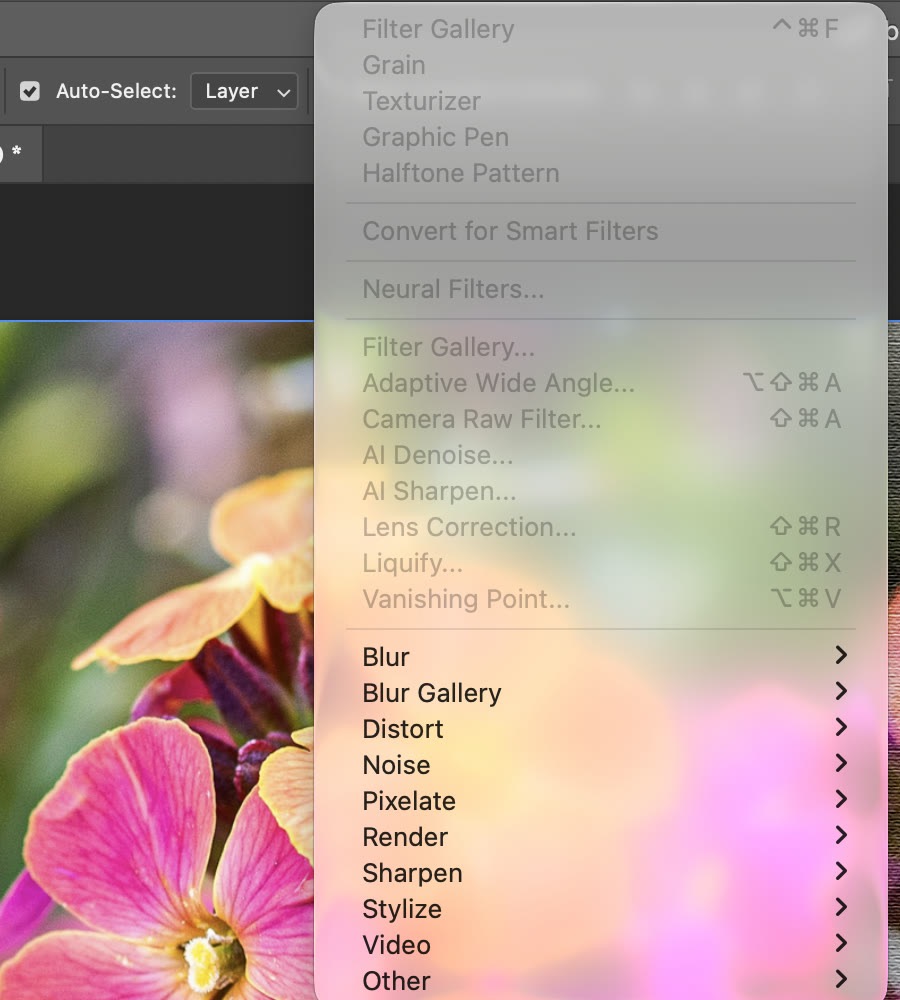
Ảnh 16 Bits/Channel: Filter Gallery và các mục cùng nhóm đều mờ. (ảnh chụp màn hình: Photoshop 2026)
Cách sửa: vào Image > Mode > 8 Bits/Channel. Filter Gallery sáng trở lại ngay. Nếu layer đã có Smart Filter, Photoshop sẽ báo một số bộ lọc có thể không chạy đúng ở độ sâu màu mới; với Filter Gallery, đổi về 8-bit là đúng hướng.
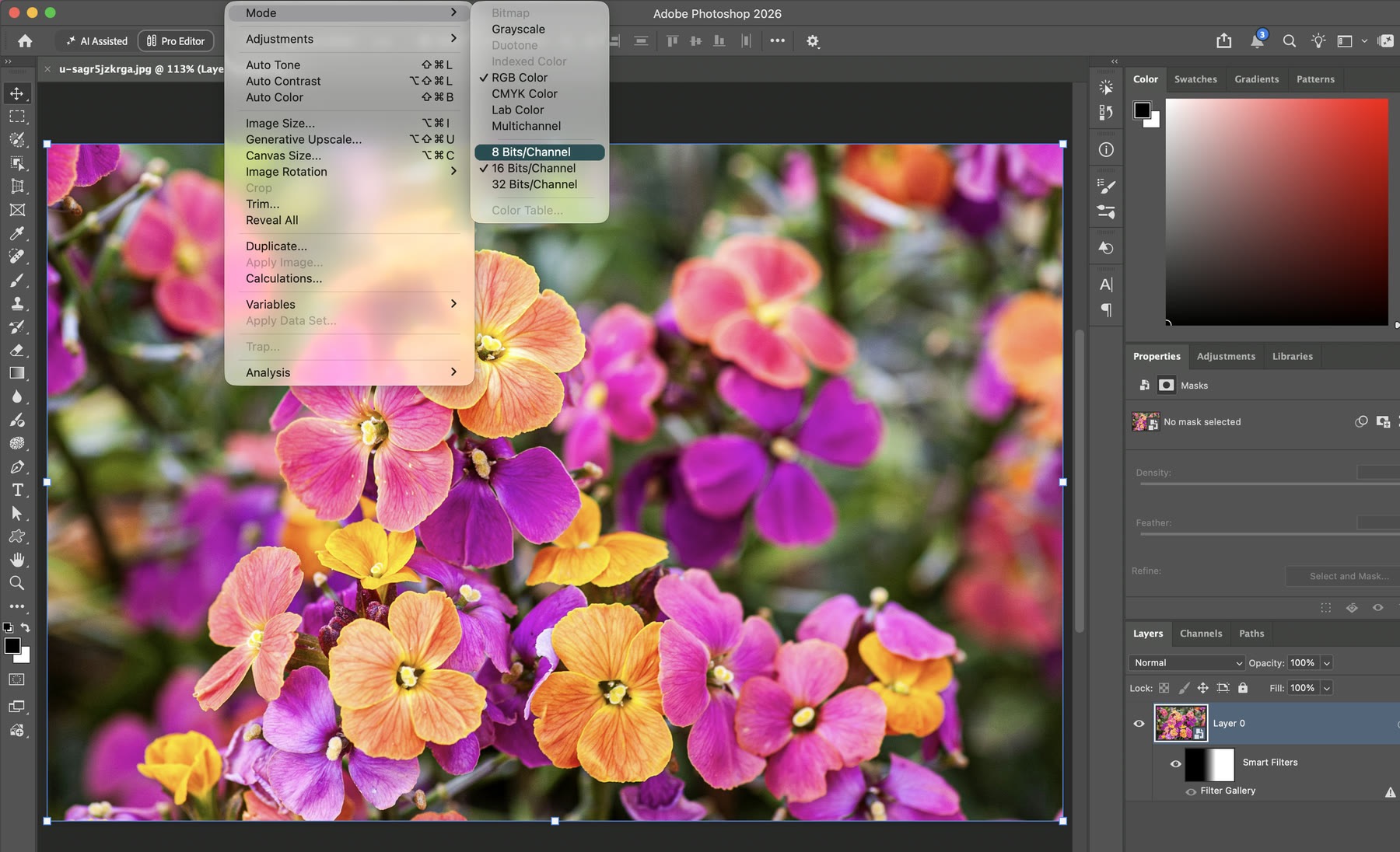
Image > Mode: đang tick 16 Bits/Channel, chọn 8 Bits/Channel để dùng Filter Gallery. (ảnh chụp màn hình: Photoshop 2026)
Mẹo để bộ lọc trông đẹp, không "giả"
- Chọn ảnh có chủ thể rõ, ánh sáng đẹp. Bộ lọc không cứu được ảnh xấu. Hoa, phong cảnh, kiến trúc, tĩnh vật cho kết quả tốt nhất.
- Kích thước ảnh ảnh hưởng nhiều. Các thông số tính bằng pixel, nên cùng Brush Size 6 trên ảnh 1200 px và ảnh 6000 px cho cảm giác rất khác. Thu ảnh về khoảng 2000 px trước khi lọc nếu muốn nét cọ rõ.
- Một nét, một vân. Cặp bộ lọc hay dùng: Dry Brush + Texturizer, Watercolor + Grain, Cutout + Grain.
- Dùng Smart Filter rồi hạ Opacity. Bấm đúp vào biểu tượng thanh trượt cạnh chữ Filter Gallery để mở Blending Options của bộ lọc, chỉnh Mode và Opacity.
- Ảnh Sketch nhạt màu? Kiểm tra lại màu tiền cảnh và hậu cảnh trước khi mở Filter Gallery.
Mới học Photoshop và muốn nắm layer, Smart Object, mask từ đầu? Bắt đầu với bài Photoshop cho người mới bắt đầu.
Câu hỏi thường gặp
Filter Gallery trong Photoshop nằm ở đâu?
Ở menu Filter > Filter Gallery..., ngay dưới Neural Filters. Cửa sổ có 6 thư mục: Artistic, Brush Strokes, Distort, Sketch, Stylize, Texture.
Vì sao Filter Gallery bị mờ?
Thường do ảnh đang ở 16 Bits/Channel. Vào Image > Mode > 8 Bits/Channel là dùng được.
Làm sao dùng nhiều bộ lọc cùng lúc?
Trong Filter Gallery, bấm nút New effect layer ở góc dưới phải rồi chọn bộ lọc tiếp theo. Kéo các lớp để đổi thứ tự, bấm con mắt để tắt bật.
Sửa lại bộ lọc sau khi đã nhấn OK được không?
Được nếu bạn chạy Filter > Convert for Smart Filters trước. Khi đó bấm đúp vào dòng Filter Gallery trong bảng Layers để mở lại.
Vì sao bộ lọc Sketch ra ảnh đen trắng?
Các bộ lọc Sketch vẽ bằng màu tiền cảnh và hậu cảnh. Đổi hai màu này trước khi mở Filter Gallery để có ảnh hai màu khác.
Tác giảCOLOR ME