Tutorial · 01/11/2026
Cách tạo hiệu ứng halftone trong Photoshop (Color Halftone và Bitmap)
 COLOR ME01/11/2026 · 9 phút đọc · 2 lượt xem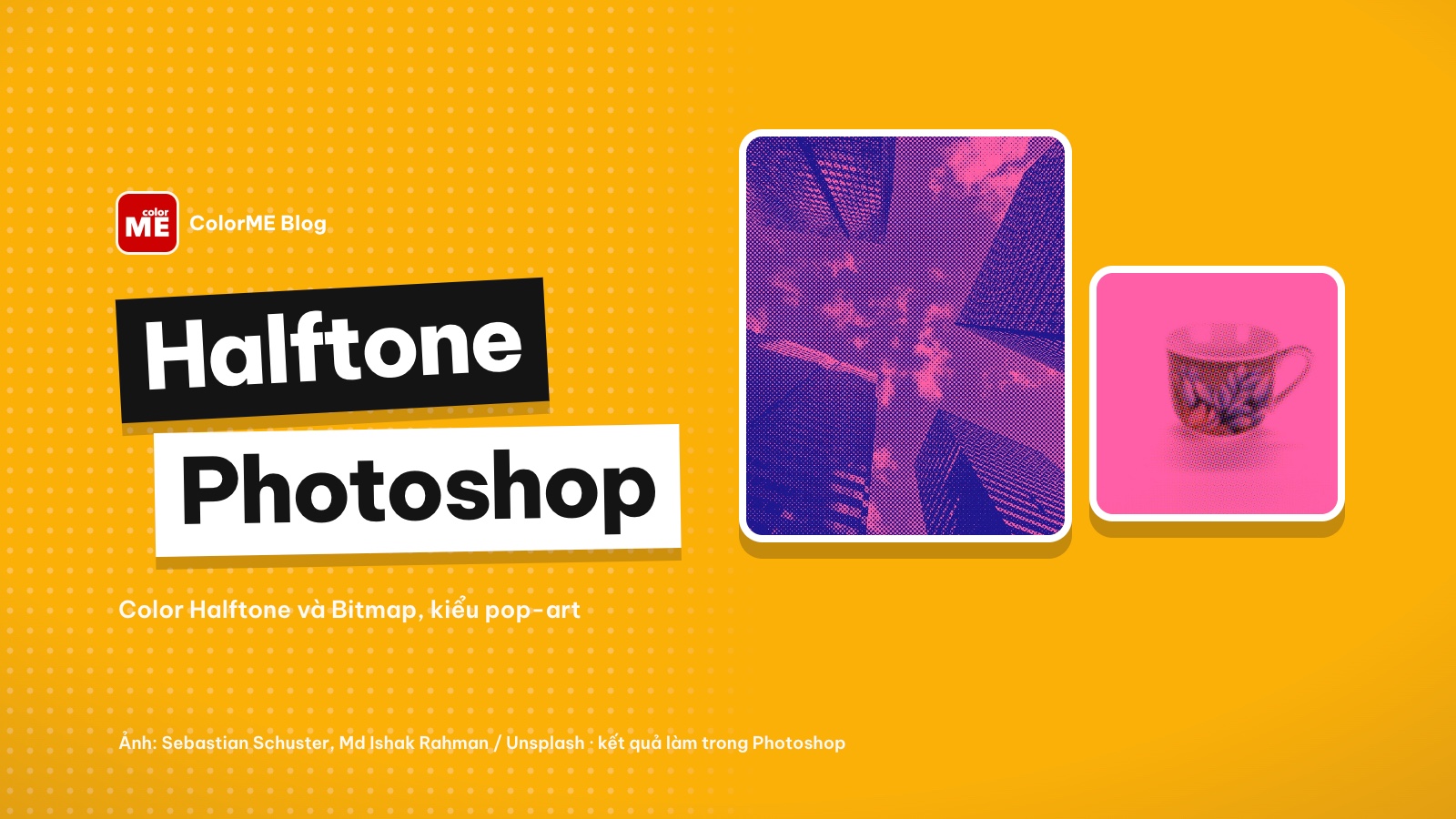
Hai cách làm hiệu ứng halftone trong Photoshop: Filter > Pixelate > Color Halftone trên Smart Object và Image > Mode > Bitmap với Halftone Screen, kèm cách phối màu kiểu pop art.
Trả lời nhanh: trong Photoshop có hai cách tạo hiệu ứng halftone (ảnh dựng bằng chấm in như báo và poster cũ). Cách thứ nhất là Filter > Pixelate > Color Halftone..., cho chấm màu, nên làm trên Smart Object để sửa lại được. Cách thứ hai là chuyển ảnh sang Image > Mode > Grayscale rồi Image > Mode > Bitmap... với phương pháp Halftone Screen, cho chấm đen trắng thuần, chọn được hình chấm tròn, sọc, vuông. Muốn ra kiểu pop art, phủ thêm một lớp màu ở chế độ Multiply.
| Cách | Kết quả | Sửa lại được? |
|---|---|---|
| Color Halftone | Chấm màu chồng kênh, kiểu in bốn màu | Có, nếu làm trên Smart Object |
| Bitmap, Halftone Screen | Chấm đen trắng, hình chấm tự chọn | Không, nên làm trên bản sao |
Không có Photoshop thì làm online: công cụ Halftone của ColorME biến ảnh thành chấm in halftone (tròn, vuông, sọc) hoặc duotone 2 màu kiểu poster ngay trên trình duyệt; bài tạo hiệu ứng halftone, duotone cho ảnh online hướng dẫn cách dùng.
Thực hiện trên Photoshop 2026 (macOS), 01/11/2026. Tên menu giữ nguyên tiếng Anh như trên giao diện để bạn dễ tìm.
Chuẩn bị ảnh cho hiệu ứng halftone
Halftone biến mọi chi tiết thành chấm, nên ảnh phù hợp nhất là ảnh có hình khối rõ và tương phản mạnh: đồ vật trên nền trơn, kiến trúc, hoa lá chụp sát. Ảnh nhiều chi tiết nhỏ hoặc xám đều sẽ thành một mảng chấm khó đọc. Bài này dùng ba ảnh: một tách trà sứ trên nền sáng, đỉnh một toà nhà kính chụp từ dưới lên, và góc ngước nhìn giữa bốn toà nhà cao tầng.
- Kích thước: ảnh trong bài được cắt về 1600 × 2000 px. Bán kính chấm tính bằng pixel, nên cùng một thông số sẽ cho chấm to hơn trên ảnh nhỏ.
- Tăng tương phản trước: vào Image > Adjustments > Levels..., kéo điểm đen vào khoảng 20 và điểm trắng về khoảng 215 để nền sáng hẳn, khối tối hẳn. Chấm ở vùng sáng sẽ nhỏ hoặc biến mất, ảnh gọn hơn. Xem thêm cách chỉnh sáng bằng Levels, Curves.
- Lưu ý dấu thập phân: nếu máy của bạn đặt dấu phẩy làm dấu thập phân (cài đặt vùng Việt Nam thường như vậy), ô Levels ở giữa cần gõ 0,90 chứ không phải 0.90.
Cách 1: Color Halftone trên Smart Object
Bước 1: Đổi layer thành Smart Object
Vào Filter > Convert for Smart Filters và bấm OK ở hộp thông báo. Layer ảnh thành Smart Object, và mọi bộ lọc thêm sau đó sẽ là Smart Filter: nằm dưới layer, tắt bật được, bấm đúp để mở lại thông số. Với halftone, đây là điều quan trọng nhất vì bạn thường phải thử vài cỡ chấm mới ưng.
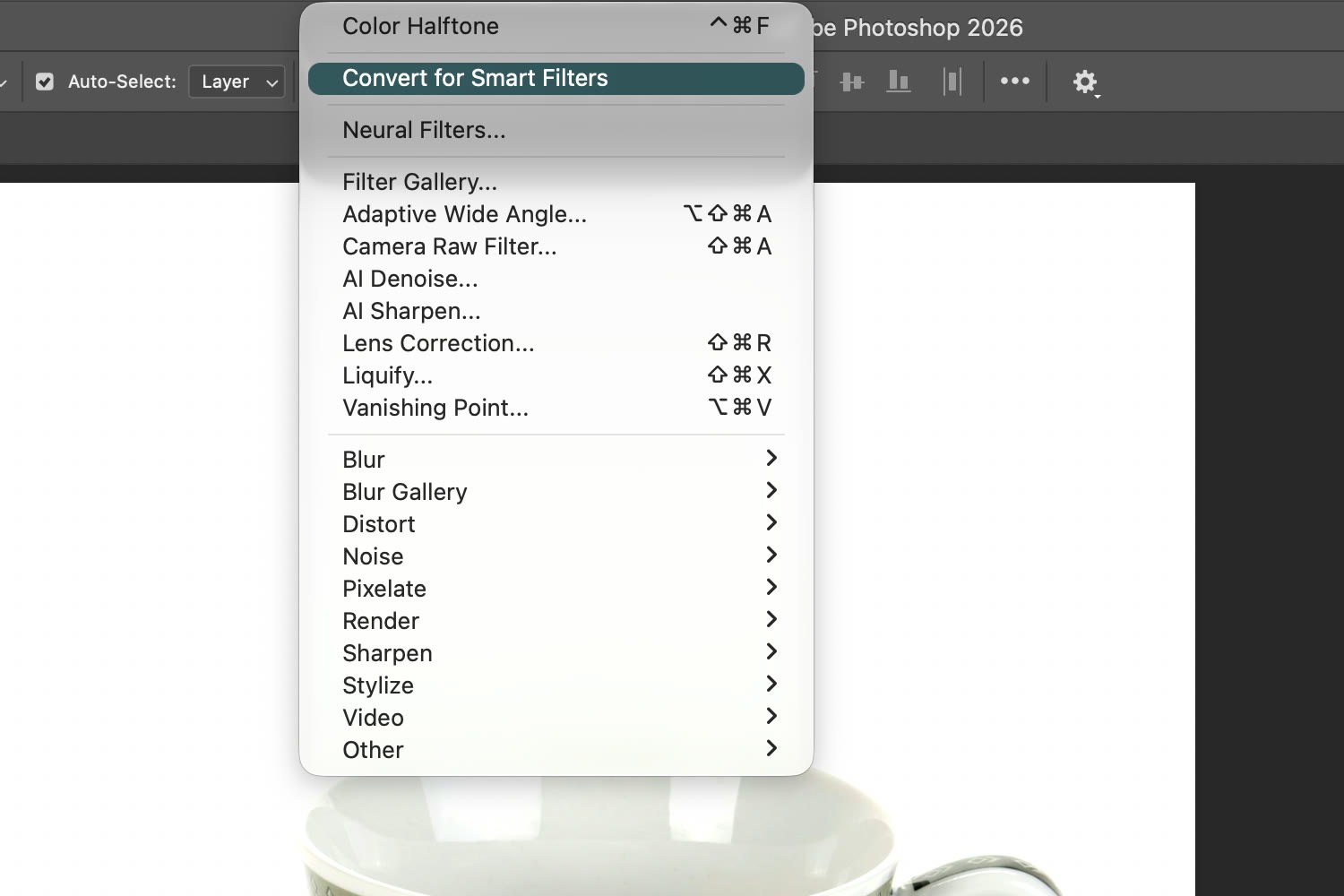
Filter > Convert for Smart Filters: đổi layer ảnh thành Smart Object trước khi thêm bộ lọc. Ảnh tách trà: Md Ishak Rahman / Unsplash. (ảnh chụp màn hình: Photoshop 2026)
Bước 2: Mở Filter > Pixelate > Color Halftone
Color Halftone nằm trong nhóm Pixelate, cùng Crystallize, Mosaic, Pointillize. Trang tra cứu bộ lọc của Adobe mô tả nó "simulates the effect of using an enlarged halftone screen on each channel": giả lập lưới chấm in phóng to trên từng kênh màu.
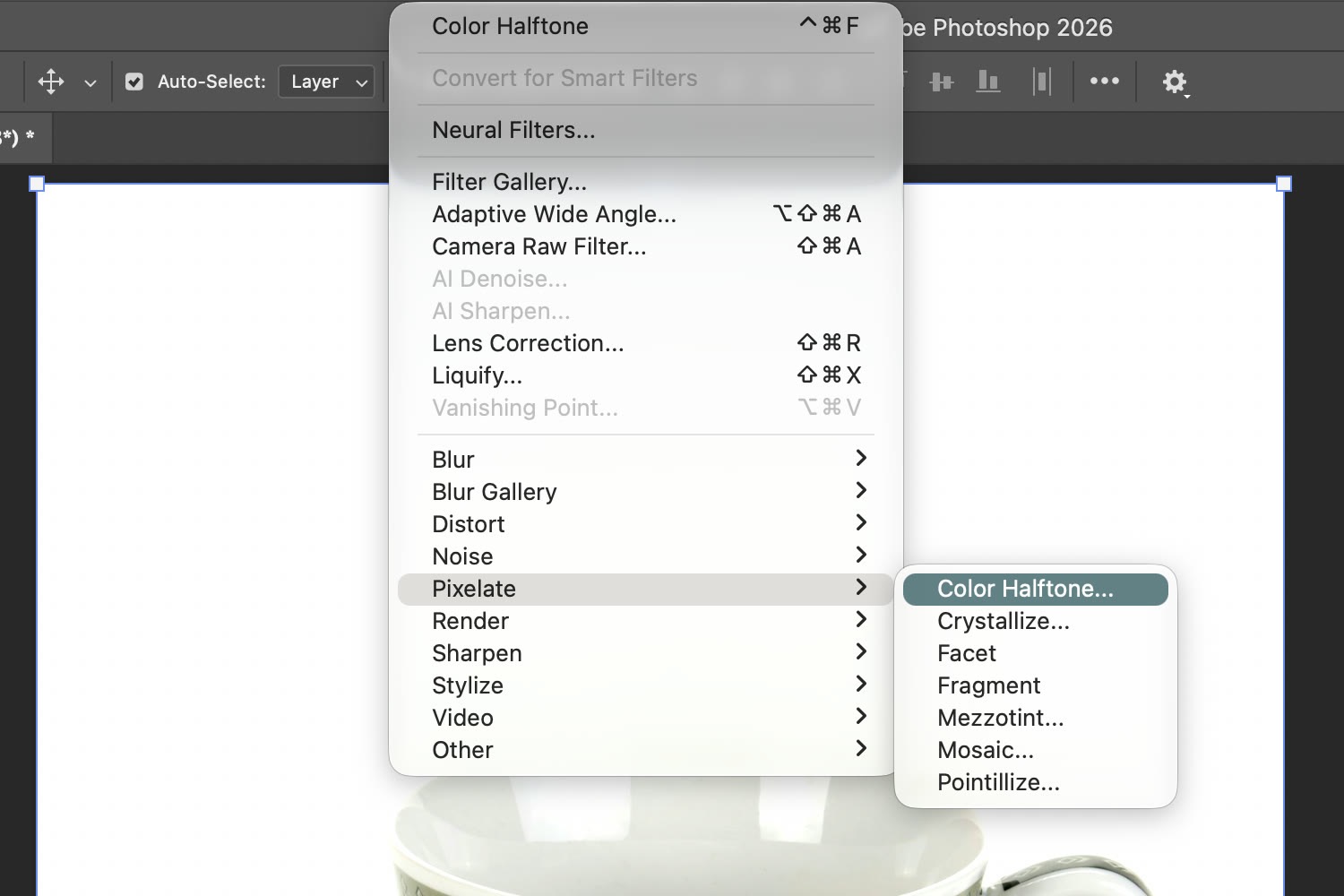
Filter > Pixelate > Color Halftone... nằm đầu danh sách Pixelate. (ảnh chụp màn hình: Photoshop 2026)
Bước 3: Chỉnh Max. Radius và góc kênh
Hộp thoại Color Halftone chỉ có hai nhóm thông số:
- Max. Radius: bán kính lớn nhất của một chấm, tính bằng pixel, từ 4 đến 127. Đây là thông số quyết định gần như toàn bộ vẻ ngoài.
- Screen Angles (Degrees): góc xoay lưới chấm cho từng kênh. Mặc định là 108, 162, 90, 45. Với ảnh RGB, Photoshop dùng Channel 1 đến 3 cho đỏ, lục, lam; Channel 4 chỉ có tác dụng với ảnh CMYK. Các góc lệch nhau để chấm của các kênh không chồng khít, tạo ra vân hoa thị đặc trưng của bản in. Giữ mặc định là ổn; đặt bốn ô cùng một số nếu muốn chấm gọn, ít nhiễu hơn.
Gõ 12 vào Max. Radius rồi bấm OK.
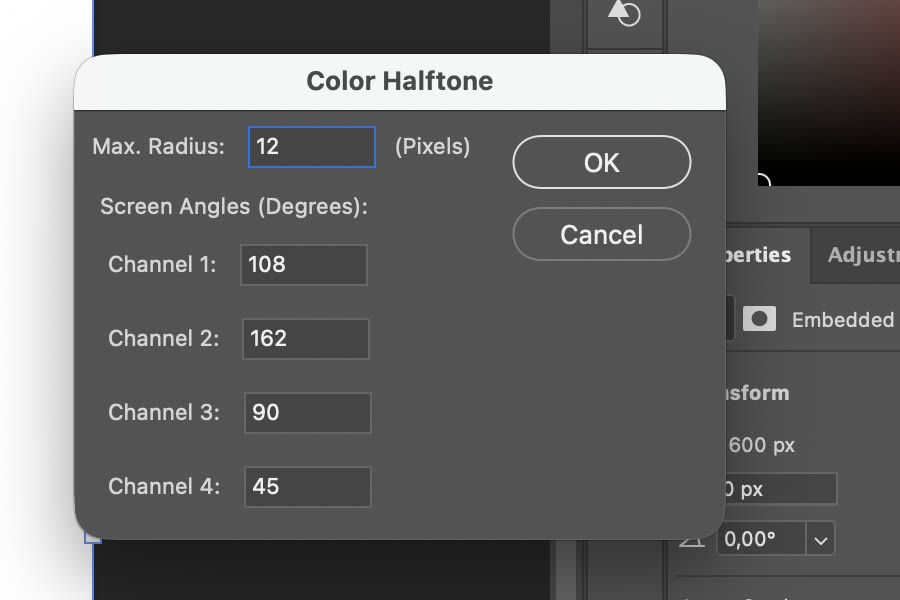
Color Halftone: Max. Radius 12 (Pixels), góc kênh để mặc định 108, 162, 90, 45. (ảnh chụp màn hình: Photoshop 2026)
Filter > Pixelate > Color Halftone, gõ Max. Radius 12 rồi OK trên Smart Object, khoảng 23 giây. (quay màn hình: Photoshop 2026, không có tiếng)
Kết quả hiện ngay trên ảnh, và trong bảng Layers xuất hiện dòng Smart Filters với Color Halftone bên dưới layer. Bấm đúp vào chữ Color Halftone để mở lại hộp thoại và đổi bán kính bất cứ lúc nào; bấm biểu tượng mắt để so với ảnh gốc.
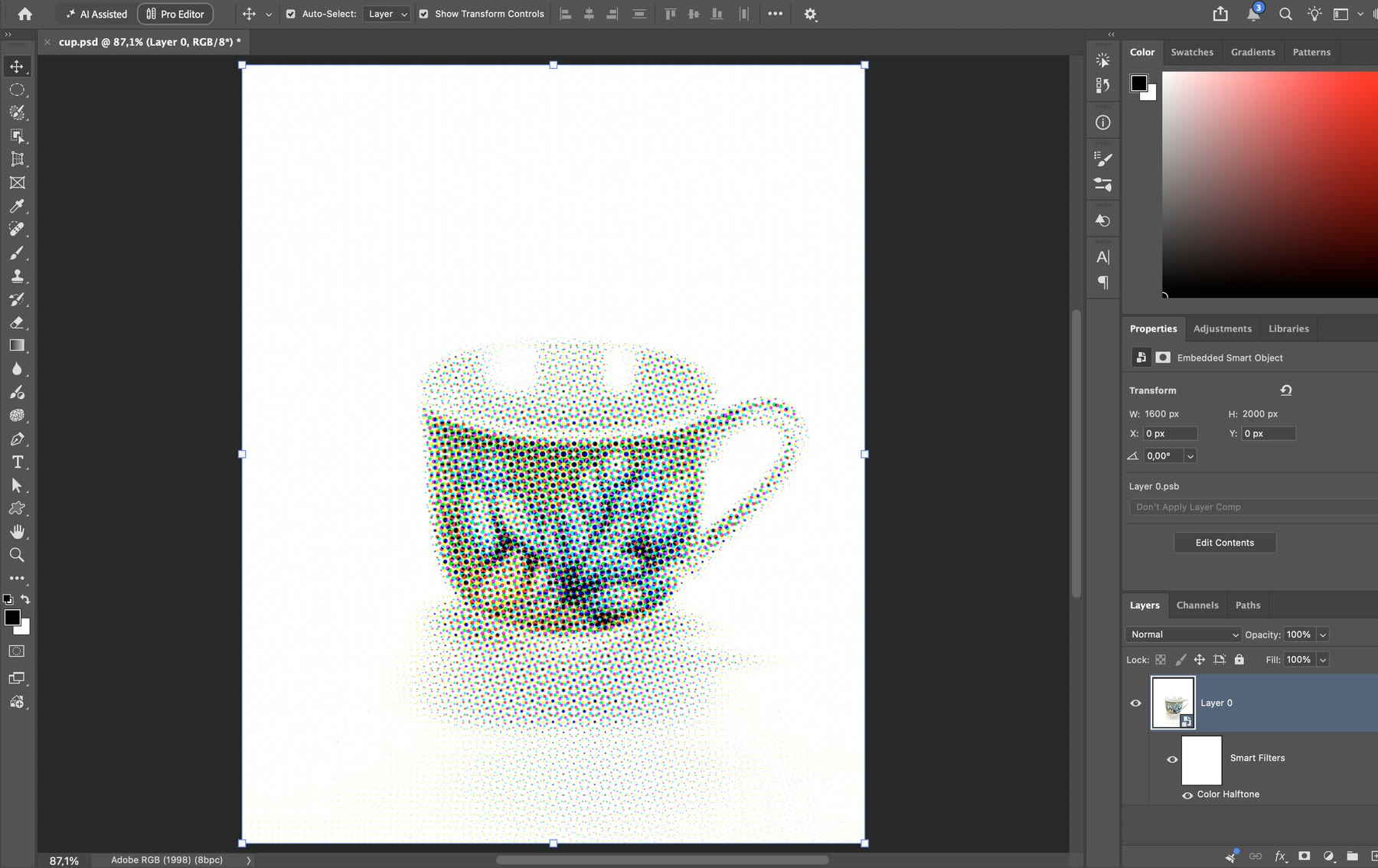
Tách trà sau Color Halftone. Bộ lọc nằm dưới layer dạng Smart Filter, sửa lại được. (ảnh chụp màn hình: Photoshop 2026)
Max. Radius thay đổi ảnh thế nào?
Cùng một ảnh tách trà rộng 1.600 px, chạy Color Halftone với ba bán kính khác nhau:
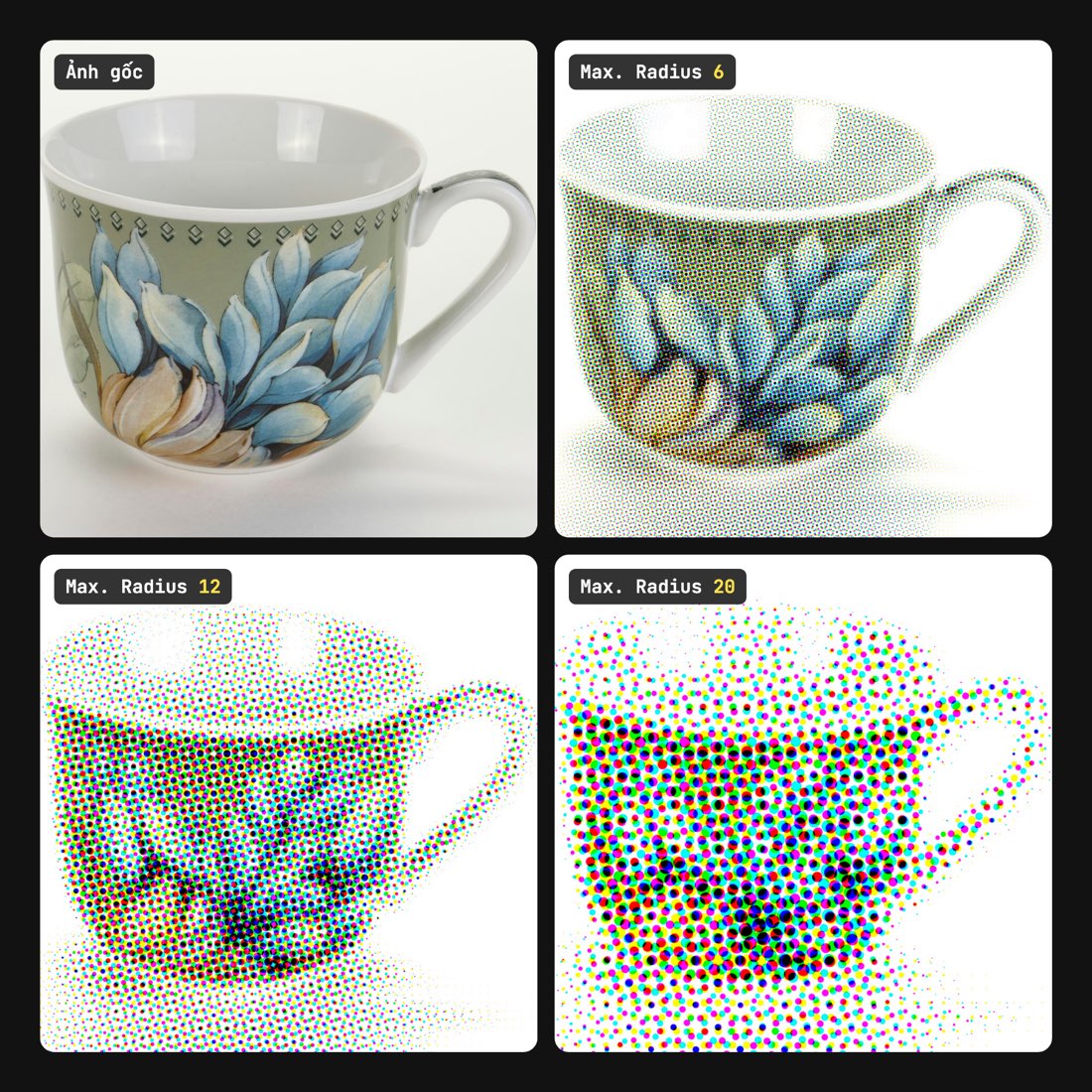
Cùng một vùng cắt, xuất từ Photoshop với Max. Radius 6, 12 và 20 (bảng ghép của ColorME). Ảnh: Md Ishak Rahman / Unsplash.
- 6: chấm mịn, ảnh vẫn đọc rõ chi tiết; hợp khi bạn chỉ muốn một lớp "vân in" nhẹ.
- 12: chấm rõ khi xem cả ảnh, hoạ tiết hoa vẫn nhận ra; đây là mức kiểu poster.
- 20: chấm to, hình chỉ còn khối; dùng cho ảnh nền, poster chữ lớn, hoặc khi ảnh sẽ xem từ xa.
Nếu ảnh của bạn lớn gấp đôi (3.200 px), hãy nhân đôi bán kính để có cùng cảm giác.
Bước 4: Phủ màu kiểu pop art
Chấm của Color Halftone có màu đỏ, lục, lam xen nhau trên nền trắng. Để ra kiểu pop art, nhuộm phần nền trắng bằng một màu đậm:
- Vào Layer > New Fill Layer > Solid Color...
- Trong hộp thoại New Layer, đặt tên, mở ô Mode và chọn Multiply, bấm OK.
- Ở Color Picker, gõ mã màu vào ô #, ví dụ ff5fa2 (hồng) hoặc ffe14a (vàng), rồi OK.
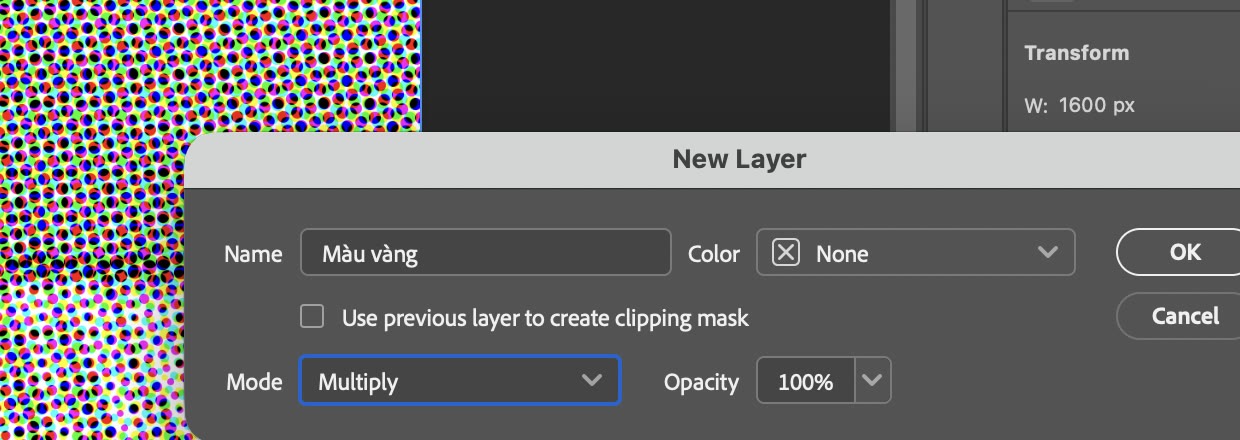
Layer > New Fill Layer > Solid Color...: chọn Mode Multiply ngay trong hộp thoại New Layer. (ảnh chụp màn hình: Photoshop 2026)
Multiply nhân màu: vùng trắng của ảnh nhận đúng màu bạn chọn, còn chấm tối vẫn tối. Lớp màu là layer riêng, bấm đúp vào ô màu trong bảng Layers để đổi màu khác mà không phải làm lại chấm.
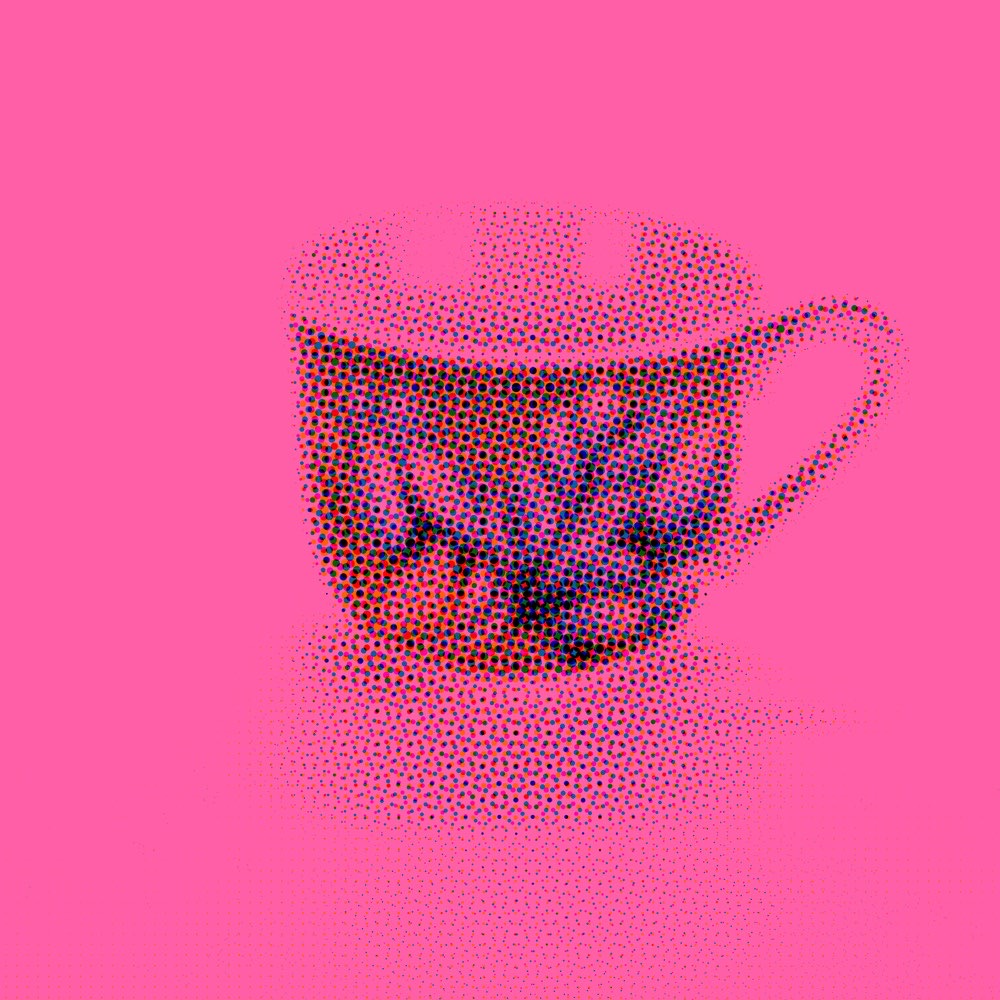
Kết quả 1: tách trà, Levels, Color Halftone 12, lớp màu hồng ff5fa2 Multiply (xuất từ Photoshop 2026). Ảnh: Md Ishak Rahman / Unsplash.
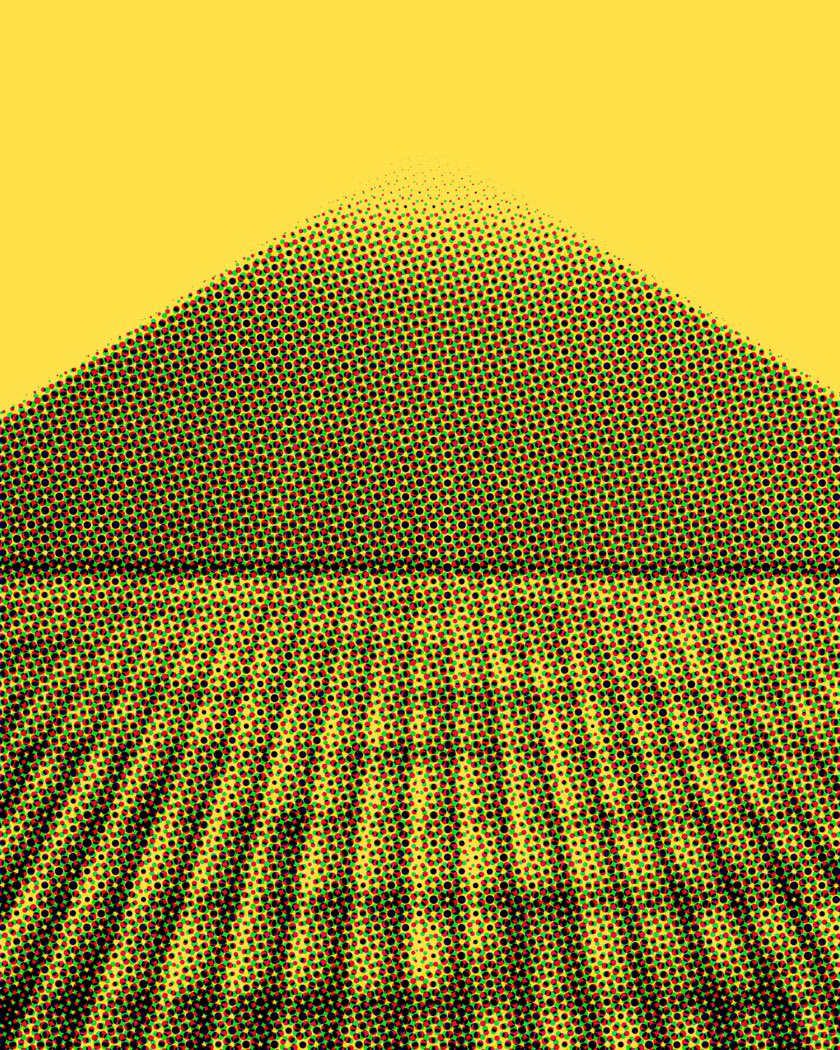
Kết quả 2: đỉnh toà nhà kính, Levels, Color Halftone 12, lớp màu vàng ffe14a Multiply (xuất từ Photoshop 2026). Ảnh: Sebastian Schuster / Unsplash.
Cách 2: Bitmap với Halftone Screen (chấm đen trắng)
Cách này cho đúng kiểu chấm của báo in một màu: chỉ có đen và trắng, chấm đều theo lưới. Đổi chế độ màu áp dụng cho cả file và không có Smart Filter, nên hãy làm trên bản sao (Image > Duplicate...) hoặc lưu file gốc trước.
Bước 1: Chuyển ảnh sang Grayscale
Mục Bitmap bị mờ khi ảnh đang là RGB. Vào Image > Mode > Grayscale, Photoshop hỏi "Discard color information?", bấm Discard. Nếu muốn tự chỉnh độ sáng của từng màu khi chuyển, dùng Image > Adjustments > Black & White trước, đúng như hộp thông báo gợi ý.
Bước 2: Image > Mode > Bitmap...
Khi ảnh đã là Grayscale, mục Bitmap... sáng lên ở đầu menu Mode.
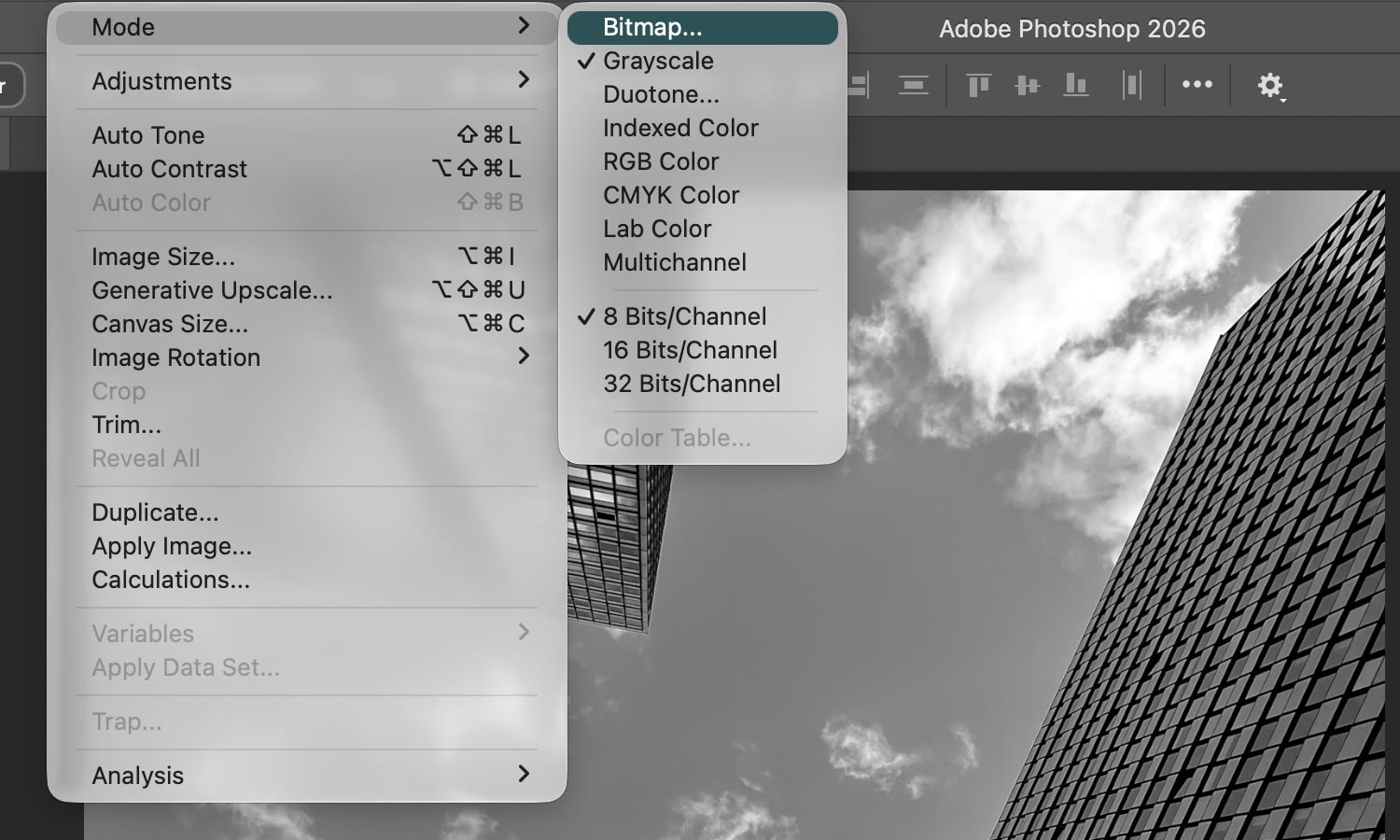
Image > Mode > Bitmap... chỉ bấm được khi ảnh đang ở Grayscale (dấu tích đang ở Grayscale). Ảnh toà nhà: Sebastian Schuster / Unsplash. (ảnh chụp màn hình: Photoshop 2026)
Trong hộp thoại Bitmap:
- Output: độ phân giải của file kết quả. Để bằng Input (ở đây 300 Pixels/Inch) để giữ nguyên số pixel.
- Use: chọn Halftone Screen.... Các lựa chọn khác (50% Threshold, Pattern Dither, Diffusion Dither, Custom Pattern) cho kiểu đen trắng khác, không phải chấm lưới.
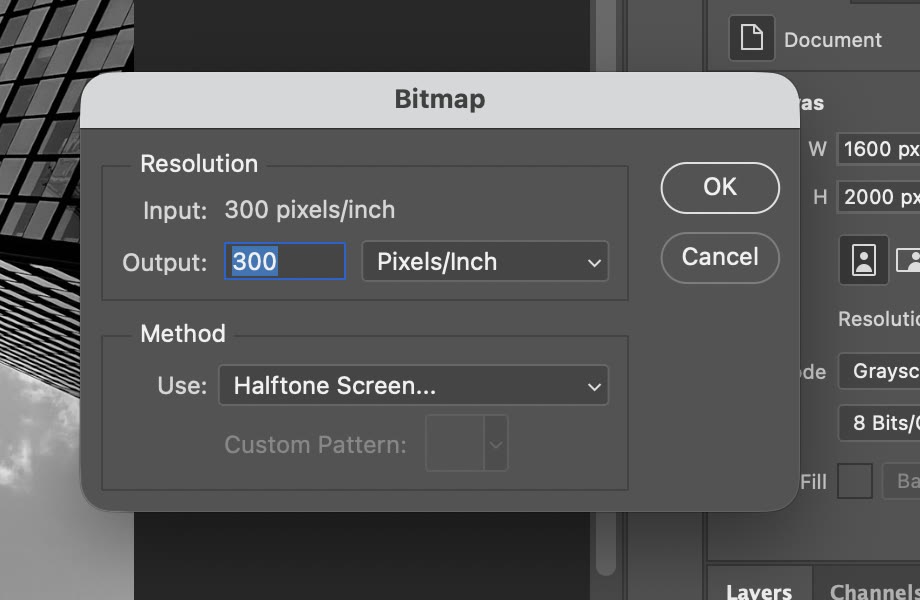
Hộp thoại Bitmap: Output 300 Pixels/Inch, Use: Halftone Screen... (ảnh chụp màn hình: Photoshop 2026)
Bước 3: Đặt Frequency, Angle và Shape
Bấm OK, hộp thoại Halftone Screen hiện ra:
- Frequency: số hàng chấm trên mỗi inch (Lines/Inch). Số càng nhỏ chấm càng to. Ở 300 ppi, Frequency 20 nghĩa là mỗi ô chấm rộng 15 px: rõ ràng khi xem trên màn hình. Báo in thật dùng số lớn hơn nhiều, nhưng ảnh sẽ trông như xám mịn trên màn hình.
- Angle: góc của lưới; 45 độ là góc quen thuộc, mắt ít thấy hàng lối nhất.
- Shape: hình chấm: Round, Diamond, Ellipse, Line, Square, Cross. Round cho chấm tròn cổ điển; Line cho các sọc chéo dày mỏng theo độ sáng, rất hợp ảnh kiến trúc.
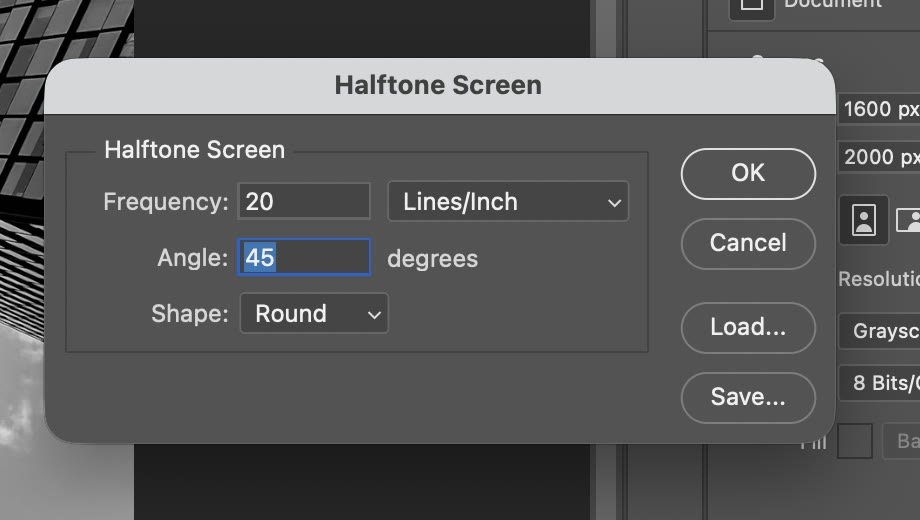
Halftone Screen: Frequency 20 Lines/Inch, Angle 45, Shape Round. (ảnh chụp màn hình: Photoshop 2026)
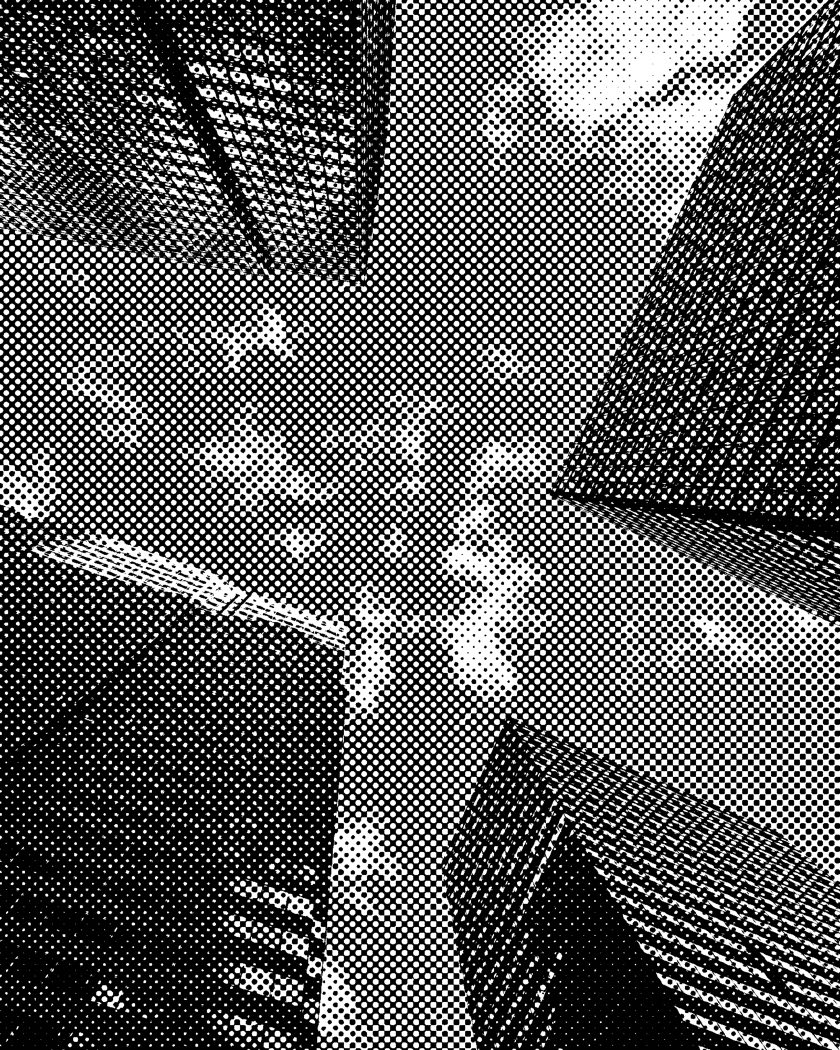
Kết quả 3: toà nhà sau Bitmap, Halftone Screen 20 Lines/Inch, 45 độ, Round (xuất từ Photoshop 2026). Ảnh: Sebastian Schuster / Unsplash.
Bước 4: Đổi màu chấm cho bản Bitmap
File Bitmap chỉ có đen và trắng, không thêm được layer màu. Để tô màu:
- Vào Image > Mode > Grayscale (để Size Ratio là 1), rồi Image > Mode > RGB Color. Ảnh vẫn là chấm đen trắng nhưng giờ thêm layer được.
- Thêm Solid Color màu xanh cobalt 1f3fe0 ở chế độ Screen: chấm đen thành xanh, nền trắng giữ trắng.
- Thêm một Solid Color nữa màu hồng ff5fa2 ở chế độ Multiply: nền trắng thành hồng, chấm xanh đậm lại.
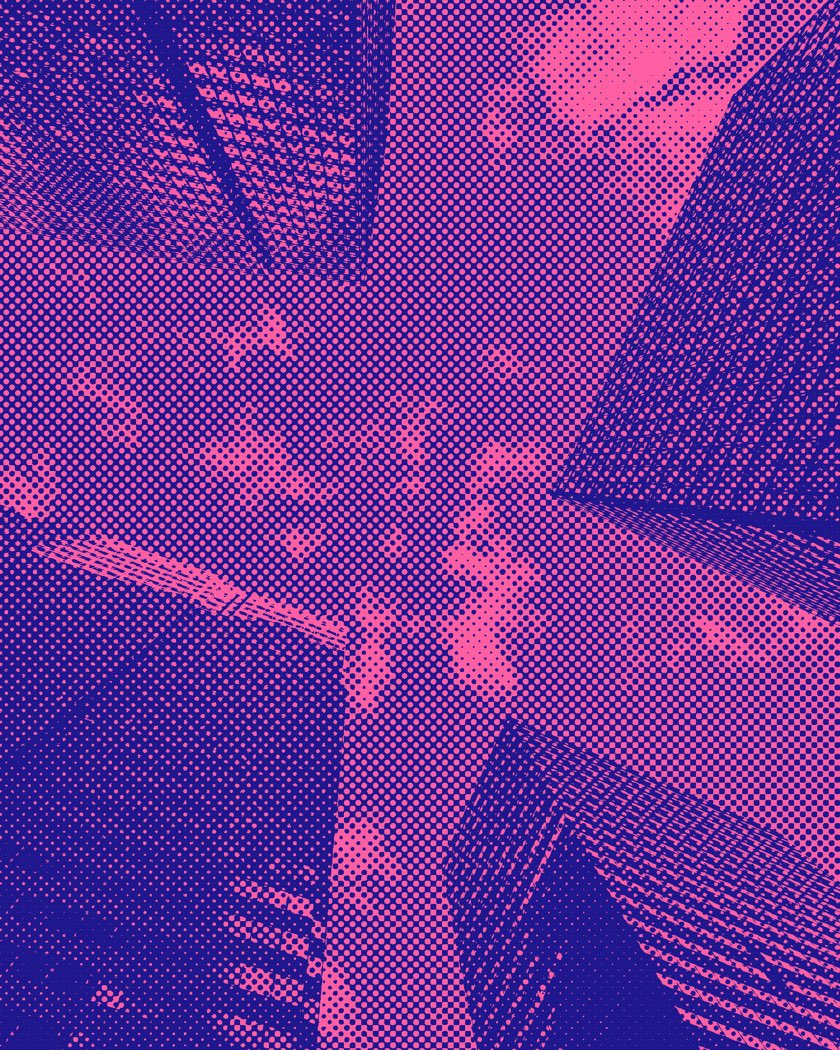
Cùng ảnh Bitmap ở trên, đổi về RGB, thêm lớp xanh 1f3fe0 Screen và lớp hồng ff5fa2 Multiply (xuất từ Photoshop 2026). Ảnh: Sebastian Schuster / Unsplash.
Lỗi hay gặp khi làm halftone trong Photoshop
- Chấm nhỏ quá, nhìn như ảnh nhiễu: tăng Max. Radius (Cách 1) hoặc giảm Frequency (Cách 2). Kiểm tra ở 100% và ở kích thước sẽ đăng.
- Ảnh thành một mảng xám chấm đều: ảnh gốc thiếu tương phản. Làm Levels hoặc Curves trước, hoặc chọn ảnh có hình khối rõ hơn.
- Không mở lại được thông số: bạn đã chạy bộ lọc thẳng lên layer thường. Lùi lại (Cmd+Z), làm Filter > Convert for Smart Filters rồi chạy lại.
- Bitmap bị mờ trong menu Mode: chuyển sang Grayscale trước.
- Ảnh đăng lên mạng bị vân lạ: chấm nhỏ dễ tạo vân khi nền tảng thu nhỏ ảnh. Dùng chấm to hơn, hoặc xuất đúng kích thước sẽ hiển thị.
Tóm tắt
- Chọn ảnh tương phản, tăng Levels nếu cần.
- Cách 1: Filter > Convert for Smart Filters, rồi Filter > Pixelate > Color Halftone..., Max. Radius khoảng 6 đến 20.
- Cách 2: Image > Mode > Grayscale, rồi Image > Mode > Bitmap..., Use Halftone Screen, chọn Frequency, Angle, Shape.
- Phủ Layer > New Fill Layer > Solid Color... ở chế độ Multiply để ra màu pop art.
Mới học Photoshop? Xem hướng dẫn Photoshop cho người mới bắt đầu để nắm layer và bộ lọc trước.
Tác giảCOLOR ME