Tutorial · 01/11/2026
Cách uốn cong, bóp méo chữ trong Illustrator (Envelope Distort và Warp)
 COLOR ME01/11/2026 · 10 phút đọc · 3 lượt xem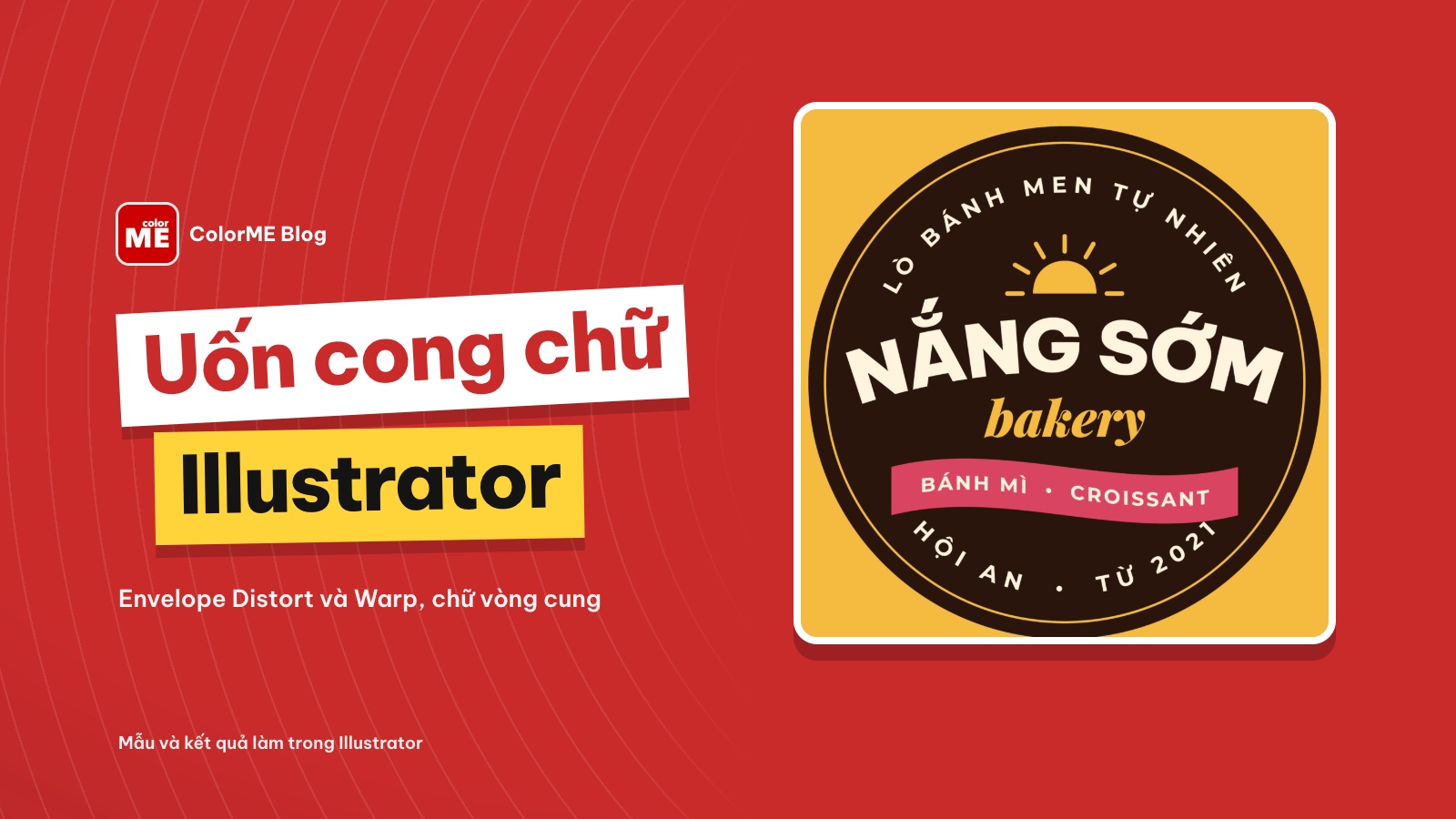
Cách uốn cong, bóp méo chữ trong Illustrator: Make with Warp với 15 kiểu Arc, Bulge, Flag, Wave; Make with Mesh; đổ chữ vào hình bằng Top Object; Effect > Warp sửa lại được và Type on a Path.
Trả lời nhanh: để uốn cong, bóp méo chữ trong Illustrator, bạn chọn khối chữ rồi vào Object > Envelope Distort > Make with Warp..., chọn kiểu Arc (hoặc Arch, Bulge, Flag, Wave...), kéo thanh Bend để chỉnh độ cong và bấm OK. Chữ vẫn sửa được nội dung sau khi uốn. Muốn bóp chữ tự do thì dùng Make with Mesh..., muốn nhét chữ vào một hình có sẵn thì dùng Make with Top Object, còn muốn chữ chạy dọc theo một đường cong thì dùng Type on a Path Tool.
| Bạn muốn | Dùng lệnh |
|---|---|
| Chữ cong hình vòm, lượn sóng theo kiểu có sẵn | Object > Envelope Distort > Make with Warp... |
| Bóp méo chữ tự do bằng lưới điểm | Object > Envelope Distort > Make with Mesh... |
| Đổ chữ vào một hình (ổ bánh, khiên, chai...) | Object > Envelope Distort > Make with Top Object |
| Uốn mà vẫn tắt bật, sửa lại được bất cứ lúc nào | Effect > Warp > (chọn kiểu) |
| Chữ chạy theo đường cong, vòng tròn | Type on a Path Tool |
Thực hiện trên Illustrator 2026 (macOS), 01/11/2026. Tên menu giữ nguyên tiếng Anh như trên giao diện để bạn dễ tìm.
Ví dụ trong bài là logo dạng huy hiệu cho "Nắng Sớm", một tiệm bánh mì giả định ở Hội An do ColorME đặt ra cho bài này. Dòng NẮNG SỚM được uốn bằng Make with Warp, dải ruy băng hồng uốn bằng Effect > Warp, và hai dòng chữ chạy vòng là Type on a Path. Nếu chỉ cần nghĩa của từ, xem nhanh Envelope Distort là gì trong thư viện thuật ngữ của ColorME.
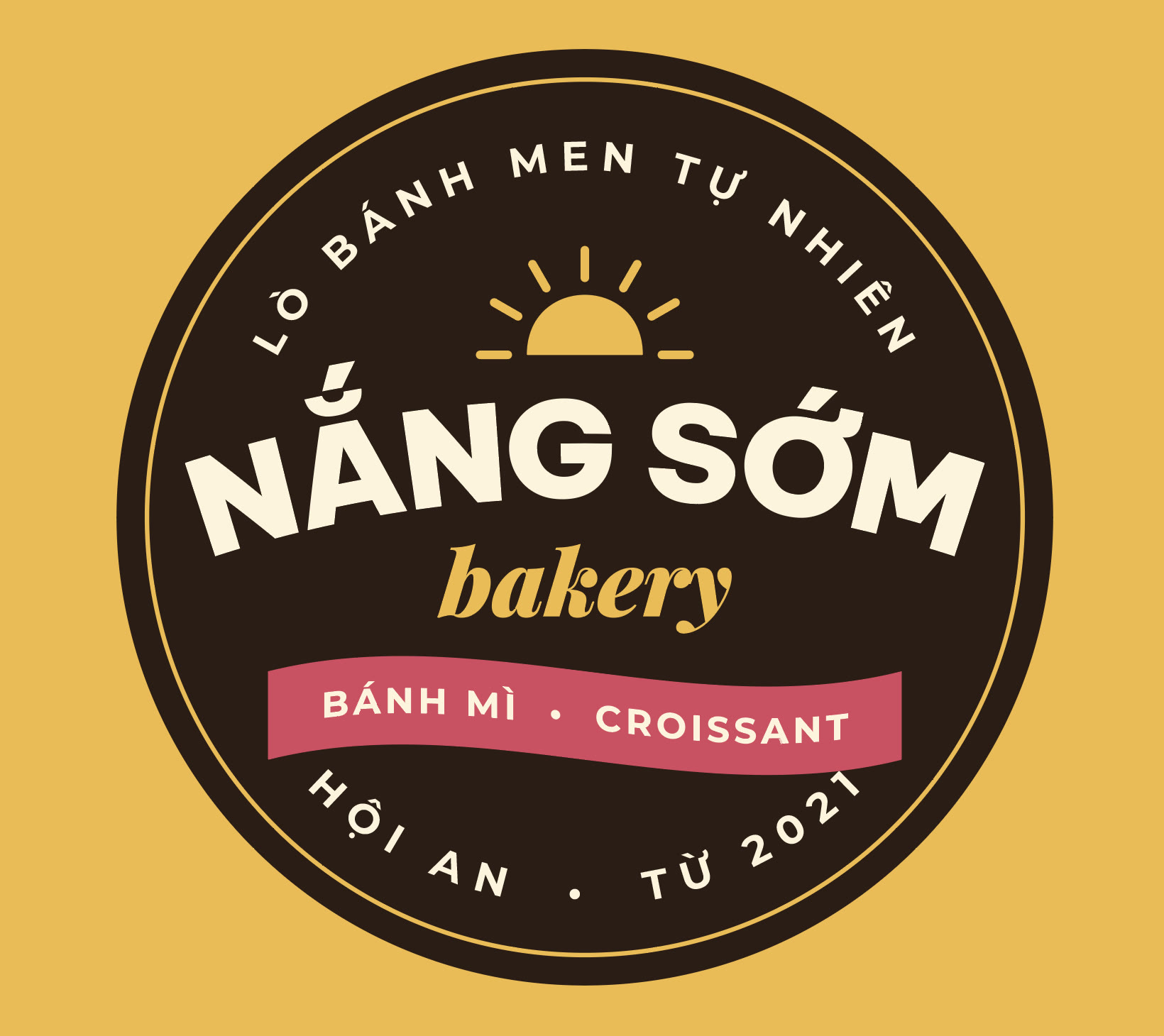
Kết quả: chữ NẮNG SỚM uốn kiểu Arc, ruy băng uốn kiểu Flag, chữ chạy vòng bằng Type on a Path. Mẫu do ColorME làm trong Illustrator 2026. (ảnh chụp màn hình: Illustrator 2026)
Envelope Distort và Warp khác nhau thế nào?
Cả hai đều bẻ cong chữ theo cùng 15 kiểu, nhưng cách lưu khác nhau:
- Envelope Distort (menu Object) bọc chữ trong một "phong bì" có khung điểm neo. Bạn kéo được từng điểm của phong bì, chuyển qua lại giữa sửa phong bì và sửa chữ bên trong. Có ba cách tạo: Warp, Mesh và Top Object.
- Effect > Warp là một hiệu ứng nằm trong bảng Appearance. Đối tượng gốc không đổi, bạn tắt, bật, đổi kiểu hay xoá hiệu ứng bất cứ lúc nào. Không kéo điểm tự do được.
Quy tắc dễ nhớ: cần tinh chỉnh hình dáng bằng tay thì dùng Envelope; cần thử nhanh nhiều kiểu và giữ file "sạch" để sửa về sau thì dùng Effect > Warp. Thuật ngữ warp text trong thư viện ColorME giải thích thêm về kiểu biến dạng này.
Bước 1: Uốn cong chữ bằng Make with Warp
- Gõ chữ bằng Type Tool (phím T). Chọn font đậm, chữ to: nét càng dày thì uốn càng đẹp. Trong ví dụ là Be Vietnam Pro Black.
- Chuyển sang Selection Tool (phím V) và bấm chọn khối chữ (chọn cả khung chữ, không bôi đen từng ký tự).
- Vào Object > Envelope Distort > Make with Warp... Phím tắt là Option+Shift+Cmd+W trên macOS, Alt+Shift+Ctrl+W trên Windows.
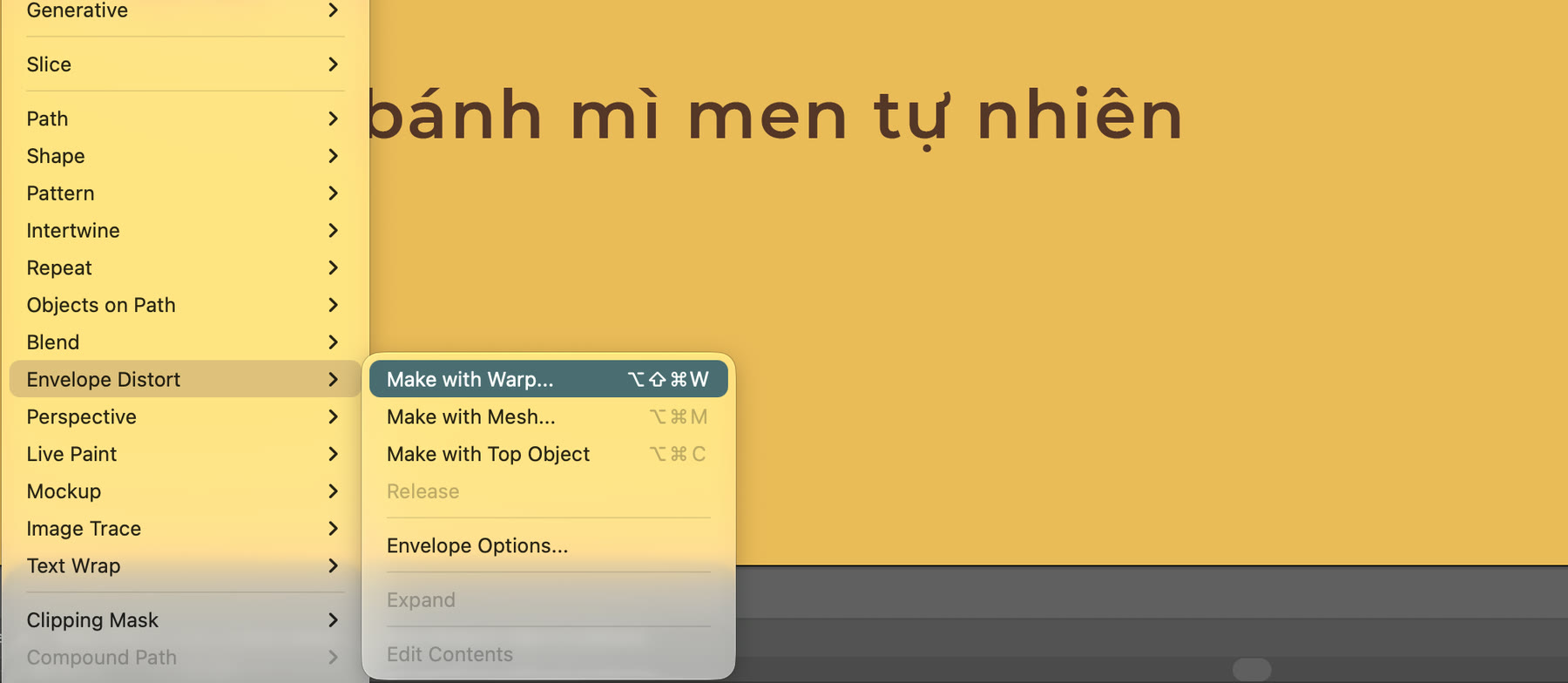
Menu Object > Envelope Distort với ba cách tạo phong bì: Make with Warp, Make with Mesh và Make with Top Object. (ảnh chụp màn hình: Illustrator 2026)
- Hộp Warp Options hiện ra. Tích Preview để xem trước ngay trên chữ.
- Ở Style, chọn Arc cho kiểu vòm cong đều. Giữ Horizontal để uốn theo chiều ngang.
- Kéo Bend: số dương làm chữ cong lên, số âm làm chữ cong xuống. Với logo, khoảng 15 đến 30% là vừa mắt; quá 50% chữ bắt đầu méo khó đọc.
- Để Distortion Horizontal và Vertical ở 0% nếu chỉ cần chữ cong. Hai thanh này thêm hiệu ứng phối cảnh (một đầu to, một đầu nhỏ).
- Bấm OK.
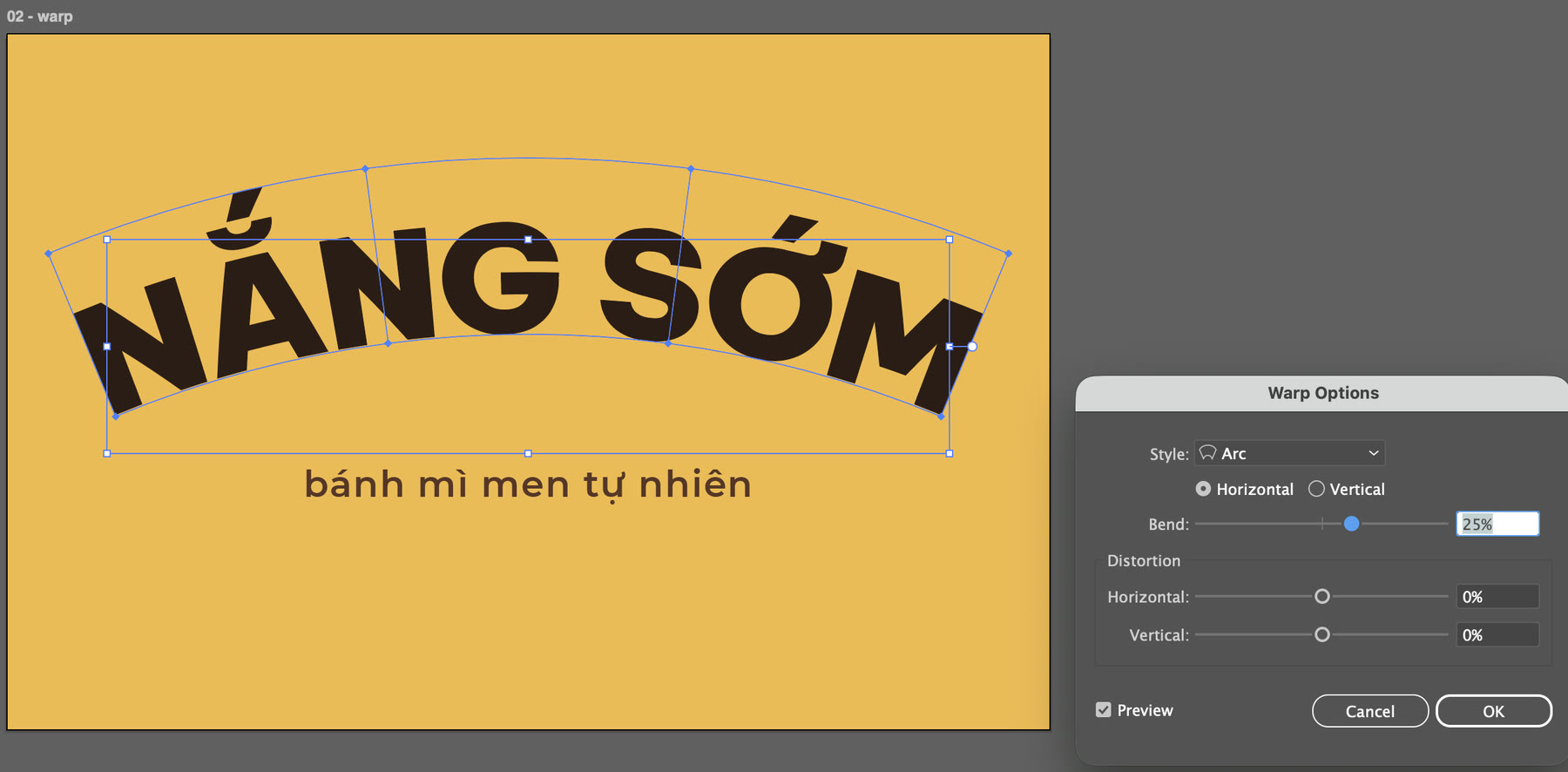
Warp Options: Style Arc, Bend 25%, Preview đang bật nên thấy ngay chữ NẮNG SỚM cong vòm cùng khung phong bì màu xanh. (ảnh chụp màn hình: Illustrator 2026)
Clip dưới đây quay lại đúng các bước trên với dòng NẮNG SỚM trên huy hiệu: chọn chữ, mở Make with Warp, chọn Arc, gõ Bend 20% rồi bấm OK.
Uốn chữ NẮNG SỚM bằng Make with Warp, kiểu Arc, Bend 20%, khoảng 27 giây. (quay màn hình: Illustrator 2026, không có tiếng)
15 kiểu Warp trông thế nào?
Menu Style có 15 kiểu, dùng chung cho Make with Warp và Effect > Warp. Hình dưới là cùng một chữ "Bánh mì" với Bend 40%, mỗi ô một kiểu, làm thật trong Illustrator để bạn so sánh nhanh:
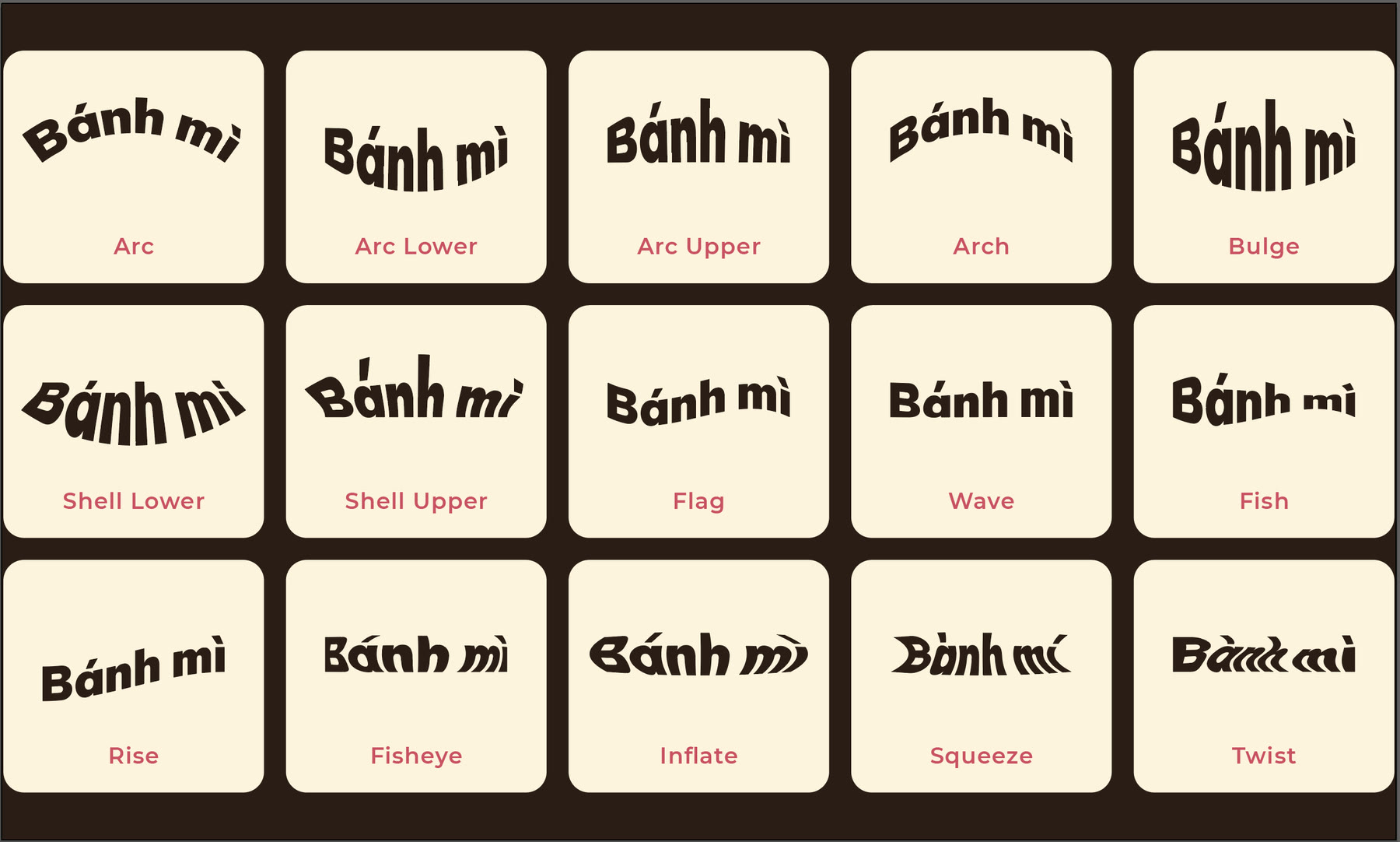
15 kiểu Warp với Bend 40%: Arc, Arc Lower, Arc Upper, Arch, Bulge, Shell Lower, Shell Upper, Flag, Wave, Fish, Rise, Fisheye, Inflate, Squeeze, Twist. (ảnh chụp màn hình: Illustrator 2026)
- Arc, Arch, Arc Upper, Arc Lower: chữ vòm cho logo, huy hiệu, nhãn sản phẩm. Arch giữ hai cạnh thẳng đứng nên trông "đứng" hơn Arc.
- Bulge, Inflate, Fisheye: phình ra ở giữa, hợp tiêu đề vui, poster đồ ăn, nhãn kẹo.
- Flag, Wave: lượn sóng như lá cờ, ruy băng, băng rôn.
- Rise: chữ đi lên chéo, hợp nhãn khuyến mãi, chữ chạy động.
- Squeeze, Twist, Fish, Shell: biến dạng mạnh, dùng cho chữ trang trí; ở Bend cao chữ có dấu tiếng Việt dễ bị dính, hãy giảm Bend và kiểm tra kỹ dấu.
Bước 2: Bóp méo chữ tự do với Make with Mesh
Khi 15 kiểu có sẵn chưa đủ, ví dụ bạn muốn chữ phình ở giữa và thắt ở hai đầu theo ý riêng, hãy dùng lưới:
- Chọn khối chữ, vào Object > Envelope Distort > Make with Mesh...
- Nhập số Rows (hàng) và Columns (cột). Bắt đầu ít thôi, ví dụ 2 hàng 4 cột; lưới càng dày càng khó kéo cho đều.
- Bấm OK, chữ được phủ một lưới điểm neo.
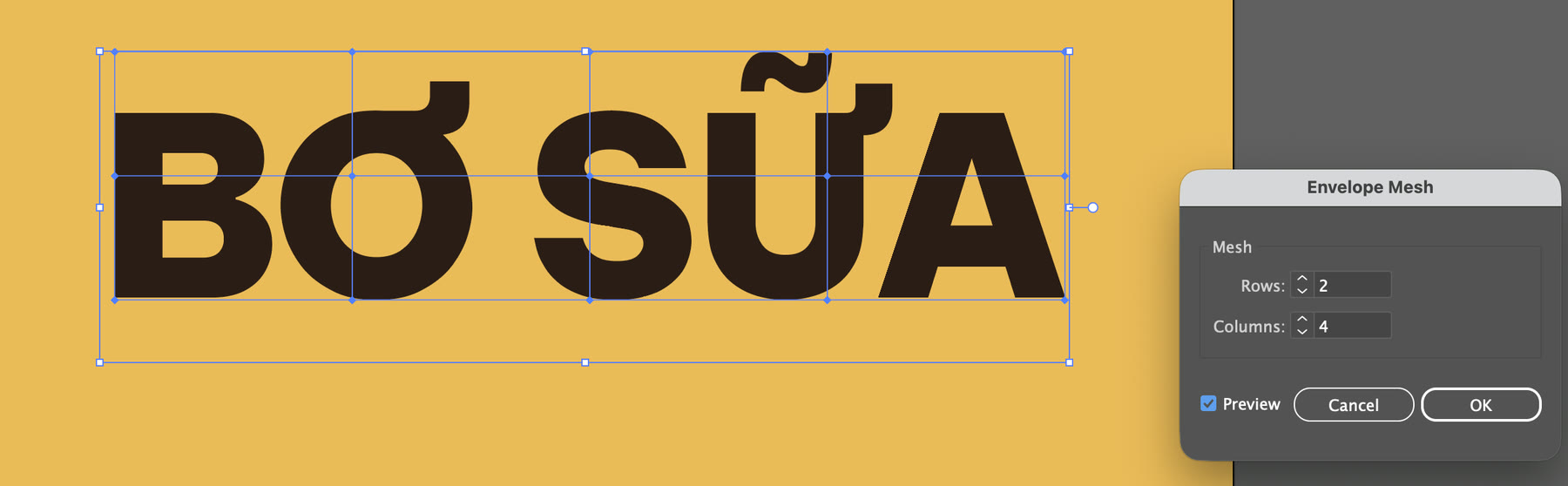
Envelope Mesh với 2 hàng, 4 cột: lưới xanh phủ lên chữ BƠ SỮA trước khi kéo điểm. (ảnh chụp màn hình: Illustrator 2026)
- Chọn Direct Selection Tool (phím A), bấm vào một điểm trên lưới rồi kéo. Chữ biến dạng theo. Kéo tay cầm (handle) của điểm để nắn đường cong mềm hơn.
- Kéo các điểm đối xứng nhau để chữ cân, rồi lùi ra xem tổng thể.
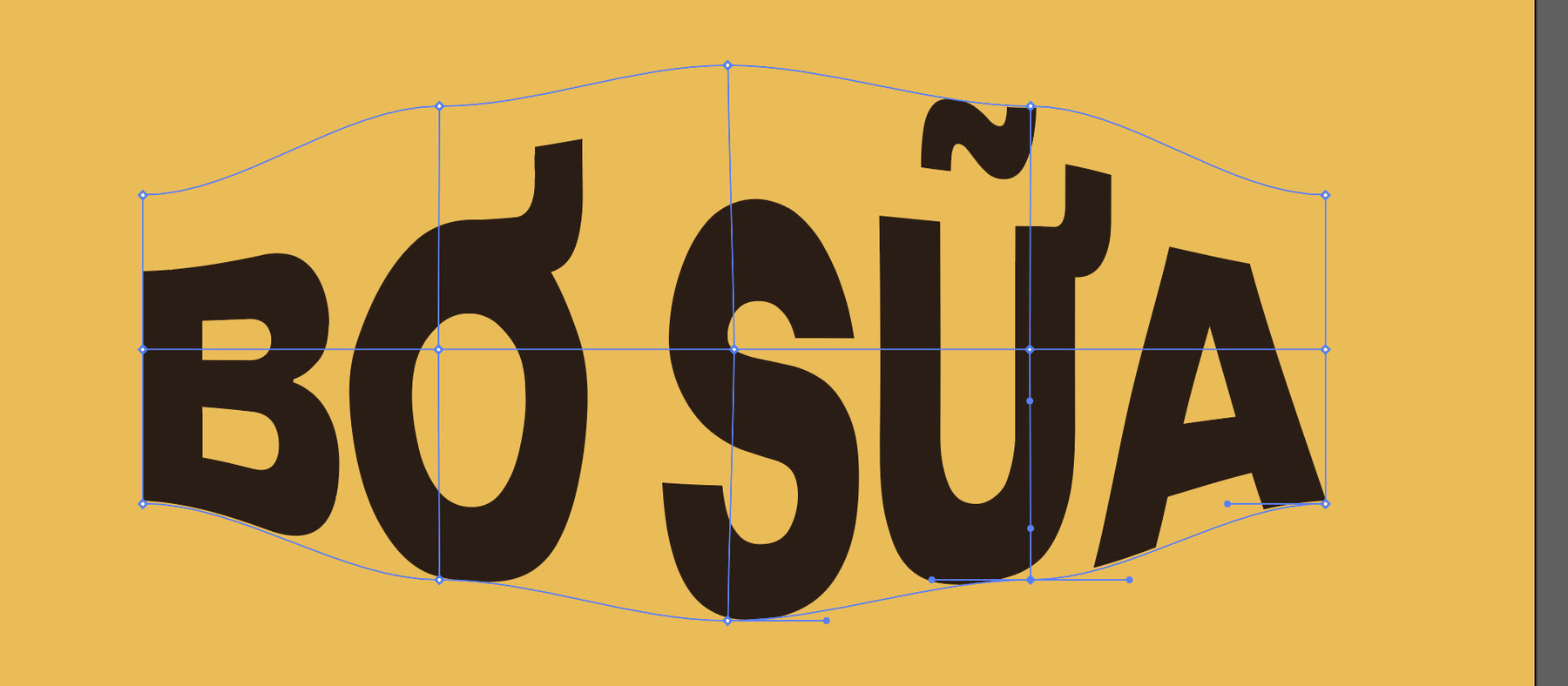
Kéo điểm giữa lên trên và điểm dưới xuống dưới bằng Direct Selection Tool: chữ BƠ SỮA phình ở giữa, thắt ở hai đầu. (ảnh chụp màn hình: Illustrator 2026)
Bước 3: Đổ chữ vào một hình bằng Make with Top Object
Cách này hợp khi bạn đã có sẵn hình dáng muốn chữ "chui" vào: ổ bánh, chiếc cốc, tấm khiên, bong bóng thoại.
- Vẽ hình bao bằng Pen Tool hoặc công cụ hình khối. Nếu chưa quen vẽ đường cong, xem bài Pen Tool trong Illustrator.
- Đặt hình bao nằm trên khối chữ (Object > Arrange > Bring to Front nếu cần). Hình nằm trên cùng sẽ làm khuôn.
- Chọn cả hình bao và khối chữ, vào Object > Envelope Distort > Make with Top Object (Option+Cmd+C trên macOS, Alt+Ctrl+C trên Windows).
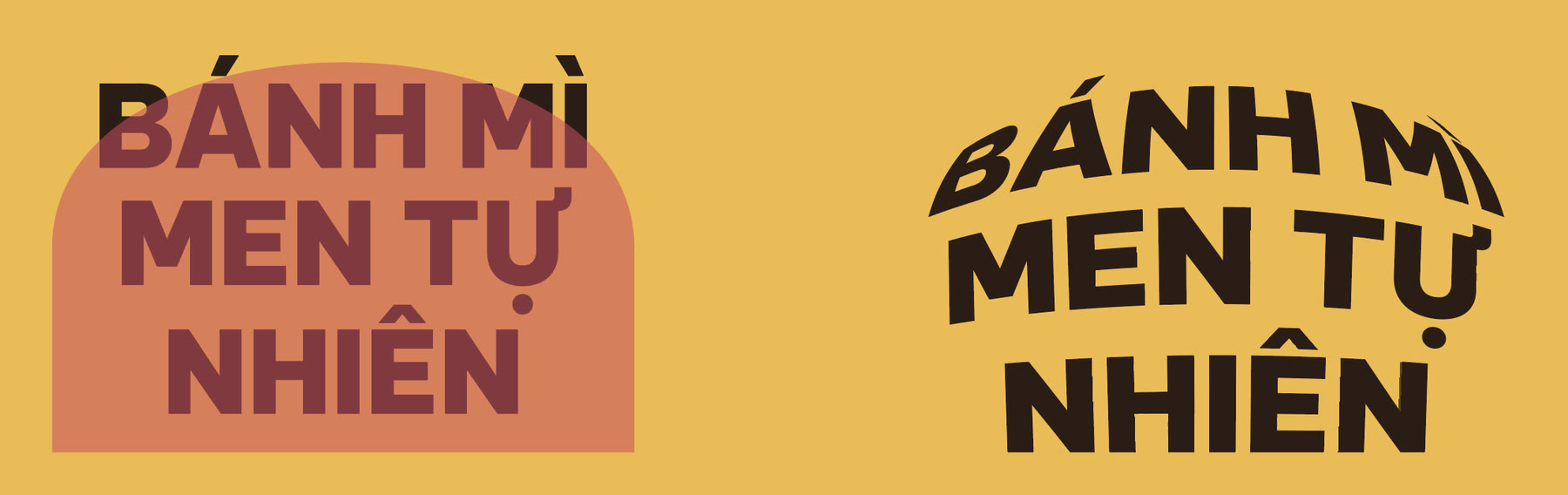
Bên trái: hình ổ bánh (màu hồng, để mờ cho dễ nhìn) đặt trên ba dòng chữ. Bên phải: sau Make with Top Object, chữ uốn theo vòm ổ bánh và hình bao trở thành phong bì. (ảnh chụp màn hình: Illustrator 2026)
Mẹo: hình bao càng gần hình chữ nhật thì chữ càng dễ đọc. Hình quá nhọn hay có góc lõm sâu sẽ kéo méo các ký tự ở rìa.
Bước 4: Sửa chữ sau khi uốn (Edit Contents, Release, Expand)
Đối tượng đã uốn bằng Envelope có hai "lớp" để sửa: phong bì và nội dung bên trong. Khi chọn nó, menu Envelope Distort đổi thành:
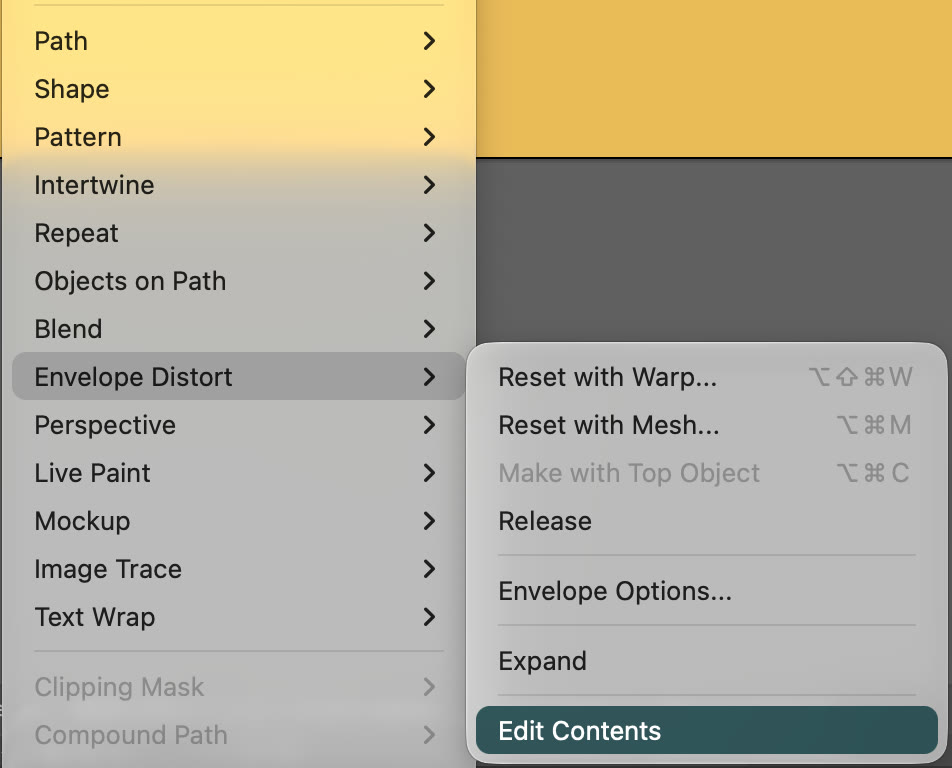
Khi đang chọn chữ đã uốn, menu đổi thành Reset with Warp..., Reset with Mesh..., Release, Envelope Options..., Expand và Edit Contents. (ảnh chụp màn hình: Illustrator 2026)
- Edit Contents: vào trong để sửa chữ (đổi màu, đổi font, gõ lại nội dung). Sửa xong chọn Edit Envelope ở cùng vị trí để quay về sửa phong bì. Trên bảng Properties cũng có hai nút nhỏ làm đúng việc này.
- Reset with Warp... / Reset with Mesh...: đổi sang kiểu hoặc lưới khác mà không phải làm lại từ đầu.
- Release: gỡ phong bì, trả lại khối chữ gốc và hình bao (hoặc lưới) thành hai đối tượng riêng.
- Expand: "đóng băng" hình đã uốn thành đường path thường. Sau bước này chữ không sửa nội dung được nữa, nên hãy lưu một bản còn chữ sống trước khi Expand.
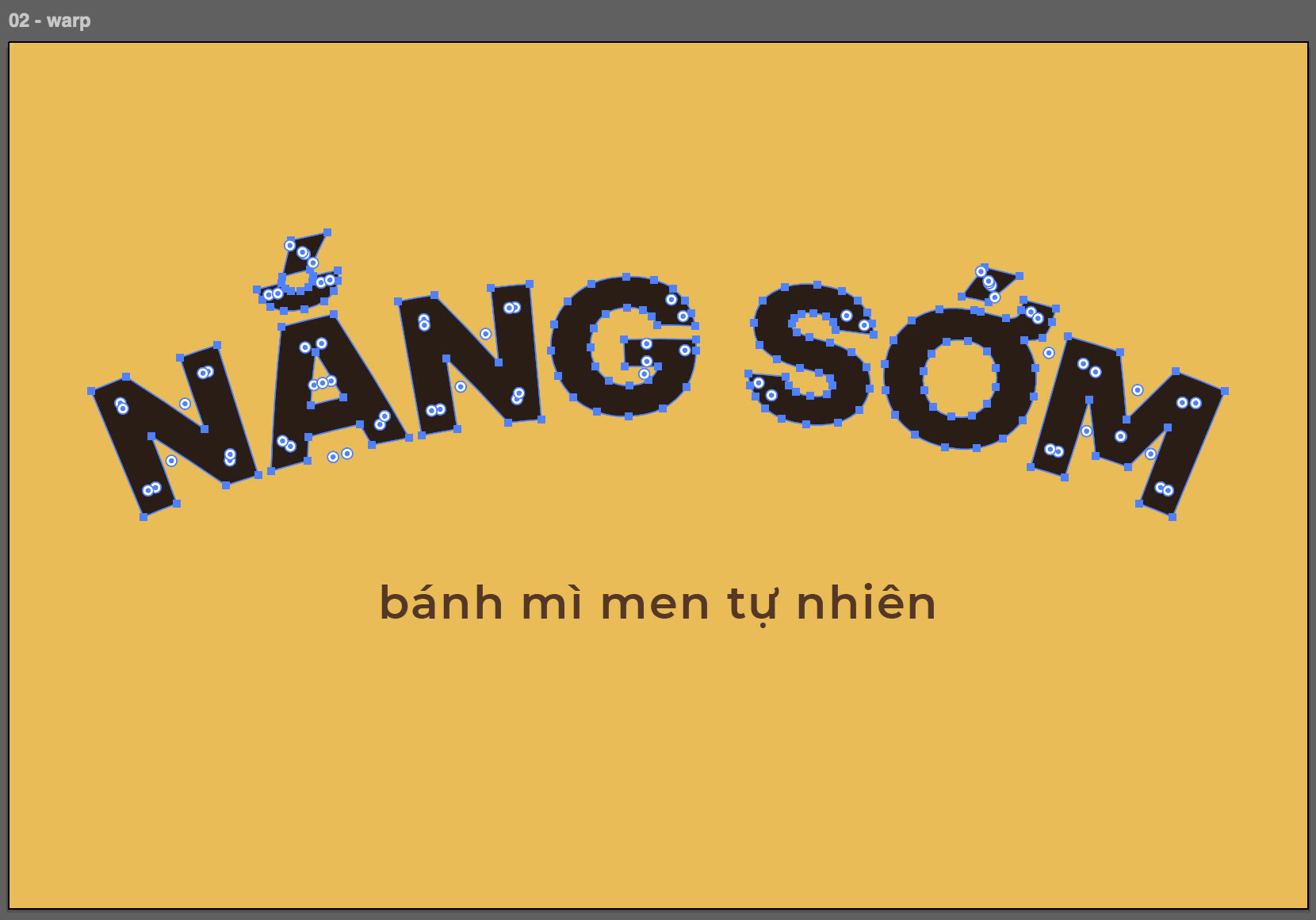
Sau Expand, chữ NẮNG SỚM thành các đường path thật với điểm neo, có thể chỉnh từng nét hoặc gửi in, cắt decal. (ảnh chụp màn hình: Illustrator 2026)
Khi nào cần Expand? Khi gửi file cho nhà in, xưởng cắt decal, xưởng làm biển, hoặc khi cần chỉnh tay từng nét chữ. Nếu file còn trong tay bạn và chỉ xuất PNG, SVG để dùng, không bắt buộc Expand.
Bước 5: Effect > Warp, cách uốn chữ vẫn sửa lại được
Dải ruy băng BÁNH MÌ · CROISSANT trên huy hiệu được uốn bằng hiệu ứng thay vì phong bì:
- Chọn đối tượng (ở đây là nhóm gồm hình chữ nhật hồng và dòng chữ).
- Vào Effect > Warp > Flag... (hoặc kiểu khác). Hộp Warp Options giống hệt Make with Warp.
- Đặt Bend, ví dụ -30% để ruy băng gợn sóng nhẹ, bấm OK.
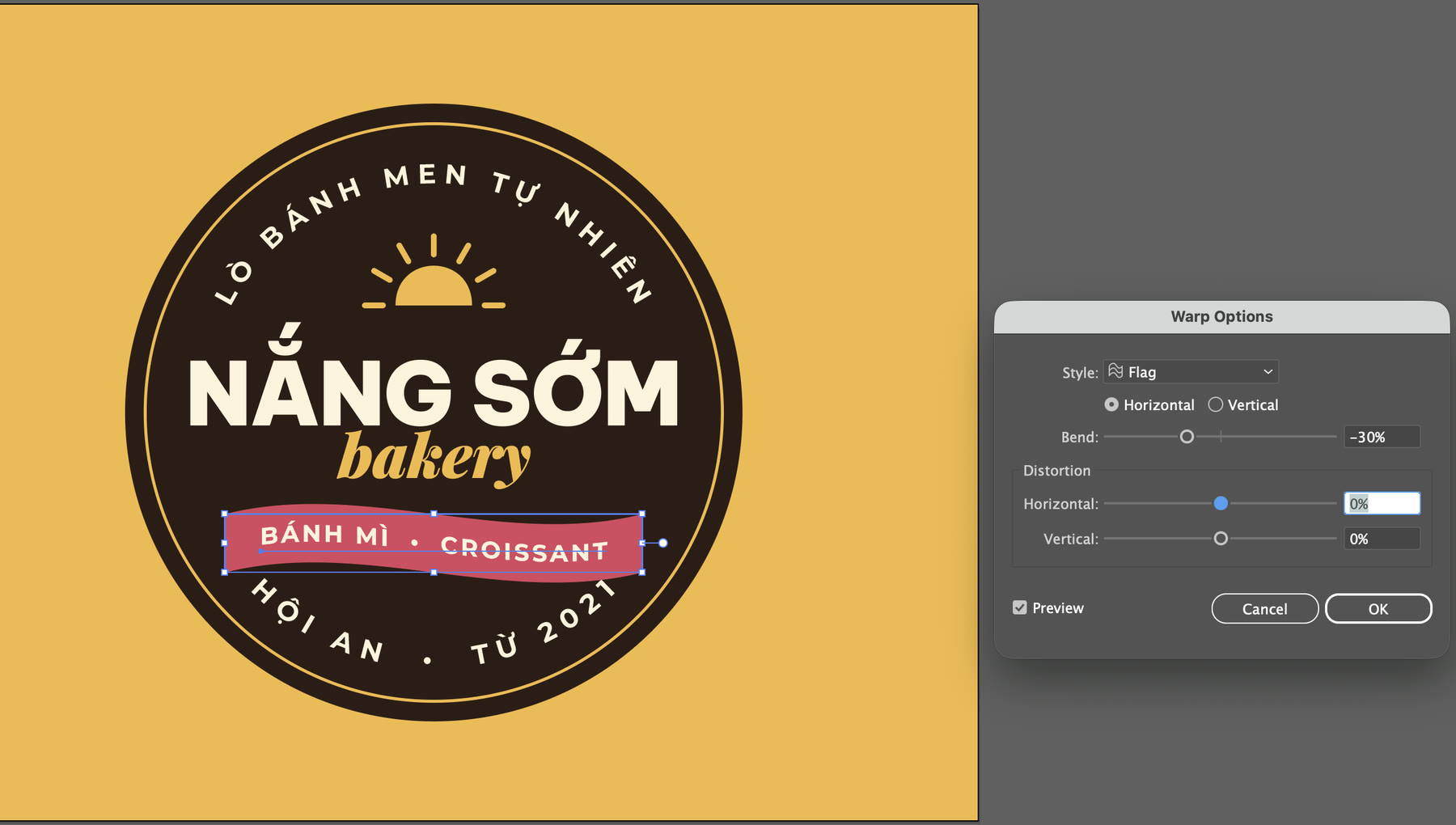
Effect > Warp > Flag với Bend -30%: cả hình ruy băng và chữ bên trong cùng gợn sóng. (ảnh chụp màn hình: Illustrator 2026)
Hiệu ứng nằm trong bảng Appearance (Window > Appearance) với tên "Warp: Flag". Bấm đúp vào dòng đó để mở lại hộp và đổi Bend hay đổi kiểu; bấm vào hình con mắt để tắt tạm; kéo dòng đó vào thùng rác để bỏ hẳn. Khi cần biến thành hình cố định, dùng Object > Expand Appearance.
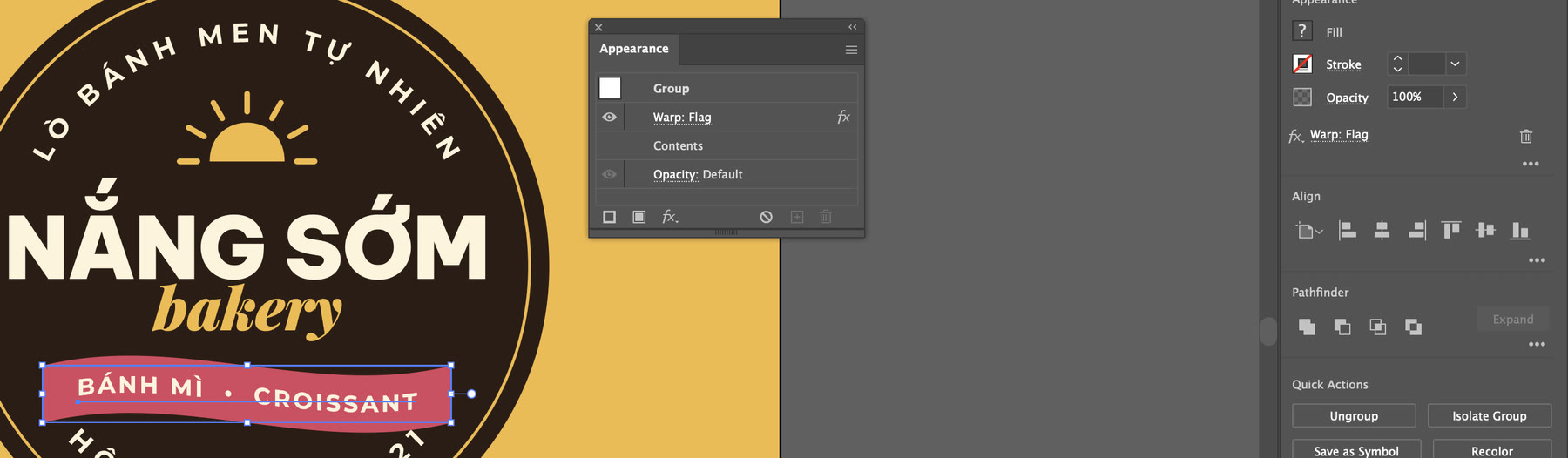
Bảng Appearance của nhóm ruy băng: dòng Warp: Flag có thể bấm để sửa, tắt hoặc xoá bất cứ lúc nào. (ảnh chụp màn hình: Illustrator 2026)
Bước 6: Chữ chạy theo đường cong với Type on a Path
Uốn chữ (Warp) làm méo hình chữ. Nếu bạn chỉ muốn các chữ cái xếp theo một đường cong mà giữ nguyên dáng từng chữ, như dòng chữ chạy quanh vòng tròn của huy hiệu, hãy dùng Type on a Path:
- Vẽ một đường cong hoặc hình tròn (Pen Tool, Ellipse Tool hay Curvature Tool đều được).
- Giữ chuột vào nút Type Tool trên thanh công cụ để mở nhóm công cụ, chọn Type on a Path Tool.
- Bấm lên đường cong rồi gõ chữ. Đường cong mất màu viền và trở thành "đường ray" cho chữ.
- Kéo thanh dọc nhỏ ở giữa chữ để dời chữ dọc đường; kéo nó qua phía bên kia đường để lật chữ vào trong.
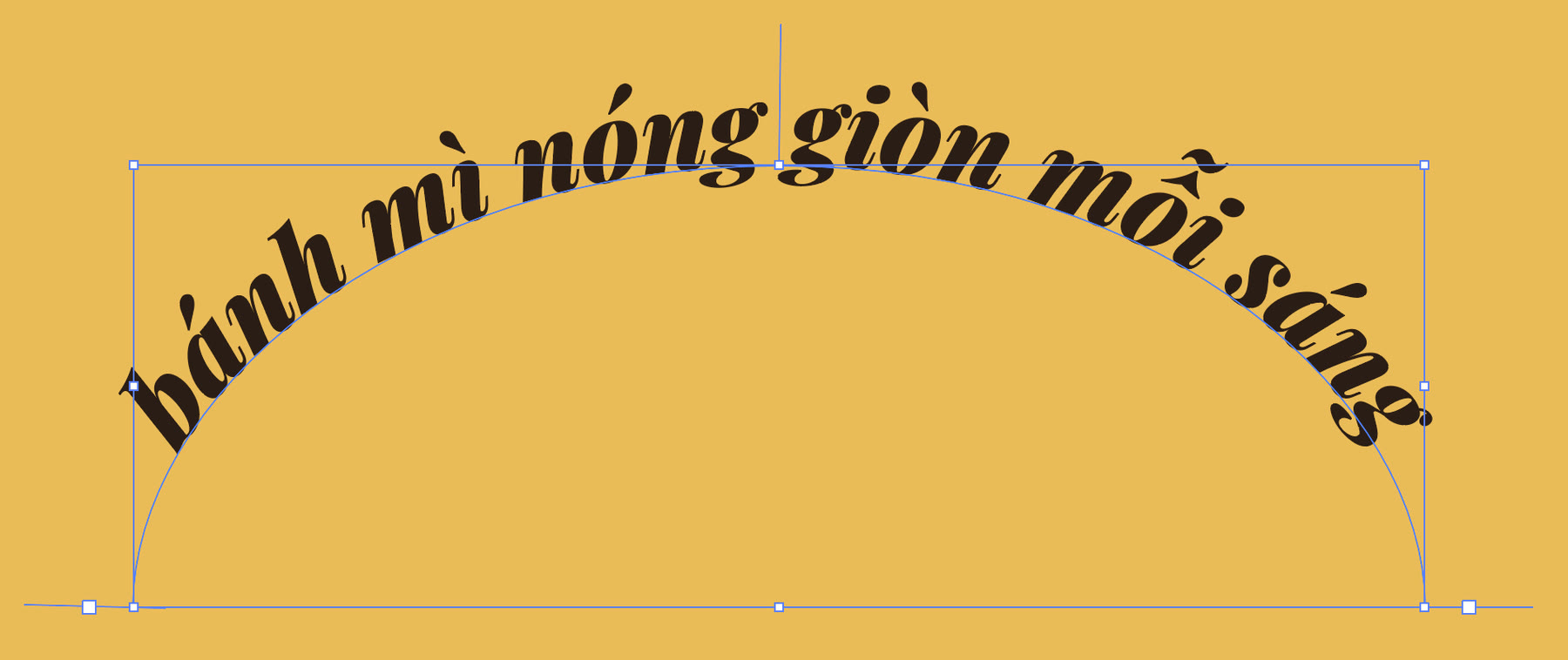
Dòng "bánh mì nóng giòn mỗi sáng" (Playfair Display Black Italic, 64 pt) chạy theo đường vòm, mỗi chữ vẫn giữ nguyên dáng. (ảnh chụp màn hình: Illustrator 2026)
Muốn đổi cách chữ bám đường, vào Type > Type on a Path > Type on a Path Options... Ở Effect có 5 kiểu: Rainbow (mặc định), Skew, 3D Ribbon, Stair Step, Gravity. Align to Path chọn phần nào của chữ nằm trên đường (Baseline, Ascender, Descender, Center), Flip lật chữ sang phía kia, Spacing chỉnh khoảng cách ở chỗ đường cong gắt.
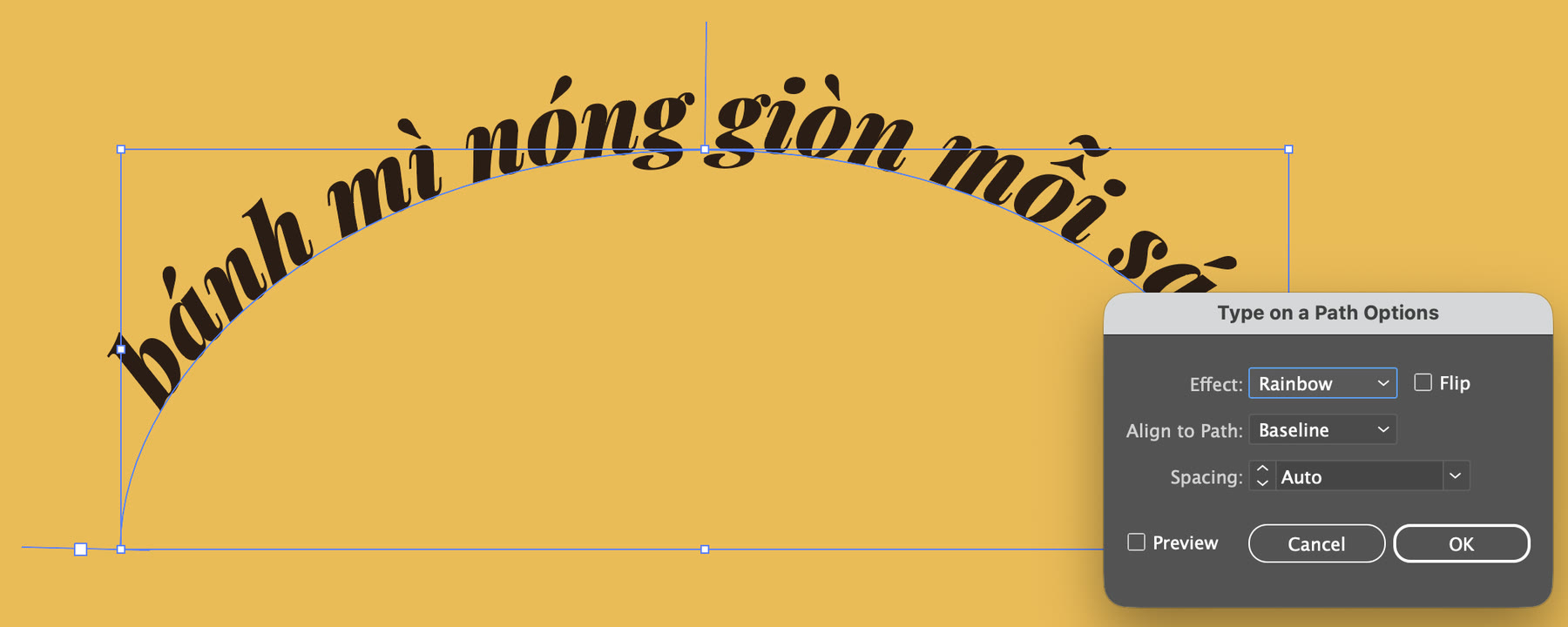
Type on a Path Options: Effect Rainbow, Align to Path Baseline, Spacing Auto. (ảnh chụp màn hình: Illustrator 2026)
Với chữ chạy quanh huy hiệu tròn, cách gọn nhất là hai cung tròn riêng: một cung phía trên cho dòng chữ trên (chữ quay ra ngoài) và một cung phía dưới vẽ theo chiều ngược lại để dòng chữ dưới vẫn đọc từ trái sang phải.
Lỗi thường gặp khi uốn chữ trong Illustrator
- Menu Envelope Distort mờ, không bấm được: chưa chọn đối tượng, hoặc đang bôi đen ký tự bằng Type Tool. Chuyển sang Selection Tool (V) và bấm vào khung chữ.
- Make with Top Object không chạy: hình bao không nằm trên cùng, hoặc mới chọn một đối tượng. Chọn cả hai và đưa hình bao lên trên.
- Dấu tiếng Việt bị lệch, dính vào chữ: giảm Bend, dùng kiểu nhẹ (Arc, Arch, Flag), tăng khoảng cách dòng trước khi uốn, và phóng to kiểm tra từng dấu.
- Chữ uốn xong bị răng cưa, gãy góc: phong bì có quá ít điểm; với Mesh, tăng số hàng, cột; với Warp, giảm Bend.
- Gửi file đi in bị đổi font: Expand (hoặc Expand Appearance với Effect > Warp) rồi lưu một bản riêng để gửi, giữ bản gốc còn chữ sống.
Làm trên Canva thay vì Illustrator? Trên Canva thì xem bài hiệu ứng chữ trên Canva (có chữ cong) để có kết quả nhanh mà không cần phần mềm. Nếu bạn mới làm quen Illustrator, bài Illustrator là gì và lộ trình học từ cơ bản sẽ giúp bạn nắm giao diện trước khi thử các bước trên.
Tác giảCOLOR ME