Tutorial · 01/11/2026
Gradient Mesh trong Illustrator: tô chuyển màu mềm như thật
 COLOR ME01/11/2026 · 7 phút đọc · 3 lượt xem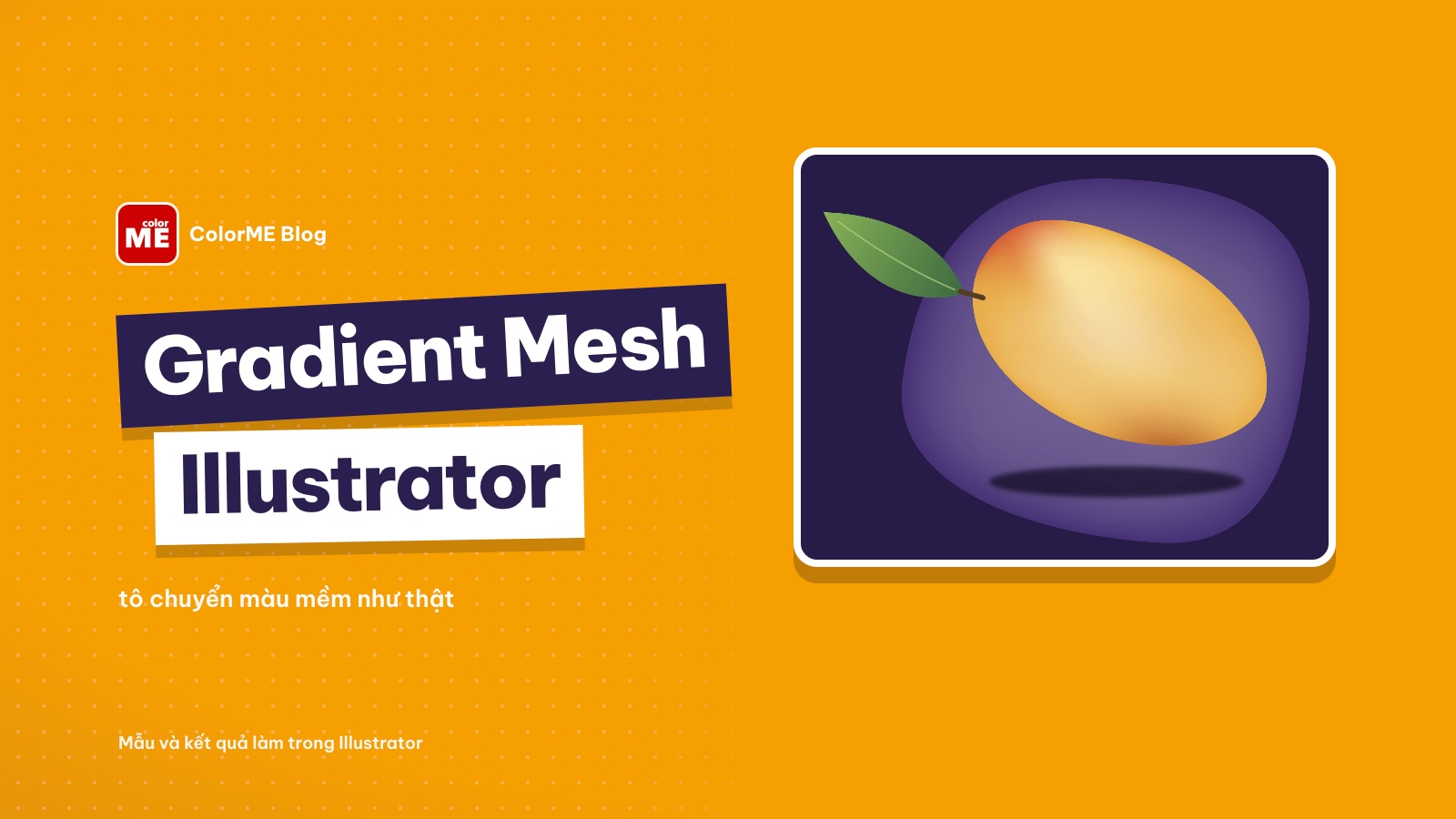
Cách dùng Gradient Mesh trong Illustrator: Create Gradient Mesh với Rows, Columns, Flat, To Center, To Edge, Highlight; thêm điểm bằng Mesh Tool, đổi màu điểm, kéo tay nắm và vẽ quả xoài như thật.
Trả lời nhanh: Gradient Mesh trong Illustrator phủ lên hình một lưới điểm, mỗi điểm mang một màu riêng và màu hoà mềm sang các điểm bên cạnh. Có hai cách tạo: chọn hình rồi vào Object > Create Gradient Mesh... để tạo lưới đều theo số hàng, số cột; hoặc dùng Mesh Tool (phím U) bấm vào hình để thêm từng điểm. Sau đó dùng Direct Selection Tool (A) chọn điểm, đổi màu và kéo điểm để nắn vùng sáng tối.
| Bạn muốn | Dùng |
|---|---|
| Lưới đều, có sẵn vùng sáng | Object > Create Gradient Mesh... (Rows, Columns, Appearance, Highlight) |
| Thêm điểm màu đúng chỗ bạn muốn | Mesh Tool (U), bấm vào hình |
| Đổi màu một điểm | Direct Selection (A) chọn điểm, nhập màu trong bảng Color |
| Nắn vùng chuyển màu | Kéo điểm hoặc kéo tay nắm (handle) của điểm |
Thực hiện trên Illustrator 2026 (macOS), 01/11/2026. Tên menu giữ nguyên tiếng Anh như trên giao diện để bạn dễ tìm.
Ví dụ trong bài là một quả xoài chín vẽ hoàn toàn bằng vector trên nền tím đậm. Thân xoài dùng một lưới 4 x 4, khối nền tím phía sau là một lưới 3 x 3 rất nhẹ. Lá dùng gradient thường, bóng đổ là hình elip làm mờ: chỉ những chỗ cần độ "căng tròn" mới dùng mesh.

Kết quả: quả xoài vẽ bằng Gradient Mesh trong Illustrator 2026, mẫu do ColorME làm cho bài này. Má đỏ ở vai, vùng sáng giữa quả và mép dưới sậm màu đều là màu của từng điểm lưới.
Gradient Mesh khác gradient thường thế nào?
Gradient thường (Linear, Radial, Freeform) tô màu theo một đường hoặc vài điểm màu trên cả hình. Gradient Mesh chia hình thành các ô như tấm lưới đánh cá: mỗi giao điểm là một điểm màu, mỗi điểm có tay nắm để uốn đường lưới. Nhờ vậy màu có thể đi theo đúng khối của vật: sáng ở chỗ nhô lên, tối ở chỗ khuất, kiểu tô mà gradient thường khó làm được.
Nếu bạn chưa quen ba loại gradient cơ bản, đọc trước bài gradient trong Illustrator; bài này đi sâu vào mesh. Định nghĩa ngắn gọn có trong mục Gradient Mesh của thư viện thuật ngữ ColorME.
Gradient Mesh hợp để vẽ gì?
- Trái cây, rau củ, đồ ăn: xoài, đào, cà chua, giọt mật ong. Đây là bài tập kinh điển vì khối tròn, màu chuyển rõ.
- Vật bóng và trong: chai lọ mỹ phẩm, nút bấm bóng, giọt nước, viên kẹo.
- Nền mềm cho banner, poster: các mảng màu loang nhẹ phía sau sản phẩm hoặc chữ.
- Vải, cánh hoa, má hồng trong tranh minh hoạ: những chỗ cần chuyển màu theo nếp cong.
Mesh nặng file hơn hình phẳng và khó sửa hình dáng sau khi tạo, nên chỉ dùng cho phần cần cảm giác khối. Một minh hoạ đẹp thường kết hợp: vài vật chính dùng mesh, phần còn lại là màu phẳng hoặc gradient thường.
Bước 1: Vẽ hình gốc và chọn màu nền
- Vẽ hình bằng Pen Tool hoặc Ellipse Tool. Hình gọn, ít điểm neo cho lưới đẹp hơn: quả xoài mẫu chỉ có 4 điểm neo. Nếu cần ôn cách vẽ đường cong, xem bài Pen Tool trong Illustrator.
- Tô cho hình một màu trung bình của vật, không quá sáng, không quá tối. Xoài mẫu dùng màu vàng cam #F4A92C. Màu này sẽ là màu của mọi điểm lưới lúc đầu.
Bước 2: Tạo lưới bằng Object > Create Gradient Mesh
Chọn hình bằng Selection Tool (V), vào Object > Create Gradient Mesh...
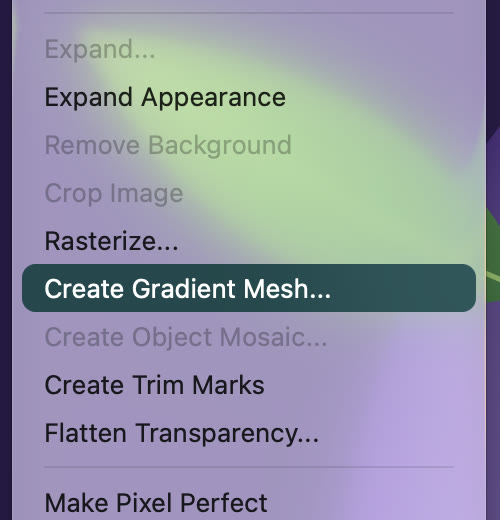
Lệnh Create Gradient Mesh... nằm trong menu Object, ngay dưới Rasterize... (ảnh chụp màn hình: Illustrator 2026)
Hộp Create Gradient Mesh có bốn ô. Tích Preview để xem ngay trên hình:
- Rows và Columns: số hàng, số cột của lưới. Bắt đầu với 3 đến 4; ít điểm thì màu mượt và dễ quản lý hơn.
- Appearance: kiểu vùng sáng ban đầu (xem Bước 3).
- Highlight: độ mạnh của vùng sáng, tính bằng phần trăm. Số càng cao, vùng sáng càng gần trắng; với trái cây, khoảng 40 đến 60% trông tự nhiên hơn.
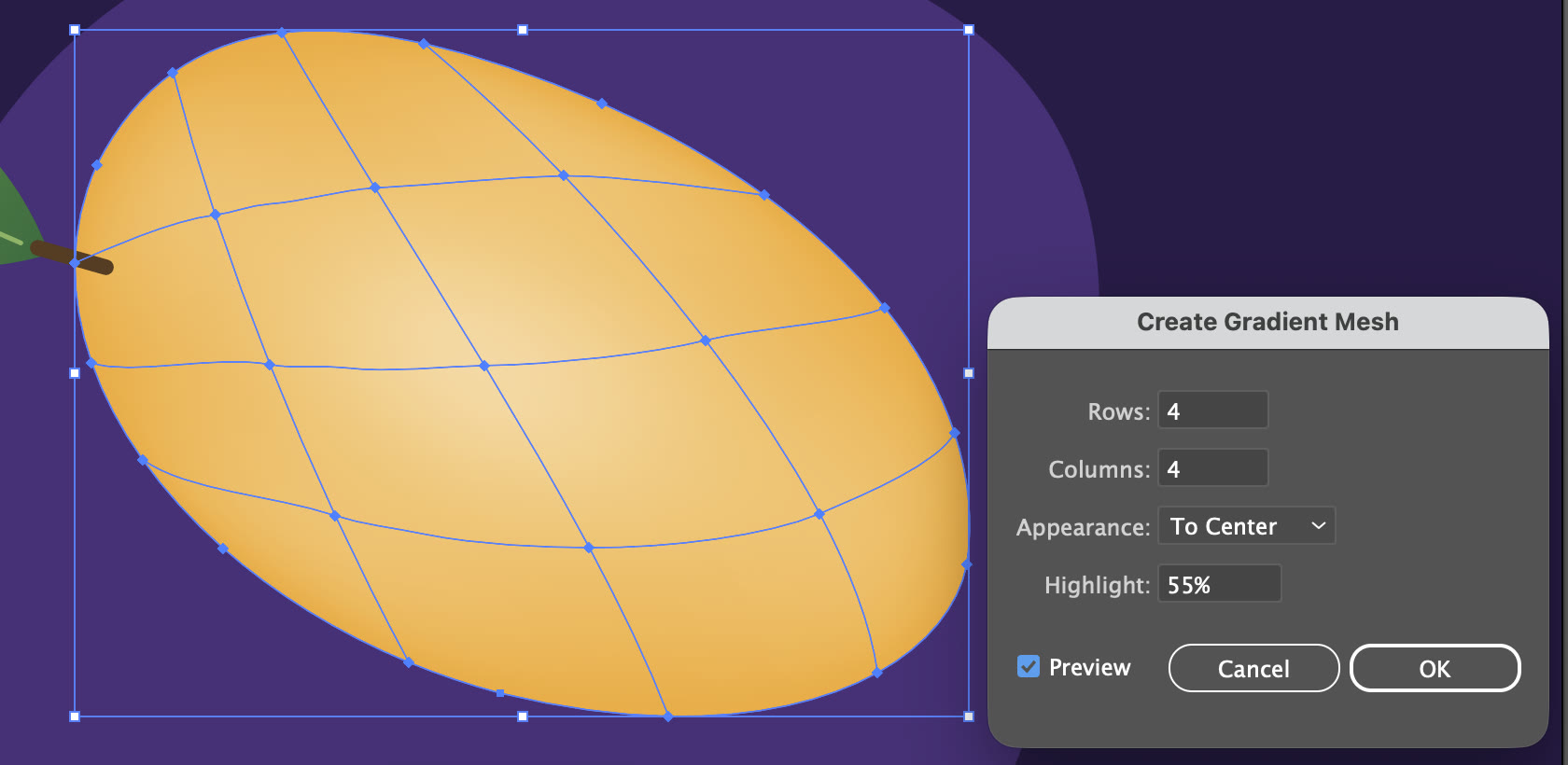
Thân xoài mẫu: Rows 4, Columns 4, Appearance To Center, Highlight 55%. Lưới uốn theo đường cong của hình. (ảnh chụp màn hình: Illustrator 2026)
Bước 3: Chọn Appearance Flat, To Center hay To Edge
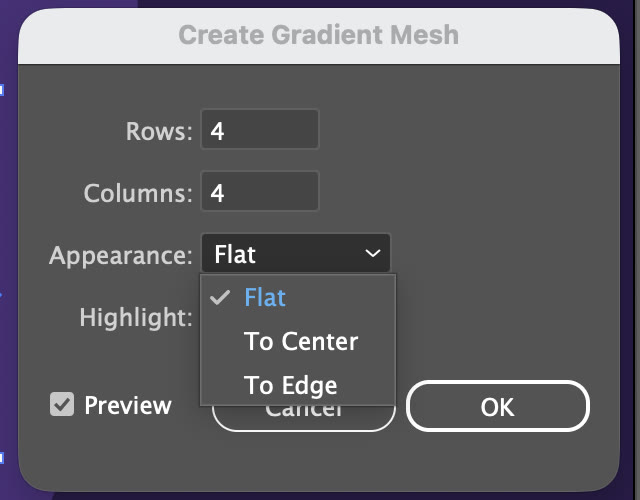
Ba lựa chọn trong ô Appearance. (ảnh chụp màn hình: Illustrator 2026)
Để thấy rõ khác biệt, ba hình tròn cùng màu dưới đây được tạo lưới 4 x 4 với Highlight 80%, chỉ đổi Appearance:
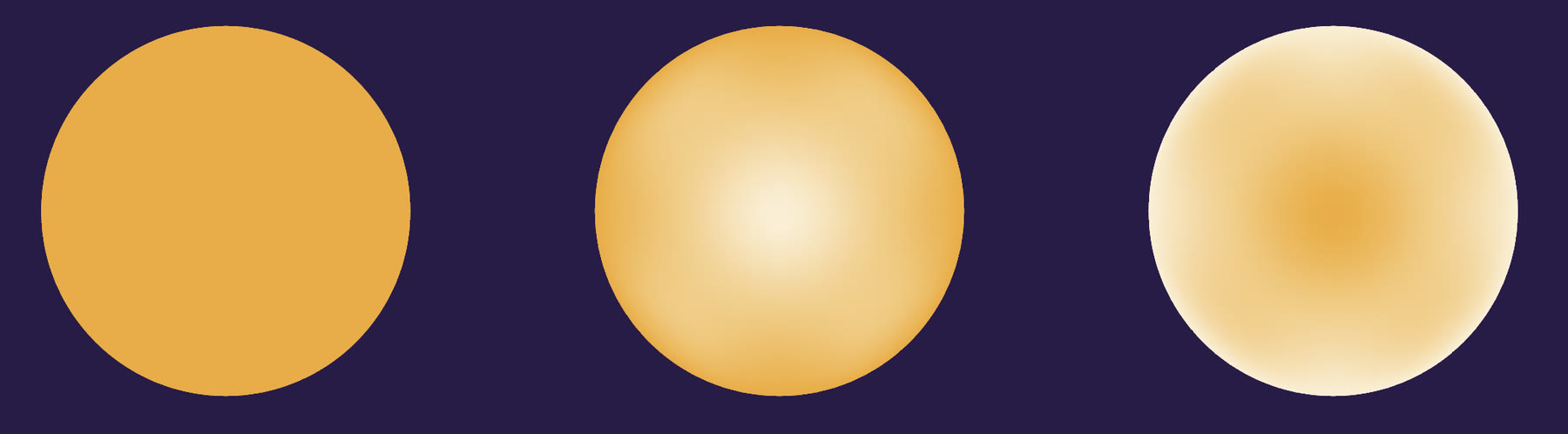
Từ trái sang phải: Flat (giữ nguyên một màu, chỉ tạo lưới), To Center (sáng ở giữa, như quả cầu), To Edge (sáng ở mép, tối dần vào giữa). (ảnh chụp màn hình: Illustrator 2026)
- Flat: hợp khi bạn muốn tự tô từng điểm từ đầu.
- To Center: hợp với vật tròn, căng như trái cây, quả bóng, giọt nước.
- To Edge: tạo cảm giác lõm hoặc vành sáng, ít dùng hơn.
Bước 4: Chọn điểm và đổi màu
Lưới tạo xong mới chỉ có một vùng sáng chung chung. Phần "như thật" đến từ việc tô từng điểm:
- Chuyển sang Direct Selection Tool (A), bấm vào một giao điểm của lưới. Điểm đang chọn hiện đặc, kèm các tay nắm.
- Mở bảng Color (Window > Color), gõ mã màu vào ô # rồi bấm Enter. Bạn cũng có thể kéo một ô màu từ bảng Swatches thả lên điểm: chính thanh trạng thái của Illustrator gợi ý cách này khi bạn cầm Mesh Tool.
- Làm lần lượt với các điểm khác.
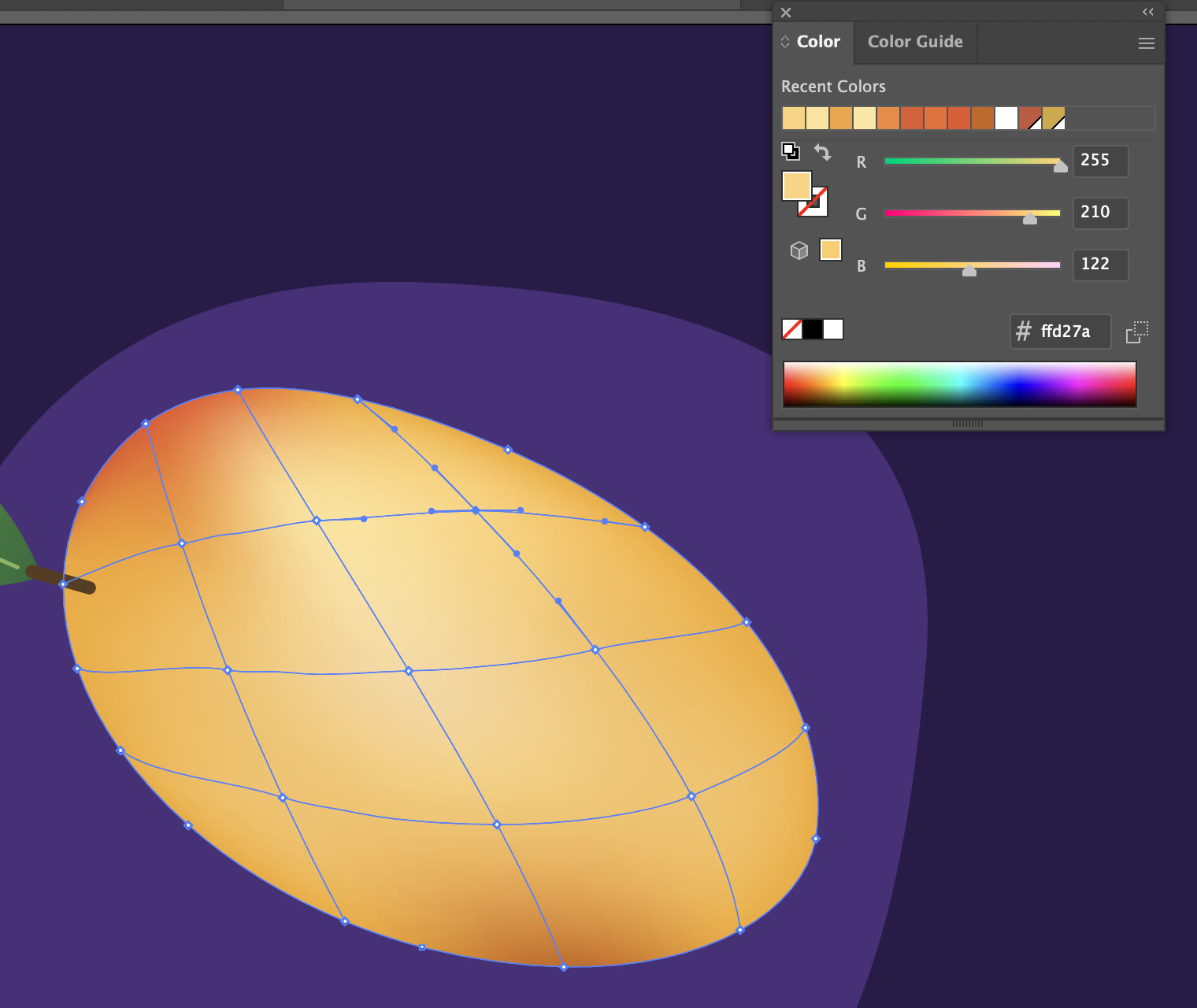
Một điểm ở nửa trên quả đang được chọn và đổi sang vàng sáng #FFD27A trong bảng Color. (ảnh chụp màn hình: Illustrator 2026)
Các màu đã dùng trên xoài mẫu, bạn có thể lấy lại:
| Vị trí điểm | Màu | Tác dụng |
|---|---|---|
| Vai quả gần cuống | #E8562A | Má đỏ của xoài chín |
| Giữa nửa trên | #FFD27A | Vùng sáng nơi ánh đèn chiếu vào |
| Mép dưới | #D57A22, #C9661B | Phần khuất sáng, tạo khối |
Nguyên tắc chung: màu sáng đặt ở phía nguồn sáng, màu sậm ở phía đối diện và sát mép, còn màu "đặc trưng" (má đỏ) đặt thành mảng nhỏ ở một bên. Đừng tô tất cả các điểm: để nhiều điểm giữ màu gốc thì chuyển màu mới mềm.
Bước 5: Thêm điểm bằng Mesh Tool (U)
Khi cần một mảng màu ở đúng chỗ mà lưới đều không có điểm, dùng Mesh Tool:
- Chọn màu tô (Fill) bạn muốn cho điểm mới.
- Bấm U để lấy Mesh Tool, bấm vào bên trong hình. Illustrator thêm một điểm cùng một đường lưới ngang và dọc đi qua điểm đó, điểm mới mang màu Fill hiện tại.
- Bấm vào một hình chưa có lưới, Mesh Tool cũng tự biến hình đó thành mesh.
Video dưới đây làm trên một quả xoài phẳng: bốn lần bấm Mesh Tool với bốn màu (vàng sáng, má đỏ, cam sậm, cam nhạt), rồi kéo một điểm bằng Direct Selection.
Thêm điểm màu bằng Mesh Tool và kéo điểm lưới trên quả xoài trong Illustrator (quay màn hình: Illustrator 2026, không có tiếng)

Kết quả của bốn lần bấm: vùng sáng, má đỏ và mép sậm đã có, nhưng còn một vệt gãy ở giữa. (ảnh chụp màn hình: Illustrator 2026)
Bước 6: Kéo điểm và tay nắm để nắn màu
Mỗi điểm lưới có tối đa bốn tay nắm. Kéo điểm sẽ dời cả vùng màu của nó; kéo tay nắm sẽ uốn đường lưới, làm vùng màu loang dài hay ngắn theo hướng đó.
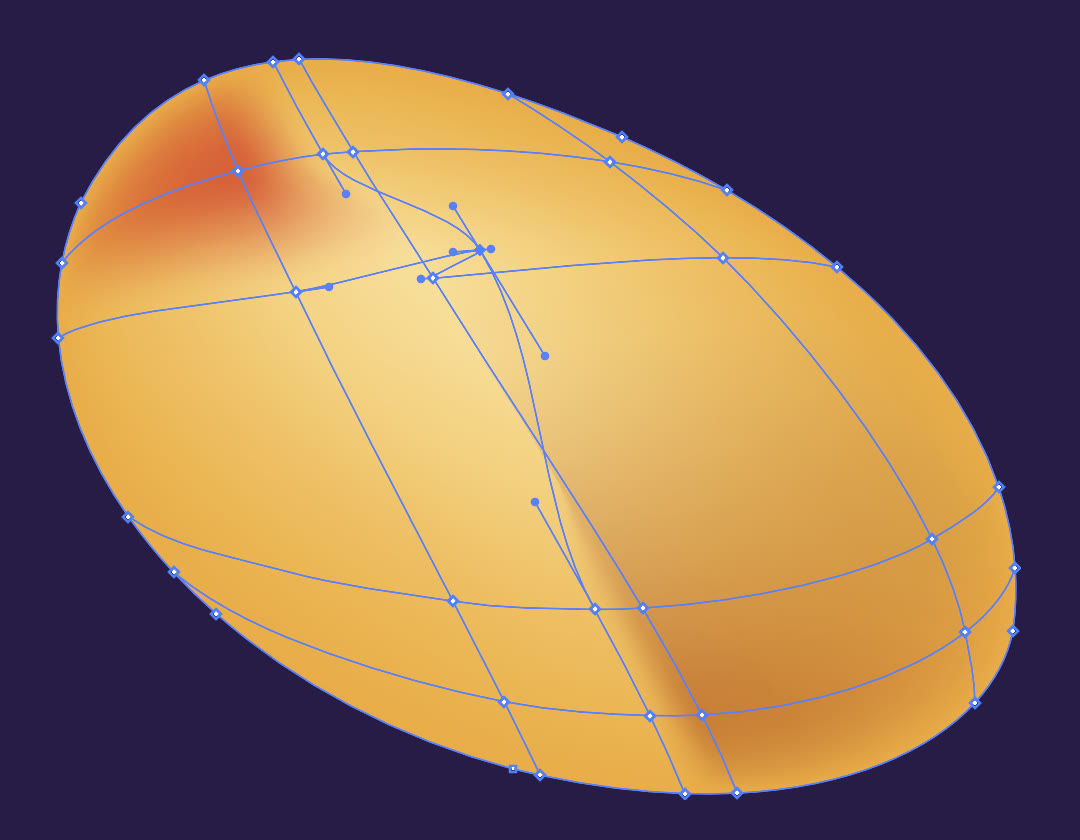
Điểm sáng sau khi bị kéo lệch: các tay nắm hiện rõ, và đường lưới gần đó bị gập lại. (ảnh chụp màn hình: Illustrator 2026)
Vệt gãy thấy ở hình trên là lỗi rất hay gặp: điểm bị kéo quá sát một đường lưới khác làm đường lưới gập, màu chuyển đột ngột. Cách sửa: kéo điểm lùi lại, hoặc kéo tay nắm cho đường lưới cong đều. Vì vậy với vật cần mượt, tạo lưới đều bằng Create Gradient Mesh rồi chỉ đổi màu điểm (như quả xoài ở đầu bài) thường đẹp hơn là bấm Mesh Tool nhiều lần.
Bước 7: Thêm khối nền mềm và hoàn thiện
Khối nền tím phía sau quả xoài cũng là mesh: một hình tròn méo được tạo lưới 3 x 3, To Center, Highlight chỉ 22%. Highlight thấp cho một quầng sáng rất nhẹ, đủ tách quả xoài khỏi nền mà không bị loè.
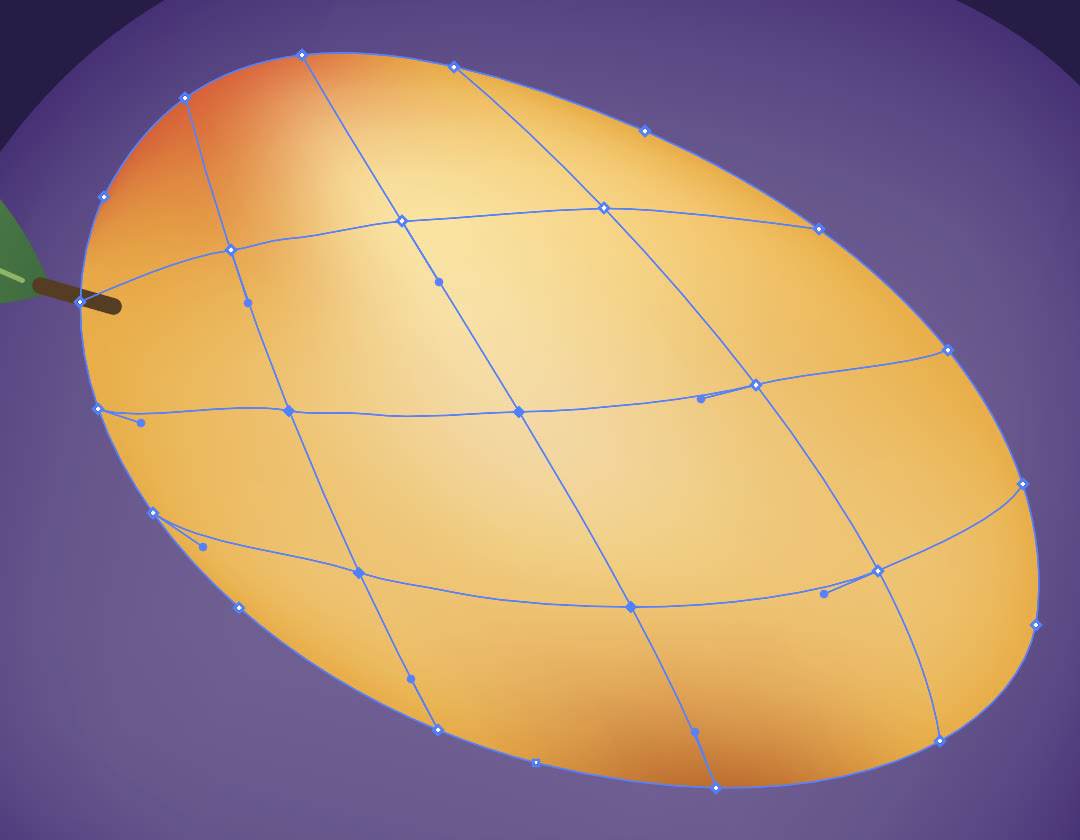
Lưới thật của quả xoài hoàn chỉnh: chỉ 4 hàng, 4 cột, phần lớn điểm giữ màu gốc. (ảnh chụp màn hình: Illustrator 2026)
Vài mẹo khi hoàn thiện:
- Lưu một bản hình gốc trước khi tạo mesh. Mesh khó sửa lại hình dáng, có bản gốc thì làm lại nhanh hơn.
- Đặt tên màu thành swatch trong bảng Swatches để dùng lại cho các vật cùng bộ. Bài màu trong Illustrator: Swatches, Global, Recolor hướng dẫn kỹ phần này.
- Không phải chỗ nào cũng cần mesh. Lá, bóng đổ, nền phẳng làm bằng gradient thường hoặc hiệu ứng làm mờ sẽ nhẹ file và dễ sửa hơn.
- Phóng to kiểm tra vệt gãy trước khi xuất; chỗ gãy nhỏ trên màn hình có thể lộ rõ khi in khổ lớn.
Tác giảCOLOR ME