Tutorial · 01/11/2026
Cách làm hiệu ứng glitch trong Photoshop: lệch kênh màu RGB, sọc nhiễu
 COLOR ME01/11/2026 · 10 phút đọc · 2 lượt xem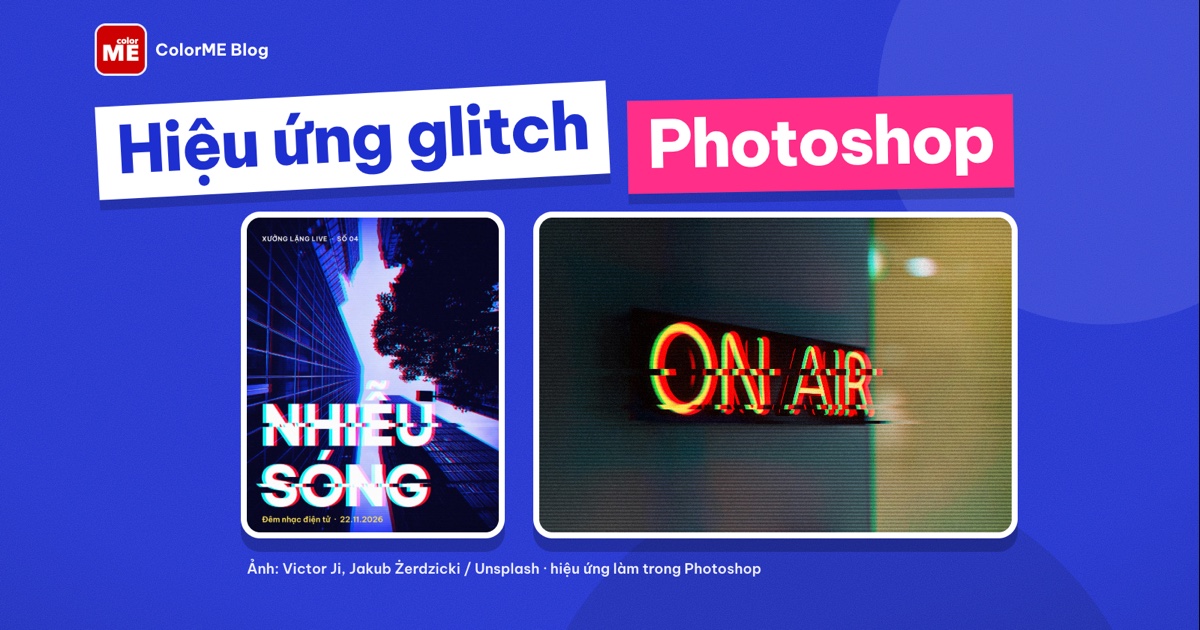
Hiệu ứng glitch trong Photoshop: lệch kênh màu RGB bằng Blending Options, cắt dải ảnh lệch, Wave kiểu Square, Wind, sọc scanline và Add Noise, kèm video và poster chữ glitch tiếng Việt.
Trả lời nhanh: Hiệu ứng glitch trong Photoshop (glitch effect) là kiểu ảnh "lỗi tín hiệu": màu đỏ và xanh lệch khỏi nhau, vài dải ảnh bị trượt ngang, có sọc như màn hình cũ. Cách làm gọn nhất: nhân đôi layer, vào Layer > Layer Style > Blending Options..., ở mục Advanced Blending bỏ tick kênh G và B, rồi đẩy layer đó sang ngang vài chục pixel. Sau đó cắt vài dải ảnh cho lệch, thêm sọc scanline và một chút nhiễu.
| Bước | Lệnh trong Photoshop | Thông số trong bài |
|---|---|---|
| 1. Nhân đôi ảnh | Layer > Duplicate Layer... (Cmd/Ctrl + J) | Giữ tên "Neon copy" |
| 2. Lệch kênh RGB | Layer Style > Blending Options, Channels chỉ giữ R | Đẩy sang phải 30 px trên ảnh rộng 2000 px |
| 3. Dải ảnh lệch | Rectangular Marquee Tool + Move Tool | 3 dải, lệch 40 đến 90 px |
| 4. Nhiễu sóng | Filter > Distort > Wave; Filter > Stylize > Wind | Wave kiểu Square; Wind từ phải sang |
| 5. Sọc scanline | Edit > Define Pattern, Edit > Fill | Mẫu 1 x 4 px, Overlay 35% |
| 6. Hạt nhiễu | Filter > Noise > Add Noise | 4%, Gaussian, Monochromatic |
Thực hiện trên Photoshop 2026 (macOS), 01/11/2026. Tên menu giữ nguyên tiếng Anh như trên giao diện để bạn dễ tìm. Trên Windows, thay Cmd bằng Ctrl và Option bằng Alt.
Nếu bạn muốn hiểu glitch art bắt nguồn từ đâu và vì sao giới thiết kế thích nó, xem mục glitch effect trong thư viện ColorME. Bài này đi thẳng vào thao tác, với ảnh chụp màn hình thật ở từng bước.
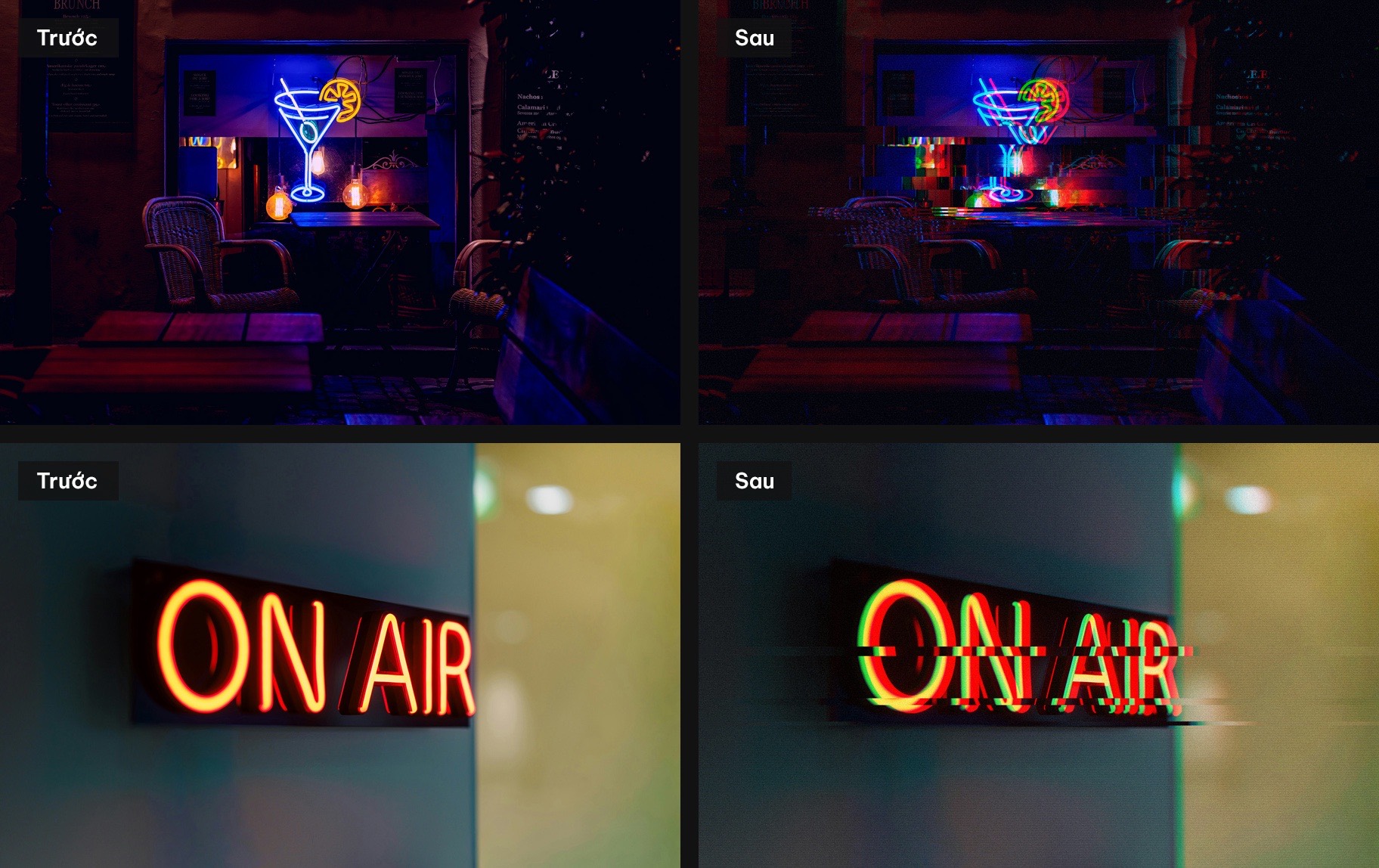
Trước và sau: cả hai ảnh làm theo đúng 6 bước trong bài. Ảnh: Jahanzeb Ahsan (Unsplash) và Jakub Żerdzicki (Unsplash), Unsplash License; ColorME chỉnh trong Photoshop 2026.
Chọn ảnh nào để làm hiệu ứng glitch đẹp?
Glitch đẹp nhất trên ảnh có nền tối và vài mảng sáng rực: biển neon, đèn đường, phố đêm, màn hình, chữ trắng trên nền đậm. Viền đỏ và xanh chỉ hiện rõ ở chỗ sáng tối gặp nhau, nên ảnh phẳng, ít tương phản sẽ cho kết quả nhạt. Ảnh trong bài rộng 2000 px. Nếu ảnh của bạn lớn hơn nhiều, hãy tăng các con số dịch chuyển theo tỉ lệ (khoảng 1 đến 1,5% chiều rộng ảnh cho bước lệch kênh).
Mới làm quen Photoshop? Bài Photoshop cho người mới bắt đầu giải thích layer, công cụ chọn vùng và Move Tool trước khi bạn làm theo các bước dưới đây.
Bước 1: Nhân đôi layer ảnh
- Mở ảnh. Nếu layer đang là Background có ổ khoá, bấm vào ổ khoá để đổi thành layer thường.
- Vào Layer > Duplicate Layer..., nhấn OK. Phím tắt nhanh hơn là Cmd + J.
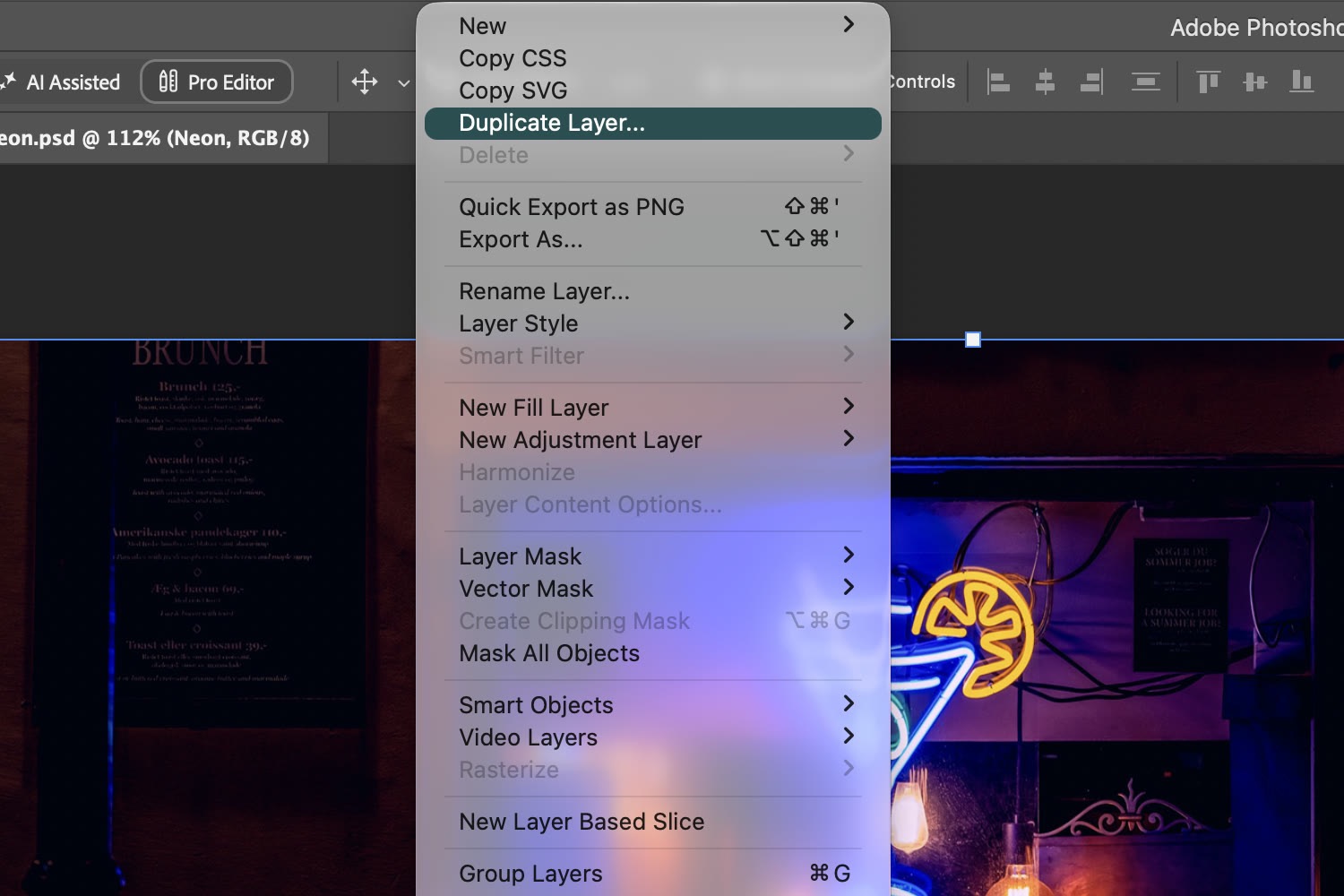
Layer > Duplicate Layer... nằm ngay đầu menu Layer. (ảnh chụp màn hình: Photoshop 2026)
Bạn có hai layer giống hệt nhau: "Neon" ở dưới và "Neon copy" ở trên. Layer trên sẽ là kênh màu bị lệch.
Bước 2: Lệch kênh màu RGB bằng Blending Options
Đây là bước tạo ra chất glitch rõ nhất. Ý tưởng: cho layer trên chỉ đóng góp kênh đỏ (R) vào ảnh, rồi đẩy nó lệch đi. Chỗ nào kênh đỏ bị trượt khỏi vị trí cũ sẽ lộ viền đỏ ở một bên và viền xanh ngọc ở bên kia.
- Chọn layer "Neon copy", vào Layer > Layer Style > Blending Options....
- Trong hộp Layer Style, ở mục Advanced Blending, dòng Channels: giữ tick R, bỏ tick G và B. Nhấn OK.
- Chọn Move Tool (phím V), nhấn Shift + mũi tên phải 3 lần. Mỗi lần layer dịch 10 px, tổng cộng 30 px.
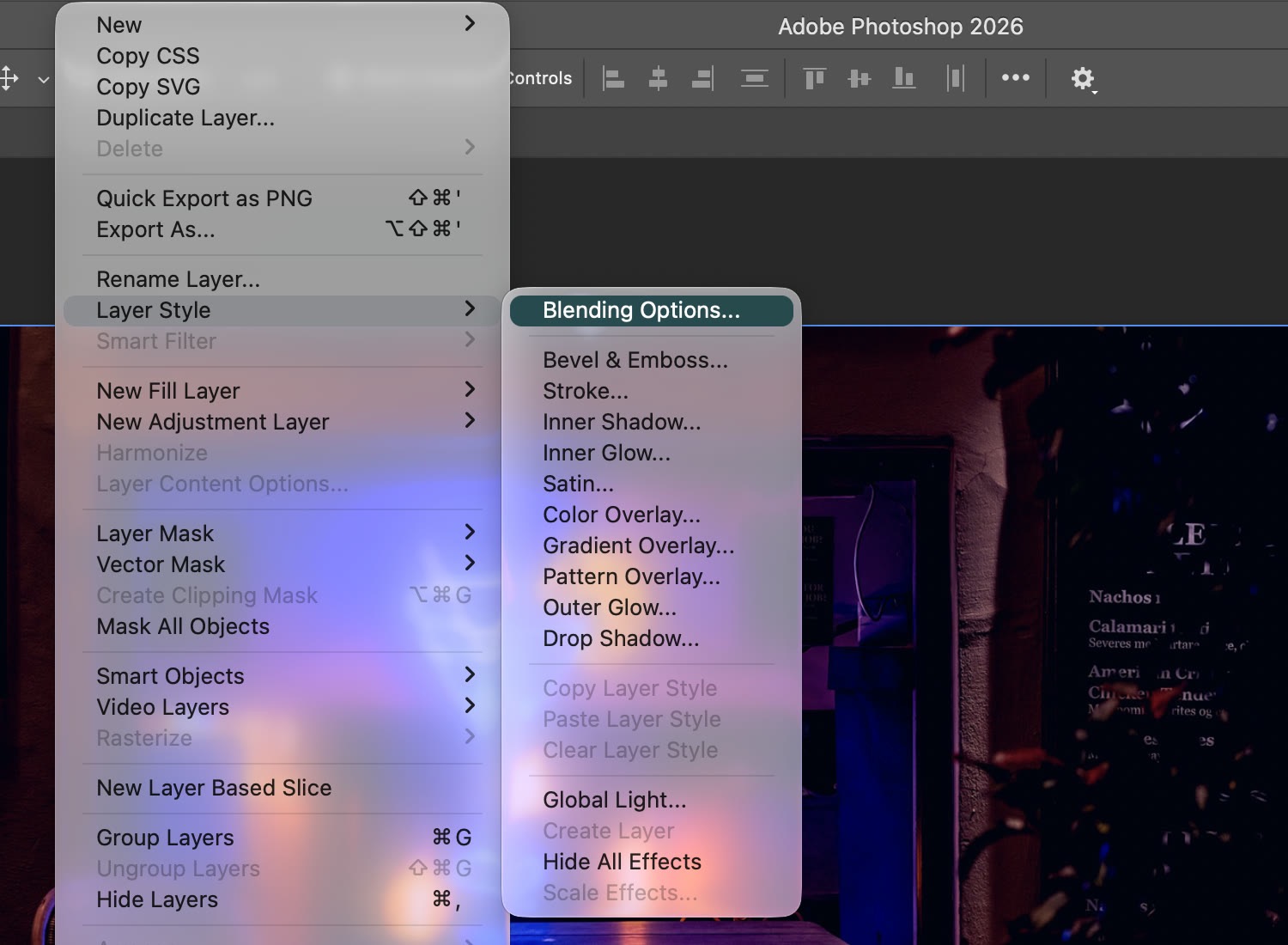
Layer > Layer Style > Blending Options... là mục đầu tiên của menu con Layer Style. (ảnh chụp màn hình: Photoshop 2026)
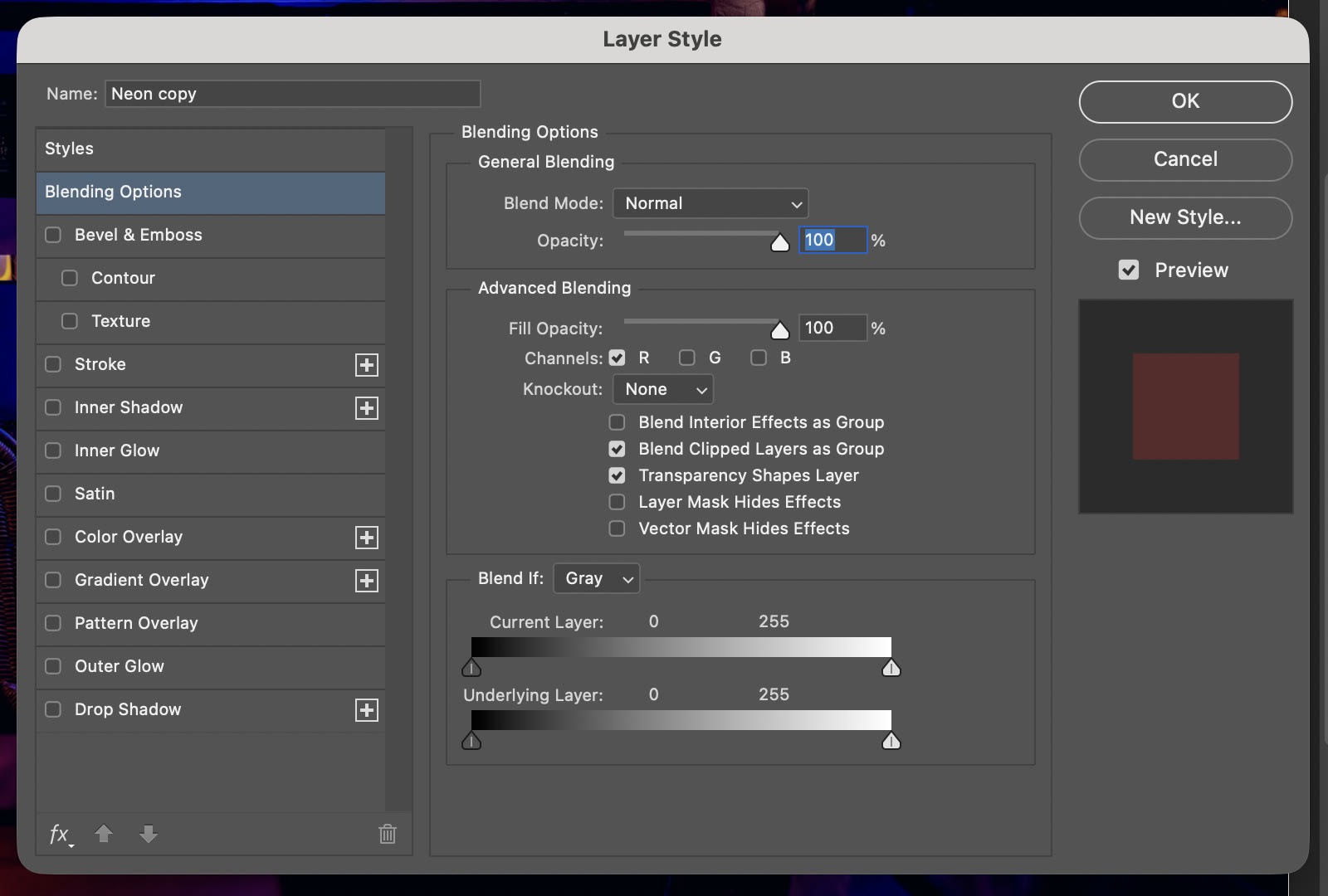
Advanced Blending > Channels: chỉ để tick R, bỏ G và B. Ô xem trước bên phải chuyển sang màu đỏ. (ảnh chụp màn hình: Photoshop 2026)
Video dưới đây quay lại toàn bộ bước 1 và bước 2, từ lúc nhân đôi layer tới lúc kênh đỏ lệch sang phải.
Nhân đôi layer, mở Blending Options, bỏ tick G và B, đẩy layer sang phải 30 px bằng Shift + mũi tên, khoảng 26 giây, tua nhanh 1,25 lần. (quay màn hình: Photoshop 2026, không có tiếng)
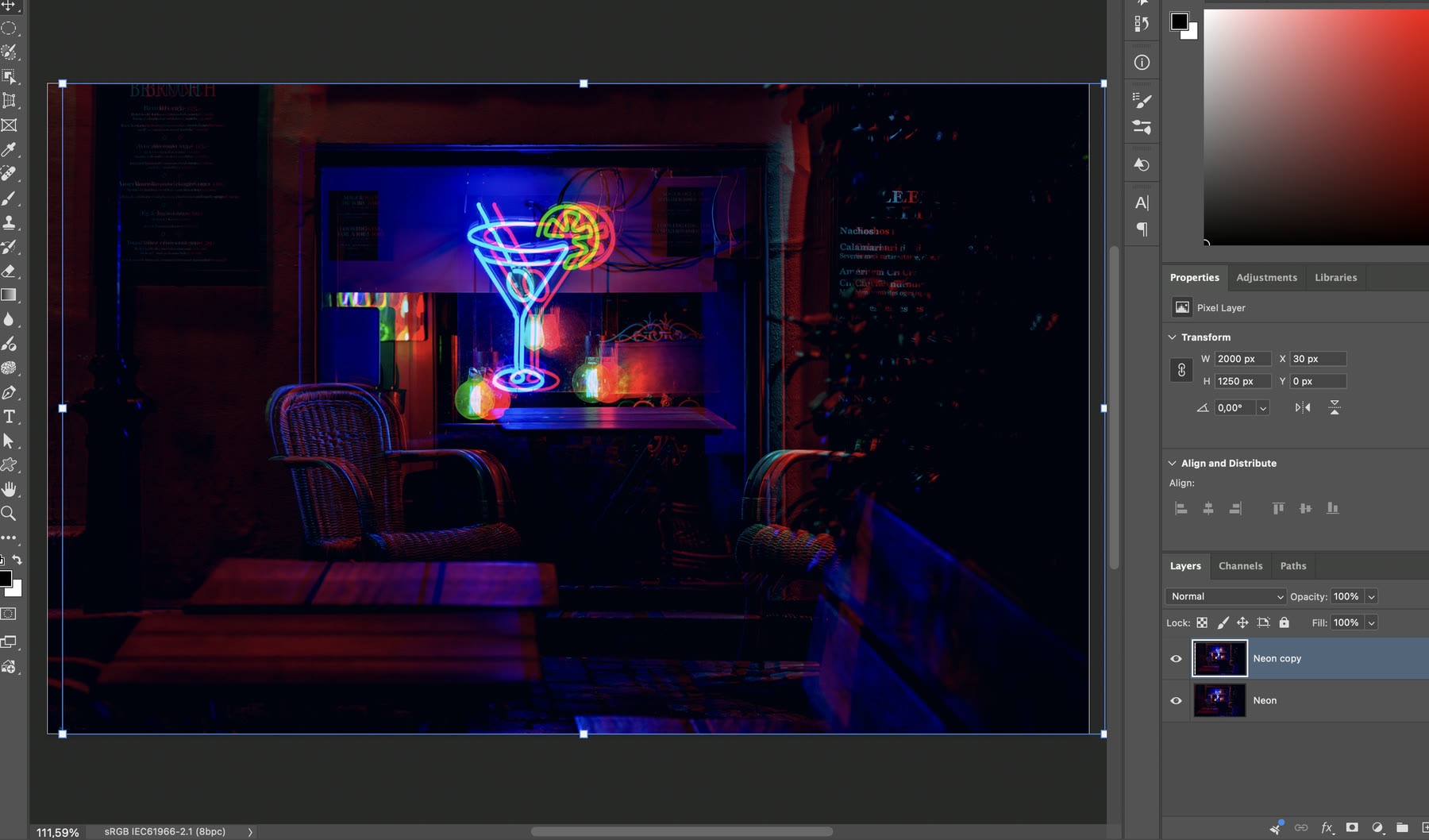
Kết quả bước 2: ly cocktail có viền đỏ bên phải, viền xanh ngọc bên trái. Bảng Properties ghi X: 30 px cho layer Neon copy. (ảnh chụp màn hình: Photoshop 2026)
Lệch 20 đến 30 px trên ảnh 2000 px là vừa mắt. Lệch quá nhiều, ảnh nhìn như bị nhoè chứ không còn ra glitch. Muốn thử mức khác, chỉ cần nhấn mũi tên thêm hoặc bớt, vì layer vẫn nguyên vẹn.
Bước 3: Cắt dải ảnh lệch ngang
Glitch thật hiếm khi chỉ lệch màu. Thêm vài dải ảnh bị trượt ngang sẽ giống tín hiệu bị đứt hơn.
- Gộp mọi thứ đang thấy vào một layer mới ở trên cùng: nhấn Cmd + Option + Shift + E. Đặt tên layer này là "Glitch".
- Chọn Rectangular Marquee Tool (phím M), kéo một vùng chọn mỏng nằm ngang, rộng hết chiều ngang ảnh (kéo từ ngoài mép trái ra ngoài mép phải).
- Chuyển sang Move Tool, nhấn Shift + mũi tên trái hoặc phải để trượt dải đó. Nhấn Cmd + D để bỏ chọn.
- Lặp lại 2 đến 4 lần với các dải dày mỏng khác nhau, lệch theo hai hướng.
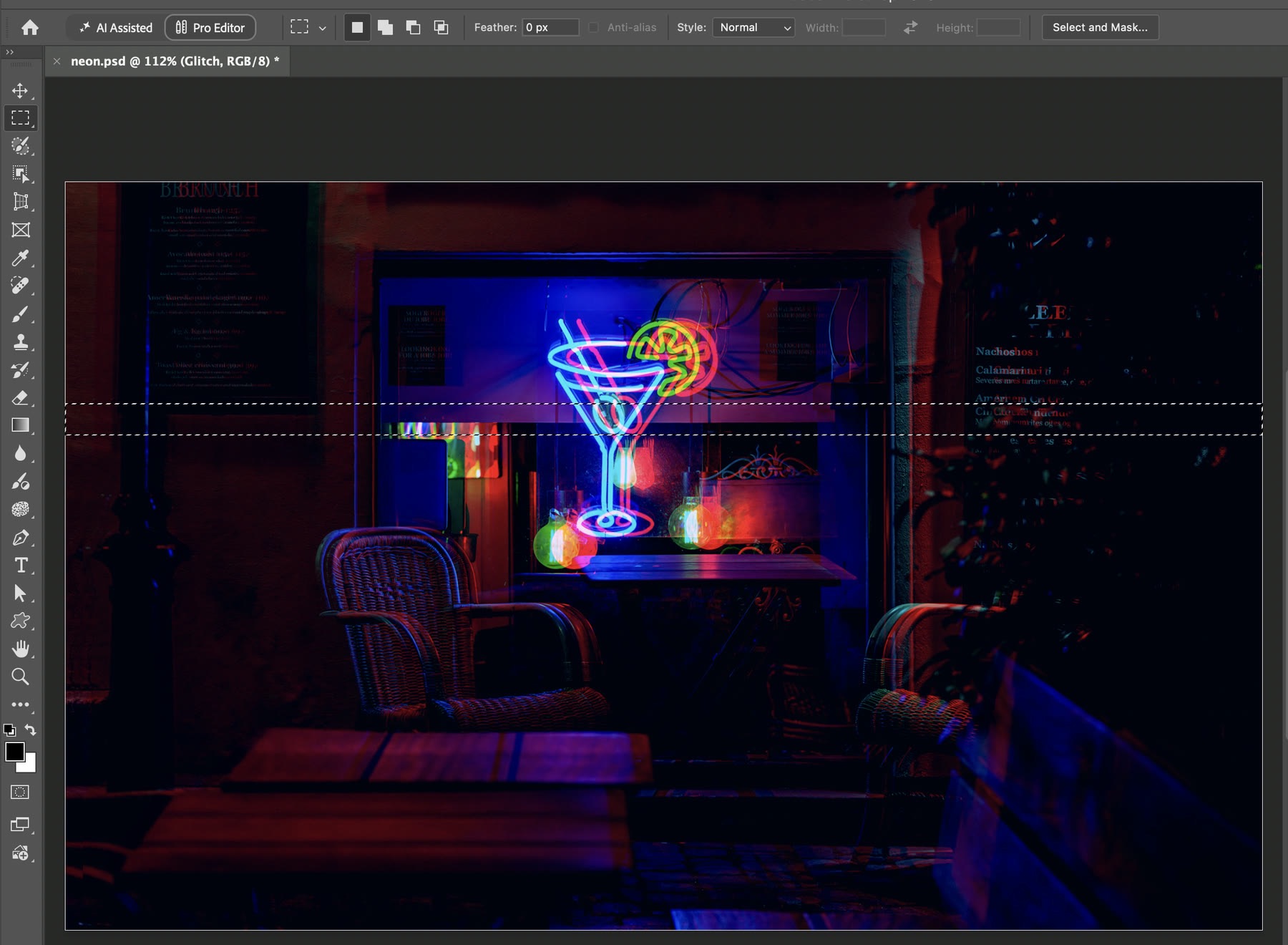
Một dải chọn cao khoảng 50 px cắt ngang ly cocktail, kéo tràn hai mép ảnh. (ảnh chụp màn hình: Photoshop 2026)
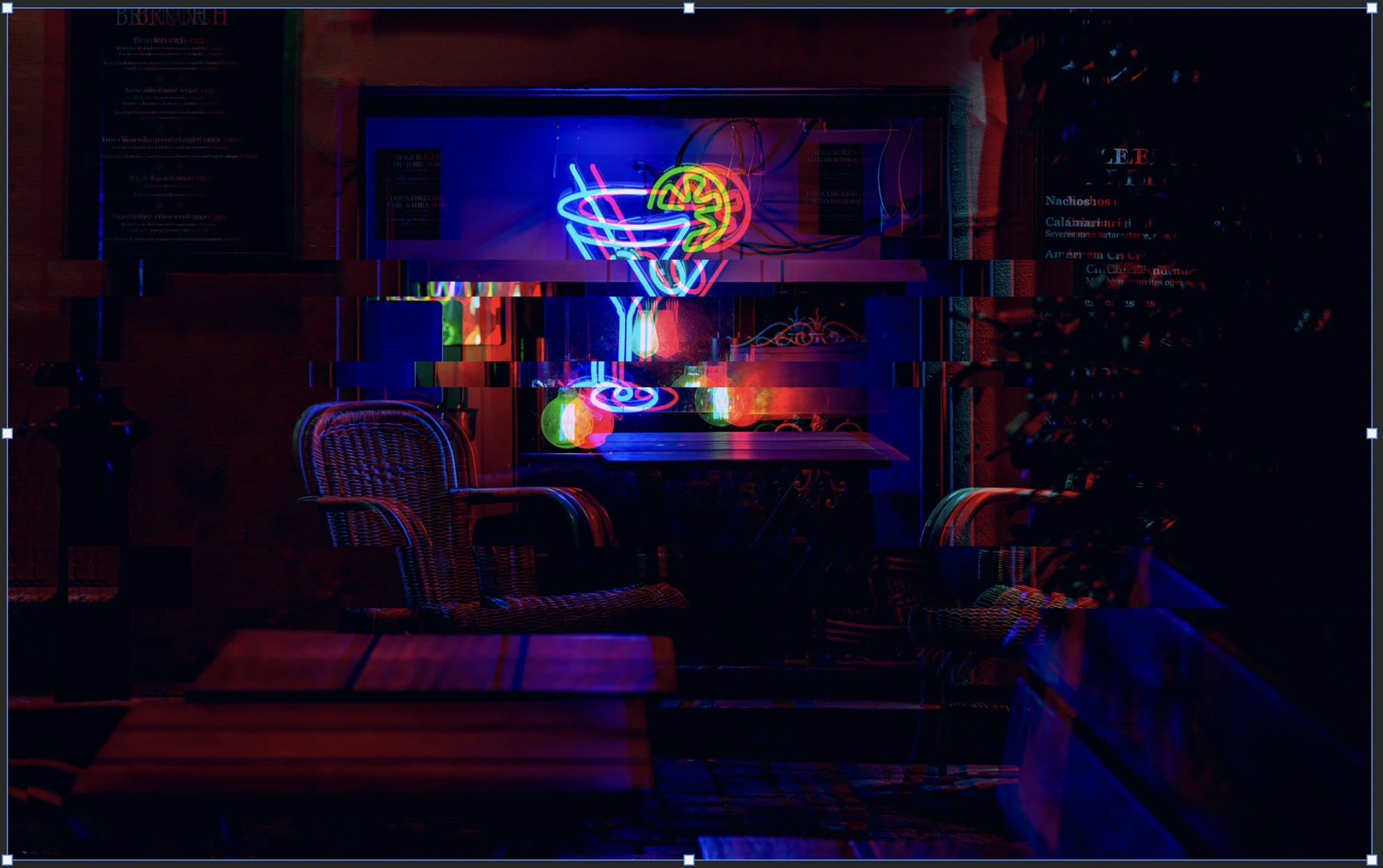
Ba dải đã trượt: dải trên sang phải 60 px, dải giữa sang trái 40 px, dải dưới sang phải 90 px. (ảnh chụp màn hình: Photoshop 2026)
Mẹo: đặt dải ở những chỗ có chi tiết sáng (biển neon, chữ, mép đồ vật). Dải nằm trên nền tối gần như không ai thấy.
Bước 4: Thêm nhiễu sóng bằng Wave hoặc Wind
Hai bộ lọc này cho các mảng vỡ nhỏ, trông như tín hiệu chập chờn. Luôn chọn một dải mỏng trước khi chạy, nếu không bộ lọc sẽ làm méo cả ảnh.
Wave kiểu Square: chọn một dải bằng Rectangular Marquee, vào Filter > Distort > Wave...
- Type: chọn Square để các mảng lệch thành khối vuông vức thay vì uốn lượn.
- Scale: để Horiz. 100%, hạ Vert. xuống 1% để ảnh chỉ trượt ngang. Ô này chỉ nhận từ 1 đến 100; gõ 0, Photoshop báo lỗi và tự điền 1.
- Number of Generators, Wavelength và Amplitude giữ mặc định (5; 10 đến 120; 5 đến 35). Bấm Randomize nếu muốn kiểu lệch khác.
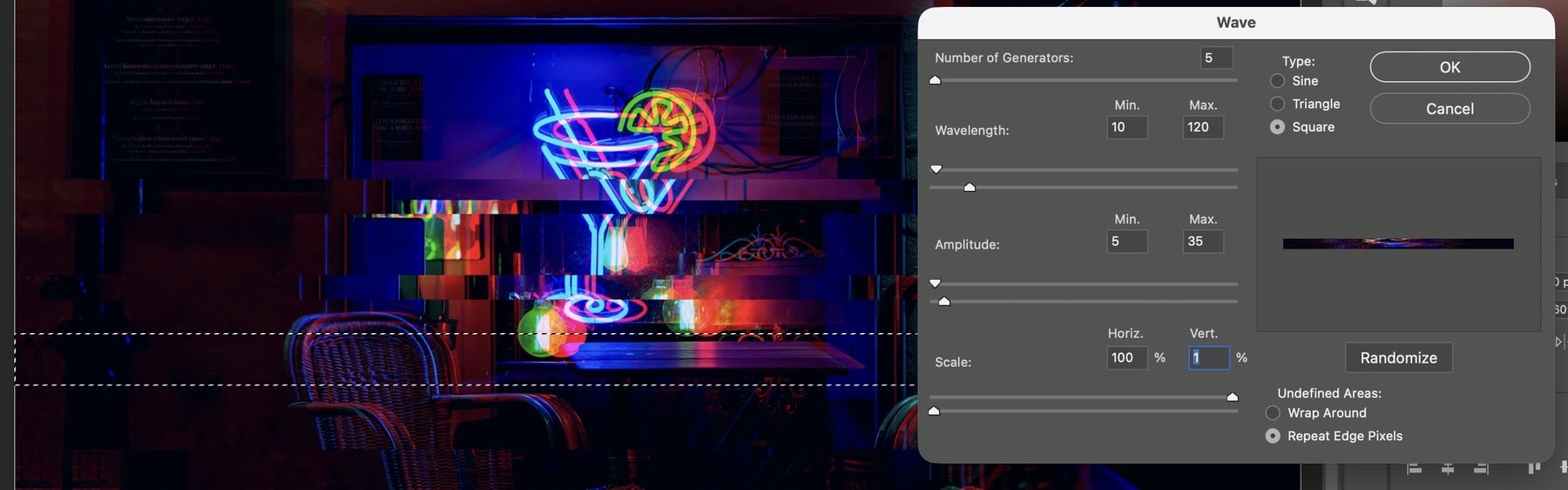
Filter > Distort > Wave: Type Square, Scale Horiz. 100%, Vert. 1%, chạy trên dải chọn ngang qua ghế. (ảnh chụp màn hình: Photoshop 2026)
Wind: chọn một dải khác, vào Filter > Stylize > Wind..., để Method Wind, Direction From the Right. Bộ lọc kéo các điểm sáng thành vệt ngang mảnh, rất hợp với ảnh neon.
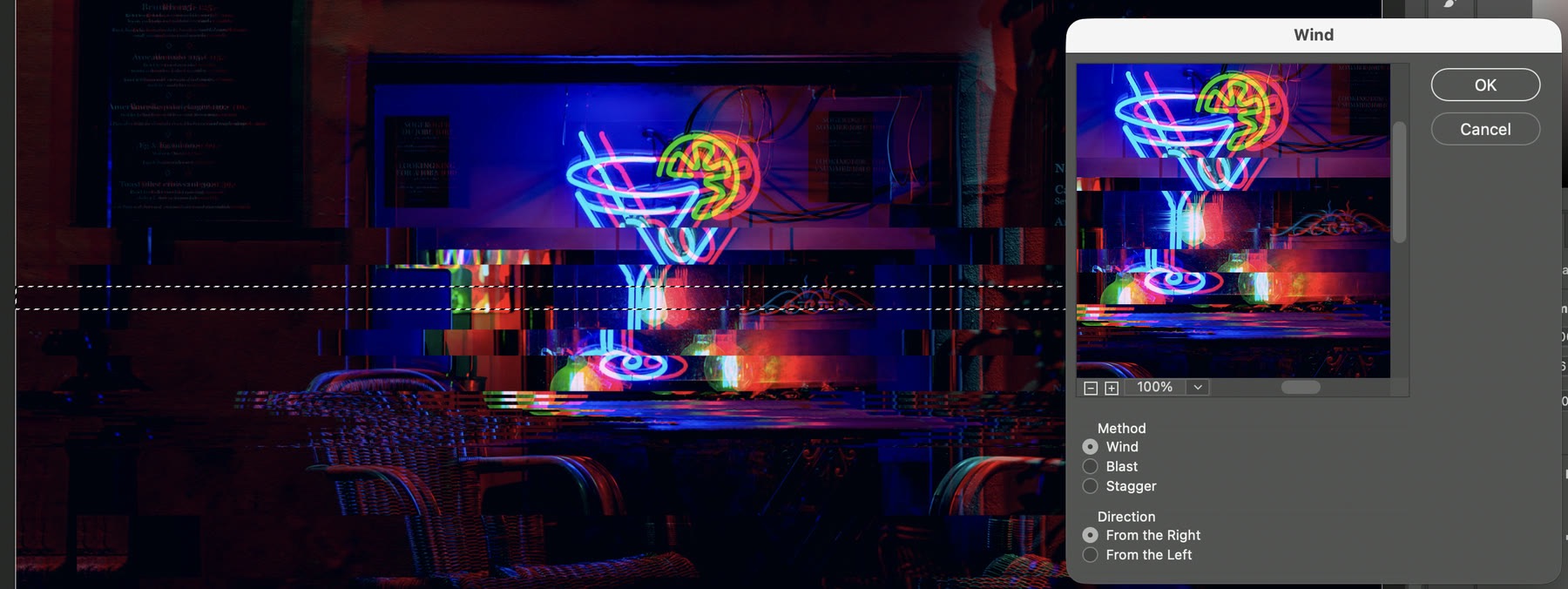
Filter > Stylize > Wind: Method Wind, Direction From the Right, áp lên dải chọn ngang qua chân ly. (ảnh chụp màn hình: Photoshop 2026)
Bước 5: Tạo sọc scanline như màn hình cũ
Sọc ngang mảnh làm ảnh giống khung hình trên màn hình CRT hay băng video. Bạn tạo một mẫu sọc một lần, sau này dùng lại cho mọi ảnh.
- Tạo file mới 1 x 4 px, nền trong suốt. Tô đen 2 px trên, để trống 2 px dưới.
- Vào Edit > Define Pattern..., đặt tên (ví dụ "Scanline 4px"), nhấn OK. Đóng file nhỏ này.
- Quay lại ảnh, tạo layer trống mới tên "Scanlines" ở trên cùng.
- Vào Edit > Fill..., mục Contents chọn Pattern, ở Custom Pattern chọn mẫu vừa tạo (nằm cuối danh sách), nhấn OK.
- Đổi blend mode của layer sang Overlay (với Move Tool đang chọn, phím tắt là Shift + Option + O), hạ Opacity xuống khoảng 35% (gõ nhanh 3 rồi 5).
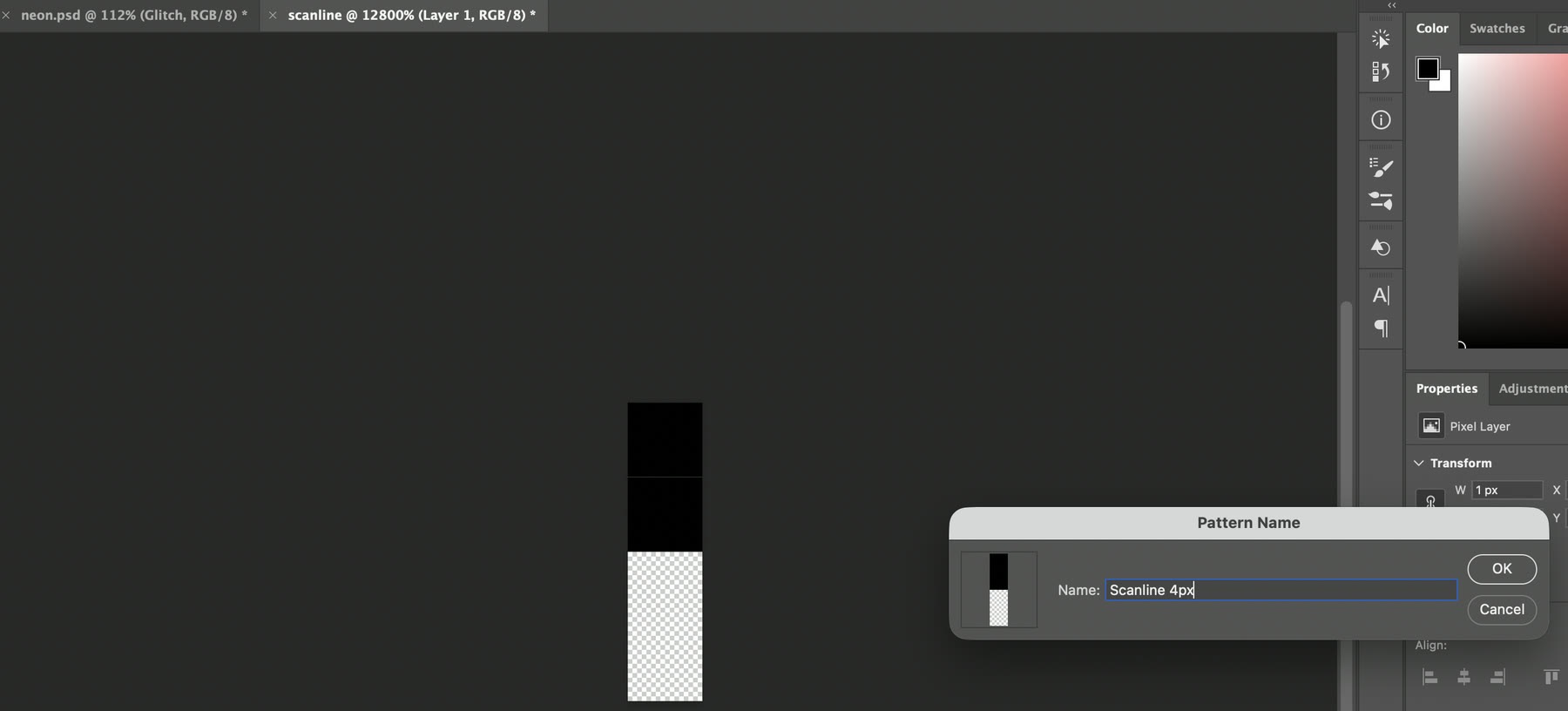
File 1 x 4 px phóng to 12800%: 2 px đen, 2 px trong suốt. Hộp Pattern Name đặt tên "Scanline 4px". (ảnh chụp màn hình: Photoshop 2026)
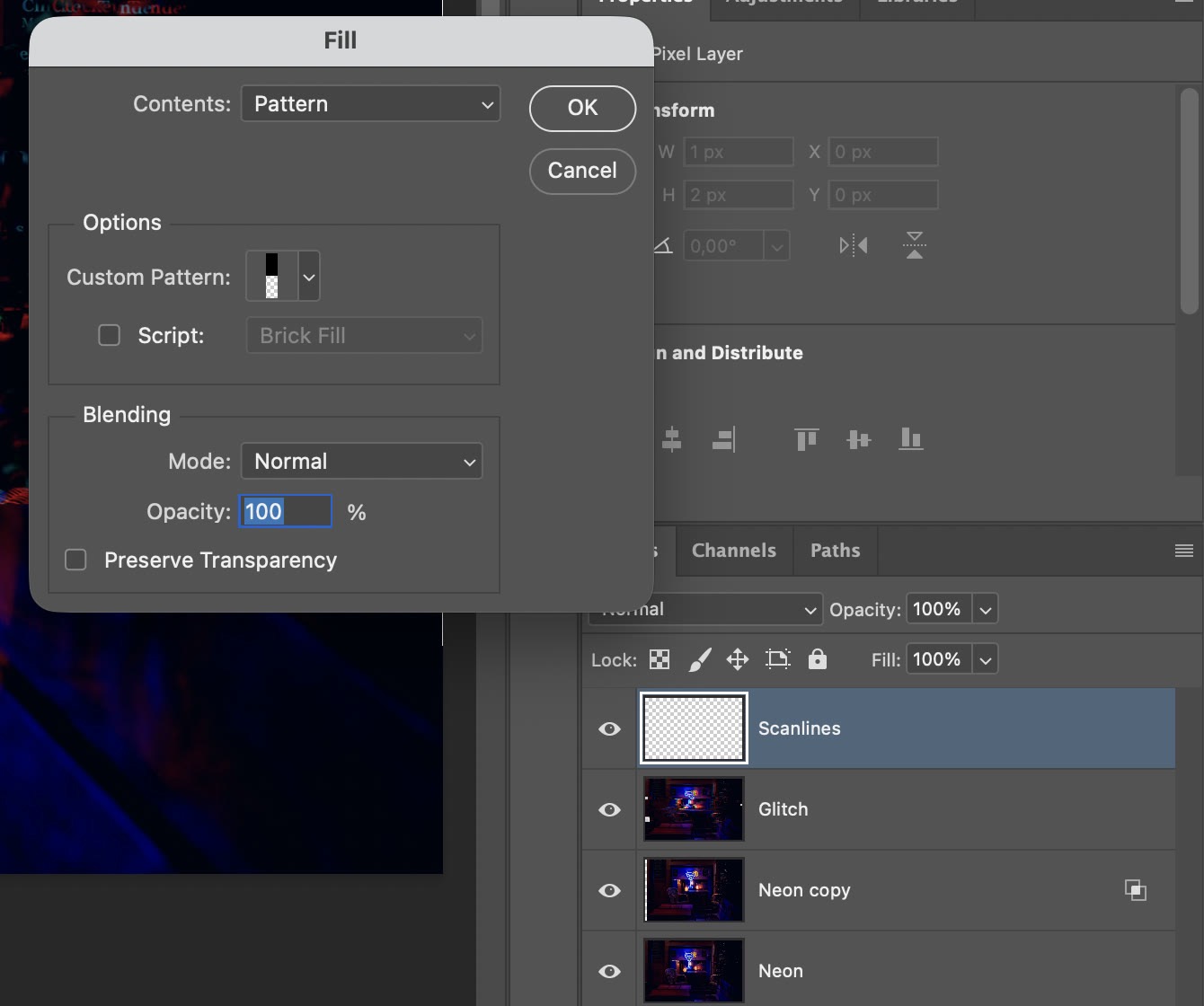
Edit > Fill: Contents là Pattern, Custom Pattern là mẫu sọc vừa tạo, đổ lên layer trống "Scanlines". (ảnh chụp màn hình: Photoshop 2026)
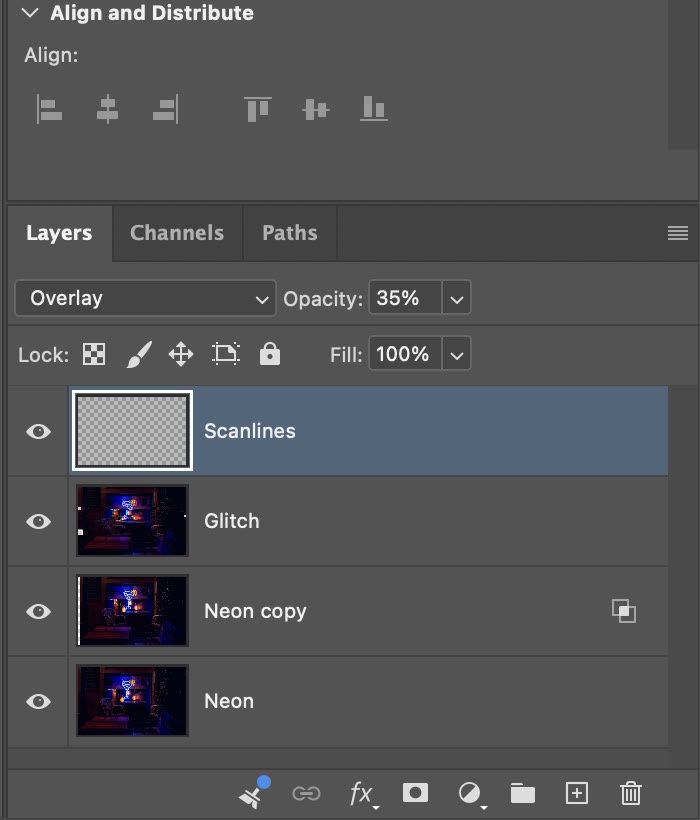
Layer "Scanlines" ở Overlay, Opacity 35%, nằm trên cùng. (ảnh chụp màn hình: Photoshop 2026)
Overlay làm sọc gần như biến mất ở vùng đen tuyền và hiện rõ ở vùng sáng vừa. Ảnh neon tối nên sọc khá kín đáo; trên ảnh biển ON AIR với nền xám xanh, sọc hiện rõ hơn (xem ảnh trước và sau ở đầu bài). Muốn sọc đậm hơn, tăng Opacity hoặc dùng mẫu 1 x 6 px.
Bước 6: Thêm hạt nhiễu với Add Noise
- Chọn layer "Glitch".
- Vào Filter > Noise > Add Noise..., đặt Amount 4%, Distribution Gaussian, tick Monochromatic để hạt nhiễu không thêm màu lạ. Nhấn OK.
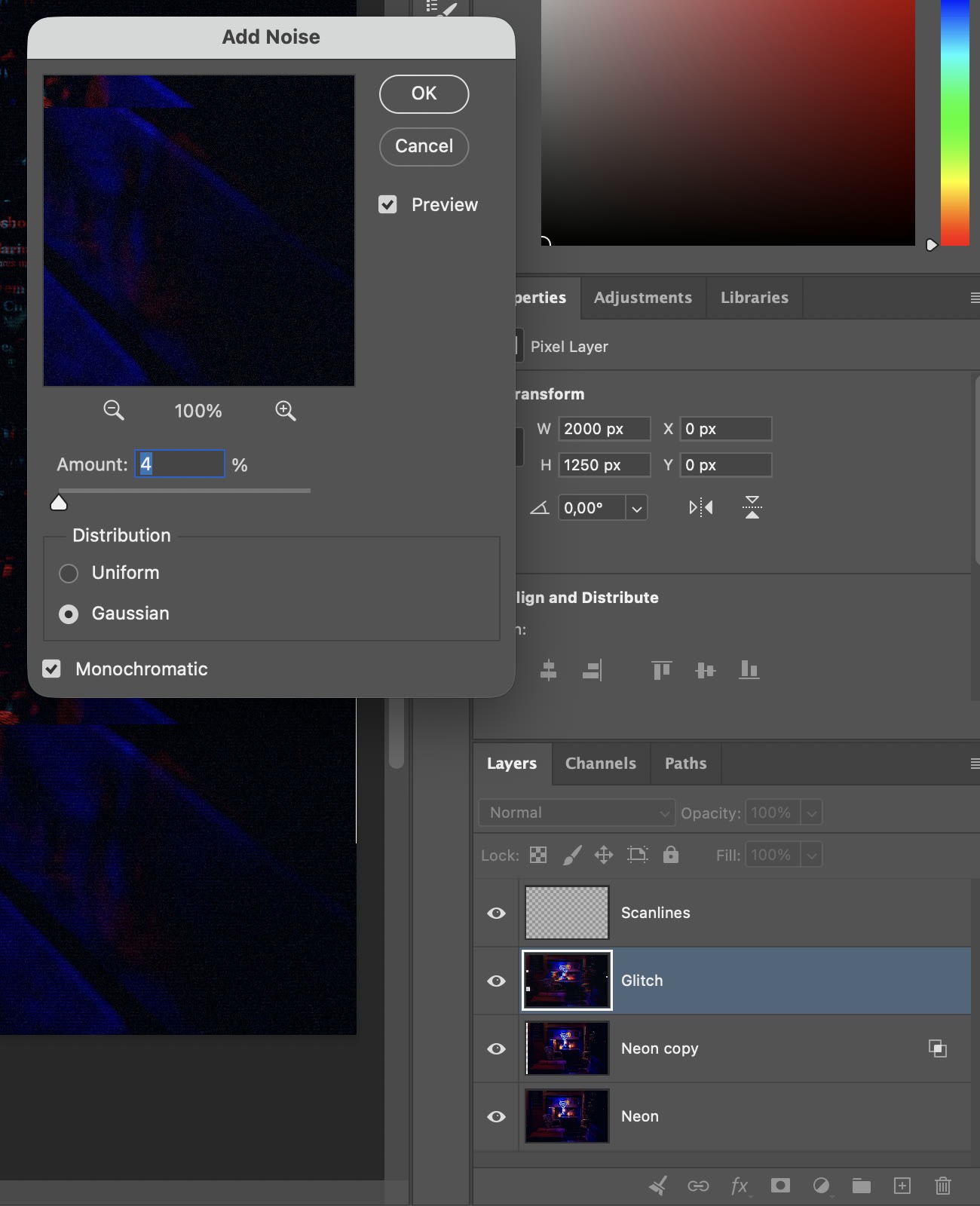
Filter > Noise > Add Noise: Amount 4%, Gaussian, Monochromatic, chạy trên layer Glitch. (ảnh chụp màn hình: Photoshop 2026)
Hạt nhiễu nhỏ giúp các dải lệch và viền màu "dính" vào nhau, bớt cảm giác cắt dán. Từ 2 đến 5% là đủ; quá 8% ảnh bắt đầu bẩn.
Làm poster chữ glitch
Cùng 6 bước trên dùng rất tốt cho poster có chữ to. Poster dưới đây do ColorME dựng trong Photoshop: ảnh toà nhà nhìn từ dưới lên, phủ màu xanh cobalt bằng Gradient Map, tiêu đề "NHIỄU SÓNG" đặt bằng font Be Vietnam Pro Black. Ảnh và tiêu đề được gộp thành một layer rồi làm lệch kênh R 22 px, thêm hai dải lệch, sọc scanline và hạt nhiễu.
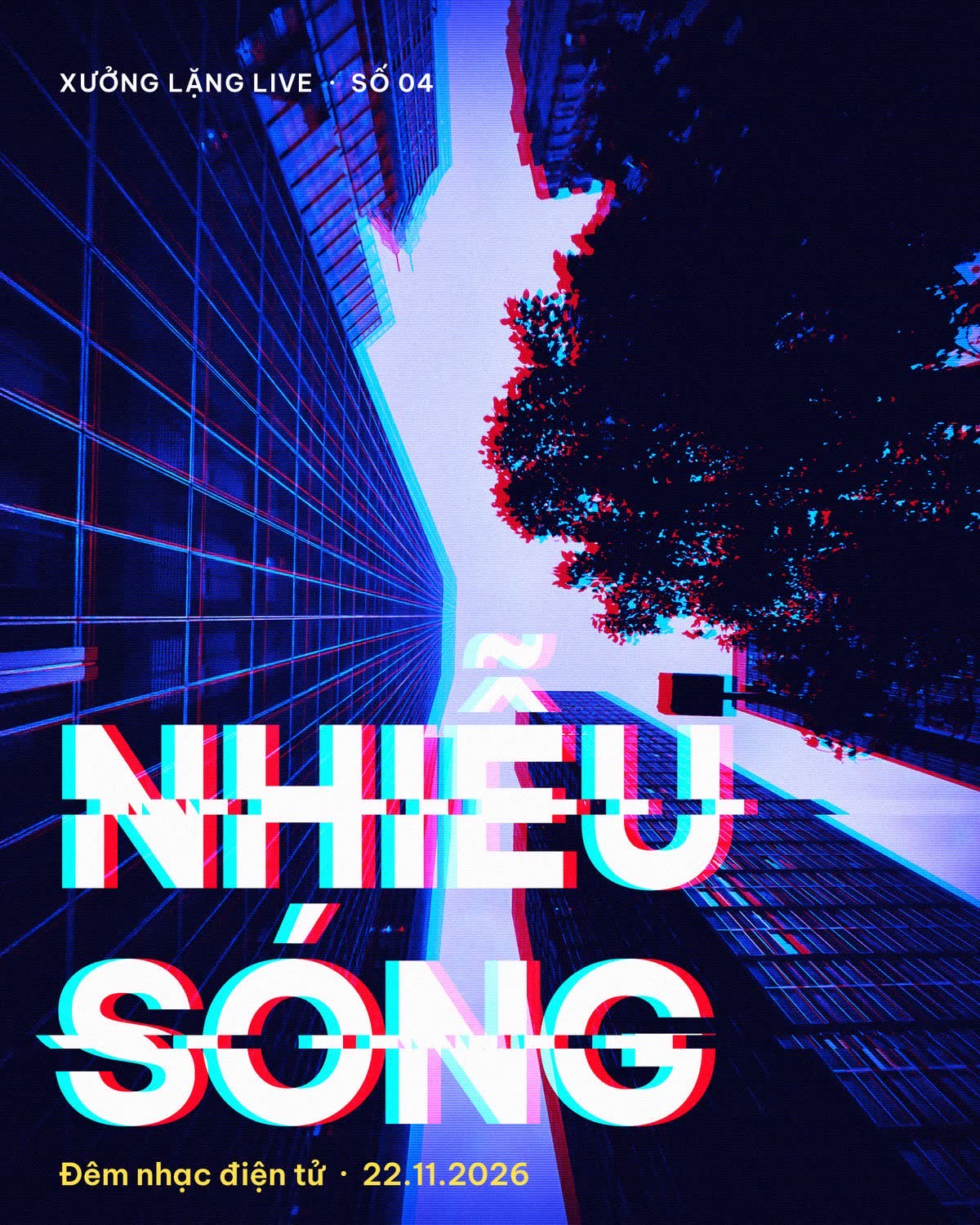
Poster mẫu "Nhiễu Sóng" (thương hiệu và sự kiện giả định), ColorME làm trong Photoshop 2026. Ảnh nền: Victor Ji (Unsplash), Unsplash License.
Ba điều rút ra khi làm poster tiếng Việt:
- Đặt dải lệch ở giữa chiều cao chữ. Dải nằm sát chân chữ sẽ để lại mẩu nhỏ ngay dưới chữ, nhìn y như dấu nặng, người đọc dễ đọc nhầm "NHIỄU" thành "NHIỆU".
- Chữ nhỏ thêm sau cùng, không glitch. Dòng ngày giờ, tên sự kiện mà bị lệch kênh 22 px sẽ nhoè và không đọc được. Chỉ glitch tiêu đề và ảnh.
- Chừa khoảng cách dòng đủ rộng. Dấu sắc, dấu ngã của dòng dưới dễ chạm dòng trên khi chữ đậm và to.
Màu nền xanh cobalt được làm bằng một lớp Gradient Map ba màu; cách làm có trong bài Gradient Map trong Photoshop.
Những lỗi hay gặp khi làm hiệu ứng glitch
- Mép trái ảnh có một dải màu lạ. Khi layer kênh đỏ bị đẩy sang phải, mép trái không còn kênh đỏ. Cắt bỏ phần mép bằng Crop Tool, hoặc đẩy layer ít hơn.
- Không thấy viền màu. Kiểm tra lại Channels trong Blending Options của đúng layer trên cùng, và chắc rằng layer đó đã được dịch đi.
- Ảnh bị rối. Quá nhiều dải lệch và quá nhiều bộ lọc chồng lên nhau làm mất chủ thể. Ba đến bốn dải, một lần Wave hoặc Wind là đủ cho một ảnh.
- Muốn sửa lại sau. Giữ nguyên các layer và lưu file PSD. Layer kênh đỏ vẫn chỉnh được vị trí bất cứ lúc nào.
Câu hỏi thường gặp
Hiệu ứng glitch trong Photoshop làm bằng lệnh nào?
Phần lệch màu dùng Layer > Layer Style > Blending Options, bỏ tick kênh G và B ở Advanced Blending rồi dịch layer. Các dải lệch dùng Rectangular Marquee và Move Tool; nhiễu dùng Wave, Wind và Add Noise.
Nên lệch kênh màu bao nhiêu pixel?
Khoảng 1 đến 1,5% chiều rộng ảnh. Ảnh 2000 px lệch 20 đến 30 px là vừa.
Vì sao lệch kênh xong ảnh không có viền đỏ xanh?
Có thể bạn bỏ tick nhầm layer, hoặc chưa dịch layer. Viền cũng khó thấy trên ảnh ít tương phản; hãy chọn ảnh nền tối, có mảng sáng.
Làm sọc scanline trong Photoshop thế nào?
Tạo mẫu 1 x 4 px (2 px đen, 2 px trong suốt), lưu bằng Edit > Define Pattern, rồi Edit > Fill bằng mẫu đó lên một layer mới, đặt Overlay khoảng 35%.
Có làm glitch cho chữ được không?
Được. Gộp chữ với ảnh thành một layer rồi làm như với ảnh. Đặt dải lệch ở giữa chiều cao chữ để không tạo mẩu giống dấu tiếng Việt.
Tác giảCOLOR ME