Tutorial · 01/11/2026
Cách mở và sửa file PDF trong Illustrator, lưu thành file AI
 COLOR ME01/11/2026 · 10 phút đọc · 1 lượt xem
Chuyển PDF sang AI bằng Illustrator: mở file PDF và chọn trang, gỡ Clipping Mask, sửa chữ bằng Type Tool, đổi màu cả trang, mở PDF nhiều trang, rồi Save As thành file .ai.
Trả lời nhanh: để chuyển PDF sang AI, bạn mở file PDF ngay trong Illustrator bằng File > Open, chọn trang cần mở trong hộp PDF Import Options, sửa xong thì vào File > Save As và chọn định dạng Adobe Illustrator (ai). Không cần phần mềm chuyển đổi nào khác. PDF mở ra thường bị bọc trong Clipping Mask và chữ bị tách thành từng dòng; gỡ mask bằng Object > Clipping Mask > Release rồi sửa chữ bằng Type Tool như file bình thường.
| Bạn muốn | Làm thế này |
|---|---|
| Mở file PDF bằng Illustrator | File > Open, chọn trang trong PDF Import Options |
| Gỡ khung cắt bao quanh trang | Chọn tất cả, Object > Clipping Mask > Release |
| Sửa chữ trong PDF | Type Tool (T), bôi đen chữ rồi gõ lại |
| Đổi một màu trên cả trang | Select > Same > Fill Color, rồi đổi màu tô |
| Đưa một trang PDF vào file đang làm | File > Place, tích Show Import Options |
| Lưu thành file AI | File > Save As, Format: Adobe Illustrator (ai) |
Thực hiện trên Illustrator 2026 (macOS), 01/11/2026. Tên lệnh giữ nguyên tiếng Anh như trên giao diện để bạn dễ tìm.
Ví dụ trong bài là tờ rơi hai trang của "Lửa Nhỏ", một xưởng nến thơm giả định ở Đà Lạt do ColorME đặt ra cho bài này: trang 1 là bìa, trang 2 là lịch workshop. Tờ rơi được làm trong Illustrator rồi xuất ra PDF ở chế độ "PDF thường" (giống PDF bạn hay nhận từ khách hàng hay từ phần mềm khác), sau đó mở lại chính file PDF đó để sửa.
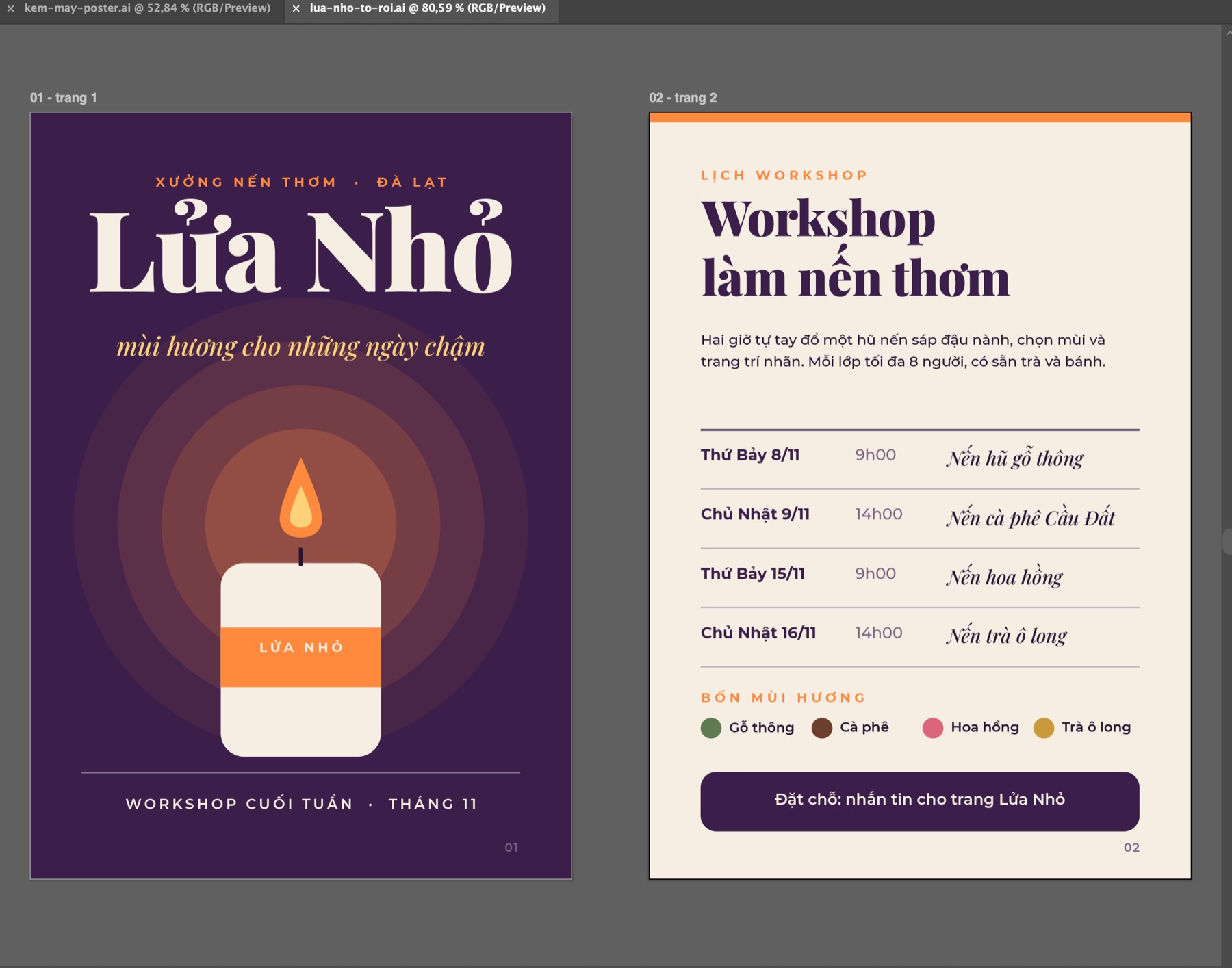
Tờ rơi mẫu hai trang (A5) của xưởng nến Lửa Nhỏ, file gốc trong Illustrator 2026. Mẫu do ColorME thiết kế cho bài này. (ảnh chụp màn hình: Illustrator 2026)
PDF và AI khác nhau thế nào?
File .ai là file làm việc của Illustrator: giữ layer, artboard, chữ sống, hiệu ứng có thể sửa. File .pdf là file để xem và in: nó mô tả trang trông ra sao, không nhất thiết giữ cách bạn đã dựng file. Vì thế mở PDF trong Illustrator luôn sửa được hình và chữ, nhưng mức độ "dễ sửa" phụ thuộc PDF được xuất thế nào.
Illustrator có một tuỳ chọn quyết định chuyện này khi xuất PDF: Preserve Illustrator Editing Capabilities. Để thấy rõ, ví dụ này lưu PDF với ô đó bỏ tích:
- Vào File > Save a Copy..., chọn Format là Adobe PDF (pdf), bấm Save.
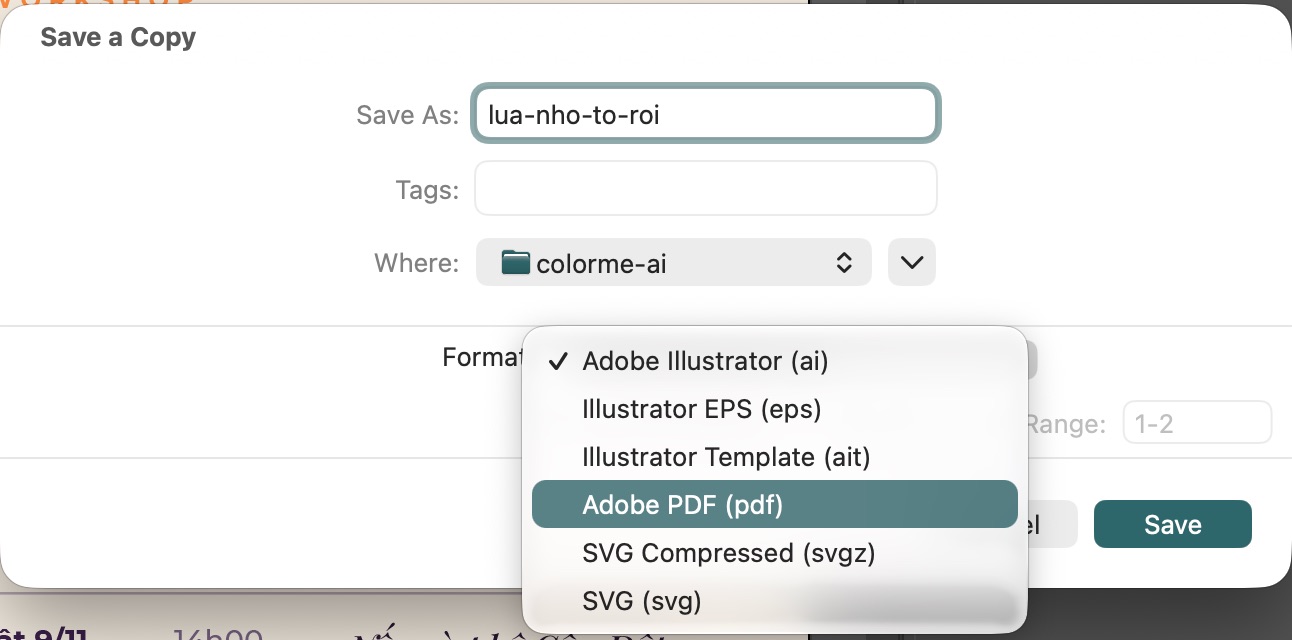
Save a Copy, mở danh sách Format và chọn Adobe PDF (pdf). (ảnh chụp màn hình: Illustrator 2026)
- Hộp Save Adobe PDF hiện ra. Ở thẻ General, mục Options, bỏ tích Preserve Illustrator Editing Capabilities rồi bấm Save PDF. Illustrator hỏi lại bằng một cảnh báo: bỏ tích có thể làm mất một số khả năng sửa khi mở lại file. Bấm OK.
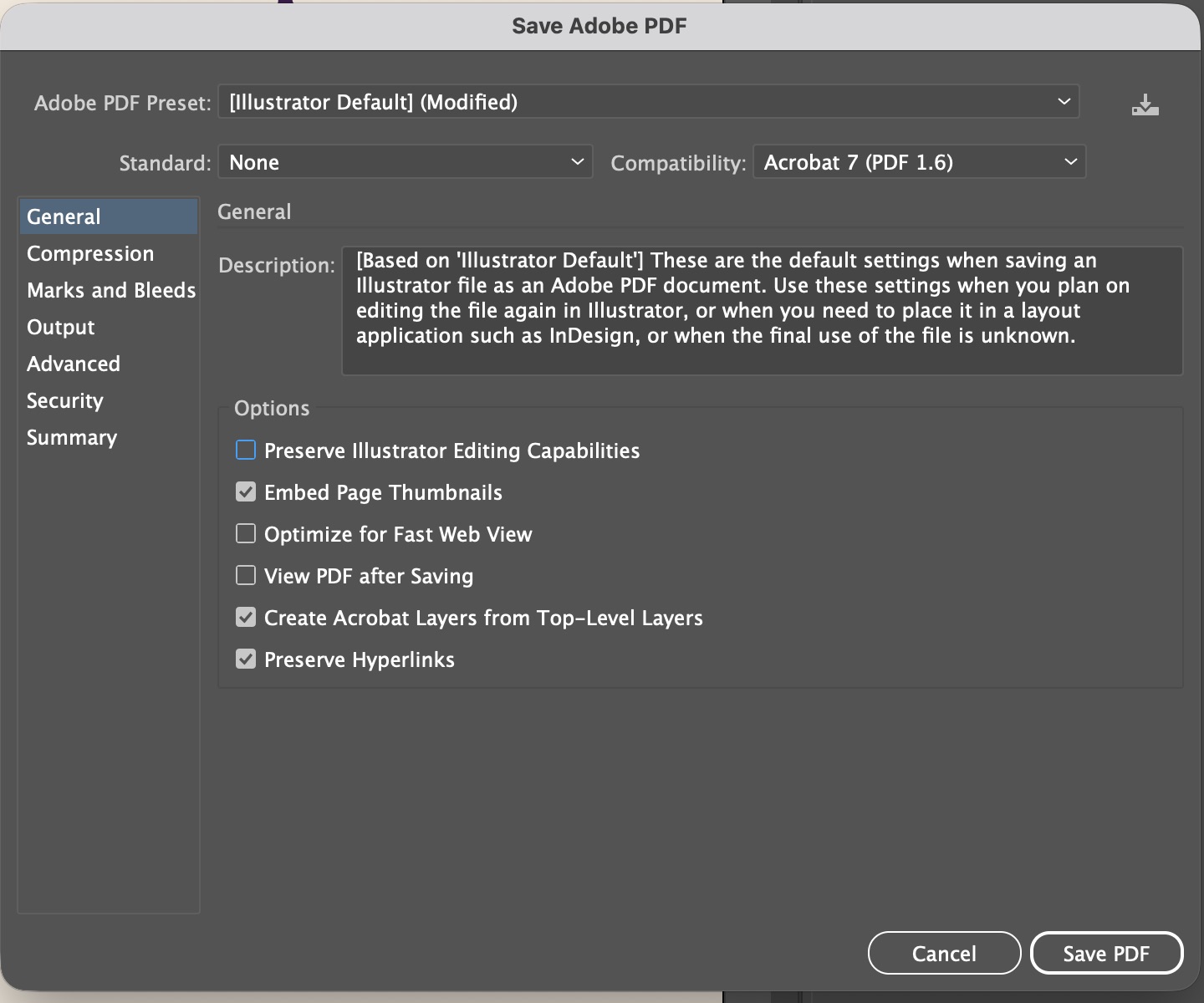
Save Adobe PDF, preset Illustrator Default: ô Preserve Illustrator Editing Capabilities đã bỏ tích (mặc định ô này được tích). (ảnh chụp màn hình: Illustrator 2026)
Trong ví dụ, file PDF bỏ tích nặng 121 KB, còn bản giữ tích nặng 335 KB, vì bản giữ tích mang theo cả dữ liệu Illustrator bên trong. Từ đây bài chỉ làm việc trên file PDF bỏ tích.
Bước 1: Mở file PDF bằng Illustrator và chọn trang
- Vào File > Open... (Cmd+O, Ctrl+O trên Windows), chọn file PDF, bấm Open.
- Với PDF nhiều trang, hộp PDF Import Options hiện ra. Bấm mũi tên dưới ảnh xem trước để chuyển trang (ví dụ "2 of 2"), giữ Previewed Page để mở đúng trang đang xem. Bấm OK.
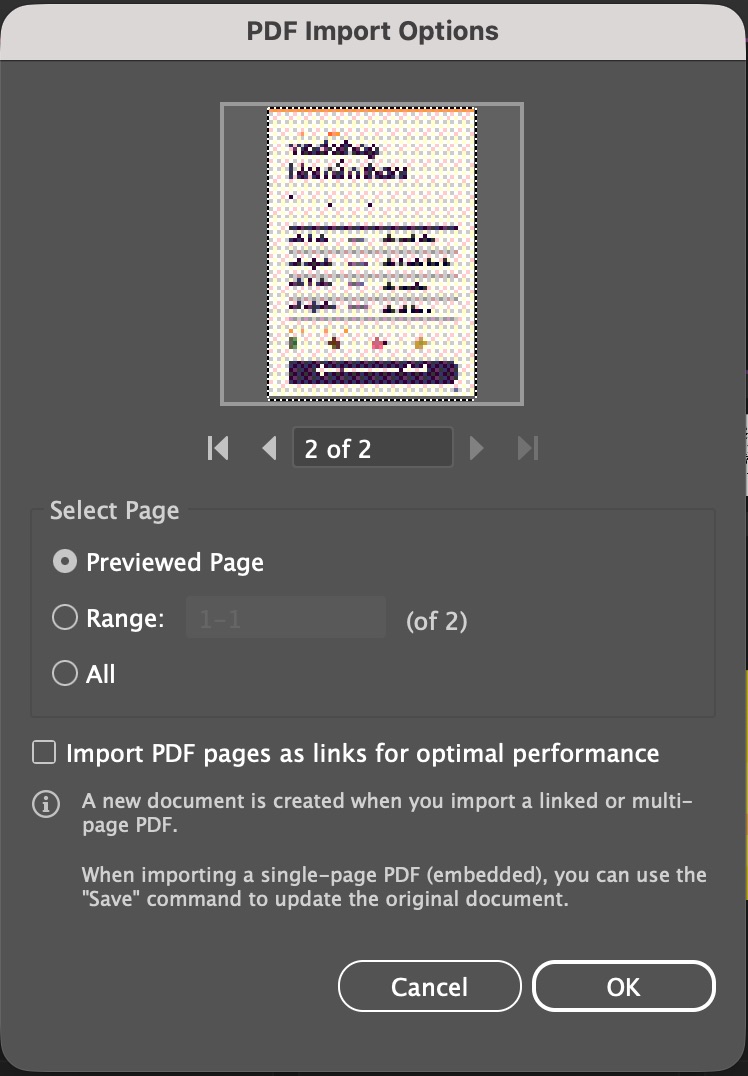
PDF Import Options: đang xem trang 2 của 2, chọn Previewed Page để mở trang lịch workshop. (ảnh chụp màn hình: Illustrator 2026)
Mỗi lần mở như vậy là một trang thành một file riêng. Trang hiện ra trên một artboard, chữ và hình vẫn là vector, có thể chọn từng thứ.
Bước 2: Xem PDF mở ra thành gì
Mở bảng Layers (Window > Layers) và bấm mũi tên để xem bên trong. Với PDF thường (không giữ dữ liệu Illustrator), trong ví dụ này bạn sẽ thấy:
- Mọi thứ nằm trong một Layer 1, các layer gốc không còn.
- Cả trang bị bọc trong <Clip Group> với một <Clipping Path> đúng bằng khổ trang, và nhiều chi tiết nhỏ (chấm màu, đường kẻ) cũng nằm trong clip group riêng.
- Chữ bị tách dòng: đoạn văn hai dòng thành hai khối chữ rời ("Hai giờ tự tay..." và "trang trí nhãn..."), tiêu đề hai dòng cũng tách đôi. Mỗi khối vẫn là chữ sửa được.
PDF xuất từ phần mềm khác (Word, Canva, phần mềm văn phòng) có thể vỡ vụn hơn: chữ tách thành từng cụm nhỏ, khoảng cách chữ lệch, hoặc chữ đã thành hình. Cách xử lý vẫn là các bước dưới đây, chỉ mất công hơn.
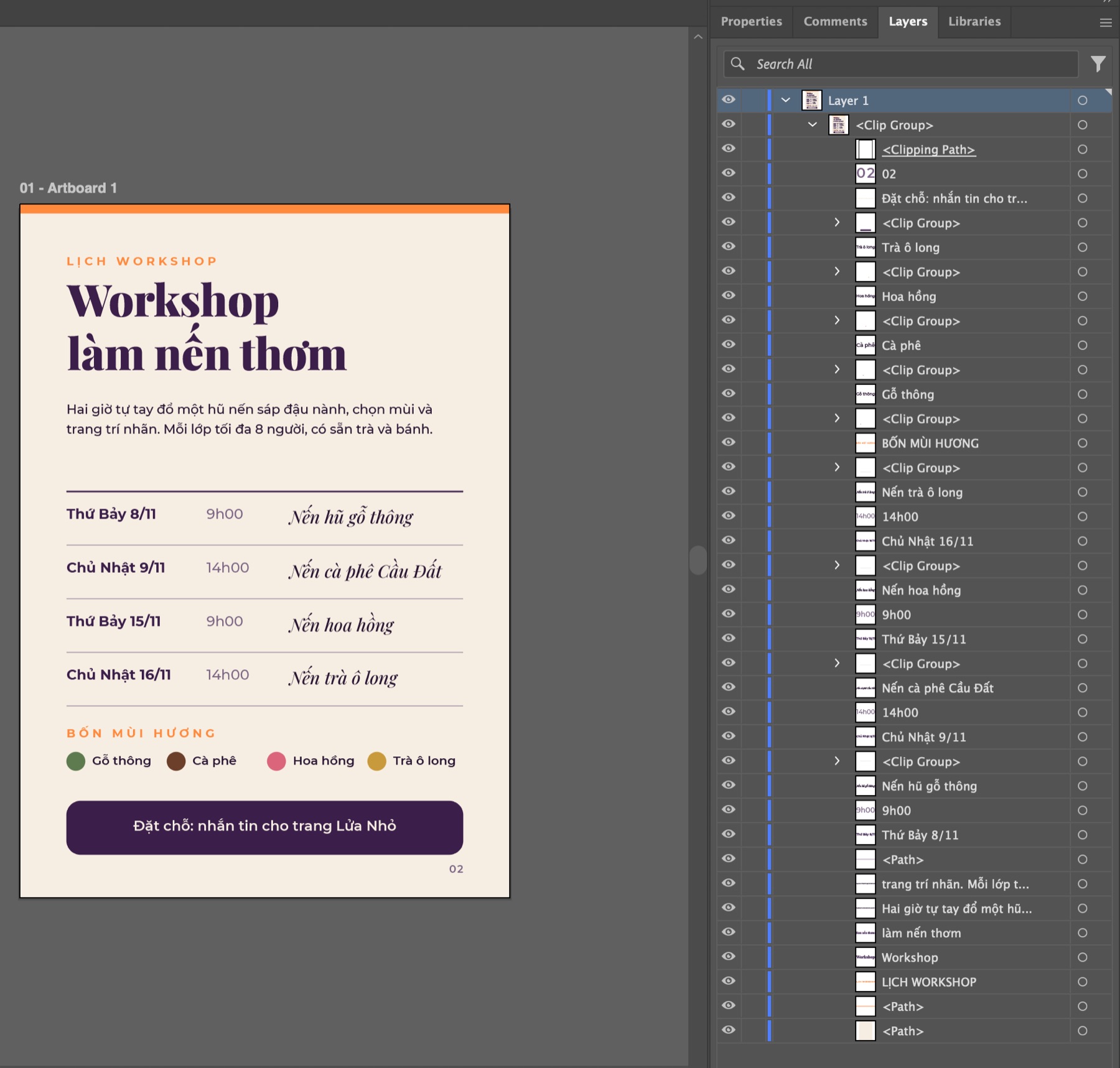
Trang 2 sau khi mở: một Layer 1, bên trong là Clip Group bọc cả trang, các dòng chữ là từng khối riêng. (ảnh chụp màn hình: Illustrator 2026)
Trong ví dụ, các font (Playfair Display, Montserrat) đã cài sẵn nên chữ hiện đúng và không có cảnh báo thiếu font. Nếu máy của bạn thiếu font dùng trong PDF, Illustrator sẽ báo và thay bằng font khác; cài đúng font trước khi sửa. Còn nếu người gửi đã chuyển chữ thành hình (Create Outlines) trước khi xuất PDF, chữ mở ra chỉ là các hình vector, không gõ lại được; lúc đó bạn phải gõ lại dòng chữ bằng font gần giống. Xem thêm Create Outlines trong Illustrator để hiểu vì sao nhà in hay yêu cầu chữ dạng outline.
Bước 3: Gỡ Clipping Mask
- Chọn tất cả: Select > All (Cmd+A).
- Vào Object > Clipping Mask > Release (phím tắt Option+Cmd+7, Alt+Ctrl+7 trên Windows).
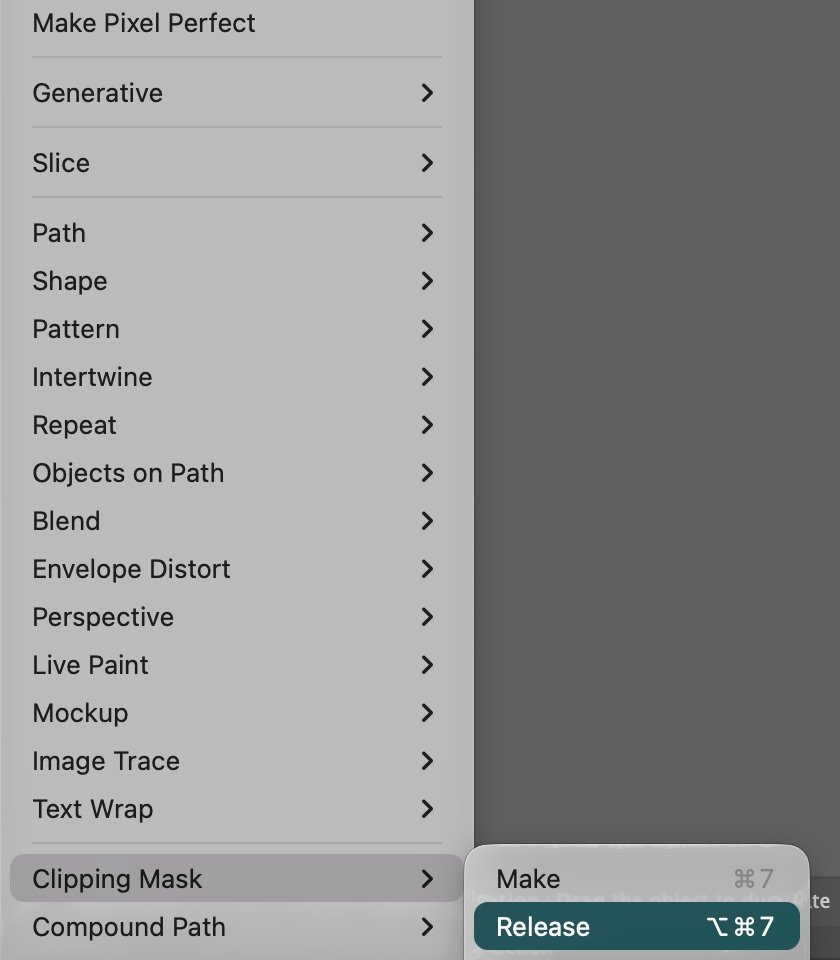
Object > Clipping Mask > Release, phím tắt Option+Cmd+7. (ảnh chụp màn hình: Illustrator 2026)
Sau lệnh này, khung cắt ngoài cùng thành một <Path> không màu và các đối tượng bên trong được thả ra để chọn trực tiếp. Các clip group nhỏ bên trong (như chấm màu) vẫn còn; nếu cần sửa chúng, chọn từng nhóm và Release tiếp. Khung không màu còn lại có thể xoá. Nếu muốn hiểu kỹ mask hoạt động ra sao, xem bài tạo Clipping Mask trong Illustrator.
Bước 4: Sửa chữ trong file PDF
- Chọn Type Tool (phím T).
- Bấm đúng vào dòng chữ cần sửa để đặt con trỏ, rồi Cmd+A để bôi đen cả khối chữ đó (Cmd+A khi đang ở trong chữ chỉ chọn chữ của khối, không chọn cả trang).
- Gõ nội dung mới, bấm Esc để thoát.

Dòng giờ "9h00" đang được bôi đen bằng Type Tool, sẵn sàng gõ lại. (ảnh chụp màn hình: Illustrator 2026)
Đoạn quay màn hình dưới đây làm liền mạch bước 3 và bước 4: chọn tất cả, Release clipping mask, rồi đổi giờ buổi đầu từ 9h00 thành 18h30.
Gỡ Clipping Mask và sửa giờ 9h00 thành 18h30 trên trang PDF vừa mở, khoảng 17 giây. (quay màn hình: Illustrator 2026, không có tiếng)
Mẹo: nếu bấm Type Tool vào chỗ trống, Illustrator tạo một khối chữ mới thay vì sửa chữ cũ. Thấy chữ lạ xuất hiện, Cmd+Z và bấm lại đúng lên dòng chữ. Vì PDF tách mỗi dòng thành một khối, sửa đoạn văn dài sẽ không tự xuống dòng; khi cần viết lại cả đoạn, xoá các dòng cũ và tạo một khung chữ mới (kéo Type Tool thành khung).
Bước 5: Đổi màu trên cả trang
Muốn đổi một màu ở mọi chỗ (ví dụ màu cam nhấn sang xanh ngọc), chọn hết các đối tượng cùng màu một lúc:
- Dùng Direct Selection Tool (phím A) bấm chọn một đối tượng mang màu cần đổi, ví dụ dòng "LỊCH WORKSHOP".
- Vào Select > Same > Fill Color. Mọi đối tượng có cùng màu tô được chọn theo; trong ví dụ là hai dòng tiêu đề nhỏ và thanh màu trên đầu trang.
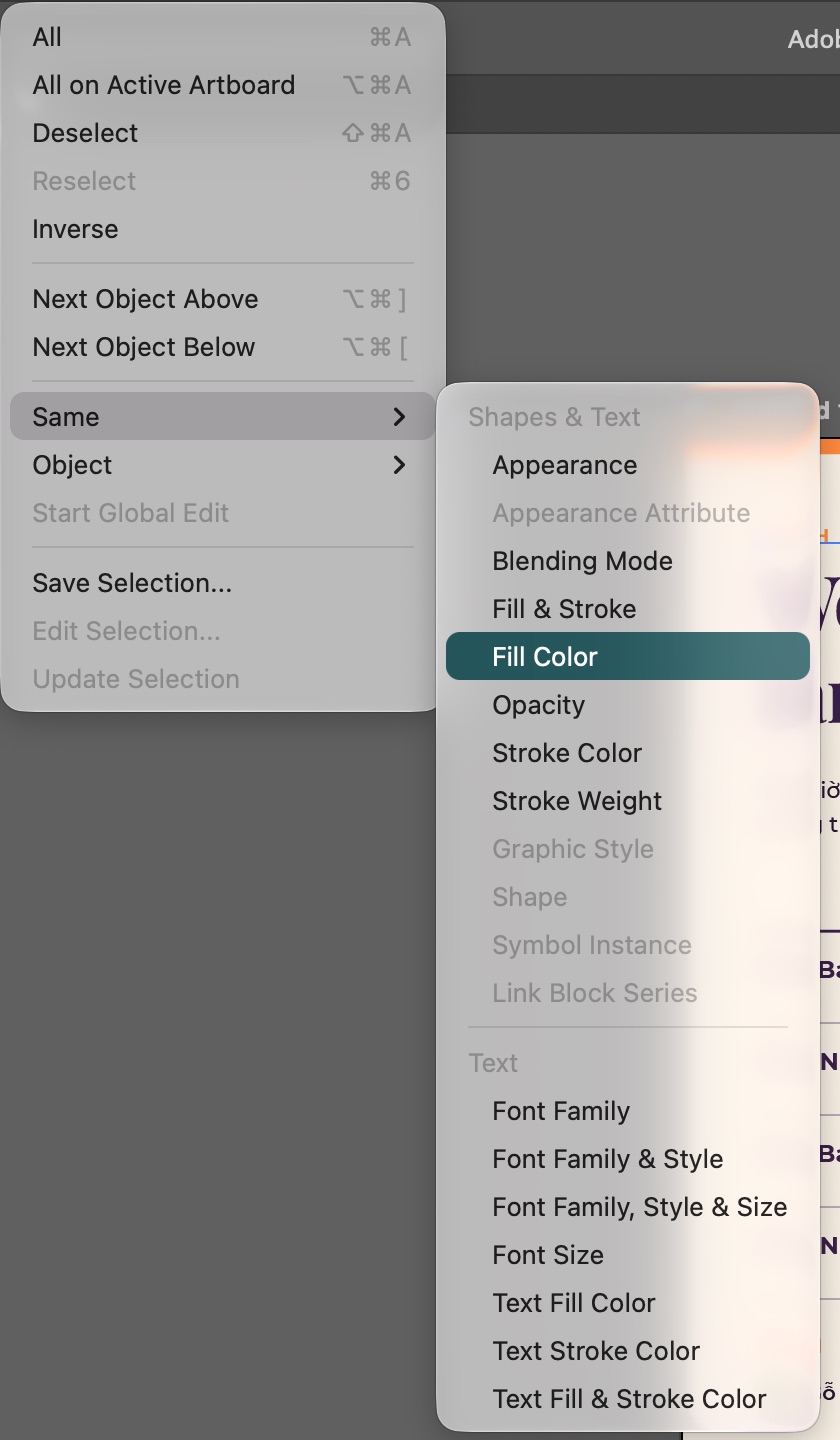
Select > Same > Fill Color: chọn mọi đối tượng cùng màu tô với đối tượng đang chọn. (ảnh chụp màn hình: Illustrator 2026)
- Bấm đúp vào ô màu tô (Fill) trên thanh công cụ để mở Color Picker, gõ mã màu mới (ví dụ 2a9d8f) rồi bấm OK.
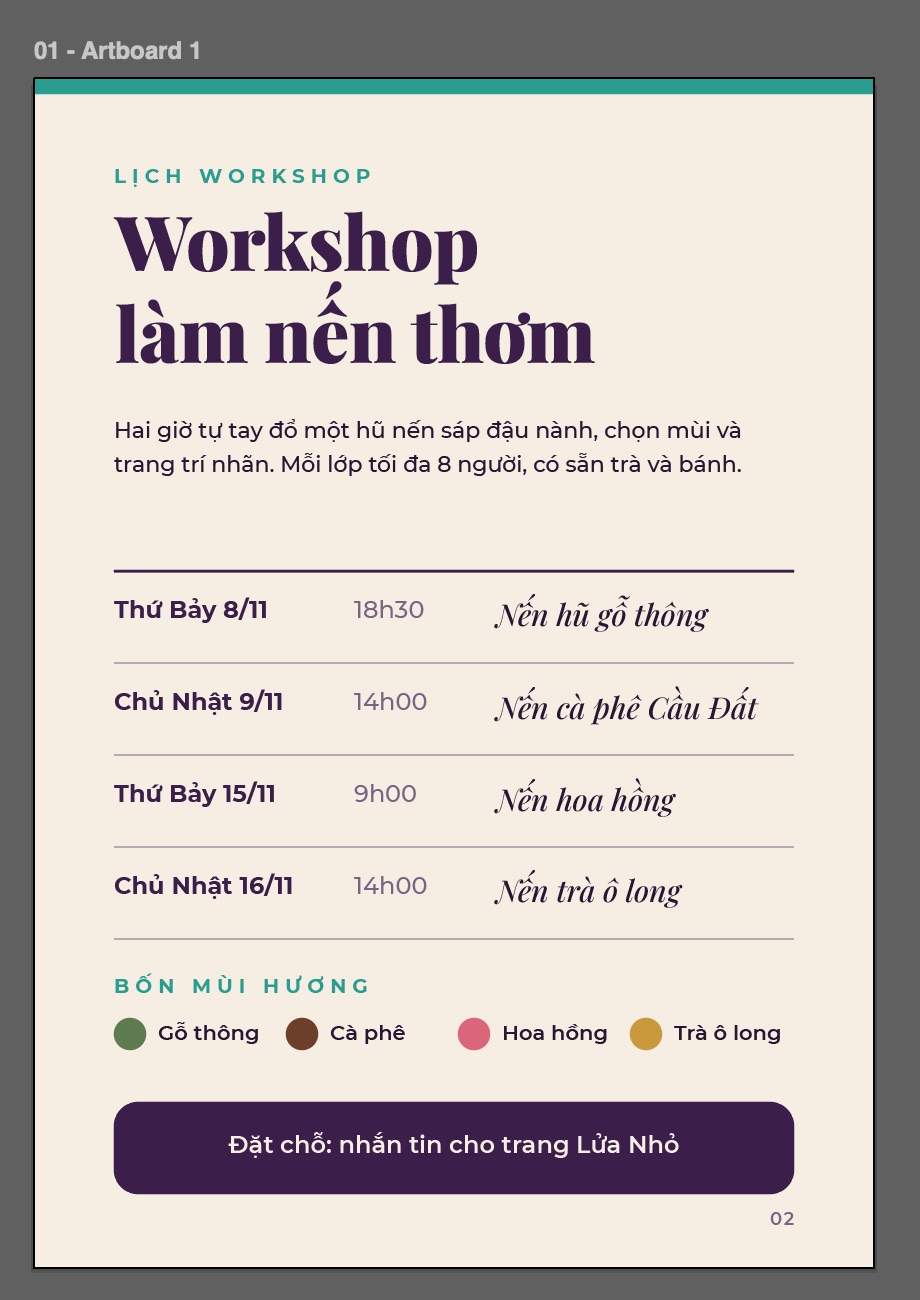
Kết quả: màu nhấn đổi sang xanh ngọc ở cả ba chỗ, giờ buổi đầu thành 18h30. Mọi thứ khác giữ nguyên. (ảnh chụp màn hình: Illustrator 2026)
Khi trang có nhiều màu cần đổi cùng lúc, Edit > Edit Colors > Recolor Artwork cho bạn đổi cả bảng màu trong một hộp; bài màu trong Illustrator: Swatches, Global, Recolor hướng dẫn chi tiết.
Bước 6: Lưu PDF thành file AI
File vừa mở vẫn mang tên .pdf; nếu bấm Cmd+S, Illustrator lưu đè lên chính file PDF. Để có file AI:
- Vào File > Save As... (Shift+Cmd+S).
- Đặt tên, ở Format chọn Adobe Illustrator (ai), bấm Save.
- Hộp Illustrator Options hiện ra. Để Version mặc định (trong ví dụ là Illustrator 2020), chỉ chọn bản cũ hơn khi người nhận dùng Illustrator đời cũ; giữ tích Create PDF Compatible File để các phần mềm khác xem trước được file. Bấm OK.
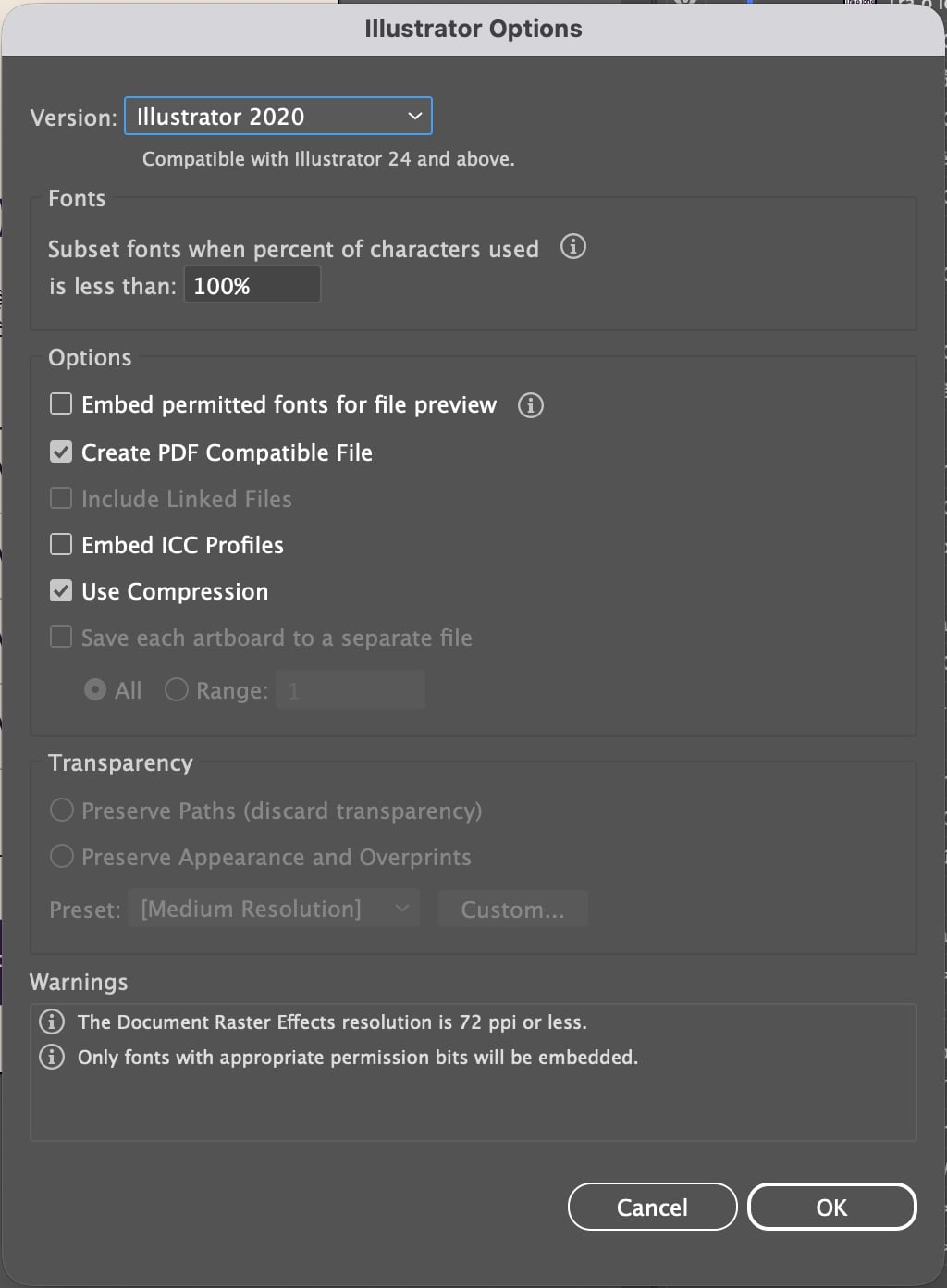
Illustrator Options: Version Illustrator 2020 (dùng được với Illustrator 24 trở lên), Create PDF Compatible File và Use Compression được tích. (ảnh chụp màn hình: Illustrator 2026)
Giờ bạn có file .ai riêng để sửa tiếp, còn file PDF gốc vẫn nguyên. Khi cần gửi lại bản in, xem cách xuất đúng chuẩn trong bài xuất file trong Illustrator.
PDF nhiều trang: mở tất cả hay từng trang?
Trong hộp PDF Import Options, chọn All để mở tất cả trang cùng lúc. Lúc đó ô Import PDF pages as links for optimal performance được tích sẵn, và dòng ghi chú cho biết Illustrator sẽ tạo tài liệu mới.
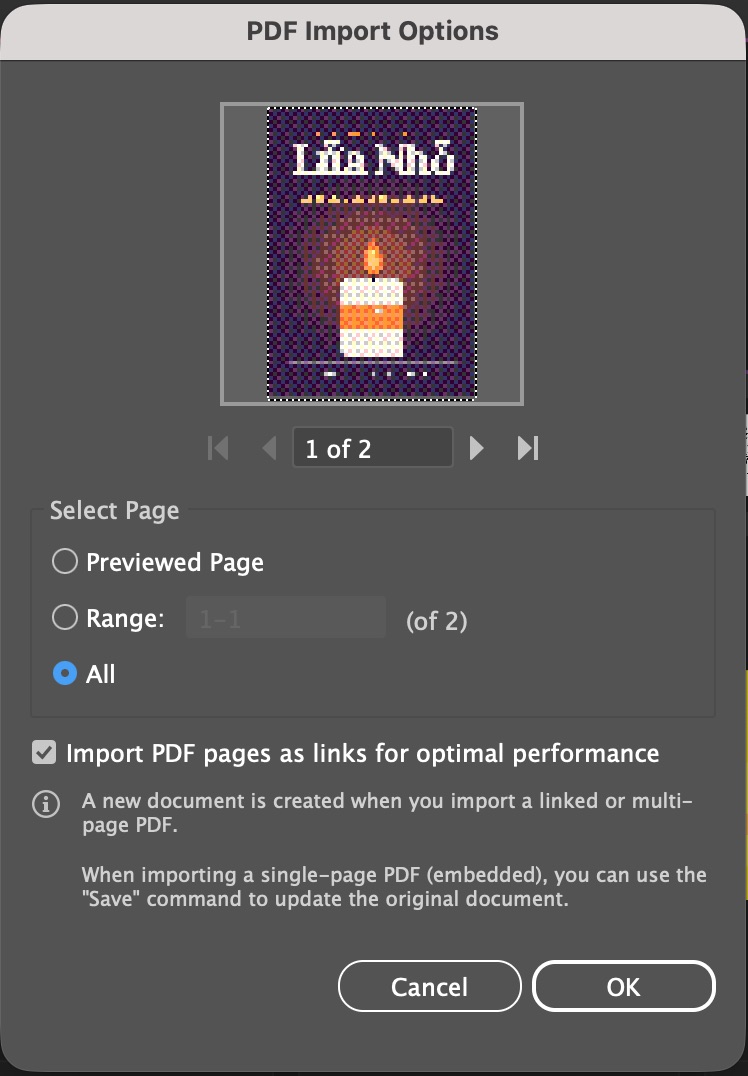
Chọn All: ô Import PDF pages as links for optimal performance tự tích. (ảnh chụp màn hình: Illustrator 2026)
Kết quả là một tài liệu mới, mỗi trang trên một artboard, nhưng mỗi trang là một ảnh liên kết (có dấu chéo khi chọn), chưa sửa trực tiếp được. Chọn trang đó và bấm Embed trong bảng Properties (mục Quick Actions) để nhúng vào: trang thành một Clip Group, lúc này mới Release và sửa như bước 3, 4.
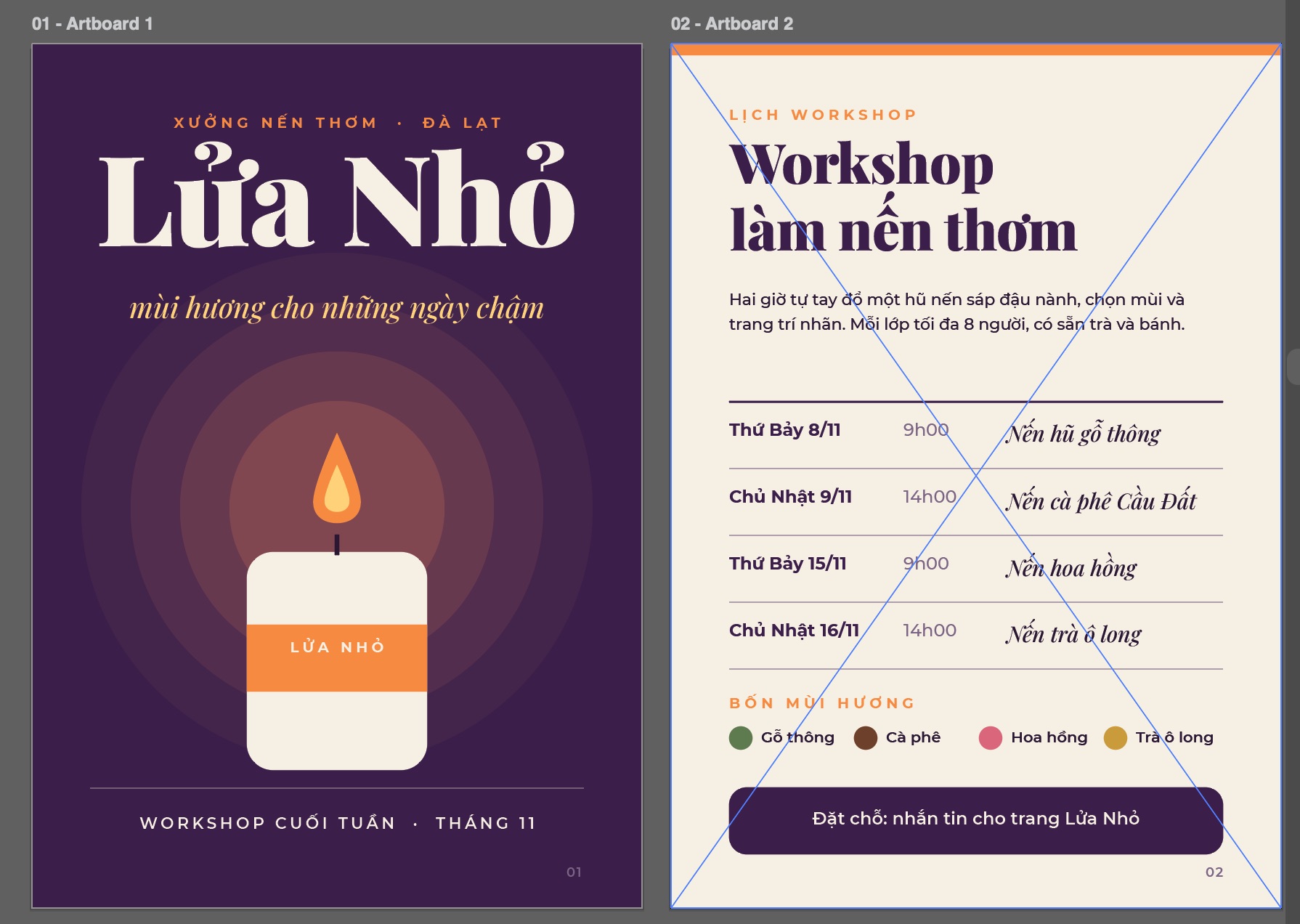
Mở All: hai trang thành Artboard 1 và Artboard 2; trang 2 đang được chọn hiện dấu chéo của ảnh liên kết. (ảnh chụp màn hình: Illustrator 2026)
Nếu chỉ sửa một hai trang, mở từng trang (Previewed Page) cho gọn. Muốn đặt một trang PDF vào file đang làm (ví dụ đặt bìa vào một mockup), dùng File > Place..., tích Show Import Options ở đáy hộp chọn file; hộp Place PDF cho bạn chọn trang và vùng cắt ở Crop to (trong ví dụ để Media, tức cả khổ trang).
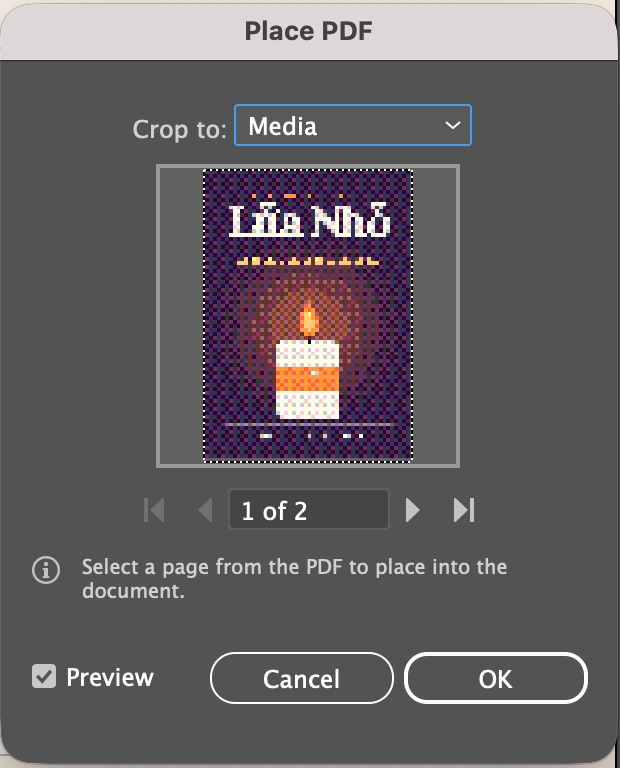
Place PDF: chọn trang (1 of 2) và Crop to: Media trước khi đặt vào file. (ảnh chụp màn hình: Illustrator 2026)
Khi nào nên giữ tích "Preserve Illustrator Editing Capabilities"?
Ngược lại với ví dụ ở trên: khi bạn tự xuất PDF từ Illustrator và còn muốn mở lại để sửa, hãy giữ tích ô này. Khi mở lại bản PDF giữ tích của tờ rơi Lửa Nhỏ, Illustrator đọc lại dữ liệu gốc: file mở ra đủ hai trang, artboard vẫn tên "trang 1", "trang 2" và layer "Tờ rơi" còn nguyên như file AI.
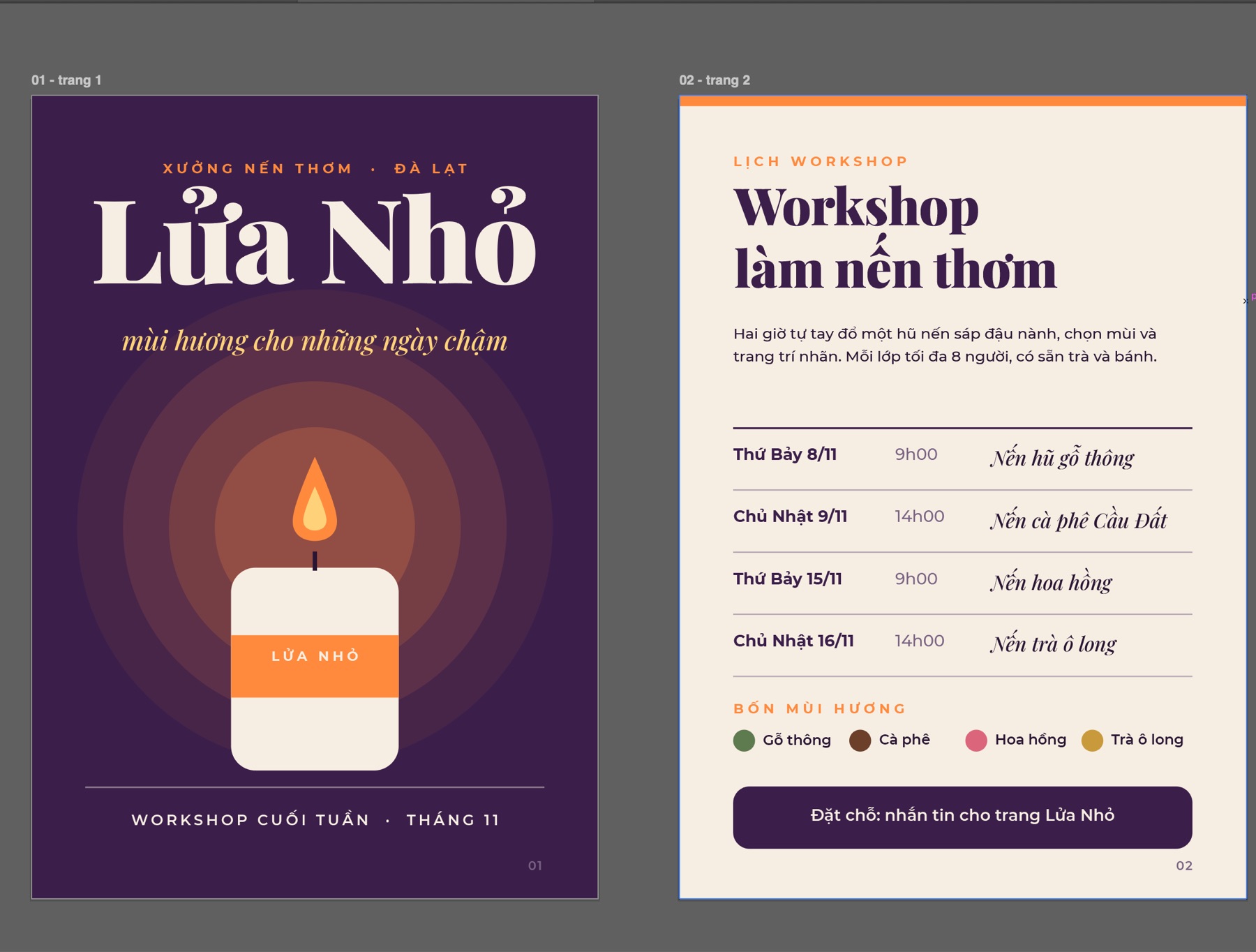
Bản PDF giữ tích mở lại trong Illustrator: hai artboard "trang 1", "trang 2" như file gốc. (ảnh chụp màn hình: Illustrator 2026)
- Giữ tích khi gửi file cho đồng nghiệp hoặc chính bạn sửa tiếp, khi nhà in nhận PDF nhưng có thể cần chỉnh nhỏ.
- Bỏ tích khi gửi bản cuối cho khách xem hoặc đăng lên mạng: file nhẹ hơn nhiều và người nhận không có sẵn layer, artboard gốc của bạn.
Lỗi thường gặp khi mở PDF trong Illustrator
- Bấm vào đâu cũng chọn cả trang: trang đang nằm trong Clip Group. Release clipping mask (bước 3) hoặc bấm đúp để vào chế độ Isolation và chọn từng thứ.
- Chữ thành hình, không gõ được: PDF đã được outline chữ hoặc chữ bị chuyển thành đường. Gõ lại bằng font gần giống.
- Font bị thay bằng font khác: máy thiếu font của PDF. Cài font đó rồi mở lại file.
- Mở All mà không sửa được trang: các trang đang là ảnh liên kết; chọn trang và bấm Embed.
- Chỉ cần sửa vài chữ trong hợp đồng, báo giá: PDF văn bản sửa trong trình chỉnh PDF sẽ nhanh hơn; xem bài cách chỉnh sửa file PDF. Illustrator phù hợp nhất với PDF thiết kế: poster, tờ rơi, logo, bao bì.
Tác giảCOLOR ME