Tutorial · 01/11/2026
Select and Mask trong Photoshop: tách nền mượt, giữ từng sợi mảnh ở mép
 COLOR ME01/11/2026 · 10 phút đọc · 1 lượt xem
Select and Mask trong Photoshop: tạo vùng chọn sơ bộ, chọn View Mode, quét Refine Edge Brush dọc mép lông, chỉnh Global Refinements và xuất ra layer mask với Decontaminate Colors để tách nền mượt.
Trả lời nhanh: Select and Mask là không gian làm việc riêng của Photoshop để làm mịn vùng chọn, nhất là những mép khó như lông thú, tóc, hoa cỏ có sợi mảnh. Bạn tạo vùng chọn sơ bộ (Object Selection Tool, Quick Selection hoặc Select Subject), vào Select > Select and Mask..., xem ở chế độ On Black hoặc Overlay, quét Refine Edge Brush Tool dọc mép sợi, chỉnh Global Refinements, rồi xuất ra New Layer with Layer Mask có bật Decontaminate Colors.
| Việc cần làm | Công cụ trong Select and Mask | Ghi chú |
|---|---|---|
| Nhìn rõ mép đang chọn | View Mode: On Black, On White, Overlay | Chọn nền tương phản với vật |
| Thấy vùng Photoshop đang dò mép | Show Edge (J) | Hiện dải mép theo Radius |
| Giữ sợi lông, sợi tóc | Radius, Smart Radius, Refine Edge Brush | Quét dọc mép, không tô vào thân vật |
| Viền gọn hơn, ăn vào trong | Global Refinements: Smooth, Feather, Contrast, Shift Edge | Đổi từng chút, nhìn ở 100% |
| Bỏ viền màu nền cũ | Decontaminate Colors | Bắt buộc xuất ra layer mới |
Thực hiện trên Photoshop 2026 (macOS), 01/11/2026. Tên menu giữ nguyên tiếng Anh như trên giao diện để bạn dễ tìm. Bài này là hướng dẫn đầy đủ không gian Select and Mask; nếu bạn cần cách tách tóc người theo kiểu cũ, xem bài tách tóc khỏi nền trong Photoshop.
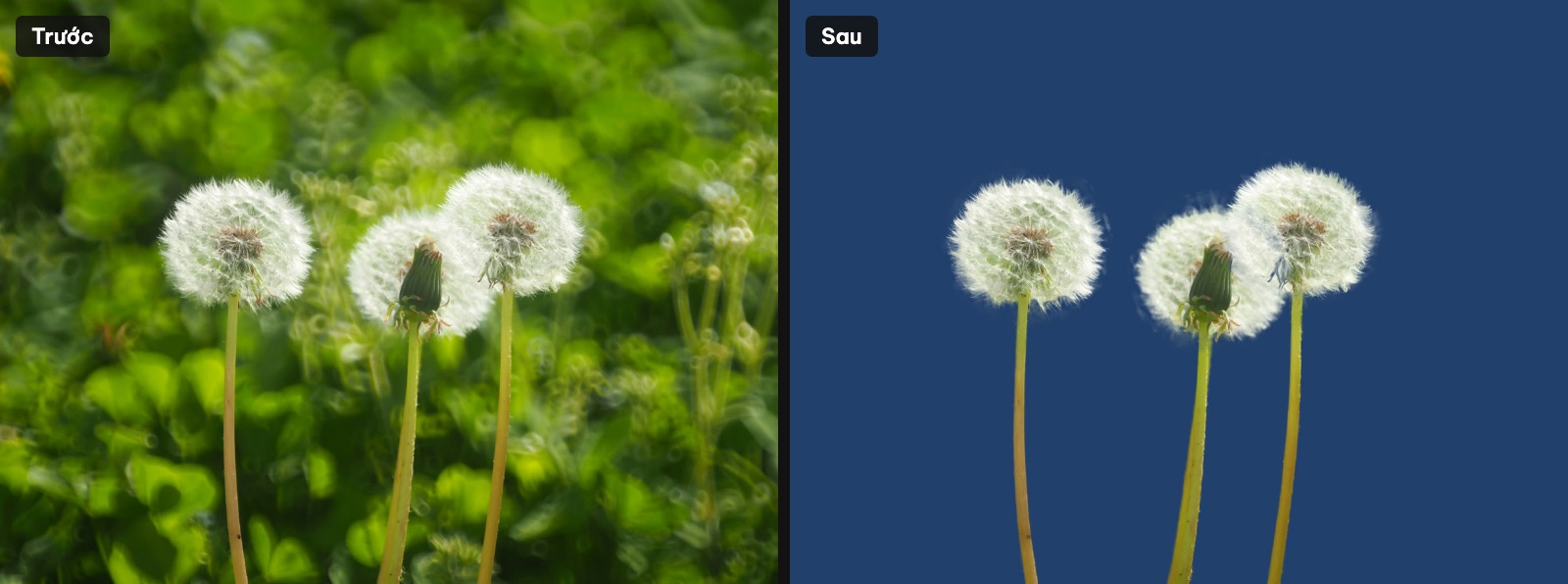
Trước: ba bông bồ công anh trên nền lá xanh rối mắt. Sau: tách bằng Select and Mask, đặt lên một lớp Solid Color xanh dương, các sợi mảnh quanh bông vẫn giữ được. Ảnh gốc: k ms, Unsplash License (Unsplash); phần tách nền do ColorME làm trong Photoshop 2026.
Bước 1: tạo vùng chọn đầu tiên
Select and Mask làm mịn một vùng chọn có sẵn, nên trước hết cần một vùng chọn "gần đúng". Ba cách nhanh:
- Object Selection Tool (phím W): kéo một khung quanh vật, Photoshop tự bám theo vật trong khung.
- Quick Selection Tool: quét cọ trên vật, vùng chọn loang theo màu và mép. Hợp với vật tách màu rõ khỏi nền.
- Select Subject: nút trên thanh Options khi đang dùng Object Selection hoặc Quick Selection (cũng có ở Select > Subject). Photoshop tự đoán chủ thể chính trong ảnh.
Mũi tên cạnh nút Select Subject cho chọn nơi xử lý: Device (chạy ngay trên máy) hoặc Cloud. Bài này dùng Device.

Thanh Options của Object Selection Tool: nút Select Subject, mũi tên bên cạnh mở lựa chọn Device hoặc Cloud (đang tick Device). (ảnh chụp màn hình: Photoshop 2026)
Với ảnh ba bông bồ công anh, Select Subject chọn được cả ba đầu bông và ba cuống trong một lần bấm. Nhìn kỹ mép đầu bông: đường kiến bò chạy răng cưa qua các sợi, phần sợi mảnh nhất vẫn nằm ngoài vùng chọn. Đây là lúc dùng Select and Mask.
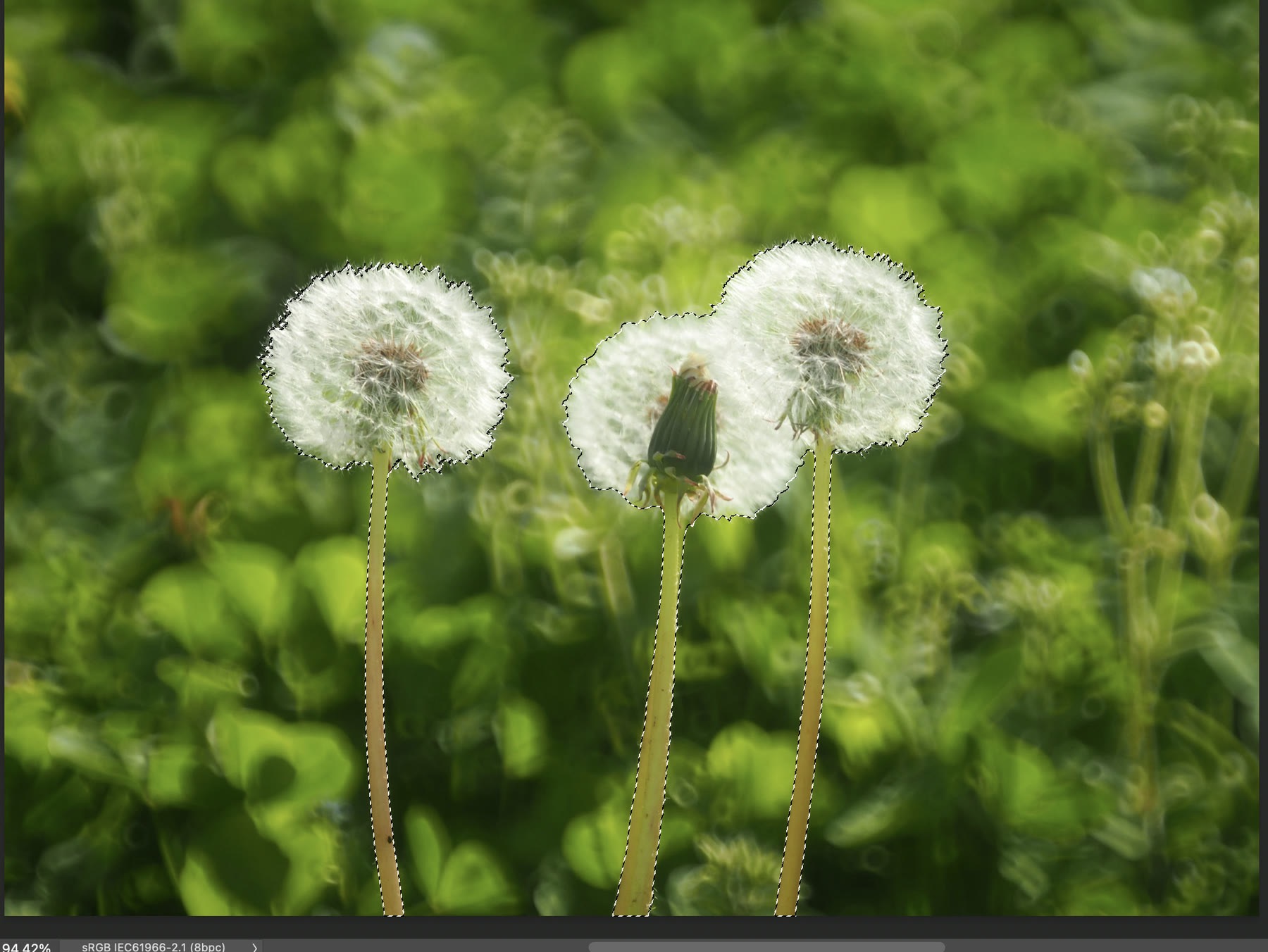
Vùng chọn sau Select Subject: đủ cả ba bông và cuống, nhưng mép đầu bông còn răng cưa, các sợi mảnh chưa vào vùng chọn. (ảnh chụp màn hình: Photoshop 2026)
Bước 2: mở Select > Select and Mask...
Có hai đường vào:
- Menu Select > Select and Mask... (phím tắt Opt + Cmd + R trên macOS, Alt + Ctrl + R trên Windows).
- Nút Select and Mask... trên thanh Options khi đang dùng một công cụ chọn như Object Selection Tool.
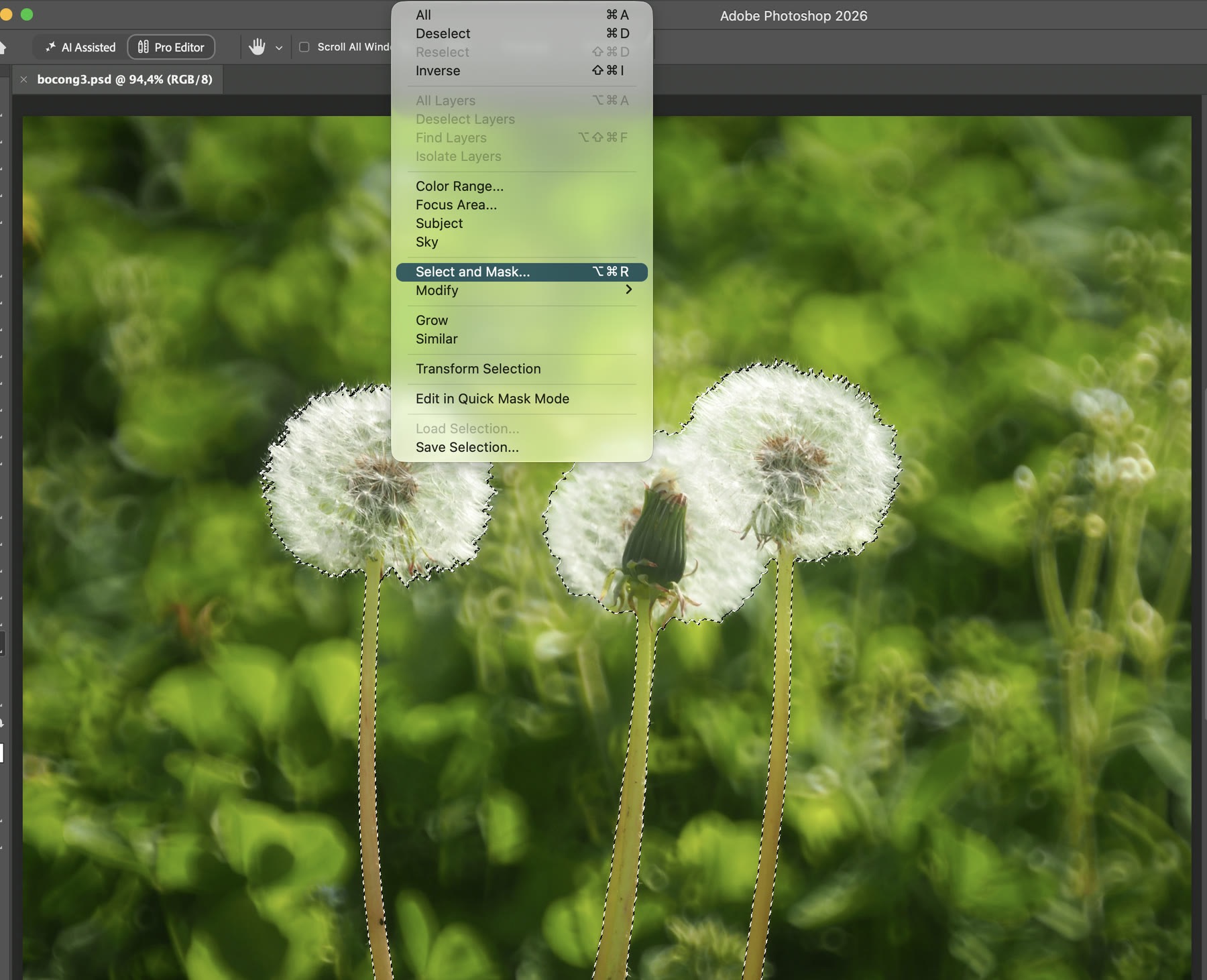
Select > Select and Mask... nằm ngay dưới Subject và Sky, phím tắt Opt + Cmd + R. (ảnh chụp màn hình: Photoshop 2026)

Nút Select and Mask... ở cuối thanh Options, ngay sau Select Subject. (ảnh chụp màn hình: Photoshop 2026)
Không gian Select and Mask thay toàn bộ giao diện: bên trái là bộ công cụ riêng (Quick Selection, Refine Edge Brush, Brush, Object Selection, Lasso, Hand, Zoom), bên phải là bảng Properties với các nhóm View Mode, Refine Mode, Edge Detection, Global Refinements và Output Settings. Ở dưới cùng là Cancel và OK.
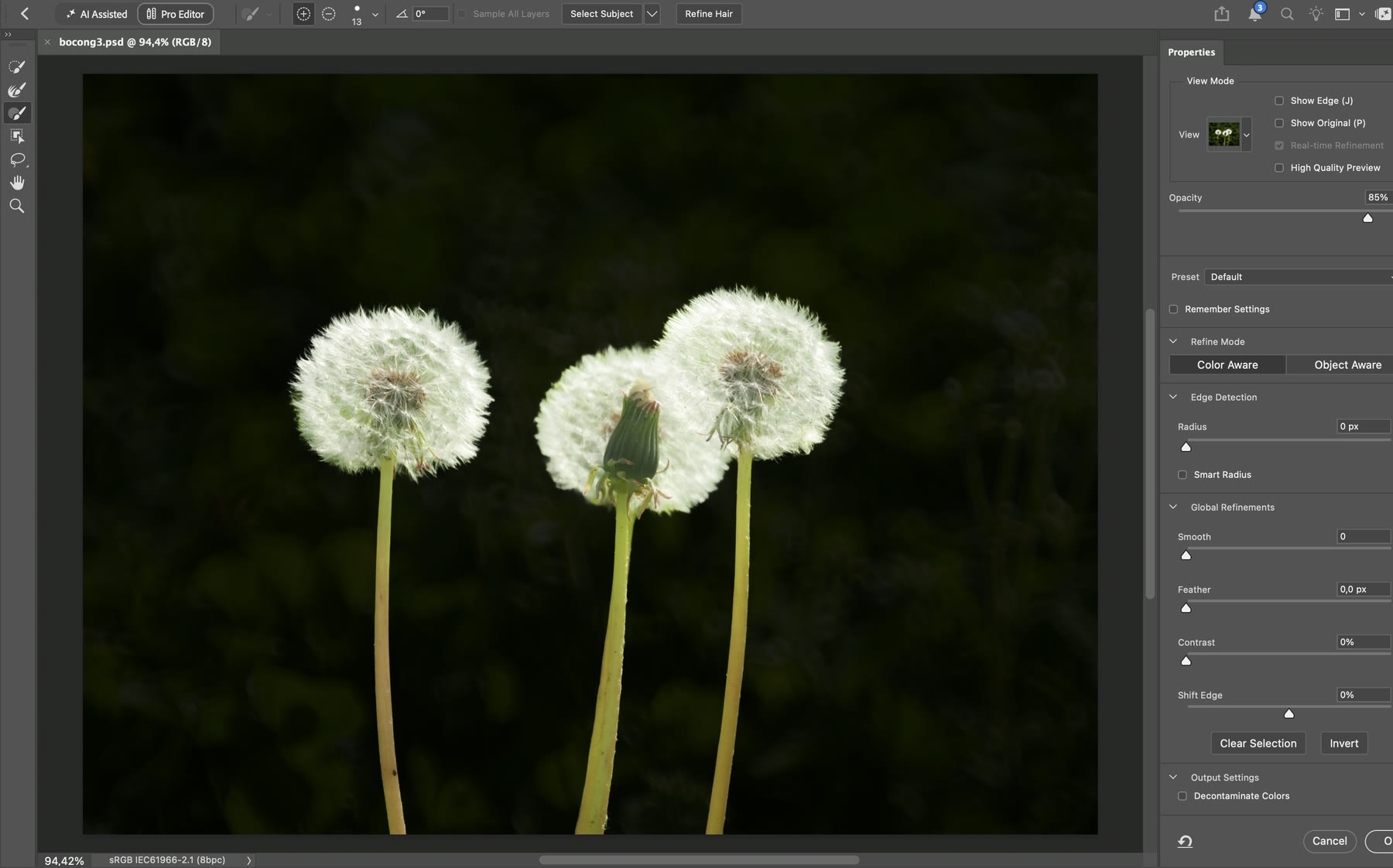
Không gian Select and Mask, chế độ xem On Black với Opacity 85%. Bảng Properties bên phải chứa mọi thông số tinh chỉnh. (ảnh chụp màn hình: Photoshop 2026)
Bước 3: chọn chế độ xem (View Mode) và bật Show Edge
Bấm vào ô thumbnail cạnh chữ View để mở danh sách chế độ xem. Mỗi chế độ có phím tắt riêng trong ngoặc. Nhấn F để lần lượt chuyển qua các chế độ, X để tạm tắt chế độ xem và nhìn ảnh gốc.
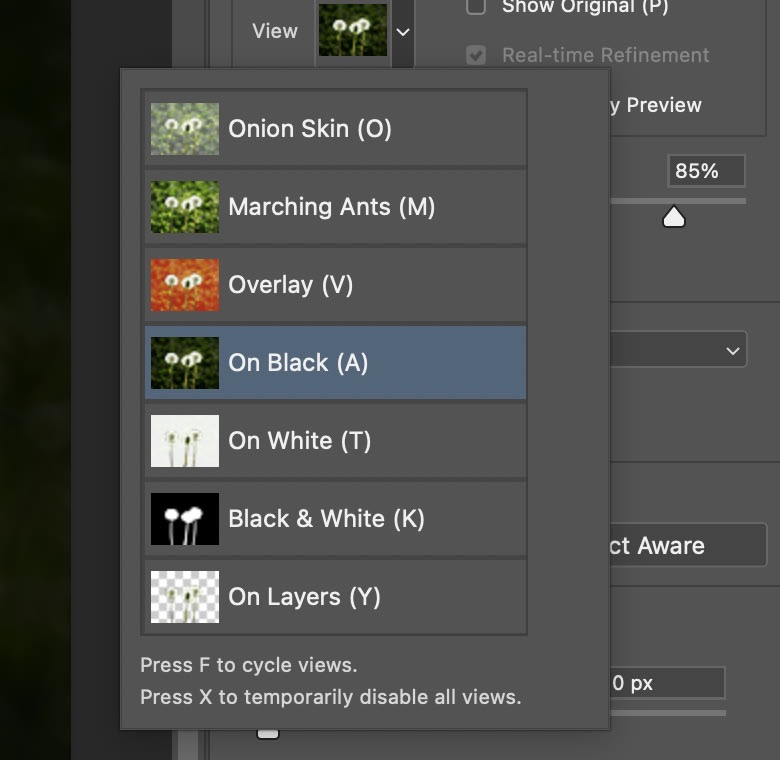
Danh sách View Mode và phím tắt: Onion Skin (O), Marching Ants (M), Overlay (V), On Black (A), On White (T), Black & White (K), On Layers (Y). (ảnh chụp màn hình: Photoshop 2026)
Nên chọn chế độ có nền tương phản với mép cần kiểm tra:
- On Black (A): tốt nhất cho vật sáng, sợi trắng như bồ công anh, lông mèo màu kem. Sợi nào bị mất sẽ lộ ra ngay trên nền đen.
- On White (T): cho vật tối như lông chó đen, tóc đen.
- Overlay (V): phủ màu đỏ lên vùng bị che, nhìn được cả ảnh gốc bên dưới.
- Onion Skin (O): vùng bị che thành trong suốt một phần, hợp khi muốn so với nền thật.
- Black & White (K): xem thẳng mặt nạ, trắng là giữ, đen là bỏ.
Thanh Opacity (hoặc Transparency với Onion Skin) ngay dưới quyết định nền xem đậm đến đâu.
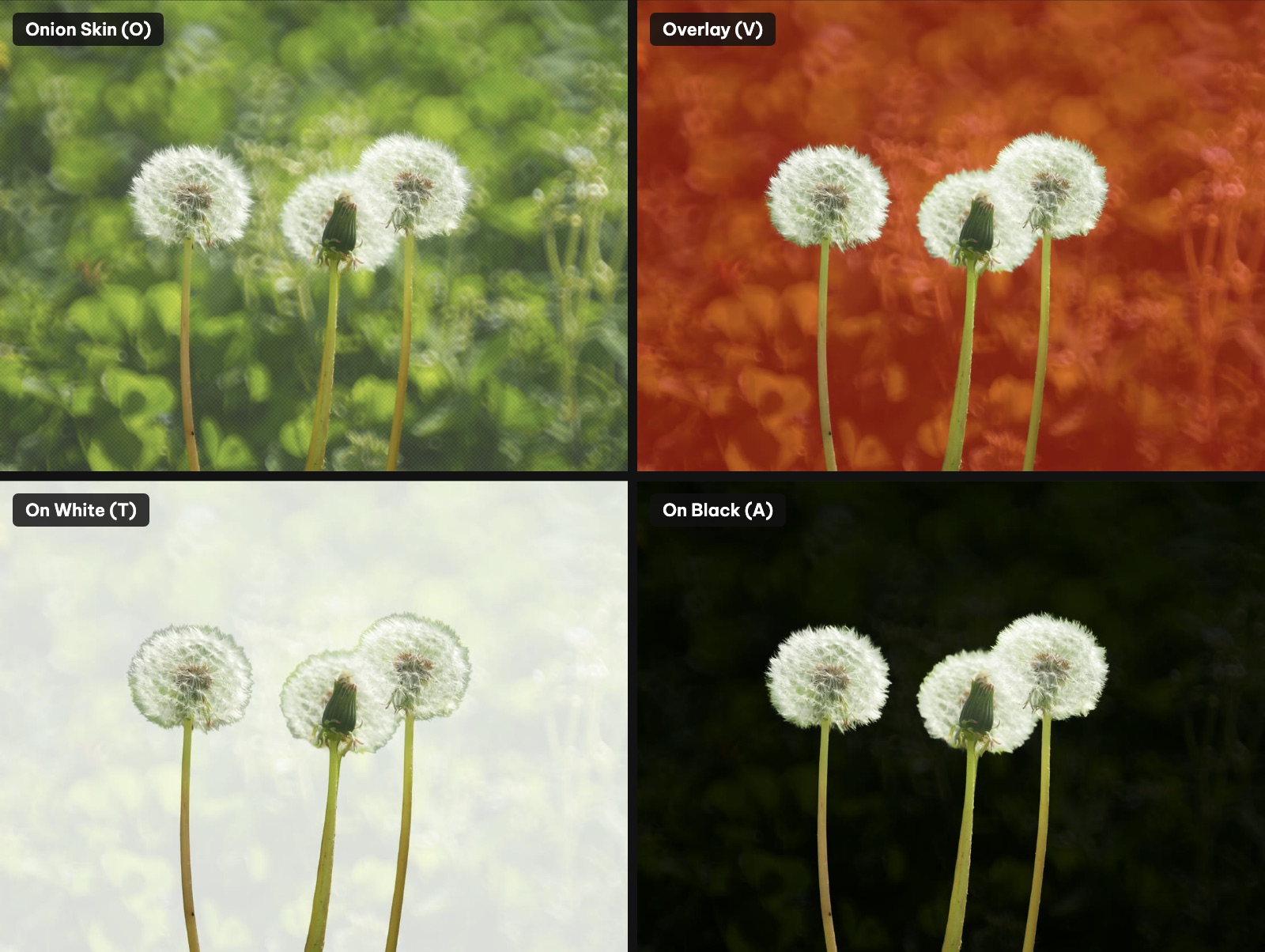
Cùng một vùng chọn ở bốn chế độ xem, chụp từ không gian Select and Mask của Photoshop 2026. Với sợi trắng, On Black cho thấy mép rõ nhất. Ảnh gốc: k ms, Unsplash License (Unsplash).
Tiếp theo, ở nhóm Edge Detection, đặt Radius khoảng 8 px và tick Smart Radius. Radius là bề rộng dải mép mà Photoshop dò lại từng pixel; Smart Radius cho dải này tự hẹp lại ở mép cứng (cuống hoa) và rộng ra ở mép mềm (đầu bông). Tick Show Edge (J) để thấy chính dải đó.
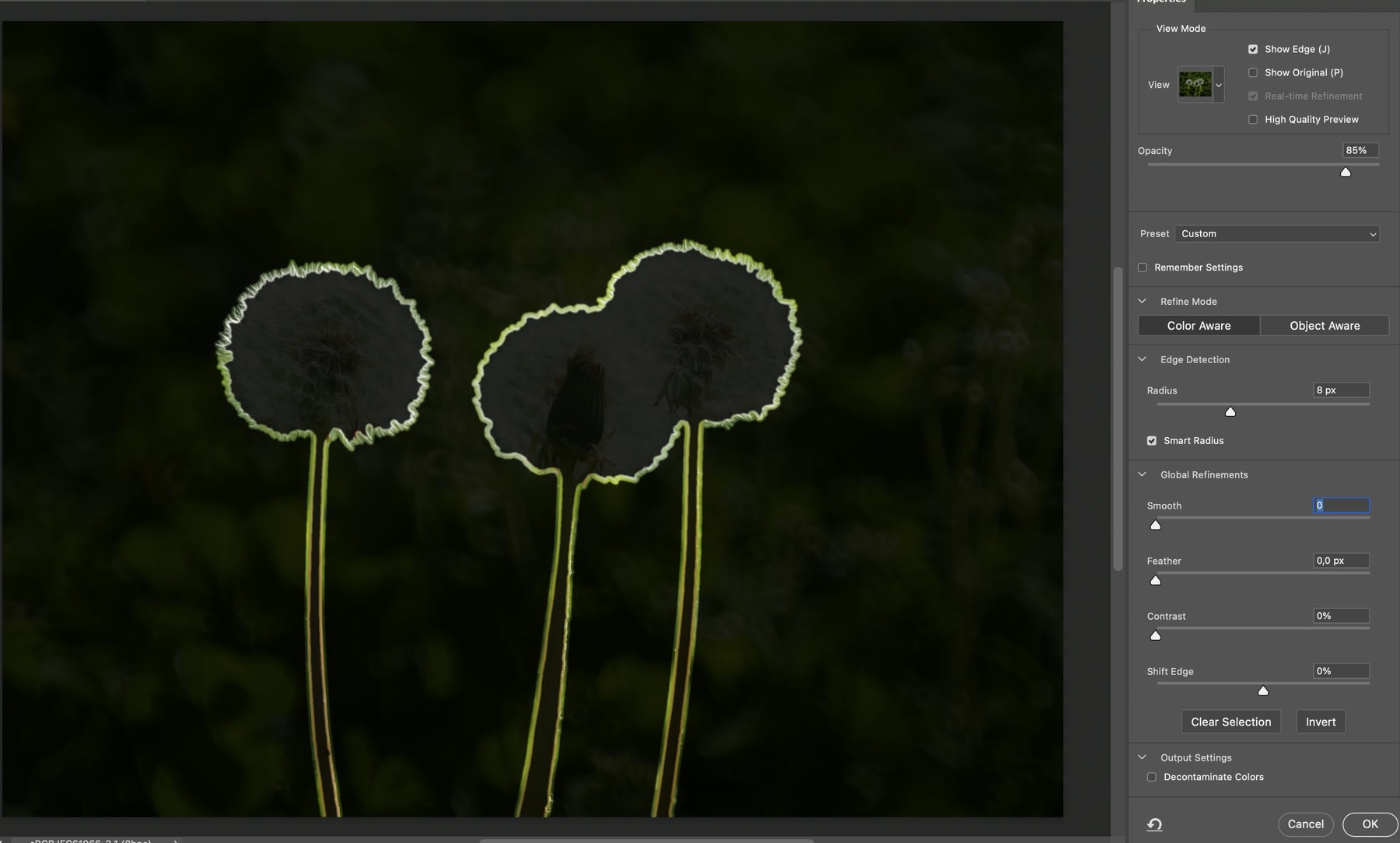
Show Edge (J) bật, Radius 8 px, Smart Radius: dải sáng là vùng Photoshop sẽ dò lại. Dải rộng hơn ở đầu bông, hẹp ở cuống. (ảnh chụp màn hình: Photoshop 2026)
Ở nhóm Refine Mode có hai lựa chọn Color Aware và Object Aware; bài này giữ nguyên lựa chọn đang bật là Color Aware, vì nền lá xanh khác hẳn màu bông trắng.
Bước 4: quét Refine Edge Brush Tool dọc mép sợi
Đây là bước quyết định. Chọn Refine Edge Brush Tool (công cụ thứ hai trên thanh công cụ bên trái), chỉnh cỡ cọ bằng phím ] và [. Cọ nên rộng hơn phần sợi lòi ra một chút. Rồi quét dọc theo mép vật, một nửa cọ trên vật, một nửa trên nền. Photoshop dò lại vùng bạn quét và kéo các sợi mảnh vào vùng chọn.
Vài lưu ý khi quét:
- Không tô vào giữa thân vật. Refine Edge Brush làm vùng đó bán trong suốt.
- Không quét qua chỗ nền có màu gần giống vật (ví dụ lá khô cạnh lông mèo vàng): Photoshop sẽ giữ cả mảng nền đó. Chỗ như vậy, dùng Brush Tool trong Select and Mask với chế độ trừ (biểu tượng dấu trừ trên thanh Options) để xoá khỏi vùng chọn.
- Xem ở 100% (Cmd/Ctrl + 1) ở những đoạn sợi dày đặc.
Refine Edge Brush Tool: tăng cỡ cọ bằng phím ], quét vòng quanh mép từng bông bồ công anh trong chế độ On Black, khoảng 29 giây, tua nhanh 2,4 lần. (quay màn hình: Photoshop 2026, không có tiếng)
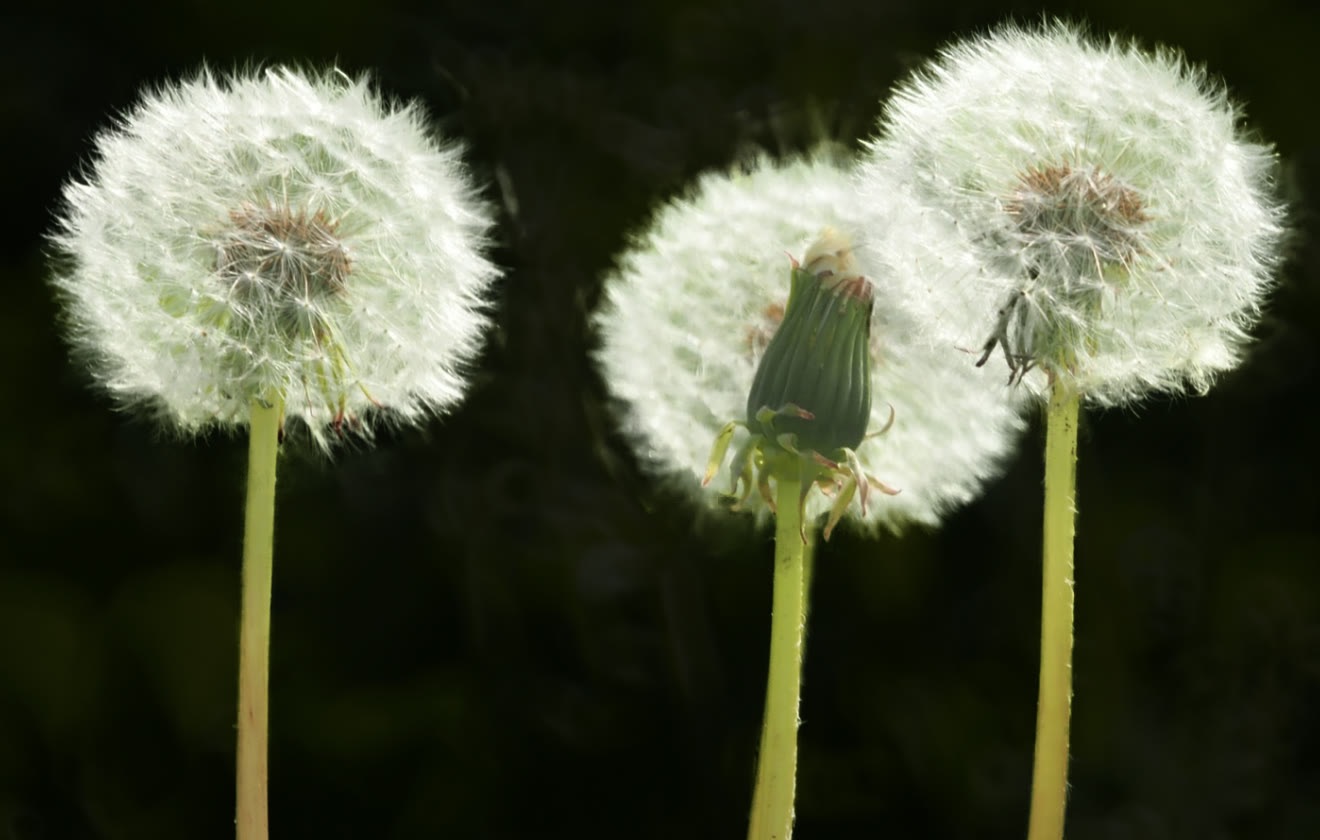
Sau khi quét Refine Edge Brush (cọ 70 px) vòng quanh từng bông: các sợi mảnh ở mép đã vào vùng chọn, thấy rõ trên nền đen. (ảnh chụp màn hình: Photoshop 2026)
Bước 5: Global Refinements, chỉnh từng chút
Bốn thanh trượt áp dụng cho toàn bộ mép:
- Smooth: làm mép trơn, bớt răng cưa. Với lông, giữ 0 đến 2, cao hơn sẽ làm tròn mất các sợi.
- Feather: làm nhoè đều mép. Gần như không dùng cho lông và tóc, vì sợi sẽ thành vệt mờ.
- Contrast: làm mép sắc hơn. Hợp với vật cứng như cuống, đồ vật; với sợi mảnh nên để thấp.
- Shift Edge: số âm kéo mép vào trong (cắt bớt viền nền còn sót), số dương nới ra.
Với ảnh bồ công anh, chỉ cần Shift Edge -5%, ba thanh còn lại để 0. Hai nút Clear Selection (xoá vùng chọn) và Invert (đảo vùng chọn) nằm ngay dưới.
Bước 6: Output Settings, Decontaminate Colors và New Layer with Layer Mask
Mở nhóm Output Settings ở cuối bảng Properties:
- Tick Decontaminate Colors. Tuỳ chọn này thay màu nền cũ còn bám ở các sợi bán trong suốt bằng màu của vật gần đó, nên khi đặt lên nền mới không còn viền xanh lá. Thanh Amount quyết định mức thay màu, để 100% với ảnh này.
- Ở Output To, chọn New Layer with Layer Mask. Khi bật Decontaminate Colors, Photoshop chỉ cho xuất ra layer mới hoặc document mới, vì nó phải đổi pixel thật.
- Bấm OK.
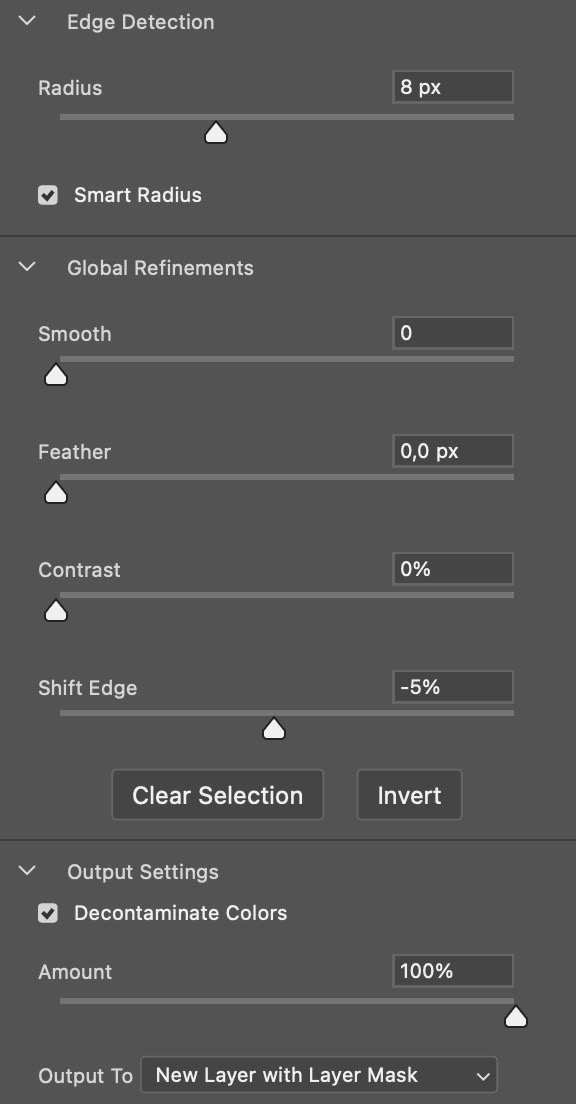
Thông số cuối cùng: Radius 8 px + Smart Radius, Shift Edge -5%, Decontaminate Colors với Amount 100%, Output To: New Layer with Layer Mask. (ảnh chụp màn hình: Photoshop 2026)
Kết quả là một layer mới "Background copy" có layer mask, layer gốc tự ẩn đi. Nếu cần sửa tiếp, chọn mask rồi mở lại Select and Mask; hoặc tô trắng, đen trực tiếp lên mask như trong bài layer mask trong Photoshop.
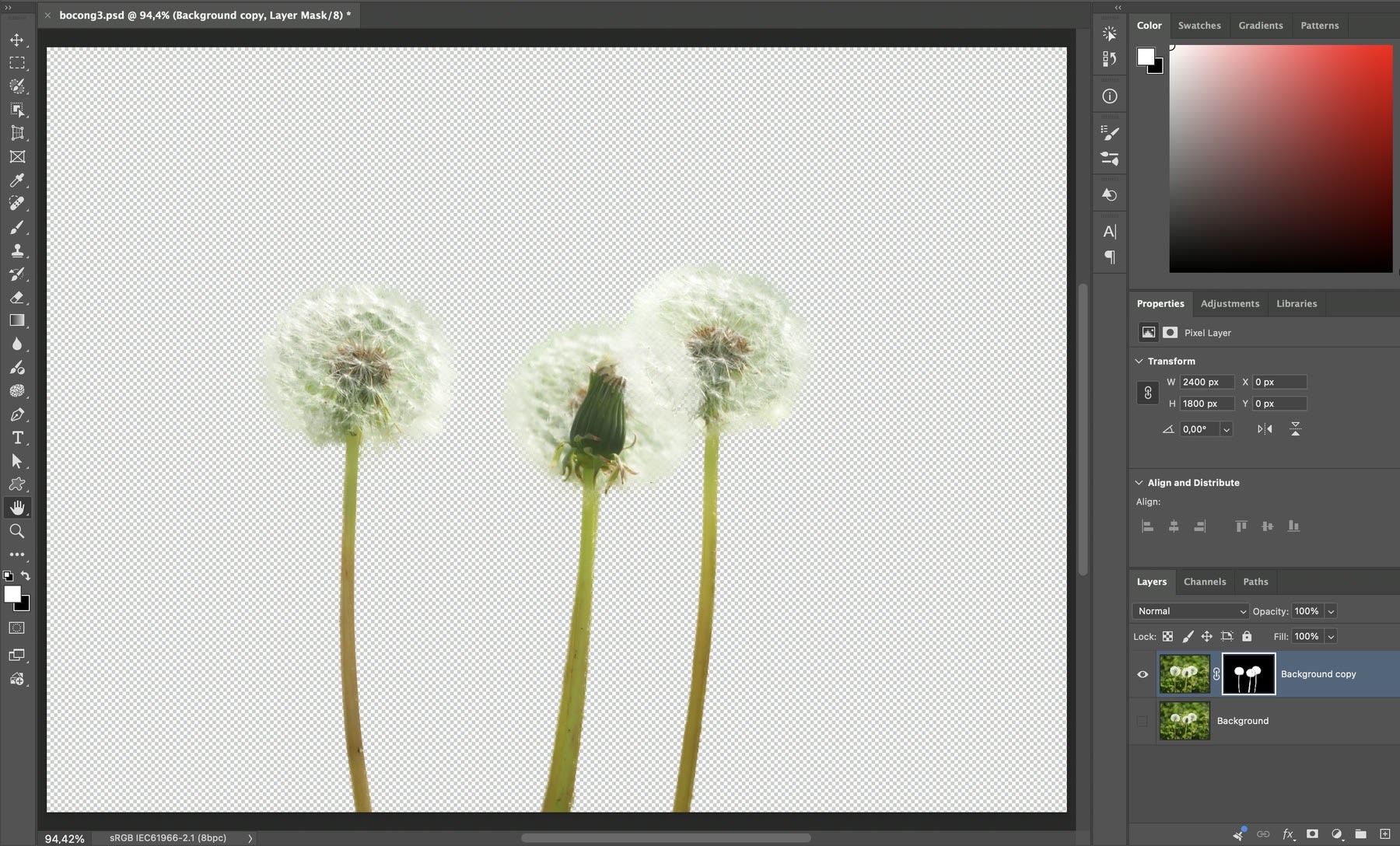
Sau OK: layer "Background copy" kèm layer mask, layer Background gốc bị ẩn, nền trong suốt. (ảnh chụp màn hình: Photoshop 2026)
Bước 7: đặt lên nền màu mới
Thêm một lớp màu bên dưới để kiểm tra mép: Layer > New Fill Layer > Solid Color..., chọn màu, rồi kéo layer màu xuống dưới layer vừa tách. Nền đậm (xanh dương, nâu cam) giúp thấy ngay chỗ còn sót viền. Kết quả ba bông bồ công anh trên nền xanh dương là hình đầu bài.
Ví dụ thứ hai: thử bỏ Decontaminate Colors
Ảnh thứ hai là một bông bồ công anh giữa cỏ khô, nền tối. Các bước giống hệt (Select Subject trên Device, Radius 8 px + Smart Radius, Refine Edge Brush quanh đầu bông, Shift Edge -5%), chỉ khác là không bật Decontaminate Colors và xuất ra Selection. Đặt lên nền cam đất, quanh đầu bông và cuống vẫn còn một viền tối mỏng: đó là màu nền cũ bám trong các sợi bán trong suốt. Với nền mới sáng hơn nền cũ, nên bật Decontaminate Colors.
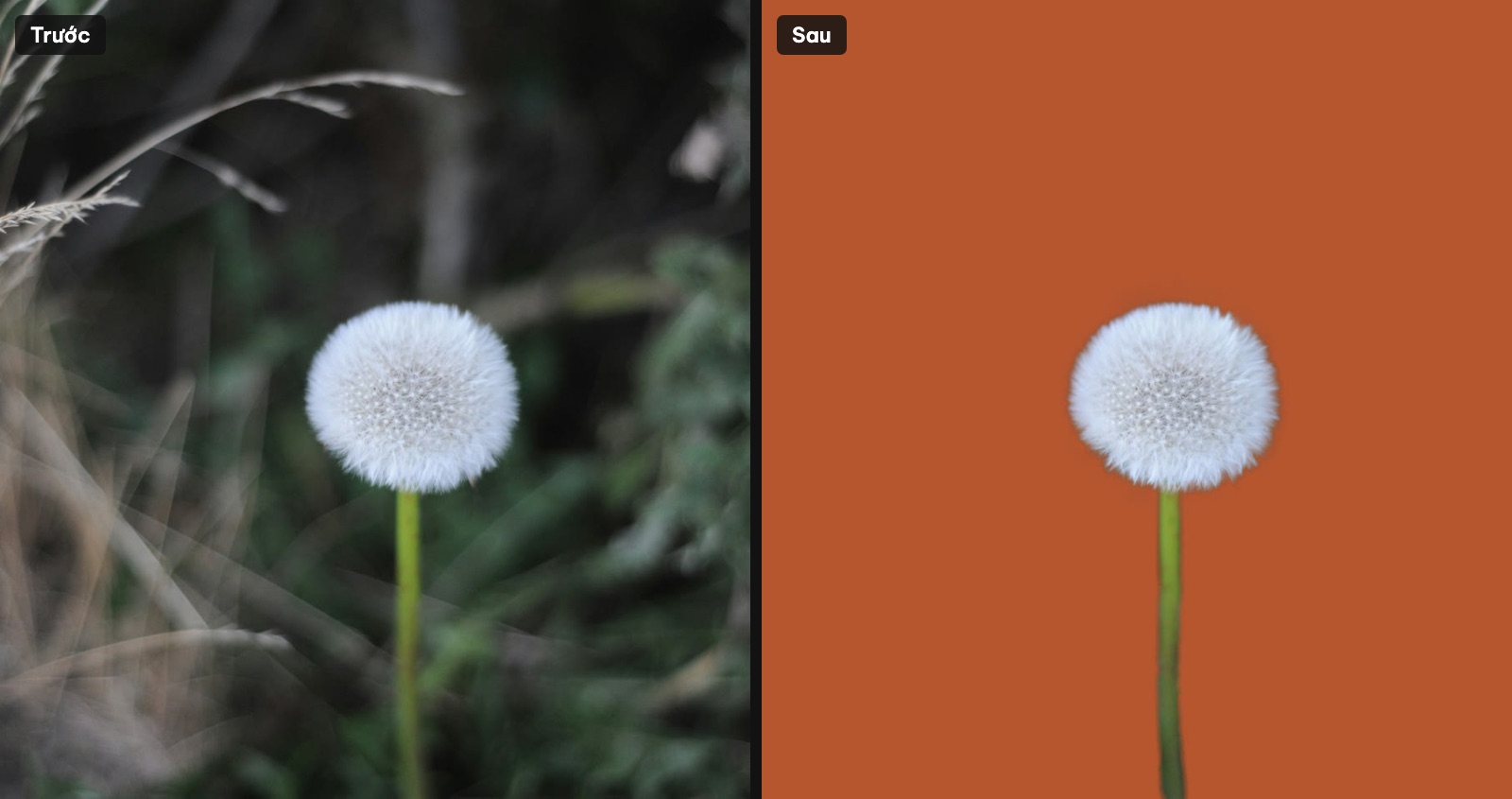
Trước: bông bồ công anh giữa cỏ khô. Sau: tách bằng Select and Mask nhưng không bật Decontaminate Colors, đặt trên nền cam đất. Để ý viền tối mỏng quanh đầu bông và cuống. Ảnh gốc: Chloë Forbes-Kindlen, Unsplash License (Unsplash).
Lỗi hay gặp
- Mất sợi mảnh ở mép: Radius quá nhỏ hoặc chưa quét Refine Edge Brush. Tăng Radius, bật Smart Radius, quét lại dọc mép.
- Dính mảng nền quanh vật: đã quét Refine Edge Brush qua vùng nền giống màu vật. Dùng Brush Tool chế độ trừ để xoá, hoặc Shift Edge âm.
- Viền xanh lá, viền tối quanh lông: bật Decontaminate Colors và xuất ra New Layer with Layer Mask.
- Không chọn được Output To: Selection hay Layer Mask: do Decontaminate Colors đang bật, tuỳ chọn này chỉ xuất ra layer hoặc document mới.
- Muốn lần sau mở ra vẫn giữ thông số: tick Remember Settings ở bảng Properties.
Thuật ngữ và các tuỳ chọn khác của không gian này có trong mục Select and Mask trong thư viện thuật ngữ.
Câu hỏi thường gặp
Select and Mask nằm ở đâu trong Photoshop?
Ở menu Select > Select and Mask... (Opt + Cmd + R trên macOS, Alt + Ctrl + R trên Windows), hoặc nút Select and Mask... trên thanh Options khi đang dùng công cụ chọn.
Refine Edge trong Photoshop mới ở đâu?
Hộp thoại Refine Edge cũ được thay bằng không gian Select and Mask. Phần tương ứng là Refine Edge Brush Tool và các nhóm Edge Detection, Global Refinements.
Nên chọn chế độ xem nào khi tách lông, tóc?
Chọn nền tương phản với mép: On Black cho lông, sợi sáng; On White cho tóc, lông tối; Overlay khi muốn thấy cả ảnh gốc.
Decontaminate Colors dùng để làm gì?
Thay màu nền cũ còn bám ở mép bán trong suốt bằng màu của vật, để không còn viền màu khi đặt lên nền mới. Khi bật, phải xuất ra layer hoặc document mới.
Vì sao tách lông xong vẫn dính mảng nền?
Thường do quét Refine Edge Brush qua vùng nền cùng màu với vật. Dùng Brush Tool chế độ trừ trong Select and Mask để xoá vùng đó.
Tác giảCOLOR ME