Tutorial · 01/11/2026
Color Balance trong Photoshop: cân màu ảnh bị ám vàng, ám xanh
 COLOR ME01/11/2026 · 7 phút đọc · 1 lượt xem
Color Balance trong Photoshop: đọc ám màu bằng Color Sampler và bảng Info, chỉnh Shadows, Midtones, Highlights để sửa ảnh ám vàng, ám xanh, và phối shadow xanh, highlight ấm cho ảnh phong cảnh.
Trả lời nhanh: Color Balance trong Photoshop cân lại màu bằng ba cặp màu đối nhau: Cyan với Red, Magenta với Green, Yellow với Blue, chỉnh riêng cho vùng tối (Shadows), vùng trung gian (Midtones) và vùng sáng (Highlights). Ảnh bị ám vàng thì kéo về phía Blue, ảnh bị ám xanh thì kéo về phía Yellow và Red. Dùng nó qua Layer > New Adjustment Layer > Color Balance... và kiểm tra bằng số đo trong bảng Info thay vì chỉ nhìn bằng mắt.
| Ảnh của bạn | Kéo thanh nào |
|---|---|
| Ám vàng, ám cam (đèn trong nhà) | Yellow-Blue về Blue, Cyan-Red hơi về Cyan |
| Ám xanh lạnh | Yellow-Blue về Yellow, Cyan-Red hơi về Red |
| Ám xanh lá | Magenta-Green về Magenta |
| Ám hồng tím | Magenta-Green về Green |
Thực hiện trên Photoshop 2026 (macOS), 01/11/2026. Tên menu giữ nguyên tiếng Anh như trên giao diện để bạn dễ tìm.
Color Balance hoạt động thế nào?
Mỗi thanh trượt là một cặp màu bù nhau. Kéo về một đầu là thêm màu đó và bớt màu đối diện: thêm Blue cũng là bớt Yellow, thêm Cyan cũng là bớt Red. Vì vậy, muốn khử một màu ám, bạn kéo về phía màu đối diện của nó. Thuật ngữ này có giải thích ngắn trong thư viện ColorME: Color Balance.
Ô Tone cho bạn chọn vùng chịu tác động: Shadows, Midtones hoặc Highlights. Mỗi vùng giữ số riêng, nên bạn có thể làm vùng sáng ấm lên mà vùng tối vẫn lạnh.
Bước 1: Đo ám màu bằng Color Sampler và bảng Info
Mắt người rất nhanh quen với màu ám, nên hãy đo. Tìm một vật lẽ ra phải trắng hoặc xám: tờ giấy, tường trắng, chén sứ, chụp đèn.
- Chọn Color Sampler Tool (cùng nhóm với Eyedropper trên thanh công cụ).
- Bấm lên vùng giấy trắng. Photoshop đặt điểm đo #1 và mở bảng Info. Bấm thêm chỗ khác để có điểm #2.
- Đọc R, G, B. Vật trung tính có ba số gần bằng nhau. Ở ảnh ví dụ, tờ giấy đo được R 206, G 201, B 182 (#1) và R 188, G 174, B 147 (#2): B thấp hơn R tới 24 và 41 đơn vị, tức ảnh ám vàng.
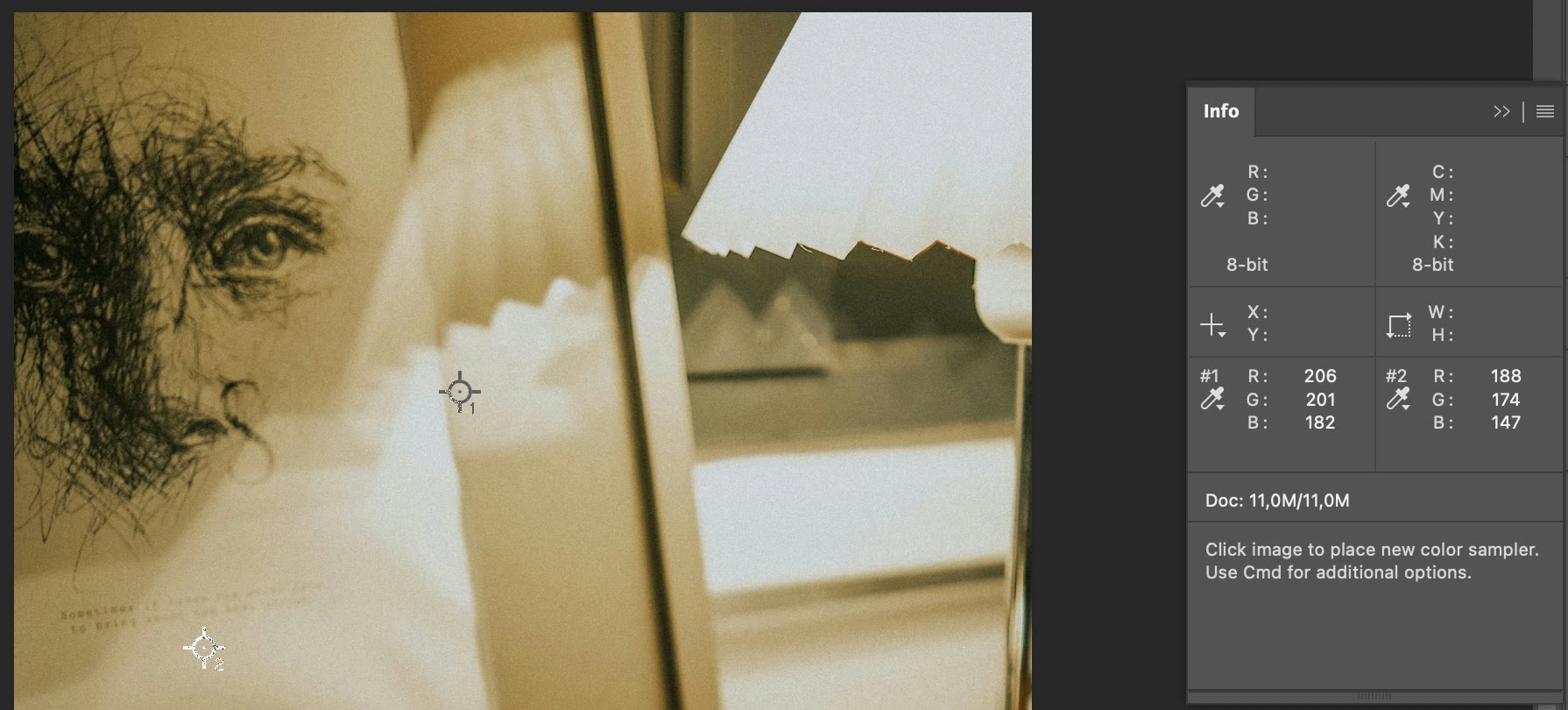
Hai điểm đo #1 và #2 trên tờ giấy. Bảng Info: B thấp hơn R rõ rệt, dấu hiệu ám vàng. (ảnh chụp màn hình: Photoshop 2026)
Bước 2: Thêm lớp Color Balance
- Vào Layer > New Adjustment Layer > Color Balance...
- Nhấn OK ở hộp New Layer.
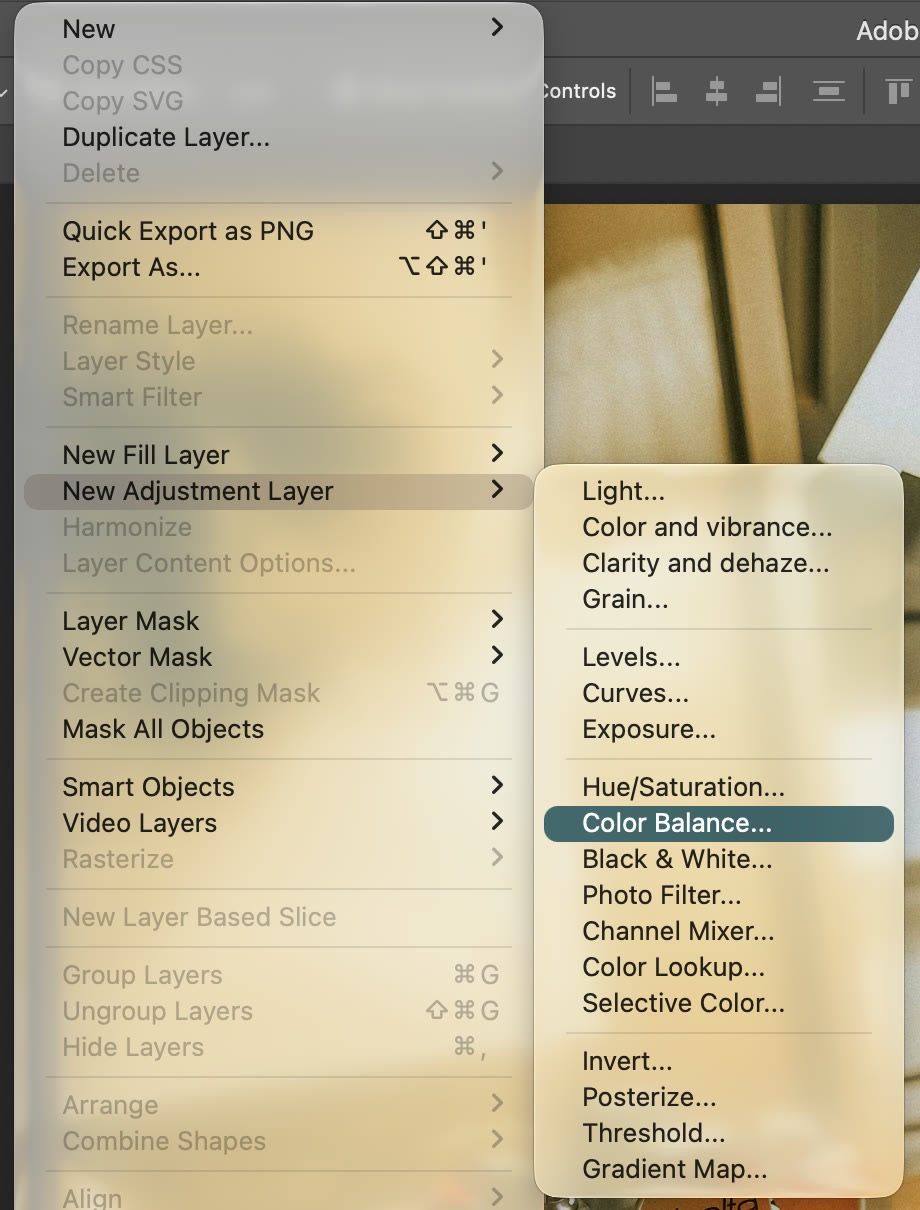
Layer > New Adjustment Layer > Color Balance..., ngay dưới Hue/Saturation. (ảnh chụp màn hình: Photoshop 2026)
Bảng Properties hiện ô Tone (mặc định Midtones), ba thanh trượt và ô Preserve Luminosity đã tick. Bảng Info giờ hiện hai số cho mỗi kênh: số trước dấu gạch là màu gốc, số sau là màu sau khi chỉnh.
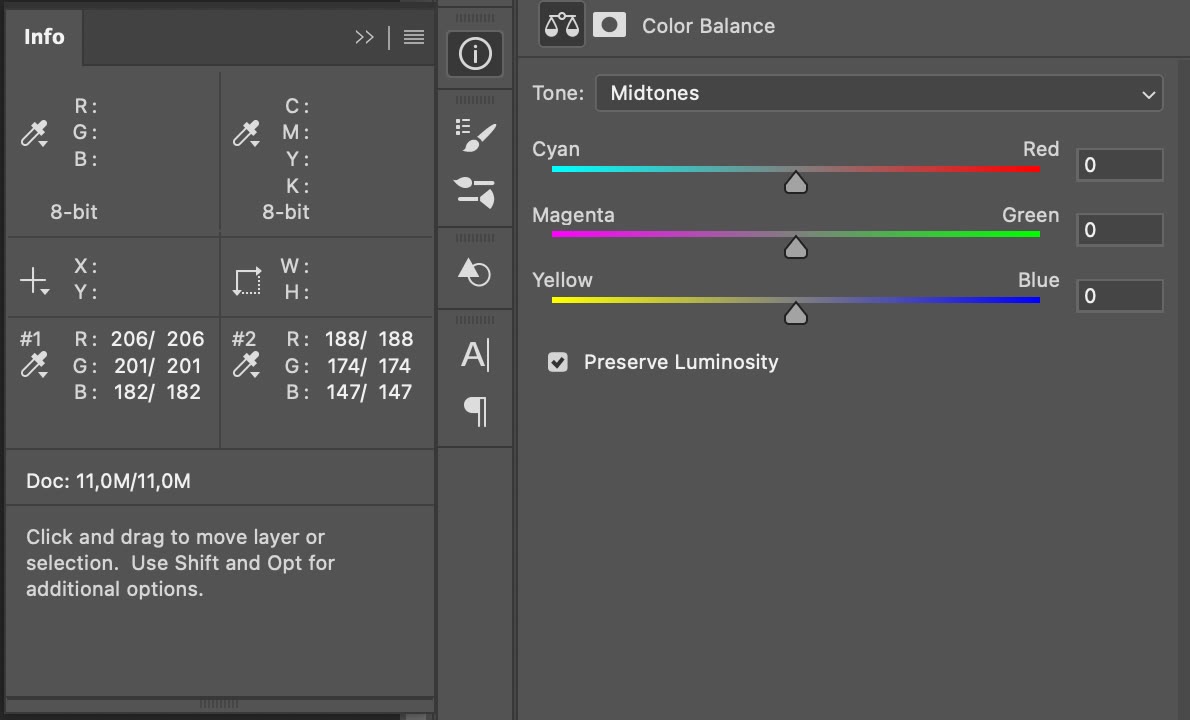
Color Balance mặc định: cả ba thanh ở 0. Info hiện cặp số trước/sau, lúc này còn giống nhau. (ảnh chụp màn hình: Photoshop 2026)
Bước 3: Sửa ảnh ám vàng ở Midtones
- Để Tone là Midtones.
- Kéo thanh Yellow-Blue sang phải (về Blue). Tờ giấy trắng dần lên.
- Kéo Cyan-Red sang trái một chút (về Cyan) để bớt sắc cam.
- Kéo để thấy hướng, rồi gõ số vào ô bên phải để chỉnh chính xác.
Video ngắn dưới đây quay lại hai lần kéo đầu tiên: Yellow-Blue lên khoảng +26, Cyan-Red xuống khoảng -9.
Kéo Yellow-Blue về phía Blue và Cyan-Red về phía Cyan ở Midtones, ảnh bớt ám vàng, khoảng 13 giây. (quay màn hình: Photoshop 2026, không có tiếng)
Sau khi gõ số cuối cùng Cyan-Red -10 và Yellow-Blue +35 (cùng với Highlights ở bước 4), điểm #1 đổi từ 206/201/182 thành 199/197/197: gần như trung tính. Điểm #2 nằm ở vùng giấy tối hơn, từ 188/174/147 thành 179/168/165, vẫn hơi ấm nhưng đã bớt rất nhiều.
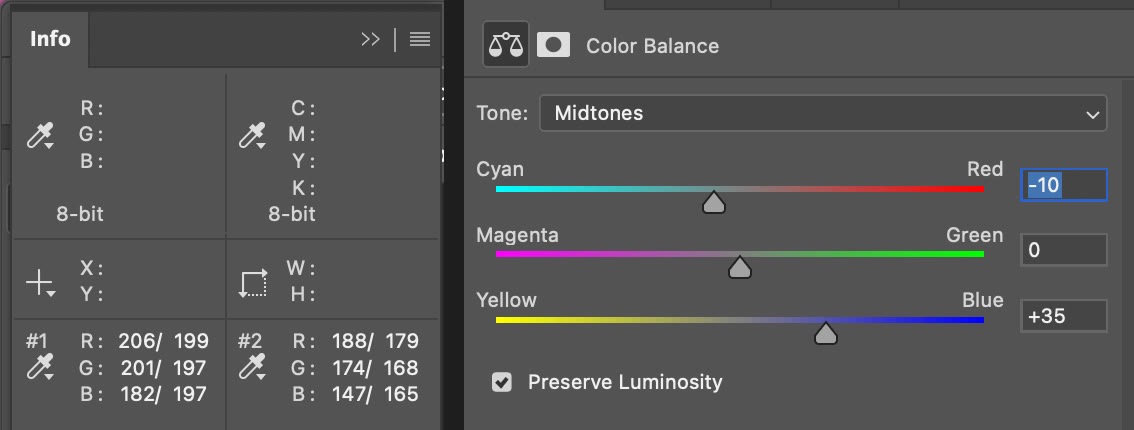
Midtones: Cyan-Red -10, Yellow-Blue +35. Info #1: 206/199, 201/197, 182/197. Ảnh ghép hai vùng của cùng một ảnh chụp màn hình. (ảnh chụp màn hình: Photoshop 2026)
Bước 4: Chỉnh thêm Highlights hoặc Shadows
Bấm ô Tone để mở danh sách Shadows, Midtones, Highlights. Mục đang chọn có dấu tick.
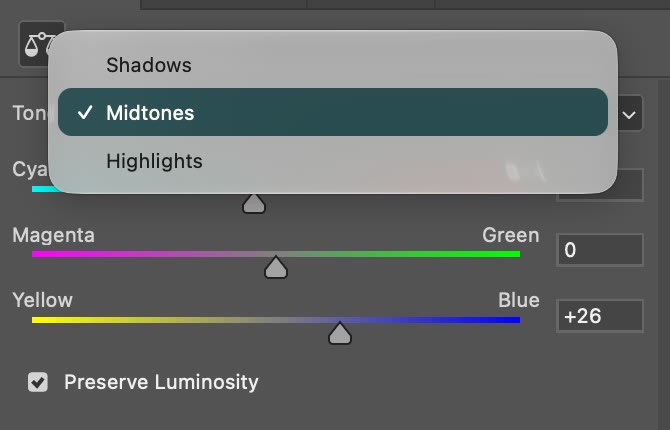
Danh sách Tone: Shadows, Midtones, Highlights. (ảnh chụp màn hình: Photoshop 2026)
Với ảnh này, vùng sáng (chụp đèn, giấy sáng) cũng hơi vàng, nên chọn Highlights và đặt Yellow-Blue +10. Chỉ cần một chút: vùng sáng rất dễ bị xanh nếu kéo nhiều.
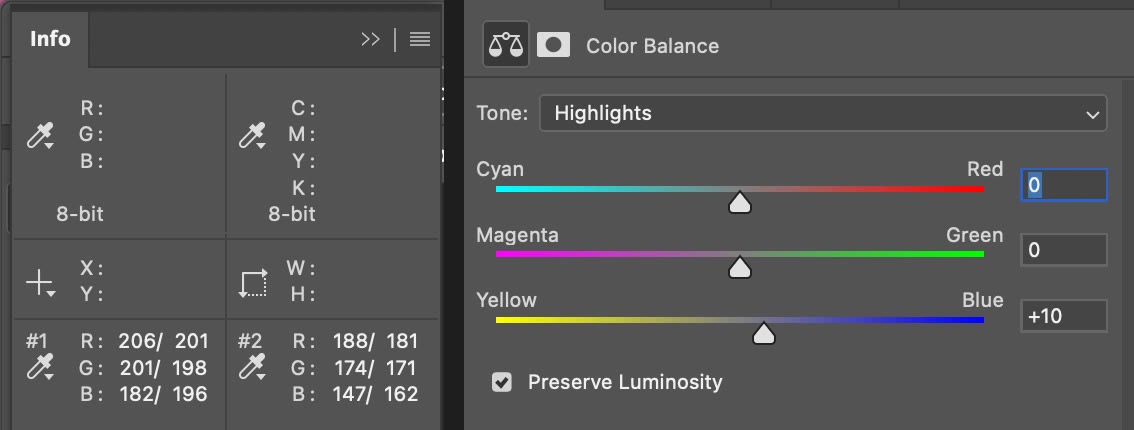
Highlights: Yellow-Blue +10, hai thanh còn lại để 0. Ảnh ghép hai vùng của cùng một ảnh chụp màn hình. (ảnh chụp màn hình: Photoshop 2026)
Preserve Luminosity: nên để bật
Ô Preserve Luminosity giữ độ sáng gần như cũ khi bạn thêm màu. Thử bỏ tick với cùng số: điểm #1 thành 203/201/203 và #2 thành 184/174/173, tức sáng hơn so với khi bật (199/197/197 và 179/168/165). Với ảnh sửa ám màu, hãy để bật để không phải chỉnh lại sáng tối.
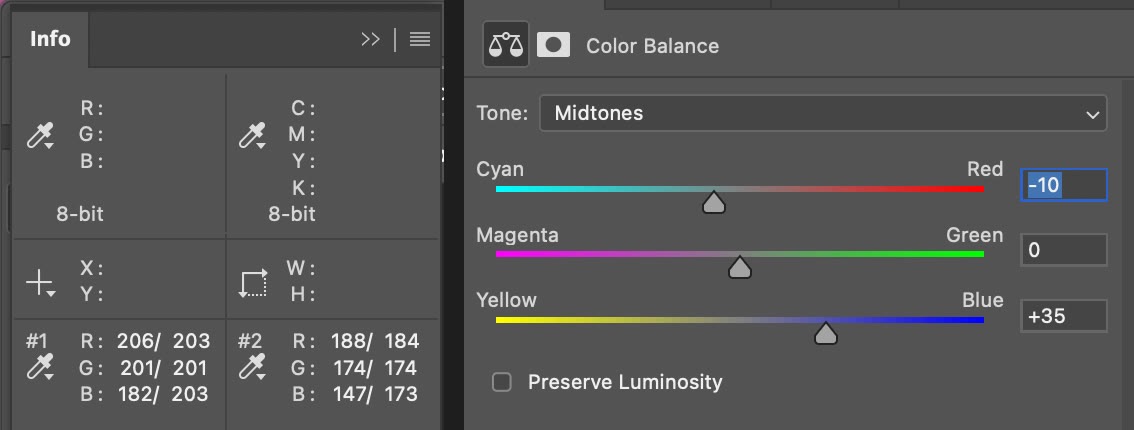
Bỏ tick Preserve Luminosity: cùng số Midtones nhưng điểm đo sáng hơn. Ảnh ghép hai vùng của cùng một ảnh chụp màn hình. (ảnh chụp màn hình: Photoshop 2026)
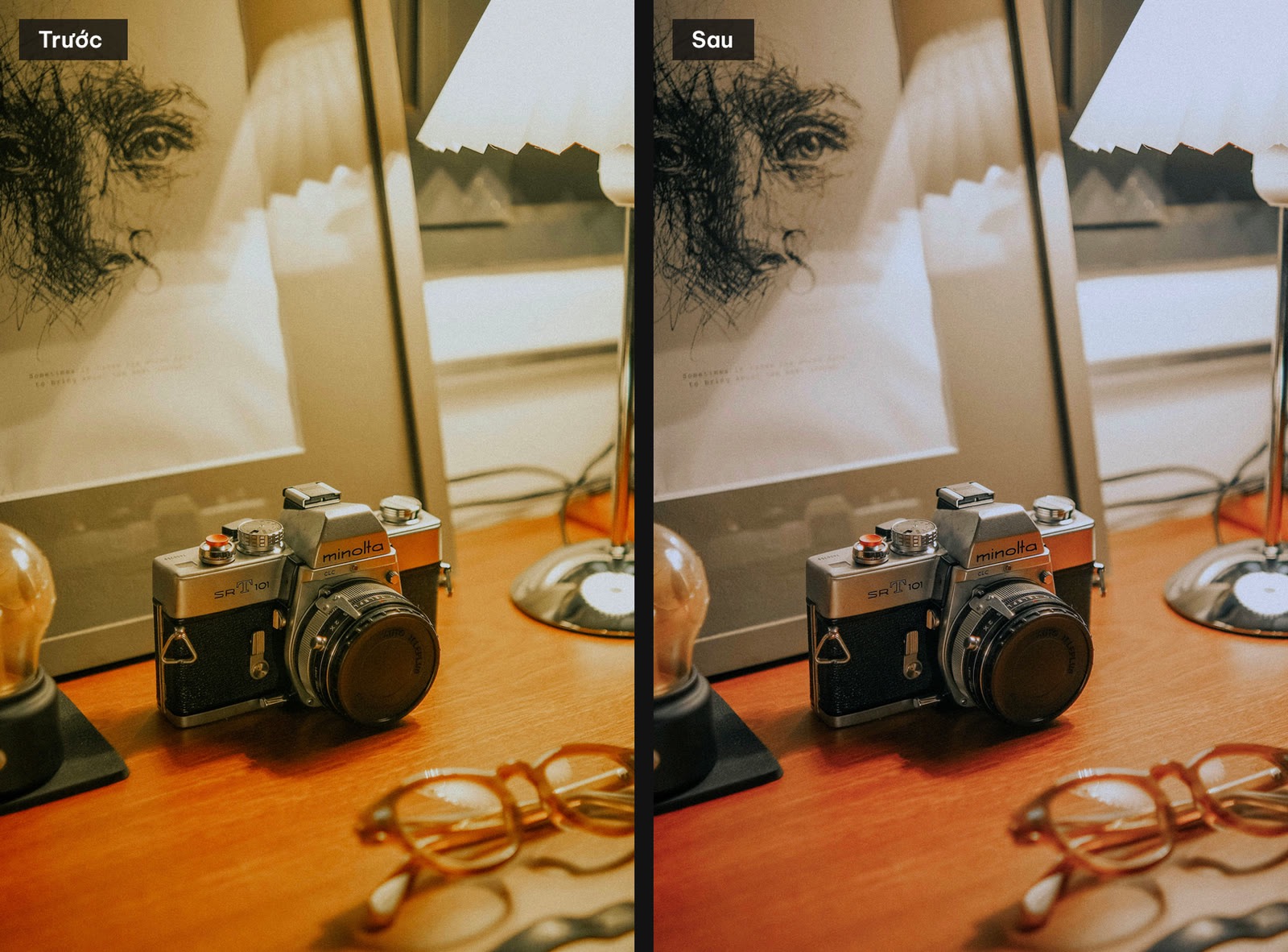
Trước và sau: Midtones Cyan-Red -10, Yellow-Blue +35; Highlights Yellow-Blue +10; Preserve Luminosity bật. Giấy và chụp đèn trắng lại, mặt bàn gỗ vẫn giữ màu gỗ. Ảnh: Truog Dieu (Unsplash), Unsplash License; ColorME chỉnh trong Photoshop 2026.
Không phải ảnh ám vàng nào cũng cần trắng tinh. Ảnh chụp dưới đèn bàn có thể giữ một chút ấm cho có không khí; điều quan trọng là bạn chủ động chọn mức ấm, không để máy ảnh quyết định.
Ví dụ 2: Sửa ảnh ám xanh
Ảnh bát sứ dưới đây hơi lạnh. Đặt điểm #1 trong lòng bát và #2 trên nền, bảng Info cho thấy bát đo 201/205/206 và nền 188/195/203: B và G cao hơn R, ảnh ngả xanh.
- Thêm lớp Color Balance, để Tone Midtones.
- Kéo Cyan-Red về Red: +8.
- Kéo Yellow-Blue về Yellow: -12.
Lòng bát đổi thành 204/205/203, gần trung tính; nền thành 192/196/200, bớt lạnh mà vẫn giữ tông xám xanh nhẹ của mặt bàn.
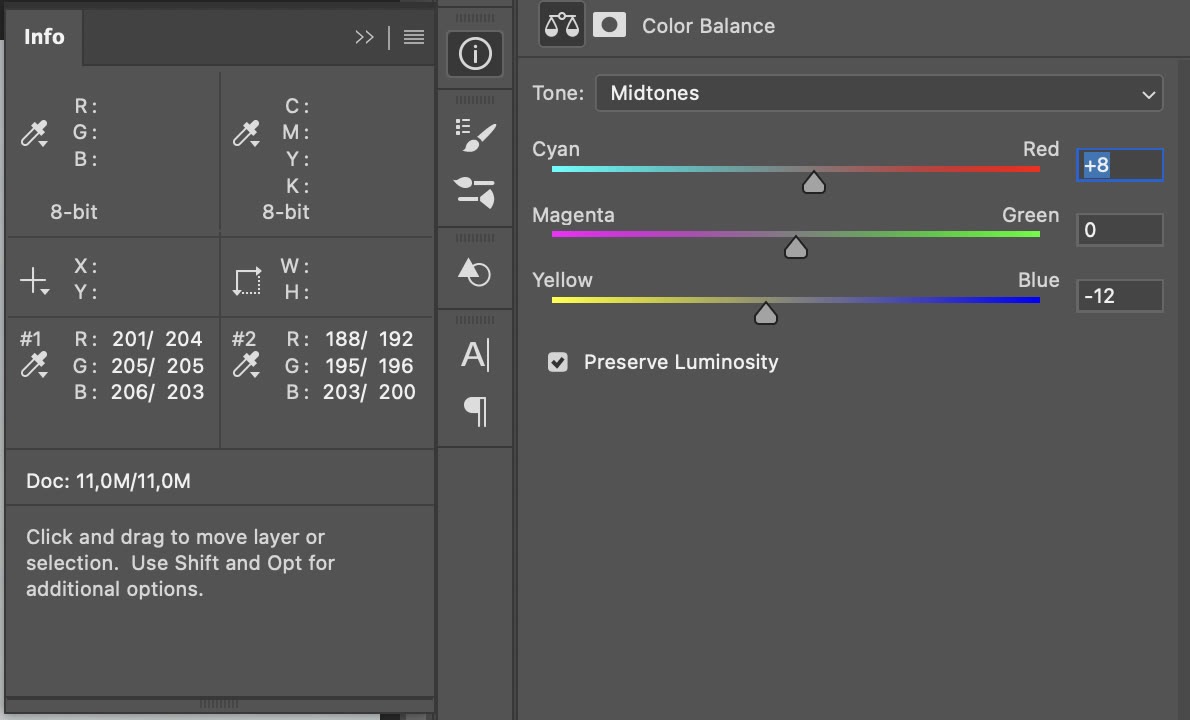
Midtones: Cyan-Red +8, Yellow-Blue -12. Info #1 (lòng bát): 201/204, 205/205, 206/203. (ảnh chụp màn hình: Photoshop 2026)
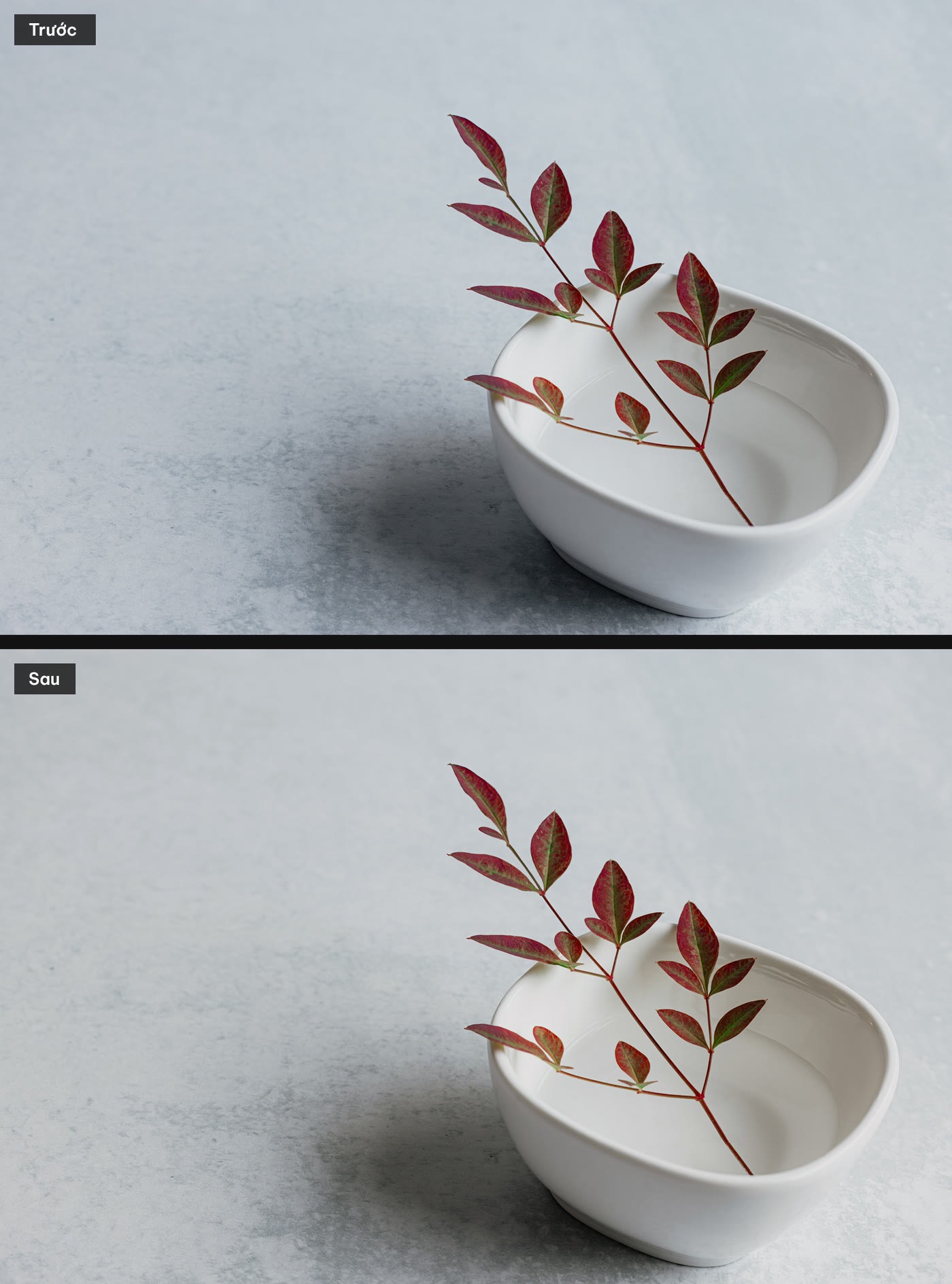
Trước và sau: ám xanh nhẹ nên khác biệt tinh tế, rõ nhất ở lòng bát và nền bên trái. Ảnh: Heather Newsom (Unsplash), Unsplash License; ColorME chỉnh trong Photoshop 2026.
Ví dụ 3: Dùng Color Balance tạo màu, shadow xanh và highlight ấm
Color Balance không chỉ để sửa lỗi. Vì mỗi vùng sáng tối giữ số riêng, bạn đẩy vùng tối về xanh lơ và vùng sáng về cam, kiểu phối màu hay gặp trong phim:
- Thêm lớp Color Balance trên ảnh phong cảnh.
- Tone Shadows: Cyan-Red -20, Yellow-Blue +25. Bóng cây và mặt hồ tối ngả xanh.
- Tone Highlights: Cyan-Red +15, Yellow-Blue -20. Bầu trời hồng và đỉnh núi tuyết ấm lên.
- Midtones để 0.
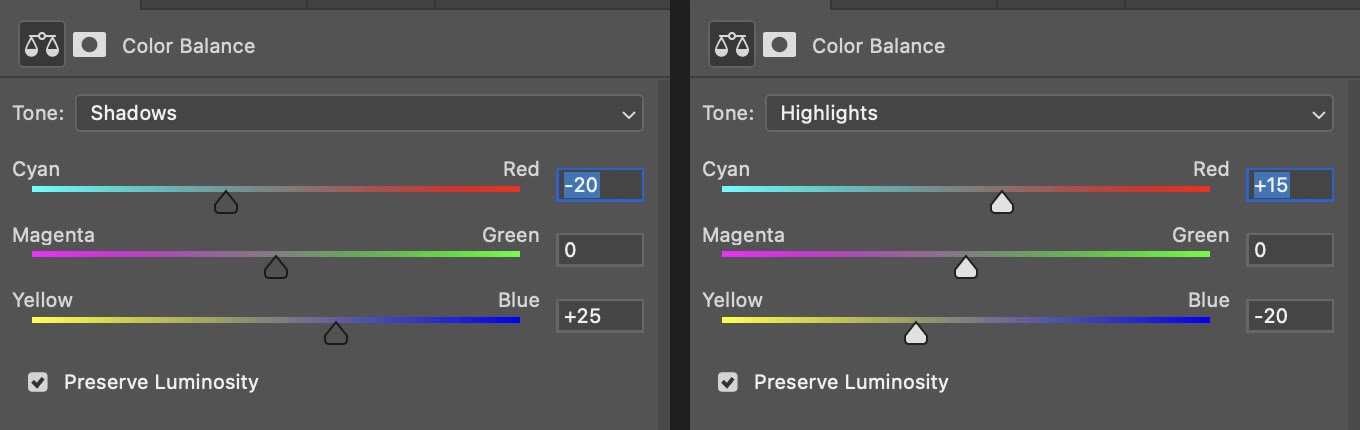
Trái: Shadows -20 / 0 / +25. Phải: Highlights +15 / 0 / -20. Hai ảnh chụp màn hình đặt cạnh nhau. (ảnh chụp màn hình: Photoshop 2026)
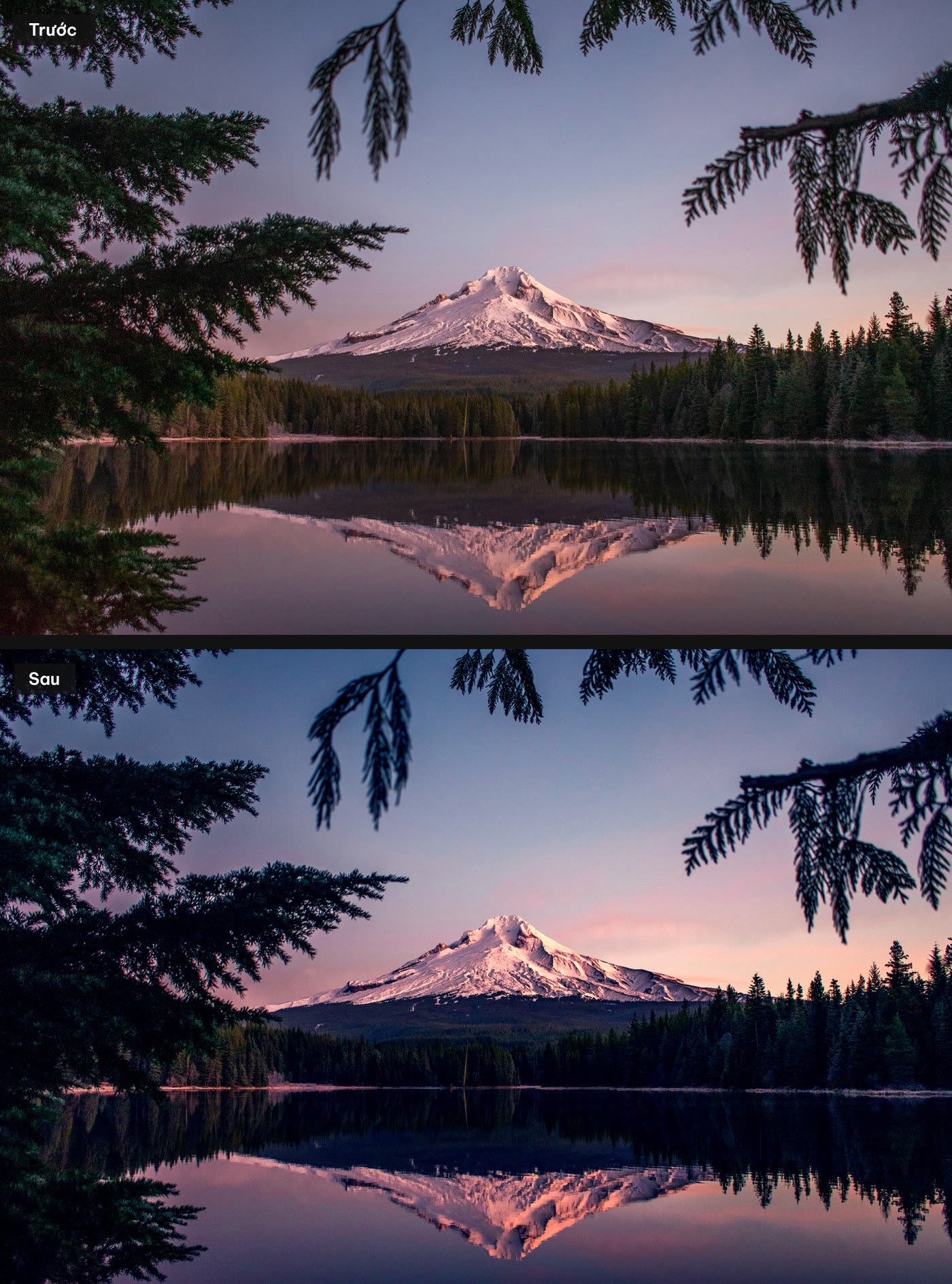
Trước và sau: vùng tối xanh hơn, vùng sáng ấm hơn, tương phản màu rõ hơn. Ảnh: Bridget Smith (Unsplash), Unsplash License; ColorME chỉnh trong Photoshop 2026.
Muốn hiệu ứng nhẹ hơn, hạ Opacity của lớp Color Balance trong bảng Layers. Một cách khác cho cùng kiểu màu là Gradient Map ở chế độ Soft Light.
Mẹo cân màu cho chuẩn
- Đo trước, chỉnh sau. Luôn đặt ít nhất một Color Sampler lên vật trung tính. Mục tiêu là R, G, B gần bằng nhau, không cần bằng tuyệt đối.
- Midtones trước tiên. Phần lớn ám màu nằm ở vùng trung gian. Chỉ chỉnh Highlights và Shadows khi vùng đó còn lệch.
- Chỉnh sáng tối trước khi chỉnh màu. Ảnh quá tối hoặc quá sáng làm số đo khó đọc. Xem bài chỉnh sáng ảnh trong Photoshop với Levels, Curves, hoặc chỉnh từng kênh màu bằng Curves.
- Ảnh RAW? Cân trắng (White Balance) trong Camera Raw thường nhanh hơn, rồi dùng Color Balance để tinh chỉnh.
- Giới hạn một vùng. Lớp Color Balance có layer mask: tô đen lên chỗ không muốn đổi màu, ví dụ làn da hay một vật có màu riêng.
Câu hỏi thường gặp
Color Balance nằm ở đâu trong Photoshop?
Vào Layer > New Adjustment Layer > Color Balance..., nhấn OK ở hộp New Layer. Các thanh chỉnh hiện trong bảng Properties.
Ảnh bị ám vàng thì chỉnh Color Balance thế nào?
Chọn Tone Midtones, kéo thanh Yellow-Blue về phía Blue, thêm một chút Cyan nếu ảnh còn đỏ. Ví dụ trong bài dùng Cyan-Red -10, Yellow-Blue +35, Highlights Yellow-Blue +10.
Ảnh bị ám xanh thì làm sao?
Làm ngược lại: kéo Yellow-Blue về phía Yellow và Cyan-Red về phía Red. Ảnh bát sứ trong bài dùng Midtones Cyan-Red +8, Yellow-Blue -12.
Làm sao biết ảnh đang ám màu gì?
Đặt Color Sampler lên vật lẽ ra phải trắng hoặc xám rồi xem bảng Info. Nếu R, G, B gần bằng nhau là trung tính; B thấp hơn hẳn là ám vàng, B cao hơn hẳn là ám xanh.
Preserve Luminosity trong Color Balance để làm gì?
Giữ độ sáng của ảnh gần như cũ khi đổi màu. Nên để bật; tắt đi thì ảnh có thể sáng hoặc tối lên theo màu bạn thêm.
Tác giảCOLOR ME