Tutorial · 01/11/2026
Hue/Saturation trong Photoshop: đổi màu từng vùng chính xác
 COLOR ME01/11/2026 · 9 phút đọc · 1 lượt xem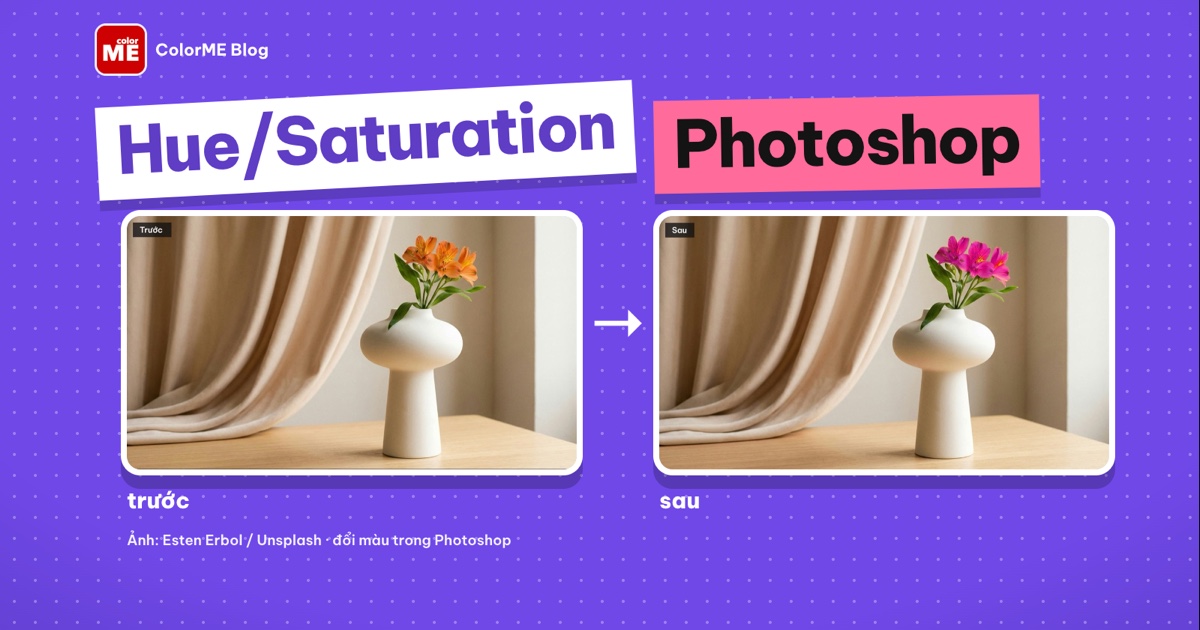
Hue/Saturation trong Photoshop: thêm lớp điều chỉnh, dùng công cụ bàn tay và ống hút để chọn đúng khoảng màu, đổi màu một vật mà không lem sang nền nhờ mask Color Range, giảm bão hoà và Colorize.
Trả lời nhanh: Hue/Saturation trong Photoshop đổi sắc màu (Hue), độ bão hoà (Saturation) và độ sáng (Lightness) của cả ảnh hoặc của riêng một khoảng màu. Để đổi màu một vùng chính xác: thêm lớp Layer > New Adjustment Layer > Hue/Saturation..., chọn khoảng màu bằng công cụ bàn tay hoặc ống hút, kéo Hue, rồi dùng mask của lớp đó để giữ nguyên những vùng không muốn đổi.
| Bạn muốn | Làm trong Hue/Saturation |
|---|---|
| Đổi màu một vật | Chọn khoảng màu của vật, kéo Hue, giới hạn bằng mask |
| Ảnh dịu, giảm bão hoà | Giữ ô toàn ảnh, kéo Saturation về khoảng -45 |
| Ảnh một màu (nâu, xanh) | Tick Colorize, đặt Hue và Saturation |
| Ảnh đen trắng nhanh | Saturation -100 |
Thực hiện trên Photoshop 2026 (macOS), 01/11/2026. Tên menu giữ nguyên tiếng Anh như trên giao diện để bạn dễ tìm.
Hue, Saturation, Lightness là gì?
- Hue xoay sắc màu quanh vòng tròn màu, đơn vị là độ. Cam xoay -60 thành hồng tím, xoay +120 thành xanh lá.
- Saturation làm màu đậm hơn hoặc nhạt đi. -100 là mất hết màu.
- Lightness làm sáng hoặc tối khoảng màu đang chọn.
Thuật ngữ này có giải thích ngắn trong thư viện ColorME: Hue/Saturation. Điểm quan trọng nhất: hãy dùng Hue/Saturation dưới dạng lớp điều chỉnh (adjustment layer), không dùng lệnh Image > Adjustments lên thẳng điểm ảnh. Lớp điều chỉnh có mask riêng, sửa số lúc nào cũng được và ảnh gốc không bị đụng tới.
Bước 1: Thêm lớp Hue/Saturation
- Mở ảnh. Ví dụ dưới đây là bình hoa cam trước tấm rèm màu kem.
- Vào Layer > New Adjustment Layer > Hue/Saturation...
- Hộp New Layer hiện ra với tên "Hue/Saturation 1". Nhấn OK.
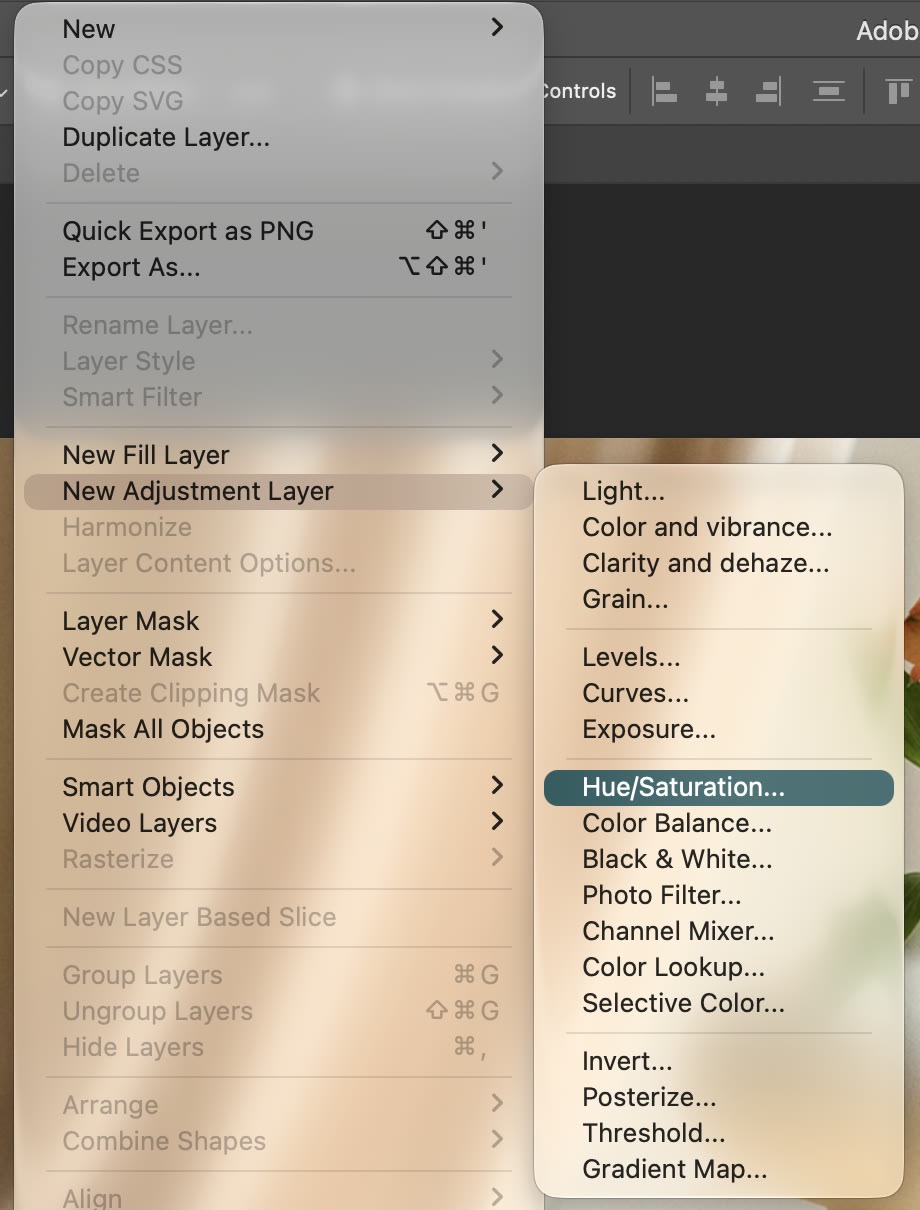
Layer > New Adjustment Layer > Hue/Saturation..., ngay trên Color Balance. (ảnh chụp màn hình: Photoshop 2026)
Bước 2: Làm quen với bảng Properties
Lớp mới hiện trong bảng Layers, các thanh chỉnh nằm ở bảng Properties. Từ trên xuống:
- Preset và biểu tượng bàn tay (công cụ chỉnh trực tiếp trên ảnh) ở bên phải.
- Hàng ô màu tròn: ô nhiều màu đầu tiên là toàn ảnh (Master), sáu ô sau là đỏ, vàng, xanh lá, xanh lơ, xanh dương và hồng tím. Ở các bản Photoshop cũ, phần này là menu thả xuống Master, Reds, Yellows, Greens, Cyans, Blues, Magentas.
- Ba thanh Hue, Saturation, Lightness và ô Colorize.
- Select a color range: ba ống hút (chọn, thêm, bớt khoảng màu).
- Before - After: hai dải màu. Dải trên là màu gốc, dải dưới là màu sau khi chỉnh.
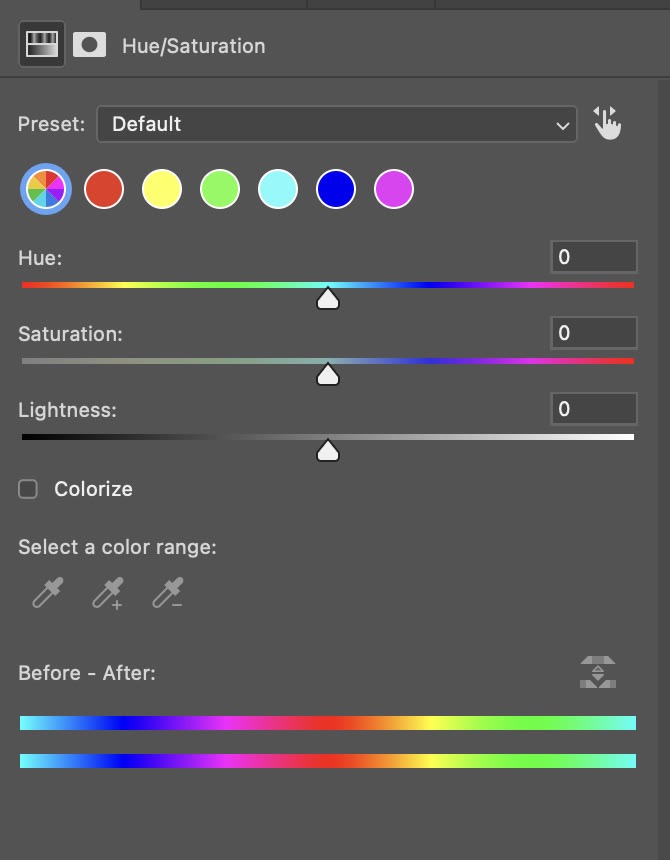
Bảng Properties mặc định: ô toàn ảnh đang chọn, Hue, Saturation, Lightness đều 0. (ảnh chụp màn hình: Photoshop 2026)
Khi bấm một ô màu, ví dụ ô đỏ, giữa hai dải màu hiện bốn con trượt và dòng Adjust selected color range. Với ô đỏ, Photoshop đổi mạnh nhất trong khoảng 345° đến 15°, rồi giảm dần ra tới 315° và 45°.
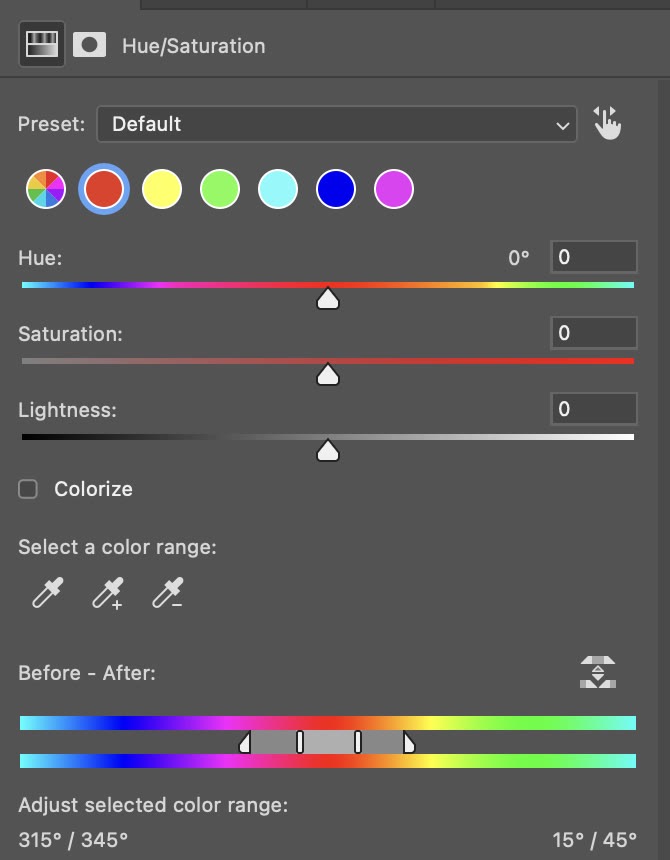
Bấm ô đỏ: khoảng màu 315°/345° đến 15°/45° hiện dưới hai dải Before - After. (ảnh chụp màn hình: Photoshop 2026)
Bước 3: Đổi màu bằng công cụ bàn tay
Cách nhanh nhất là chỉnh ngay trên ảnh, khỏi phải đoán vật thuộc nhóm màu nào:
- Bấm biểu tượng bàn tay cạnh ô Preset.
- Giữ Cmd (Windows: Ctrl), bấm lên cánh hoa và kéo sang trái. Kéo sang trái giảm Hue, kéo sang phải tăng Hue. Kéo không giữ phím thì công cụ đổi Saturation.
Trong ví dụ, kéo sang trái 60 đơn vị cho Hue -60. Photoshop tự chọn ô đỏ vì cánh hoa cam gần nhóm đỏ nhất, hoa chuyển sang hồng đỏ.
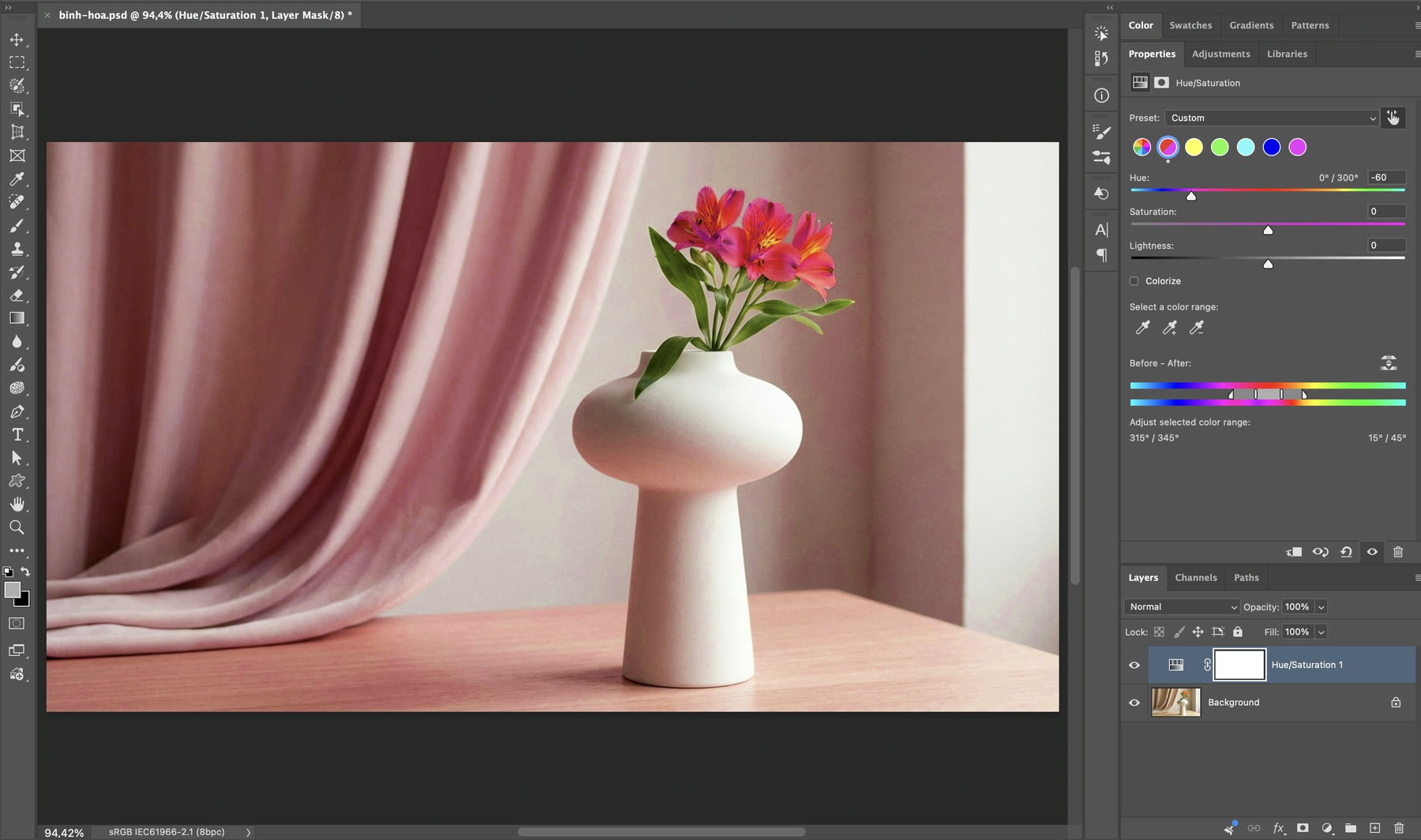
Hue -60 bằng công cụ bàn tay: hoa đổi màu, nhưng rèm, tường và mặt bàn cũng ngả hồng. (ảnh chụp màn hình: Photoshop 2026)
Video dưới đây quay lại đúng thao tác: bấm bàn tay, giữ Cmd kéo trên cánh hoa, rồi dùng ống hút để dời khoảng màu vào giữa màu cánh hoa.
Công cụ bàn tay với Cmd kéo trên cánh hoa (Hue -60), sau đó ống hút chọn lại khoảng màu, khoảng 21 giây. (quay màn hình: Photoshop 2026, không có tiếng)
Bước 4: Chỉnh khoảng màu bằng ống hút và con trượt
Sau bước 3, cánh hoa vẫn còn vệt cam vì màu cam (khoảng 23° đến 32°) nằm ở phần giảm dần của nhóm đỏ, chỉ bị đổi một phần. Để dời khoảng màu vào đúng màu cánh hoa:
- Bấm ống hút đầu tiên trong Select a color range.
- Bấm lên cánh hoa. Khoảng màu dời sang 335°/5° đến 35°/65°, dòng Hue hiện "20° / 320°" (màu gốc 20° sẽ thành 320°). Cả bông hoa giờ đổi đều sang hồng tím.
- Ống hút có dấu cộng thêm màu vào khoảng, ống hút có dấu trừ bớt màu khỏi khoảng. Dùng khi vật có nhiều sắc độ.
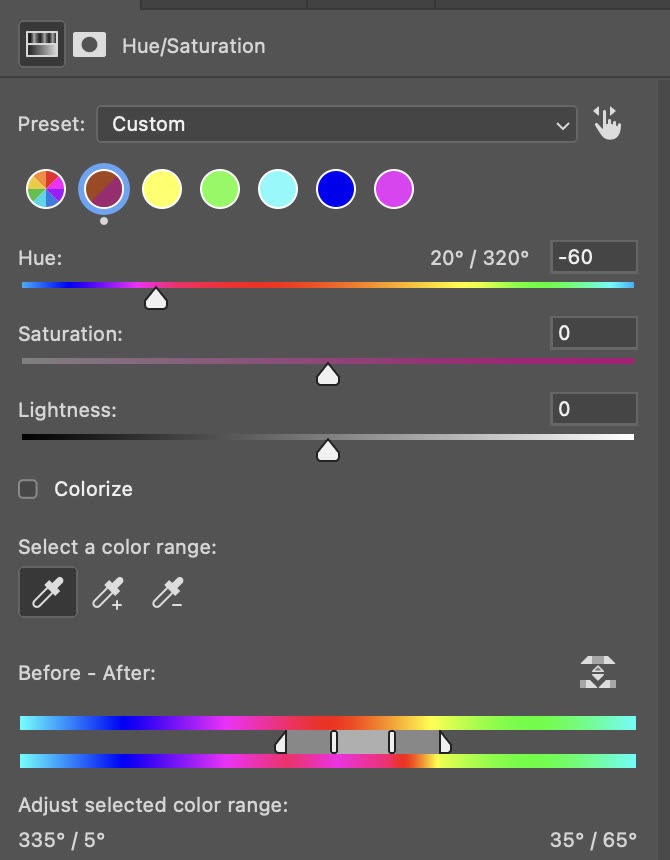
Sau khi bấm ống hút lên cánh hoa: khoảng màu dời sang 335°/5° đến 35°/65°, ô màu hiện đúng màu cánh hoa. (ảnh chụp màn hình: Photoshop 2026)
Bạn cũng kéo trực tiếp bốn con trượt giữa hai dải màu. Hai con trượt hình chữ nhật ở trong là phần đổi hoàn toàn, hai con trượt tam giác ở ngoài là phần giảm dần. Kéo con trượt tam giác vào gần là thu hẹp vùng chuyển tiếp. Ảnh dưới kéo con trượt ngoài bên phải từ 65° về 46°.
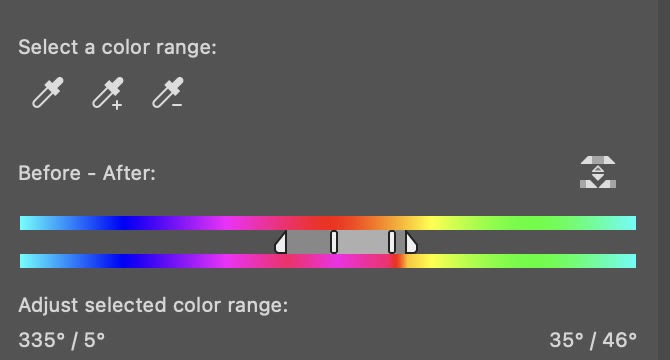
Con trượt tam giác bên phải kéo vào: khoảng màu thành 335°/5° đến 35°/46°. (ảnh chụp màn hình: Photoshop 2026)
Nhưng dù thu hẹp thế nào, rèm và mặt bàn vẫn hồng. Lý do: Hue/Saturation chọn theo sắc màu, không theo vật. Rèm và bàn gỗ có sắc 31° đến 34°, gần như trùng cánh hoa, chỉ khác là nhạt hơn nhiều (độ bão hoà khoảng 27%, cánh hoa trên 78%). Muốn tách chúng ra, bạn cần mask.
Bước 5: Giới hạn bằng mask Color Range
Mỗi lớp Hue/Saturation có sẵn một layer mask. Trắng là nơi lớp có tác dụng, đen là nơi bị che. Lệnh Color Range trong phần Masks chọn theo cả sắc màu lẫn độ đậm, nên tách được hoa cam đậm khỏi rèm kem nhạt:
- Trong bảng Properties, bấm biểu tượng mask (ô tròn trắng cạnh biểu tượng Hue/Saturation). Bảng chuyển sang phần Masks.
- Bấm Color Range...
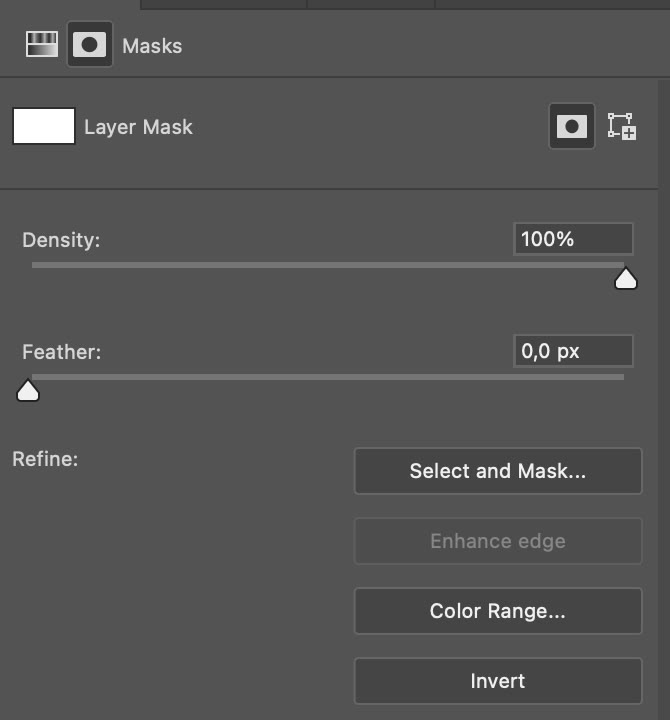
Phần Masks của lớp Hue/Saturation: Density, Feather và các nút Select and Mask..., Color Range..., Invert. (ảnh chụp màn hình: Photoshop 2026)
- Trong hộp Color Range, để Select là Sampled Colors, bấm lên một cánh hoa trong ảnh.
- Chọn ống hút có dấu cộng trong hộp, bấm thêm vài chỗ cánh hoa sáng và tối khác nhau.
- Gõ Fuzziness 80 để vùng chọn ôm trọn cánh hoa. Ô xem trước hiện hoa màu trắng trên nền đen.
- Nhấn OK.
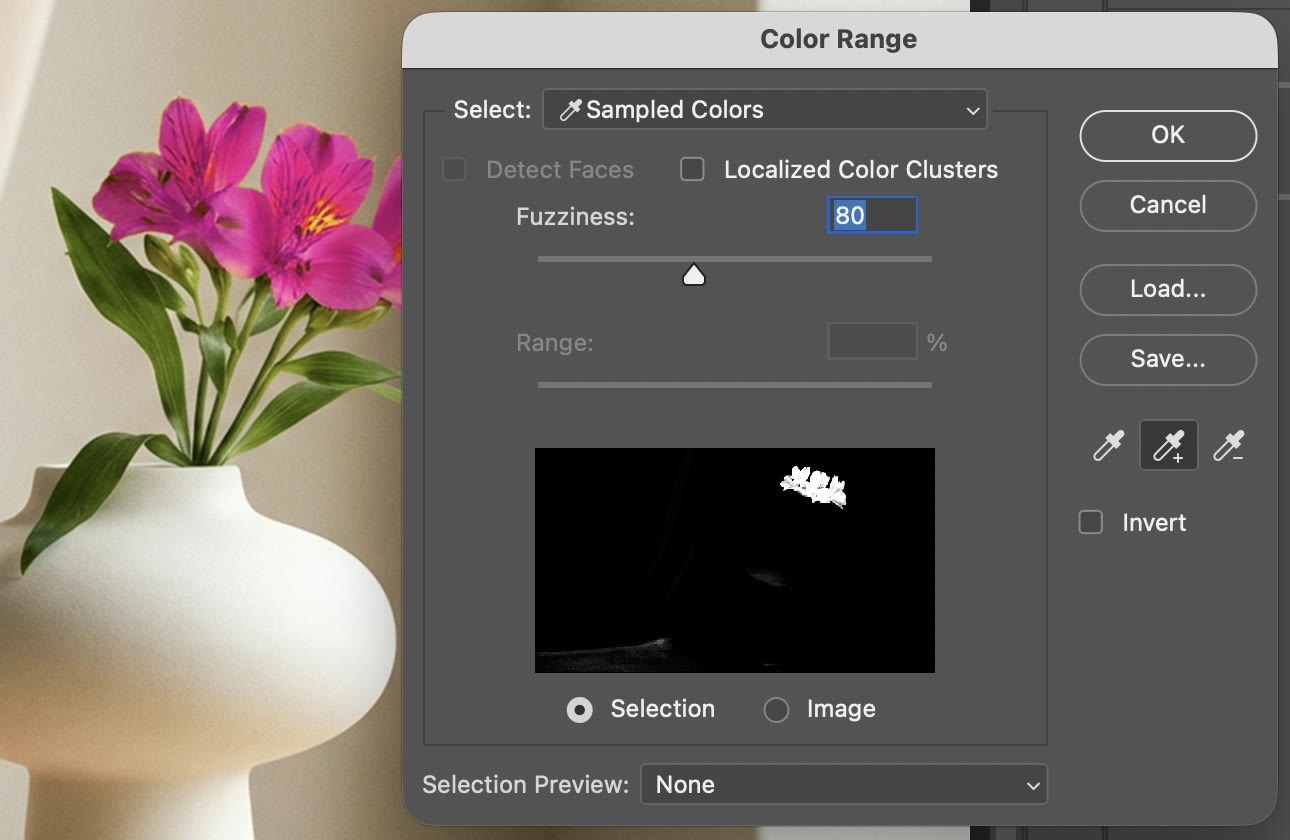
Color Range: Sampled Colors, thêm mẫu bằng ống hút dấu cộng, Fuzziness 80. Rèm và bàn trở lại màu gốc, chỉ hoa còn hồng tím. (ảnh chụp màn hình: Photoshop 2026)
Nếu còn vệt hồng nhỏ ở đâu đó (trong ví dụ là một vệt mờ trên mặt bàn, sát mép rèm), chọn Brush Tool, cọ mềm (Hardness 0%), màu đen, tô lên chỗ đó trên mask. Tô nhầm thì đổi sang màu trắng và tô lại. Cách tô mask kỹ hơn có trong bài layer mask trong Photoshop.
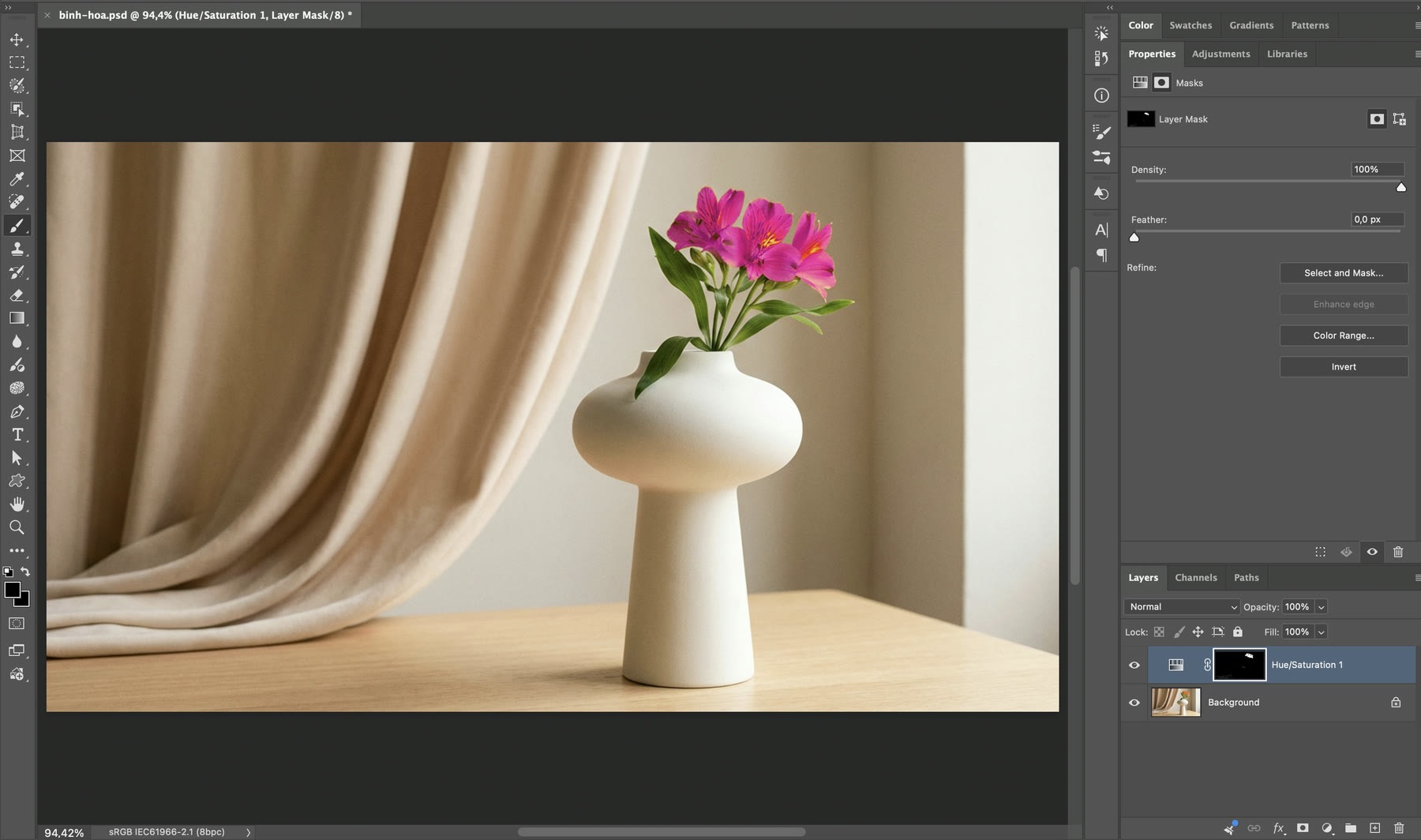
Mask cuối cùng: đen gần hết, chỉ phần hoa trắng. Rèm, tường, bàn giữ màu gốc. (ảnh chụp màn hình: Photoshop 2026)
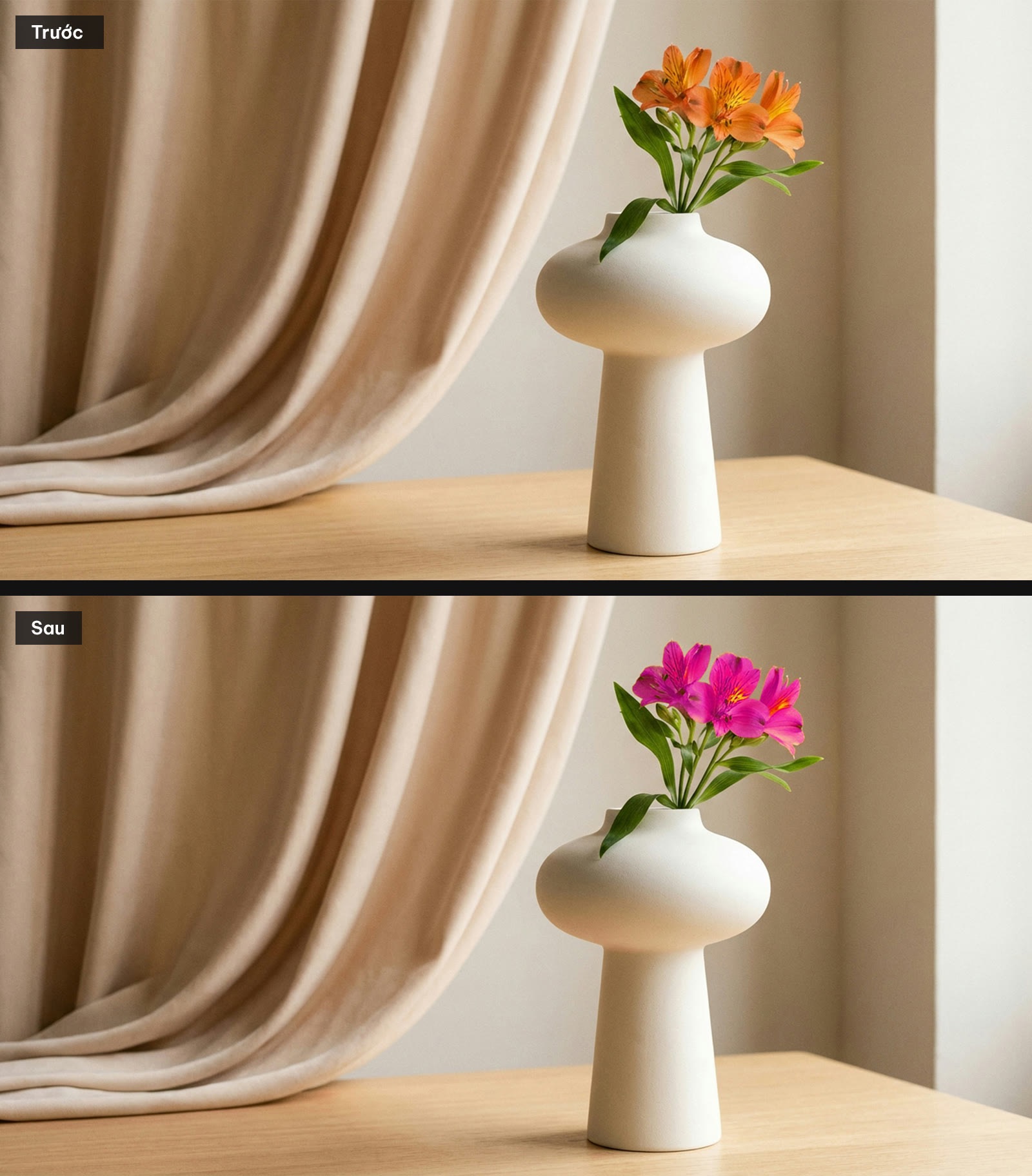
Trước và sau: một lớp Hue/Saturation (khoảng màu chọn bằng ống hút, Hue -60) với mask Color Range. Ảnh: Esten Erbol (Unsplash), Unsplash License; ColorME chỉnh trong Photoshop 2026.
Bước 6: Giảm bão hoà cho ảnh dịu màu
Ảnh hoa quá rực, muốn dịu kiểu ảnh film? Không cần chọn khoảng màu:
- Thêm một lớp Hue/Saturation mới như bước 1.
- Giữ ô toàn ảnh (ô nhiều màu đầu tiên).
- Gõ Saturation -45. Màu vẫn còn nhưng dịu hẳn, vàng và hồng không còn chói.
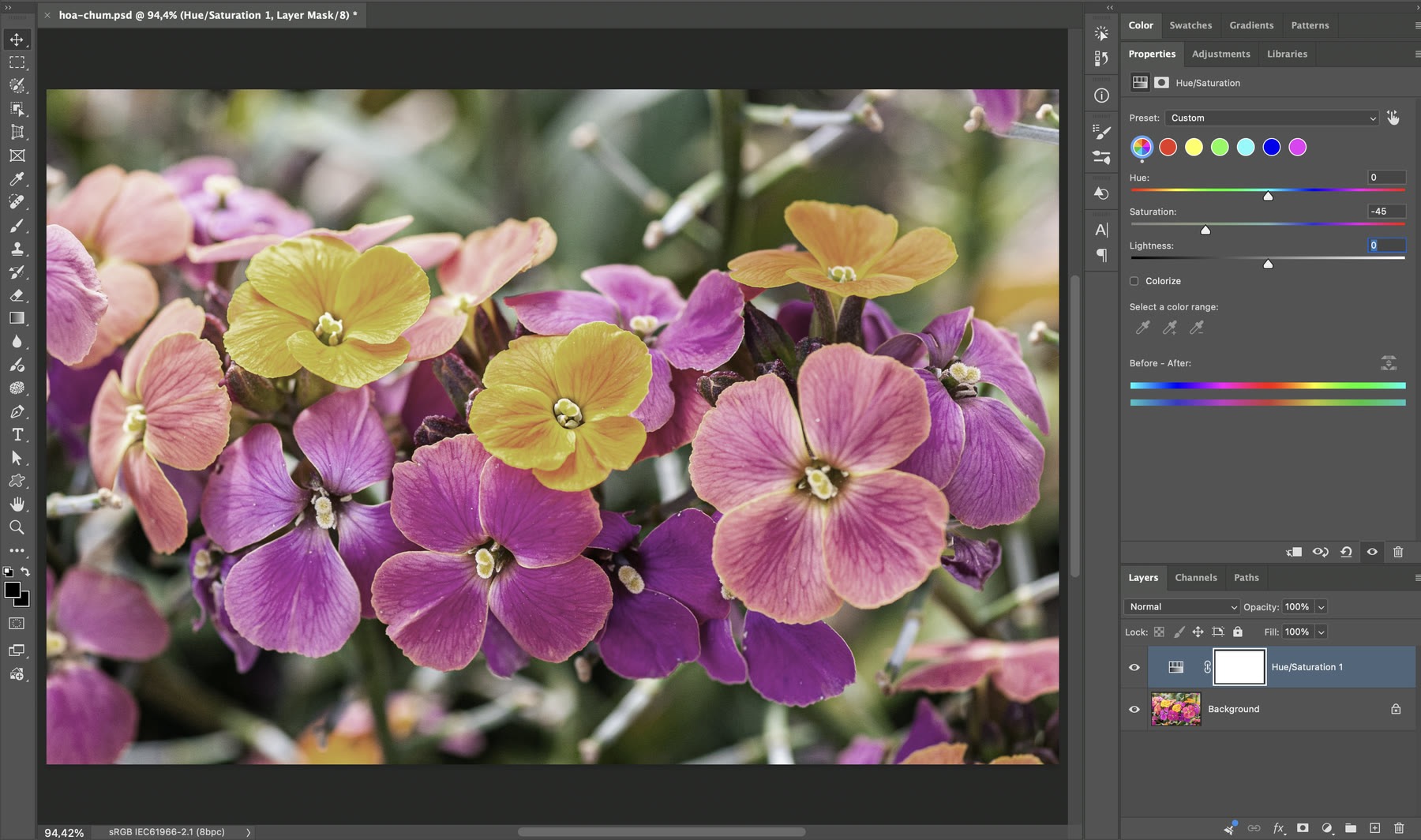
Ô toàn ảnh, Saturation -45, Hue và Lightness để 0. (ảnh chụp màn hình: Photoshop 2026)
Muốn giảm bão hoà một màu thôi, bấm ô màu đó (hoặc dùng ống hút) trước khi kéo Saturation. Kéo về -100 với ô toàn ảnh là có ảnh đen trắng, dù muốn chỉnh kỹ sáng tối từng màu thì Black & White phù hợp hơn.
Bước 7: Colorize, phủ cả ảnh một màu
- Tick Colorize. Hàng ô màu được thay bằng một ô màu duy nhất.
- Gõ Hue 30 và Saturation 30, Lightness để 0. Ảnh thành tông nâu kiểu ảnh cũ.
- Đổi Hue sang số khác để có ảnh một màu khác, ví dụ quanh 200 cho tông xanh.
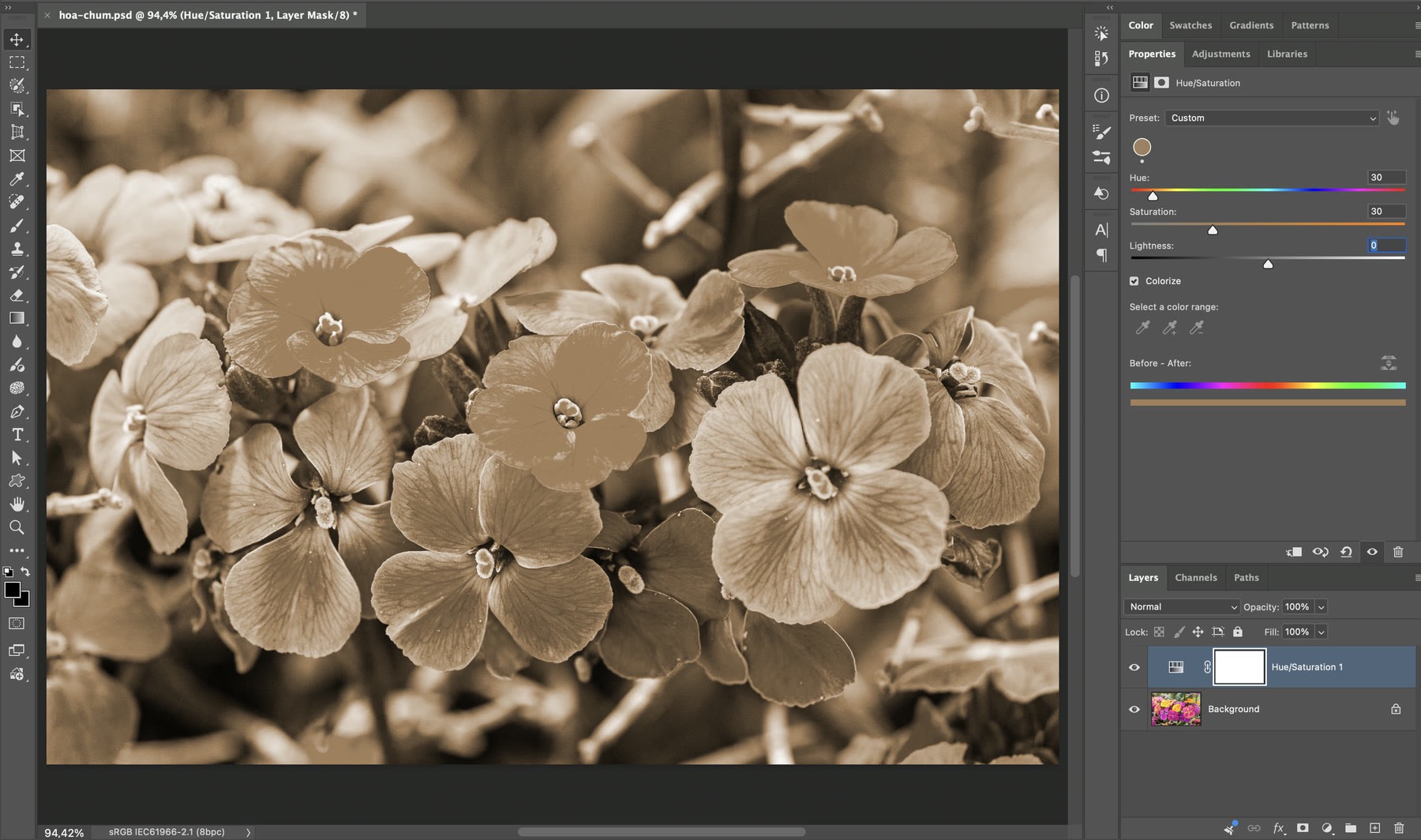
Colorize, Hue 30, Saturation 30: cả ảnh còn một sắc nâu. (ảnh chụp màn hình: Photoshop 2026)
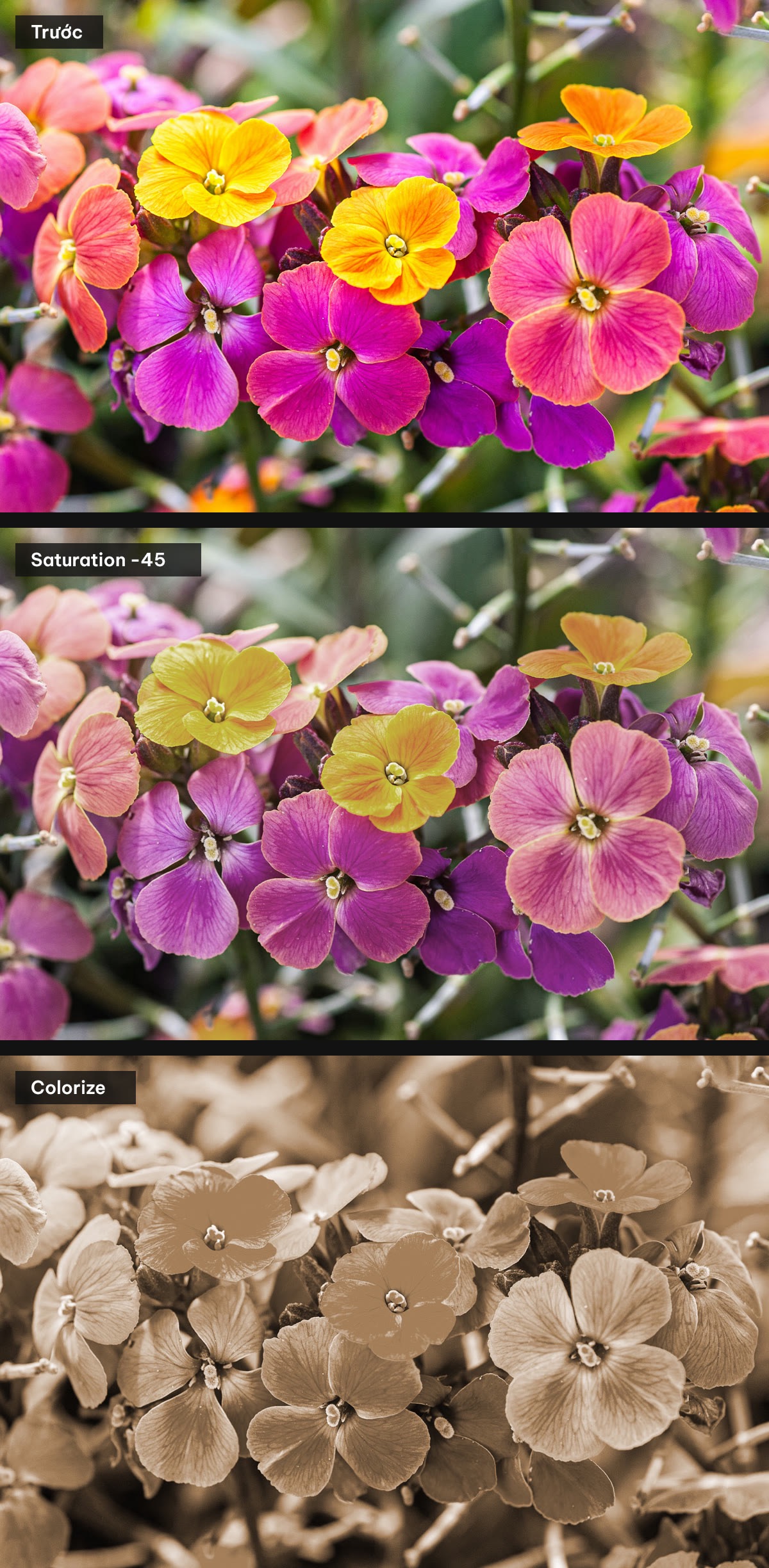
Trên: ảnh gốc. Giữa: Saturation -45. Dưới: Colorize Hue 30, Saturation 30. Ảnh: Yoksel Zok (Unsplash), Unsplash License; ColorME chỉnh trong Photoshop 2026.
Colorize phẳng hoá mọi màu về một sắc, nên các bông vàng và tím trước đây giờ chỉ khác nhau ở độ sáng. Muốn hai màu (tối một màu, sáng một màu) thay vì một, hãy dùng Gradient Map để làm duotone.
Mẹo dùng Hue/Saturation cho sạch
- Vật càng khác màu nền, càng dễ đổi. Hoa cam trên rèm kem cần mask; hoa cam trên nền xanh thường chỉ cần chọn đúng khoảng màu.
- Đổi Hue xa quá dễ lộ. Bóng đổ và phản chiếu của vật vẫn mang màu cũ. Đổi vừa phải, phóng to kiểm tra mép vật.
- Lightness làm màu đục. Muốn màu tối hơn mà vẫn trong, thử giảm Saturation nhẹ hoặc chỉnh sáng tối bằng Curves. Xem thêm bài chỉnh sáng ảnh với Levels, Curves.
- Đặt tên lớp. Bấm đúp tên "Hue/Saturation 1" để đổi thành "Hoa hồng tím" chẳng hạn, khi file có nhiều lớp sẽ dễ tìm.
Câu hỏi thường gặp
Hue/Saturation nằm ở đâu trong Photoshop?
Vào Layer > New Adjustment Layer > Hue/Saturation..., nhấn OK ở hộp New Layer. Các thanh chỉnh hiện trong bảng Properties.
Làm sao đổi màu chỉ một vùng trong Photoshop?
Chọn đúng khoảng màu (ô màu, công cụ bàn tay hoặc ống hút), kéo Hue, rồi giới hạn bằng mask của lớp Hue/Saturation, ví dụ nút Color Range... trong phần Masks.
Vì sao đổi màu bông hoa mà rèm và bàn cũng đổi theo?
Hue/Saturation chọn theo sắc màu. Rèm và bàn gỗ cùng sắc cam với hoa, chỉ nhạt hơn, nên cũng bị đổi. Dùng mask để che những vùng đó.
Giảm bão hoà trong Photoshop thế nào cho đẹp?
Để ô màu nhiều màu (toàn ảnh) và kéo Saturation về khoảng -30 đến -50. Kéo về -100 là ảnh đen trắng.
Colorize trong Hue/Saturation dùng để làm gì?
Tick Colorize để phủ cả ảnh bằng một màu duy nhất, ví dụ Hue 30 và Saturation 30 cho tông nâu kiểu ảnh cũ.
Hue/Saturation có làm hỏng ảnh gốc không?
Không, nếu bạn dùng lớp điều chỉnh. Ảnh gốc nằm nguyên ở layer bên dưới, tắt mắt lớp là ảnh trở lại như cũ.
Tác giảCOLOR ME