Tutorial · 01/11/2026
Cách vẽ hình isometric trong Illustrator: lưới, khối hộp và icon 3D
 COLOR ME01/11/2026 · 8 phút đọc · 3 lượt xem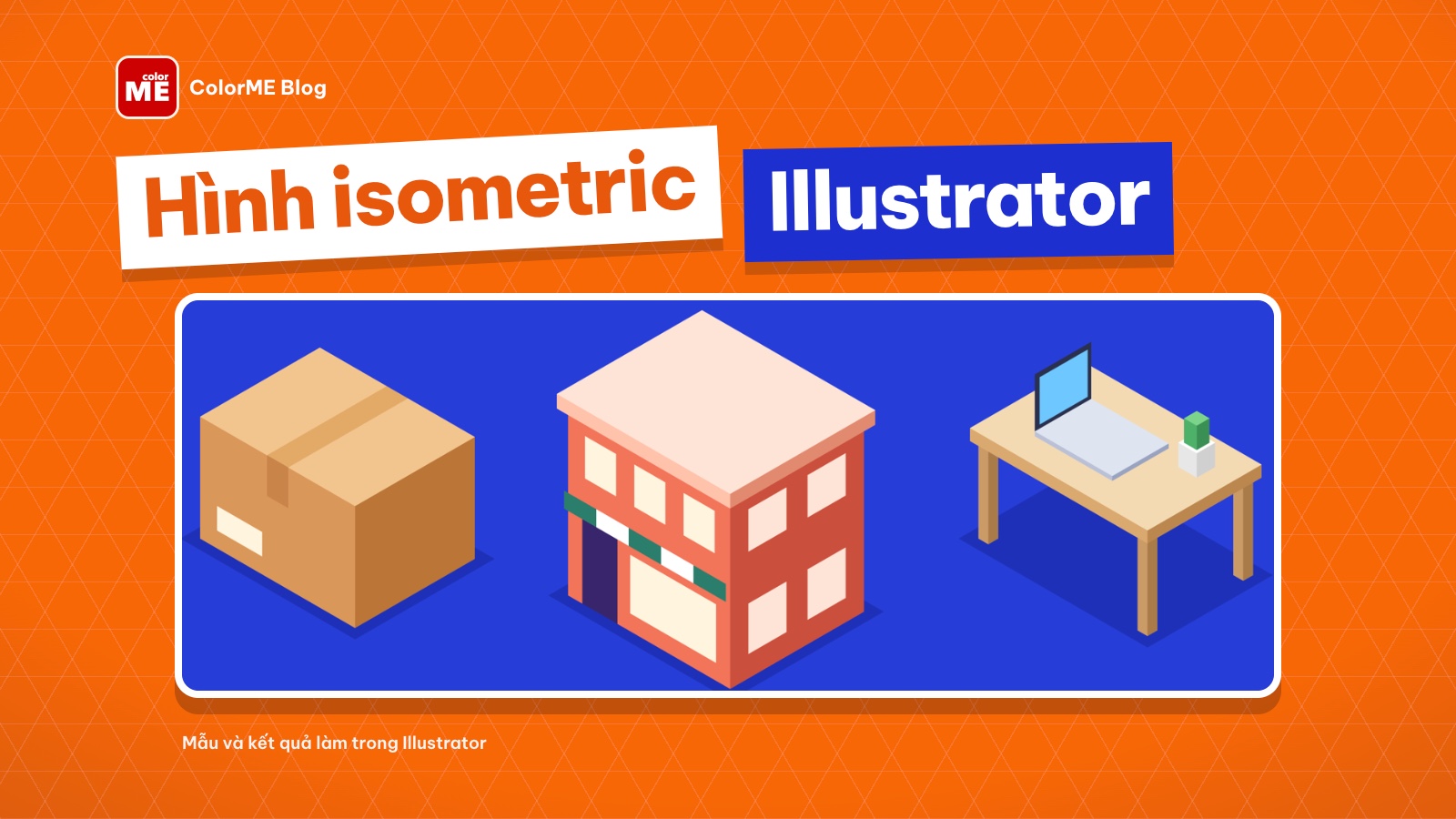
Cách vẽ isometric trong Illustrator: dựng lưới 30°, phương pháp SSR (Scale 86,602%, Shear, Rotate) cho mặt trên, trái, phải, ghép khối hộp ba sắc độ thành icon, và cách nhanh với 3D and Materials.
Trả lời nhanh: để vẽ hình isometric trong Illustrator, bạn dựng các mặt theo góc 30° với phương pháp SSR (Scale, Shear, Rotate): vẽ một hình vuông phẳng, vào Object > Transform để Scale chiều dọc còn 86,602%, Shear 30° hoặc -30°, rồi Rotate 30° hoặc -30° tuỳ mặt trên, trái hay phải. Ghép ba mặt với ba sắc độ màu là có một khối hộp isometric. Cách nhanh hơn cho khối đơn giản: Effect > 3D and Materials > Extrude & Bevel... rồi chọn preset Isometric.
| Mặt | Scale dọc | Shear | Rotate |
|---|---|---|---|
| Mặt trên | 86,602% | 30° | -30° |
| Mặt trái | 86,602% | -30° | -30° |
| Mặt phải | 86,602% | 30° | 30° |
Thực hiện trên Illustrator 2026 (macOS), 01/11/2026. Tên menu giữ nguyên tiếng Anh như trên giao diện để bạn dễ tìm.
Bài này là phần thực hành trong Illustrator. Nếu bạn muốn hiểu isometric là gì, khác phối cảnh ra sao và vì sao các cạnh nghiêng 30°, đọc trước bài isometric là gì và ý nghĩa của phương pháp vẽ 3D isometric. Ví dụ xuyên suốt là bộ icon "Góc Nhỏ" do ColorME làm cho bài: một thùng hàng, một quán nhỏ hai tầng và một góc bàn làm việc, trên nền xanh cobalt.

Kết quả: bộ icon isometric "Góc Nhỏ" với ba sắc độ cho mỗi khối. Mẫu do ColorME làm trong Illustrator 2026. (ảnh chụp màn hình: Illustrator 2026)
Bước 1: Dựng lưới isometric để vẽ cho thẳng
Lưới isometric gồm ba hướng đường: nghiêng lên 30°, nghiêng xuống 30° (tức 150°) và thẳng đứng. Illustrator không có sẵn kiểu lưới này trong Show Grid, nên bạn tự dựng một lần rồi lưu file làm mẫu:
- Chọn Line Segment Tool (phím \), bấm một lần lên artboard để mở hộp tuỳ chọn, gõ Length đủ dài (ví dụ 1000 pt) và Angle 30°, bấm OK.
- Giữ đường đang chọn, vào Object > Transform > Move..., đặt Horizontal 0 pt, Vertical 40 pt (khoảng cách giữa hai đường) và bấm Copy thay vì OK.
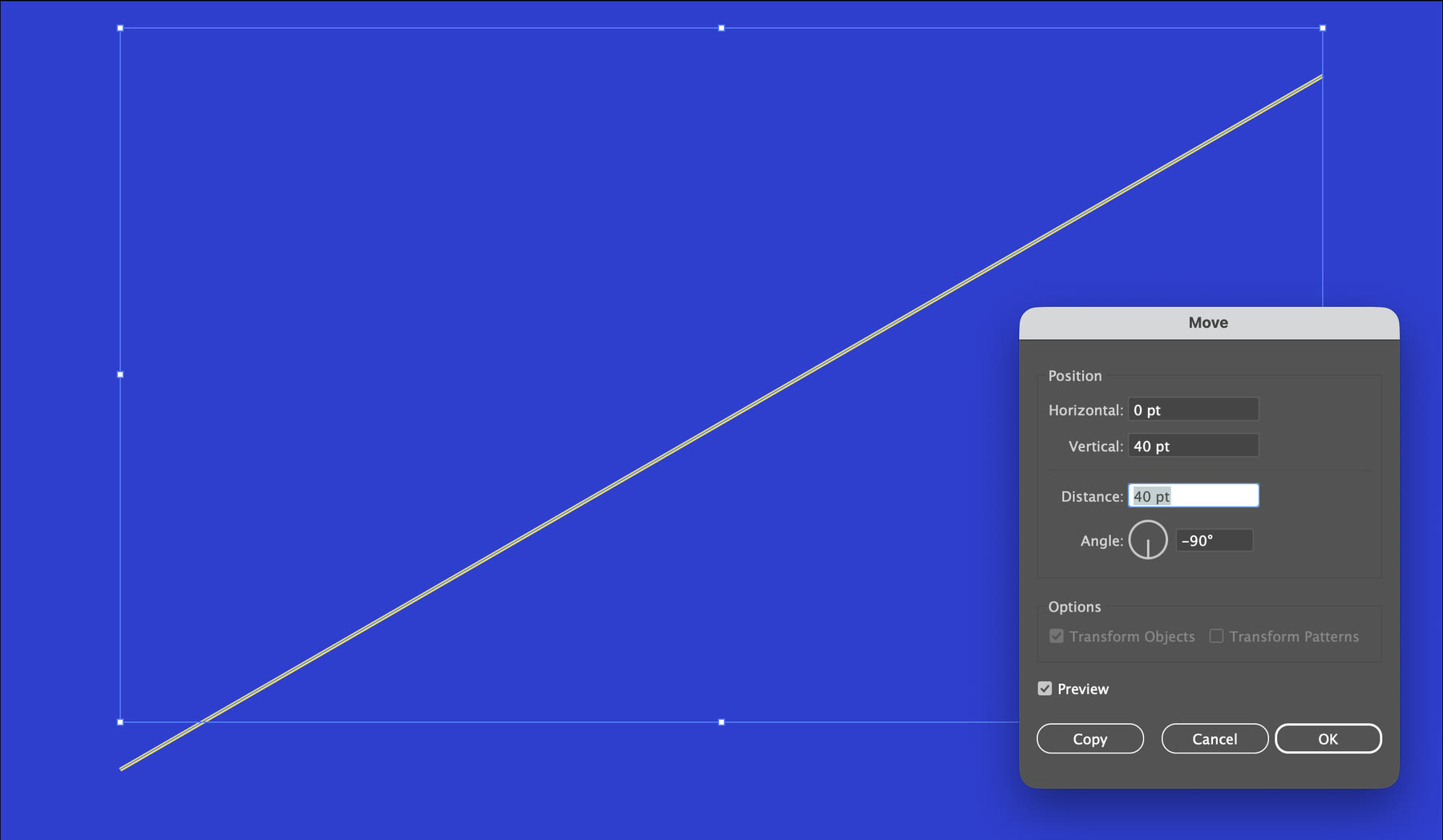
Hộp Move: dịch đường nghiêng 30° xuống 40 pt, bấm Copy để tạo bản sao. (ảnh chụp màn hình: Illustrator 2026)
- Nhấn Cmd+D (Ctrl+D trên Windows, lệnh Object > Transform > Transform Again) nhiều lần: mỗi lần Illustrator lặp lại đúng thao tác Move + Copy vừa rồi.

Sau khoảng 15 lần Cmd+D: một dàn đường song song nghiêng 30°, cách đều 40 pt. (ảnh chụp màn hình: Illustrator 2026)
- Chọn cả dàn đường, vào Object > Transform > Reflect..., chọn trục Vertical và bấm Copy để có dàn đường nghiêng ngược lại. Thêm các đường thẳng đứng cách nhau khoảng 34,64 pt (40 × 0,866) để giao điểm trùng nhau.
- Chọn tất cả các đường, vào View > Guides > Make Guides (Cmd+5). Đường kẻ biến thành guide: không in ra và có thể khoá lại.
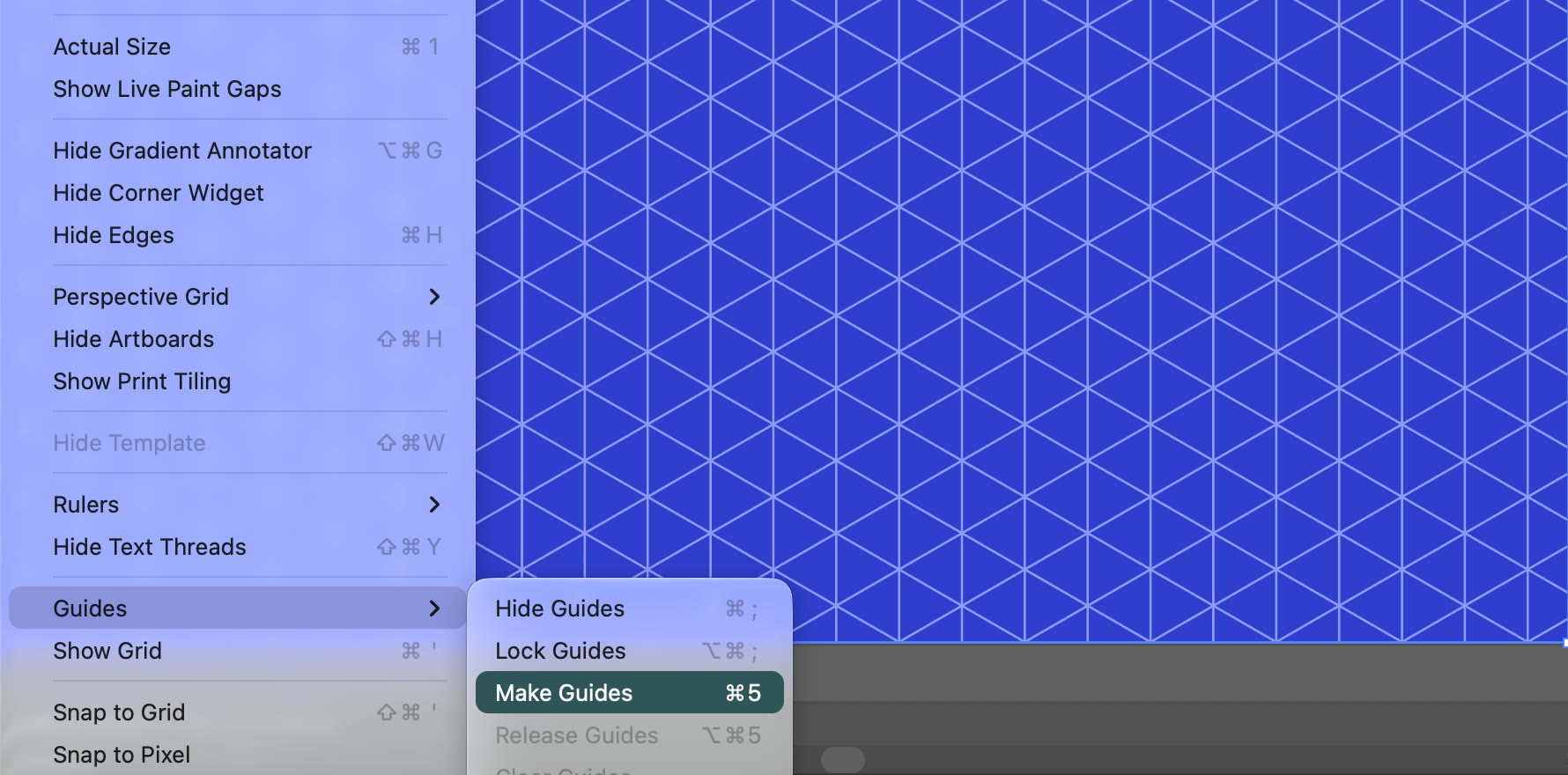
Lưới isometric đã dựng xong, chuẩn bị đổi thành guide bằng View > Guides > Make Guides. Trong cùng menu View có mục Perspective Grid. (ảnh chụp màn hình: Illustrator 2026)
Lưu ý: View > Perspective Grid trong cùng menu là lưới phối cảnh một, hai hoặc ba điểm tụ, các đường gặp nhau ở xa. Isometric thì khác: các cạnh song song luôn song song, không có điểm tụ. Vì vậy Perspective Grid không dùng để vẽ isometric được.
Mẹo: bật Construction Guides 30° để vẽ không cần lưới
Mở Illustrator > Settings... (trên Windows là Edit > Preferences), chọn mục Smart Guides ở cột trái (hoặc bấm nút Smart Guides Preferences... trên bảng Properties khi không chọn gì), tích Construction Guides và chọn 30° Angles. Khi vẽ bằng Pen Tool hay Line Segment Tool với Smart Guides đang bật (Cmd+U), Illustrator hiện đường gợi ý và hút nét theo các góc 30°, 90°, 150°.
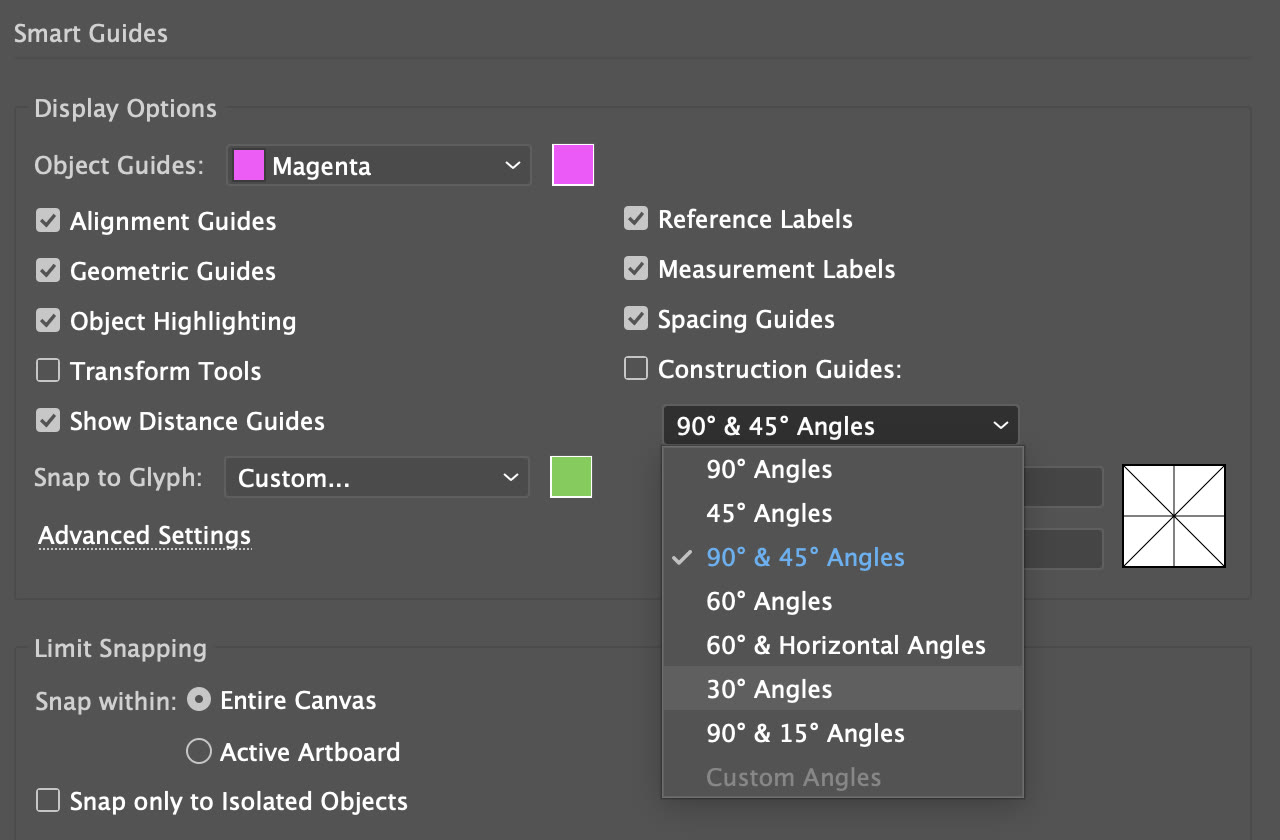
Smart Guides trong Settings: danh sách Construction Guides có sẵn kiểu 30° Angles, hợp với vẽ isometric. (ảnh chụp màn hình: Illustrator 2026)
Bước 2: Phương pháp SSR, biến hình vuông thành mặt isometric
SSR là viết tắt của Scale, Shear, Rotate. Bạn vẽ mọi thứ phẳng như nhìn thẳng (hình vuông, cửa sổ, chữ...), rồi dùng ba lệnh này "đặt" chúng lên mặt trên, mặt trái hoặc mặt phải của khối. Con số 86,602% chính là cos 30°, giúp cạnh sau khi xoay có đúng tỉ lệ isometric.
Chuẩn bị: vẽ ba hình vuông cùng cỡ (Rectangle Tool, bấm một lần lên artboard, gõ 200 × 200 pt) và tô ba sắc độ của cùng một màu: sáng nhất cho mặt trên, trung bình cho mặt trái, tối nhất cho mặt phải.
Scale: ép chiều dọc còn 86,602%
- Chọn hình vuông, vào Object > Transform > Scale...
- Chọn Non-Uniform, để Horizontal 100%, gõ Vertical 86,602%. Máy macOS đặt định dạng Việt Nam dùng dấu phẩy thập phân (86,602); nếu máy bạn dùng dấu chấm thì gõ 86.602.
- Bấm OK.
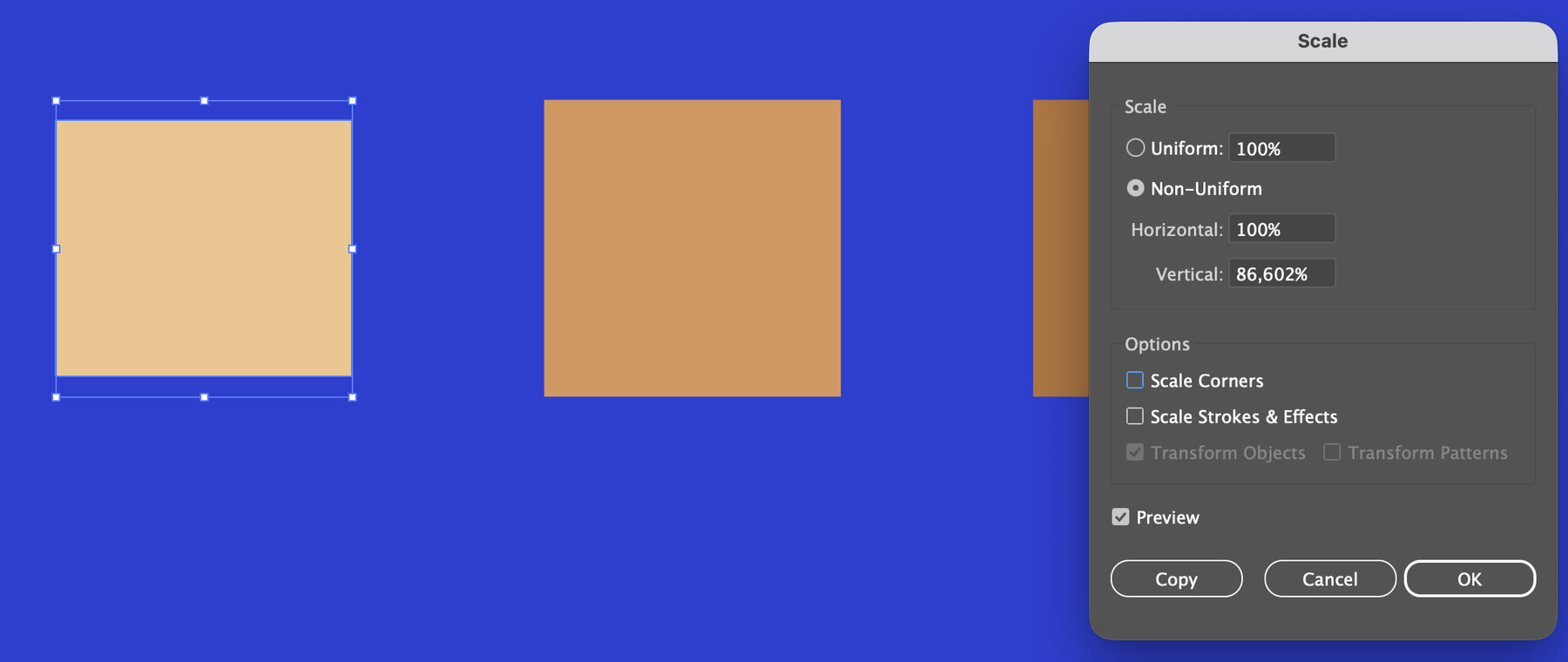
Bước Scale: Non-Uniform, Vertical 86,602%. Hình vuông 200 pt thấp xuống còn khoảng 173 pt. (ảnh chụp màn hình: Illustrator 2026)
Shear: nghiêng 30° hoặc -30°
- Vào Object > Transform > Shear...
- Gõ Shear Angle theo bảng ở đầu bài (30° cho mặt trên và mặt phải, -30° cho mặt trái), giữ Axis Horizontal.
- Bấm OK.
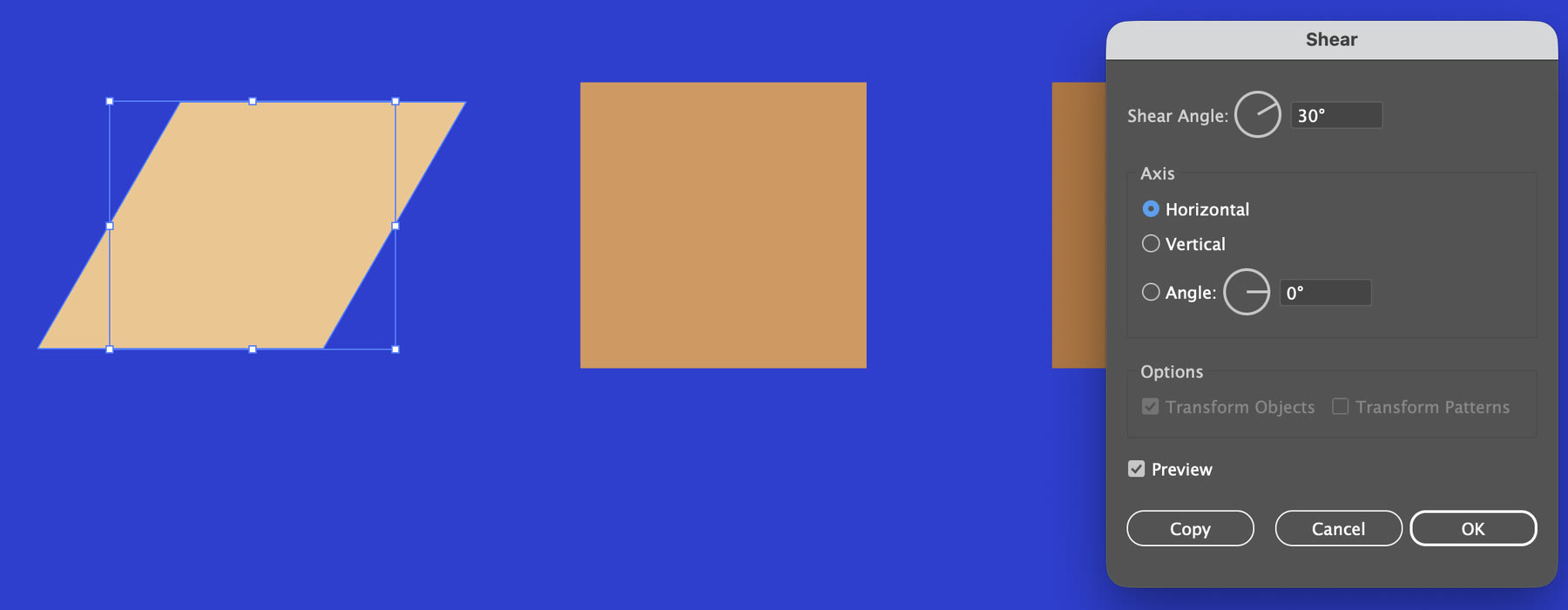
Bước Shear: Shear Angle 30°, trục Horizontal, hình vuông thành hình bình hành. (ảnh chụp màn hình: Illustrator 2026)
Rotate: xoay 30° hoặc -30°
- Vào Object > Transform > Rotate...
- Gõ Angle theo bảng (-30° cho mặt trên và mặt trái, 30° cho mặt phải), bấm OK.
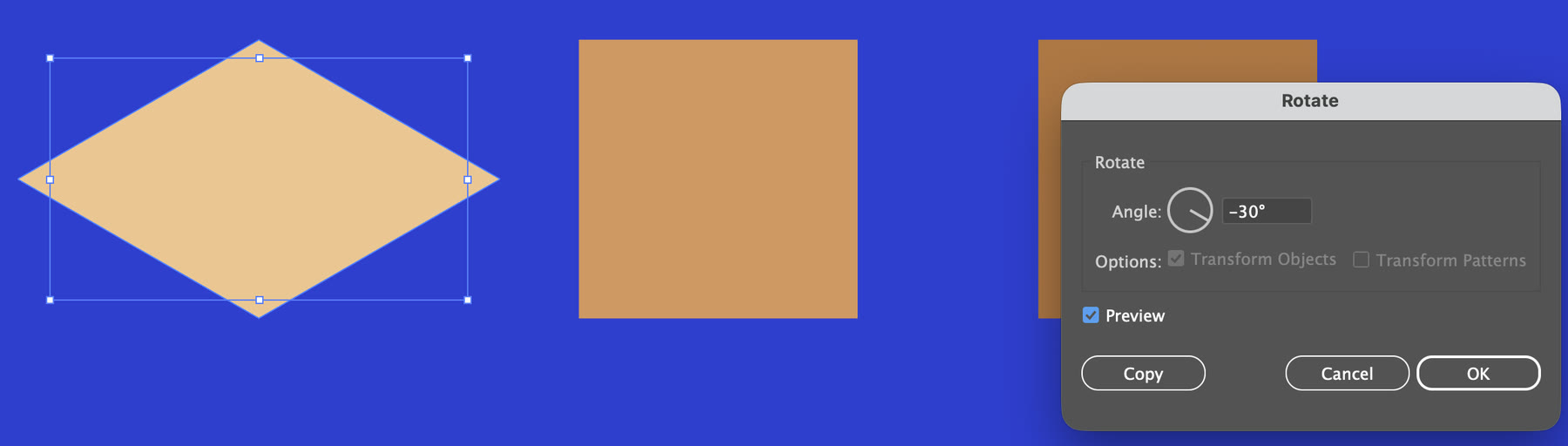
Bước Rotate -30°: hình bình hành nằm xuống thành mặt trên của khối, đúng dáng hình thoi isometric. (ảnh chụp màn hình: Illustrator 2026)
Clip dưới đây làm trọn ba lệnh cho mặt trái: Scale 86,602%, Shear -30°, Rotate -30°.
SSR cho mặt trái: Scale dọc 86,602%, Shear -30°, Rotate -30° qua Object > Transform, tua nhanh 1,6 lần, khoảng 29 giây. (quay màn hình: Illustrator 2026, không có tiếng)
Ghép ba mặt thành khối hộp
Làm tương tự cho mặt phải (Scale 86,602%, Shear 30°, Rotate 30°). Sau đó kéo ba mặt sát vào nhau: bật View > Smart Guides để các góc tự hút vào nhau, hoặc gõ toạ độ trong bảng Properties. Chọn cả ba và nhấn Cmd+G để nhóm lại.

Ba mặt sau SSR ghép lại thành khối hộp: trên sáng nhất, trái trung bình, phải tối nhất. (ảnh chụp màn hình: Illustrator 2026)
Ba sắc độ là điều làm khối "nổi" lên. Cách chọn nhanh: lấy màu gốc cho mặt trái, tăng sáng khoảng 15 đến 20% cho mặt trên và giảm sáng tương tự cho mặt phải, giữ nguyên tông màu. Bạn có thể lưu ba màu này thành nhóm swatch để dùng lại cho cả bộ icon; xem cách làm trong bài màu trong Illustrator: Swatches, Global và Recolor.
Bước 3: Từ khối hộp thành icon có chi tiết
Sức mạnh của SSR là chi tiết vẽ phẳng cũng được biến đổi theo. Muốn có cửa sổ trên mặt tường, bạn vẽ hình vuông của mặt tường và các ô cửa sổ phẳng như bản vẽ mặt đứng, nhóm lại (Cmd+G), rồi SSR cả nhóm với đúng thông số của mặt đó. Tất cả cửa sổ sẽ nghiêng đúng góc mà không phải vẽ từng hình thoi.

Icon quán nhỏ: cửa sổ, cửa ra vào và dải mái hiên sọc nằm đúng trên hai mặt tường; mái làm bằng một khối dẹt rộng hơn thân nhà một chút. (ảnh chụp màn hình: Illustrator 2026)
Vài mẹo để icon trông chuyên nghiệp:
- Bóng đổ phẳng: một hình thoi màu tối hơn nền đặt dưới chân khối, lệch nhẹ ra sau, giúp vật "đứng" trên mặt đất.
- Chi tiết theo bội số của lưới: cửa sổ, chân bàn, viền mái nên có kích thước chia hết cho bước lưới để các icon trong bộ khớp tỉ lệ.
- Ít màu: mỗi vật một màu gốc với ba sắc độ, cộng một màu nhấn chung (ở đây là xanh ngọc và trắng của mái hiên).
- Nền đậm: nền xanh cobalt làm các màu ấm của gỗ, gạch, giấy kraft nổi bật hơn nền trắng.
Bước 4: Cách nhanh với Effect > 3D and Materials
Với khối đơn giản (hộp, trụ, chữ khối), Illustrator dựng isometric thật trong vài cú bấm:
- Chọn hình phẳng (ở ví dụ là hình vuông 200 × 200 pt).
- Vào Effect > 3D and Materials > Extrude & Bevel... Bảng 3D and Materials mở ra ở tab Object với 3D Type là Extrude.
- Đặt Depth bằng cạnh hình vuông (200 pt) để được khối lập phương.
- Kéo xuống mục Rotation, mở Presets và chọn một trong bốn kiểu Isometric Left, Isometric Right, Isometric Top, Isometric Bottom.
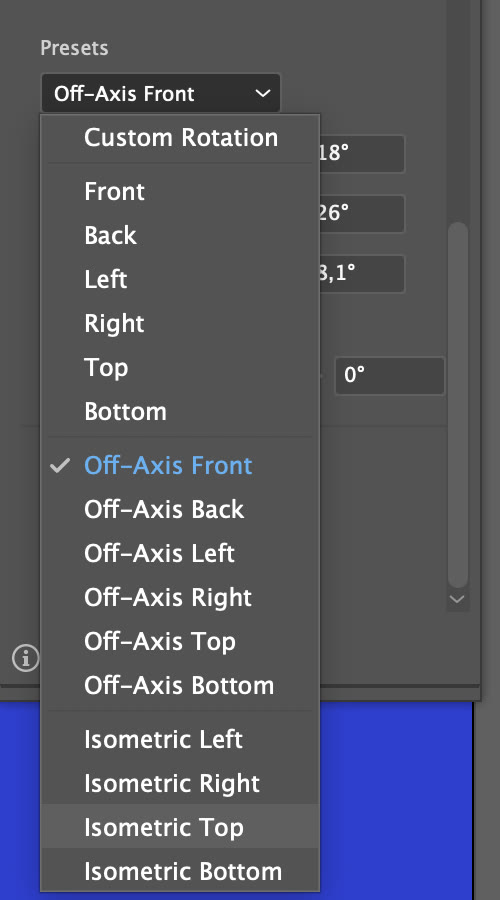
Presets trong mục Rotation: bốn kiểu Isometric Left, Right, Top, Bottom ở cuối danh sách. (ảnh chụp màn hình: Illustrator 2026)
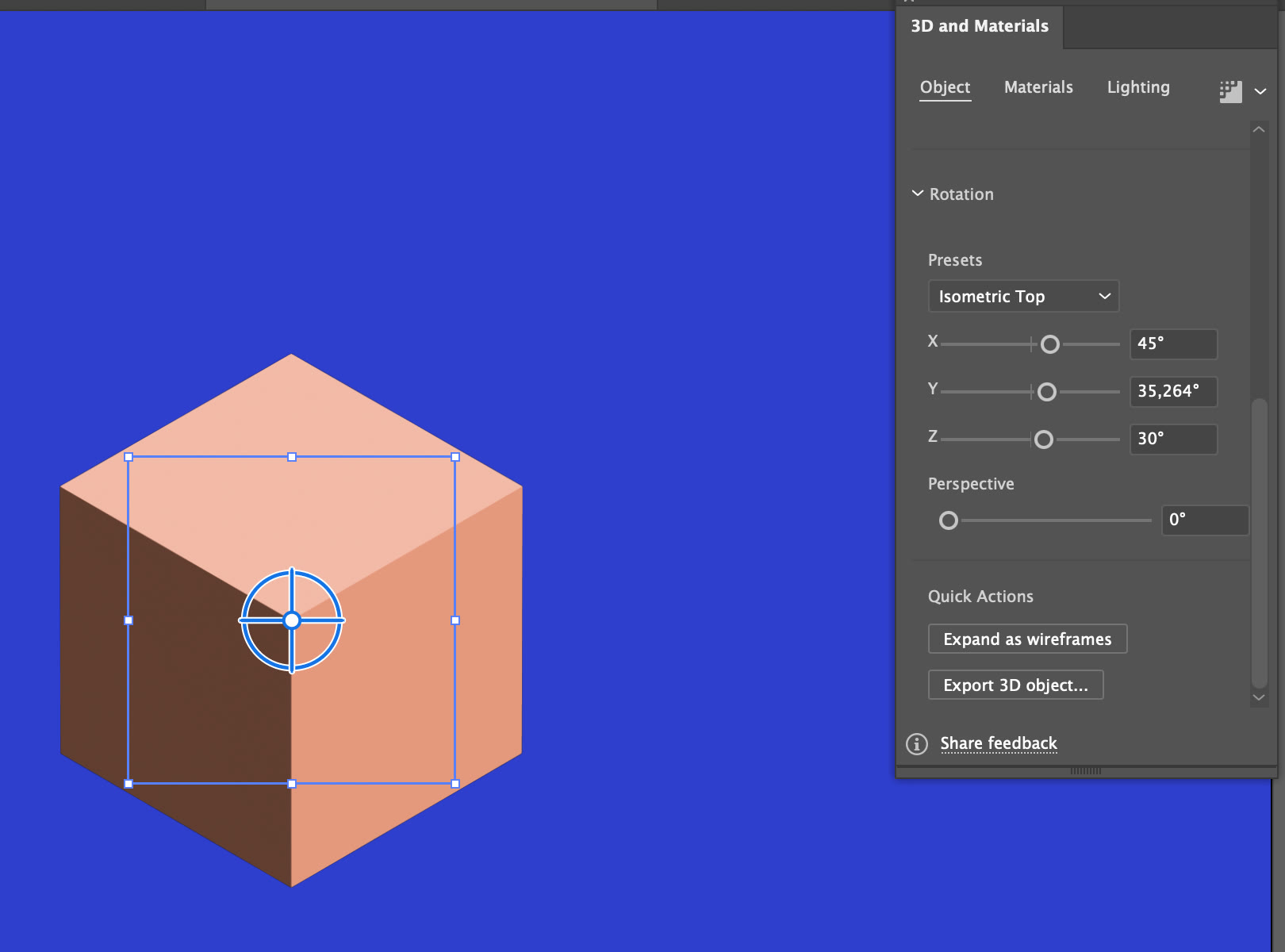
Preset Isometric Top (X 45°, Y 35,264°, Z 30°) với Depth 200 pt: khối lập phương isometric có sẵn ánh sáng và bóng. (ảnh chụp màn hình: Illustrator 2026)
Hiệu ứng 3D vẫn sửa lại được qua bảng Appearance như mọi effect khác: đổi Depth, đổi preset, chỉnh ánh sáng ở tab Lighting. Khi cần biến thành hình cố định, dùng Object > Expand Appearance và kiểm tra lại kết quả trước khi gửi đi.
Nên dùng SSR hay 3D and Materials?
| Tiêu chí | SSR (Object > Transform) | 3D and Materials |
|---|---|---|
| Kiểu hình | Phẳng, ba sắc độ, nét gọn | Có ánh sáng, bóng, vật liệu |
| Chi tiết trên mặt | Vẽ phẳng rồi SSR cả nhóm | Phải dựng thêm khối riêng |
| Màu từng mặt | Tự chọn chính xác ba sắc độ | Do ánh sáng quyết định |
| Phù hợp nhất cho | Icon, infographic, minh hoạ phẳng | Khối đơn giản, chữ 3D, thử nhanh góc nhìn |
Lỗi thường gặp khi vẽ isometric trong Illustrator
- Ba mặt không khớp nhau: sai dấu ở Shear hoặc Rotate. So lại với bảng ở đầu bài; mặt trái và mặt phải luôn khác dấu ở cả Shear lẫn Rotate.
- Khối trông dẹt hoặc cao bất thường: quên bước Scale 86,602%, hoặc Scale theo kiểu Uniform. Phải chọn Non-Uniform và chỉ ép chiều dọc.
- Gõ 86.602 bị báo lỗi hoặc ra số lạ: máy dùng dấu phẩy thập phân, hãy gõ 86,602.
- Nét viền bị méo độ dày sau SSR: trong hộp Scale, bỏ tích Scale Strokes & Effects, hoặc chỉ dùng mảng màu (không viền) như bộ icon trong bài.
- Dùng Perspective Grid để vẽ isometric: lưới phối cảnh có điểm tụ nên cạnh không song song; isometric cần lưới tự dựng hoặc Construction Guides 30°.
Khi bộ icon đã xong, xuất từng icon ra PNG hoặc SVG theo hướng dẫn trong bài xuất file trong Illustrator. Nếu bạn chưa quen giao diện, bắt đầu với bài Illustrator là gì và lộ trình học từ cơ bản.
Tác giảCOLOR ME