Tutorial · 01/11/2026
Cách viết chữ uốn cong, chữ chạy theo đường tròn trong Photoshop
 COLOR ME01/11/2026 · 9 phút đọc · 1 lượt xem
Cách viết chữ uốn cong và chữ chạy theo đường tròn trong Photoshop: vẽ path bằng Ellipse Tool hoặc Pen Tool, bấm Type Tool lên path, dời điểm bắt đầu, Baseline Shift, và Warp Text kiểu Arc khi cần làm nhanh.
Trả lời nhanh: Để viết chữ uốn cong hay chữ chạy theo đường tròn trong Photoshop, bạn vẽ một đường path trước (Ellipse Tool ở chế độ Path cho hình tròn, Pen Tool cho đường cong), rồi chọn Horizontal Type Tool và bấm thẳng lên đường path: con trỏ đổi hình, chữ bạn gõ sẽ chạy dọc theo đường đó. Muốn chữ cong nhanh mà không cần path, dùng Type > Warp Text... với kiểu Arc.
| Bạn muốn | Cách làm |
|---|---|
| Chữ chạy vòng quanh ly, đĩa, logo tròn | Ellipse Tool (Path) vẽ hình tròn, Type Tool bấm lên viền |
| Chữ uốn theo một đường cong mềm | Pen Tool (Path) vẽ đường cong, Type Tool bấm lên đường |
| Đẩy chữ ra xa đường path | Baseline Shift trong bảng Character |
| Dời chỗ chữ bắt đầu | Path Selection Tool, kéo dọc đường path |
| Uốn cả dòng chữ thật nhanh | Type > Warp Text..., Style Arc |
Thực hiện trên Photoshop 2026 (macOS), 01/11/2026. Tên menu và công cụ giữ nguyên tiếng Anh như trên giao diện.
Ví dụ trong bài là một tấm ảnh vuông cho tiệm cà phê "Nhà Rang Đồi Sương" (tên đặt cho bài): dòng chữ chạy vòng quanh ly cà phê nhìn từ trên xuống, kèm một dòng giờ mở cửa uốn cong bên dưới. Font dùng là Be Vietnam Pro SemiBold (Google Fonts), font có đủ dấu tiếng Việt nên các chữ Ồ, Ư, Ơ, Ạ, Ộ hiển thị đúng khi chạy trên đường cong.
Bước 1: Vẽ đường tròn bằng Ellipse Tool ở chế độ Path
- Chọn Ellipse Tool trên thanh công cụ (cùng nhóm với Rectangle Tool, phím tắt U).
- Trên thanh tuỳ chọn phía trên, mở ô chế độ đầu tiên và chọn Path thay vì Shape. Ở chế độ Shape, Photoshop tạo một layer hình có màu tô; ở chế độ Path bạn chỉ có đường viền, đúng thứ cần để chữ chạy theo.
- Giữ Shift và kéo trên ảnh để có hình tròn đều.
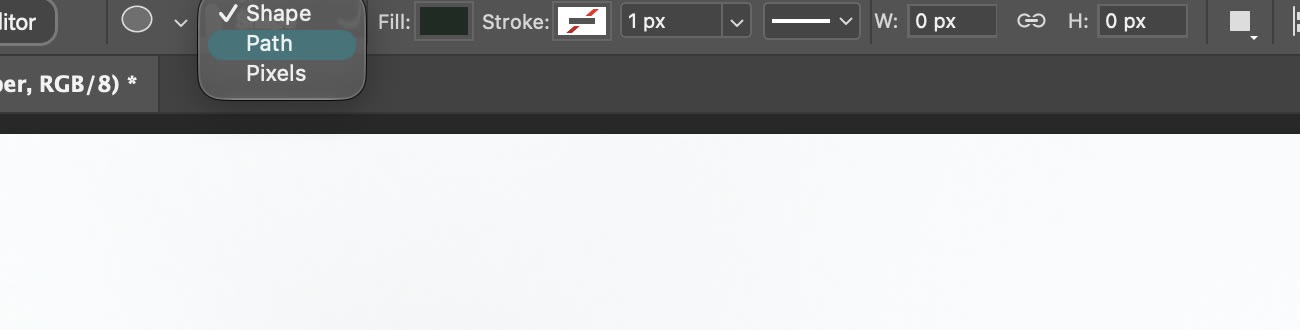
Ô chế độ của Ellipse Tool có ba lựa chọn: Shape, Path, Pixels. Chọn Path. (ảnh chụp màn hình: Photoshop 2026)
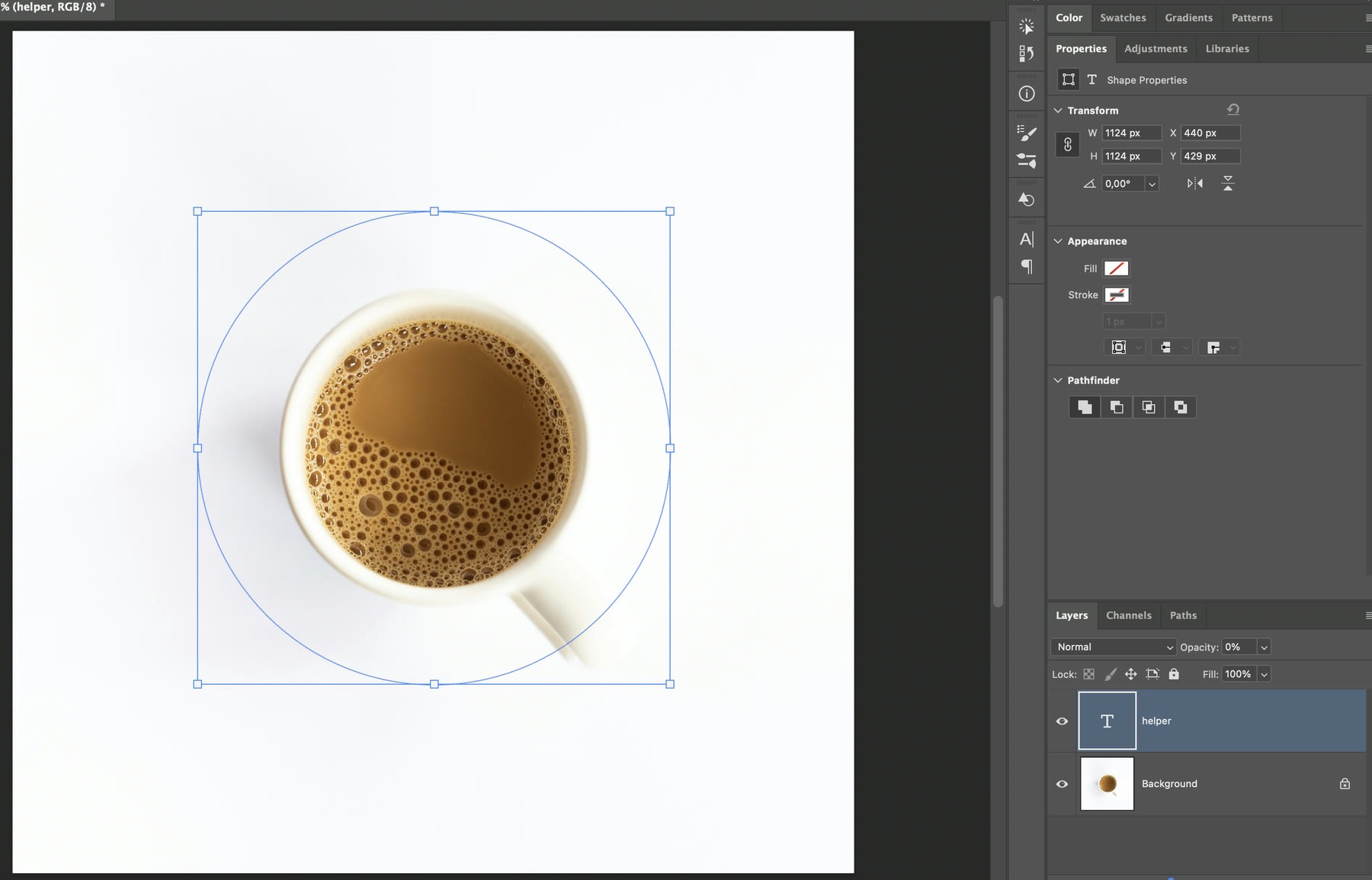
Đường path tròn quanh ly. Bảng Properties hiện W và H bằng nhau (1124 px), tức là hình tròn đều. Ảnh: Monaz Nazary, Unsplash License (Unsplash). (ảnh chụp màn hình: Photoshop 2026)
Hãy chừa khoảng trống giữa đường tròn và vật thể: chữ sẽ nằm phía ngoài đường path, cao bằng cỡ chữ, nên đường tròn sát mép ly quá thì chữ sẽ đè lên ly.
Bước 2: Bấm Type Tool lên đường path và gõ chữ
- Chọn Horizontal Type Tool (phím T). Trước khi bấm, đặt font, cỡ chữ, màu trên thanh tuỳ chọn hoặc trong bảng Character.
- Rê chuột lên đúng đường tròn. Con trỏ đổi từ hình chữ I thường sang chữ I có một đường lượn nhỏ cắt ngang: đó là dấu hiệu Photoshop sẽ đặt chữ lên path.
- Bấm và gõ. Chữ chạy theo chiều đường tròn, bắt đầu từ chỗ bạn bấm.
- Nhấn Cmd + Enter (Ctrl + Enter trên Windows) để kết thúc.
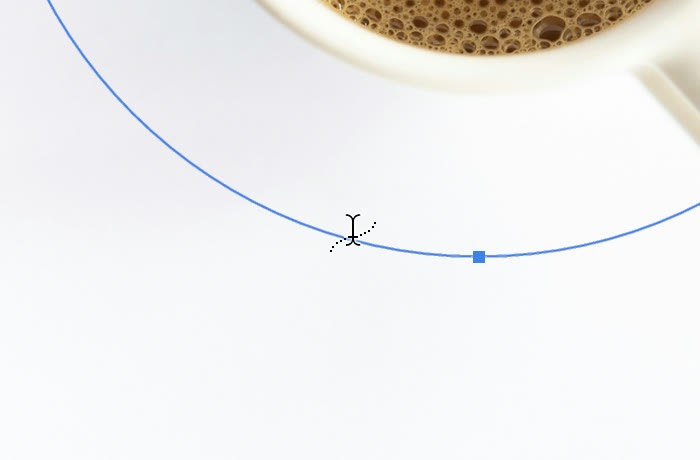
Con trỏ khi nằm trên path: chữ I có đường lượn chấm cắt ngang. Bấm lúc thấy con trỏ này. (ảnh chụp màn hình: Photoshop 2026)
Video dưới đây quay lại toàn bộ hai bước: chọn Ellipse Tool, chế độ Path, vẽ hình tròn, chuyển sang Type Tool, bấm lên viền và gõ dòng chữ có dấu.
Vẽ đường tròn bằng Ellipse Tool chế độ Path, bấm Type Tool lên đường tròn và gõ dòng chữ tiếng Việt chạy vòng quanh ly, khoảng 26 giây. (quay màn hình: Photoshop 2026, không có tiếng)
Sau khi gõ, chọn layer chữ và chỉnh tiếp trong bảng Character hoặc Properties. Ảnh dưới dùng cỡ 66 px, Tracking 380 để dòng chữ trải gần hết vòng tròn, chừa một khoảng trống ở góc dưới bên phải cho quai ly.
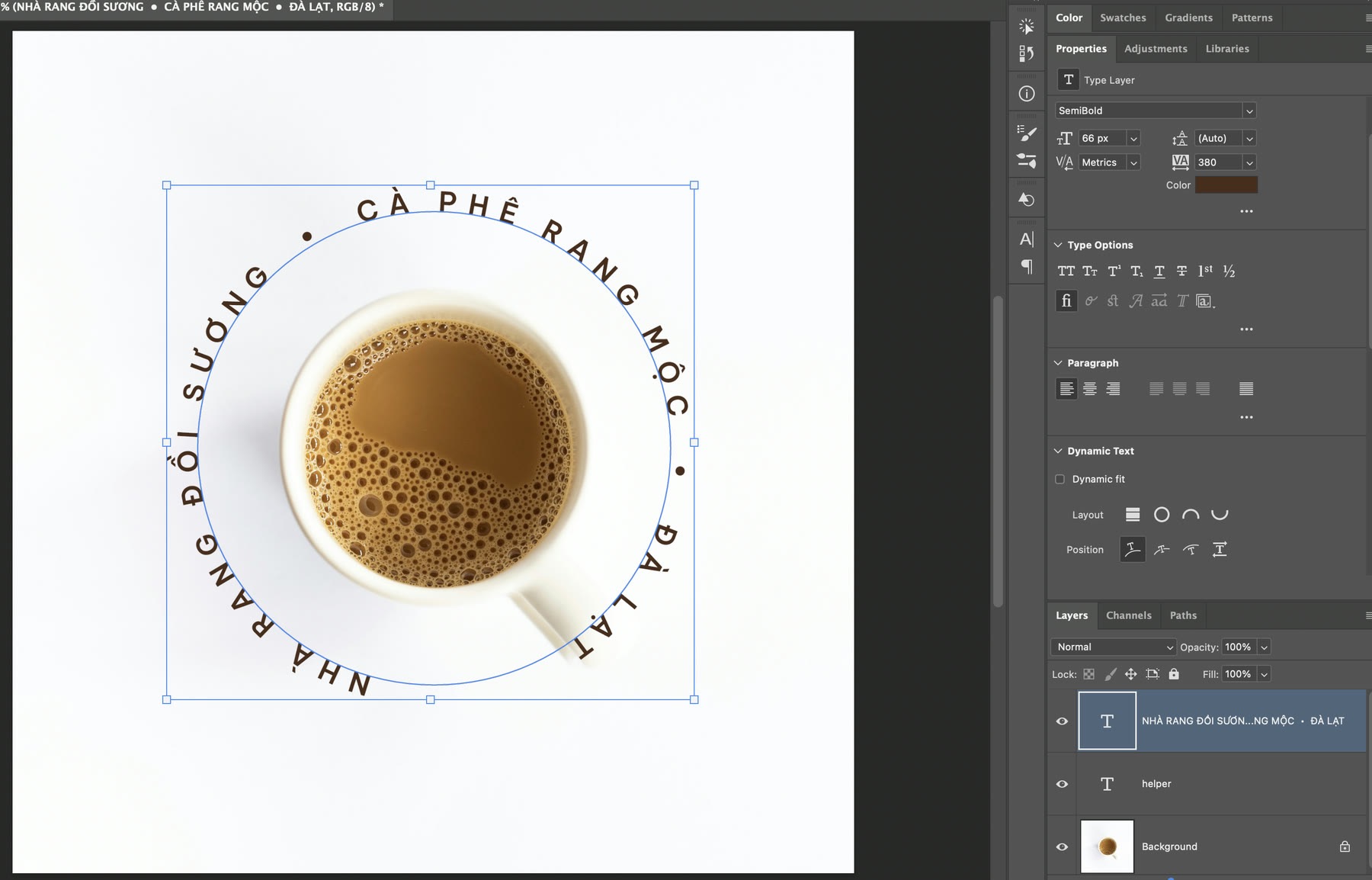
Chữ chạy theo đường tròn, Be Vietnam Pro SemiBold 66 px, Tracking 380. Dấu tiếng Việt vẫn đúng vị trí trên đường cong. (ảnh chụp màn hình: Photoshop 2026)
Với chữ chạy vòng tròn, Tracking (khoảng cách giữa các chữ) quan trọng hơn bình thường: chữ in hoa giãn rộng trông thoáng và dễ đọc hơn khi xoay quanh một tâm. Dấu chấm tròn (•) giữa các cụm là cách đơn giản để ngắt ý.
Trong Photoshop 2026, bảng Properties của layer chữ còn có mục Dynamic Text với các nút Layout hình tròn và hình vòm (thấy ở góc phải ảnh trên). Bài này không đi vào mục đó; cách chữ chạy trên path ở đây dùng được cả trên các bản Photoshop cũ hơn.
Bước 3: Dời điểm bắt đầu của chữ bằng Path Selection Tool
Muốn xoay cả dòng chữ quanh vòng tròn (ví dụ để tên tiệm nằm chính giữa phía trên), bạn không cần gõ lại:
- Chọn Path Selection Tool (mũi tên đen, phím A).
- Rê chuột lên dòng chữ, con trỏ thành mũi tên kèm một dấu chữ I có mũi tên nhỏ.
- Kéo dọc theo đường tròn. Cả dòng chữ trượt theo, Photoshop ghi bước này trong History là "Drag Text Start Point".
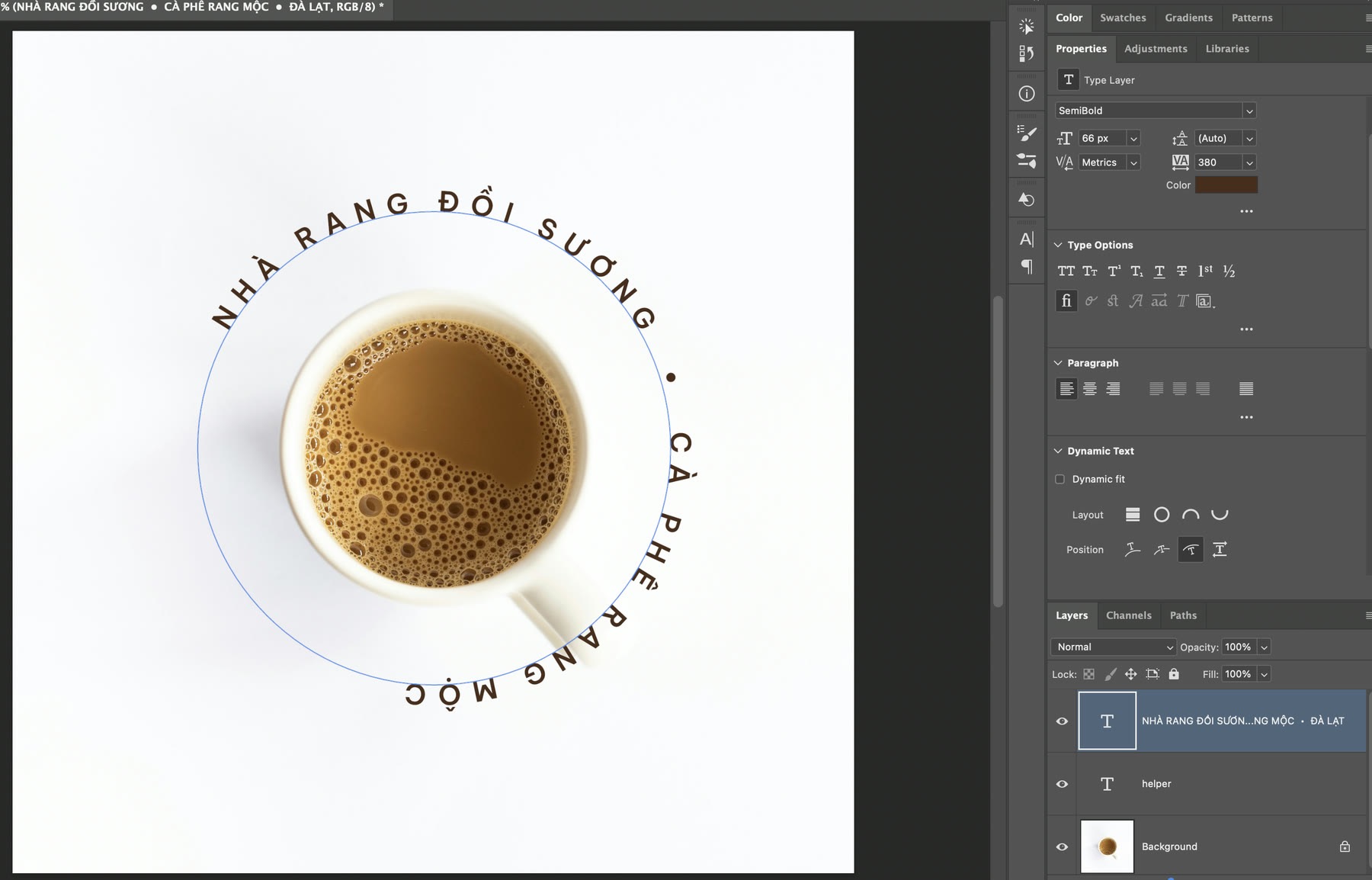
Sau khi kéo điểm bắt đầu: "NHÀ RANG ĐỒI SƯƠNG" lên phía trên. Phần chữ vượt quá đường path (ĐÀ LẠT) bị ẩn đi; cần giảm Tracking hoặc cỡ chữ để hiện đủ. (ảnh chụp màn hình: Photoshop 2026)
Lưu ý ở ảnh trên: khi dời điểm bắt đầu, dòng chữ có thể chạm điểm kết thúc của path và phần cuối bị giấu. Nếu thấy thiếu chữ, giảm cỡ chữ hoặc Tracking, hoặc dời điểm bắt đầu về chỗ cũ. Ví dụ trong bài giữ điểm bắt đầu ban đầu.
Hãy kéo trên phần chữ, đừng bấm trúng các điểm neo vuông nhỏ trên đường tròn: kéo điểm neo sẽ làm méo đường path.
Bước 4: Đẩy chữ ra khỏi đường path bằng Baseline Shift
Mặc định chân chữ nằm sát đường path. Để chữ cách xa ly thêm một chút mà không phải vẽ lại hình tròn:
- Chọn layer chữ, mở bảng Character (biểu tượng A| ở cột bảng bên phải, hoặc Window > Character).
- Ở ô Baseline Shift (hàng thứ tư, cột bên trái của bảng), gõ số dương để nâng chữ ra ngoài, số âm để hạ chữ vào trong.
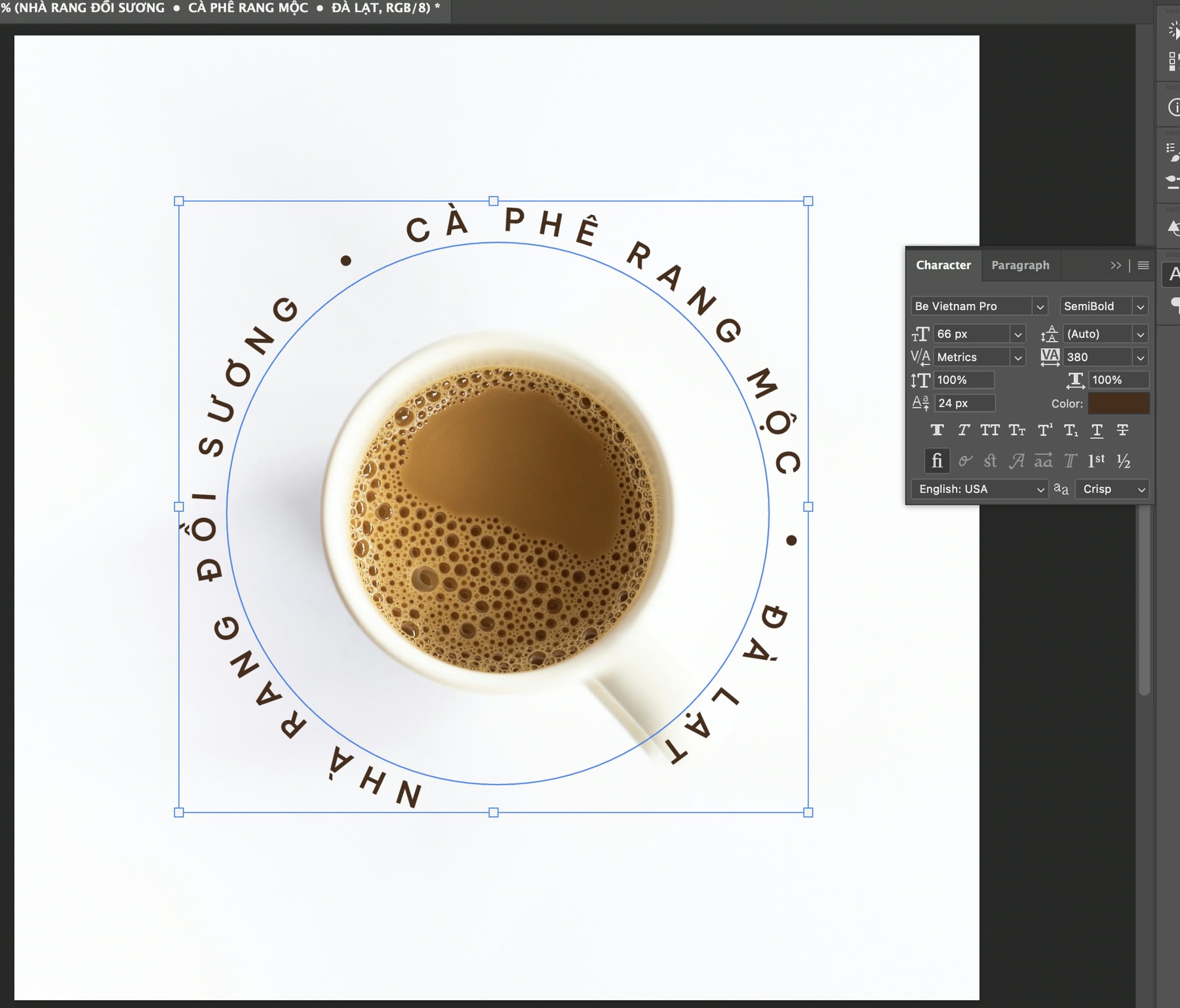
Baseline Shift 24 px: cả vòng chữ nâng ra xa đường path, khoảng hở giữa chữ và ly rộng hơn. (ảnh chụp màn hình: Photoshop 2026)
Bước 5: Chữ uốn theo đường cong bằng Pen Tool
Không phải lúc nào cũng cần hình tròn. Một dòng chữ phụ uốn nhẹ (giờ mở cửa, khẩu hiệu) trông mềm mại hơn dòng thẳng:
- Chọn Pen Tool (phím P), chế độ Path trên thanh tuỳ chọn.
- Bấm giữ ở điểm đầu và kéo chéo xuống để tạo tay nắm, thả chuột.
- Bấm giữ ở điểm cuối và kéo chéo lên. Hai tay nắm càng dài, đường cong càng sâu.
- Chọn Type Tool, bấm lên đầu đường cong và gõ.
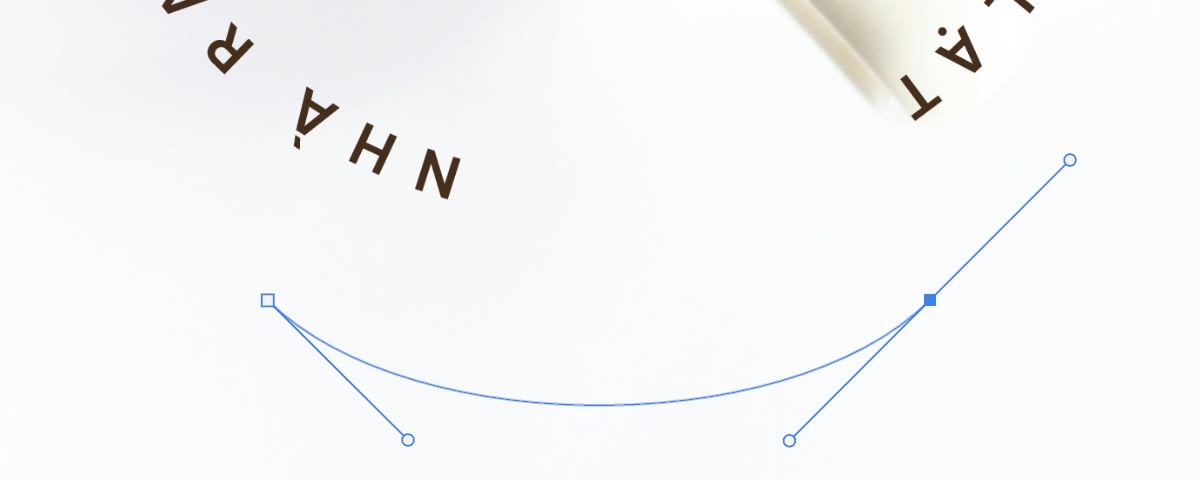
Đường cong hai điểm neo: tay nắm ở điểm đầu kéo chéo xuống, ở điểm cuối kéo chéo lên. (ảnh chụp màn hình: Photoshop 2026)
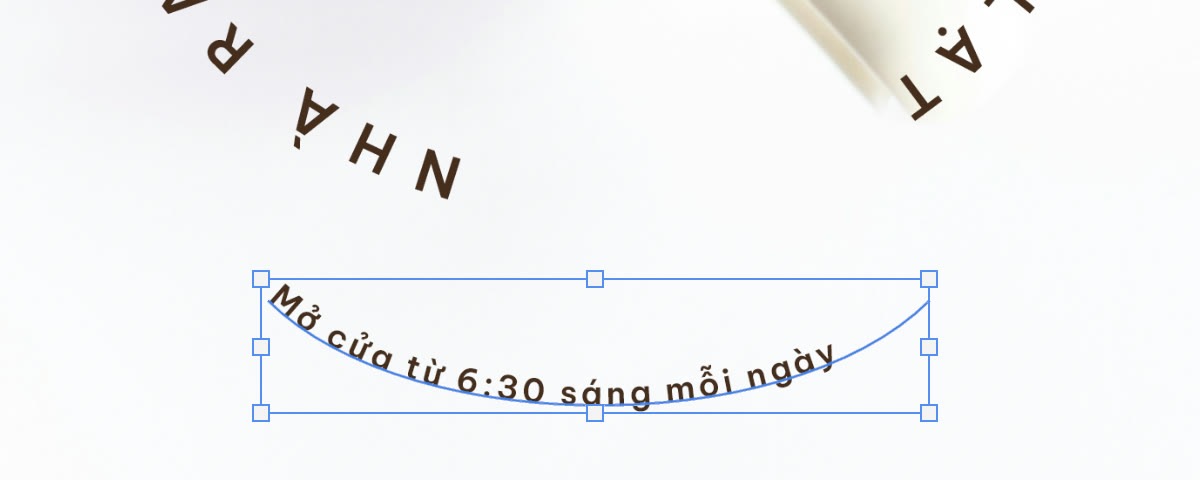
Dòng "Mở cửa từ 6:30 sáng mỗi ngày" (38 px, Tracking 120) chạy theo đường cong vừa vẽ. (ảnh chụp màn hình: Photoshop 2026)
Cách dùng Pen Tool (điểm neo, tay nắm, chỉnh đường cong) được giải thích kỹ trong bài Pen Tool trong Photoshop.
Cách nhanh: Type > Warp Text
Nếu chỉ cần một dòng chữ cong nhẹ kiểu vòm, Warp Text nhanh hơn vẽ path:
- Gõ chữ bình thường bằng Type Tool, chọn layer chữ.
- Vào Type > Warp Text...
- Ở ô Style, chọn kiểu (Arc, Arc Lower, Arc Upper, Arch, Bulge, Flag, Wave...).
- Kéo Bend để chỉnh độ cong. Ví dụ dưới dùng Arc, Bend +30%, Horizontal Distortion và Vertical Distortion 0.
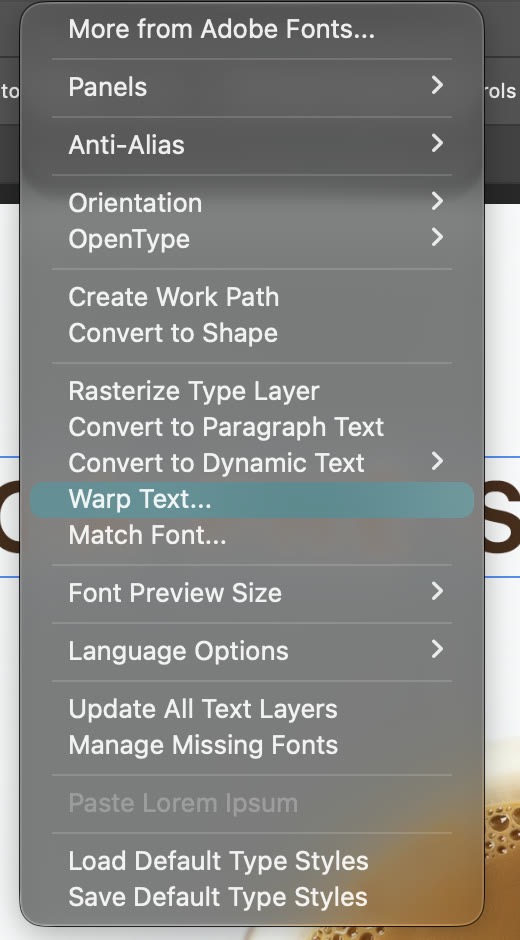
Type > Warp Text... nằm dưới Convert to Dynamic Text. (ảnh chụp màn hình: Photoshop 2026)
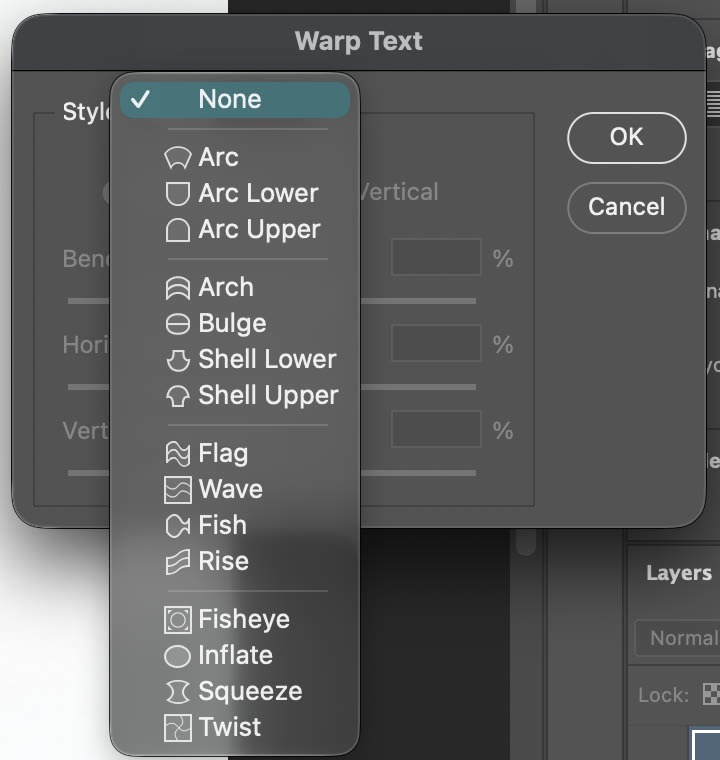
Danh sách Style của Warp Text. Arc, Arc Lower, Arc Upper cho chữ vòm; Flag và Wave cho chữ lượn sóng. (ảnh chụp màn hình: Photoshop 2026)
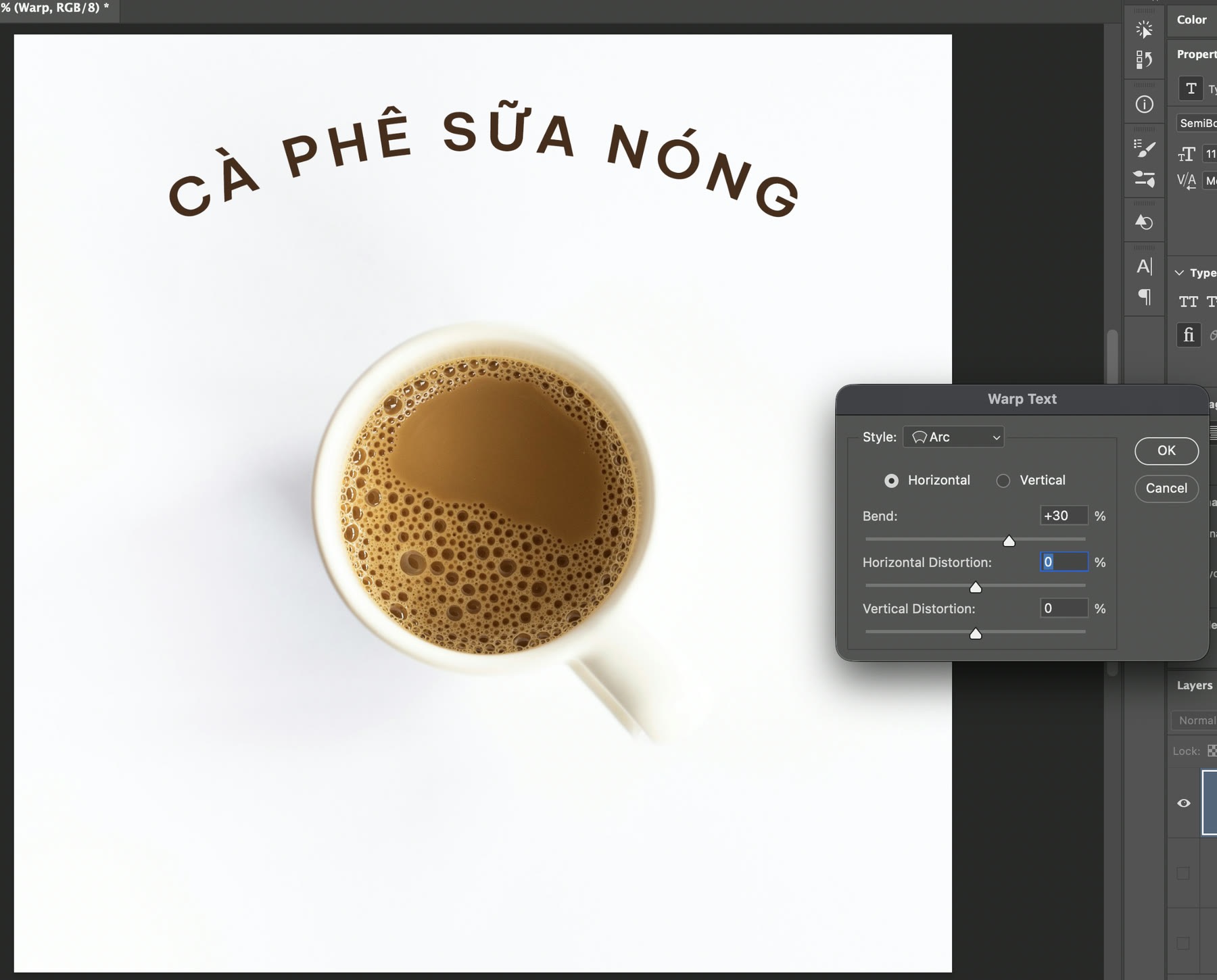
Warp Text kiểu Arc, Bend +30%: cả dòng cong thành vòm phía trên ly. (ảnh chụp màn hình: Photoshop 2026)
Giới hạn của Warp Text so với chữ chạy theo path:
- Chữ bị bóp méo. Nhìn kỹ ảnh trên: các chữ ở hai đầu bị nghiêng và kéo giãn. Chữ trên path thì từng ký tự giữ nguyên hình dạng, chỉ xoay theo đường.
- Chỉ có các kiểu dựng sẵn. Warp Text không đi được trọn một vòng tròn hay theo một đường cong bất kỳ bạn vẽ.
- Áp cho cả layer. Mọi chữ trong layer cùng một kiểu uốn.
Muốn bỏ uốn, mở lại Warp Text và chọn Style None.
Kết quả
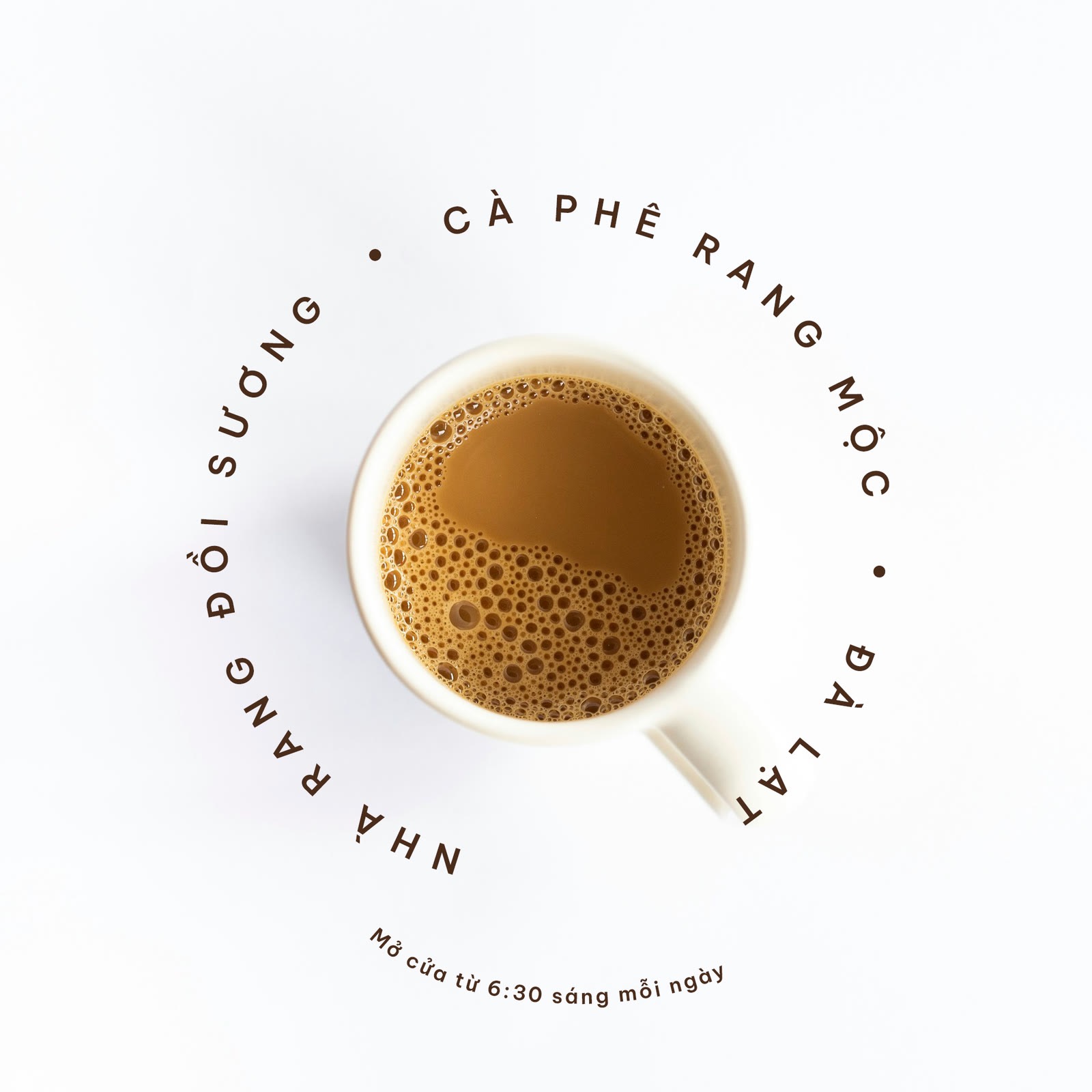
Kết quả: chữ chạy theo đường tròn (Baseline Shift 24 px) và dòng giờ mở cửa theo đường cong Pen Tool, font Be Vietnam Pro SemiBold. "Nhà Rang Đồi Sương" là tên đặt cho bài. Ảnh: Monaz Nazary (Unsplash), Unsplash License, cắt vuông; ColorME thực hiện trong Photoshop 2026.
Mẹo để chữ cong đẹp và đọc được
- Chọn font có dấu tiếng Việt. Font thiếu dấu sẽ hiện ô vuông hoặc dấu rơi sai chỗ, rất dễ thấy khi chữ xoay theo vòng tròn. Be Vietnam Pro, Montserrat, Inter đều có bộ ký tự tiếng Việt.
- Chữ in hoa, nét vừa đến đậm. Chữ thường có nhiều phần nhô lên xuống, khi chạy vòng dễ trông lộn xộn; nét quá mảnh thì khó đọc ở kích thước nhỏ.
- Nửa dưới vòng tròn chữ sẽ ngược. Đó là đặc điểm của chữ chạy vòng. Nếu đủ chỗ, đặt phần quan trọng nhất (tên tiệm, tên sự kiện) ở nửa trên để người xem đọc xuôi. Trong ví dụ, dòng chữ chạy gần trọn vòng nên tên tiệm nằm ở nửa trái, đọc từ dưới lên.
- Giữ đường path để sửa sau. Chữ trên path vẫn là chữ thật: đổi nội dung, font, màu bất cứ lúc nào. Chỉ rasterize khi đã chốt bản cuối.
Nếu bạn thiết kế bằng Illustrator, cách uốn chữ ở đó khác Photoshop; xem bài uốn cong, bóp méo chữ trong Illustrator.
Câu hỏi thường gặp
Vì sao bấm Type Tool lên hình tròn mà chữ không chạy theo?
Thường do bấm lệch khỏi viền. Chỉ bấm khi con trỏ có thêm đường lượn cắt ngang.
Làm sao để chữ chạy theo đường tròn đều, không bị méo?
Giữ Shift khi kéo Ellipse Tool. Kiểm tra W và H trong bảng Properties bằng nhau là được.
Làm sao nâng chữ ra xa đường path?
Chọn layer chữ, gõ số dương vào ô Baseline Shift trong bảng Character.
Warp Text và chữ chạy theo path khác nhau thế nào?
Warp Text bóp méo cả dòng chữ theo kiểu dựng sẵn; chữ trên path giữ nguyên hình từng ký tự và đi theo đường bất kỳ bạn vẽ.
Chữ tiếng Việt trên đường cong bị lỗi dấu thì làm sao?
Chọn layer chữ và đổi sang font có bộ ký tự tiếng Việt như Be Vietnam Pro hoặc Montserrat.
Tác giảCOLOR ME