






























Tutorial · 13/10/2026
Pen Tool trong Photoshop: vẽ path, cắt ảnh chính xác từng bước
 COLOR ME13/10/2026 · 10 phút đọc · 30 lượt xem
Cách dùng Pen Tool trong Photoshop để vẽ path và cắt ảnh: điểm neo, tay nắm, cắt hộp bằng đoạn thẳng, cắt cốc bằng đường cong, sửa điểm bằng Direct Selection và Convert Point. Có video và ảnh trước/sau.
Trả lời nhanh: Pen Tool (phím P) vẽ ra path, tức một đường viền vector gồm các điểm neo (anchor point) nối với nhau. Bấm một cái tạo điểm góc, hai điểm góc nối nhau bằng đoạn thẳng. Bấm rồi kéo tạo điểm trơn có hai tay nắm (handle), đoạn nối qua điểm đó là đường cong. Bấm lại vào điểm đầu tiên để khép path, nhấn ⌘Return để đổi path thành vùng chọn, rồi ⌘J để chép vật thể ra layer riêng.
Bài này làm ba ví dụ thật trong Photoshop 2026 trên macOS: cắt một chiếc hộp carton chỉ bằng đoạn thẳng, cắt một chiếc cốc bằng đường cong rồi đặt lên nền mới, và sửa hai điểm đặt sai bằng Direct Selection Tool và Convert Point Tool. Mỗi ví dụ có đoạn quay màn hình và ảnh trước/sau.
Trước và sau: chiếc cốc được khoanh bằng một path 25 điểm, lỗ quai là path thứ hai 8 điểm. Ảnh: Chamfjord. / Unsplash. Cắt và đổi nền: ColorME.
Pen Tool dùng để làm gì?
Các công cụ chọn tự động của Photoshop đoán đường viền dựa trên màu và độ tương phản. Pen Tool thì không đoán gì cả: đường viền nằm đúng ở chỗ bạn đặt điểm. Vì vậy nó hợp với những vật có cạnh rõ, cứng và trơn như hộp, chai lọ, cốc, điện thoại, đồ nội thất, tức phần lớn ảnh sản phẩm. Path còn sửa lại được từng điểm bất cứ lúc nào, không mất gì.
Với tóc, lông thú hay tán cây, Pen Tool không phải lựa chọn tốt. Lúc đó hãy xem bài ba cách tách nền nhanh trong Photoshop. Bài bạn đang đọc chỉ nói về cách vẽ path để cắt, không lặp lại các cách tự động ở đó.
Điểm neo, tay nắm và path: ba khái niệm cần nắm
- Điểm neo (anchor point): các chấm vuông nhỏ trên đường viền. Path đi qua lần lượt từng điểm theo thứ tự bạn đặt.
- Điểm góc: tạo bằng một cú bấm, không có tay nắm. Path đổi hướng đột ngột tại đây.
- Điểm trơn: tạo bằng cách bấm rồi kéo. Từ điểm mọc ra hai tay nắm thẳng hàng và dài bằng nhau. Hướng của tay nắm là hướng đường cong đi qua điểm; tay nắm càng dài, đường cong càng “căng” về phía đó.
- Path: toàn bộ đường viền. Nó là vector, không phải điểm ảnh, nên chưa làm thay đổi gì trên ảnh cho tới khi bạn đổi nó thành vùng chọn.
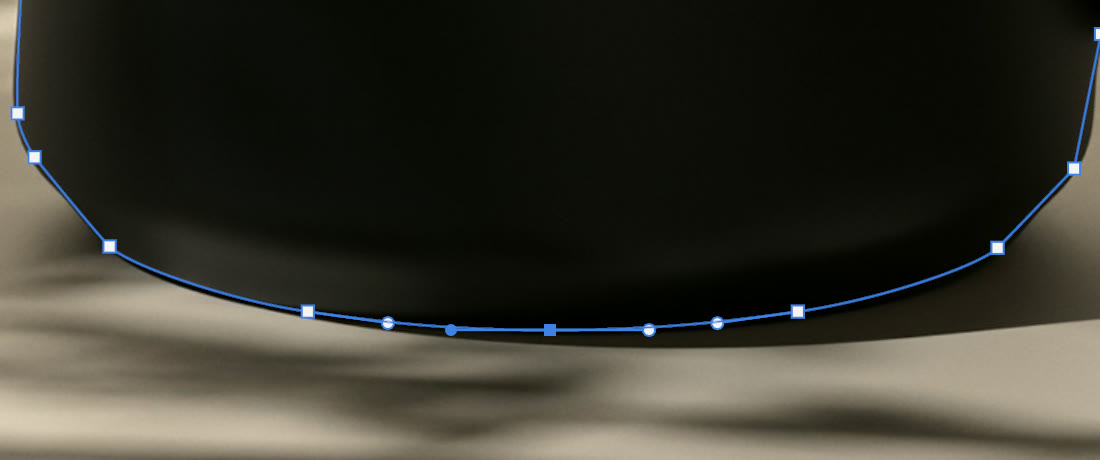
Cận cảnh một đoạn path: ô vuông là điểm neo, điểm đang chọn ở giữa có hai tay nắm kết thúc bằng chấm tròn. Ảnh chụp màn hình Photoshop 2026 (bản 27.11) do ColorME thực hiện. Ảnh: Chamfjord. / Unsplash.
Chuẩn bị: chế độ Path và bảng Paths
Nhấn P để chọn Pen Tool. Trên thanh tuỳ chọn phía trên, ô thả xuống cạnh biểu tượng cây bút phải ghi Path. Ô này còn có thể đang ở chế độ khác, khi đó Pen Tool sẽ vẽ ra thứ khác chứ không phải path để cắt. Trong các phiên làm của bài, ô này đã ở sẵn Path và mục Auto Add/Delete đang bật.

Thanh tuỳ chọn của Pen Tool: ô Path, bên cạnh là nhóm Make với ba nút Selection…, Mask, Shape. Ảnh chụp màn hình Photoshop 2026 (bản 27.11) do ColorME thực hiện.
Mở bảng Paths bằng Window › Paths. Ngay khi bạn đặt điểm đầu tiên, trong bảng xuất hiện một dòng tên Work Path: đó là path đang vẽ.
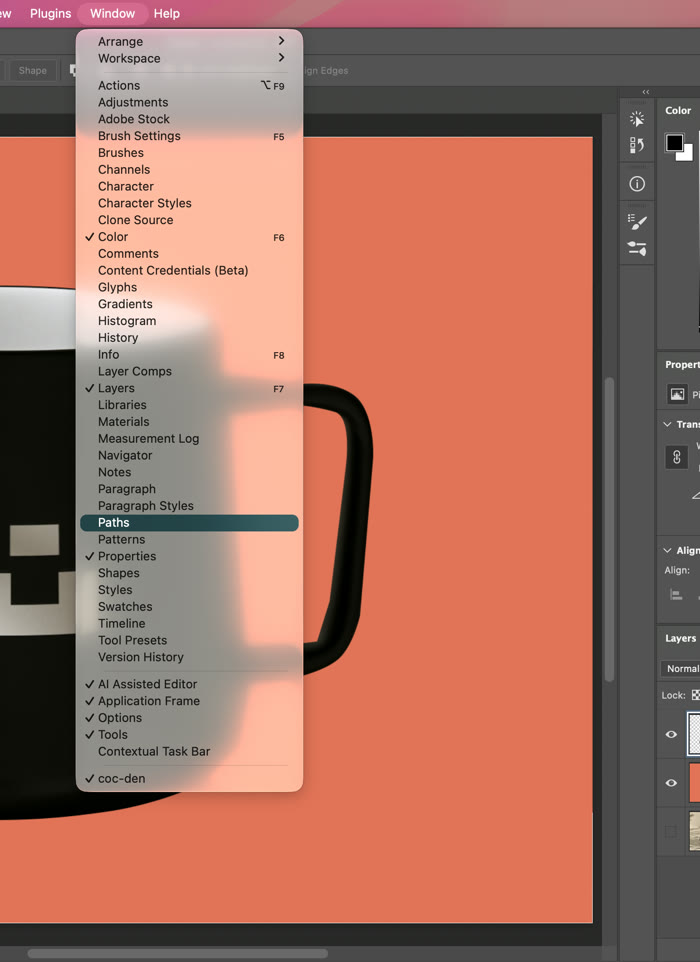
Menu Window › Paths. Ảnh chụp màn hình Photoshop 2026 (bản 27.11) do ColorME thực hiện. Ảnh: Chamfjord. / Unsplash.
Ví dụ 1: cắt vật có cạnh thẳng bằng các cú bấm
Chiếc hộp carton này nhìn từ góc chéo có đường bao là một hình sáu cạnh. Cắt nó cần đúng sáu điểm góc và không cần đường cong nào.
- Nhấn P.
- Bấm lần lượt vào sáu góc ngoài của hộp, đi một vòng theo chiều kim đồng hồ. Mỗi cú bấm đặt một điểm góc, Photoshop tự nối đoạn thẳng từ điểm trước tới.
- Bấm lại vào điểm đầu tiên để khép path.
- Nhấn ⌘Return: path thành vùng chọn, viền “kiến bò” chạy quanh hộp.
- Nhấn ⌘J: phần trong vùng chọn được chép ra một layer mới tên Layer 1. Ảnh gốc vẫn nguyên.
Mẹo quan trọng nhất: đặt điểm lấn vào trong vật khoảng 2 đến 3 px chứ không đặt đúng trên mép. Ở đây sáu điểm được đặt lùi vào trong 3 px. Nhờ vậy không còn sợi nền trắng nào bám theo cạnh hộp khi đổi sang nền tối.

Sáu cú bấm, khép path, ⌘Return, ⌘J, rồi nền mới. Quay màn hình Photoshop 2026 (bản 27.11) do ColorME thực hiện, tua nhanh 4 lần. Ảnh: Giorgio Trovato / Unsplash.
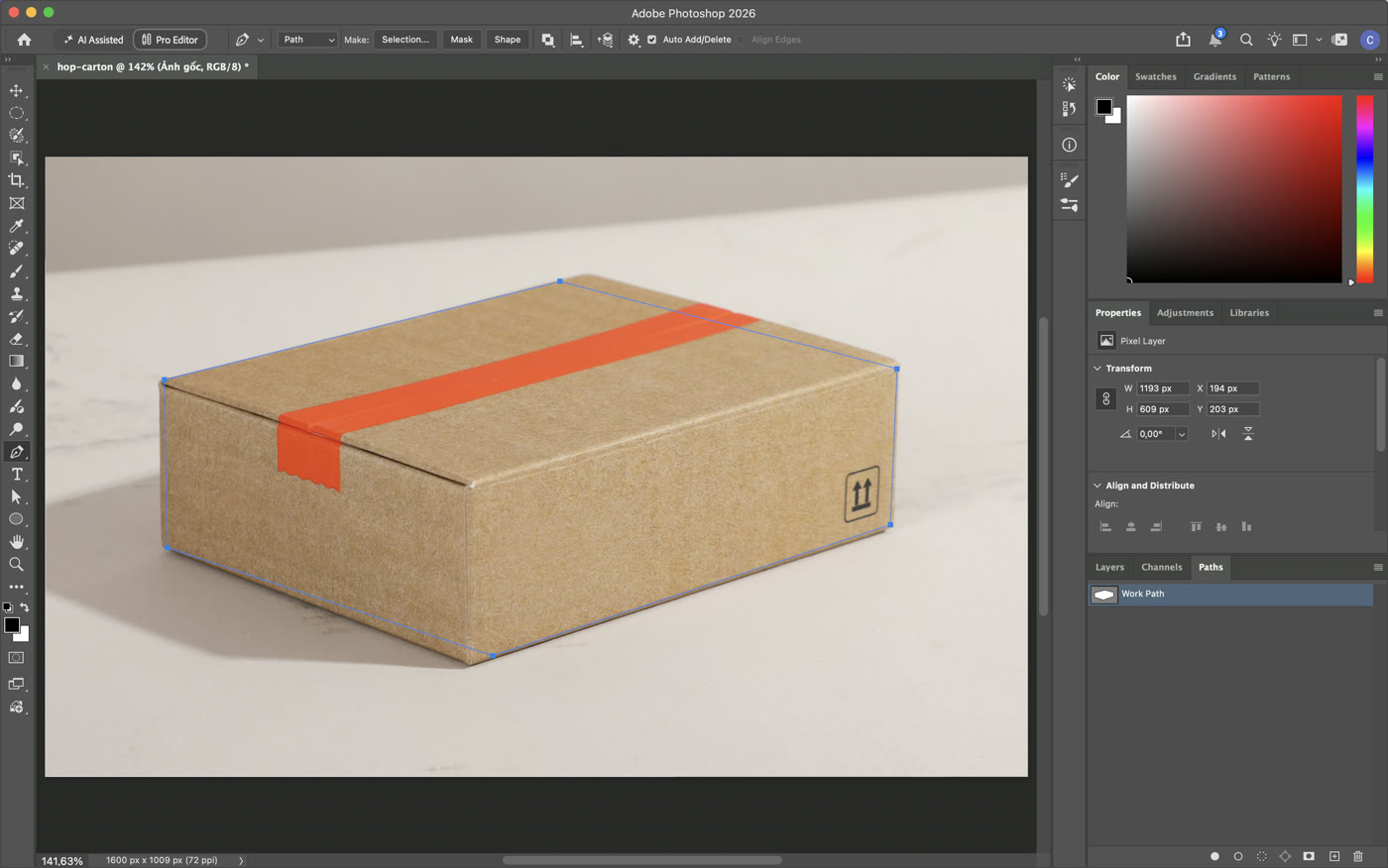
Path sáu điểm đã khép, bảng Paths hiện dòng Work Path. Ảnh chụp màn hình Photoshop 2026 (bản 27.11) do ColorME thực hiện. Ảnh: Giorgio Trovato / Unsplash.
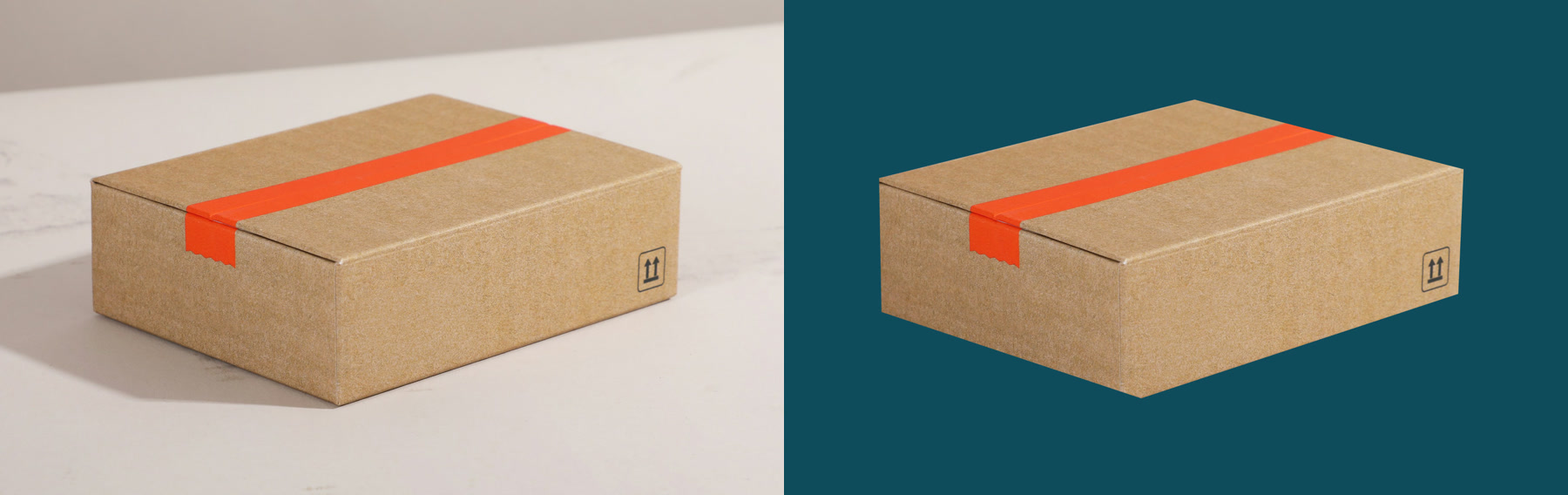
Trước và sau của ví dụ 1. Bóng đổ của hộp nằm ngoài path nên không đi theo. Ảnh: Giorgio Trovato / Unsplash. Cắt và đổi nền: ColorME.
Ví dụ 2: cắt vật có đường cong, đổi path thành vùng chọn
Chiếc cốc có miệng hình elip, vai bo tròn, đáy cong và một cái quai. Ở đây phải dùng cả hai loại điểm:
- Bấm ở những chỗ đường viền gãy góc: nơi quai gắn vào thân, các góc của quai, chỗ thân cốc thắt lại ở chân.
- Bấm rồi kéo ở những chỗ đường viền cong: kéo theo hướng path sắp đi tiếp, dọc theo mép vật. Thả chuột khi đoạn cong vừa vẽ ôm sát mép.
- Đoạn cong dài và đều (miệng cốc) cần ít điểm, tay nắm dài. Chỗ cong gắt (vai cốc, góc quai) cần điểm gần nhau, tay nắm ngắn.
Path ngoài của chiếc cốc trong bài có 25 điểm: 9 điểm góc và 16 điểm trơn. Tay nắm dài nhất nằm ở đỉnh miệng cốc, khoảng 130 px trên ảnh rộng 1.600 px; ngắn nhất ở vai cốc, khoảng 14 px.

Vẽ path ngoài rồi path lỗ quai. Trong đoạn này có hai lỗi cố ý: một điểm ở góc quai đặt lệch ra ngoài và điểm giữa đáy cốc chỉ bấm chứ không kéo. Quay màn hình Photoshop 2026 (bản 27.11) do ColorME thực hiện, tua nhanh 8 lần. Ảnh: Chamfjord. / Unsplash.
Lỗ quai cốc: vẽ thêm một path con
Sau khi khép path ngoài, cứ tiếp tục bấm bên trong lỗ quai để vẽ một path khép thứ hai (8 điểm). Cả hai nằm chung trong Work Path. Khi nhấn ⌘Return, phần nằm trong path thứ hai bị trừ khỏi vùng chọn, nên nền cũ trong lỗ quai không đi theo chiếc cốc. Đây là kết quả chúng tôi nhận được với thiết lập đang có trên máy; nếu lỗ quai của bạn vẫn bị chọn, hãy kiểm tra cách kết hợp path trên thanh tuỳ chọn.
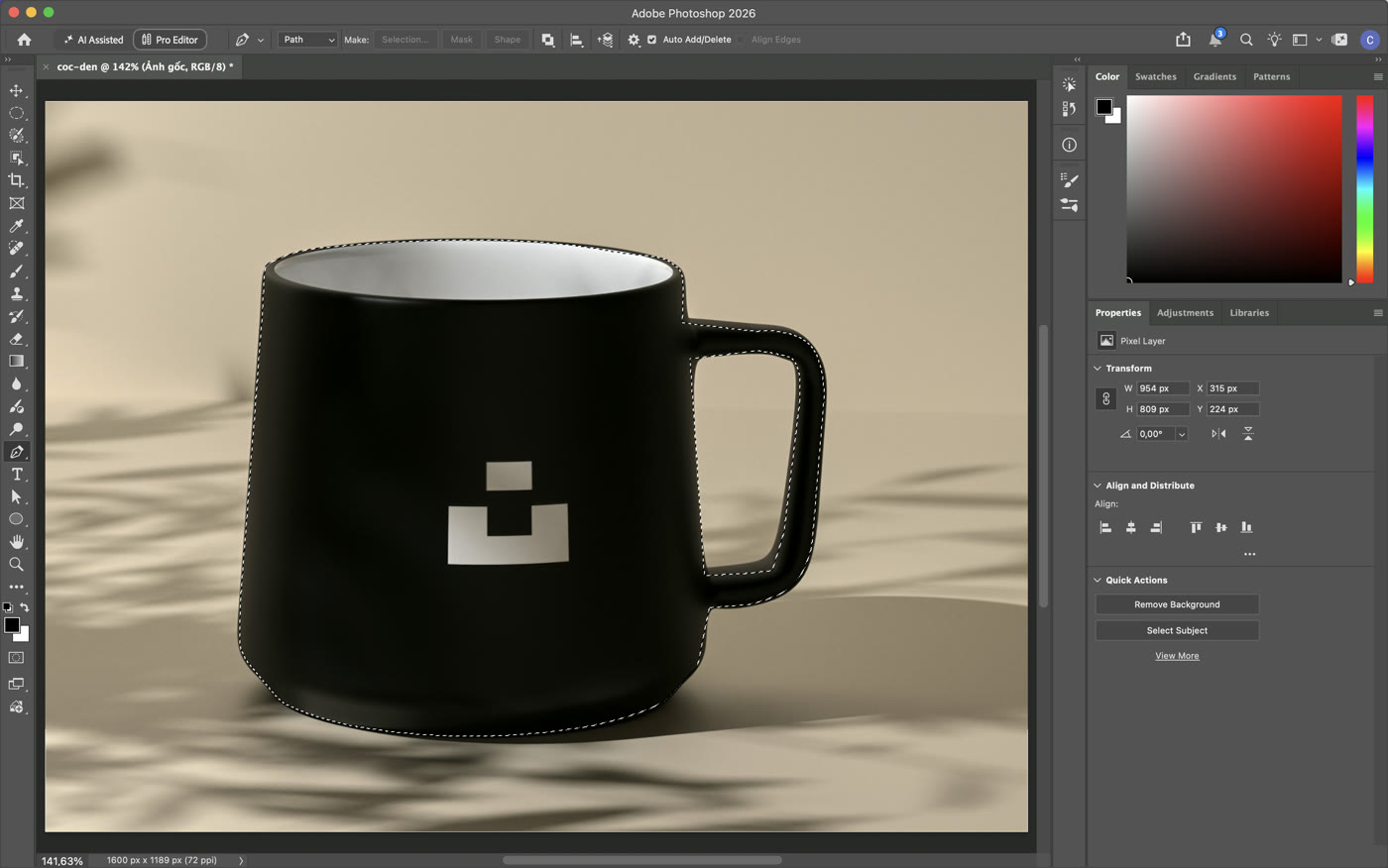
Sau ⌘Return: vùng chọn chạy quanh cốc và quanh lỗ quai. Ảnh chụp màn hình Photoshop 2026 (bản 27.11) do ColorME thực hiện. Ảnh: Chamfjord. / Unsplash.
Ví dụ 3: sửa điểm bằng Direct Selection và Convert Point
Không ai đặt đúng hết các điểm ngay lần đầu, và cũng không cần. Path sửa được từng điểm. Hai lỗi cố ý ở ví dụ 2 được sửa như sau.
Điểm đặt lệch: kéo về bằng Direct Selection Tool
Điểm ở góc ngoài của quai bị đặt lệch khoảng 34 px ra nền. Với Direct Selection Tool, bấm vào một chỗ trống để bỏ chọn, rồi bấm giữ đúng vào điểm đó và kéo nó về mép quai. Chỉ điểm ấy di chuyển, hai đoạn path nối với nó tự đi theo.
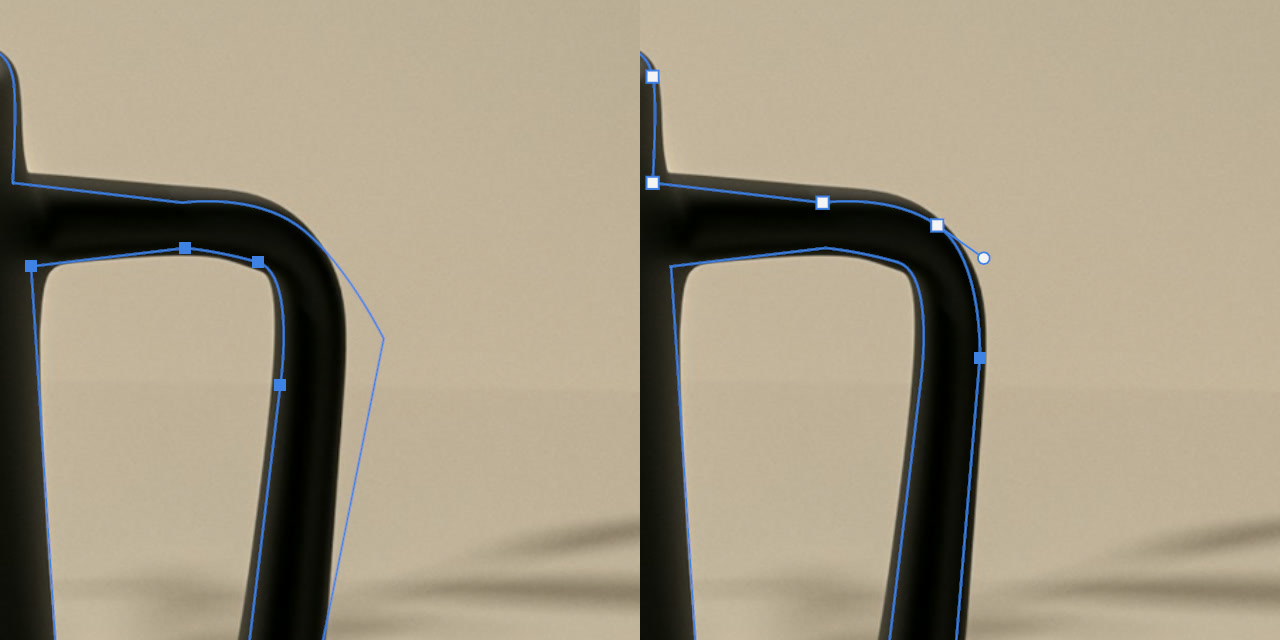
Trái: điểm neo đặt lệch ra nền. Phải: sau khi kéo về bằng Direct Selection Tool. Ảnh chụp màn hình Photoshop 2026 (bản 27.11) do ColorME thực hiện. Ảnh: Chamfjord. / Unsplash.
Góc lẽ ra phải cong: kéo tay nắm ra bằng Convert Point Tool
Điểm giữa đáy cốc chỉ được bấm nên là điểm góc, làm đáy cốc gãy thành hai đoạn. Với Convert Point Tool, bấm giữ vào điểm đó và kéo ngang 70 px: hai tay nắm mọc ra hai phía, điểm góc thành điểm trơn và đáy cốc cong đều trở lại. (Ngược lại, công cụ này cũng dùng để đổi điểm trơn thành điểm góc; thao tác ngược đó không nằm trong bài.)
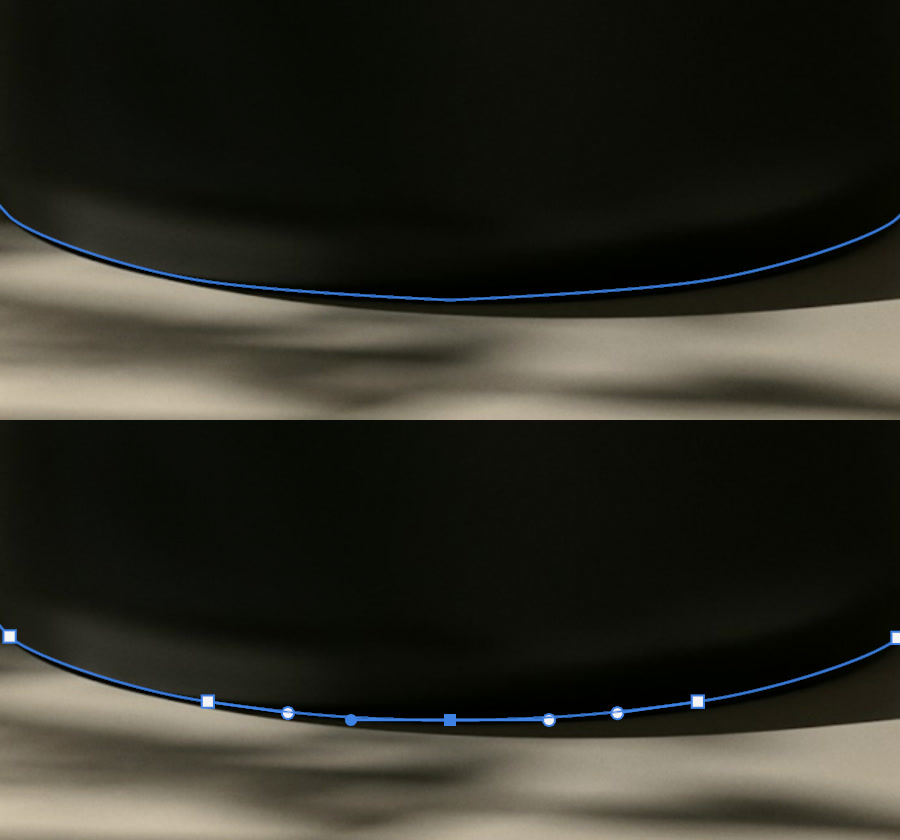
Trên: điểm giữa đáy là điểm góc. Dưới: sau khi kéo bằng Convert Point Tool, điểm có hai tay nắm và đáy cong đều. Ảnh chụp màn hình Photoshop 2026 (bản 27.11) do ColorME thực hiện. Ảnh: Chamfjord. / Unsplash.

Sửa hai điểm, ⌘Return, ⌘J, rồi nền mới. Quay màn hình Photoshop 2026 (bản 27.11) do ColorME thực hiện, tua nhanh 4 lần. Ảnh: Chamfjord. / Unsplash.
Sau khi sửa, nhấn ⌘Return rồi ⌘J như ở ví dụ 1. Kết quả là tấm ảnh trước/sau ở đầu bài. Nếu muốn giữ khả năng sửa viền về sau, bạn có thể dùng vùng chọn này làm layer mask thay vì chép ra layer mới.
Video: cả ba ví dụ trong 54 giây
Quay màn hình Photoshop 2026 (bản 27.11) do ColorME thực hiện. Ba đoạn được tua nhanh lần lượt 1,8 lần, 3,2 lần và 1,6 lần. Ảnh: Giorgio Trovato / Unsplash; Ảnh: Chamfjord. / Unsplash.
Phần nào làm bằng tay trong giao diện, phần nào bằng script
Để bạn biết chính xác mình đang xem gì:
- Thật, trong giao diện Photoshop và được quay lại: phím P, mọi cú bấm và kéo của Pen Tool, cú bấm khép path, menu Window › Paths và Window › Layers, thao tác kéo điểm bằng Direct Selection Tool và Convert Point Tool, ⌘Return, ⌘J.
- Chuột do script điều khiển: các cú bấm và kéo là sự kiện chuột thật gửi vào Photoshop, nhưng toạ độ được tính trước từ đường viền của vật trong ảnh rồi phát lại, không phải tay người rê chuột. Vì thế path trong video đi rất đều; vẽ tay lần đầu sẽ chậm và phải sửa nhiều điểm hơn, điều đó hoàn toàn bình thường.
- Bằng script, không qua giao diện: mở ảnh và cắt khung thành tài liệu mới, hai cú bấm thử để quy đổi toạ độ (path thử bị xoá ngay), chọn Direct Selection Tool và Convert Point Tool, chọn lại Pen Tool trước khi nhấn ⌘Return ở ví dụ 3, tạo layer nền màu và ẩn ảnh gốc, lưu ảnh kết quả.
Chưa thử trong bài này: phím tắt trên Windows, nút Make › Selection… và ô Feather, giữ Shift để khoá góc, giữ Option hoặc ⌘ để đổi công cụ tạm thời, thêm và xoá điểm trên path có sẵn, Curvature Pen Tool, Freeform Pen Tool, lưu Work Path thành path có tên, vector mask.
Câu hỏi thường gặp
Pen Tool trong Photoshop nằm ở đâu, phím tắt là gì?
Nó là biểu tượng cây bút máy trên thanh công cụ bên trái. Trên macOS, nhấn P là chọn được Pen Tool; trong hai phiên làm của bài, phím P đều chọn đúng Pen Tool.
Vì sao tôi vẽ Pen Tool mà ra một mảng màu?
Nhiều khả năng ô chế độ trên thanh tuỳ chọn không ở Path. Đổi ô đó về Path rồi vẽ lại. Bài này luôn làm ở chế độ Path và không thử các chế độ khác.
Cắt ảnh bằng Pen Tool cần bao nhiêu điểm?
Càng ít càng tốt, miễn path ôm sát mép. Chiếc hộp cần 6 điểm. Chiếc cốc cần 25 điểm cho viền ngoài và 8 điểm cho lỗ quai. Đường cong đều chỉ cần điểm ở hai đầu và ở đỉnh cong; góc gắt thì cần thêm điểm.
Vẽ sai một điểm thì có phải vẽ lại từ đầu không?
Không. Dùng Direct Selection Tool kéo điểm về đúng chỗ, hoặc Convert Point Tool để đổi điểm góc thành điểm trơn, như ví dụ 3.
Đổi path thành vùng chọn bằng cách nào?
Khi path đang hiện và Pen Tool đang được chọn, nhấn ⌘Return trên macOS. Cả hai ví dụ trong bài đều dùng cách này.
Pen Tool khác gì với vẽ đường thẳng, đường cong để trang trí?
Cùng một công cụ, khác mục đích. Bài này dùng path để cắt vật thể. Nếu bạn muốn vẽ nét thẳng, nét cong làm hình, xem bài vẽ đường thẳng, đường cong trong Photoshop.
Tổng kết
Pen Tool chỉ có hai động tác: bấm để tạo góc, bấm rồi kéo để tạo đường cong. Đặt điểm lấn vào trong vật vài pixel, khép path, ⌘Return, ⌘J, và sửa những điểm chưa đúng thay vì vẽ lại. Hãy tập với một chiếc hộp trước, rồi tới một chiếc cốc. Muốn học Photoshop bài bản từ đầu, xem khoá học Photoshop của ColorME.
Tác giảCOLOR ME




