Tutorial · 01/11/2026
Selective Color trong Photoshop: chỉnh tông màu như ảnh film
 COLOR ME01/11/2026 · 9 phút đọc · 1 lượt xem
Selective Color trong Photoshop: 9 nhóm màu, 4 thanh Cyan, Magenta, Yellow, Black, khác biệt Relative và Absolute, cách làm tông film ấm và đổi ruộng xanh sang mùa lúa chín bằng một lớp điều chỉnh.
Trả lời nhanh: Selective Color trong Photoshop chỉnh lượng mực Cyan, Magenta, Yellow và Black bên trong từng nhóm màu của ảnh (đỏ, vàng, xanh lá, xanh dương, trắng, xám trung tính, đen...). Bạn tạo nó bằng Layer > New Adjustment Layer > Selective Color..., chọn nhóm màu ở ô Colors, kéo bốn thanh trượt, rồi chọn Relative hoặc Absolute. Muốn ảnh có tông film ấm: kéo Yellows và Greens về vàng ô liu, thêm Yellow cho Whites để vùng sáng ngả kem, giảm Black ở Blacks để vùng tối bớt đặc.
| Bạn muốn | Nhóm màu và thanh trượt |
|---|---|
| Lá cây ngả ô liu, kiểu film | Greens: giảm Cyan, tăng Yellow, thêm chút Magenta |
| Vùng sáng ngả kem | Whites: tăng Yellow, chế độ Absolute |
| Vùng tối bớt đặc, hơi xanh | Blacks: giảm Black, tăng nhẹ Cyan |
| Đổi lá xanh thành vàng mùa thu | Greens: Cyan -100, Yellow +100, Magenta tăng |
| Bầu trời đậm hơn | Blues hoặc Cyans: tăng Cyan, tăng Black nhẹ |
Thực hiện trên Photoshop 2026 (macOS), 01/11/2026. Tên menu và bảng giữ nguyên tiếng Anh như trên giao diện để bạn dễ tìm.
Selective Color khác Hue/Saturation thế nào?
Hai công cụ đều đổi màu theo từng vùng màu, nhưng cách làm khác hẳn:
- Hue/Saturation xoay góc màu (Hue), tăng giảm độ bão hoà và độ sáng của một dải màu. Kéo Hue của dải xanh lá là lá cây đổi hẳn sang màu khác trên vòng màu. Chi tiết có trong bài Hue/Saturation trong Photoshop: đổi màu từng vùng.
- Selective Color không xoay màu. Nó coi mỗi nhóm màu như được in bằng bốn loại mực C, M, Y, K, rồi cho bạn thêm hoặc bớt từng loại mực trong nhóm đó. Bớt Cyan trong xanh lá thì lá ngả vàng, thêm Magenta thì lá ngả nâu ô liu, thêm Black thì lá tối lại.
Điểm mạnh riêng của Selective Color là ba nhóm Whites, Neutrals và Blacks. Hue/Saturation không chọn được riêng vùng trắng, vùng xám hay vùng tối, còn Selective Color thì có. Vì vậy nó rất hợp để làm tông film: vùng sáng ngả kem, vùng tối ngả xanh, màu da và lá cây ngả ấm, tất cả trong một lớp.
Bước 1: Thêm lớp Selective Color
- Mở ảnh. Ảnh có nhiều màu xen nhau (phố, phong cảnh, đồ vật) cho thấy rõ tác dụng nhất.
- Vào Layer > New Adjustment Layer > Selective Color...
- Hộp New Layer hiện ra với tên "Selective Color 1". Nhấn OK.
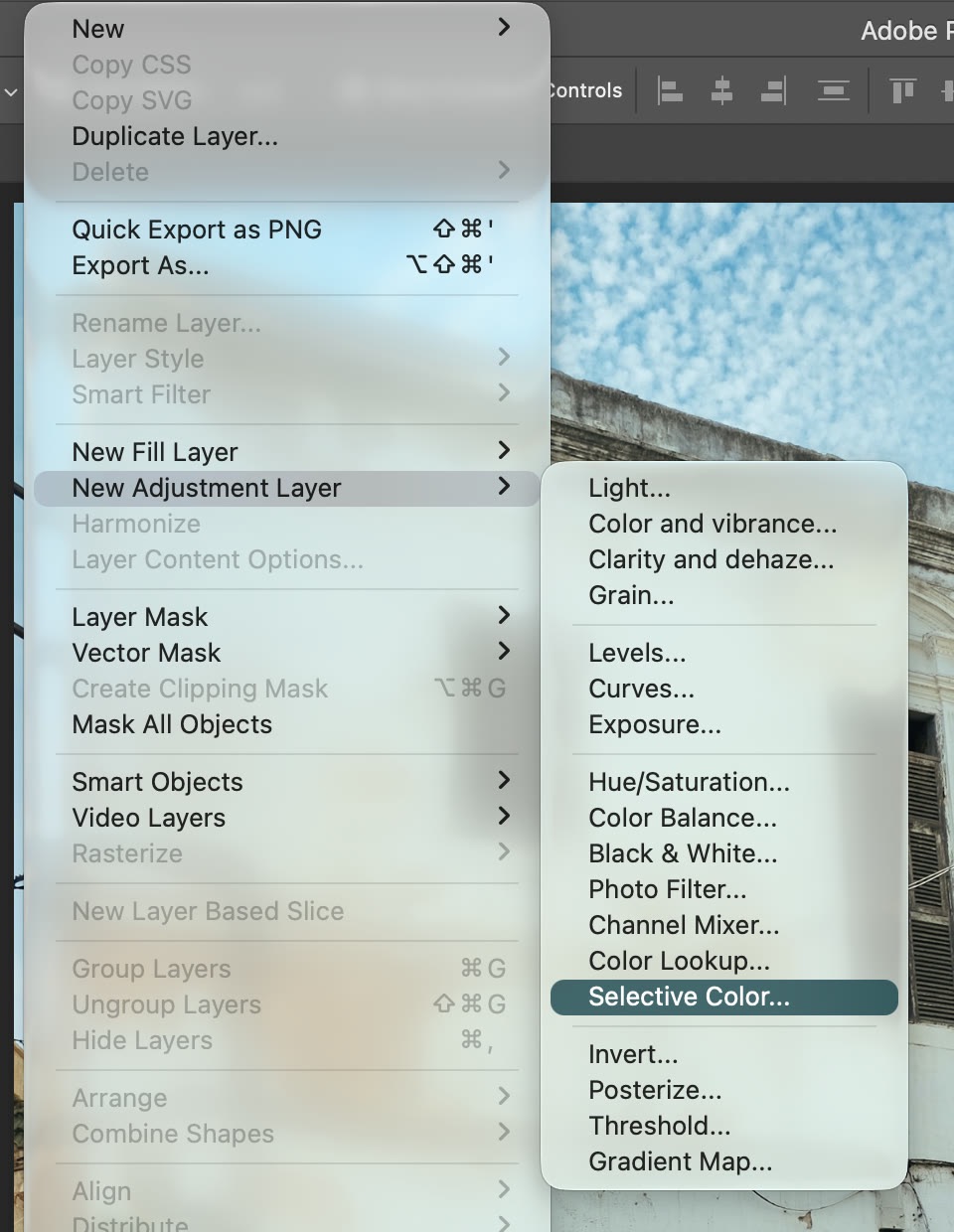
Layer > New Adjustment Layer > Selective Color... nằm ngay dưới Color Lookup. (ảnh chụp màn hình: Photoshop 2026)
Bảng Properties hiện các điều khiển của Selective Color: ô Preset, ô Colors (mặc định Reds), bốn thanh trượt Cyan, Magenta, Yellow, Black và hai lựa chọn Relative, Absolute ở dưới cùng.
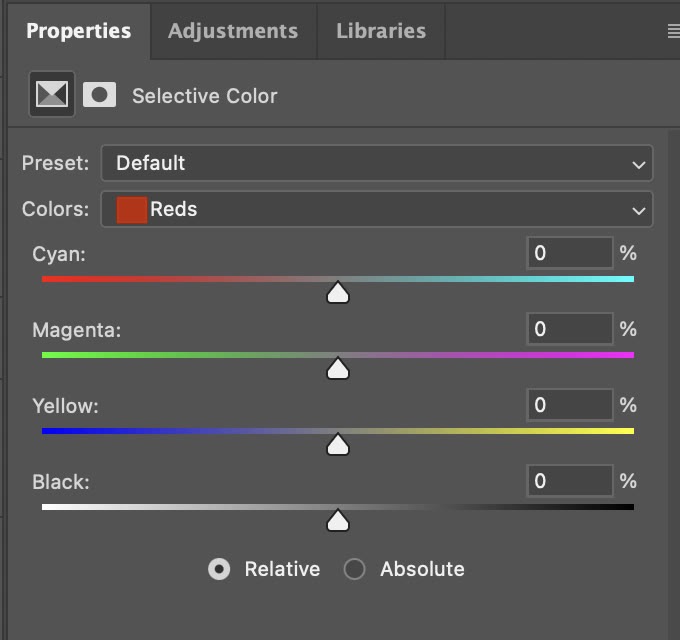
Bảng Properties lúc mới tạo: Colors là Reds, cả bốn thanh trượt bằng 0, phương pháp mặc định là Relative. (ảnh chụp màn hình: Photoshop 2026)
Vì đây là lớp điều chỉnh, ảnh gốc ở layer Background không bị đổi. Tắt con mắt của layer Selective Color là ảnh về như cũ.
Bước 2: Hiểu 9 nhóm màu và 4 thanh trượt
Bấm vào ô Colors để mở danh sách. Có 9 nhóm:
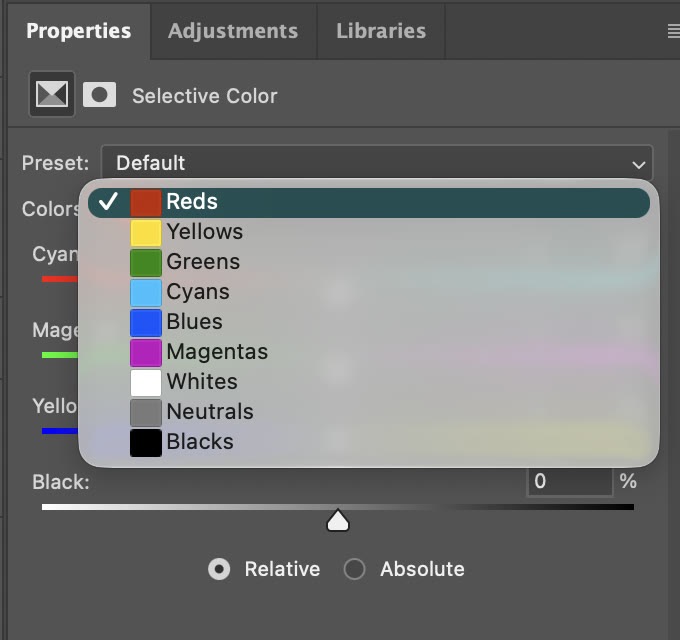
Danh sách Colors: sáu nhóm màu (Reds, Yellows, Greens, Cyans, Blues, Magentas) và ba nhóm sáng tối (Whites, Neutrals, Blacks). (ảnh chụp màn hình: Photoshop 2026)
- Reds, Yellows, Greens, Cyans, Blues, Magentas: các điểm ảnh có sắc độ gần với màu đó. Da người và gạch thường thuộc Reds và Yellows, lá cây thuộc Yellows và Greens, trời và nước thuộc Cyans và Blues.
- Whites: vùng gần trắng (tường trắng, mây, điểm sáng).
- Neutrals: vùng xám trung tính, gần như phủ cả ảnh ở các tông giữa. Chỉnh ở đây đổi tông chung của ảnh.
- Blacks: vùng gần đen (bóng đổ, khe cửa).
Bốn thanh trượt chạy từ -100% đến +100%. Mỗi thanh có màu đối lập ở hai đầu:
- Cyan: kéo phải thêm xanh lơ, kéo trái thêm đỏ.
- Magenta: kéo phải thêm hồng tím, kéo trái thêm xanh lá.
- Yellow: kéo phải thêm vàng, kéo trái thêm xanh dương.
- Black: kéo phải làm nhóm màu đó tối hơn, kéo trái làm sáng hơn.
Thanh trượt chỉ tác động lên nhóm đang chọn ở ô Colors. Đổi nhóm, các thanh trở về giá trị riêng của nhóm mới, còn giá trị cũ vẫn được giữ.
Bước 3: Làm tông film ấm cho ảnh phố
Ảnh ví dụ là một góc phố với tường vôi trắng, cửa xanh, chậu cây xanh lá và bầu trời xanh. Mục tiêu: tường ngả kem, lá ngả ô liu, trời ngả xanh ngọc, vùng tối bớt đen kịt, giống ảnh chụp film màu. Chọn Absolute trước (lý do ở Bước 4), rồi lần lượt đặt các nhóm:
| Colors | Cyan | Magenta | Yellow | Black |
|---|---|---|---|---|
| Yellows | -25 | +10 | +25 | 0 |
| Greens | -60 | +20 | +45 | 0 |
| Blues | +20 | -5 | -20 | 0 |
| Whites | -10 | +4 | +25 | 0 |
| Neutrals | -5 | +5 | +15 | 0 |
| Blacks | +10 | 0 | -10 | -20 |
Cách nhập nhanh: bấm vào ô số bên phải mỗi thanh, gõ giá trị (dấu trừ cho số âm), nhấn Tab để sang ô tiếp theo. Các nhóm không có trong bảng (Reds, Cyans, Magentas) để 0.
Video dưới đây quay lại thao tác từ lúc tạo lớp tới lúc đặt xong Yellows, Greens và chuyển sang Absolute.
Tạo lớp Selective Color, chọn Yellows rồi Greens, gõ giá trị cho từng thanh và chuyển sang Absolute, khoảng 29 giây, tua nhanh 1,55 lần. (quay màn hình: Photoshop 2026, không có tiếng)
Yellows quyết định màu tường loang và lá non. Bớt Cyan, thêm Yellow và một chút Magenta làm chúng ấm như ánh chiều:
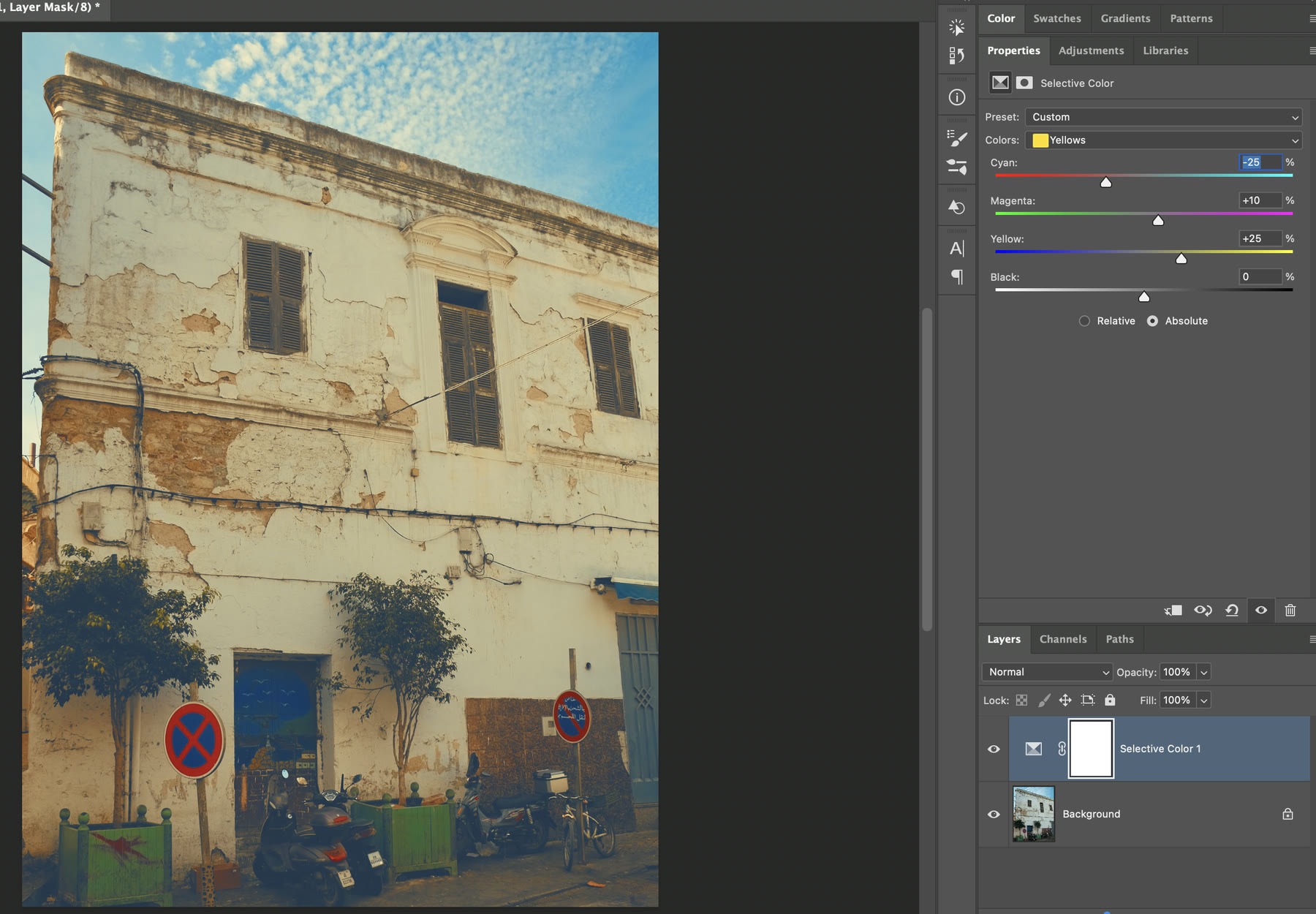
Yellows: Cyan -25, Magenta +10, Yellow +25, Black 0, Absolute. Đây là trạng thái cuối, khi cả sáu nhóm đã được đặt. Ảnh: Gunnar Ridderström, Unsplash License (Unsplash). (ảnh chụp màn hình: Photoshop 2026)
Greens là chìa khoá của màu lá kiểu film: bớt nhiều Cyan để xanh lá ngả vàng, thêm Magenta để màu lá bớt tươi, ngả ô liu.
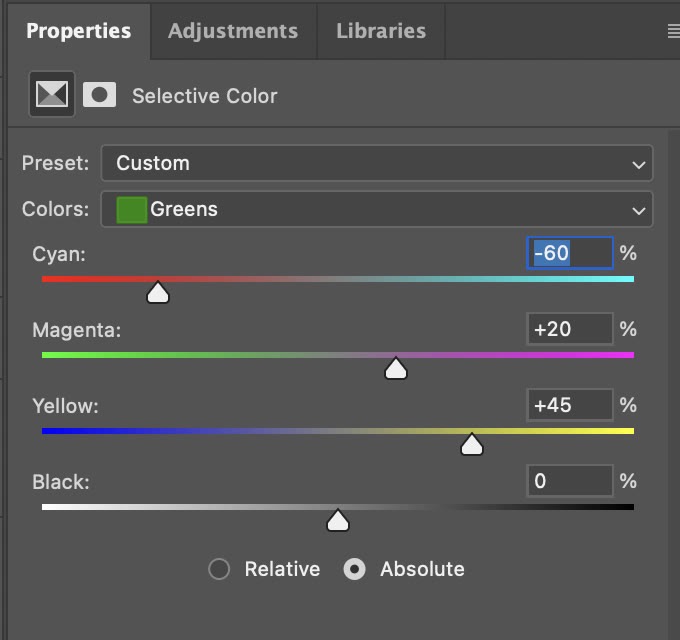
Greens: Cyan -60, Magenta +20, Yellow +45, Black 0. (ảnh chụp màn hình: Photoshop 2026)
Blues giữ trời và cánh cửa xanh: thêm Cyan, bớt Yellow để trời ngả xanh ngọc, hợp với tông ấm của phần còn lại.
Neutrals đổi tông chung. Thêm Yellow 15 và Magenta 5 làm cả ảnh ấm lên đều tay, như film đã hơi ngả màu theo thời gian.
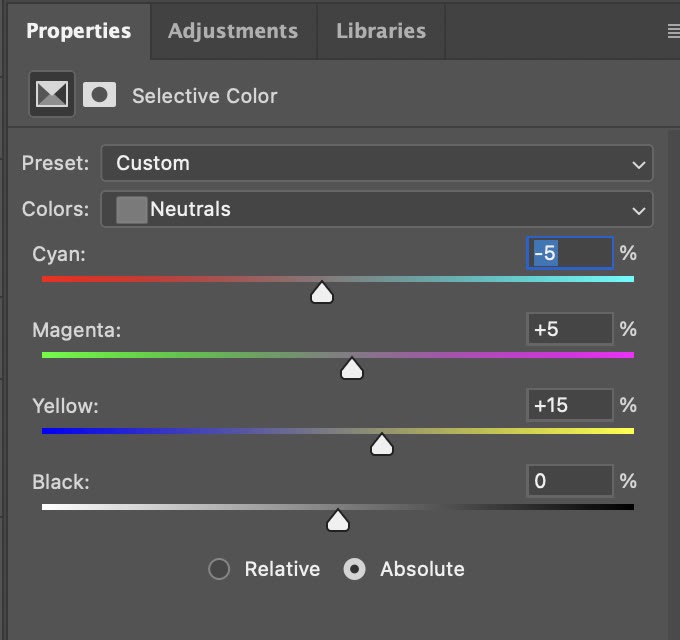
Neutrals: Cyan -5, Magenta +5, Yellow +15, Black 0. (ảnh chụp màn hình: Photoshop 2026)
Blacks tạo cảm giác film rõ nhất: Black -20 làm vùng tối nhạt bớt, không còn đen kịt; Cyan +10 và Yellow -10 làm bóng đổ ngả xanh lạnh, tương phản với vùng sáng ấm.
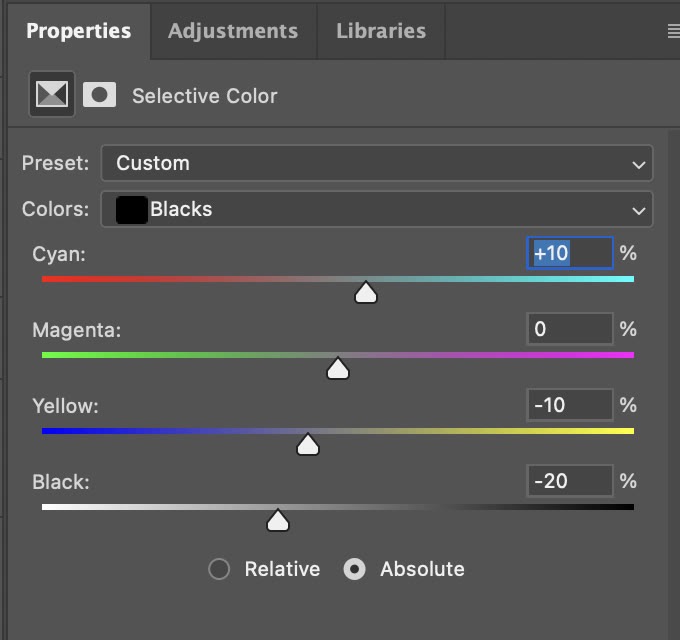
Blacks: Cyan +10, Magenta 0, Yellow -10, Black -20. (ảnh chụp màn hình: Photoshop 2026)
Bước 4: Relative và Absolute khác nhau ra sao?
Hai lựa chọn này quyết định cách Photoshop cộng phần trăm mực:
- Relative: thay đổi theo tỉ lệ lượng mực đang có. Một điểm ảnh có 50% Yellow, kéo Yellow +10% thì thêm 10% của 50%, thành 55%. Màu đang có ít mực thì gần như không đổi.
- Absolute: cộng thẳng số phần trăm. Cùng điểm ảnh đó, Yellow +10% thành 60%. Mạnh hơn và tác động cả vùng gần như không có mực.
Khác biệt thấy rõ nhất ở nhóm Whites. Vùng trắng gần như không chứa mực, nên với Relative, thêm Yellow vào Whites gần như không đổi gì. Hai ảnh dưới đây dùng đúng cùng một bộ số (Whites: Cyan -10, Magenta +4, Yellow +25), chỉ khác lựa chọn ở dưới cùng:
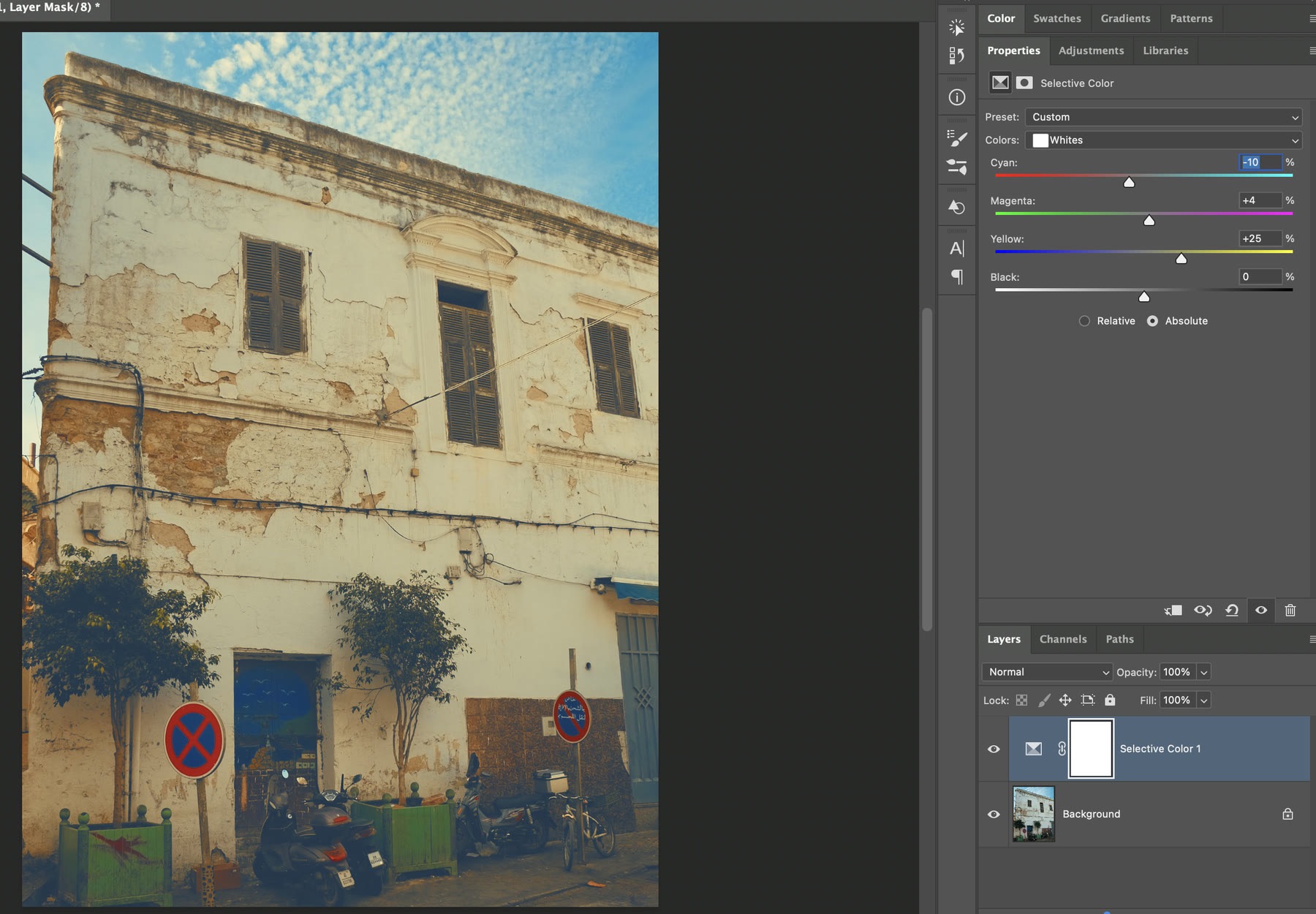
Absolute: tường vôi trắng chuyển sang màu kem, mây cũng ấm lên. (ảnh chụp màn hình: Photoshop 2026)
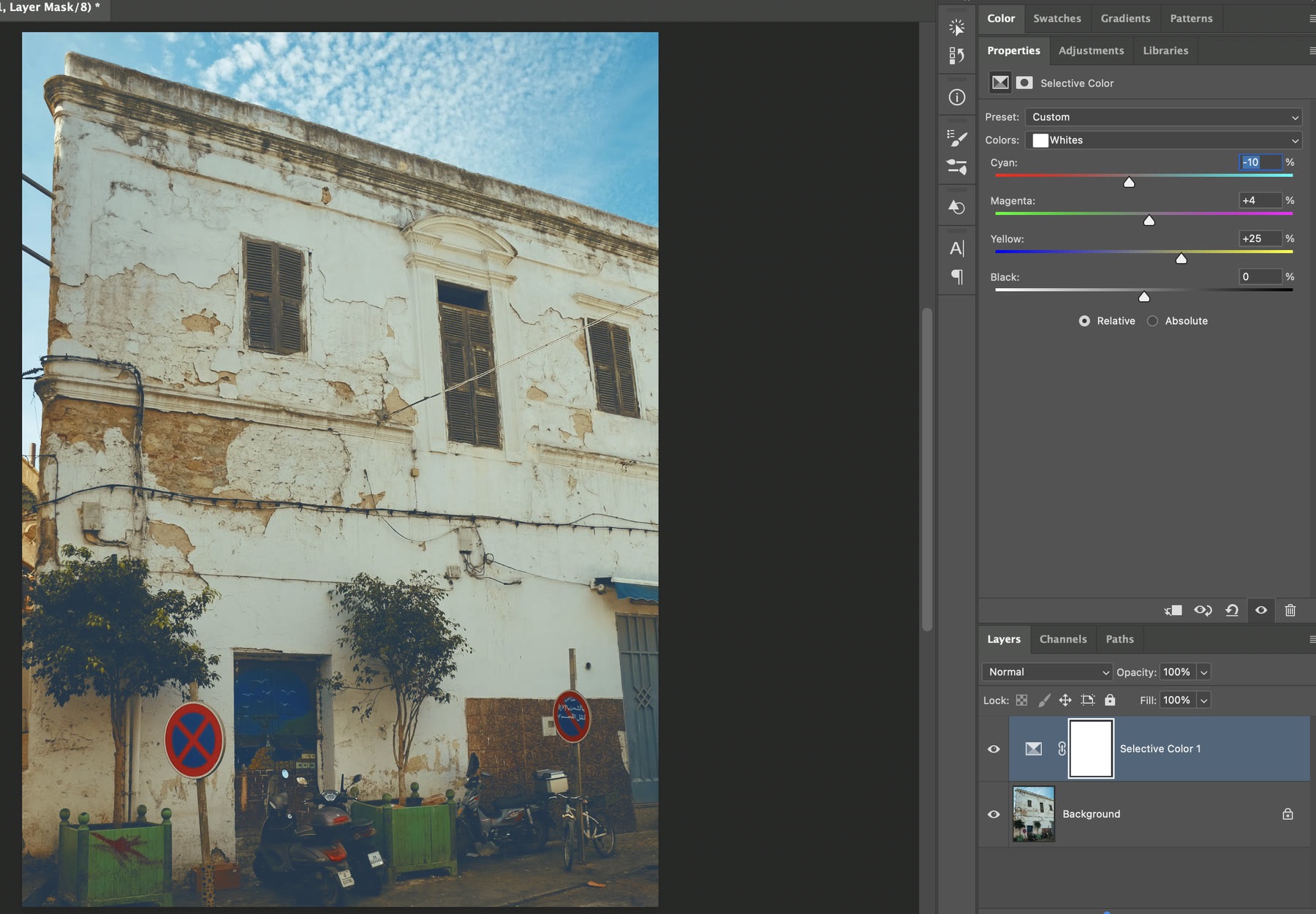
Relative, cùng giá trị: tường gần như giữ màu trắng. Lá và bóng tối vẫn đổi vì các nhóm khác vẫn đang tác động. (ảnh chụp màn hình: Photoshop 2026)
Quy tắc dễ nhớ: muốn chỉnh tinh, giữ màu tự nhiên thì dùng Relative; muốn đổi tông rõ, nhất là thêm màu vào vùng trắng và vùng xám, thì dùng Absolute.
Kết quả tông film
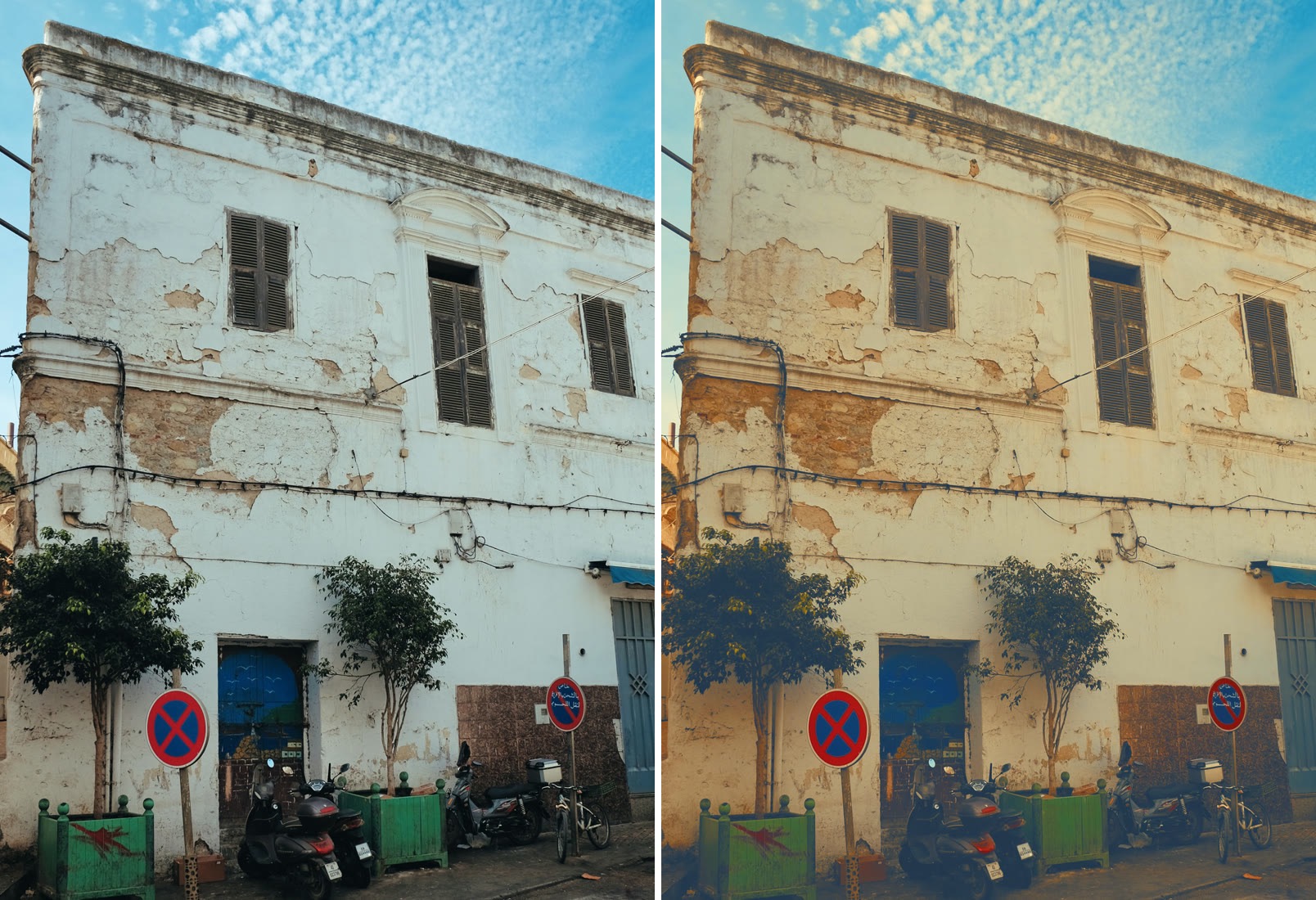
Trái: ảnh gốc. Phải: sau một lớp Selective Color với sáu nhóm như bảng ở Bước 3, chế độ Absolute. Ảnh: Gunnar Ridderström (Unsplash), Unsplash License, cắt khung dọc; ColorME chỉnh trong Photoshop 2026.
Nếu thấy hơi quá, hạ Opacity của layer Selective Color xuống khoảng 60 đến 80%. Muốn màu hạt film rõ hơn, thêm hạt nhiễu theo bài hiệu ứng grain cho ảnh.
Ví dụ 2: Đổi ruộng bậc thang xanh sang mùa lúa chín
Selective Color cũng đổi được hẳn một nhóm màu mà không đụng tới phần còn lại. Ảnh ruộng bậc thang dưới đây có cỏ và mạ xanh lá, nước ruộng xám bạc. Chỉ cần hai nhóm, chế độ Absolute:
- Greens: Cyan -100, Magenta +50, Yellow +100, Black 0. Xanh lá mất hết Cyan, có thêm vàng và một phần đỏ, nên chuyển sang vàng cam.
- Yellows: Cyan -50, Magenta +30, Yellow +40, Black 0. Phần cỏ ngả vàng sẵn được đẩy cùng tông với Greens để không bị loang hai màu.
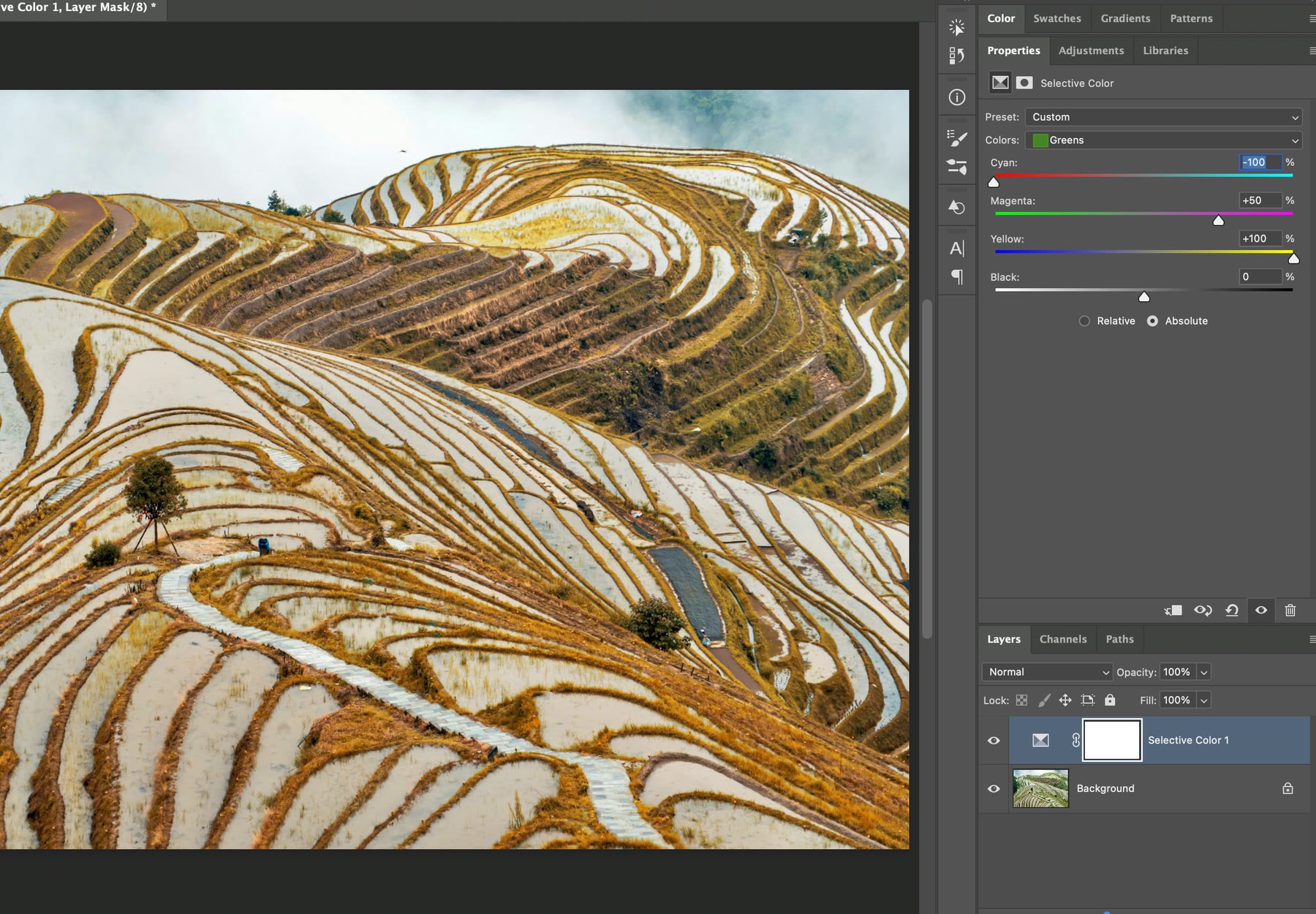
Greens: Cyan -100, Magenta +50, Yellow +100, Black 0, Absolute. Nước ruộng và sương gần như giữ màu. Ảnh: Simonetta Pugnaghi, Unsplash License (Unsplash). (ảnh chụp màn hình: Photoshop 2026)
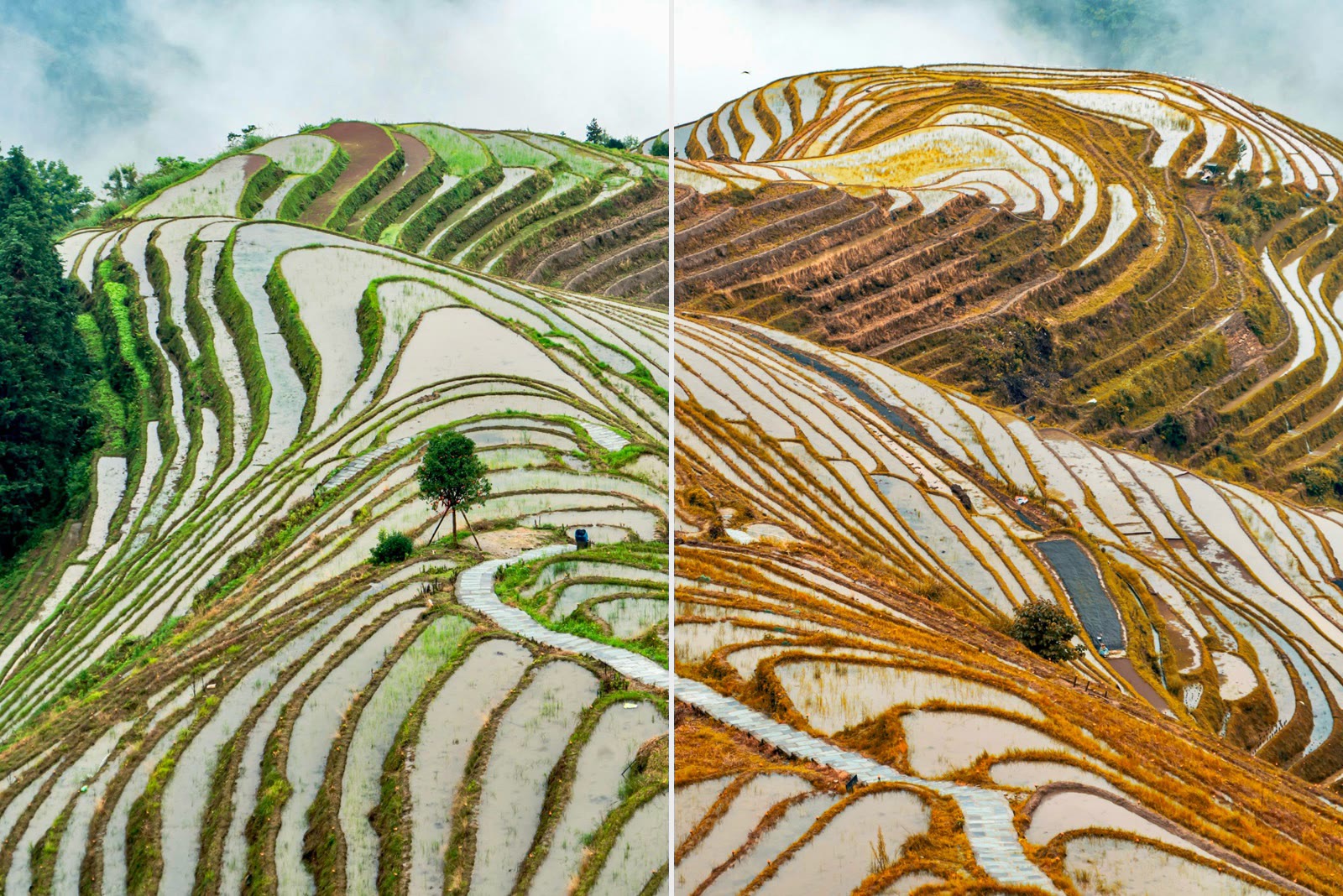
Nửa trái: ảnh gốc. Nửa phải: cùng ảnh sau lớp Selective Color (Greens và Yellows như trên). Ảnh: Simonetta Pugnaghi (Unsplash), Unsplash License; ColorME chỉnh trong Photoshop 2026.
Nếu có vùng xanh bạn muốn giữ (ví dụ một rặng cây ở mép ảnh), bấm vào ô mask trắng của layer Selective Color và tô đen lên vùng đó bằng cọ mềm. Cách tô mask có trong bài layer mask trong Photoshop.
Mẹo dùng Selective Color cho đẹp
- Ảnh chỉ cần ấm hoặc lạnh đều tay? Thử Neutrals trước. Neutrals đổi tông chung của cả ảnh. Nếu một mình Neutrals đã đủ, bạn không cần chỉnh thêm từng nhóm màu như ví dụ ở Bước 3.
- Muốn sửa ám màu chung, cân nhắc Color Balance. Ảnh bị ám vàng hay ám xanh cả tấm thường sửa nhanh hơn bằng Color Balance; Selective Color mạnh khi bạn cần nhắm đúng một nhóm. Xem bài Color Balance trong Photoshop: sửa ảnh ám vàng, ám xanh.
- Kiểm tra bằng con mắt layer. Bật tắt layer Selective Color vài lần để so trước sau; sau vài phút nhìn, mắt quen với màu mới và khó nhận ra ảnh đã bị chỉnh quá tay.
- Cẩn thận với da người. Da nằm trong Reds và Yellows. Nếu ảnh có người, đẩy Yellows quá mạnh sẽ làm da vàng; dùng mask để che vùng da.
Câu hỏi thường gặp
Selective Color nằm ở đâu trong Photoshop?
Vào Layer > New Adjustment Layer > Selective Color..., nhấn OK. Các thanh chỉnh nằm trong bảng Properties.
Vì sao chỉnh Whites mà tường trắng không đổi màu?
Vì đang ở Relative. Vùng trắng gần như không có mực nên thay đổi theo tỉ lệ gần bằng 0. Chọn Absolute là thấy khác ngay.
Selective Color khác Hue/Saturation ở điểm nào?
Hue/Saturation xoay màu và chỉnh độ bão hoà; Selective Color thêm bớt mực C, M, Y, K trong từng nhóm màu và chọn được riêng vùng trắng, xám, đen.
Làm tông film bằng Selective Color cần chỉnh nhóm nào?
Thường là Yellows và Greens (màu lá ấm, ô liu), Whites (sáng ngả kem), Neutrals (tông chung ấm) và Blacks (giảm Black để vùng tối bớt đặc).
Selective Color có làm hỏng ảnh gốc không?
Không. Đây là lớp điều chỉnh. Ảnh gốc nằm nguyên ở layer bên dưới; tắt hoặc xoá layer là ảnh trở lại như cũ.
Tác giảCOLOR ME