






























Tutorial · 13/10/2026
Thêm grain, nhiễu hạt film và texture giấy cho ảnh online
 COLOR ME13/10/2026 · 8 phút đọc · 13 lượt xem
Cách thêm hiệu ứng grain, nhiễu hạt film và texture giấy, vải bố, bụi xước, riso cho ảnh bằng công cụ Thêm hạt & texture của ColorME. Kèm bảng thông số của năm kiểu, các mức độ nhiễu đặt cạnh nhau ở tỉ lệ 100%, số đo mức thay đổi của ảnh và gợi ý chọn mức cho ảnh chân dung, poster, ảnh sản phẩm.
Trả lời nhanh: để thêm hiệu ứng grain (nhiễu hạt film) cho ảnh, mở công cụ Thêm hạt & texture của ColorME, tải ảnh lên, chọn một trong năm kiểu Film, Giấy, Vải bố, Bụi & xước, Riso, bấm Tuỳ chỉnh nếu muốn đổi độ nhiễu hạt, kích thước hạt, độ đậm texture và tối góc, rồi bấm Tải ảnh. Theo trang công cụ, công cụ miễn phí, không cần đăng nhập và không gắn watermark; mọi phép thử trong bài làm khi chưa đăng nhập.

Xem nhanh: kéo thanh so sánh, rồi thử từng kiểu. Ảnh đảo đá: Antonin Fontaine / Unsplash. Ảnh chụp màn hình: ColorME.
Bài này thử cả năm kiểu trên cùng một bức ảnh, đo xem mỗi mức độ nhiễu làm ảnh đổi bao nhiêu, và đặt các mức cạnh nhau ở tỉ lệ 100% để bạn chọn. Nếu bạn muốn hiểu vì sao texture grain được ưa chuộng, đọc bài texture grain là gì.
Grain là gì, khác texture thế nào?
Grain là các hạt nhiễu li ti rải đều trên ảnh, mô phỏng hạt bạc của phim nhựa. Texture là bề mặt của vật liệu: sớ giấy, sợi vải, vết bụi, vết xước. Công cụ tách hai thứ này thành hai thanh riêng:
- Độ nhiễu hạt (0 đến 100) và Kích thước hạt (1 đến 4): phần grain.
- Độ đậm texture (0 đến 100): phần bề mặt giấy, vải, bụi. Thanh này bị khoá ở kiểu Film vì Film chỉ có hạt.
- Tối góc (vignette) (0 đến 100): làm tối dần về bốn góc. Xem thêm vignette.
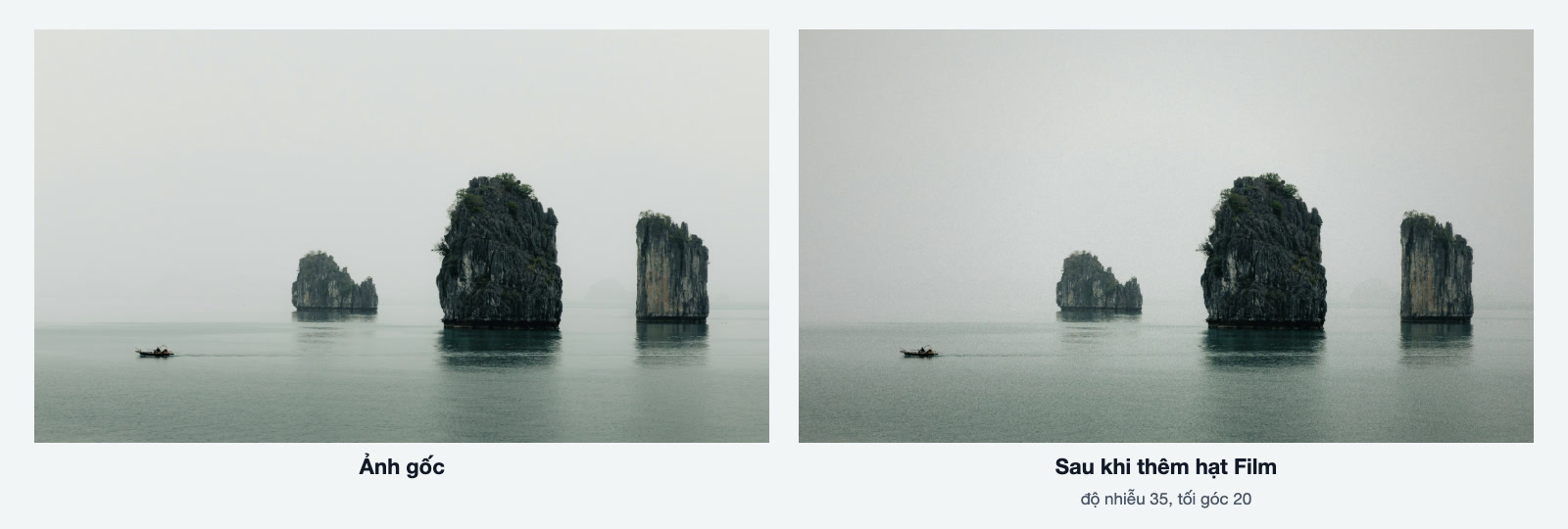
Trước và sau: ảnh gốc và file tải về với kiểu Film mặc định. Ảnh: Antonin Fontaine / Unsplash.
Video quay màn hình (32 giây, không tiếng): mở ảnh, kéo thanh so sánh, thử Giấy, Bụi & xước, Riso, quay lại Film, chỉnh độ nhiễu và tối góc, thử hạt màu, chọn PNG và tải ảnh. Ảnh chụp màn hình: ColorME.
Cách thêm grain cho ảnh, từng bước
Bước 1: tải ảnh lên
Bấm Tải ảnh lên, thả ảnh vào trang hoặc dán ảnh. Ảnh thử là một ảnh JPG 3200 × 1800 px. Công cụ xử lý ảnh với cạnh dài tối đa 2400 px, nên ảnh thử được đưa về 2400 × 1350 px; con số này hiện ngay trên ảnh.
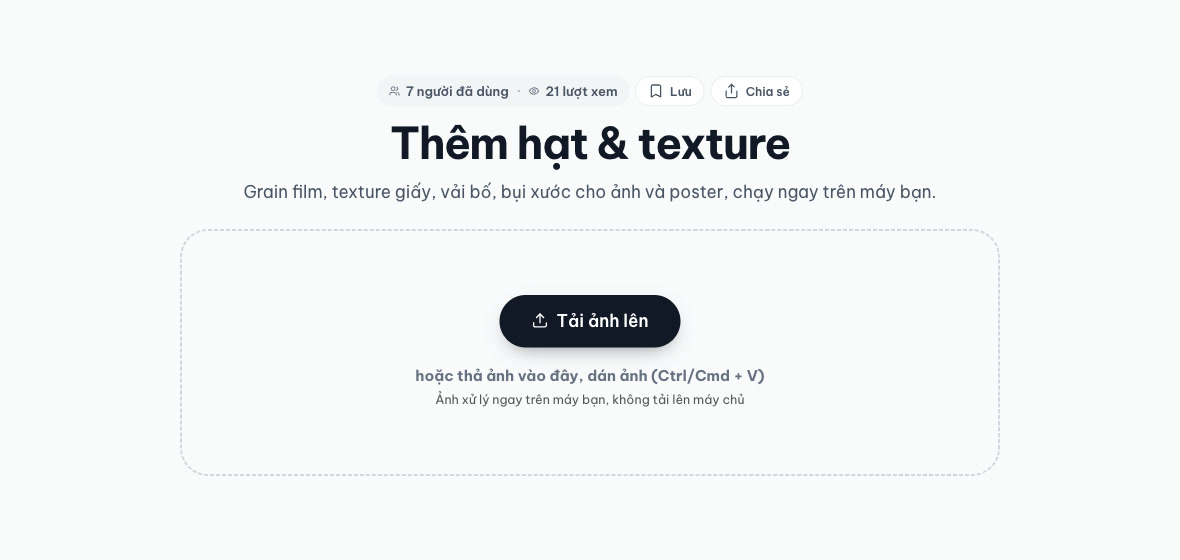
Trang mở đầu của công cụ. Ảnh chụp màn hình: ColorME.
Bước 2: so sánh trước và sau
Ảnh mở ra đã có sẵn kiểu Film. Giữa ảnh có một thanh dọc: bên trái là Ảnh gốc, bên phải là Đã thêm hạt. Kéo thanh sang trái, phải để so từng vùng.
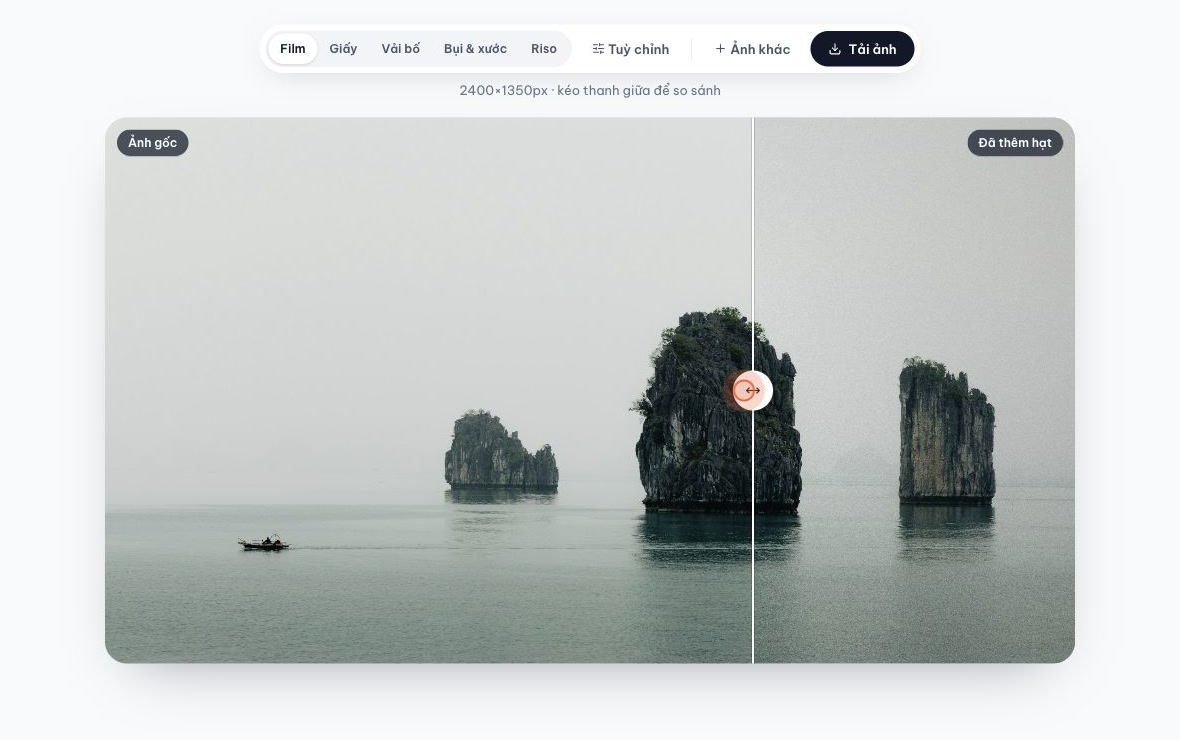
Thanh so sánh: trái là ảnh gốc, phải là ảnh đã thêm hạt. Ảnh chụp màn hình: ColorME.
Bước 3: chọn kiểu
Mỗi kiểu là một bộ thông số đặt sẵn. Đây là các giá trị công cụ đặt khi chúng tôi bấm từng kiểu:
| Kiểu | Độ nhiễu | Cỡ hạt | Texture | Tối góc | Hạt |
|---|---|---|---|---|---|
| Film | 35 | 1.5 | khoá | 20 | Đơn sắc |
| Giấy | 15 | 1 | 55 | 10 | Đơn sắc |
| Vải bố | 12 | 1 | 50 | 0 | Đơn sắc |
| Bụi & xước | 25 | 2 | 60 | 35 | Đơn sắc |
| Riso | 55 | 2 | 30 | 0 | Màu |
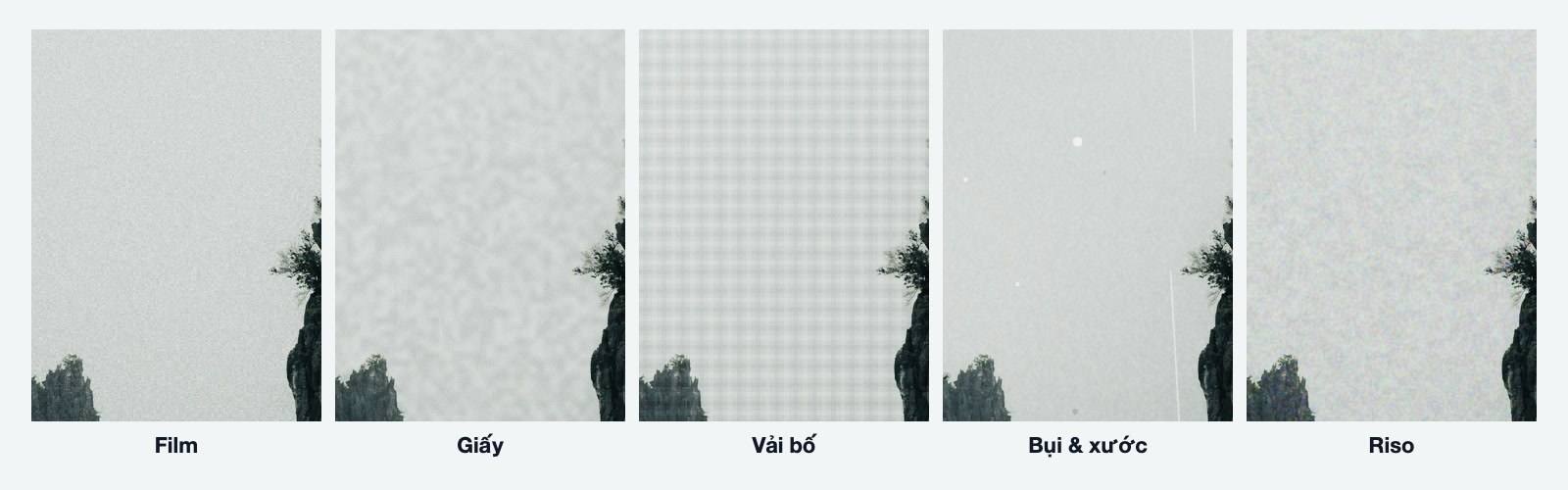
Cùng một vùng ảnh ở tỉ lệ 100%, cắt từ kết quả của năm kiểu. Ảnh gốc: Antonin Fontaine / Unsplash.
- Film: hạt mịn, đều. Hợp ảnh chân dung, đường phố, ảnh du lịch.
- Giấy: vệt loang nhẹ và sớ giấy. Hợp poster, thiệp, hình minh hoạ phẳng.
- Vải bố: ô sợi dệt ngang dọc. Hợp tranh, ảnh muốn có cảm giác in trên canvas.
- Bụi & xước: chấm bụi và vệt xước dọc như phim cũ, kèm tối góc mạnh.
- Riso: hạt thô lẫn màu trên nền giấy, gợi kiểu in risograph của zine và poster indie.
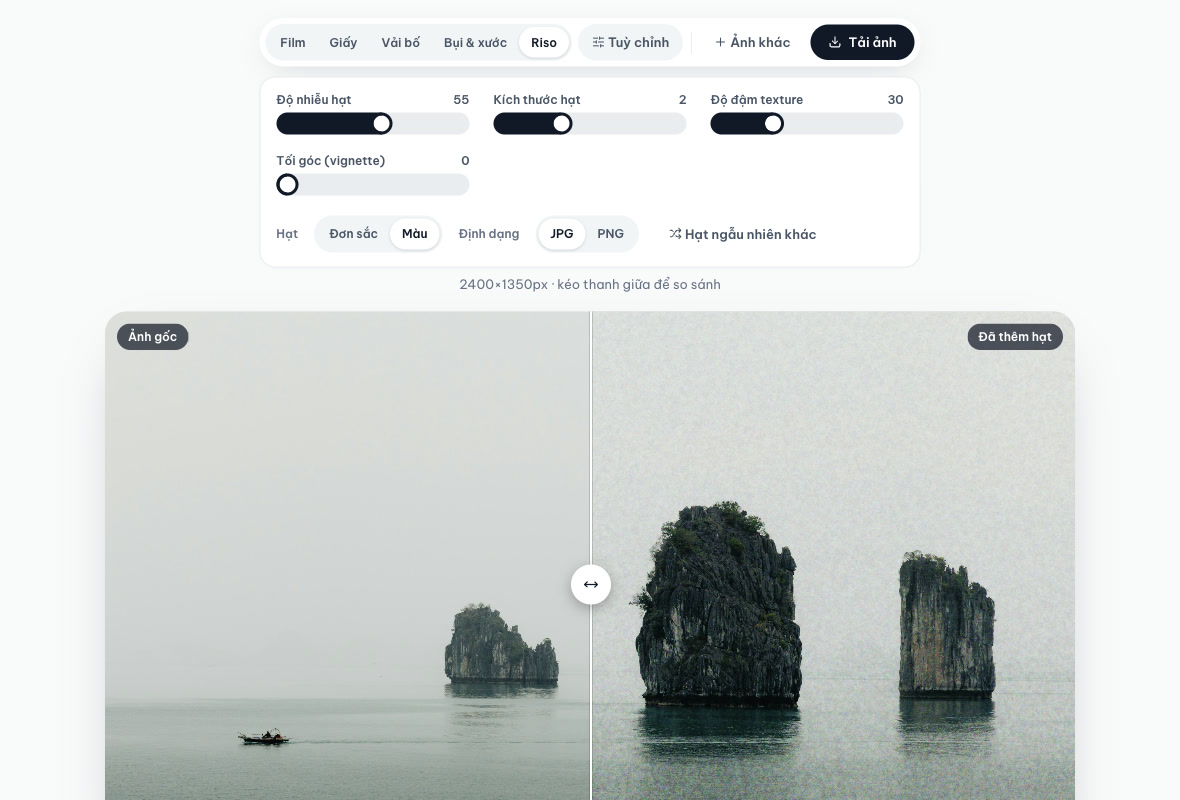
Kiểu Riso với bảng Tuỳ chỉnh đang mở. Ảnh chụp màn hình: ColorME.
Bước 4: tinh chỉnh
Bấm Tuỳ chỉnh để mở bảng thanh trượt. Ngoài bốn thanh ở trên còn có: Hạt (Đơn sắc hoặc Màu), Định dạng (JPG hoặc PNG) và nút Hạt ngẫu nhiên khác.

Kéo các thanh, đổi hạt màu, tạo mẫu hạt khác. Ảnh chụp màn hình: ColorME.
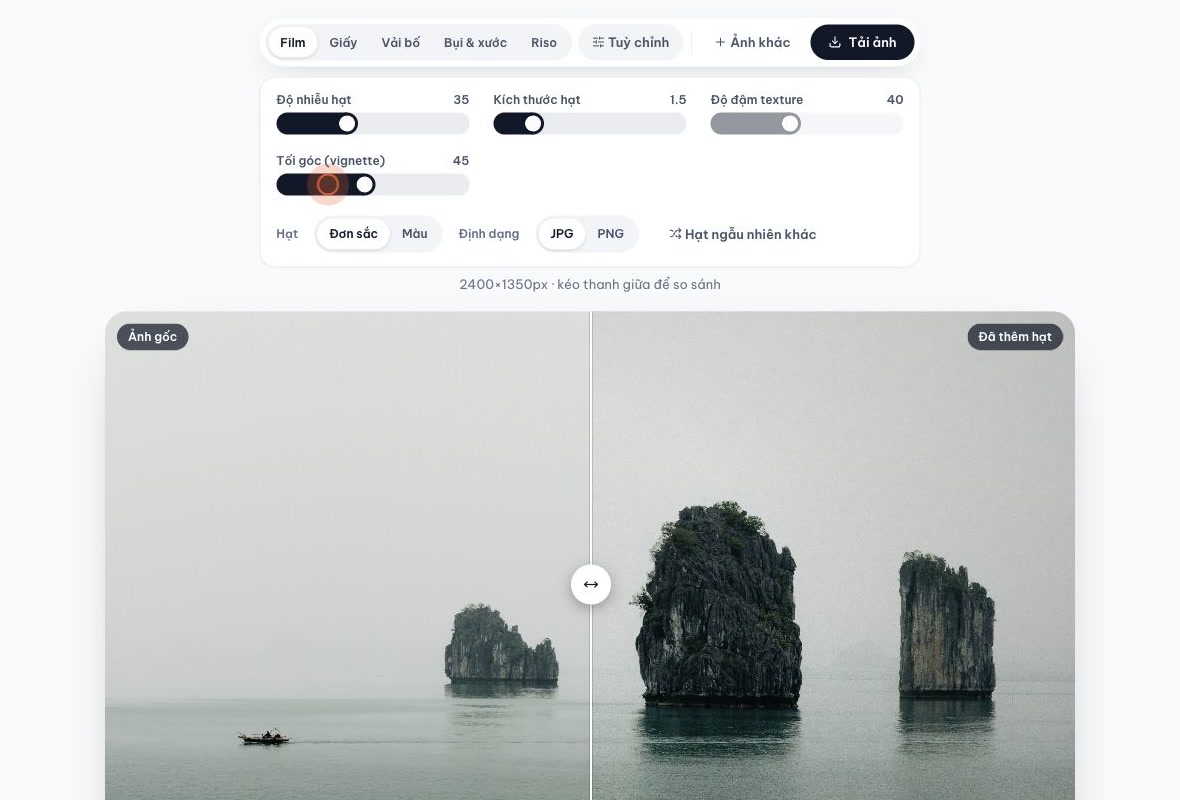
Bảng Tuỳ chỉnh ở kiểu Film: thanh Độ đậm texture bị khoá. Ảnh chụp màn hình: ColorME.
Bước 5: tải ảnh
Bấm Tải ảnh. Tên file gồm tên ảnh và kiểu đã chọn, ví dụ dao-da-film-colorme.jpg. Trong phép thử, file JPG kiểu Film nặng 849 KB; cùng ảnh đó chọn PNG nặng 5,89 MB.
Nên để độ nhiễu hạt bao nhiêu?
Chúng tôi giữ nguyên ảnh, kiểu Film, cỡ hạt 1.5, tắt tối góc, rồi đổi độ nhiễu và đo mức thay đổi trung bình của điểm ảnh so với ảnh gốc (thang 0 đến 255) trên một vùng 600 × 400 px ở giữa ảnh:
| Độ nhiễu hạt | Mức thay đổi trung bình | Nhìn bằng mắt |
|---|---|---|
| 0 | 0 | Ảnh gốc |
| 15 | 2,1 | Phải nhìn kỹ mới thấy |
| 35 (mặc định của Film) | 4,7 | Thấy hạt ở vùng trời, vùng phẳng |
| 60 | 8,0 | Rõ, bắt đầu che chi tiết nhỏ |
| 100 | 13,4 | Rất thô, hợp làm hiệu ứng chứ không hợp ảnh thường |
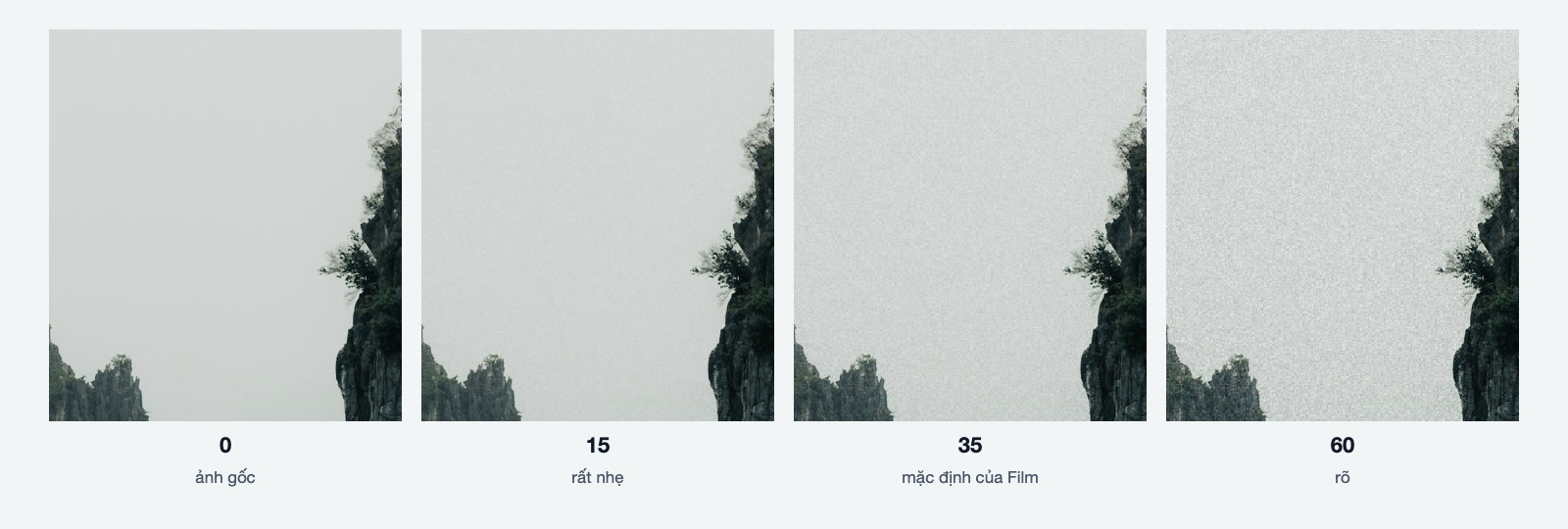
Độ nhiễu 0, 15, 35, 60 ở tỉ lệ 100%. Ảnh gốc: Antonin Fontaine / Unsplash.
Mức thay đổi tăng gần như đều theo thanh trượt. Gợi ý của trang công cụ cho ảnh lifestyle và poster là "khoảng 15 đến 30"; còn ảnh sản phẩm cần sạch chi tiết thì "nên hạn chế hoặc bỏ grain".
Kích thước hạt và hạt màu
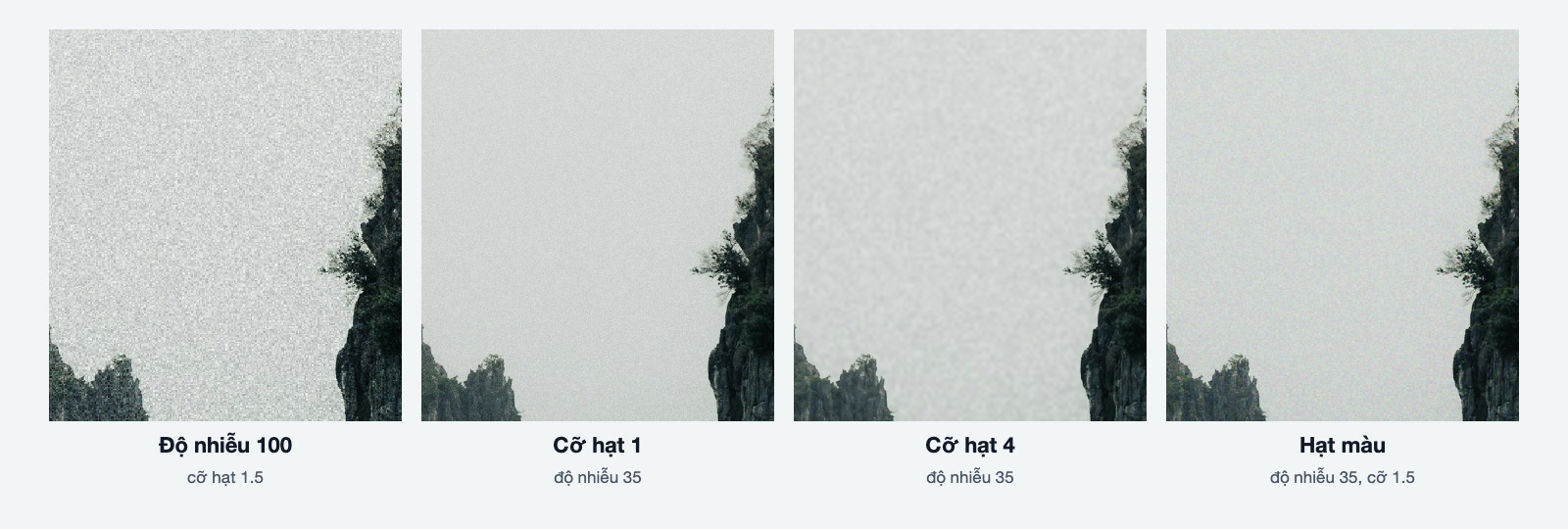
Độ nhiễu 100; cỡ hạt 1 và 4 ở cùng độ nhiễu 35; hạt màu. Ảnh gốc: Antonin Fontaine / Unsplash.
- Cỡ hạt 1 đến 1.5: hạt nhỏ, sắc cạnh. Mức thay đổi đo được ở độ nhiễu 35 là 4,7.
- Cỡ hạt 2 trở lên: hạt to và mềm hơn vì công cụ làm mượt khi phóng hạt. Mức thay đổi đo được giảm còn khoảng 3 (2,9 ở cỡ 2 và 3,1 ở cỡ 4): hạt to hơn nhưng dịu hơn, không gắt hơn.
- Hạt màu: thêm lốm đốm đỏ, lục, lam. Độ lệch màu giữa các kênh đo được tăng từ 0,7 (đơn sắc) lên 7,9 (màu). Theo trang công cụ, hạt đơn sắc "nhìn sạch và tinh tế", hạt màu "cho cảm giác cổ điển mạnh hơn".
Tối góc mạnh đến đâu?
Chúng tôi đọc màu của điểm sát góc trên bên trái (vùng trời xám sáng, giá trị gốc 221 trên thang 255): tối góc 20 đưa về 188, tối góc 60 về 122, tối góc 100 về 57. Mức 10 đến 25 là đủ để dẫn mắt vào giữa ảnh mà không lộ.
Hạt ngẫu nhiên khác để làm gì?
Mẫu hạt được tạo ngẫu nhiên nhưng cố định: khi chúng tôi kéo thanh đi rồi kéo về đúng giá trị cũ, kết quả giống hệt từng điểm ảnh. Bấm Hạt ngẫu nhiên khác thì công cụ rải lại hạt theo mẫu mới với cùng thông số (mức thay đổi vẫn khoảng 4,7 nhưng vị trí hạt khác). Nút này hữu ích nhất ở kiểu Bụi & xước, khi một vệt xước rơi đúng vào mặt người hoặc dòng chữ.
Thêm grain trên điện thoại
Ở màn hình rộng 390 px (chế độ giả lập), trang không có thanh cuộn ngang và các nút vẫn bấm được như trên máy tính. Chúng tôi chọn kiểu Giấy và tải về: file dao-da-paper-colorme.jpg 2400 × 1350 px, 650 KB, đúng bằng file tạo trên máy tính. Chúng tôi chưa thử trên điện thoại thật.
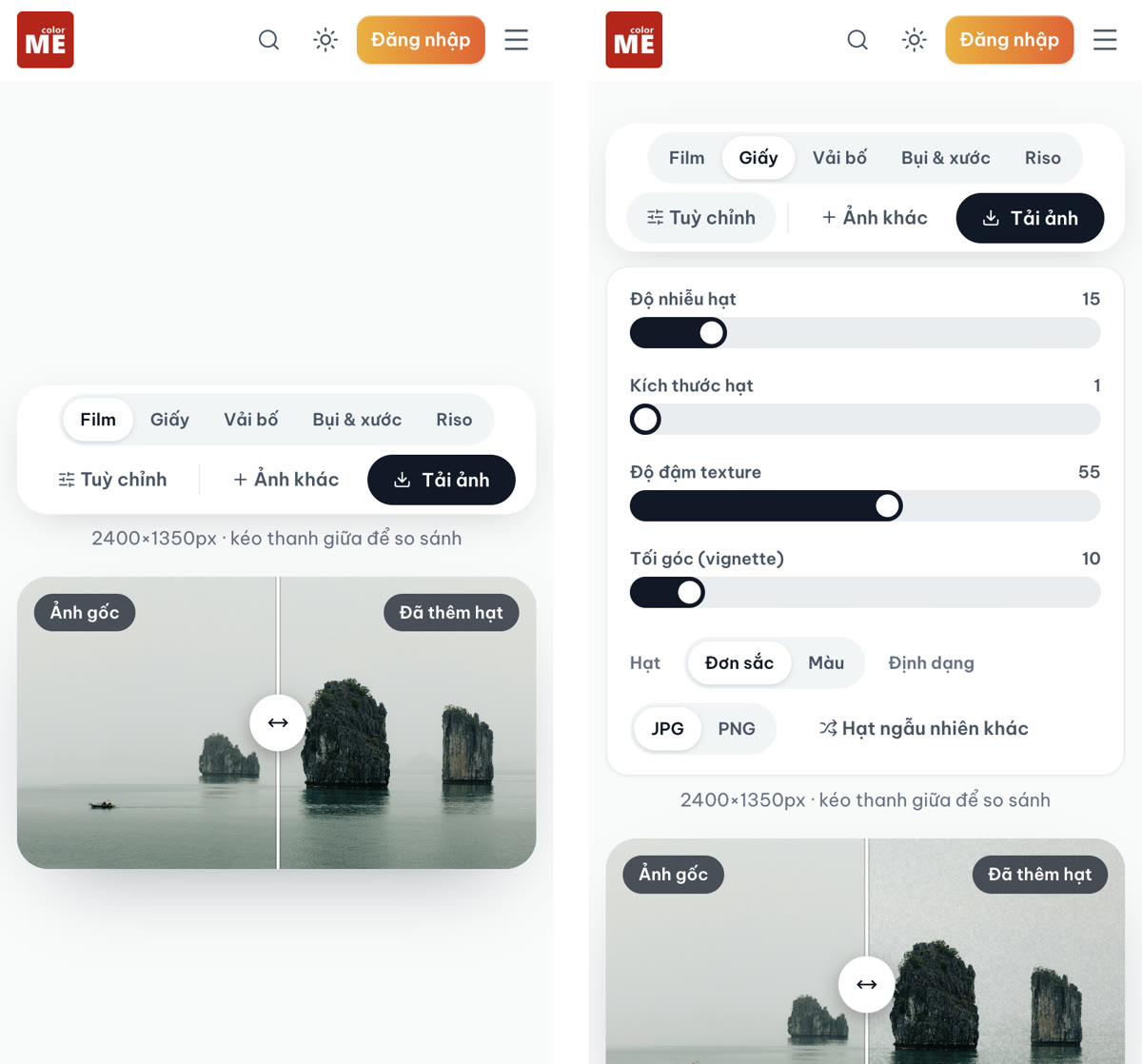
Màn hình 390 px: vừa mở ảnh, và bảng Tuỳ chỉnh ở kiểu Giấy. Ảnh chụp màn hình: ColorME.
Những giới hạn nên biết
- Ảnh được xử lý với cạnh dài tối đa 2400 px. Ảnh lớn hơn sẽ bị thu nhỏ, nên chưa hợp cho bản in khổ lớn.
- Hạt phủ đều cả ảnh; không chọn vùng, không tô mặt nạ để chừa khuôn mặt hay sản phẩm.
- Không tải lên được texture riêng; chỉ có năm kiểu dựng sẵn.
- Không có bộ lọc màu trong công cụ này. Muốn tông film, hãy chỉnh màu trước ở bộ lọc ảnh (xem bài chỉnh màu ảnh online) rồi mới thêm hạt.
- Mỗi lần một ảnh. Xuất JPG hoặc PNG; PNG nặng hơn nhiều lần vì hạt nhiễu rất khó nén.
Câu hỏi thường gặp
Ảnh có bị tải lên máy chủ không?
Trang công cụ trả lời: "Không. Ảnh được xử lý ngay trên trình duyệt của bạn, không gửi lên máy chủ. Nếu bạn đã đăng nhập, file bạn tải về được lưu riêng vào mục Lịch sử của bạn và tự xoá sau 180 ngày."
Thêm grain trước hay sau khi chỉnh màu?
Sau. Chỉnh sáng, tương phản và màu trước, thêm hạt ở bước cuối. Nếu thêm hạt rồi mới chỉnh màu hoặc thu nhỏ ảnh, hạt sẽ bị biến dạng theo.
Vì sao đăng lên mạng xã hội thì hạt bị mờ hoặc bệt?
Các nền tảng nén lại ảnh khi bạn đăng, và hạt nhiễu là thứ bị nén mạnh nhất. Hãy dùng hạt hơi to (cỡ 1.5 đến 2) và độ nhiễu vừa phải để hạt còn giữ được sau khi nén. Chúng tôi không thử đăng ảnh lên các nền tảng trong bài này.
Grain có che được ảnh bị vỡ hạt, loang màu không?
Một phần. Theo trang công cụ, grain giúp "che bớt vùng màu loang". Một lớp hạt nhẹ làm các dải màu chuyển bị bậc trông liền hơn, nhưng không cứu được ảnh mờ hoặc thiếu nét.
Muốn hiệu ứng in retro mạnh hơn nữa thì dùng gì?
Thử công cụ halftone để biến ảnh thành các chấm mực như in báo, rồi có thể thêm một lớp Giấy ở đây.
Thử nghiệm ngày 13/10/2026 trên Chrome máy Mac, chưa đăng nhập, cửa sổ 1280 × 880 px và giả lập màn hình 390 px, với một ảnh JPG của Antonin Fontaine (Unsplash, đăng năm 2026). Các số đo "mức thay đổi" là sai lệch trung bình bình phương của điểm ảnh so với ảnh gốc, do chúng tôi tự đo trên kết quả của công cụ. Chưa thử: điện thoại thật, ảnh PNG có nền trong suốt, ảnh chân dung, dán và kéo thả ảnh, in ra giấy, đăng lên mạng xã hội. Thuật ngữ trong bài: grain, texture, noise, vignette.
Tác giảCOLOR ME




