Tutorial · 02/11/2026
Shape Builder trong Illustrator: ghép, cắt hình nhanh hơn Pathfinder
 COLOR ME02/11/2026 · 8 phút đọc · 1 lượt xem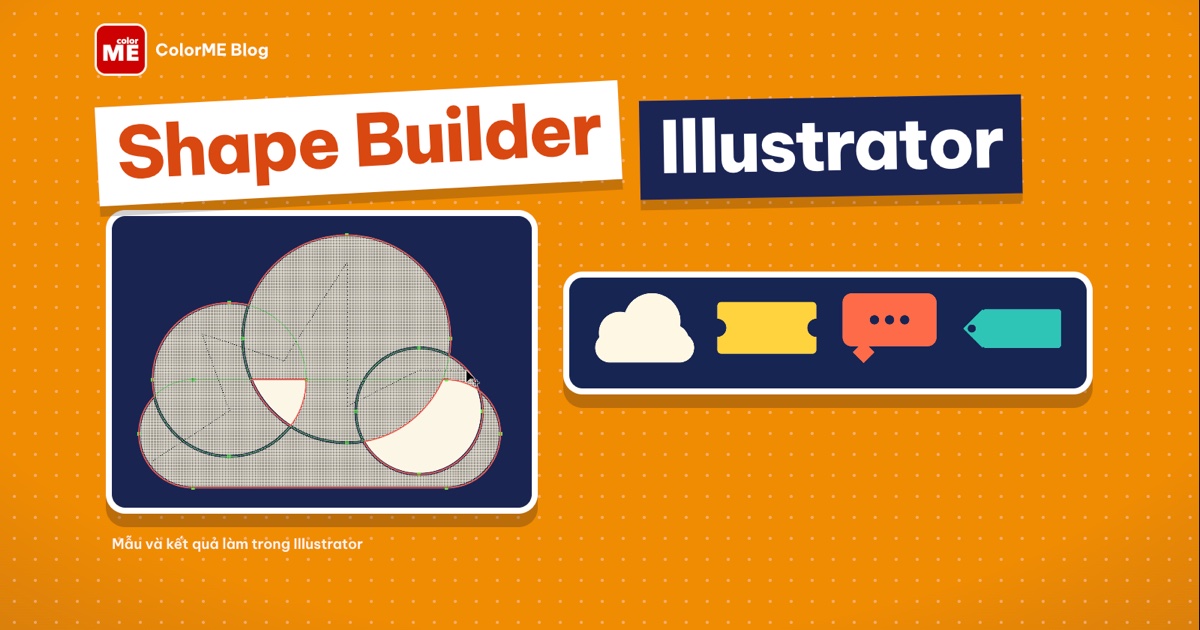
Cách dùng Shape Builder trong Illustrator: kéo qua các vùng để ghép hình, giữ Option (Alt) để cắt, tuỳ chọn màu và so sánh với Pathfinder Unite, Minus Front qua 4 icon mẫu.
Trả lời nhanh: Shape Builder trong Illustrator (phím tắt Shift+M) là công cụ ghép và cắt hình ngay trên artboard. Bạn chọn các hình đang chồng lên nhau, bật Shape Builder rồi kéo chuột qua các vùng muốn ghép; muốn xoá một vùng thì giữ Option (Alt trên Windows) và bấm vào vùng đó. Bạn thấy trước từng vùng sẽ bị ảnh hưởng, nên thường nhanh và trực quan hơn bảng Pathfinder khi hình có nhiều chỗ giao nhau.
| Bạn muốn | Thao tác với Shape Builder |
|---|---|
| Bật công cụ | Shift+M, hoặc bấm biểu tượng trong nhóm Modify của thanh công cụ |
| Ghép nhiều vùng thành một hình | Kéo một đường đi qua các vùng đó |
| Xoá một vùng (khoét lỗ, cắt bớt) | Giữ Option (Alt) rồi bấm vào vùng |
| Ghép bằng khung chữ nhật | Giữ Shift trong lúc kéo |
| Đổi tuỳ chọn | Bấm đúp vào biểu tượng công cụ |
Thực hiện trên Illustrator 2026 (macOS), 02/11/2026. Tên menu và nút giữ nguyên tiếng Anh như trên giao diện để bạn dễ tìm.
Ví dụ trong bài là bộ 4 icon đơn giản: đám mây, tấm vé, bong bóng chat và nhãn treo. Mỗi icon chỉ bắt đầu từ hình tròn, hình chữ nhật (có bo góc) và hình vuông xoay 45°, sau đó được ghép, khoét bằng Shape Builder. Không có nét nào vẽ bằng Pen Tool.

Kết quả: bốn icon ghép bằng Shape Builder từ hình tròn, hình chữ nhật và hình vuông xoay 45°, xuất ảnh từ Illustrator 2026.
Shape Builder là gì, khác Pathfinder ở chỗ nào?
Khi nhiều hình chồng lên nhau, Illustrator chia chỗ giao nhau thành các vùng nhỏ. Shape Builder cho bạn làm việc thẳng với từng vùng đó: kéo qua vùng nào thì vùng đó nhập vào một hình, giữ Option và bấm vùng nào thì vùng đó biến mất.
Bảng Pathfinder thì làm theo kiểu "cả cụm": bấm Unite là gộp hết các hình đang chọn, bấm Minus Front là lấy hình dưới cùng trừ đi mọi hình phía trên. Nhanh khi bạn muốn đúng một phép tính cho toàn bộ, nhưng khó khi chỉ muốn giữ vài vùng và bỏ vài vùng khác. Phần so sánh cụ thể nằm ở cuối bài.
Shape Builder nằm ở đâu?
Trong thanh công cụ của Illustrator 2026, Shape Builder nằm ở nhóm Modify. Biểu tượng là mũi tên kèm vài hình tròn chồng nhau. Rê chuột lên biểu tượng sẽ hiện thẻ giới thiệu có tên công cụ và phím tắt Shift+M.
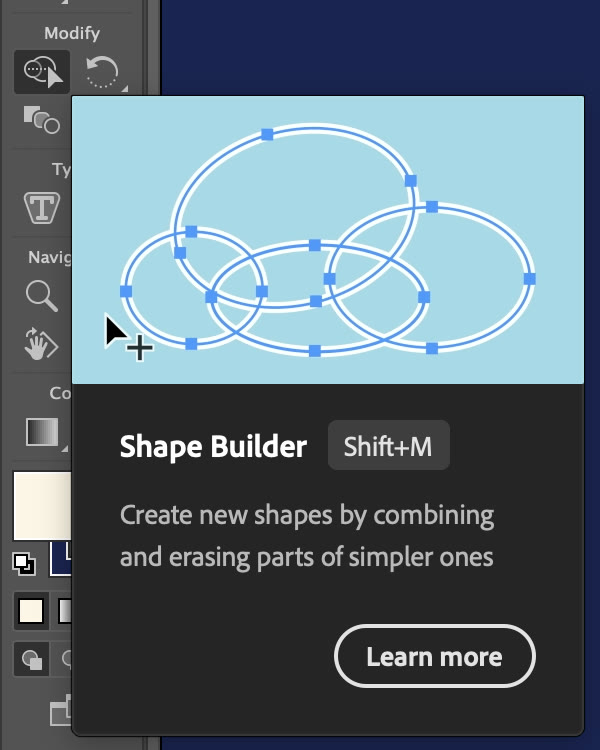
Shape Builder trong nhóm Modify, thẻ giới thiệu ghi phím tắt Shift+M. (ảnh chụp màn hình: Illustrator 2026)
Bước 1: Vẽ các hình cơ bản chồng lên nhau rồi chọn chúng
Với icon đám mây, bạn cần một hình chữ nhật bo tròn hai đầu làm đáy và ba hình tròn to nhỏ khác nhau đặt chồng lên phía trên. Hình chữ nhật vẽ bằng Rectangle Tool (M), hình tròn vẽ bằng Ellipse Tool (L), giữ Shift khi kéo để được hình tròn đều.
Shape Builder chỉ làm việc với các hình đang được chọn. Cách chọn gọn nhất là kéo một khung bằng Selection Tool (V) bao quanh cả cụm, hoặc vào Select > All on Active Artboard nếu artboard chỉ có các hình đó. Hình nền nên để trên một layer đã khoá để không bị chọn theo (xem thêm cách khoá layer trong bài Layer trong Illustrator).
Bước 2: Bật Shape Builder và rê chuột để xem trước vùng
Bấm Shift+M. Khi bạn rê chuột qua một vùng, vùng đó phủ một lớp lưới chấm: đó là vùng sẽ bị tác động nếu bạn bấm hoặc kéo qua. Trong ảnh dưới, chỉ phần hình tròn bên trái nằm trong đáy mây đang sáng lên, các phần khác của cùng hình tròn ấy là vùng riêng.
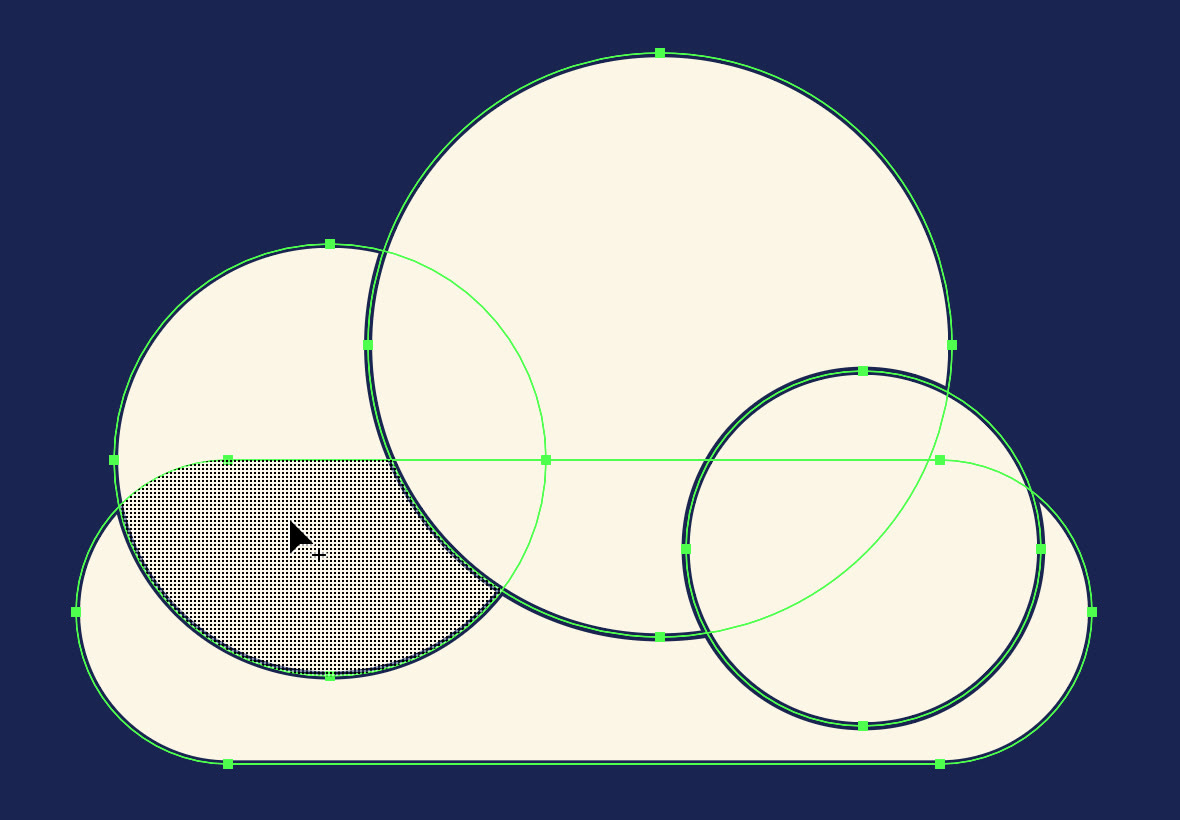
Rê chuột bằng Shape Builder: vùng dưới con trỏ phủ lưới chấm, các đường xanh là viền của từng hình đang chọn. (ảnh chụp màn hình: Illustrator 2026)
Thanh trạng thái ở đáy cửa sổ cũng nhắc lại cách dùng: chọn các hình chồng nhau bằng Selection tool, chọn Shape Builder, kéo dọc các vùng để ghép.
Bước 3: Kéo qua các vùng để ghép thành một hình
Nhấn giữ chuột ở một vùng rồi kéo một đường đi qua tất cả các vùng bạn muốn ghép. Trong lúc kéo, những vùng đã đi qua phủ lưới chấm và viền của hình mới hiện màu đỏ. Thả chuột là các vùng đó thành một path duy nhất.
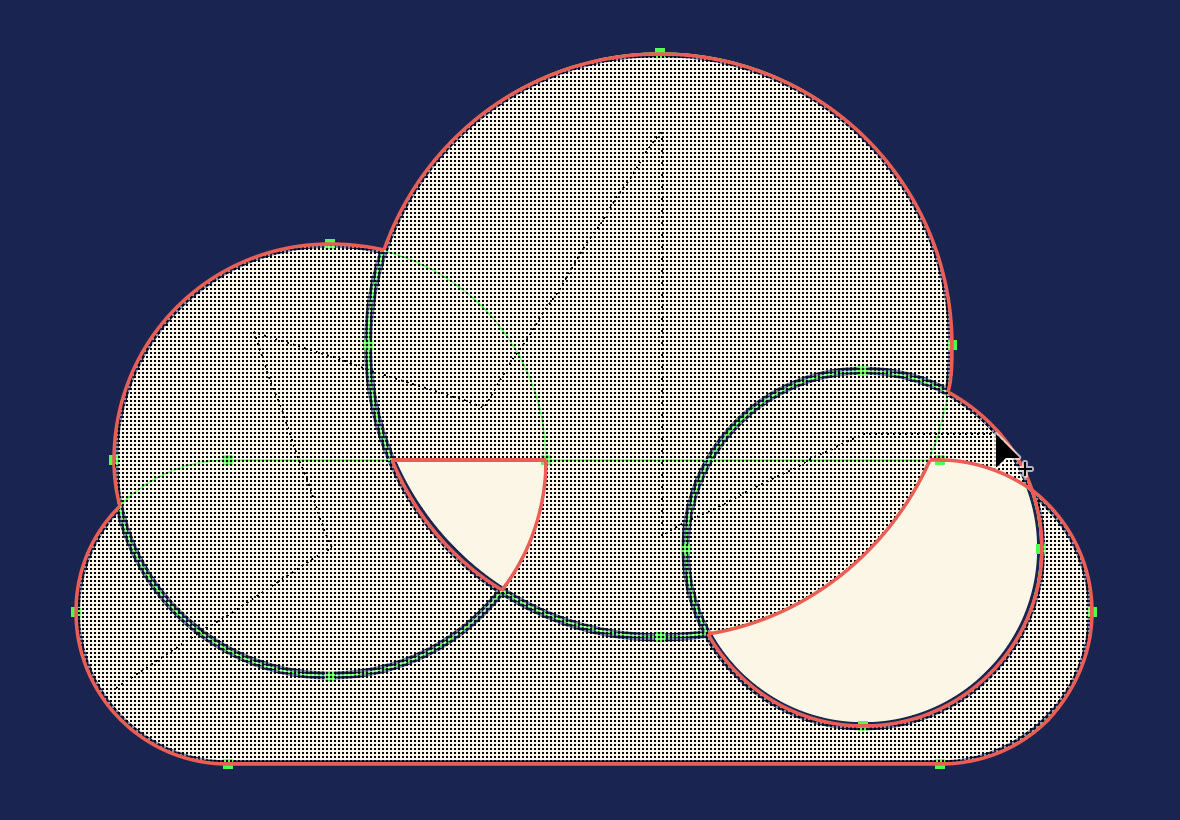
Đang kéo: vùng đã đi qua phủ lưới chấm, viền đỏ là hình mới sẽ tạo ra. Hai vùng màu kem chưa có lưới là những vùng đường kéo chưa chạm tới. (ảnh chụp màn hình: Illustrator 2026)
Đường kéo phải chạm vào từng vùng. Nếu sót, vùng đó vẫn đứng riêng sau khi thả chuột. Ở lần kéo đầu, một mảnh nhỏ giữa ba hình bị bỏ lại như ảnh dưới. Cách sửa rất đơn giản: kéo thêm một đường ngắn từ mảnh sót vào khối mây vừa ghép.
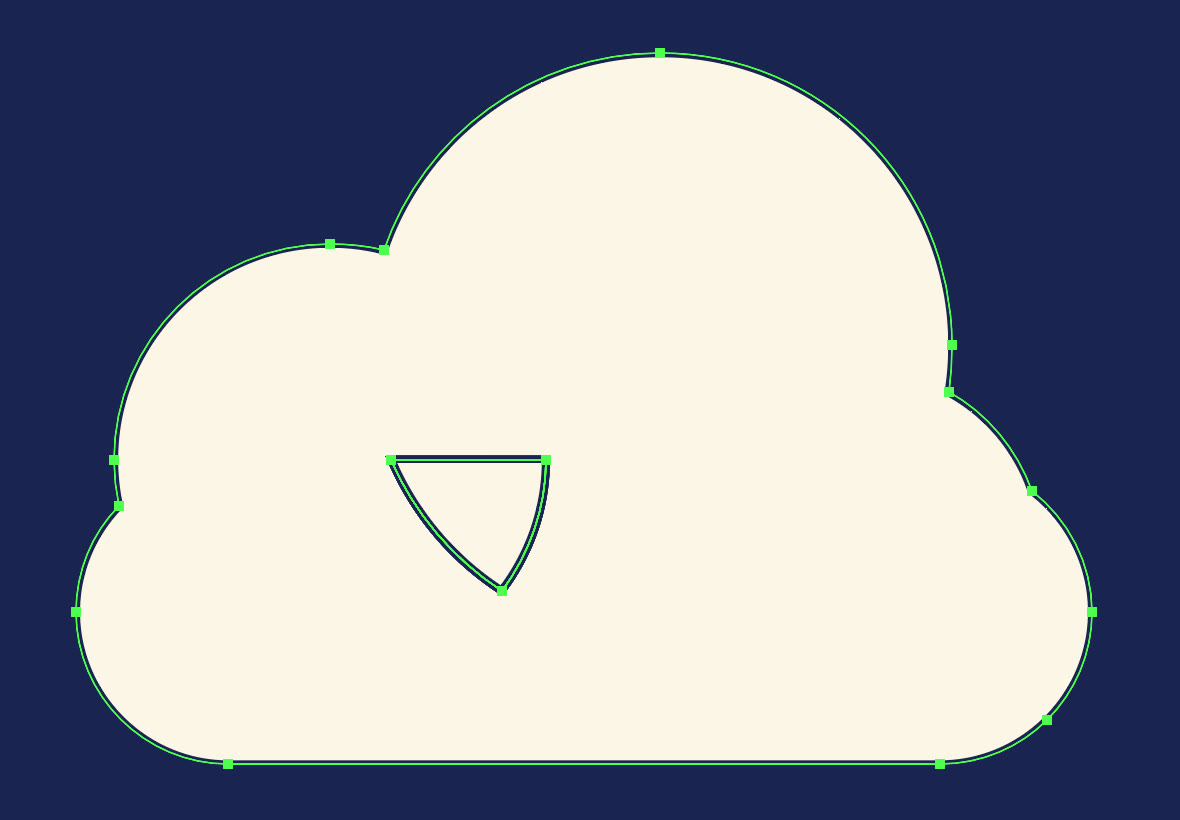
Mảnh sót sau lần kéo đầu (hình tam giác cong ở giữa). Kéo thêm một đường từ mảnh này vào khối mây là xong. (ảnh chụp màn hình: Illustrator 2026)
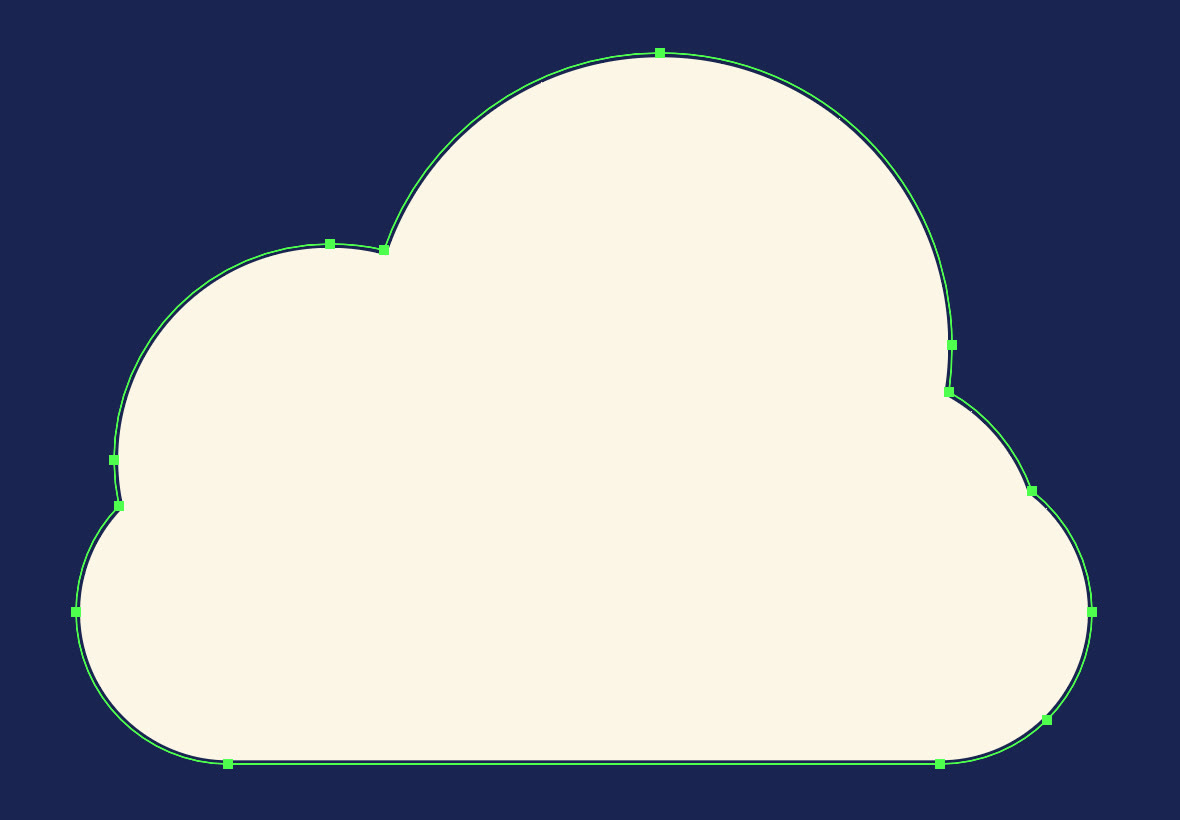
Đám mây sau khi ghép: một path duy nhất, các đường giao nhau bên trong đã biến mất. (ảnh chụp màn hình: Illustrator 2026)
Mẹo: giữ Shift trong lúc kéo để vẽ một khung chữ nhật thay cho đường tự do; mọi vùng nằm trong khung được ghép một lần. Dòng hướng dẫn trong hộp thoại tuỳ chọn của Shape Builder cũng ghi rõ điều này.
Bước 4: Giữ Option (Alt) và bấm để xoá vùng
Muốn khoét hai rãnh bán nguyệt cho tấm vé, bạn đặt hai hình tròn lên giữa hai cạnh ngắn của hình chữ nhật. Mỗi hình tròn tạo ra hai vùng: nửa nằm trong thân vé và nửa thò ra ngoài. Giữ Option (Alt trên Windows), con trỏ đổi sang dấu trừ; bấm vào cả bốn nửa hình tròn là chúng bị xoá, thân vé còn lại hai rãnh lõm.
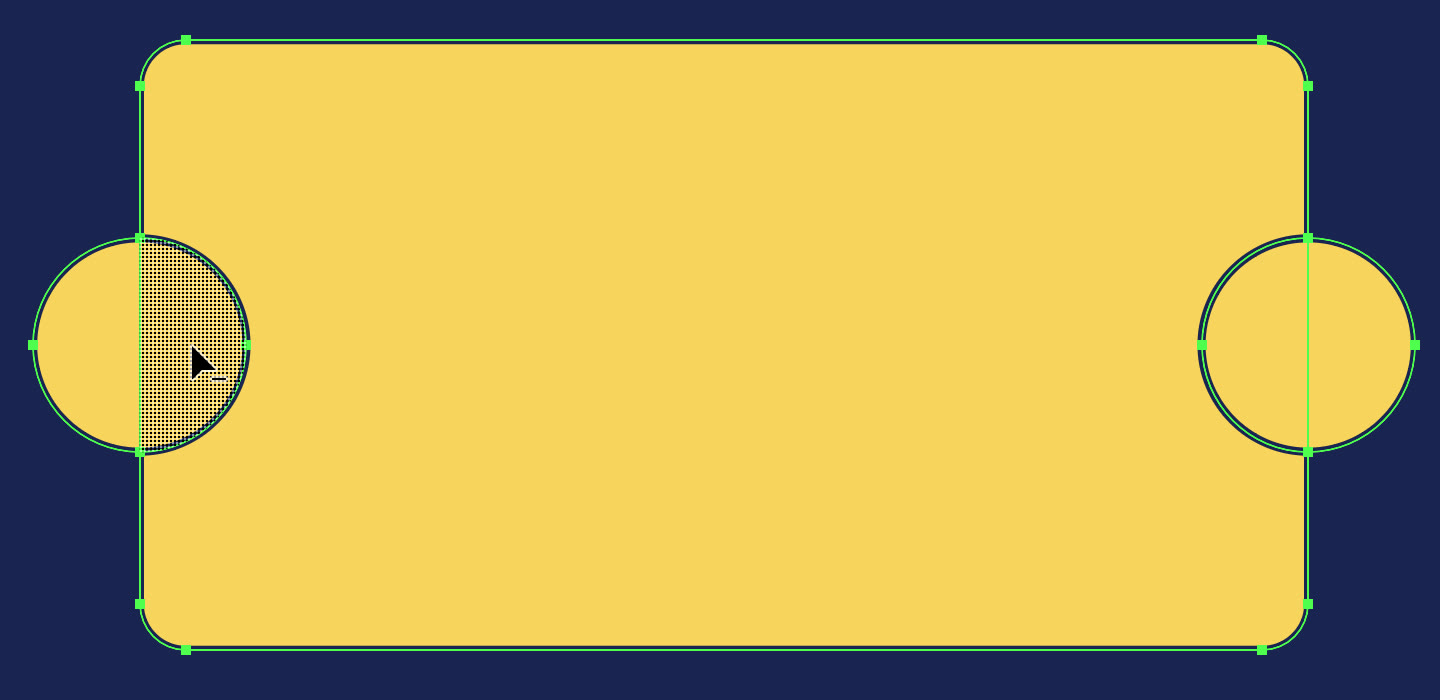
Giữ Option: con trỏ có dấu trừ, vùng sắp bị xoá phủ lưới chấm. (ảnh chụp màn hình: Illustrator 2026)
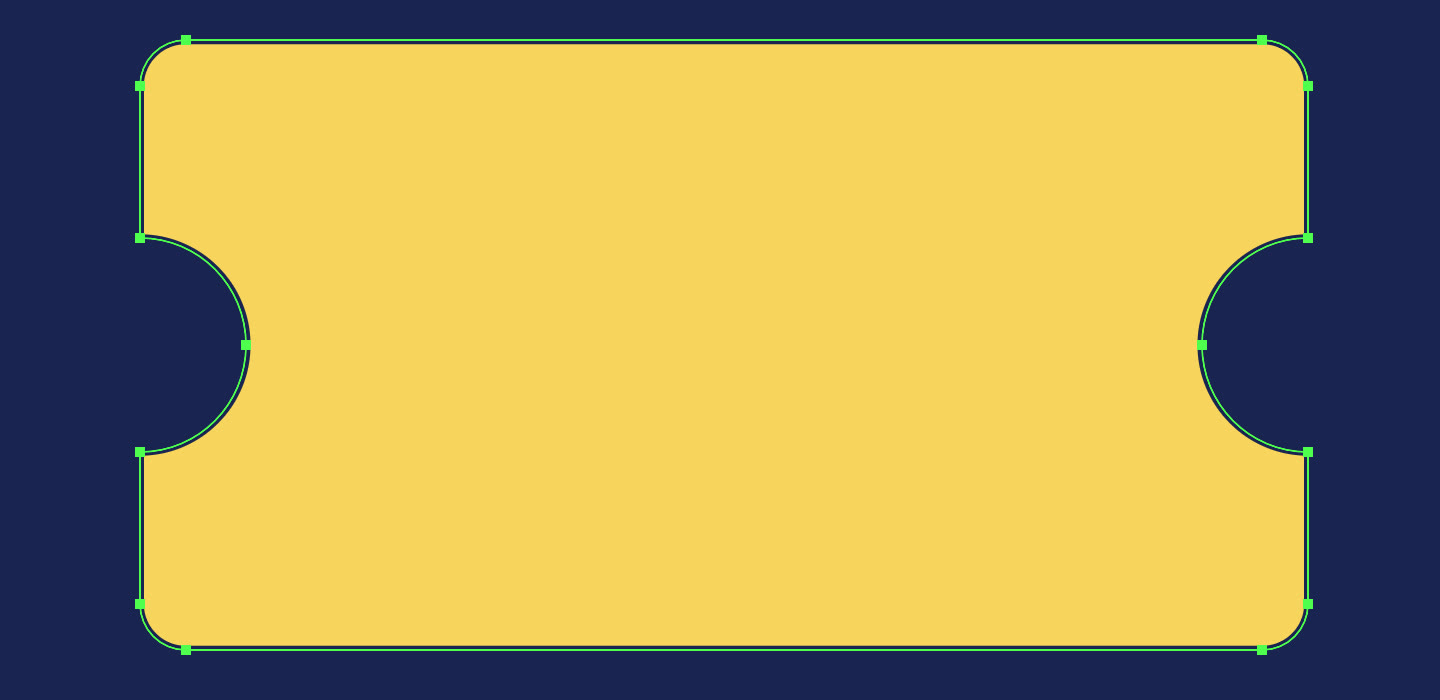
Sau bốn lần Option-click: tấm vé có hai rãnh bán nguyệt, vẫn là một path. (ảnh chụp màn hình: Illustrator 2026)
Video dưới đây làm cả hai thao tác trên icon bong bóng chat: kéo một đường từ cái đuôi (hình vuông xoay 45°) vào khung để ghép, rồi giữ Option và bấm vào ba chấm tròn để khoét thành ba lỗ.
Shape Builder ghép đuôi vào khung bong bóng chat, rồi Option-click khoét ba chấm tròn. (quay màn hình: Illustrator 2026, không có tiếng)
Màu của hình mới lấy từ đâu? Tuỳ chọn của Shape Builder
Bấm đúp vào biểu tượng Shape Builder để mở hộp thoại Shape Builder Tool Options. Ảnh dưới là thiết lập mặc định trong lần thực hiện này.
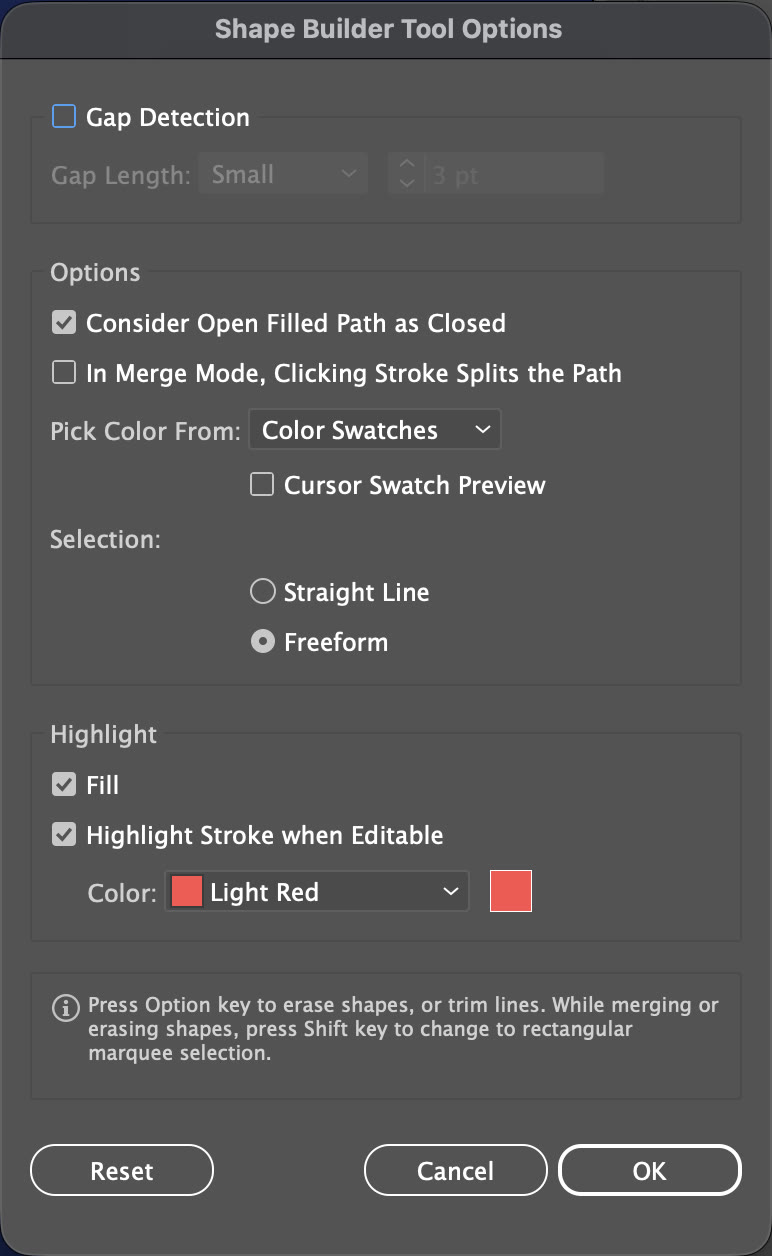
Shape Builder Tool Options: Gap Detection đang tắt, Pick Color From đặt Color Swatches, Highlight bật Fill và Highlight Stroke when Editable. (ảnh chụp màn hình: Illustrator 2026)
- Gap Detection: khi bật, Illustrator coi khe hở nhỏ giữa các hình (độ rộng chọn ở Gap Length) như đã khép kín, để bạn ghép được cả vùng có khe.
- Consider Open Filled Path as Closed: path hở nhưng có màu tô được tính như path kín khi chia vùng.
- In Merge Mode, Clicking Stroke Splits the Path: khi bật, bấm vào nét viền sẽ tách path tại đoạn đó.
- Pick Color From: với Color Swatches, hình mới nhận màu Fill đang hiện ở ô màu trên thanh công cụ. Nếu khối vừa ghép đổi sang màu lạ, hãy kiểm tra ô Fill trước khi kéo. Chọn Artwork nếu muốn lấy màu từ chính hình gốc. Cursor Swatch Preview hiện dải màu nhỏ cạnh con trỏ để bạn đổi màu ngay khi đang ghép.
- Selection: Freeform là kéo tự do (mặc định), Straight Line là kéo theo đường thẳng.
- Highlight: Fill là lớp lưới chấm khi rê chuột; Highlight Stroke when Editable là viền đổi màu (Light Red mặc định) khi bạn đang kéo.
Nếu chỉ muốn xem tuỳ chọn mà không đổi gì, bấm Cancel để đóng hộp thoại.
So sánh với Pathfinder: Unite và Minus Front trên cùng hình
Để so sánh công bằng, đám mây và tấm vé được làm lại bằng bảng Pathfinder (Window > Pathfinder) từ đúng các hình gốc. Với đám mây, chọn cả bốn hình rồi bấm Unite (nút đầu tiên trong Shape Modes).
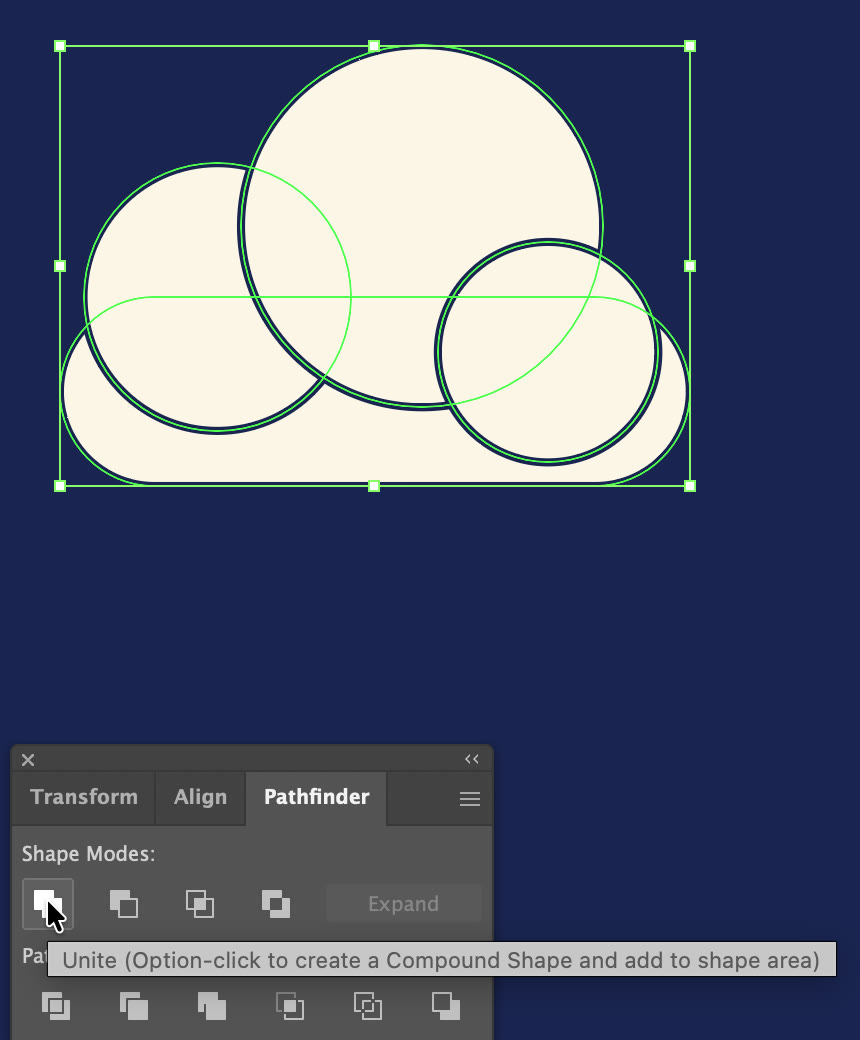
Pathfinder: chọn bốn hình của đám mây và bấm Unite. (ảnh chụp màn hình: Illustrator 2026)
Với tấm vé, chọn thân vé và hai hình tròn rồi bấm Minus Front: hình dưới cùng (thân vé) bị trừ đi mọi hình nằm trên nó.
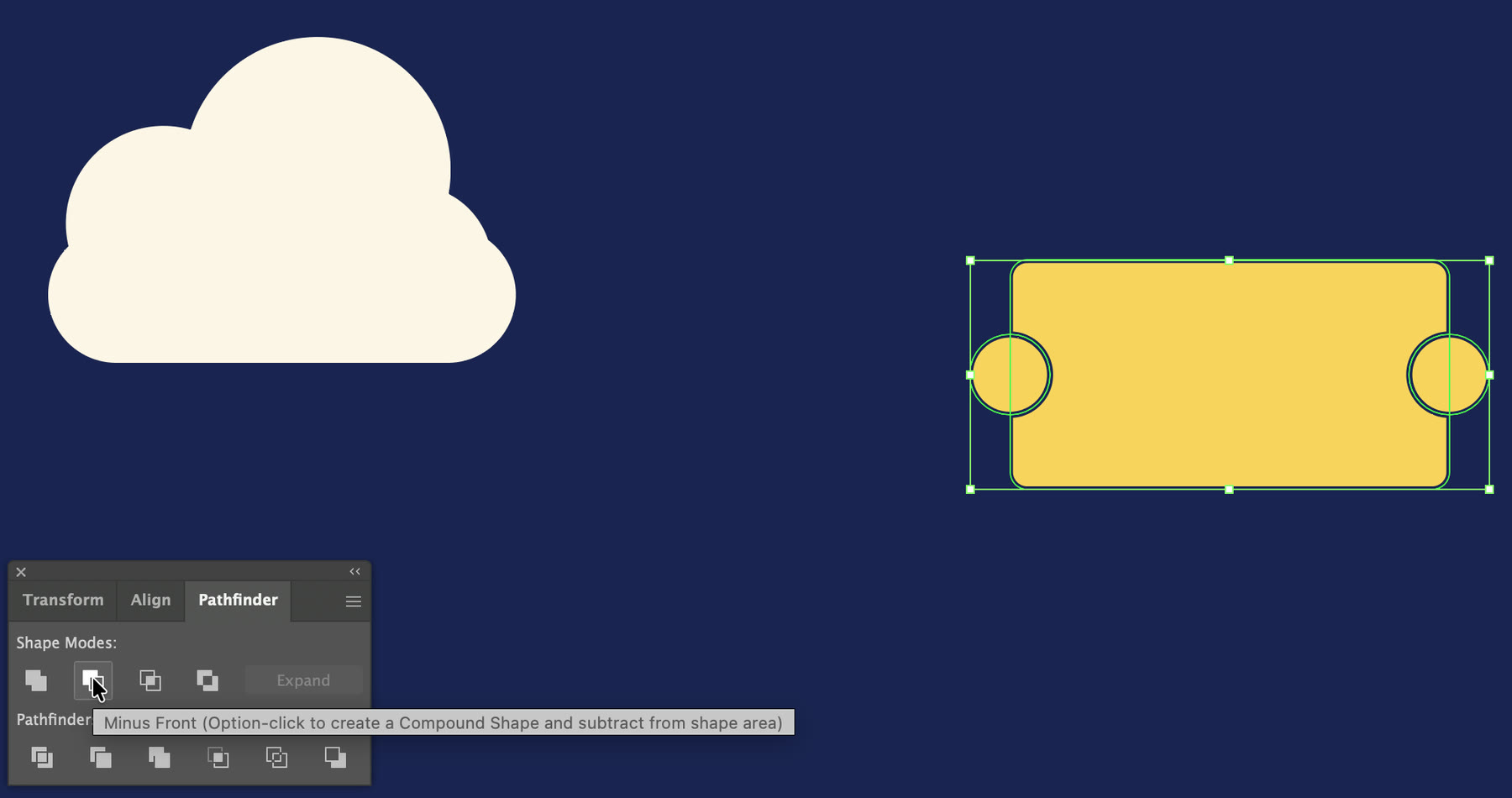
Pathfinder: chọn thân vé cùng hai hình tròn và bấm Minus Front. (ảnh chụp màn hình: Illustrator 2026)

Kết quả Pathfinder: hình giống hệt bản làm bằng Shape Builder. (ảnh chụp màn hình: Illustrator 2026)
| Shape Builder | Pathfinder | |
|---|---|---|
| Cách làm | Kéo, bấm thẳng vào từng vùng | Chọn hình rồi bấm nút |
| Thấy trước kết quả | Có, lưới chấm và viền đỏ | Không, bấm xong mới thấy |
| Giữ vùng này, bỏ vùng kia | Dễ, mỗi vùng một cú bấm | Phải chọn lại hình hoặc làm nhiều bước |
| Một phép tính cho cả cụm | Phải kéo qua hết các vùng | Một cú bấm (Unite, Minus Front...) |
| Phù hợp nhất | Icon, logo hình học nhiều chỗ giao nhau | Phép tính đơn giản, lặp lại nhiều lần |
Với hai icon trên, kết quả cuối giống nhau. Khác biệt nằm ở cách làm: Minus Front của tấm vé xong trong một cú bấm, còn Shape Builder cần bốn lần Option-click. Ngược lại, với bong bóng chat (ghép đuôi nhưng khoét ba chấm), Pathfinder cần ít nhất hai lượt chọn khác nhau, trong khi Shape Builder làm liền một mạch như trong video.
Mẹo để ghép, cắt hình gọn hơn
- Dựng hình từ khối cơ bản trước. Nghĩ xem icon gồm những hình tròn, chữ nhật nào chồng lên nhau, rồi để Shape Builder lo phần ghép. Cách này cho đường cong đều hơn so với tự vẽ bằng Pen Tool.
- Đặt màu Fill trước khi kéo khi để Pick Color From là Color Swatches, để khối mới ra đúng màu ngay. Cách chọn và lưu màu xem thêm ở bài màu trong Illustrator.
- Kéo dư một chút. Đường kéo nên đi vòng qua cả những mảnh nhỏ ở chỗ giao nhau, vì đó là chỗ hay bị sót.
- Bấm Cmd+Z (Ctrl+Z) nếu lỡ tay. Mỗi lần kéo hoặc mỗi lần Option-click là một bước hoàn tác riêng.
Nếu bạn mới làm quen với Illustrator, bài Illustrator là gì và lộ trình học từ cơ bản giúp bạn nắm thanh công cụ và các bảng trước khi luyện Shape Builder.
Tác giảCOLOR ME