Tutorial · 02/11/2026
Width Tool trong Illustrator: tạo nét thanh đậm cho đường nét
 COLOR ME02/11/2026 · 8 phút đọc · 1 lượt xem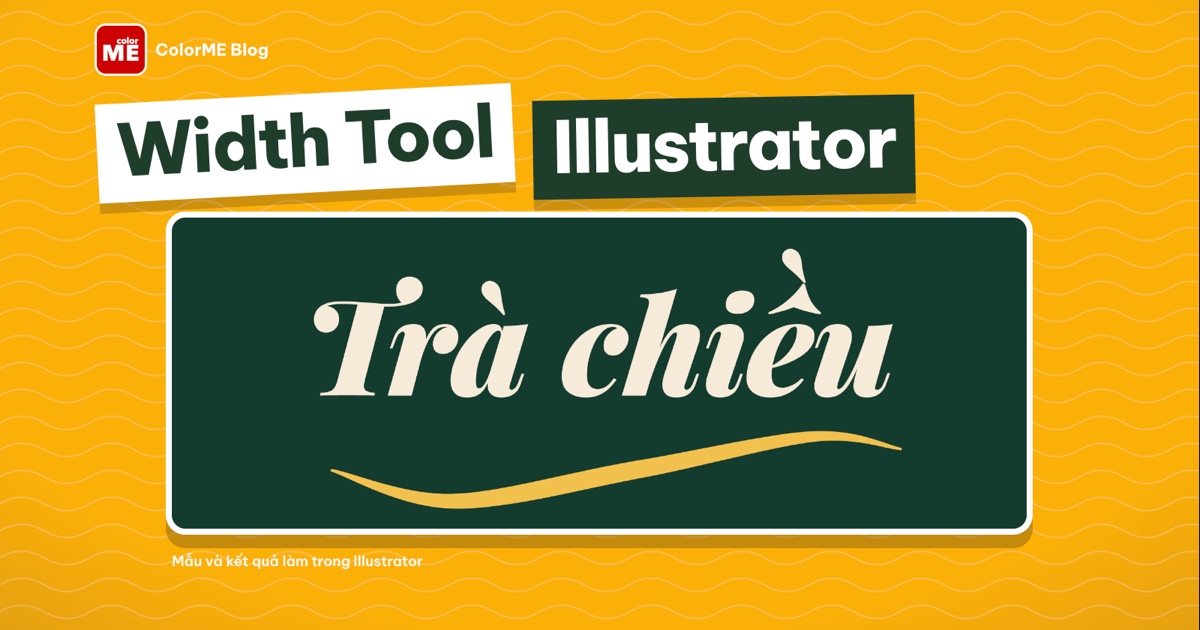
Cách dùng Width Tool trong Illustrator (Shift+W): kéo điểm độ rộng để nét thanh đậm, chỉnh riêng một bên, nhập số trong Width Point Edit, dùng và lưu Variable Width Profile, rồi Expand Appearance thành hình.
Trả lời nhanh: Width Tool (phím tắt Shift+W) là công cụ làm nét viền trong Illustrator dày chỗ này, mảnh chỗ kia, giống nét bút lông hay bút calligraphy. Bạn chọn công cụ, rê chuột lên một nét có stroke rồi kéo ra xa đường path để nét phình to, kéo vào trong để nét mảnh lại. Muốn dùng lại kiểu thanh đậm đó cho nét khác, bạn lưu nó thành Variable Width Profile trong bảng Stroke.
| Bạn muốn | Làm trong Illustrator |
|---|---|
| Chọn Width Tool | Shift+W, hoặc nhóm Warp Tool trên thanh công cụ Advanced |
| Làm dày, mảnh một đoạn nét | Kéo từ đường path ra ngoài hoặc vào trong |
| Chỉ dày một bên | Giữ Option (Windows: Alt) khi kéo |
| Nhập số chính xác | Nhấp đúp điểm độ rộng, hộp Width Point Edit |
| Dùng kiểu có sẵn | Bảng Stroke, ô Profile |
| Chốt thành hình | Object > Expand Appearance |
Thực hiện trên Illustrator 2026 (macOS), 02/11/2026. Tên menu và bảng giữ nguyên tiếng Anh như trên giao diện để bạn dễ tìm.
Ví dụ trong bài là tấm thẻ "Trà chiều" của Tiệm trà Gác Mây, một quán giả định ở Đà Lạt do ColorME đặt ra cho bài này. Chữ dùng font Playfair Display, còn nét lượn vàng bên dưới ban đầu chỉ là một đường stroke đều 5 pt. Width Tool biến nó thành một nét bút mảnh hai đầu, dày ở giữa:

Kết quả: nét lượn vàng dưới chữ là một đường stroke đã chỉnh bằng Width Tool, xuất PNG từ Illustrator 2026. Thương hiệu "Gác Mây" là ví dụ giả định.
Width Tool là gì, dùng khi nào?
Một nét stroke bình thường có độ dày bằng nhau từ đầu đến cuối (Illustrator gọi là Uniform). Width Tool cho phép bạn đặt các điểm độ rộng (width point) dọc theo nét, mỗi điểm có độ dày riêng; giữa hai điểm, Illustrator tự chuyển dần từ dày sang mảnh. Đường path bên trong vẫn giữ nguyên, bạn vẫn sửa điểm neo như thường.
Một vài chỗ hay dùng:
- Nét gạch chân, nét lượn (swash) trang trí dưới tiêu đề, logo chữ.
- Đường viền minh hoạ trông như vẽ tay: dày ở chỗ cong, mảnh ở hai đầu.
- Dải ruy băng, sợi khói, ngọn lửa, cuống lá, chỉ cần một đường path và vài điểm độ rộng.
Bước 1: Tìm Width Tool (Shift+W)
Cách nhanh nhất là bấm Shift+W. Nếu muốn thấy công cụ trên thanh bên trái, chuyển thanh công cụ sang bản đầy đủ bằng Window > Toolbars > Advanced, rồi nhấn giữ biểu tượng Width Tool để mở nhóm: nó nằm chung với Warp Tool, Twirl Tool, Pucker Tool và các công cụ biến dạng khác.
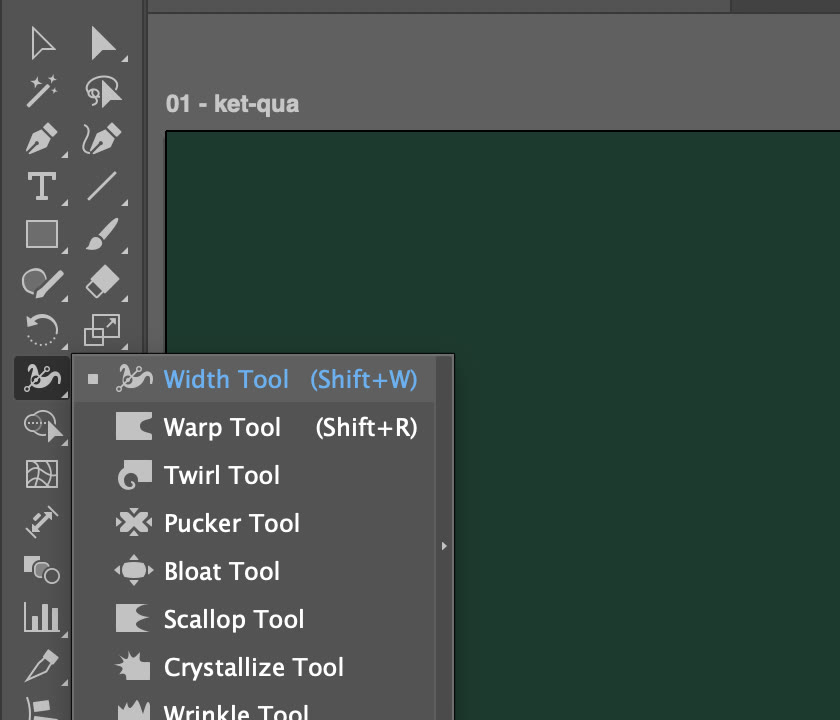
Nhấn giữ biểu tượng để mở nhóm: Width Tool (Shift+W) đứng đầu, ngay trên Warp Tool (Shift+R). (ảnh chụp màn hình: Illustrator 2026)
Chuẩn bị một đường path có stroke, ví dụ vẽ bằng Pen Tool hoặc Curvature Tool. Width Tool chỉnh độ rộng của nét viền, nên đối tượng cần có Stroke. Đường mẫu trong bài là một đường cong chữ S, stroke 8 pt màu xanh đậm, đầu nét tròn (Round Cap).
Bước 2: Kéo để nét dày lên hoặc mảnh đi
Với Width Tool đang chọn, rê chuột lên đường path: một điểm nhỏ hiện ra ở vị trí con trỏ. Nhấn giữ và kéo ra xa đường path, nét phình đều ra hai bên. Trong lúc kéo, ô nhỏ cạnh con trỏ cho biết Side 1, Side 2 (độ rộng mỗi bên tính từ đường path) và Width (tổng độ rộng).
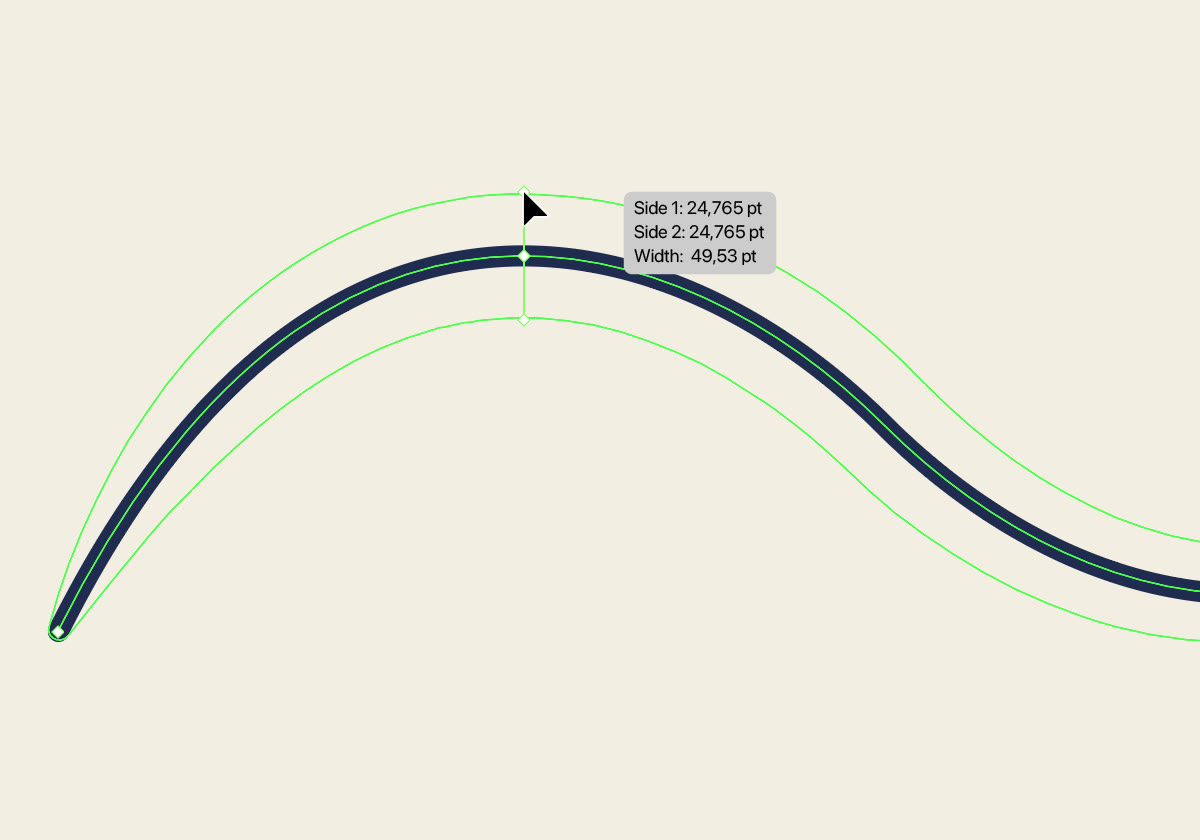
Đang kéo ở đỉnh sóng: hai đường viền xanh lá là độ rộng mới, ô thông số báo Side 1 và Side 2 cùng 24,765 pt, Width 49,53 pt. (ảnh chụp màn hình: Illustrator 2026)
Thả chuột là có một điểm độ rộng mới. Nó gồm một điểm nằm trên đường path và hai tay nắm hình thoi rỗng ở hai mép nét; kéo tay nắm để chỉnh tiếp độ rộng. Kéo vào phía trong (về sát đường path) thì nét mảnh lại. Bạn đặt bao nhiêu điểm cũng được, nên bắt đầu với 2 đến 3 điểm rồi mới thêm.
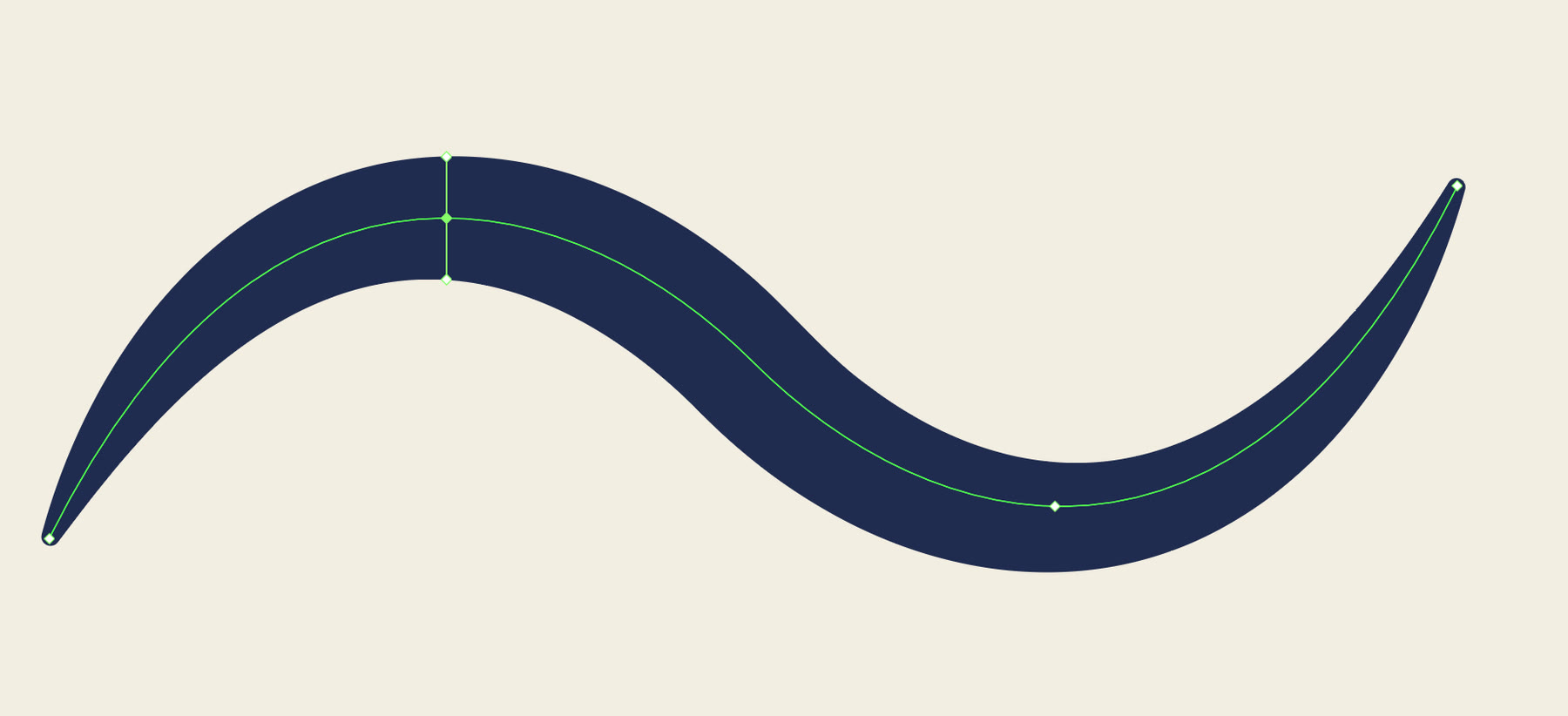
Sau hai điểm độ rộng (đỉnh và đáy sóng), nét dày ở giữa và tự thon dần về hai đầu. Điểm ở đỉnh đang hiện đủ tay nắm. (ảnh chụp màn hình: Illustrator 2026)
Video dưới đây là thao tác thật trên một đường mới: bấm Shift+W, kéo ở đỉnh sóng, kéo ở đáy sóng, rồi nắm tay nắm ở đỉnh chỉnh lại một chút.
Width Tool: kéo điểm độ rộng ở đỉnh và đáy đường cong để tạo nét thanh đậm (quay màn hình: Illustrator 2026, không có tiếng)
Bước 3: Chỉ làm dày một bên với phím Option
Kéo bình thường thì hai bên nét dày bằng nhau. Giữ Option (Windows: Alt) trong lúc kéo một tay nắm, Illustrator chỉ đổi bên bạn đang kéo, bên kia giữ nguyên. Cách này hợp với nét bút calligraphy, vốn dày lệch về một phía.
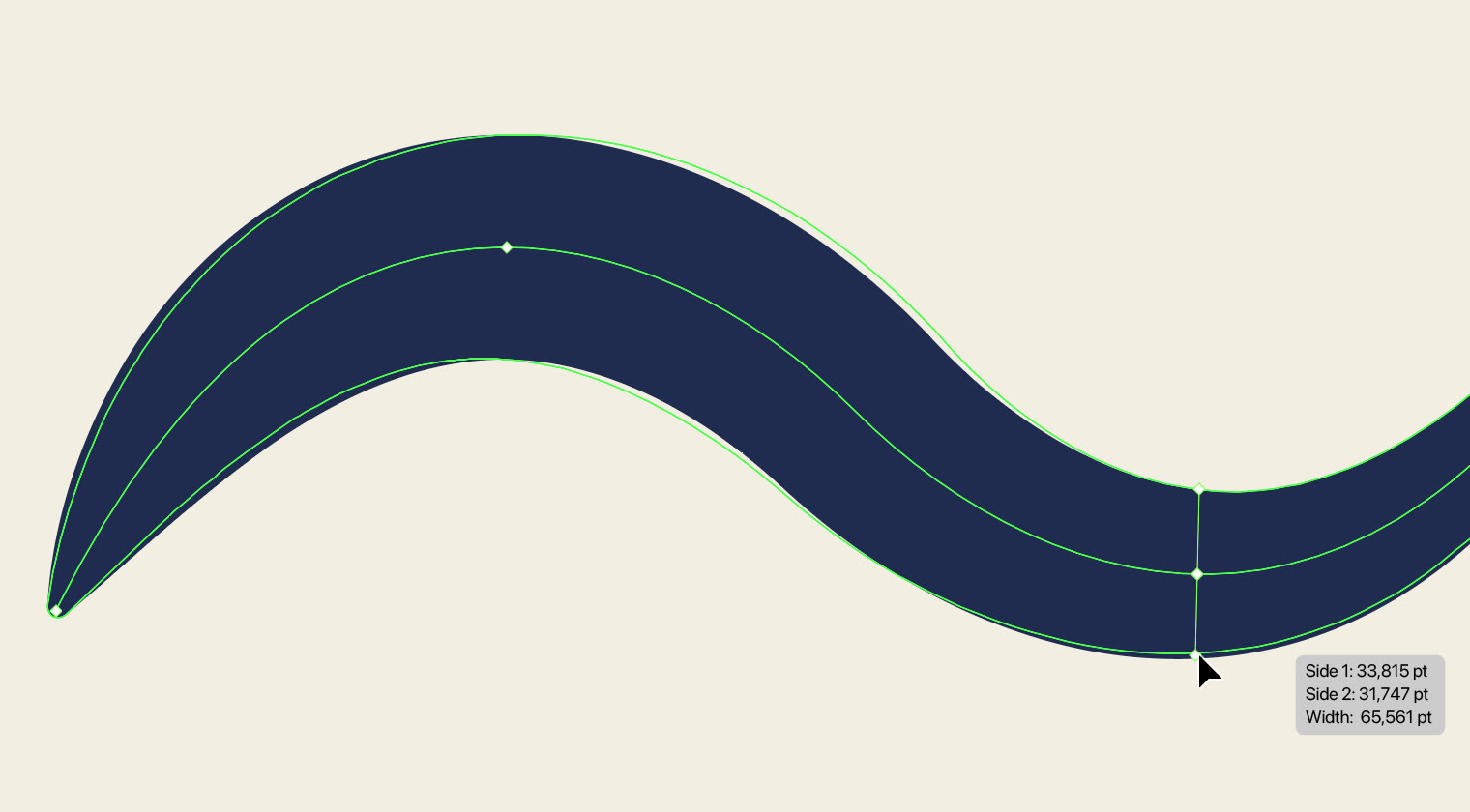
Giữ Option khi kéo ở đáy sóng: ô thông số cho thấy Side 1 và Side 2 không còn bằng nhau. (ảnh chụp màn hình: Illustrator 2026)
Bước 4: Nhập số chính xác trong Width Point Edit
Khi cần đúng số (ví dụ nhiều nét phải dày bằng nhau), nhấp đúp vào một điểm độ rộng bằng Width Tool. Hộp Width Point Edit mở ra với các ô:
- Side 1, Side 2: độ rộng từng bên. Biểu tượng xích bên phải dùng để liên kết hai ô.
- Total Width: tổng độ rộng, bằng Side 1 cộng Side 2.
- Adjust Adjoining Width Points: để tắt (như trong ảnh) khi bạn chỉ muốn sửa riêng điểm đang mở.
- Nút Delete: xoá điểm độ rộng này.
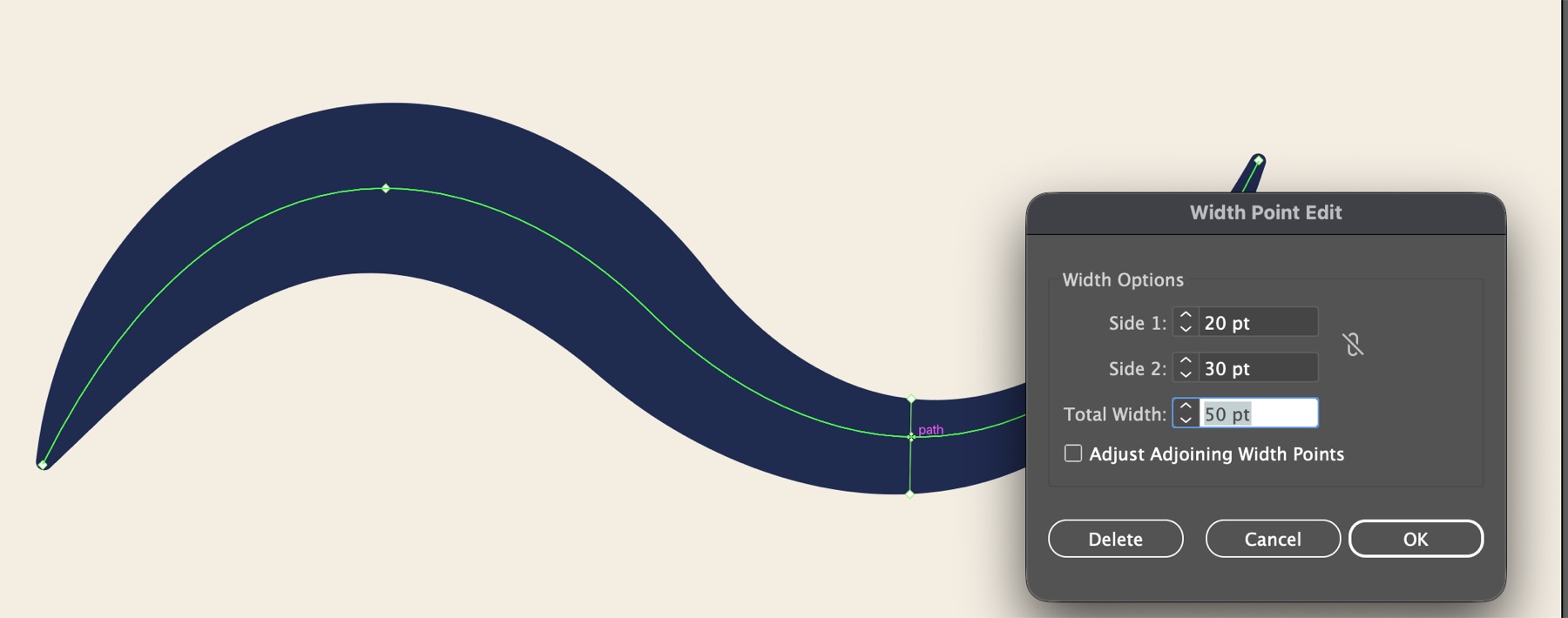
Width Point Edit ở điểm đáy sóng: Side 1 20 pt, Side 2 30 pt, Total Width tự tính 50 pt. Nét ở đáy sóng dày lệch về một bên. (ảnh chụp màn hình: Illustrator 2026)
Nếu máy của bạn dùng dấu phẩy thập phân (như các số 24,765 pt ở trên), hãy gõ số lẻ theo kiểu 2,5.
Bước 5: Dùng Variable Width Profile có sẵn
Không phải lúc nào cũng cần kéo tay. Illustrator có sẵn vài hồ sơ độ dày (width profile). Chọn một đường có stroke, bấm chữ Stroke trong bảng Properties (hoặc mở Window > Stroke), nhìn xuống ô Profile ở cuối và mở danh sách.
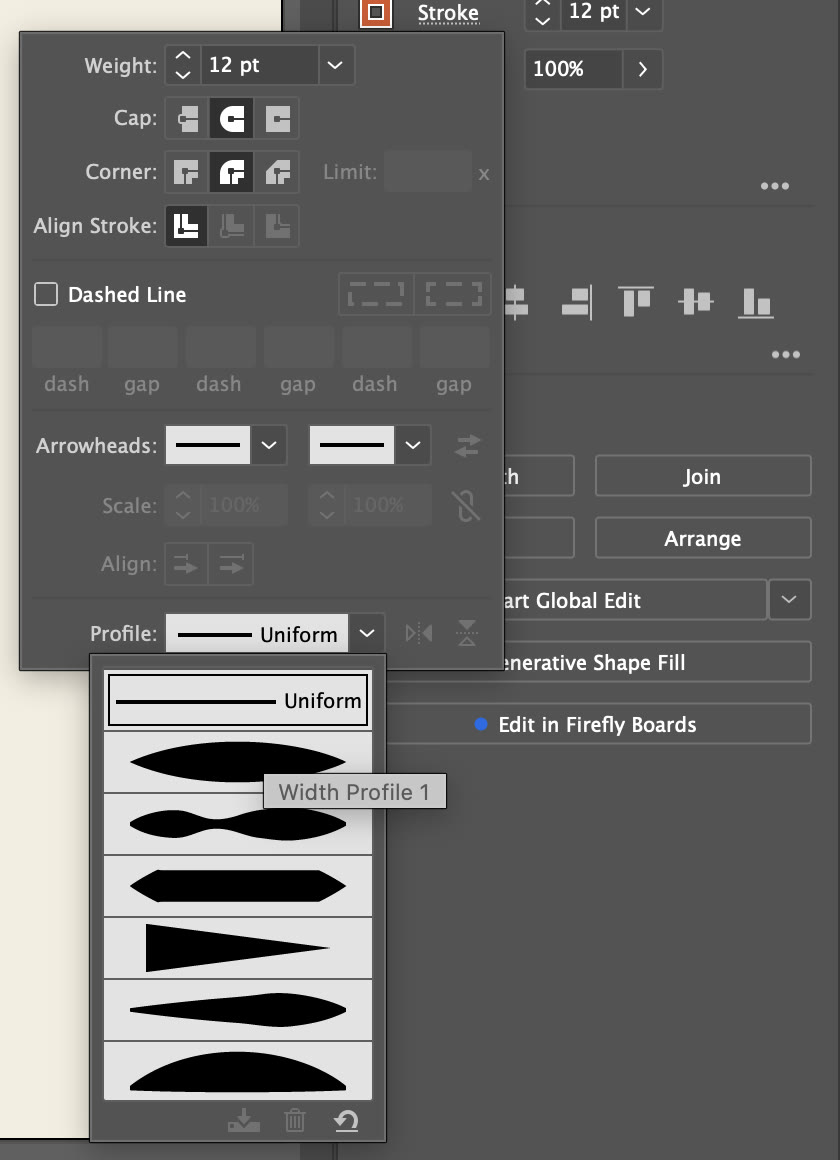
Ô Profile trong bảng Stroke: dòng đầu là Uniform (nét đều), bên dưới là các hồ sơ có sẵn. Rê chuột lên sẽ thấy tên, ví dụ Width Profile 1. (ảnh chụp màn hình: Illustrator 2026)
Bốn đường dưới đây giống hệt nhau (cùng path, cùng stroke 20 pt), chỉ khác hồ sơ trong ô Profile: Uniform, Width Profile 1 (thon hai đầu), một hồ sơ dày đầu thon đuôi và một hồ sơ mảnh đầu dày đuôi.

Cùng một đường path, đổi hồ sơ trong ô Profile là đổi kiểu nét. Độ dày lớn nhất vẫn do ô Weight quyết định. (ảnh chụp màn hình: Illustrator 2026)
Hồ sơ chỉ quy định tỉ lệ dày mỏng; ô Weight quyết định độ dày lớn nhất. Vì vậy cùng một hồ sơ, Weight 5 pt cho nét mảnh thanh lịch, Weight 18 pt cho nét đậm rõ.
Bước 6: Lưu nét của bạn thành hồ sơ mới
Khi đã ưng một nét chỉnh bằng tay, bạn lưu lại để áp cho nét khác chỉ bằng một cú bấm:
- Chọn đường đã chỉnh bằng Width Tool, mở ô Profile trong bảng Stroke.
- Bấm biểu tượng Add to Profiles ở góc dưới bên trái danh sách.
- Đặt tên trong hộp Variable Width Profile rồi bấm OK. Tên tiếng Việt có dấu vẫn nhận bình thường.
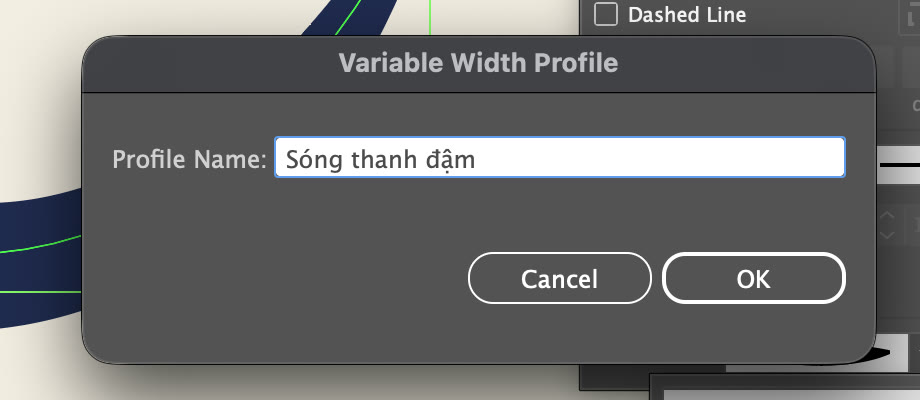
Hộp Variable Width Profile: đặt tên "Sóng thanh đậm" cho nét vừa chỉnh rồi bấm OK. (ảnh chụp màn hình: Illustrator 2026)
Hồ sơ mới nằm cuối danh sách. Chọn nét lượn vàng (đang là stroke đều 5 pt) rồi bấm vào hồ sơ đó, nét đổi ngay sang kiểu thanh đậm. Nét lượn ở ảnh đầu bài dùng hồ sơ này với Weight 18 pt.
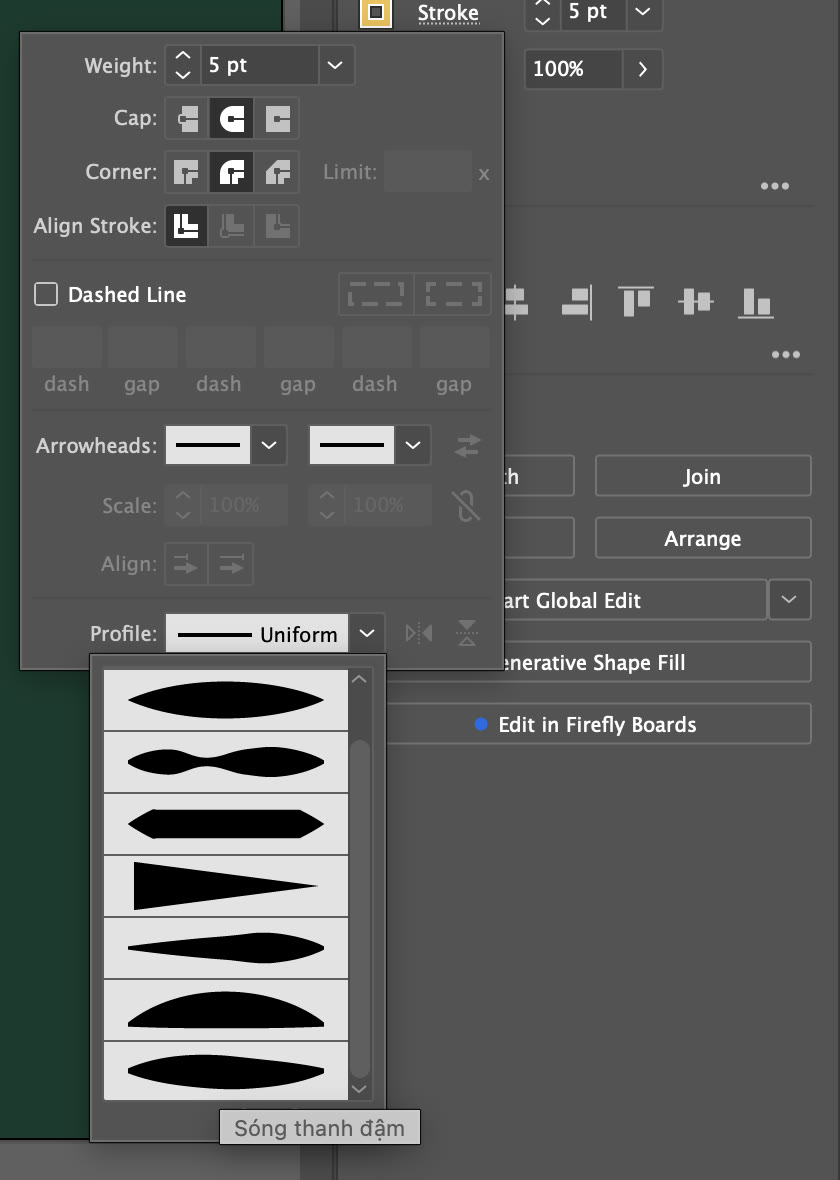
Hồ sơ "Sóng thanh đậm" vừa lưu nằm ở cuối danh sách (rê chuột lên sẽ thấy tên). Nét lượn vàng đang chọn vẫn là Uniform 5 pt; bấm vào hồ sơ này là nét đổi sang kiểu thanh đậm. (ảnh chụp màn hình: Illustrator 2026)
Bước 7: Chốt thành hình bằng Expand Appearance
Nét làm bằng Width Tool vẫn là stroke "sống": bạn đổi Weight, đổi màu, đổi hồ sơ lúc nào cũng được. Khi cần một hình cố định (gửi xưởng cắt decal, khắc laser, hoặc mở bằng phần mềm khác), chọn nét và vào Object > Expand Appearance.
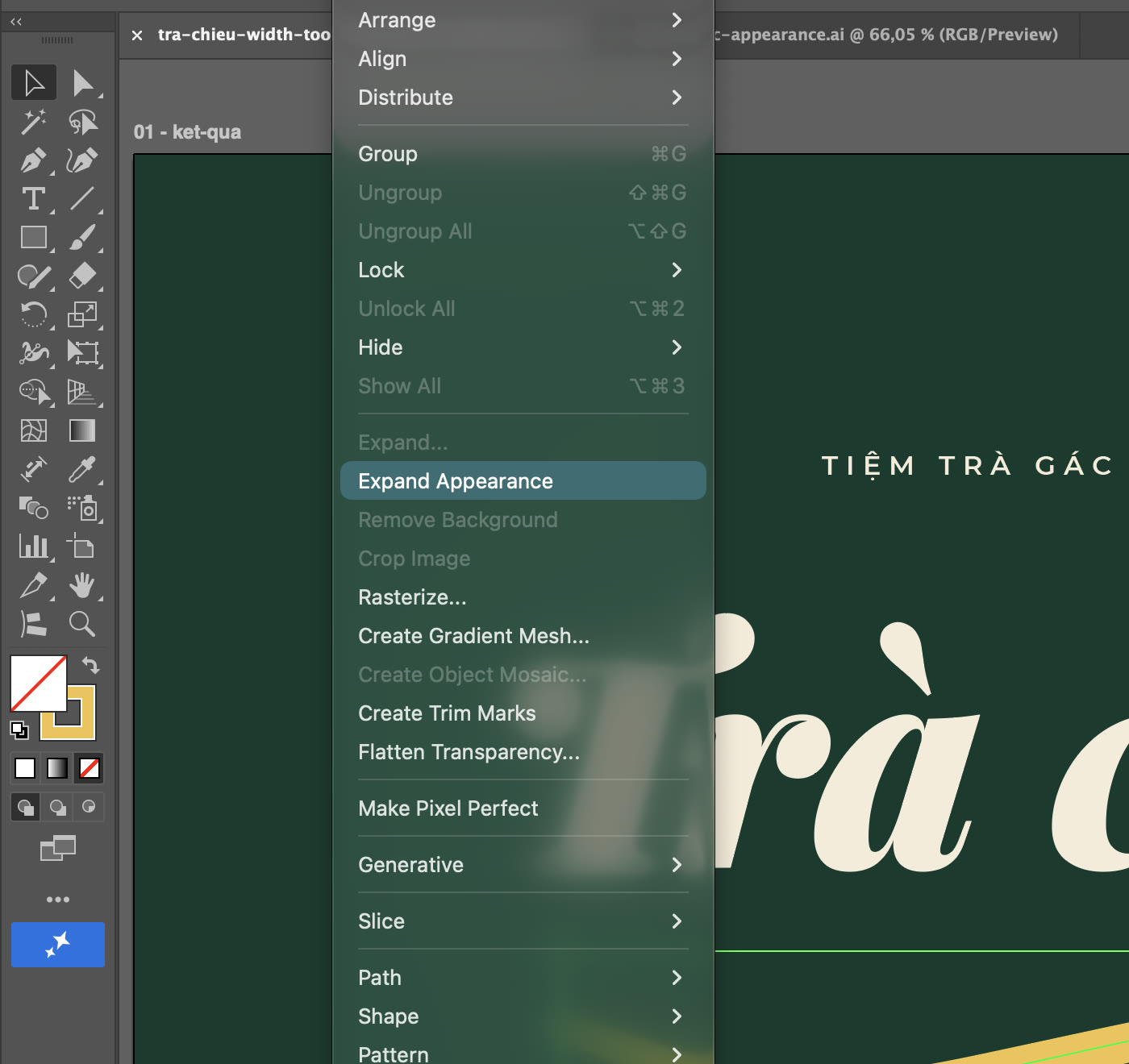
Object > Expand Appearance khi nét lượn vàng đang được chọn. (ảnh chụp màn hình: Illustrator 2026)
Sau lệnh này, nét lượn thành một hình kín có fill màu vàng, không còn stroke. Chọn bằng Direct Selection Tool (phím A) sẽ thấy các điểm neo chạy dọc hai mép nét.

Sau Expand Appearance: nét lượn đã thành hình fill vàng, điểm neo nằm dọc cả hai mép. (ảnh chụp màn hình: Illustrator 2026)
Từ đây bạn không chỉnh bằng Width Tool được nữa. Nếu chưa chắc, hãy giữ một bản nét gốc ở lớp ẩn hoặc file riêng, giống cách giữ bản chữ gốc trong bài Create Outlines trong Illustrator.
Xoá hồ sơ đã lưu
Khi không cần hồ sơ tự lưu nữa, mở ô Profile, chọn hồ sơ đó, bấm biểu tượng thùng rác (Delete Profile) ở cuối danh sách rồi xác nhận Yes ở hộp "Delete the selected profile?".
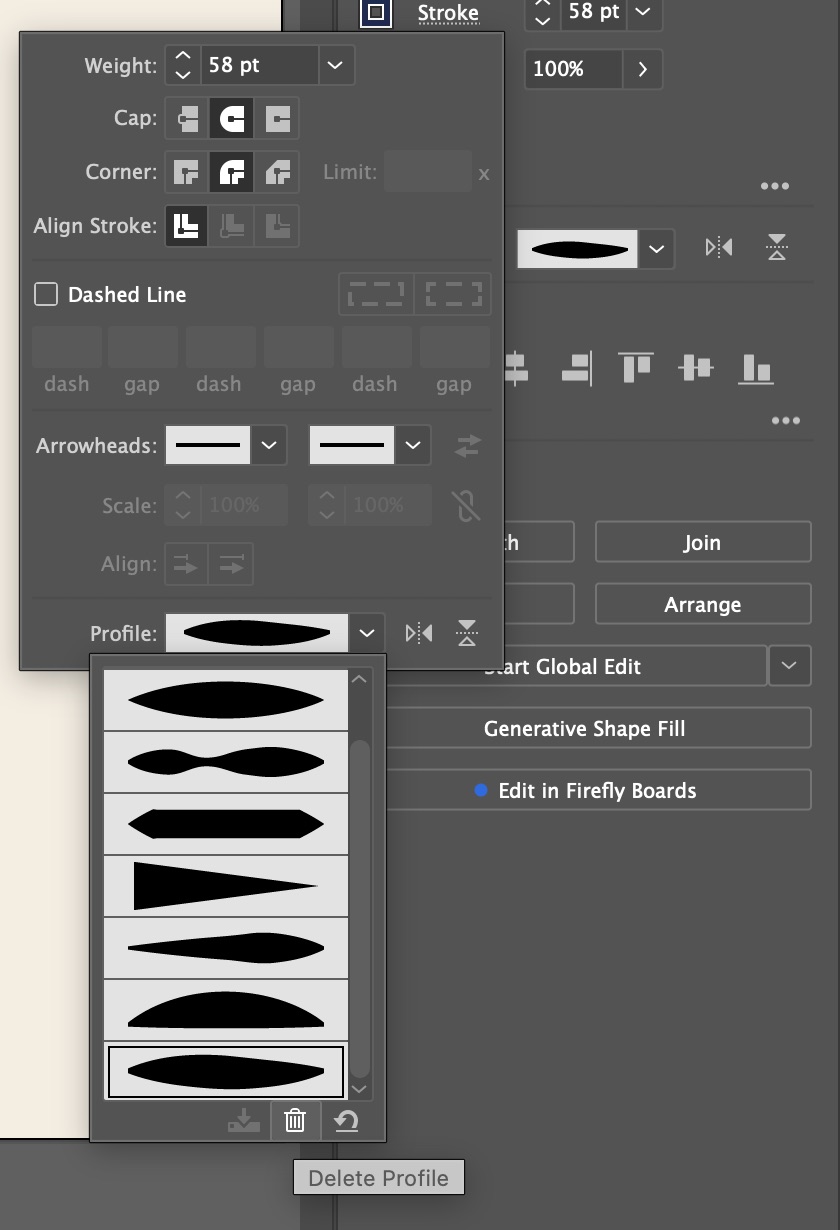
Chọn hồ sơ tự lưu (khung đậm ở cuối danh sách) rồi bấm Delete Profile. (ảnh chụp màn hình: Illustrator 2026)
Mẹo để nét thanh đậm trông đẹp
- Ít điểm thì nét mượt: hai, ba điểm độ rộng thường đủ cho một nét lượn. Nhiều điểm sát nhau dễ làm mép nét gợn sóng.
- Đặt điểm dày ở chỗ cong: nét bút thật thường dày ở đoạn cong xuống và mảnh ở đoạn đi lên, đầu nét thon nhọn.
- Đầu nét tròn: chọn Round Cap trong bảng Stroke để đầu nét mềm, không bị cụt vuông.
- Dùng chung một hồ sơ: nhiều nét trang trí trong cùng thiết kế dùng một hồ sơ sẽ đồng bộ hơn chỉnh tay từng nét.
Muốn nắm chắc phần nét viền trước khi dùng Width Tool, xem bài thao tác với Stroke trong Illustrator. Nếu bạn thích nét vẽ tay kiểu cọ, bài Brush trong Illustrator là bước tiếp theo. Mới làm quen phần mềm thì bắt đầu từ Illustrator là gì và lộ trình học từ cơ bản.
Tác giảCOLOR ME