Tutorial · 02/11/2026
Cách vẽ biểu đồ cột, biểu đồ tròn trong Illustrator bằng Graph Tool
 COLOR ME02/11/2026 · 9 phút đọc · 1 lượt xem
Cách vẽ biểu đồ trong Illustrator bằng Graph Tool: Column Graph Tool (J), nhập số trong Graph Data, đổi kiểu và trục trong Graph Type, tô màu bằng Group Selection Tool, sửa số liệu và vẽ biểu đồ tròn.
Trả lời nhanh: để vẽ biểu đồ trong Illustrator, bạn chọn Column Graph Tool (phím J) hoặc một công cụ khác trong nhóm Graph, bấm vào artboard, nhập kích thước trong hộp Graph, rồi gõ số liệu vào cửa sổ Graph Data và bấm nút dấu tick (Apply). Biểu đồ vẫn "sống": sau này bạn sửa số, biểu đồ tự vẽ lại mà vẫn giữ màu đã tô.
| Việc cần làm | Trong Illustrator |
|---|---|
| Vẽ biểu đồ cột | Column Graph Tool (J), bấm vào artboard |
| Nhập số liệu | Cửa sổ Graph Data, bấm dấu tick để áp dụng |
| Đổi kiểu biểu đồ, chú thích, trục | Object > Graph > Type... hoặc nút Graph Type |
| Tô màu một nhóm cột | Group Selection Tool, bấm nhiều lần vào một cột |
| Sửa số sau khi đã tô màu | Object > Graph > Data... hoặc nút Graph Data |
| Vẽ biểu đồ tròn | Pie Graph Tool, nhập số trên một hàng |
Thực hiện trên Illustrator 2026 (macOS), 02/11/2026. Tên menu giữ nguyên tiếng Anh như trên giao diện để bạn dễ tìm.
Ví dụ trong bài là số ly bán mỗi ngày của một quán cà phê giả định, chia hai nhóm Cà phê và Trà trái cây, cùng một biểu đồ tròn tỉ lệ bốn món. Tất cả số liệu đều do ColorME đặt ra để minh hoạ, không phải thống kê thật.
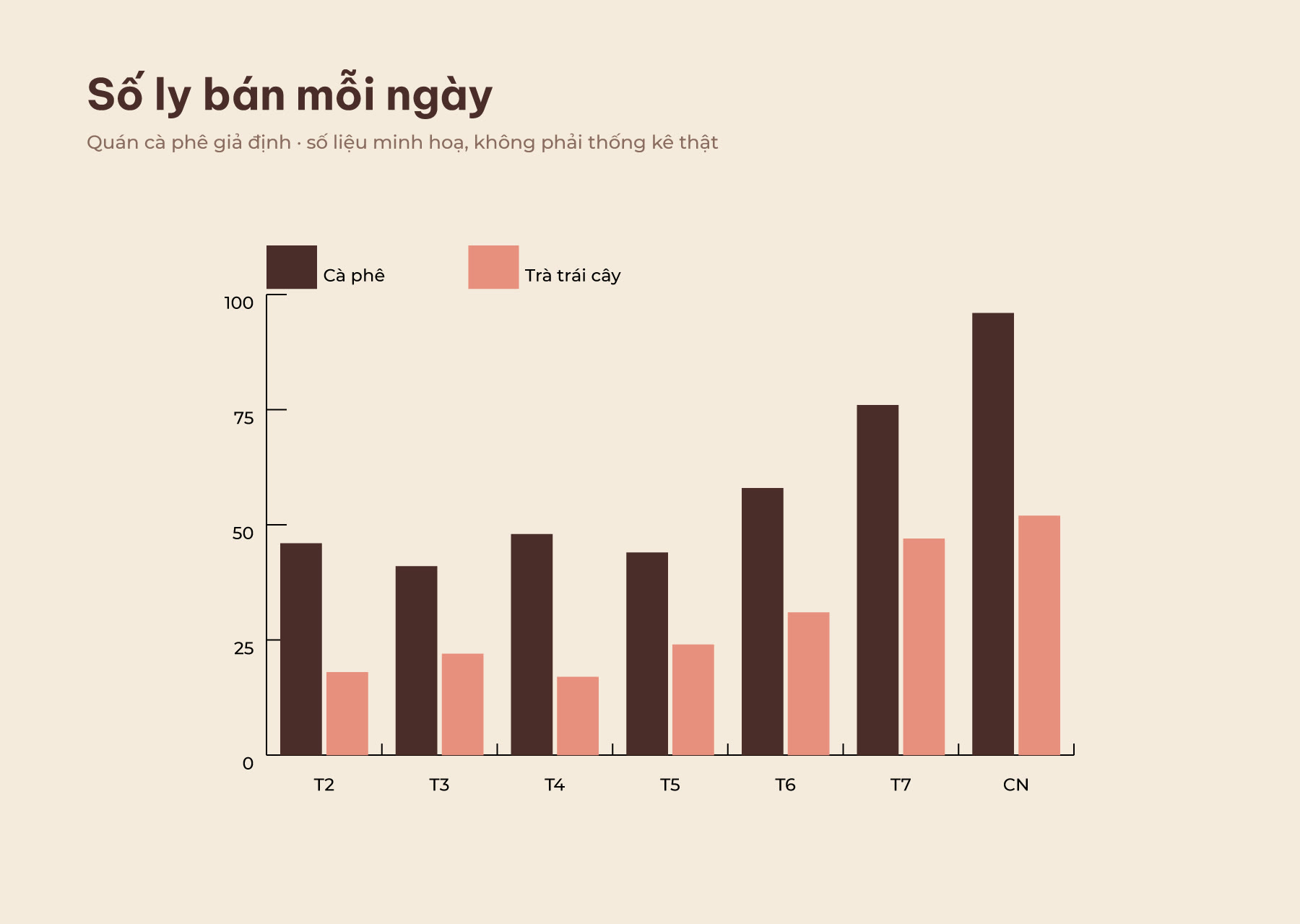
Kết quả: biểu đồ cột vẽ bằng Column Graph Tool, tô màu bằng Group Selection Tool trong Illustrator 2026. Số liệu minh hoạ của một quán giả định.
Nhóm công cụ Graph trong Illustrator có những gì?
Illustrator có 9 công cụ vẽ biểu đồ, nằm chung một nhóm. Nếu thanh công cụ của bạn là bản rút gọn, bấm nút ba chấm ở cuối thanh để mở bảng All Tools và tìm trong phần Draw. Phím J chọn nhanh Column Graph Tool.
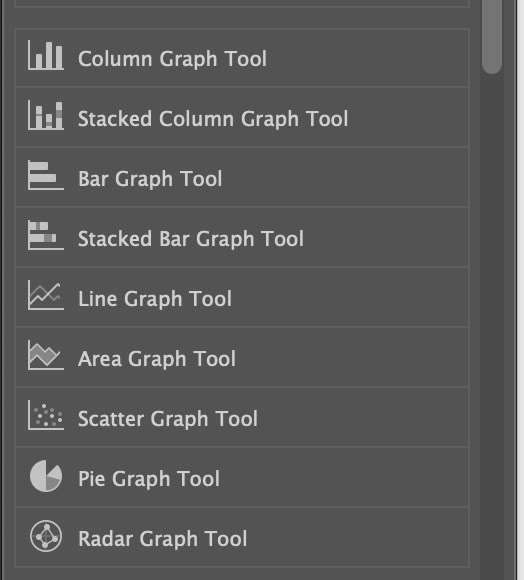
Bảng All Tools ở dạng danh sách: Column, Stacked Column, Bar, Stacked Bar, Line, Area, Scatter, Pie và Radar Graph Tool. (ảnh chụp màn hình: Illustrator 2026)
- Column / Stacked Column: cột đứng, so sánh theo ngày, tháng; bản Stacked chồng các nhóm lên nhau để thấy tổng.
- Bar / Stacked Bar: giống cột nhưng nằm ngang, hợp với nhãn dài.
- Line / Area: đường xu hướng theo thời gian.
- Scatter: điểm phân tán theo hai trục.
- Pie: biểu đồ tròn, chia tỉ lệ phần trăm.
- Radar: biểu đồ mạng nhện, so sánh nhiều tiêu chí.
Bước 1: Bấm vào artboard và nhập kích thước
Chọn Column Graph Tool rồi bấm một lần vào chỗ muốn đặt góc trên bên trái của biểu đồ. Hộp Graph hiện ra, nhập Width và Height. Trong ví dụ là 560 pt x 320 pt. Đây là kích thước vùng cột, chưa tính số trên trục và chú thích. Bạn cũng có thể kéo chuột để vẽ khung thay vì bấm.
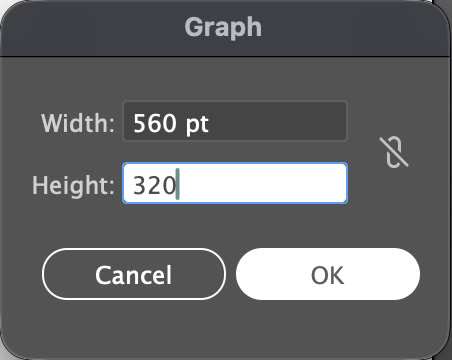
Hộp Graph: Width 560 pt, Height đang gõ 320. (ảnh chụp màn hình: Illustrator 2026)
Bước 2: Nhập số liệu trong cửa sổ Graph Data
Bấm OK, Illustrator vẽ ngay một biểu đồ mẫu và mở cửa sổ Graph Data. Cửa sổ này giống một bảng tính nhỏ: bấm vào ô, gõ vào ô nhập ở trên cùng, nhấn Return để xuống ô dưới, Tab để sang ô bên phải. Cách xếp dữ liệu cho biểu đồ cột:
- Cột đầu tiên: nhãn của trục ngang (T2, T3 ... CN).
- Hàng đầu tiên: tên từng nhóm số liệu, sẽ thành chú thích (Cà phê, Trà trái cây).
- Ô góc trên bên trái: để trống.
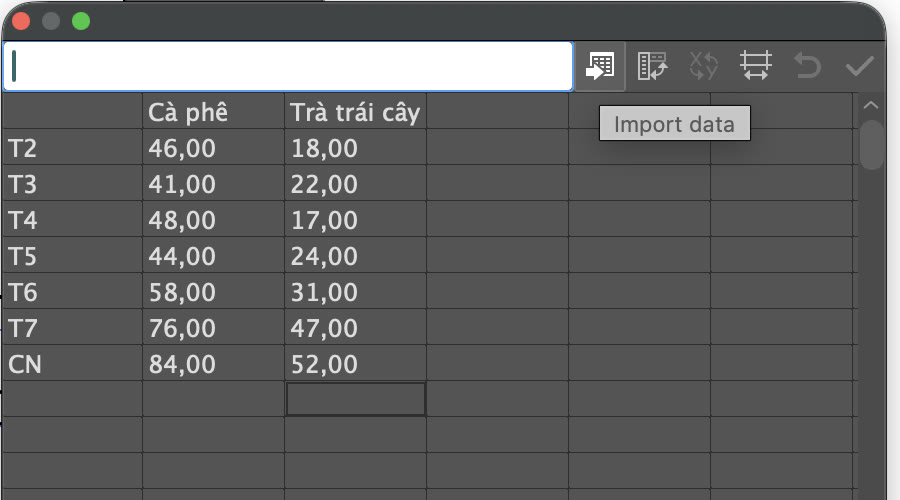
Graph Data sau khi gõ xong. Nút đầu tiên trên thanh nút là Import data, nút dấu tick cuối cùng là Apply. (ảnh chụp màn hình: Illustrator 2026)
Nếu số liệu đã có sẵn trong file, nút Import data cho phép nạp vào thay vì gõ tay. Gõ xong, bấm nút dấu tick (Apply) để biểu đồ vẽ lại theo số mới. Nếu macOS của bạn dùng dấu phẩy thập phân, số sẽ hiện dạng 46,00 như trong ảnh; khi gõ số lẻ thì dùng dấu phẩy.
Gõ cột Trà trái cây trong Graph Data, bấm Apply, biểu đồ chuyển từ khối mẫu sang cột theo số liệu (quay màn hình: Illustrator 2026, không có tiếng)
Bước 3: Đổi kiểu biểu đồ, chú thích và trục giá trị
Chọn biểu đồ bằng Selection Tool (V). Bảng Properties hiện mục Graph với hai nút Graph Type và Graph Data trong Quick Actions; nút Graph Type mở cùng hộp thoại với Object > Graph > Type.... Ở trang Graph Options:
- Type: 9 biểu tượng để đổi qua lại giữa các kiểu, số liệu giữ nguyên.
- Value Axis: vị trí trục số, ví dụ On Left Side.
- Add Legend Across Top: đưa chú thích lên trên, nằm ngang. Ví dụ bật ô này vì chú thích ở bên phải làm biểu đồ lệch.
- Column Width và Cluster Width: độ rộng cột và độ rộng mỗi cụm cột (90% và 80% trong ảnh).
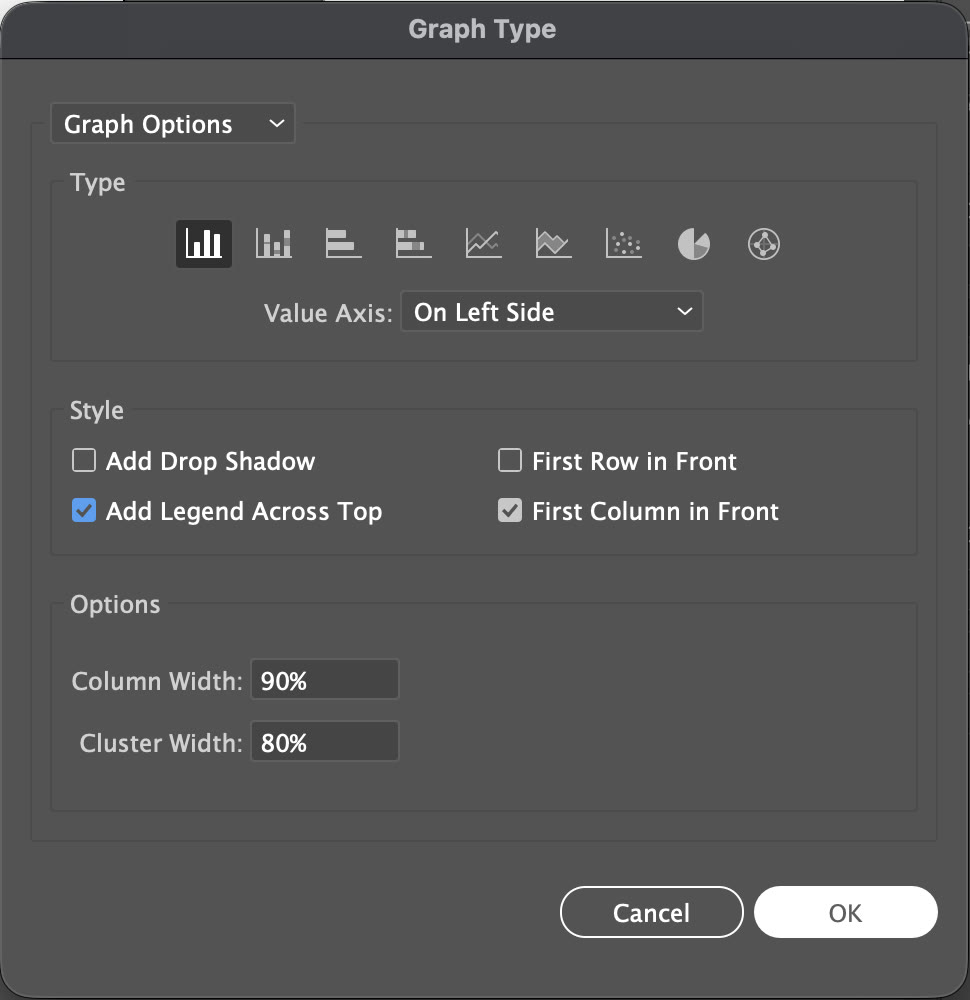
Graph Type, trang Graph Options: kiểu Column, Value Axis On Left Side, Add Legend Across Top đã tick. (ảnh chụp màn hình: Illustrator 2026)
Mở danh sách ở góc trên, chọn Value Axis để chỉnh trục số. Tick Override Calculated Values rồi nhập Min 0, Max 100, Divisions 4: trục chia thành 0, 25, 50, 75, 100 thay vì để Illustrator tự tính. Phần Add Labels cho thêm tiền tố hoặc hậu tố vào số trên trục, ví dụ ký hiệu %.
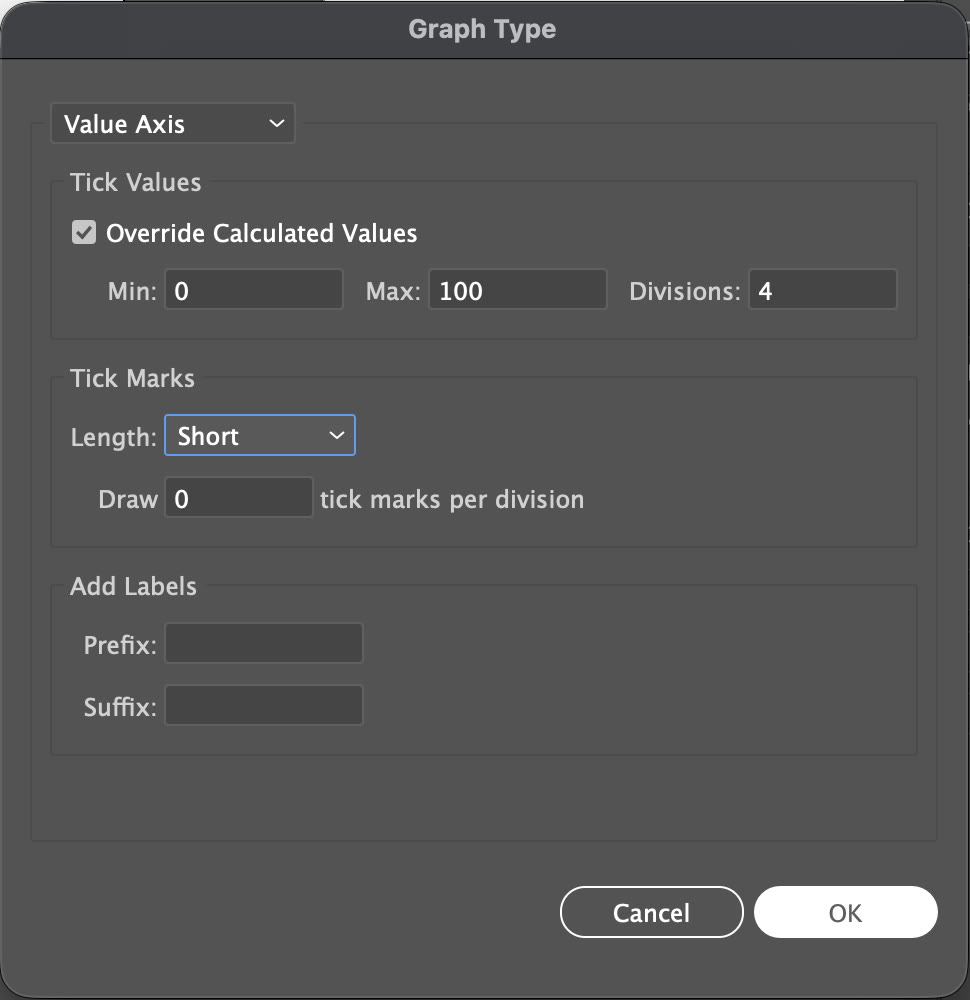
Trang Value Axis: Override Calculated Values bật, Min 0, Max 100, Divisions 4. (ảnh chụp màn hình: Illustrator 2026)
Thử đổi sang Stacked Column trong Type: hai nhóm chồng lên nhau thành một cột tổng mỗi ngày. Lưu ý, vì trục đang khoá Max 100 mà tổng T7, CN vượt 100, các cột trồi lên quá đỉnh trục. Khi đổi sang kiểu chồng, hãy nâng Max hoặc bỏ tick Override.
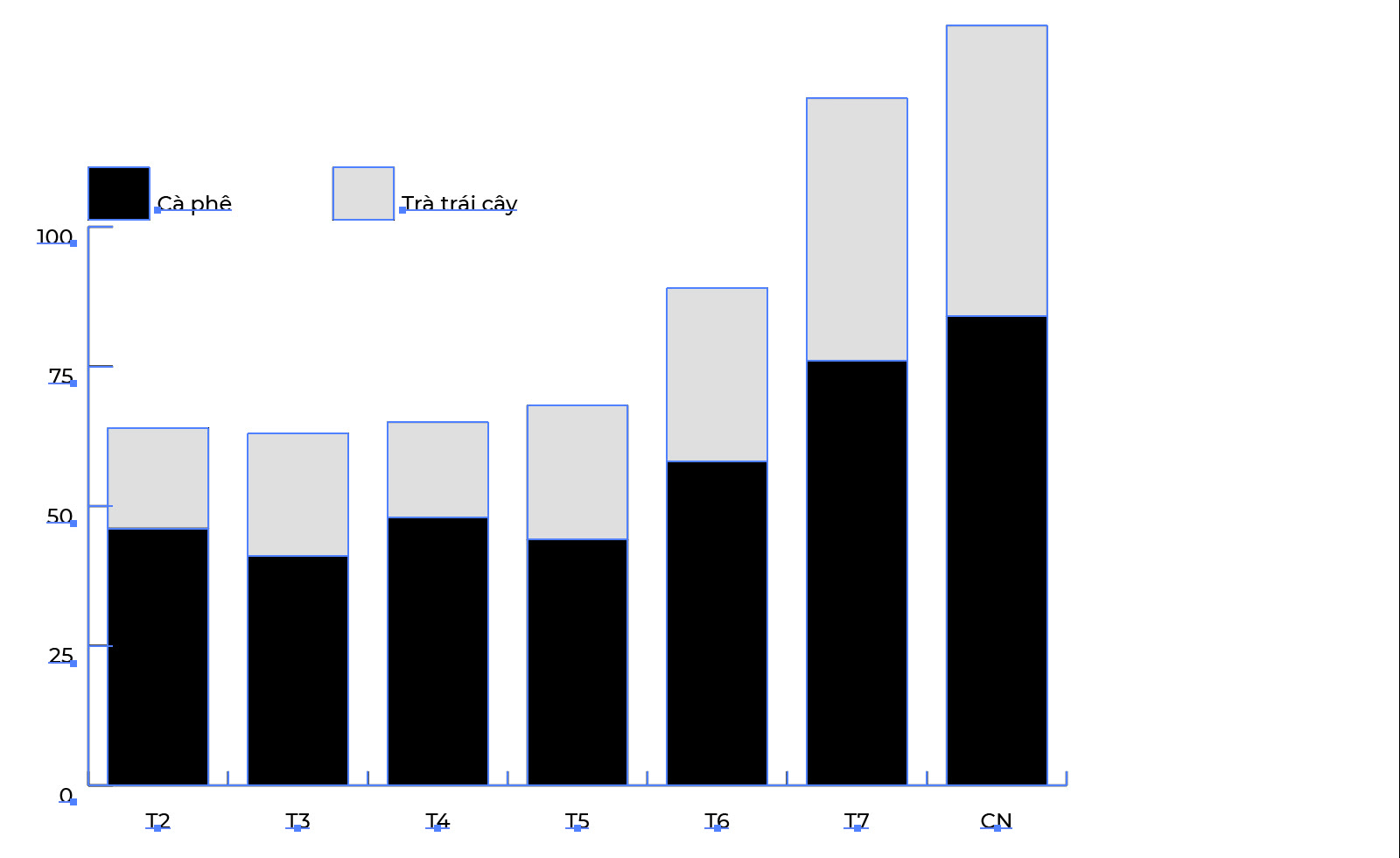
Stacked Column khi trục vẫn khoá Max 100: cột T7 và CN cao quá đỉnh trục. Ví dụ quay lại kiểu Column bằng Undo. (ảnh chụp màn hình: Illustrator 2026)
Bước 4: Đổi font và tô màu từng nhóm cột mà không làm hỏng biểu đồ
Với biểu đồ đang được chọn, đổi font trong mục Character của bảng Properties: toàn bộ chữ trong biểu đồ đổi theo. Ví dụ dùng Montserrat Medium 12 pt vì cỡ chữ lúc đầu trong file là 26,2 pt, quá to so với biểu đồ.
Để tô màu, đừng tách nhóm biểu đồ. Dùng Group Selection Tool, nằm chung nhóm với Direct Selection Tool (giữ chuột lên biểu tượng Direct Selection Tool để mở nhóm).
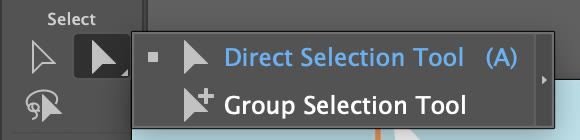
Giữ chuột lên Direct Selection Tool (A) để thấy Group Selection Tool. (ảnh chụp màn hình: Illustrator 2026)
Thanh trạng thái của công cụ ghi rõ cách dùng: bấm một lần chọn một đối tượng, bấm tiếp để chọn nhóm chứa nó, bấm nữa để chọn nhóm lớn hơn. Bấm ba lần vào một cột Cà phê, cả bảy cột Cà phê và ô màu chú thích của nhóm được chọn.
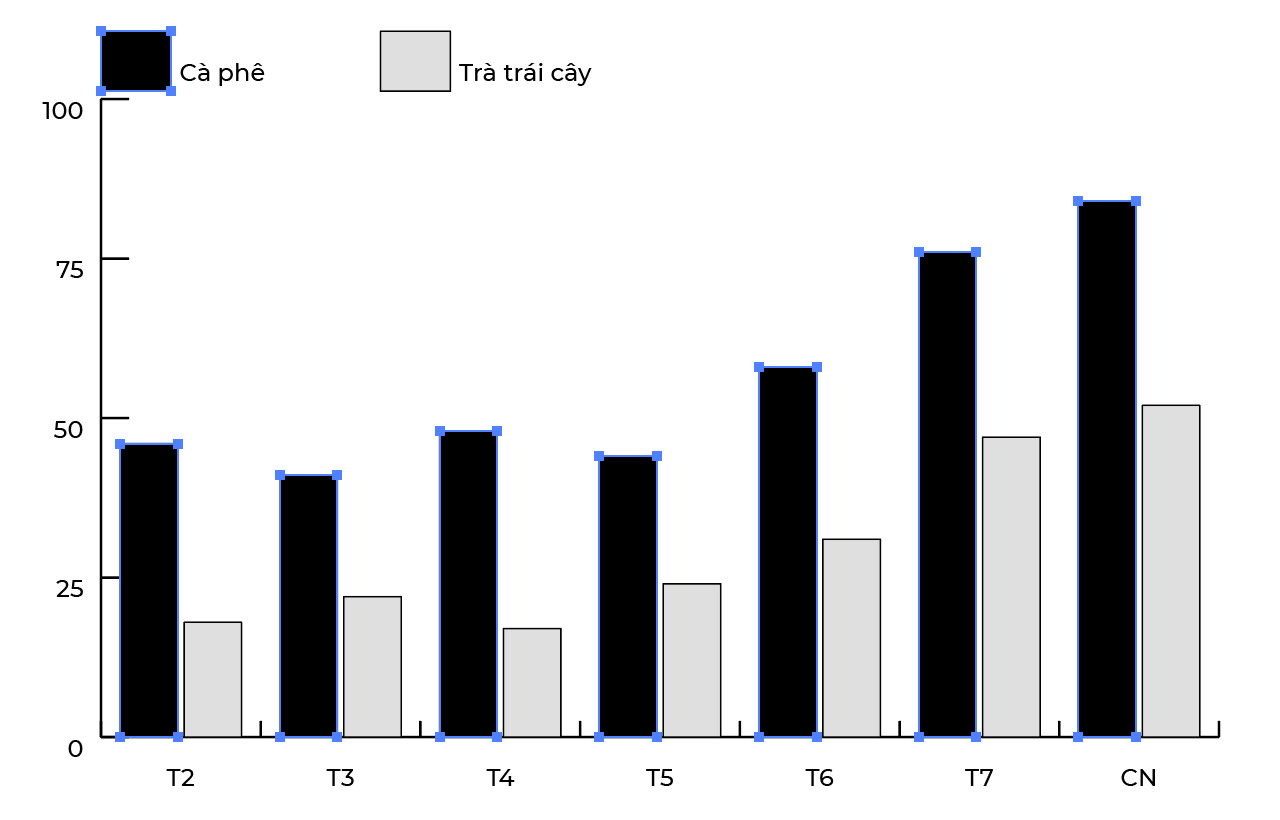
Sau ba lần bấm vào cột T2: bảy cột Cà phê và ô chú thích cùng được chọn, cột Trà trái cây không bị chọn. (ảnh chụp màn hình: Illustrator 2026)
Bấm ô Fill trong Properties và chọn màu trong Swatches (ví dụ nâu espresso), rồi bấm ô Stroke và chọn None để bỏ viền đen mảnh quanh cột. Làm tương tự cho nhóm Trà trái cây với màu hồng đào. Biểu đồ vẫn là đối tượng Graph: bảng Properties vẫn ghi Graph và vẫn có nút Graph Data.
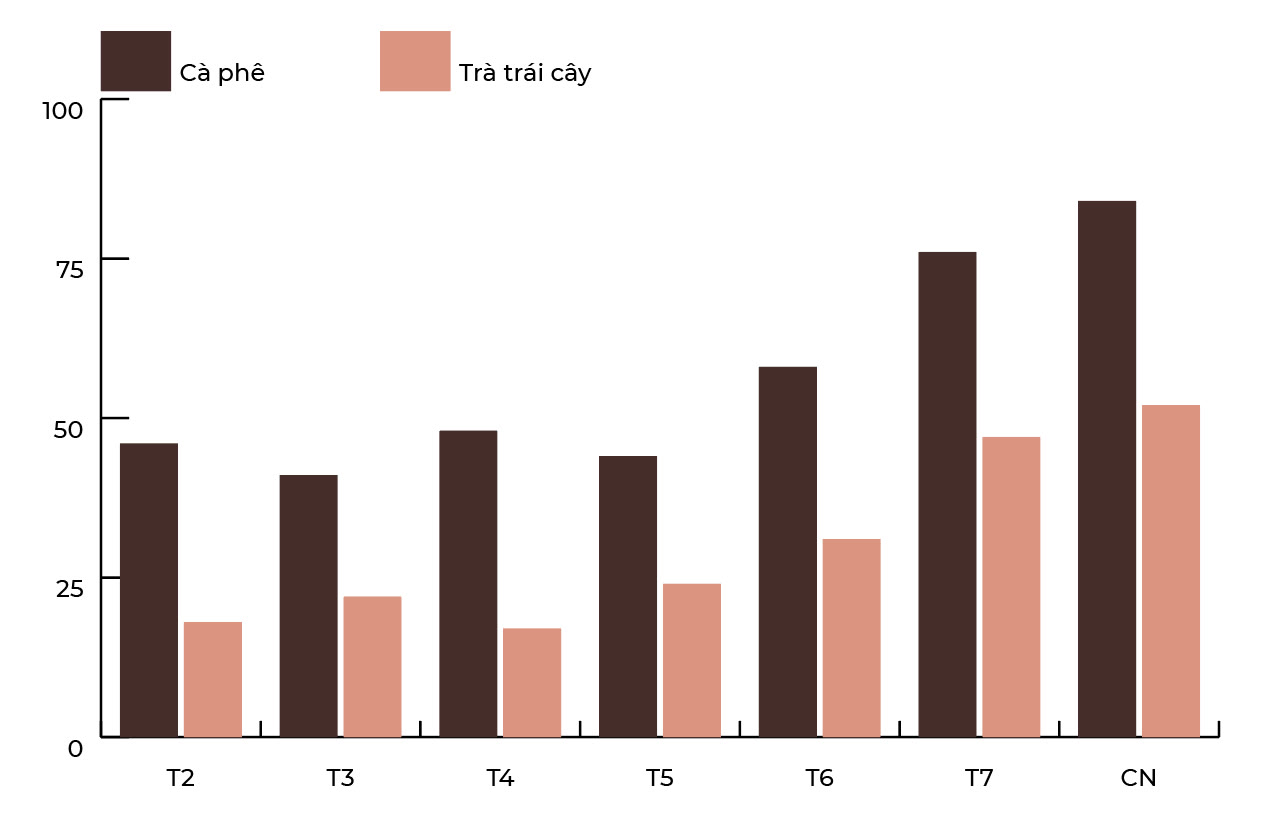
Sau khi tô: Cà phê nâu espresso, Trà trái cây hồng đào, không viền, chú thích nằm ngang phía trên. (ảnh chụp màn hình: Illustrator 2026)
Bước 5: Sửa số liệu, biểu đồ tự cập nhật
Chọn biểu đồ, bấm Graph Data trong Quick Actions (hoặc Object > Graph > Data...). Trong ví dụ, ô Cà phê của CN đổi từ 84 thành 96, bấm Apply. Cột CN cao lên ngay, màu nâu và hồng đào vẫn giữ nguyên.
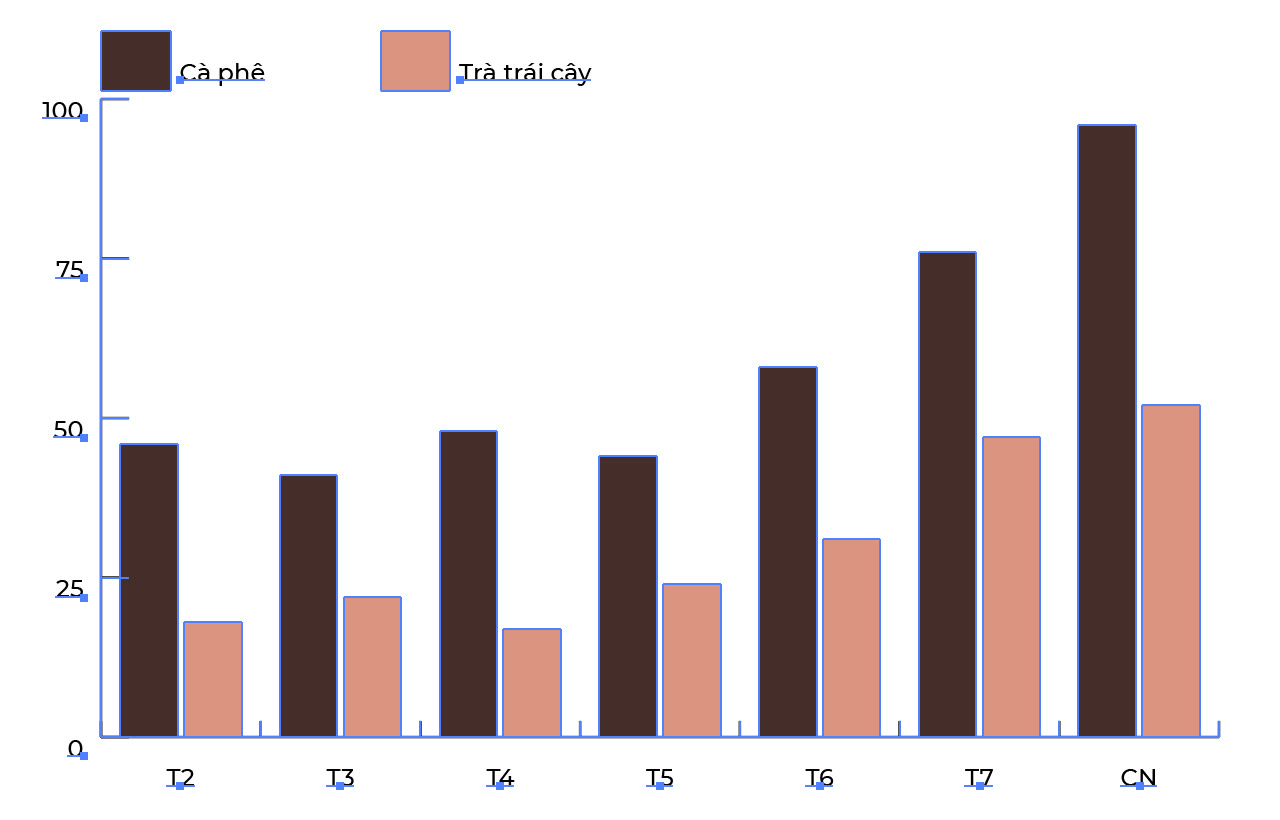
Sau khi sửa (biểu đồ đang được chọn nên có viền xanh): cột Cà phê ngày CN lên 96, gần chạm vạch 100. So với ảnh trước, chỉ cột này thay đổi, màu vẫn giữ. (ảnh chụp màn hình: Illustrator 2026)
Đây là lý do nên giữ biểu đồ ở dạng Graph tới phút cuối, và tránh Ungroup biểu đồ khi còn cần sửa số. Cửa sổ Graph Data luôn hiện số của biểu đồ đang được chọn.
Bước 6: Vẽ biểu đồ tròn từ cùng ý tưởng
Chọn Pie Graph Tool trong bảng All Tools, bấm vào artboard, nhập 300 x 300 pt. Biểu đồ tròn đọc số liệu theo hàng: hàng đầu là tên từng phần, hàng thứ hai là giá trị. Ví dụ: Cà phê sữa 38, Bạc xỉu 24, Trà đào 21, Matcha latte 17, cộng lại 100.
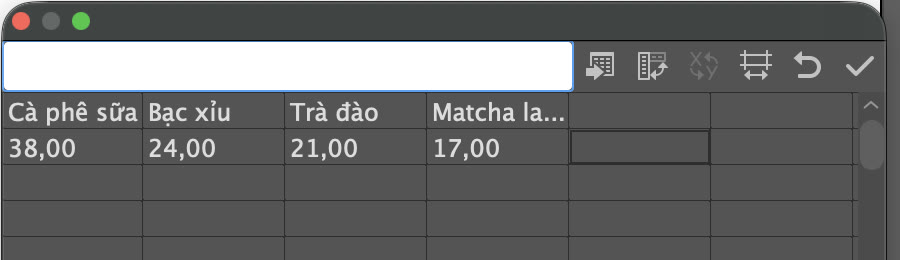
Dữ liệu biểu đồ tròn: tên món ở hàng đầu, số ở hàng hai. Tên dài như Matcha latte bị cắt bớt trong ô nhưng vẫn đủ trong biểu đồ. (ảnh chụp màn hình: Illustrator 2026)
Bấm Apply, rồi mở Graph Type. Kiểu Pie có các tuỳ chọn riêng:
- Legend: No Legend, Standard Legend (chú thích bên cạnh) hoặc Legends in Wedges (chữ nằm trong từng miếng).
- Sort: All, First hoặc None. Chọn All để các miếng xếp từ lớn đến nhỏ, dễ đọc hơn. Số trong ví dụ đã được gõ sẵn từ lớn đến nhỏ nên thứ tự miếng không đổi.
Biểu đồ tròn mới vẽ dùng lại tuỳ chọn Add Legend Across Top của lần trước, chữ chú thích bị dính vào nhau; ví dụ bỏ tick ô này và chọn Standard Legend.
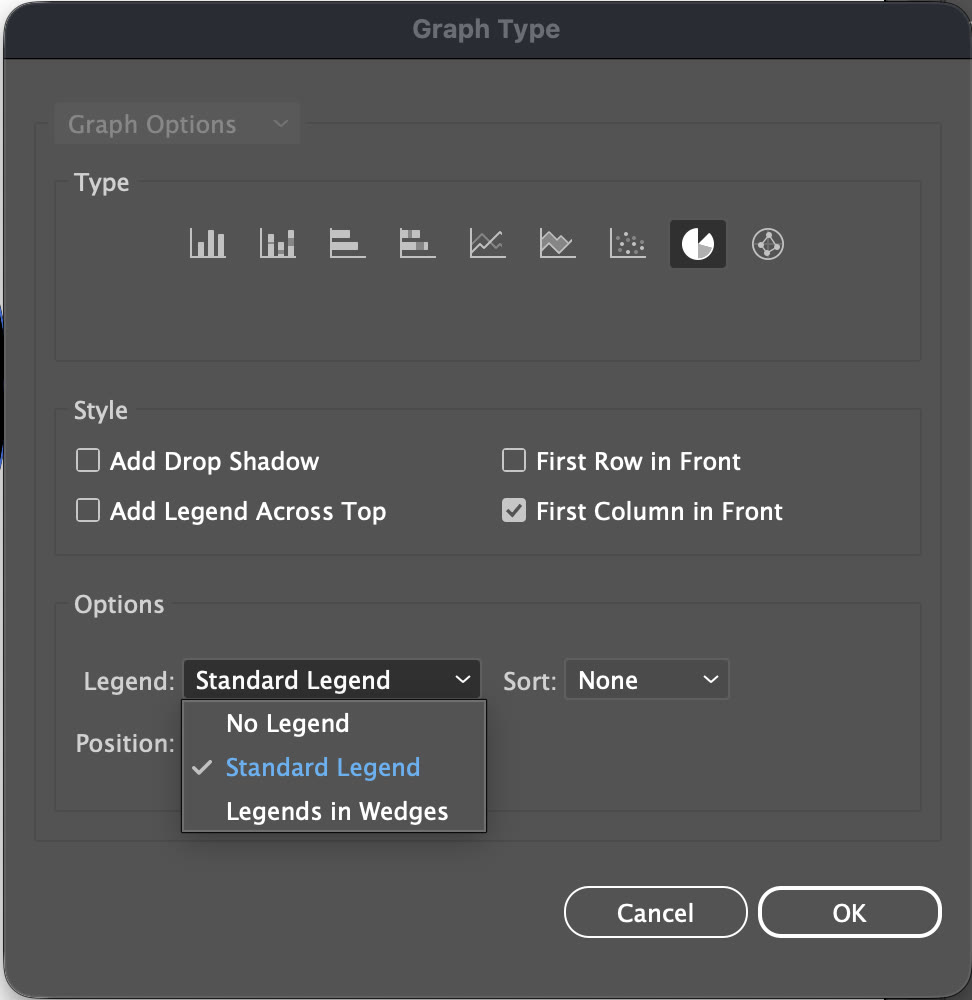
Graph Type kiểu Pie: danh sách Legend gồm No Legend, Standard Legend, Legends in Wedges. Add Legend Across Top đã bỏ tick. (ảnh chụp màn hình: Illustrator 2026)
Tô màu từng miếng giống biểu đồ cột: Group Selection Tool, bấm hai lần vào một miếng để chọn cả miếng và ô chú thích, rồi chọn màu Fill và bỏ Stroke.
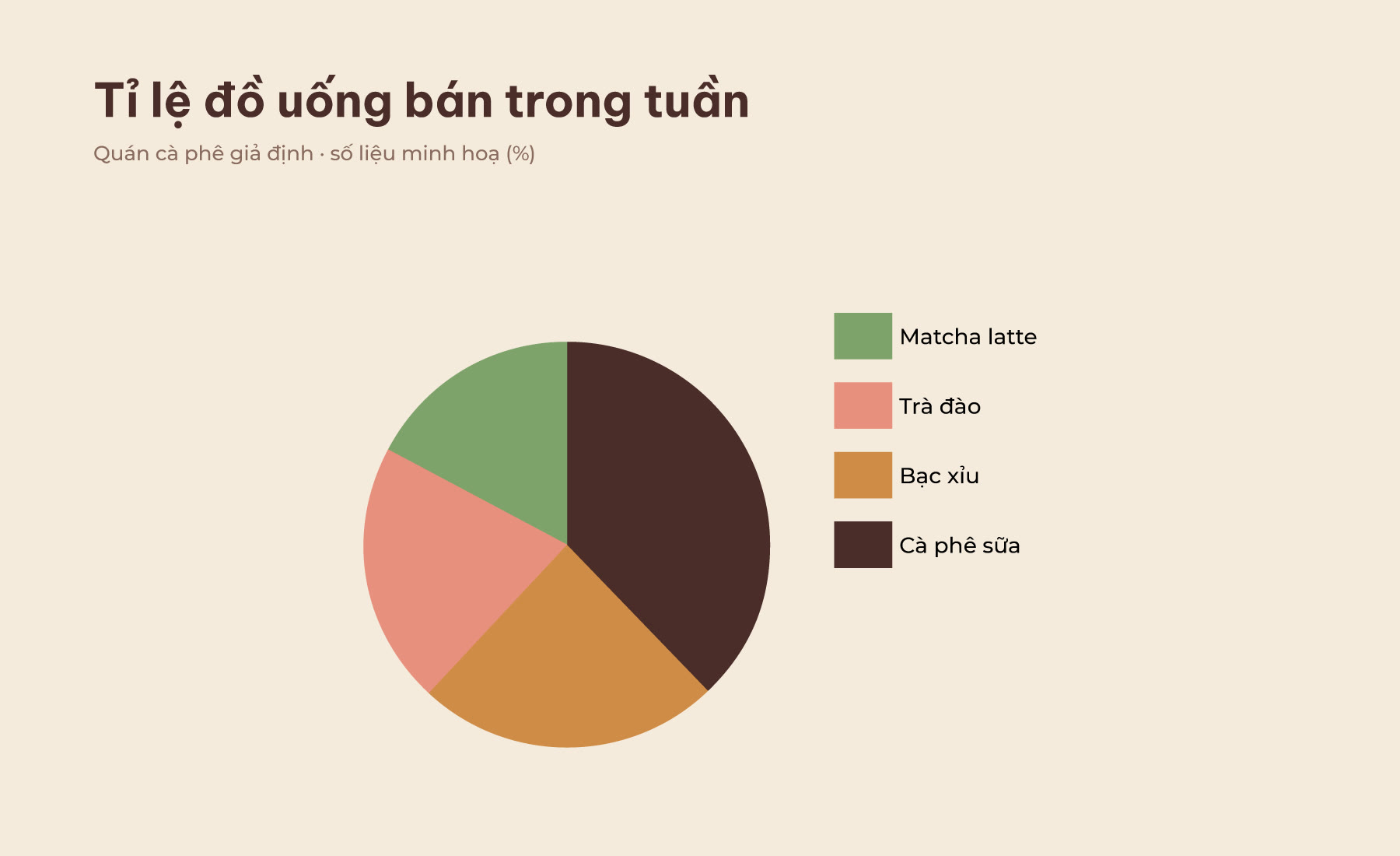
Kết quả biểu đồ tròn: bốn món tô theo bảng màu của quán, chú thích Standard Legend, Sort All. Số liệu minh hoạ.
Mẹo trình bày biểu đồ đẹp hơn
- Tiêu đề và nguồn số liệu: Graph Tool không tạo tiêu đề. Ở hai ảnh kết quả, tiêu đề, dòng ghi chú và nền kem là chữ và hình thường đặt thêm bên ngoài biểu đồ.
- Ít màu: mỗi nhóm số liệu một màu, các màu cùng một bảng. Lưu bảng màu vào Swatches trước, xem bài màu trong Illustrator: Swatches, Global, Recolor.
- Ghi rõ số liệu thật hay minh hoạ: nhất là khi đưa biểu đồ vào portfolio hay bài đăng.
- Cần làm nhanh một infographic hoàn chỉnh: nếu không cần độ chính xác của Illustrator, xem cách làm infographic trên Canva.
Mới làm quen phần mềm thì bắt đầu từ Illustrator là gì và lộ trình học từ cơ bản.
Tác giảCOLOR ME