Tutorial · 02/11/2026
Live Paint Bucket trong Illustrator: tô màu nét vẽ nhanh
 COLOR ME02/11/2026 · 9 phút đọc · 1 lượt xem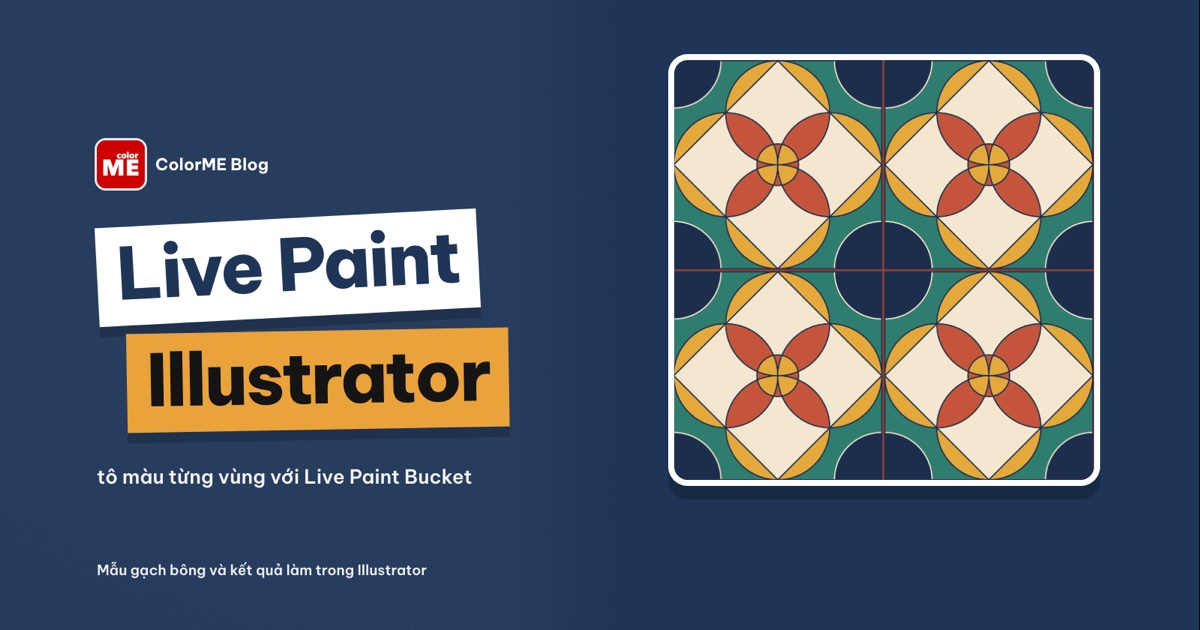
Cách dùng Live Paint trong Illustrator: Object > Live Paint > Make, tô vùng bằng Live Paint Bucket (K), đổi màu bằng phím mũi tên, tô nét, sửa vùng hở bằng Gap Options, Live Paint Selection và Expand.
Trả lời nhanh: để tô màu nhanh cho một hình vẽ bằng nét trong Illustrator, bạn chọn các đường nét, vào Object > Live Paint > Make (phím tắt Option+Cmd+X trên macOS, Alt+Ctrl+X trên Windows), rồi chọn Live Paint Bucket (phím K) và bấm vào từng vùng giữa các nét. Mỗi vùng khép kín được tô riêng như một mảng màu, dù các nét chỉ là những đường chồng lên nhau chứ không phải hình kín.
| Việc cần làm | Lệnh hoặc phím |
|---|---|
| Biến các nét thành nhóm tô được | Object > Live Paint > Make (Option+Cmd+X) |
| Tô màu vùng | Live Paint Bucket (K), bấm vào vùng |
| Đổi màu đang tô | Phím mũi tên trái, phải |
| Tô màu cho nét | Tick Paint Strokes trong hộp Live Paint Bucket Options |
| Vùng bị hở, màu tràn sang ô khác | Object > Live Paint > Gap Options... |
| Chọn và đổi màu nhiều vùng cùng lúc | Live Paint Selection Tool (Shift+L) |
| Chốt thành hình thường | Object > Live Paint > Expand |
Thực hiện trên Illustrator 2026 (macOS), 02/11/2026. Tên menu giữ nguyên tiếng Anh như trên giao diện để bạn dễ tìm.
Ví dụ xuyên suốt bài là một viên gạch bông kiểu Việt dựng hoàn toàn từ hình cơ bản: một hình vuông, một hình thoi, năm hình tròn và bốn cung tròn ở góc. Không cần vẽ tay, chỉ cần các hình chồng lên nhau. Live Paint sẽ coi mỗi ô tạo ra bởi các giao điểm là một vùng để tô.
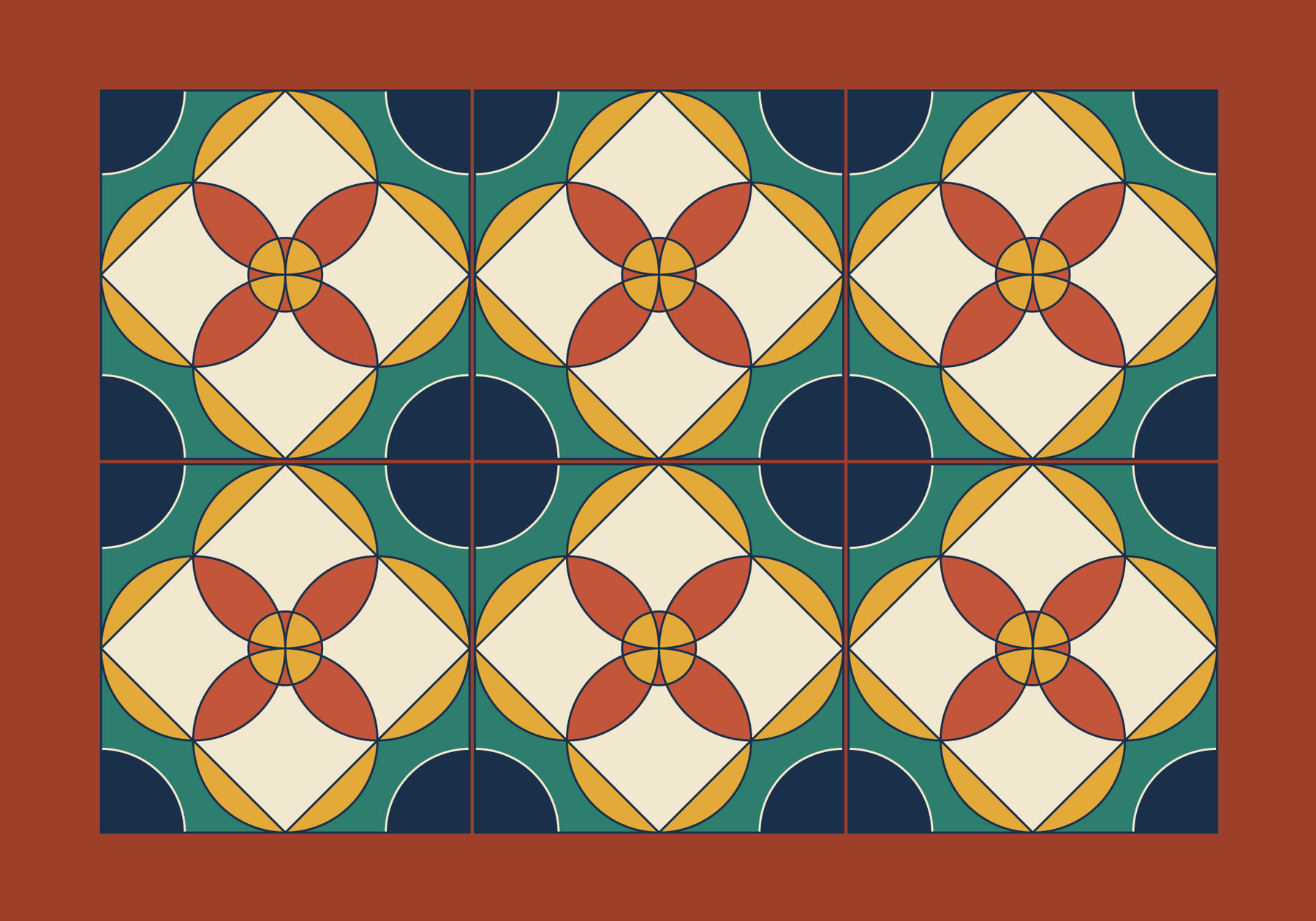
Kết quả: viên gạch tô bằng Live Paint, Expand rồi lặp thành mảng sáu viên trong Illustrator 2026. Bảng màu: xanh than, đỏ gạch, vàng nghệ, xanh rêu, kem.
Live Paint là gì, khác gì tô màu bình thường?
Tô màu bình thường trong Illustrator đi theo từng đối tượng: một hình tròn có một Fill. Khi hai hình tròn chồng lên nhau, phần giao nhau không phải là một đối tượng riêng nên bạn không tô riêng được, trừ khi cắt hình bằng Pathfinder hoặc Shape Builder.
Live Paint làm việc giống tô màu sách tranh. Sau khi Make, Illustrator nhìn cả nhóm nét như một mặt phẳng và chia nó thành:
- Vùng (face): mỗi ô khép kín giữa các nét, ví dụ cánh hoa tạo bởi hai hình tròn chồng nhau.
- Nét (edge): mỗi đoạn đường nằm giữa hai giao điểm.
Bạn tô từng vùng và từng đoạn nét mà không cắt, không gộp hình nào. Đây là cách nhanh nhất để tô màu một bản line art, logo dạng nét hay hoa văn hình học.
Bước 1: Chọn các nét và tạo nhóm Live Paint
Dùng Selection Tool (phím V) chọn toàn bộ các nét cần tô. Trong ví dụ, các hình đã nằm chung một nhóm nên chỉ cần bấm vào một nét. Sau đó vào Object > Live Paint > Make.
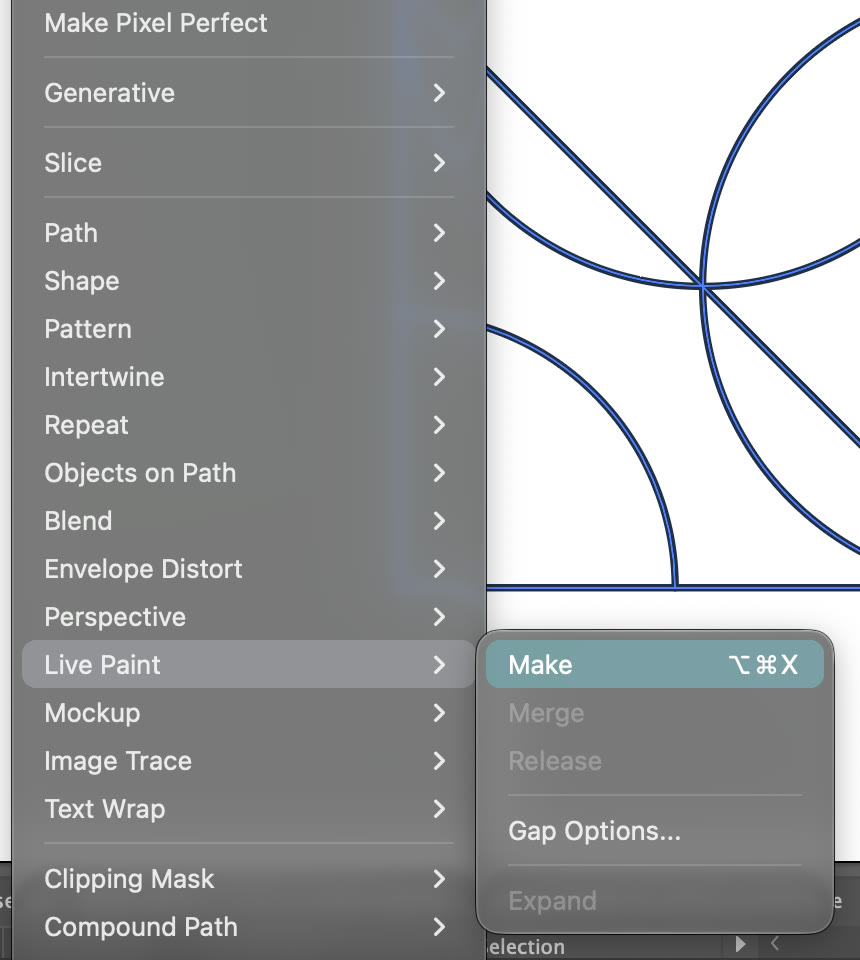
Object > Live Paint > Make, phím tắt Option+Cmd+X. Merge, Release và Expand còn mờ vì nét chưa là nhóm Live Paint. (ảnh chụp màn hình: Illustrator 2026)
Sau khi Make, bảng Properties hiện thêm hai nút Expand và Gap Options ở mục Quick Actions: dấu hiệu nhóm đã thành Live Paint.
Bước 2: Chọn Live Paint Bucket và chỉnh tuỳ chọn
Nhấn phím K. Nếu thanh công cụ của bạn là bản rút gọn (Basic) như trong ảnh, Live Paint Bucket không có sẵn trên thanh, nhưng khi nhấn K, biểu tượng thùng sơn sẽ hiện ra ở khu vực Color.
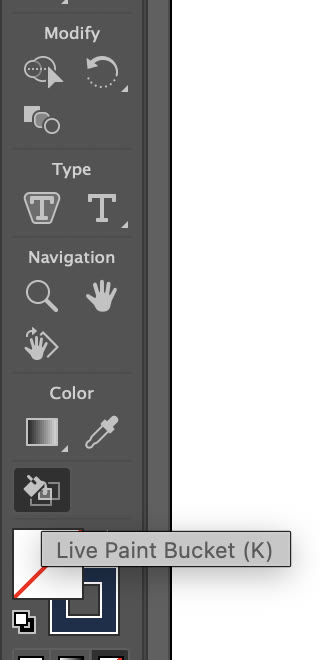
Live Paint Bucket (K) xuất hiện trên thanh công cụ sau khi nhấn phím K. (ảnh chụp màn hình: Illustrator 2026)
Bấm đúp vào biểu tượng thùng sơn để mở Live Paint Bucket Options:
- Paint Fills: tô màu vùng (bật sẵn).
- Paint Strokes: tô màu cho nét. Tick ô này nếu muốn đổi màu từng đoạn nét.
- Cursor Swatch Preview: hiện ba ô màu nhỏ phía trên con trỏ.
- Highlight: viền đỏ quanh vùng hoặc nét sắp được tô, trong ảnh đang là Light Red, dày 4 pt.
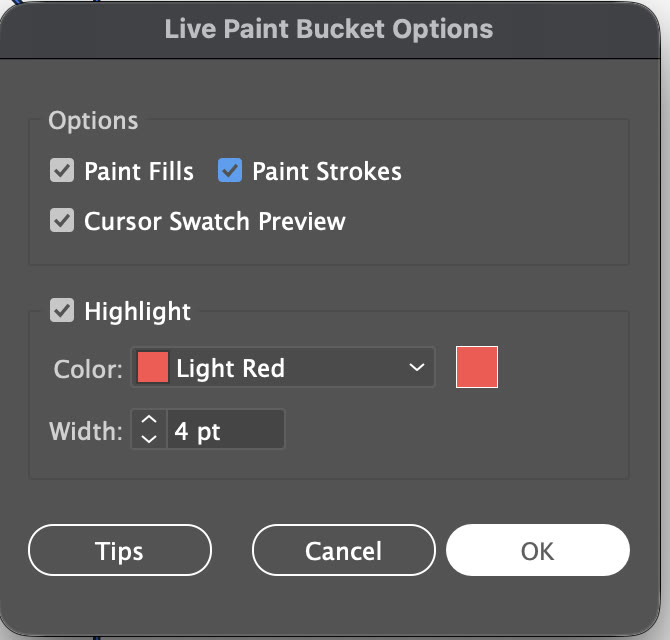
Live Paint Bucket Options: Paint Fills và Paint Strokes đều được tick, Cursor Swatch Preview và Highlight bật. (ảnh chụp màn hình: Illustrator 2026)
Bước 3: Tô từng vùng và đổi màu bằng phím mũi tên
Không cần chọn nhóm, chỉ cần di con trỏ vào một vùng. Vùng đó được viền đỏ, phía trên con trỏ có ba ô màu: ô giữa là màu sẽ tô, hai ô bên là màu đứng trước và sau nó trong bảng Swatches. Bấm chuột để tô.
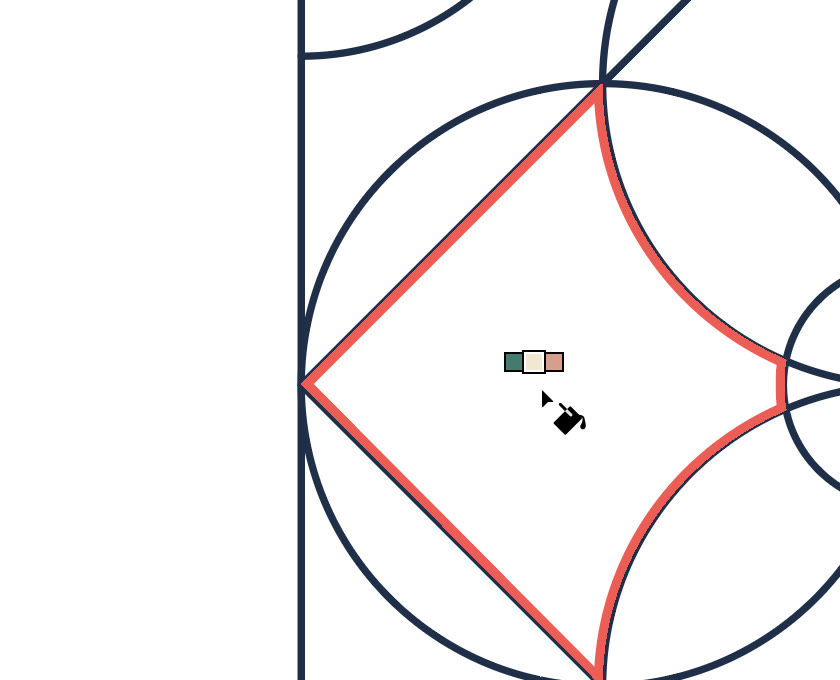
Vùng hình thoi lõm được viền đỏ, ô màu giữa (kem) là màu sẽ tô. Hai ô bên là xanh rêu và hồng đất, hai màu kề nó trong Swatches. (ảnh chụp màn hình: Illustrator 2026)
Muốn đổi màu, nhấn phím mũi tên trái hoặc phải: ô giữa nhảy sang màu kế tiếp trong Swatches. Vì vậy hãy xếp sẵn bảng màu của bạn trong Swatches trước khi tô; trong ví dụ, bảng Swatches chỉ giữ sáu màu nên đổi màu rất nhanh. Cách tạo và sắp xếp màu có trong bài màu trong Illustrator: Swatches, Global, Recolor.
Tô bốn vùng màu kem, nhấn mũi tên trái hai lần để sang vàng nghệ tô tâm hoa, rồi một lần nữa sang đỏ gạch tô bốn cánh (quay màn hình: Illustrator 2026, không có tiếng)
Làm lần lượt như vậy cho các nhóm vùng còn lại: mảnh trăng khuyết vàng nghệ, bốn góc xanh rêu, bốn phần tư hình tròn ở góc màu xanh than.
Bước 4: Tô màu cho nét
Mặc định bucket chỉ tô vùng. Để đổi màu một đoạn nét, mở lại Live Paint Bucket Options và tick Paint Strokes. Trong ví dụ, ô Paint Fills được bỏ tick để bucket chỉ tô nét, tránh lỡ tay đổi màu vùng bên cạnh.
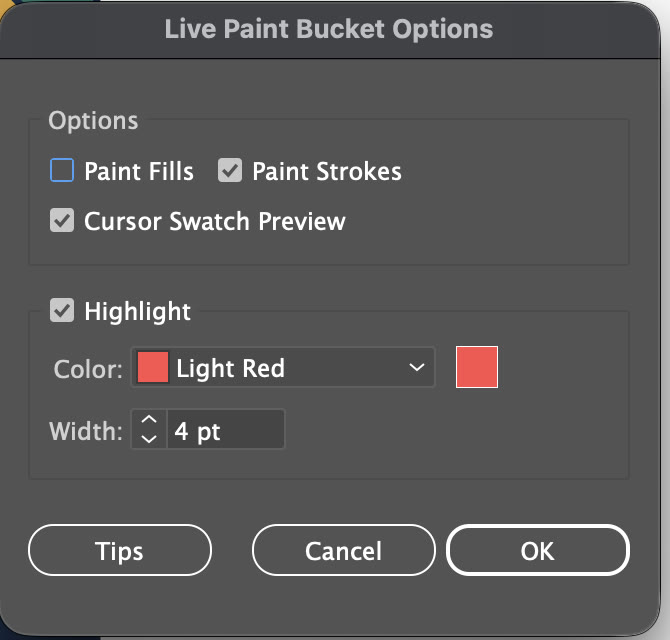
Chỉ tick Paint Strokes: lúc này bucket chỉ tô nét, không đụng tới vùng. (ảnh chụp màn hình: Illustrator 2026)
Khi đưa con trỏ lên một đoạn nét, con trỏ đổi thành hình cây cọ, đoạn nét đó được viền đỏ. Ô giữa của ba ô màu là màu nét sẽ dùng, đổi bằng phím mũi tên như khi tô vùng.

Con trỏ thành cây cọ khi nằm trên nét: cung tròn ở góc được viền đỏ, màu kem đang ở ô giữa. (ảnh chụp màn hình: Illustrator 2026)
Bốn cung tròn ở góc được tô kem, nổi lên trên nền xanh than. Các nét khác giữ màu xanh than ban đầu.
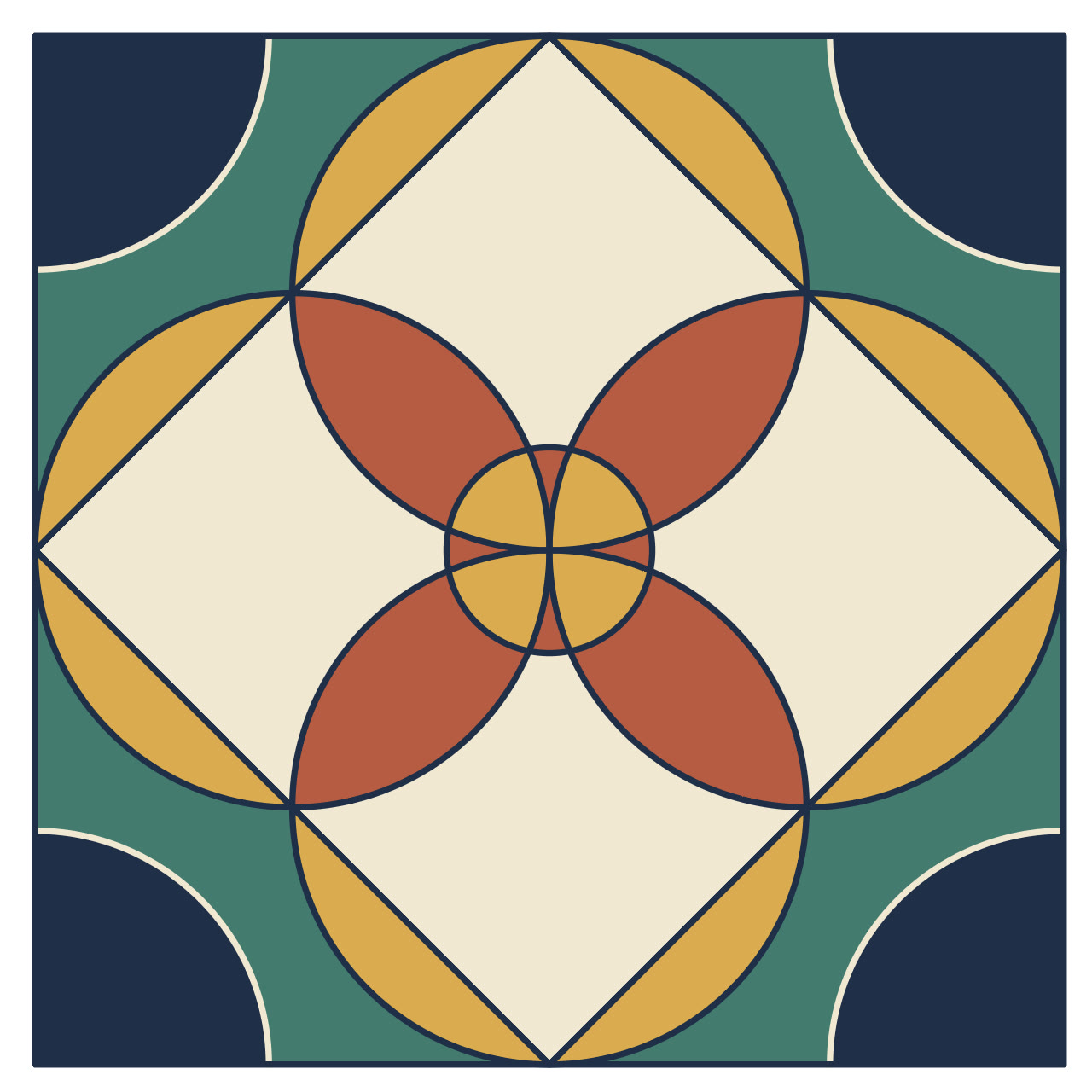
Viên gạch sau khi tô xong: bảy nhóm vùng và bốn cung góc màu kem, vẫn là một nhóm Live Paint sửa được. (ảnh chụp màn hình: Illustrator 2026)
Tô nét xong, mở lại hộp Options và tick lại Paint Fills để bucket tô được vùng như cũ.
Bước 5: Vùng không tô được hoặc màu tràn sang ô khác? Dùng Gap Options
Live Paint chỉ coi là một vùng khi các nét khép kín. Nếu một nét dừng hơi ngắn, dù chỉ vài điểm, hai ô bên cạnh sẽ thông nhau và bị tô cùng một lần. Ví dụ dưới là ô cửa sổ vòm: thanh ngang giữa thiếu 8 pt mới chạm khung bên phải.
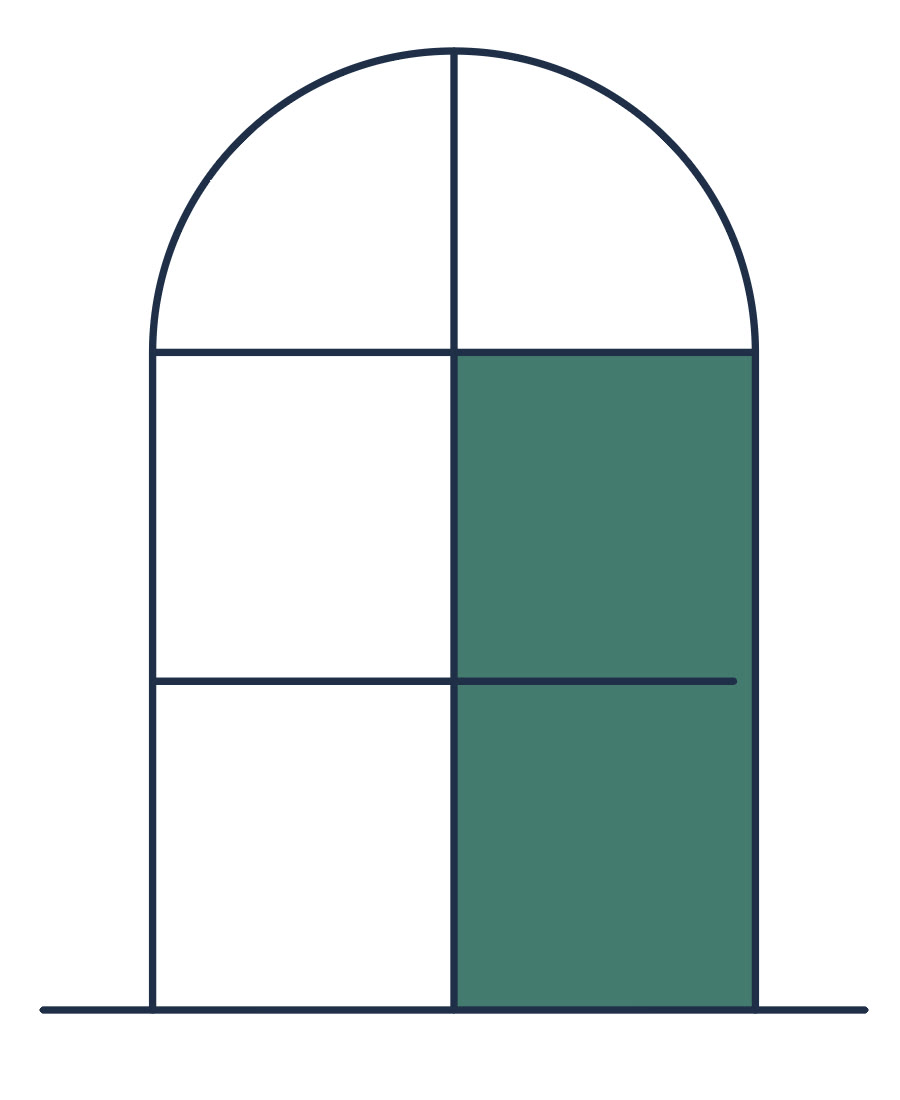
Bấm vào ô kính dưới bên phải nhưng cả hai ô bên phải đều đổi màu: thanh ngang bị hở một đoạn nhỏ ở mép phải. (ảnh chụp màn hình: Illustrator 2026)
Cách sửa: chọn nhóm Live Paint, vào Object > Live Paint > Gap Options... (hoặc nút Gap Options trong Quick Actions). Giữ Gap Detection được tick và đổi Paint stops at từ Small Gaps sang Large Gaps. Dòng Gaps Found báo Illustrator đã tìm thấy 1 khe hở.
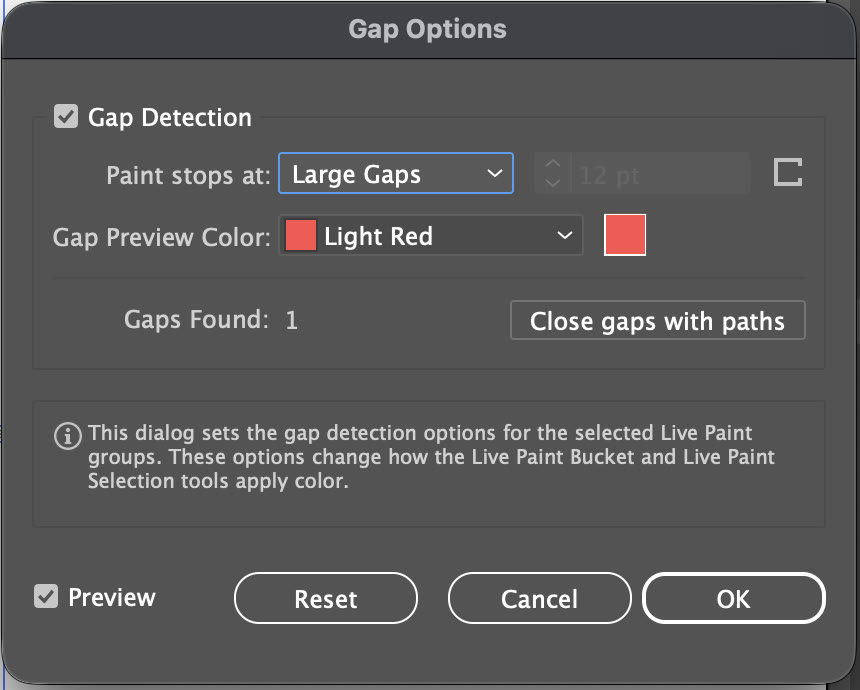
Gap Options: Paint stops at là Large Gaps (12 pt), Gaps Found: 1. Nút Close gaps with paths cũng sáng lên. (ảnh chụp màn hình: Illustrator 2026)
Danh sách Paint stops at có bốn lựa chọn: Small Gaps (3 pt), Medium Gaps, Large Gaps (12 pt) và Custom Gaps để tự nhập số. Chọn mức nhỏ nhất vẫn bắt được khe hở của bạn. Bật View > Show Live Paint Gaps để thấy khe hở được đánh dấu bằng một đoạn đỏ khi chọn nhóm.

Phóng to chỗ hở: đoạn đỏ nối đầu thanh ngang với khung, đánh dấu chỗ Illustrator coi là đã khép để màu dừng lại. (ảnh chụp màn hình: Illustrator 2026)
Bấm lại vào ô kính dưới: giờ chỉ ô đó được tô, ô phía trên giữ nguyên. Hộp thoại còn nút Close gaps with paths, ví dụ này không dùng tới nó.
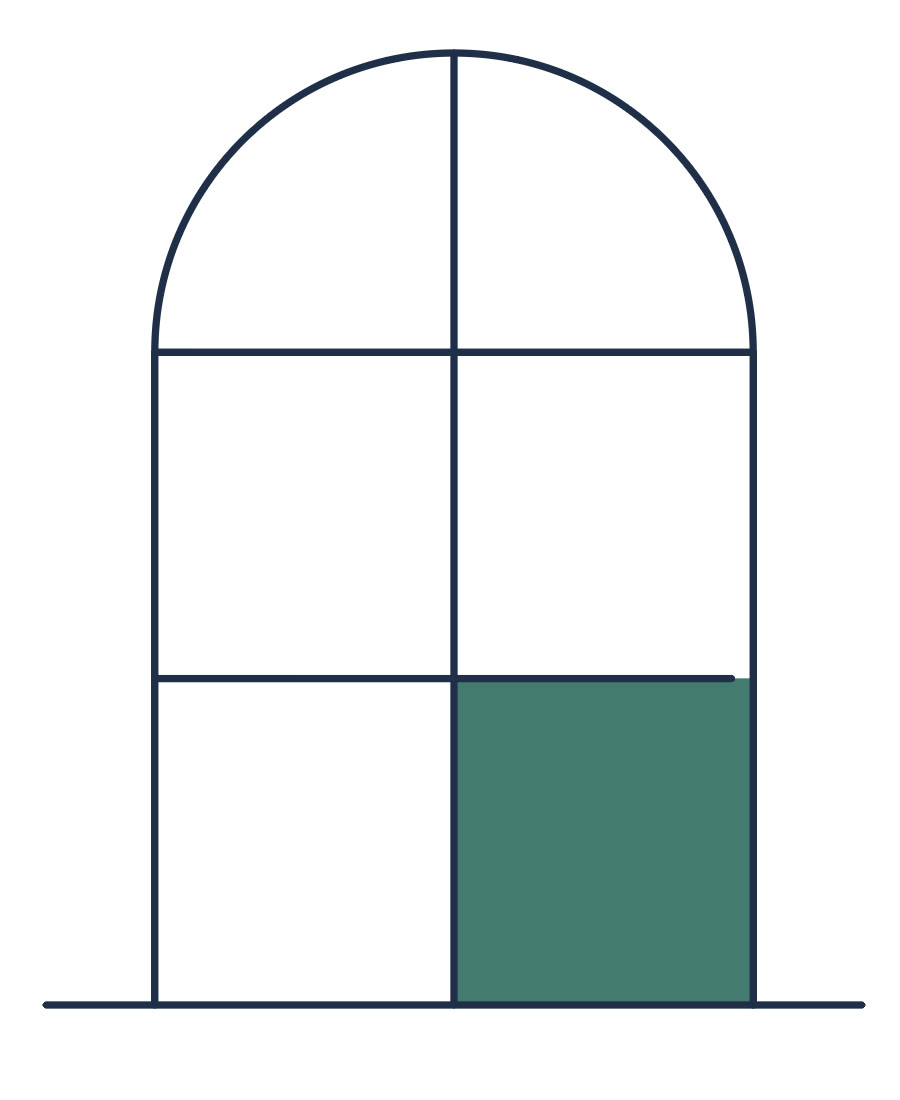
Sau khi đặt Large Gaps: màu dừng ở chỗ hở, chỉ ô kính dưới bên phải đổi màu. (ảnh chụp màn hình: Illustrator 2026)
Bước 6: Đổi màu nhiều vùng cùng lúc bằng Live Paint Selection
Khi đã tô xong mà muốn đổi cả bốn cánh hoa sang màu khác, đừng bấm lại từng cánh. Nhấn Shift+L để lấy Live Paint Selection Tool, bấm vào một cánh, rồi vào Select > Same > Fill Color: mọi vùng cùng màu đỏ gạch được chọn, hiện chấm lưới. Bấm ô Fill trong bảng Properties và chọn màu mới.
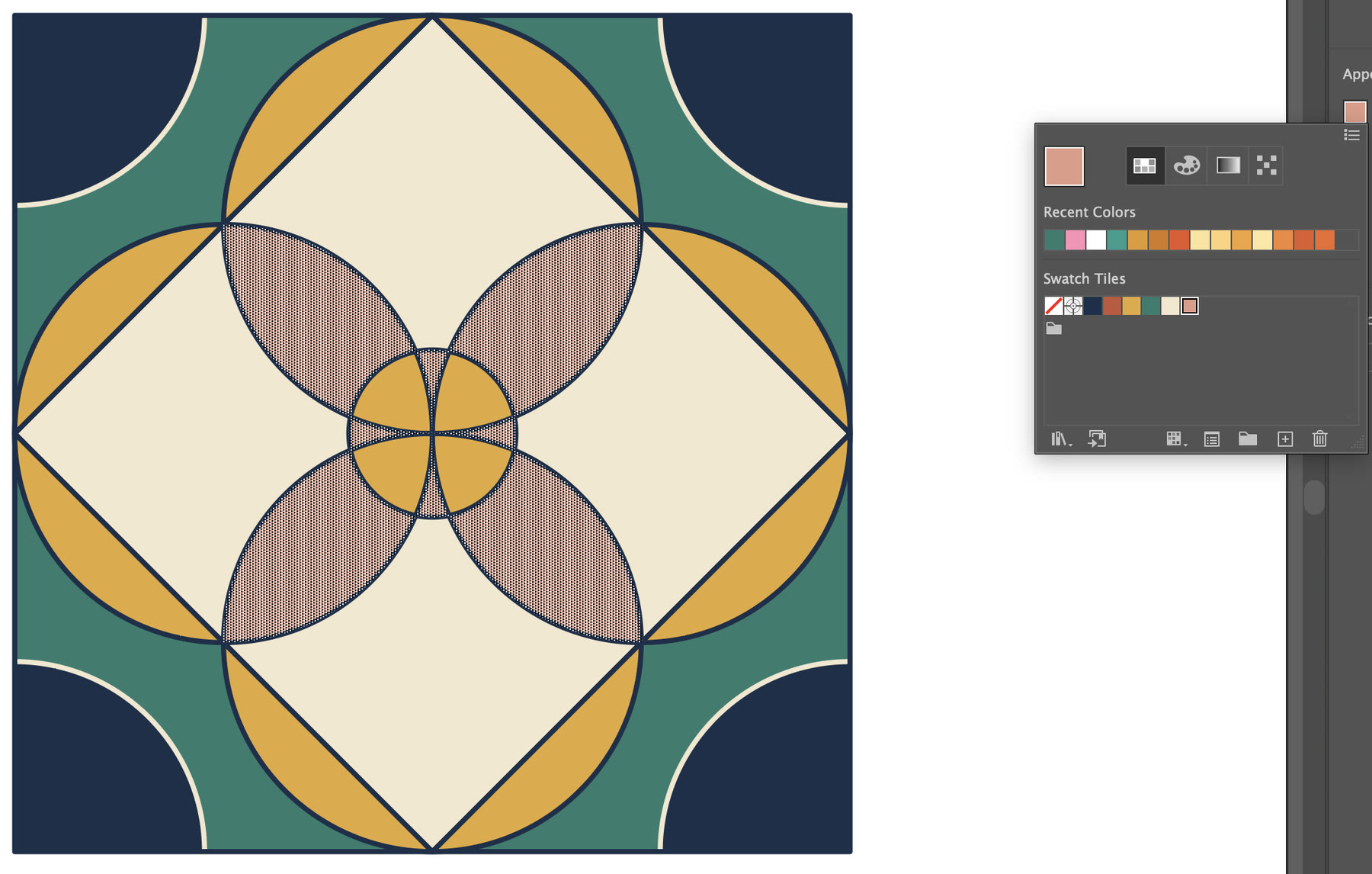
Bốn cánh hoa và các mảnh nhỏ cùng màu được chọn (chấm lưới), đổi sang hồng đất từ bảng Swatch Tiles. (ảnh chụp màn hình: Illustrator 2026)
Trong ví dụ, lần đổi màu này được Undo (Cmd+Z) để giữ cánh hoa đỏ gạch cho kết quả cuối.
Bước 7: Expand để chốt thành hình thường
Nhóm Live Paint vẫn là "nét + màu sống", rất tiện khi còn chỉnh. Khi xong, chọn nhóm và vào Object > Live Paint > Expand (cũng có nút Expand trong Quick Actions). Illustrator tách thành hình thường: trong bảng Layers, viên gạch thành một nhóm chứa hai nhóm con, một nhóm các nét và một nhóm các mảng màu.
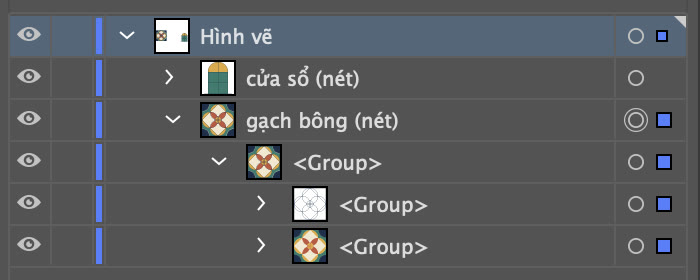
Sau Expand: nhóm gạch bông gồm hai <Group>, nhóm trên chứa các nét, nhóm dưới chứa các mảng màu. (ảnh chụp màn hình: Illustrator 2026)
Sau Expand bạn dùng viên gạch như mọi hình khác: nhân bản, xoay, xếp thành mảng như ảnh đầu bài, hoặc đưa vào Pattern để lát kín nền, xem cách làm trong bài tạo pattern đơn giản bằng Illustrator. Nên lưu một bản còn Live Paint trước khi Expand để còn sửa màu dễ dàng.
Lưu ý để tô Live Paint nhanh và sạch
- Chuẩn bị Swatches trước: phím mũi tên đi theo thứ tự màu trong Swatches. Bảng màu gọn thì đổi màu nhanh.
- Nét chồng qua nhau một chút: khi dựng hình, cho các nét chạm hoặc vượt qua nhau thay vì dừng sát. Ít khe hở thì ít phải dùng Gap Options.
- Bật lại Paint Fills: sau khi tô nét, tick lại Paint Fills trong Options.
- Giữ bản gốc: lưu bản Live Paint trước khi Expand, nhất là khi khách có thể đổi màu.
Mới làm quen phần mềm thì bắt đầu từ Illustrator là gì và lộ trình học từ cơ bản.
Tác giảCOLOR ME