Tutorial · 19/10/2026
Cách cân màu màn hình để màu thiết kế và màu in giống nhau
 COLOR ME19/10/2026 · 7 phút đọc · 1 lượt xem
Vì sao màu in khác màu màn hình, thông số nên đặt, 3 cách cân màu màn hình trên macOS, Windows, dải xám tự kiểm tra và các bước soft proof trong Photoshop trước khi in.
Để màu thiết kế và màu in giống nhau hơn, cần làm hai việc: cân màu (calibrate) màn hình để nó hiển thị đúng, rồi xem trước màu in bằng soft proof với hồ sơ màu của nhà in và in thử một bản. Màn hình và giấy in không bao giờ giống hệt nhau, vì màn hình phát sáng theo hệ RGB còn giấy in phản chiếu ánh sáng qua mực CMYK. Nhưng một màn hình đã cân màu và một quy trình kiểm tra đúng giúp bạn đoán trước màu in và tránh in lại tốn kém. Bài này giải thích vì sao màu bị lệch, thông số nên đặt, 3 cách cân màu, dải xám để tự kiểm tra và các bước soft proof trong Photoshop.
| Việc cần làm | Để làm gì |
|---|---|
| Đặt thông số màn hình (6500K, gamma 2.2, độ sáng vừa phải) | Màn hình không quá sáng, không ám màu |
| Cân màu bằng máy đo hoặc công cụ có sẵn | Tạo hồ sơ màu đúng cho màn hình |
| Soft proof với hồ sơ màu của nhà in | Thấy trước màu nào sẽ xỉn khi in |
| In thử một bản | So màu thật trên đúng loại giấy |
Vì sao màu in khác màu màn hình?
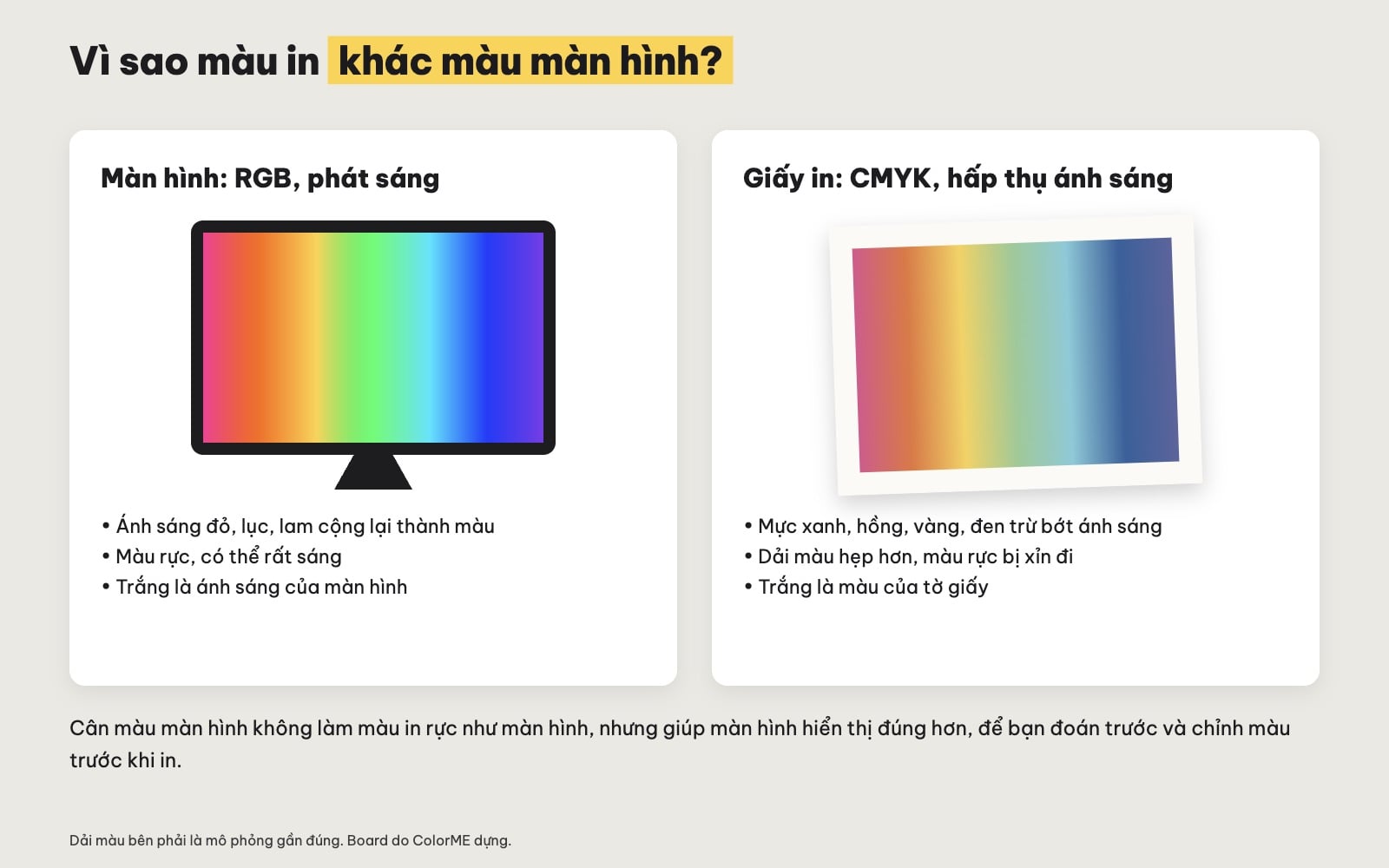
Màn hình tạo màu bằng ánh sáng RGB, giấy in tạo màu bằng mực CMYK. Dải màu bên phải là mô phỏng gần đúng.
- Hệ màu khác nhau: màn hình tạo màu bằng ánh sáng đỏ, lục, lam (RGB) cộng lại. Giấy in tạo màu bằng mực xanh, hồng, vàng, đen (CMYK) hấp thụ bớt ánh sáng. Xem thêm RGB và CMYK khác nhau thế nào.
- Dải màu in hẹp hơn: nhiều màu rực trên màn hình, nhất là xanh lá, xanh dương, tím, hồng neon, không in được bằng mực CMYK thông thường.
- Độ sáng khác nhau: màn hình tự phát sáng, còn giấy chỉ sáng bằng ánh sáng trong phòng. Màn hình để quá sáng khiến bạn chỉnh ảnh tối đi, rồi bản in ra bị tối.
- Màn hình chưa chuẩn: mỗi màn hình hiển thị khác nhau và đổi màu theo thời gian. Không cân màu thì bạn đang chỉnh màu theo một màn hình có thể đang ám xanh hoặc ám vàng.
Màu rực trên màn hình, khi in thường xỉn hơn
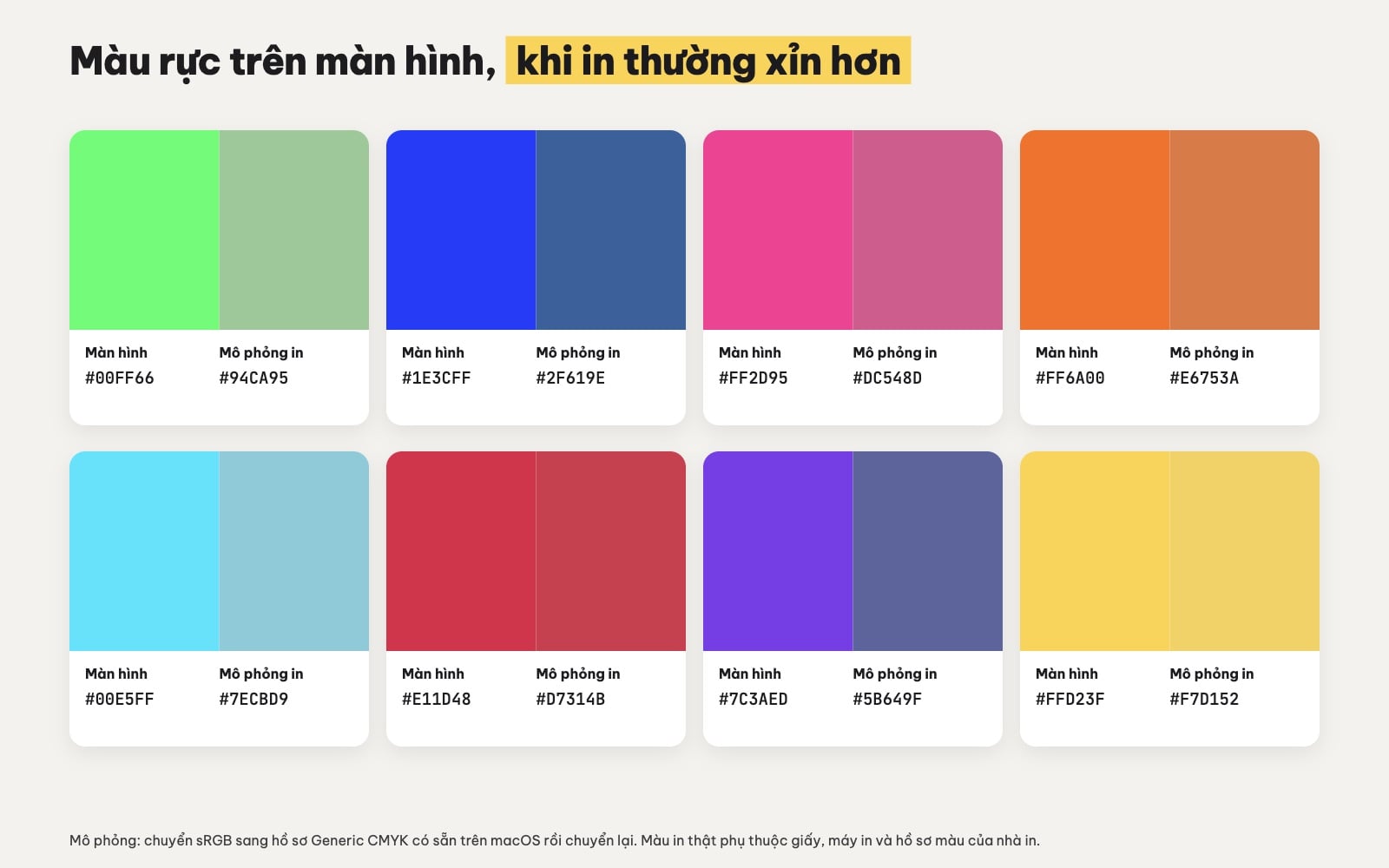
8 màu rực và mô phỏng khi in, chuyển qua hồ sơ Generic CMYK của macOS. Màu in thật phụ thuộc giấy và nhà in.
Để thấy rõ, mình lấy 8 màu rực và mô phỏng màu in bằng cách chuyển từ sRGB sang hồ sơ Generic CMYK có sẵn trên macOS rồi chuyển ngược lại. Xanh lá #00FF66 gần như mất hẳn độ rực, xanh dương và tím xỉn rõ, trong khi đỏ và vàng giữ màu tốt hơn. Đây chỉ là mô phỏng; màu in thật phụ thuộc giấy, máy in và hồ sơ màu của nhà in.
Đổi mã màu sang CMYK có giải quyết được không?
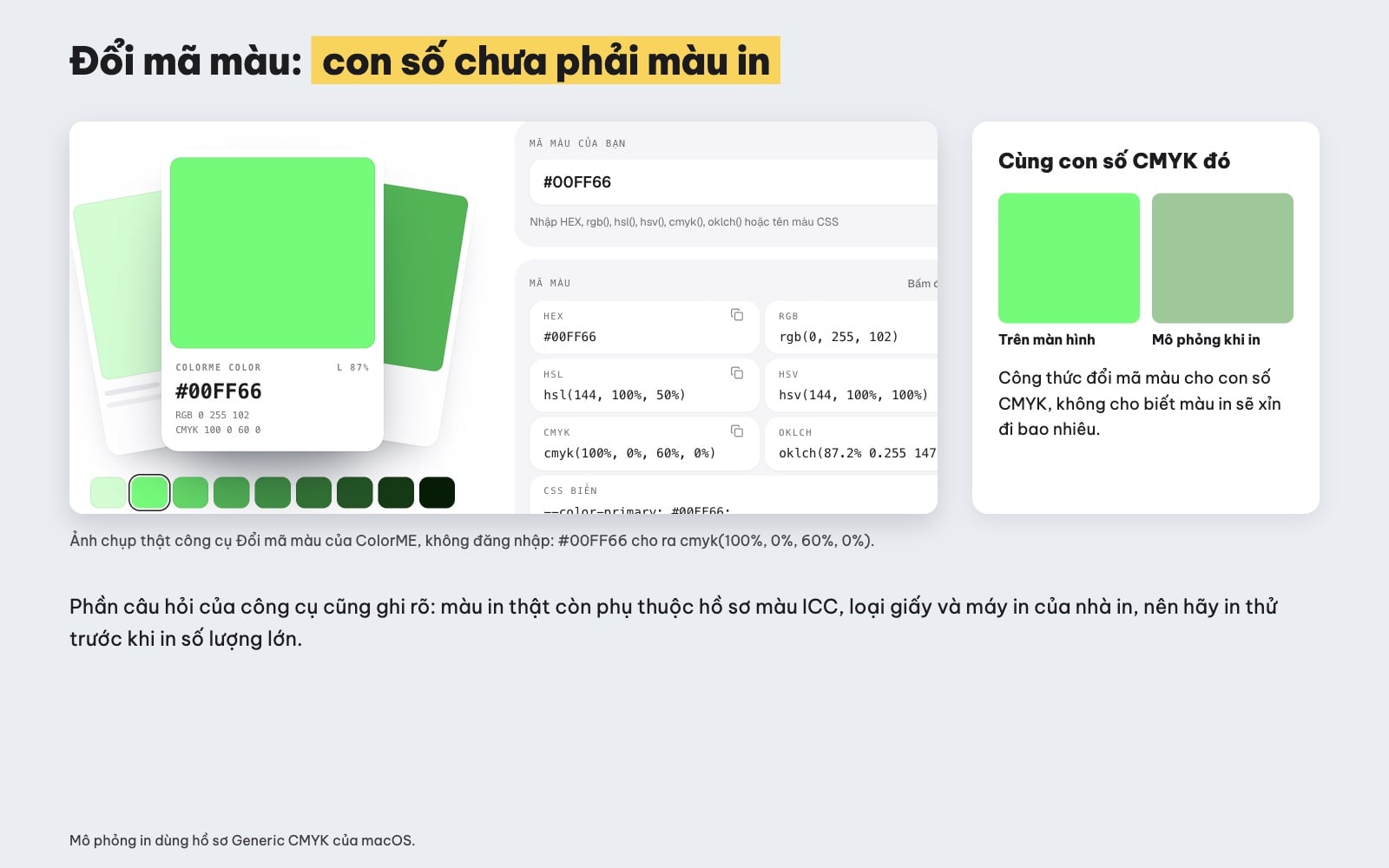
Ảnh chụp thật công cụ Đổi mã màu của ColorME: #00FF66 ra cmyk(100%, 0%, 60%, 0%), nhưng màu in vẫn xỉn hơn.
Trên công cụ Đổi mã màu của ColorME, mình nhập #00FF66 và nhận cmyk(100%, 0%, 60%, 0%). Con số này hữu ích để trao đổi, nhưng không cho biết màu in sẽ xỉn đi bao nhiêu. Chính phần câu hỏi của công cụ ghi: "Màu in thật còn phụ thuộc hồ sơ màu ICC, loại giấy và máy in của nhà in, nên hãy in thử trước khi in số lượng lớn."
Thông số nên đặt trước khi cân màu
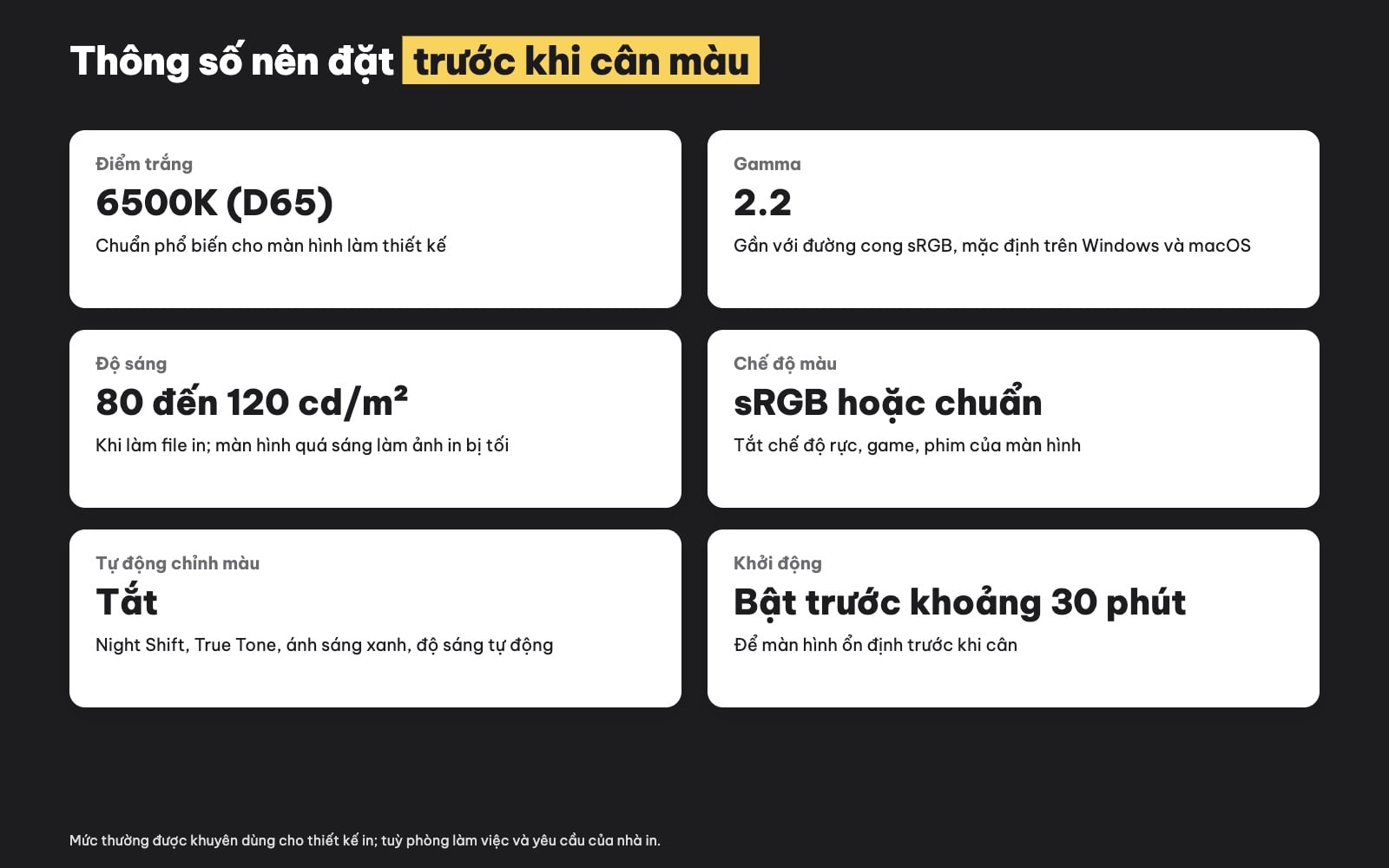
Thông số màn hình nên đặt trước khi cân màu cho thiết kế in.
- Điểm trắng 6500K (D65): mức phổ biến cho màn hình làm thiết kế.
- Gamma 2.2: gần với đường cong sRGB, mặc định trên Windows và macOS.
- Độ sáng khoảng 80 đến 120 cd/m² khi làm file in: đây là mức hay được khuyên dùng. Màn hình mặc định thường sáng hơn nhiều, dễ làm ảnh in ra bị tối.
- Chế độ màu sRGB hoặc chuẩn: tắt các chế độ rực, game, phim trong menu màn hình.
- Tắt tự động chỉnh màu: Night Shift, True Tone, lọc ánh sáng xanh, độ sáng tự động.
- Bật màn hình trước khoảng 30 phút để màu ổn định, và giữ ánh sáng phòng không chiếu thẳng vào màn hình.
3 cách cân màu màn hình
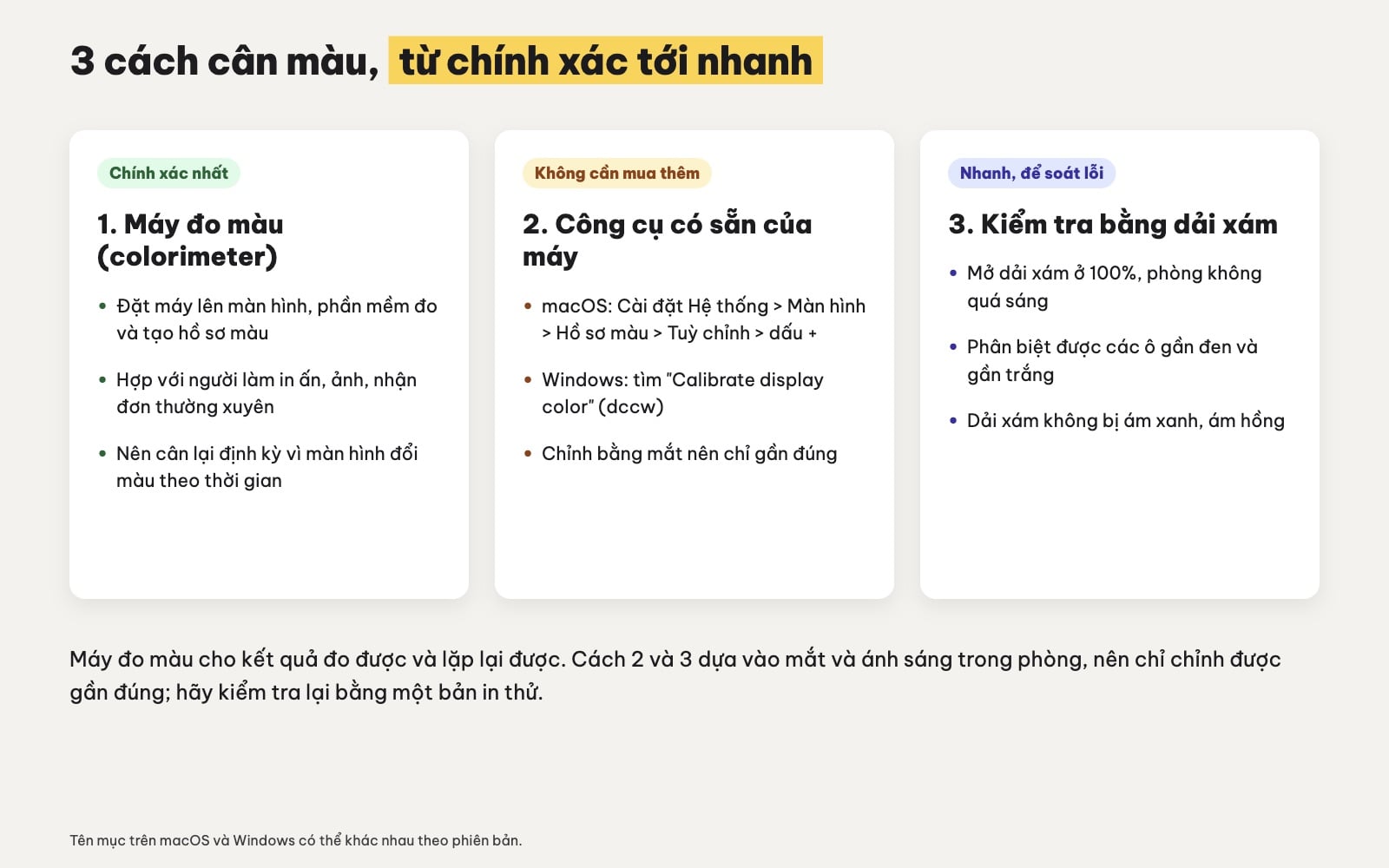
3 cách cân màu màn hình: máy đo màu, công cụ có sẵn của máy, dải xám.
1. Dùng máy đo màu (colorimeter)
Đây là cách chính xác nhất: đặt máy đo lên màn hình, phần mềm đi kèm hiển thị các mảng màu, đo và tạo một hồ sơ màu cho màn hình. Hợp với người làm in ấn, chụp và chỉnh ảnh, nhận đơn thường xuyên. Màn hình đổi màu theo thời gian nên cần cân lại định kỳ.
2. Dùng công cụ có sẵn của máy
Trên macOS, vào Cài đặt Hệ thống > Màn hình, mở menu Hồ sơ màu, chọn Tuỳ chỉnh rồi bấm dấu + để mở Trợ lý hiệu chỉnh màn hình (Display Calibrator Assistant). Trên Windows, gõ "Calibrate display color" vào ô tìm kiếm (hoặc chạy dccw) để mở trình hướng dẫn chỉnh gamma, độ sáng, tương phản và cân bằng màu. Hai cách này dựa vào mắt nên chỉ gần đúng. Tên mục có thể khác nhau tuỳ phiên bản hệ điều hành.
3. Kiểm tra nhanh bằng dải xám
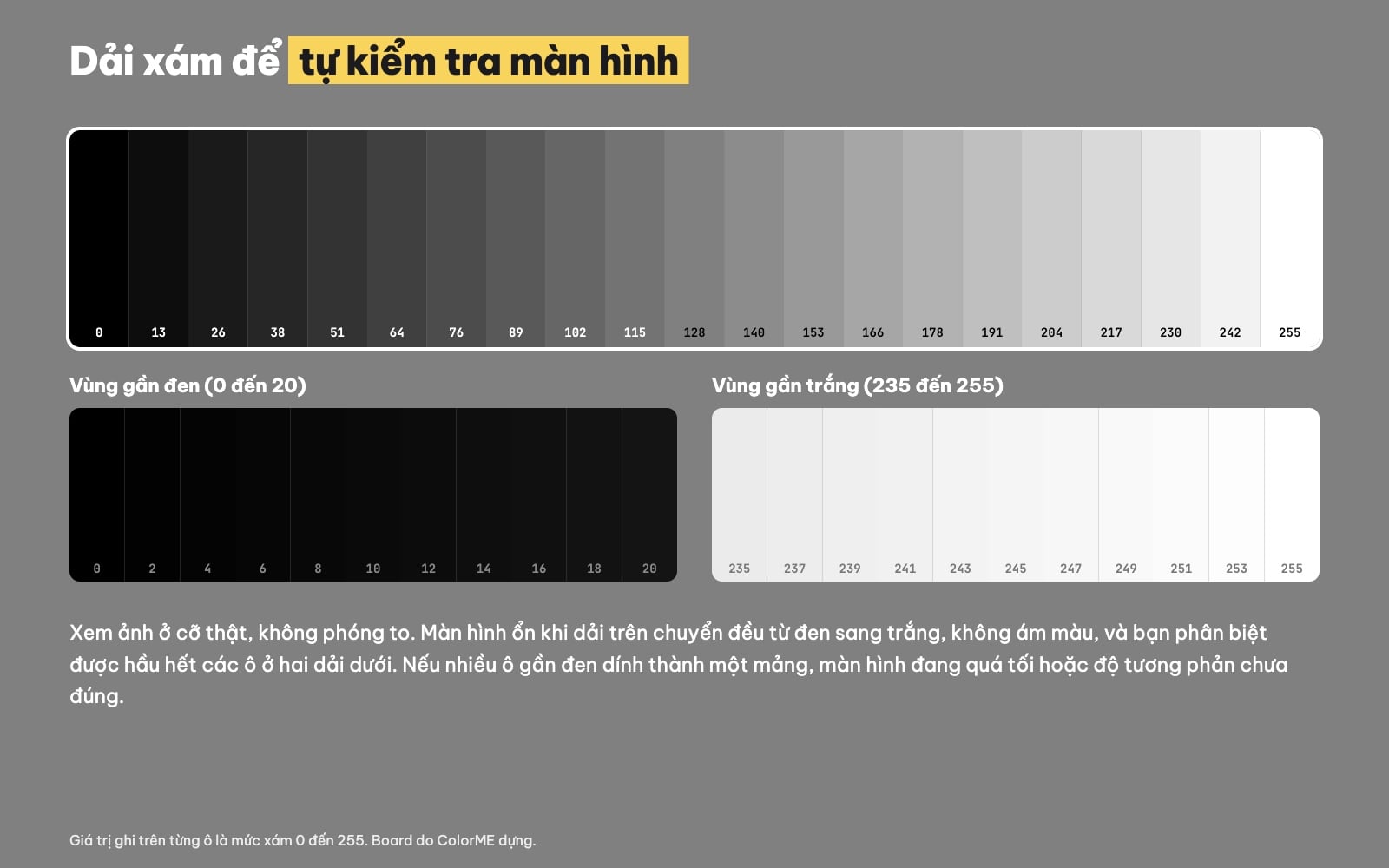
Dải xám để tự kiểm tra màn hình. Xem ở cỡ thật, không phóng to.
Mở ảnh dải xám ở trên với cỡ thật, không phóng to, trong phòng không quá sáng. Màn hình ổn khi dải trên chuyển đều từ đen sang trắng, không ám xanh hay ám hồng, và bạn phân biệt được hầu hết các ô ở dải gần đen và gần trắng. Nếu nhiều ô gần đen dính thành một mảng, màn hình đang quá tối hoặc độ tương phản chưa đúng; nếu các ô gần trắng dính nhau, màn hình đang quá sáng.
Soft proof: xem trước màu in trong Photoshop
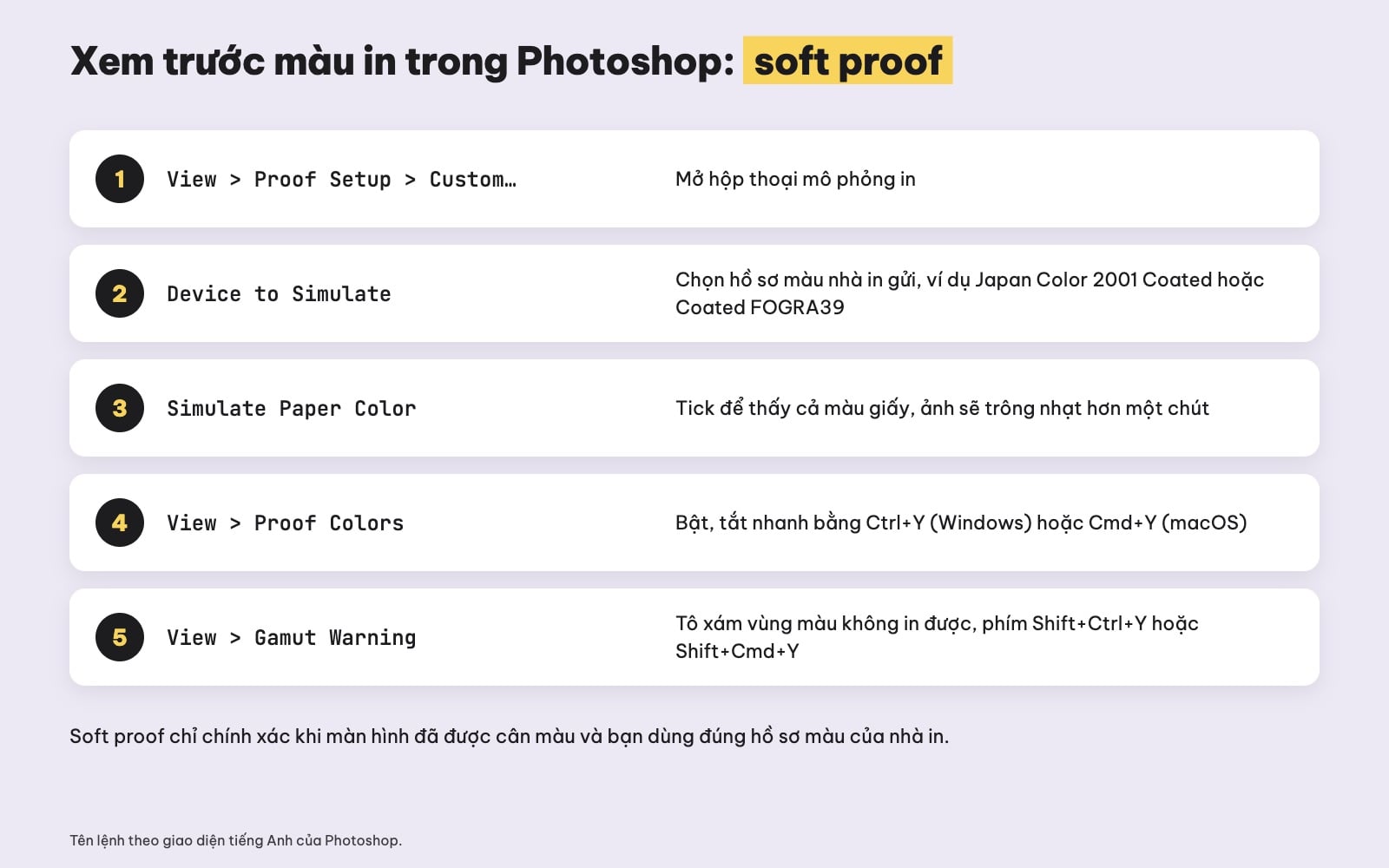
5 bước soft proof trong Photoshop.
Soft proof là mô phỏng trên màn hình xem file sẽ trông thế nào khi in bằng một máy in, một loại giấy cụ thể. Trong Photoshop:
- Vào View > Proof Setup > Custom…
- Ở Device to Simulate, chọn hồ sơ màu nhà in gửi cho bạn, ví dụ Japan Color 2001 Coated hoặc Coated FOGRA39.
- Tick Simulate Paper Color để thấy cả ảnh hưởng của màu giấy.
- Bật, tắt View > Proof Colors (Ctrl+Y hoặc Cmd+Y) để so trước và sau.
- Bật View > Gamut Warning (Shift+Ctrl+Y hoặc Shift+Cmd+Y) để thấy vùng màu không in được, rồi chỉnh lại những vùng quan trọng.
Soft proof chỉ chính xác khi màn hình đã được cân màu và bạn dùng đúng hồ sơ màu của nhà in. Illustrator và InDesign cũng có lệnh Proof Setup và Proof Colors tương tự.
Để màu in gần màn hình nhất: 6 việc
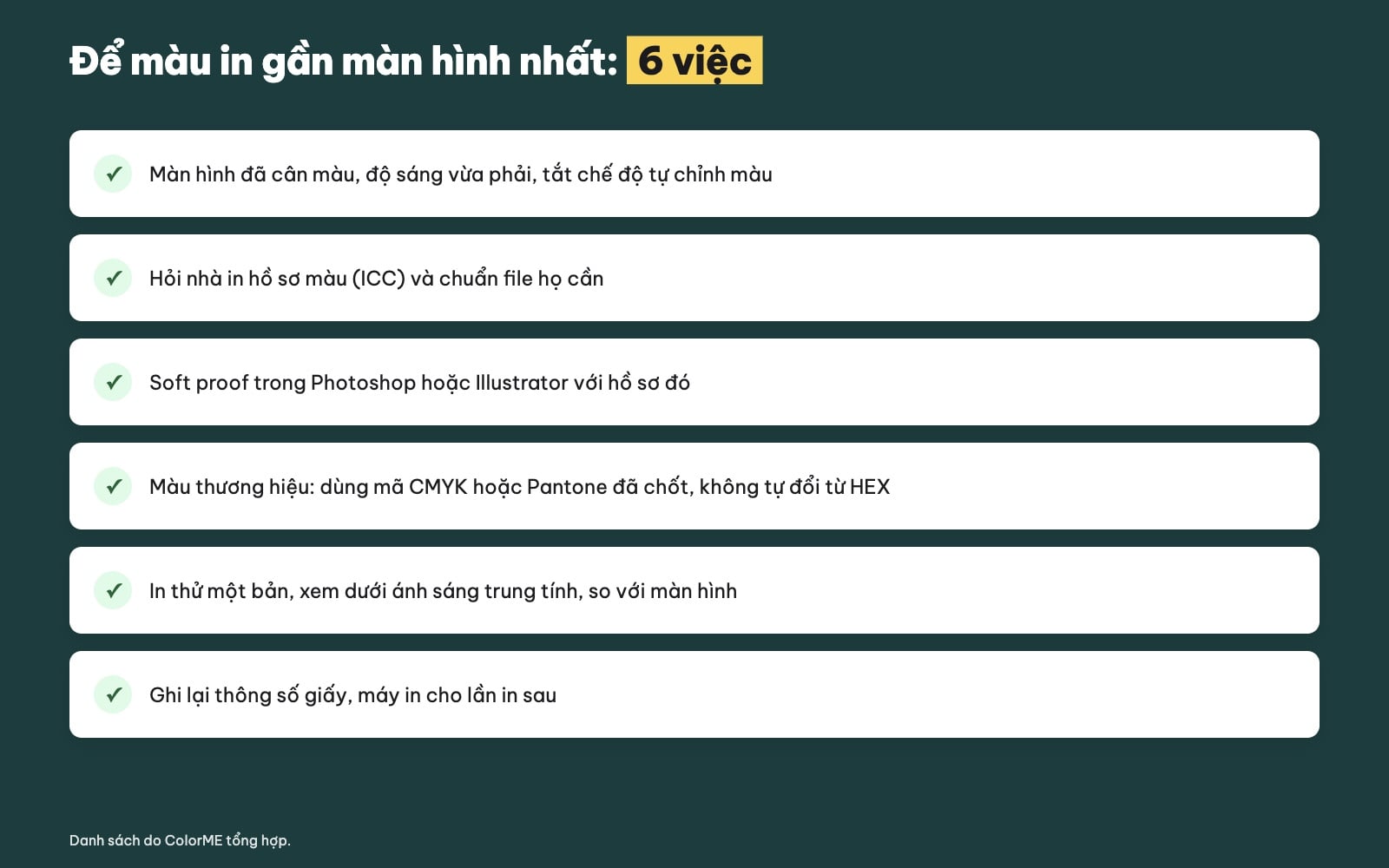
6 việc để màu in gần màn hình nhất.
- Màn hình đã cân màu, độ sáng vừa phải, tắt chế độ tự chỉnh màu.
- Hỏi nhà in hồ sơ màu (ICC) và chuẩn file họ cần.
- Soft proof trong Photoshop hoặc Illustrator với hồ sơ đó.
- Màu thương hiệu: dùng mã CMYK hoặc Pantone đã chốt, không tự đổi từ HEX mỗi lần in. Đọc thêm về Pantone, RGB và CMYK.
- In thử một bản, xem dưới ánh sáng trung tính (ánh sáng ban ngày hoặc đèn trắng), so với màn hình.
- Ghi lại loại giấy, máy in và thông số đã dùng cho lần in sau.
Trước khi gửi file, có thể kiểm tra độ phân giải, tràn lề và vùng an toàn bằng công cụ Kiểm tra file in. Muốn hiểu kỹ về màu, hệ màu và chuẩn bị file in trong Photoshop, xem khoá Photoshop của ColorME.
Câu hỏi thường gặp
Vì sao in ra màu bị tối hơn trên màn hình?
Thường do màn hình để quá sáng nên bạn chỉnh ảnh tối đi mà không biết, cộng với việc giấy in không tự phát sáng như màn hình. Giảm độ sáng màn hình về khoảng 80 đến 120 cd/m² khi làm file in và in thử trước.
Cân màu màn hình có cần mua máy đo không?
Không bắt buộc. macOS và Windows có công cụ cân màu có sẵn, chỉnh bằng mắt nên chỉ gần đúng. Máy đo màu cho kết quả chính xác và lặp lại được, nên hợp với người làm in ấn, ảnh thường xuyên.
Cân màu màn hình rồi thì màu in có giống hệt không?
Không giống hệt, vì giấy in có dải màu hẹp hơn màn hình. Cân màu giúp màn hình hiển thị đúng để bạn soft proof và chỉnh màu trước, còn bản in thử mới cho biết màu thật.
Soft proof là gì?
Là mô phỏng trên màn hình xem file sẽ trông thế nào khi in, dựa trên hồ sơ màu của máy in và giấy. Trong Photoshop dùng View > Proof Setup và View > Proof Colors.
Nên đặt màn hình bao nhiêu K khi thiết kế?
Mức phổ biến là 6500K (D65) với gamma 2.2. Nếu nhà in hoặc phòng làm việc có yêu cầu riêng, hãy theo yêu cầu đó.
Tác giảCOLOR ME