Tutorial · 13/10/2026
Cắt đôi ảnh, chia ảnh làm 2–3 phần bằng nhau để đăng Instagram
 COLOR ME13/10/2026 · 12 phút đọc · 27 lượt xem
Cách cắt đôi ảnh online bằng công cụ Cắt & xoay ảnh của ColorME: kéo cạnh khung vào giữa, tải nửa trái, trượt khung sang phải, tải nửa phải. Kèm cách chia ảnh làm 2 phần 4:5 và 3 ô vuông liền mạch để đăng nhiều ảnh trên Instagram, số đo thật của từng phép thử và mức lệch pixel có thể gặp.
Trả lời nhanh: để cắt đôi ảnh online, mở công cụ Cắt & xoay ảnh của ColorME, chọn ảnh, kéo vạch trắng ở cạnh phải của khung vào giữa cho tới khi dòng kích thước hiện đúng một nửa chiều rộng, bấm Tải ảnh. Sau đó kéo cả khung sang sát mép phải rồi bấm Tải ảnh lần nữa. Bạn có hai nửa cùng kích thước. Công cụ không có nút "chia đôi" một chạm, nên bài này chỉ cách làm bằng khung cắt, kèm số đo thật của từng phép thử.

Xem nhanh: kéo cạnh phải vào giữa, dòng kích thước dừng ở 1600 × 2039 px, đúng một nửa của ảnh 3200 px. Ảnh vịnh: Vivu Vietnam / Unsplash. Ảnh chụp màn hình: ColorME.
Bài gồm ba việc: cắt đôi ảnh trái - phải (hoặc trên - dưới), chia ảnh làm 2 phần tỉ lệ 4:5 để đăng nhiều ảnh trên Instagram, và chia ảnh toàn cảnh làm 3 ô vuông. Nếu bạn chỉ cần cắt ảnh theo tỉ lệ thông thường, xem bài cắt ảnh online theo tỉ lệ, kích thước.
Cắt đôi ảnh cần gì?
Chỉ cần trình duyệt. Theo phần hỏi đáp trên trang công cụ, công cụ "miễn phí hoàn toàn, không cần đăng nhập, không gắn watermark và không giới hạn số lần dùng". Mọi phép thử trong bài làm khi chưa đăng nhập. Công cụ mở được ảnh JPG, PNG, WebP và AVIF.
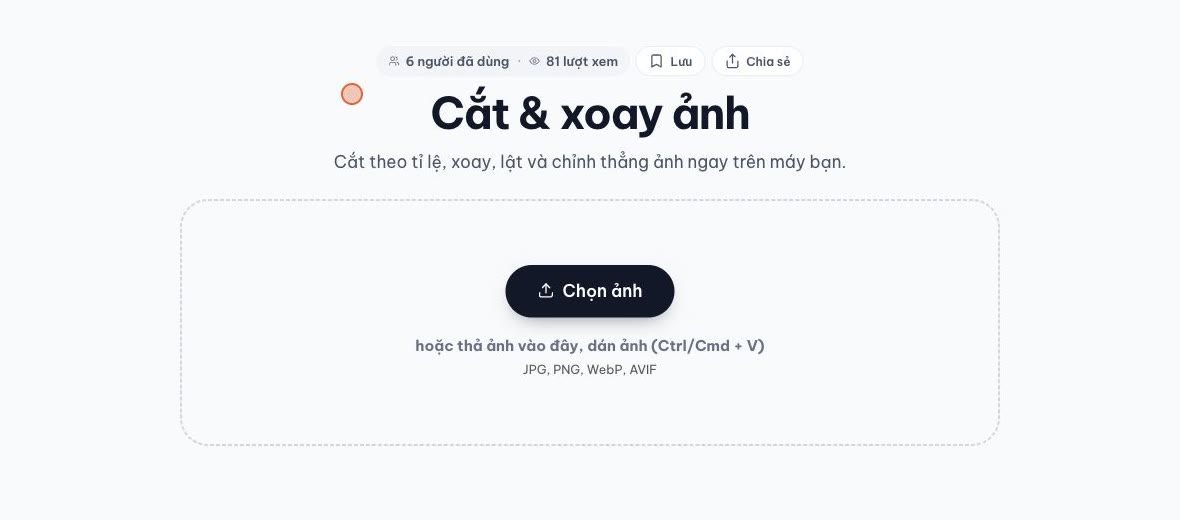
Trang mở đầu: bấm Chọn ảnh, thả ảnh vào khung hoặc dán ảnh bằng Ctrl/Cmd + V. Ảnh chụp màn hình: ColorME.
Có ba thứ trên màn hình bạn sẽ dùng suốt bài:
- Dòng kích thước ngay trên ảnh, ví dụ "1600 × 2039 px": đây là kích thước thật của phần sẽ tải về. Cắt đôi chính xác hay không là nhờ nhìn dòng này.
- Bốn vạch trắng ở giữa mỗi cạnh của khung (chỉ có ở chế độ Tự do): kéo một vạch thì chỉ đổi một chiều, chiều kia giữ nguyên.
- Thân khung: bấm vào giữa khung rồi kéo để di chuyển. Khung không ra khỏi ảnh được, nên kéo quá tay thì nó dừng sát mép. Nhờ vậy mảnh thứ hai luôn bằng đúng mảnh thứ nhất.
Video quay màn hình (33 giây, không tiếng): cắt đôi một ảnh ngang, rồi chia một ảnh toàn cảnh thành ba ô vuông bằng tỉ lệ 1:1. Ảnh hồ: Joydeep Sensarma / Unsplash. Ảnh chụp màn hình: ColorME.
Cách cắt ảnh làm đôi, hai nửa trái - phải bằng nhau
Ảnh thử: một ảnh vịnh lúc hoàng hôn, 3200 × 2039 px, file JPG 738,8 KB.
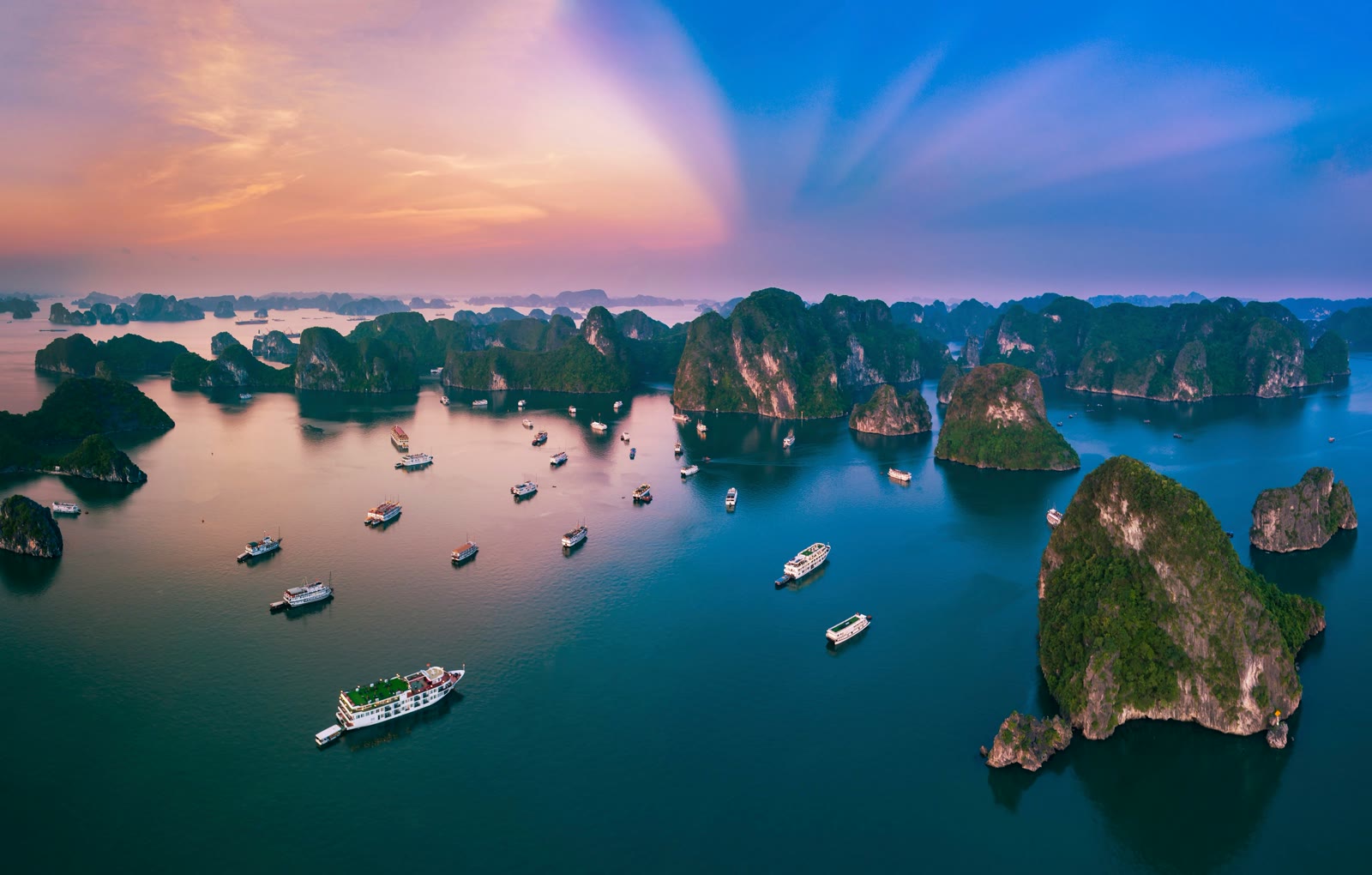
Ảnh gốc 3200 × 2039 px. Ảnh: Vivu Vietnam / Unsplash.
Bước 1: mở ảnh và nhẩm một nửa chiều rộng
Bấm Chọn ảnh. Khung cắt phủ kín ảnh và dòng kích thước hiện "3200 × 2039 px". Một nửa chiều rộng là 1600. Giữ nguyên chế độ Tự do.
Bước 2: kéo cạnh phải vào giữa
Đặt chuột lên vạch trắng giữa cạnh phải, kéo sang trái và nhìn dòng kích thước. Thả khi số đầu tiên là 1600. Chiều cao vẫn là 2039 vì vạch cạnh chỉ đổi một chiều.
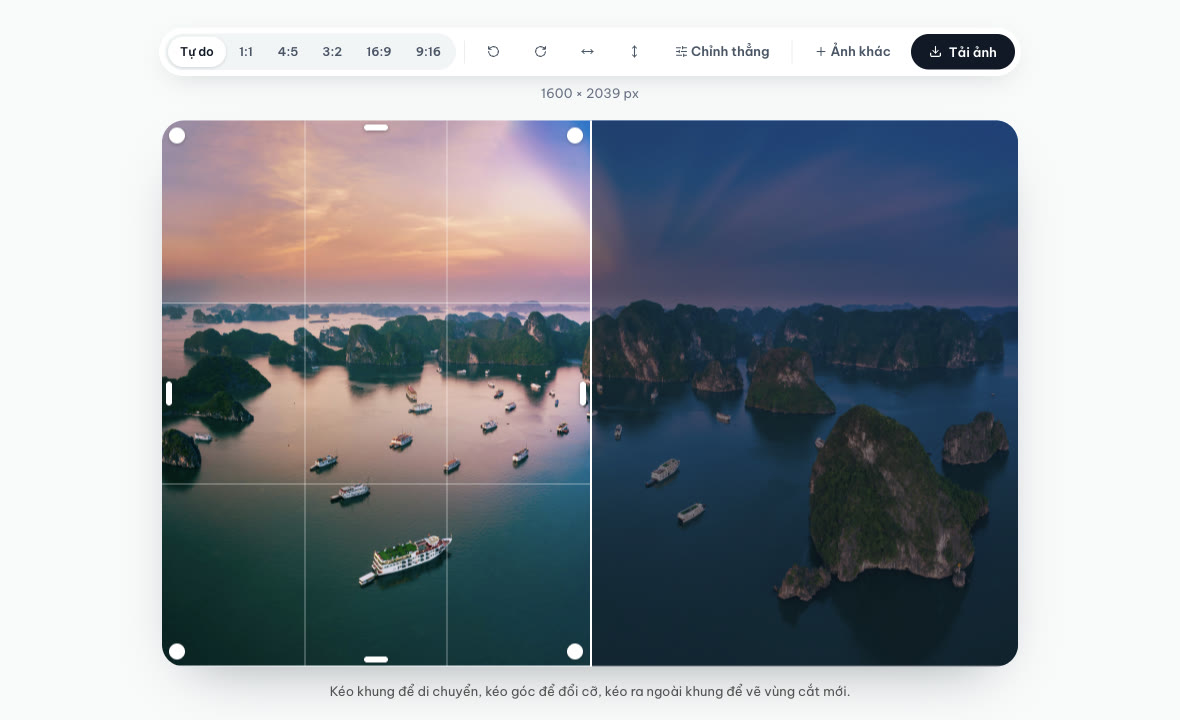
Khung đang giữ nửa trái: 1600 × 2039 px. Phần bị làm tối là phần sẽ bỏ. Ảnh chụp màn hình: ColorME.
Bước 3: tải nửa trái, kéo khung sang phải, tải nửa phải
Bấm Tải ảnh để lấy nửa trái. Sau đó bấm vào giữa khung, kéo hẳn sang phải cho tới khi khung dừng ở mép ảnh, rồi bấm Tải ảnh lần nữa. Đừng chạm vào các vạch hay các góc ở bước này, để khung giữ nguyên kích thước.

Tải nửa trái, trượt khung sang mép phải, tải nửa phải. Ảnh chụp màn hình: ColorME.
Kết quả thật của phép thử: hai file cùng 1600 × 2039 px, nửa trái 391 KB, nửa phải 449 KB. Vị trí khung công cụ ghi nhận là 0% và 50% chiều rộng, tức hai nửa khít nhau, không chồng và không hụt pixel nào.
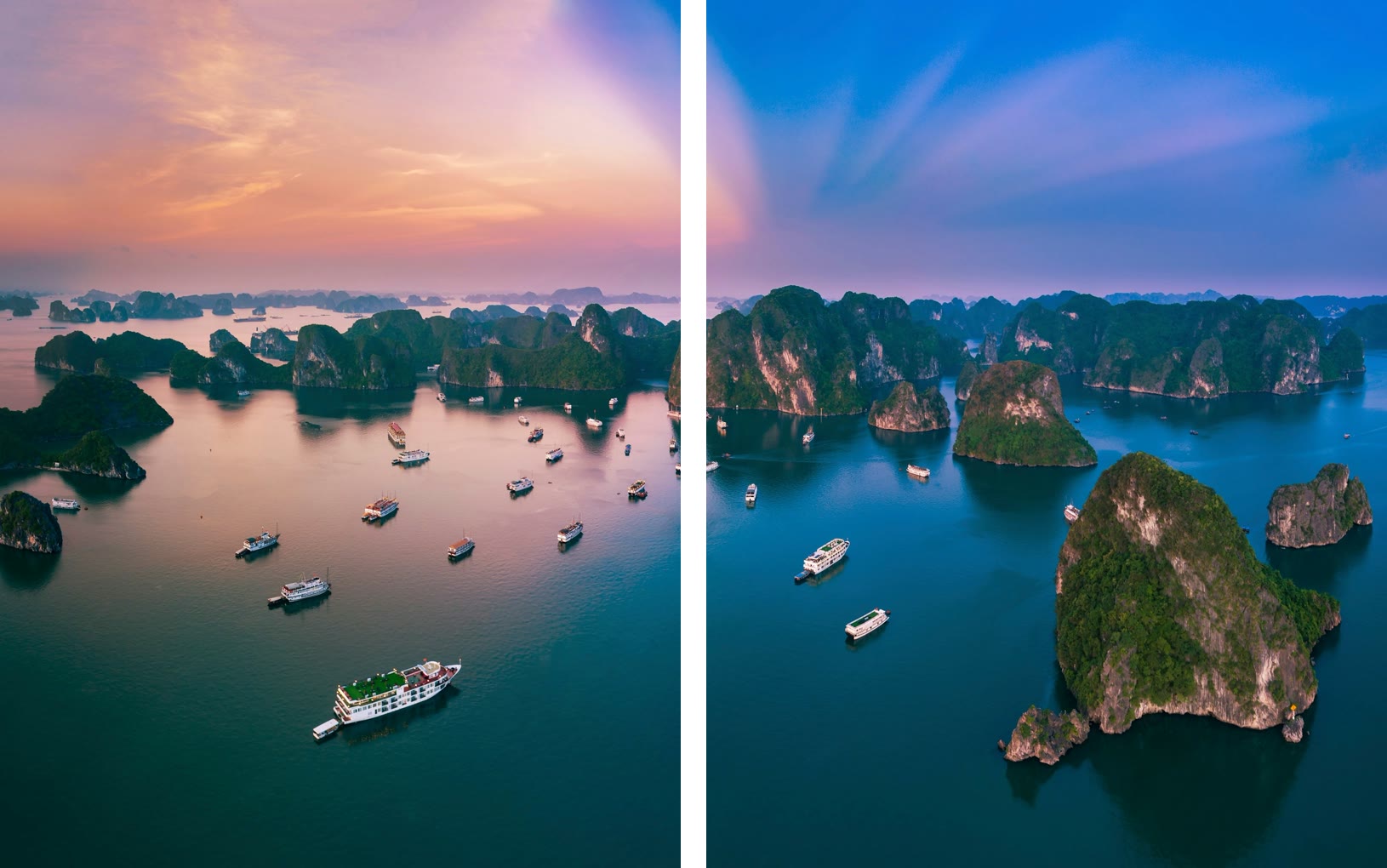
Hai file tải về từ công cụ, đặt cạnh nhau (khe trắng do chúng tôi thêm để dễ nhìn). Ảnh gốc: Vivu Vietnam / Unsplash.
Lưu ý về tên file
Cả hai lần tải đều ra cùng một tên, ví dụ vinh-ha-long-crop.jpg. Trình duyệt thường tự thêm "(1)" vào file thứ hai. Hãy đổi tên ngay thành "1" và "2" để khi đăng không nhầm thứ tự.
Có cắt đôi chính xác từng pixel được không?
Thường là được hoặc lệch rất ít, và bạn tự kiểm tra được bằng dòng kích thước. Lý do có thể lệch: ảnh 3200 px được hiển thị trong khung rộng khoảng 856 px trên cửa sổ 1280 px, nên mỗi lần chuột nhích 1 pixel màn hình, khung cắt nhảy khoảng 3,7 pixel ảnh. Trong phép thử, quanh điểm giữa chúng tôi chỉ dừng được ở các số 1593, 1596, 1600, 1604, 1607.
- Ở phép thử trên máy tính và ở màn hình rộng 390 px (cỡ điện thoại), con số đều dừng được đúng 1600.
- Khi cắt đôi trên - dưới một ảnh 3200 × 2132 px, số gần 1066 nhất mà chúng tôi dừng được là 1065. Hai nửa vẫn bằng nhau (3200 × 1065 px), nhưng mất 2 hàng pixel ở giữa ảnh.
Nói ngắn gọn: hai mảnh luôn cùng kích thước vì dùng chung một khung; còn điểm cắt có thể lệch khỏi chính giữa vài pixel. Với ảnh đăng mạng xã hội, mức lệch 1 - 4 pixel trên ảnh rộng hơn 3000 px không nhìn thấy được. Nếu công việc cần chính xác tuyệt đối từng pixel (cắt sprite, cắt bản in), hãy dùng phần mềm có ô nhập số như Photoshop.
Cách cắt ảnh làm 2 phần trên - dưới
Làm giống hệt, đổi sang chiều dọc: kéo vạch trắng ở cạnh dưới lên giữa cho tới khi số thứ hai bằng nửa chiều cao, tải về, rồi kéo cả khung xuống sát mép dưới và tải lần nữa.
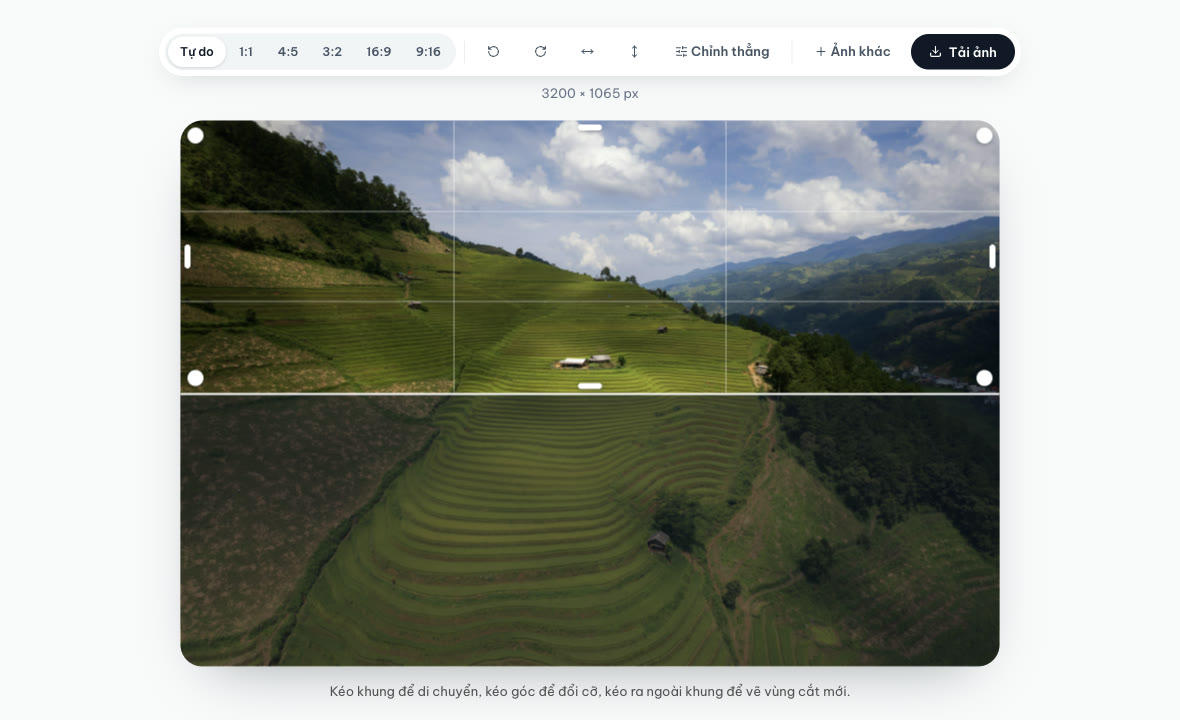
Nửa trên của ảnh ruộng bậc thang: 3200 × 1065 px. Ảnh: Huy Nguyen / Unsplash. Ảnh chụp màn hình: ColorME.
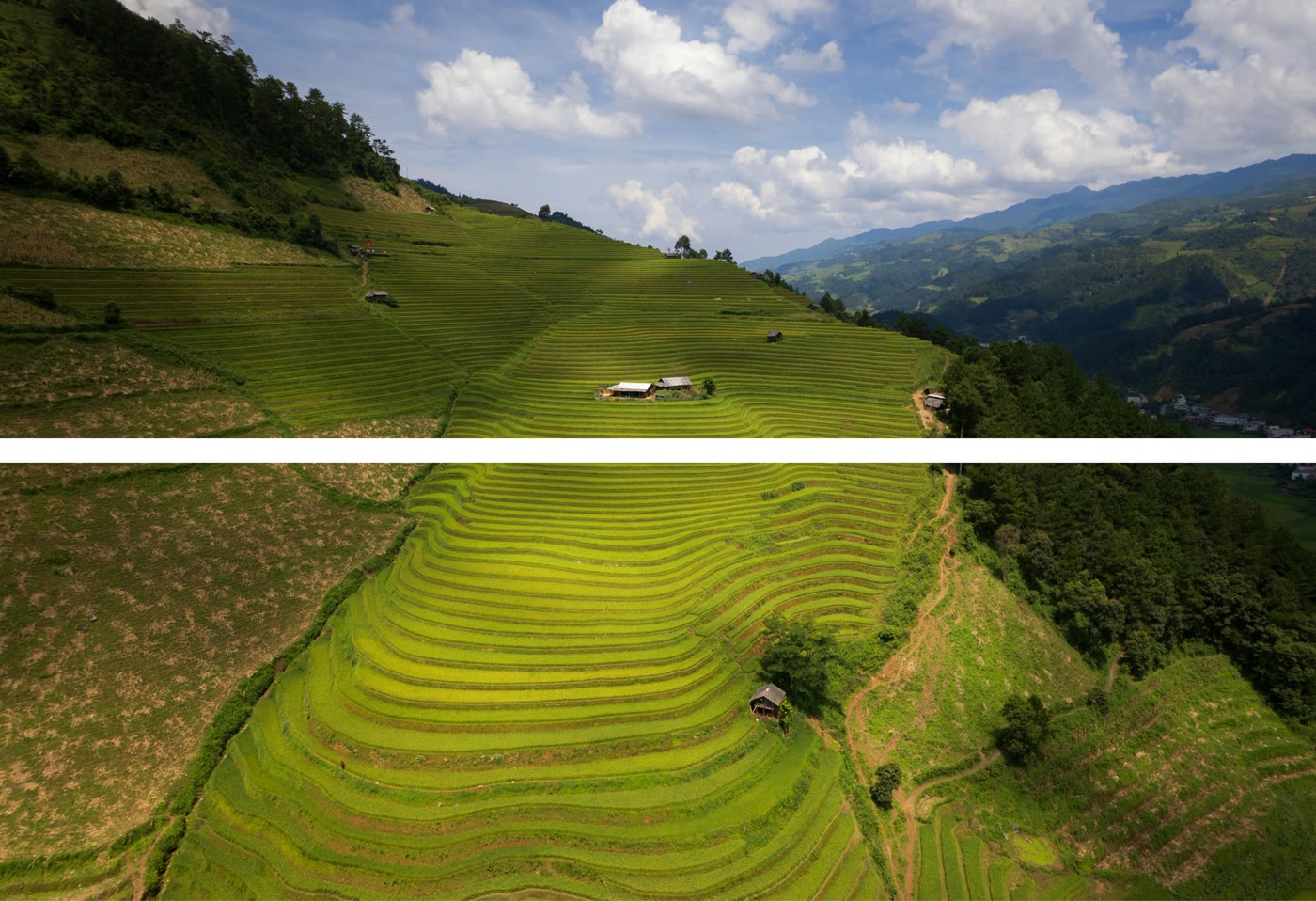
Hai file tải về, xếp trên - dưới (khe trắng do chúng tôi thêm). Mỗi nửa 3200 × 1065 px. Ảnh gốc: Huy Nguyen / Unsplash.
Chia ảnh làm 2 phần 4:5 để đăng nhiều ảnh trên Instagram
Kiểu đăng "ảnh liền mạch": người xem vuốt sang ảnh thứ hai và thấy cảnh nối tiếp. Muốn vậy, hai mảnh phải cùng tỉ lệ và khít nhau. Công cụ có sẵn hai tỉ lệ mà trang công cụ gợi ý cho Instagram là 1:1 và 4:5. Hai mảnh 4:5 ghép lại thành một ảnh tỉ lệ 8:5, tức chiều cao bằng chiều rộng chia 1,6. Ảnh chụp từ máy ảnh thường là 3:2, cao hơn mức đó một chút, nên cần gọt bớt chiều cao trước.
Bước 1: gọt ảnh về tỉ lệ 8:5
Lấy chiều rộng chia 1,6. Ảnh thử rộng 3200 px nên chiều cao cần là 2000. Ở chế độ Tự do, kéo vạch trắng cạnh dưới (hoặc cạnh trên) cho tới khi dòng kích thước gần 3200 × 2000 nhất. Trong phép thử, các số dừng được là 1997, 2001, 2004; chúng tôi lấy 2001.

Gọt chiều cao từ 2039 xuống 2001 px để ảnh có tỉ lệ rất gần 8:5. Ảnh chụp màn hình: ColorME.
Bước 2: cắt đôi luôn, không cần tải file trung gian
Khi chiều cao đã đúng, kéo tiếp vạch cạnh phải vào giữa (1600), tải về, trượt khung sang mép phải, tải lần nữa. Trong phép thử, hai mảnh đều là 1600 × 2001 px, vị trí 0% và 50%: khít nhau, tỉ lệ mỗi mảnh lệch khỏi 4:5 đúng 1 pixel chiều cao.
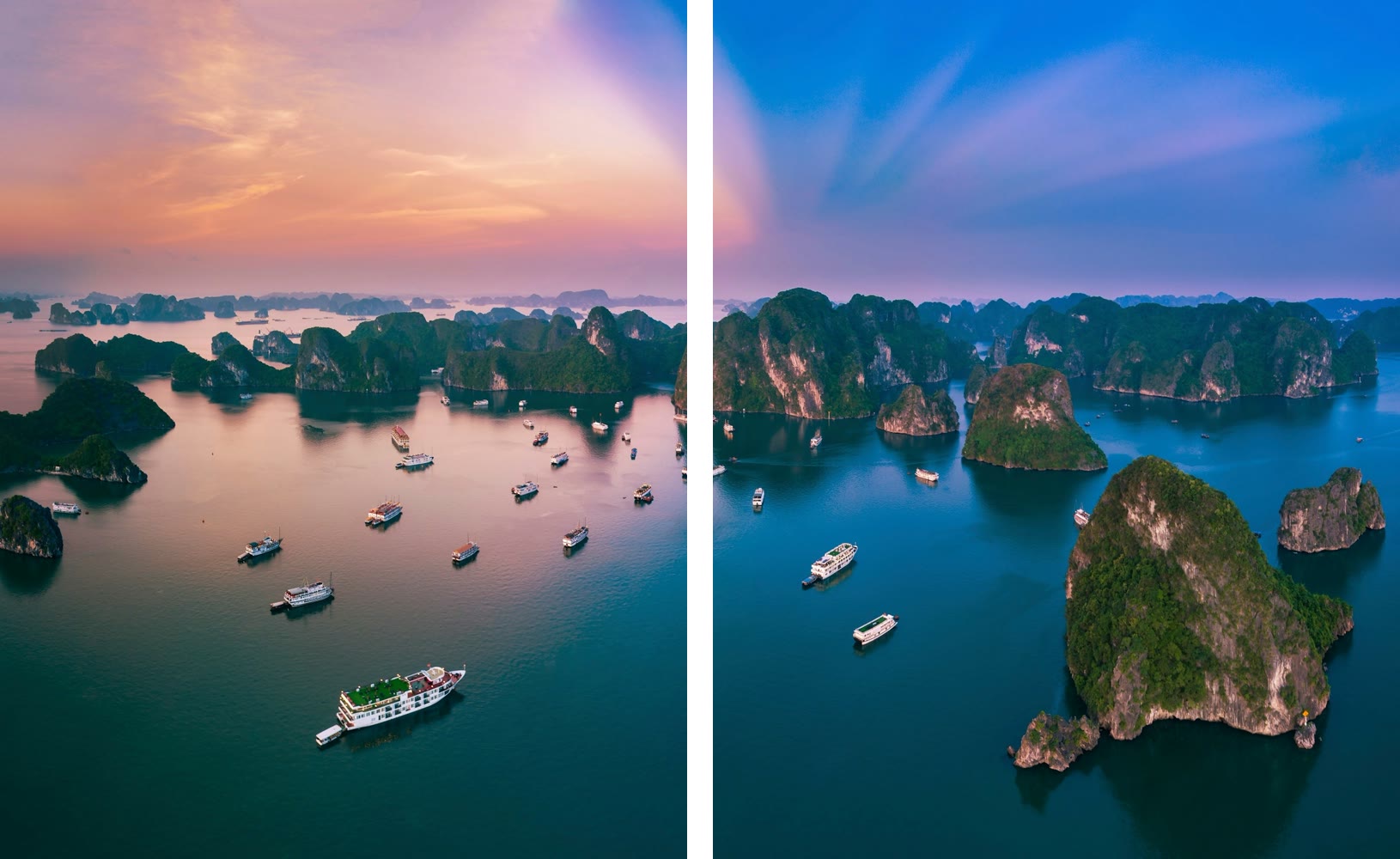
Hai mảnh 1600 × 2001 px tải về từ công cụ (khe trắng do chúng tôi thêm). Ảnh gốc: Vivu Vietnam / Unsplash.
Chúng tôi cũng thử cách khác: tải ảnh 3200 × 2001 về, mở lại rồi bấm tỉ lệ 4:5. Khung khi đó là 1601 × 2001 px; kéo sát mép trái và mép phải thì hai mảnh chồng nhau khoảng 2 pixel ở giữa. Cách kéo vạch cạnh ở trên cho kết quả khít hơn và đỡ một lần lưu ảnh JPG.
Bài này không thử đăng lên Instagram. Instagram tự thu nhỏ ảnh và có thể đổi quy định về tỉ lệ, nên hãy xem thử ở màn hình xem trước của ứng dụng trước khi đăng.
Chia ảnh toàn cảnh làm 3 phần bằng nhau
Với ba ô vuông, tỉ lệ 1:1 của công cụ làm giúp gần hết việc, miễn là ảnh có chiều rộng gấp 3 lần chiều cao.
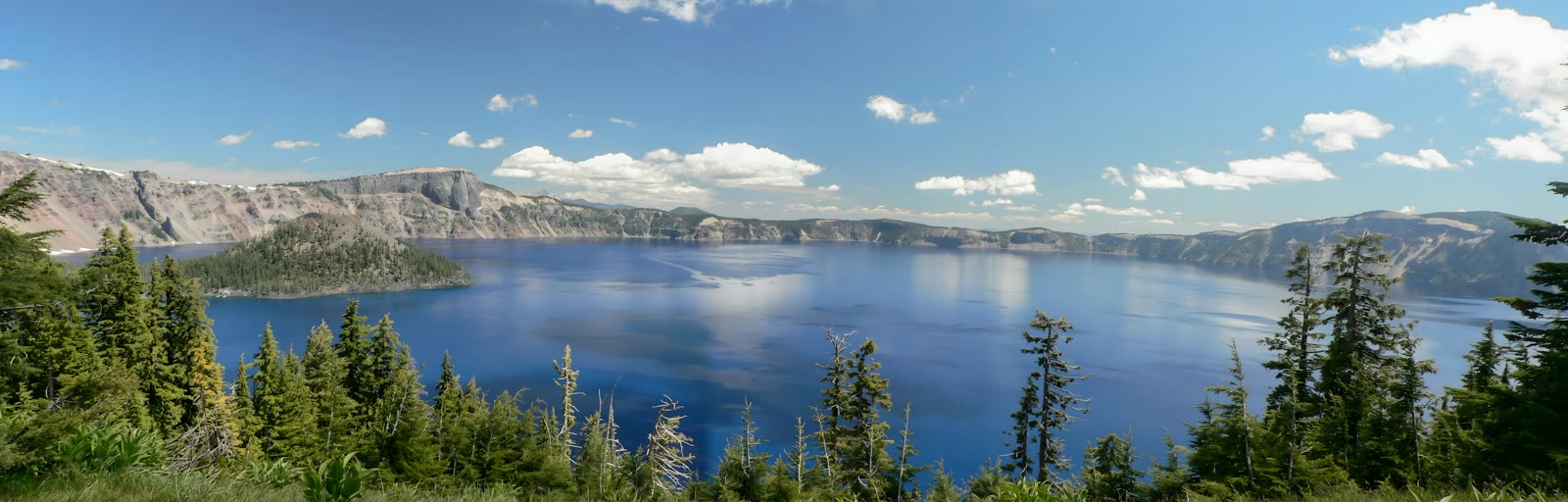
Ảnh toàn cảnh gốc 3200 × 1024 px. Ảnh: Joydeep Sensarma / Unsplash.
- Gọt chiều rộng về 3 lần chiều cao. Ảnh cao 1024 px nên cần rộng 3072 px. Ở chế độ Tự do, kéo vạch cạnh phải (hoặc trái) tới số gần nhất; chúng tôi dừng được ở 3071. Bấm Tải ảnh để lưu ảnh đã gọt.
- Mở lại ảnh vừa lưu bằng nút Ảnh khác, rồi bấm 1:1. Khung vuông 1024 × 1024 px hiện ngay chính giữa ảnh. Bấm Tải ảnh: đây là mảnh giữa.
- Kéo khung sát mép trái, tải mảnh trái. Kéo khung sát mép phải, tải mảnh phải.

Ba lần tải với cùng một khung vuông: giữa, trái, phải. Ảnh chụp màn hình: ColorME.
Kết quả thật: ba file 1024 × 1024 px (trái 308 KB, giữa 179 KB, phải 228 KB). Vì ảnh đã gọt rộng 3071 chứ không phải 3072 px, hai mảnh cạnh nhau chồng lên nhau khoảng nửa pixel, không nhìn ra được.
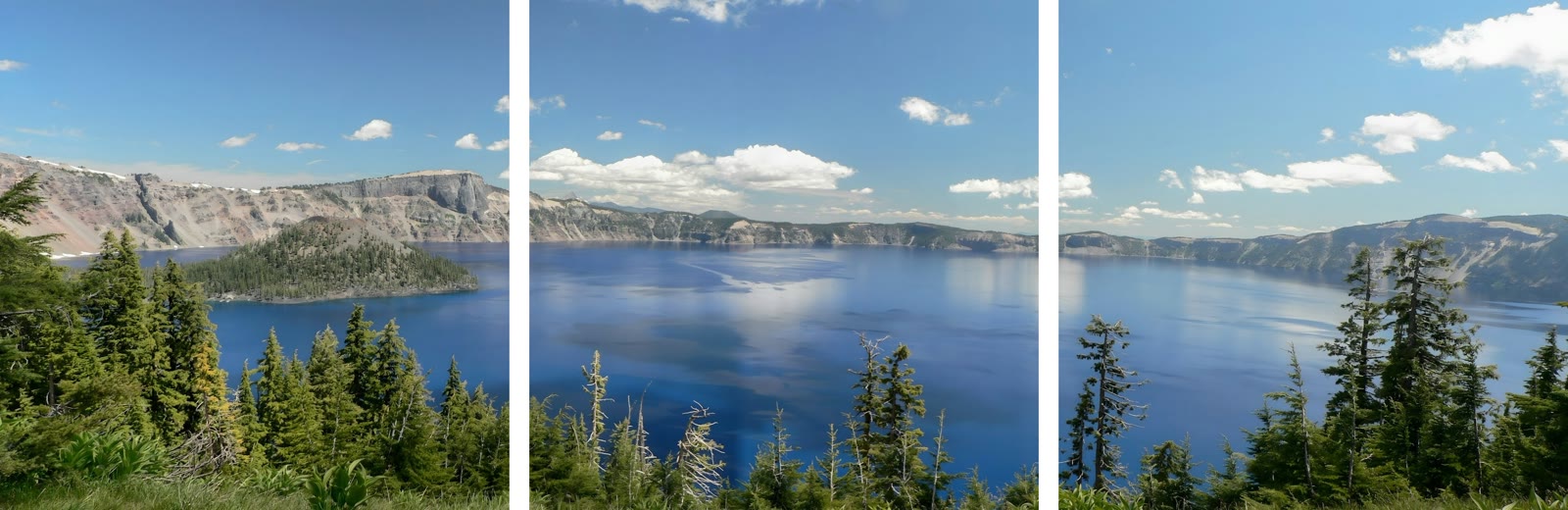
Ba file 1024 × 1024 px tải về từ công cụ, theo thứ tự trái, giữa, phải (khe trắng do chúng tôi thêm). Ảnh gốc: Joydeep Sensarma / Unsplash.
Vì sao phải gọt trước? Nếu bấm 1:1 ngay trên ảnh gốc 3200 × 1024 px, ba khung vuông (trái, giữa, phải) chỉ phủ 3072 px, nên giữa các mảnh hụt mất 64 pixel và cảnh không còn liền mạch. Tương tự, ba mảnh 4:5 cần ảnh có chiều rộng bằng 2,4 lần chiều cao.
Bảng nhẩm nhanh tỉ lệ cần gọt
| Muốn có | Ảnh trước khi chia cần | Ví dụ |
|---|---|---|
| 2 mảnh 1:1 | rộng = 2 × cao | 3200 × 1600 |
| 2 mảnh 4:5 | rộng = 1,6 × cao | 3200 × 2000 |
| 3 mảnh 1:1 | rộng = 3 × cao | 3072 × 1024 |
| 3 mảnh 4:5 | rộng = 2,4 × cao | 3200 × 1333 |
Chỉ dòng 2 và dòng 3 của bảng được thử trong bài; hai dòng còn lại là phép tính cùng cách.
Cắt đôi ảnh trên điện thoại
Trang công cụ ghi dùng được trên trình duyệt iPhone và Android, kéo khung bằng ngón tay. Chúng tôi thử ở chế độ giả lập màn hình rộng 390 px với thao tác chạm: kéo vạch cạnh phải vào giữa dừng đúng 1600 × 2039 px, trượt khung sang phải, hai file tải về giống hệt bản làm trên máy tính. Trên màn hình nhỏ, mỗi pixel màn hình ứng với khoảng 8,7 pixel ảnh (các số dừng được: 1583, 1591, 1600, 1609, 1617), nên kéo chậm và nhìn dòng kích thước. Chúng tôi chưa thử trên điện thoại thật.
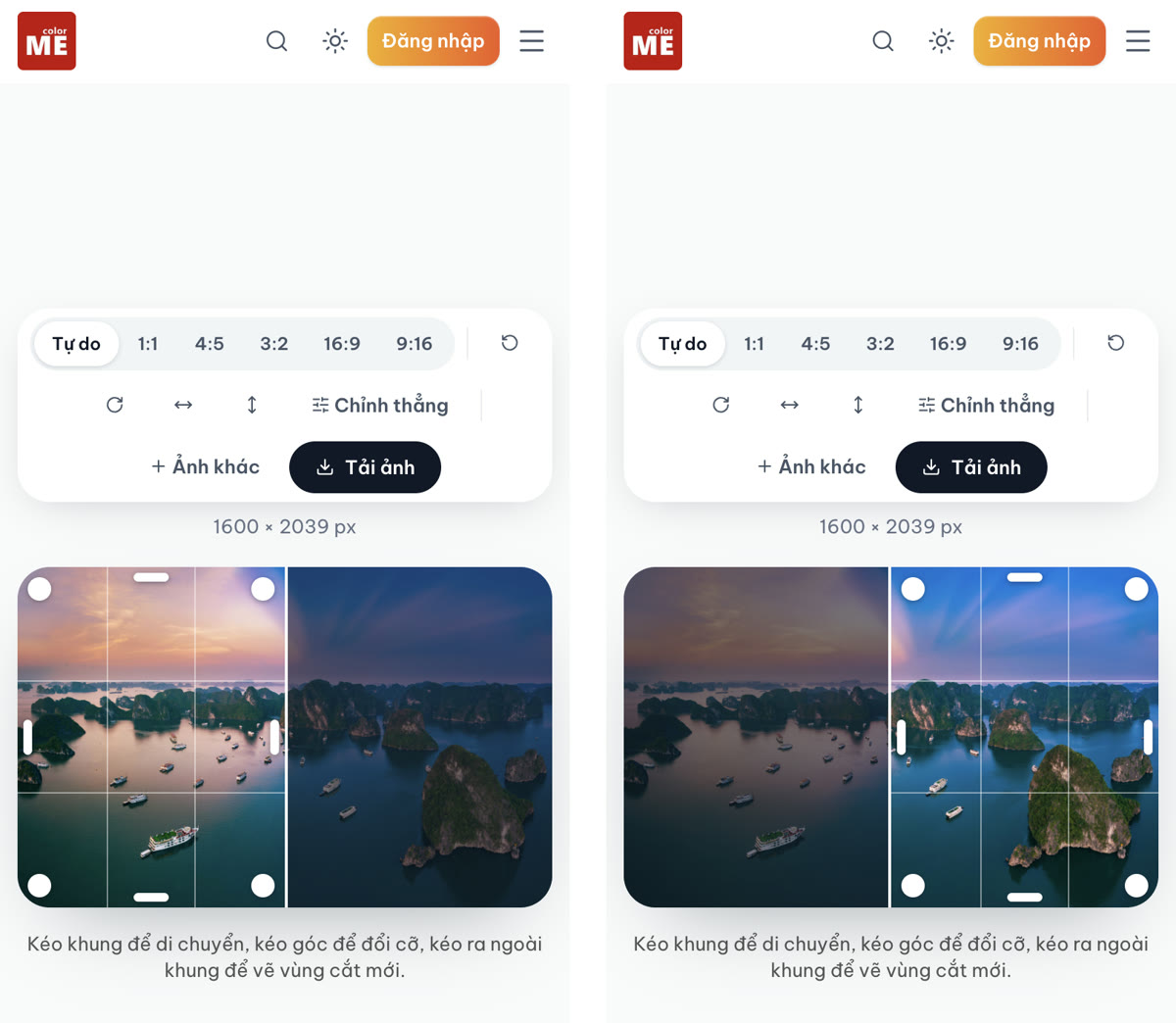
Màn hình 390 px: nửa trái, rồi nửa phải, đều 1600 × 2039 px. Ảnh chụp màn hình: ColorME.
Nên tải về JPG, PNG hay WebP?
Bấm Chỉnh thẳng để mở bảng có mục Định dạng tải về: Giữ nguyên, JPG, PNG, WebP. Với cùng nửa ảnh 1600 × 2039 px, phép thử cho:
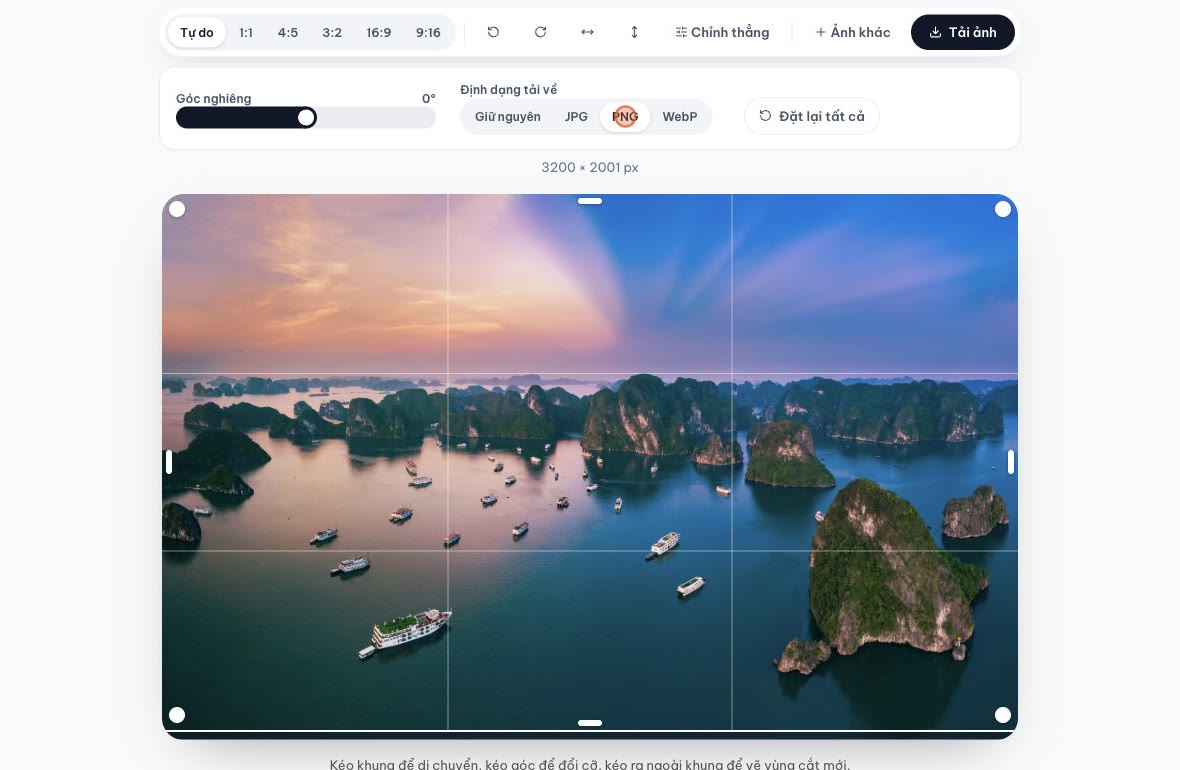
Mục Định dạng tải về nằm trong bảng mở bằng nút Chỉnh thẳng. Ảnh chụp màn hình: ColorME.
Đăng mạng xã hội thì JPG là đủ. Chọn PNG khi ảnh là đồ hoạ, chữ, hoặc khi bạn còn cắt tiếp nhiều lần và không muốn mỗi lần lưu lại nén thêm một lượt. Cần file nhẹ hơn nữa, xem bài nén ảnh online.
Những gì công cụ chưa làm được
- Không có nút chia đôi, chia 3 hay chia lưới 3 × 3 tự động; mỗi mảnh là một lần kéo khung và một lần tải.
- Không có ô nhập số pixel, nên điểm cắt phụ thuộc vào độ mịn của chuột hoặc ngón tay như đã nói ở trên.
- Không có tỉ lệ 3:4, 2:1 hay 8:5 dựng sẵn; các tỉ lệ có sẵn là 1:1, 4:5, 3:2, 16:9, 9:16.
- Mỗi lần chỉ mở một ảnh, và các file tải về trùng tên nhau.
- Theo trang công cụ, ảnh trên khoảng 36 megapixel được thu nhỏ nhẹ khi xuất (chúng tôi chưa thử ảnh lớn cỡ đó).
Câu hỏi thường gặp
Cắt đôi ảnh có làm giảm chất lượng không?
Phần cắt giữ nguyên số pixel của ảnh gốc: nửa ảnh 3200 px vẫn rộng 1600 px. Tuy vậy, khi tải về dạng JPG, ảnh được nén lại một lần. Một lần nén gần như không nhìn ra; nếu phải cắt nhiều vòng, hãy chọn PNG ở các vòng trung gian.
Ảnh của tôi có bị tải lên máy chủ không?
Trang công cụ trả lời: "Mọi thao tác cắt, xoay, lật và chỉnh thẳng đều chạy ngay trên trình duyệt của bạn, không cần tải lên máy chủ để xử lý. Khi bạn tải về, ColorME nhận một bản ảnh đã cắt để theo dõi cách công cụ được dùng. Nếu bạn đã đăng nhập, ảnh bạn tải về được lưu riêng vào mục Lịch sử của bạn và tự xoá sau 180 ngày; người khác không xem được."
Làm sao để điểm cắt không đi ngang qua mặt người hay chủ thể?
Chia đều nghĩa là điểm cắt cố định ở giữa (hoặc ở 1/3 và 2/3), nên hãy chọn vùng ảnh trước: ở bước gọt ảnh, dịch khung sang trái hoặc phải để chủ thể nằm trọn trong một mảnh. Lưới 3 × 3 mờ trong khung cắt chính là lưới quy tắc một phần ba, tiện để canh bố cục từng mảnh.
Chia ảnh làm 4 phần hoặc lưới 3 × 3 được không?
Làm được bằng cách lặp lại: cắt đôi, rồi mở từng nửa và cắt đôi tiếp. Nhưng mỗi mảnh là một lần tải, lưới 9 ô sẽ mất khá nhiều thao tác, và chúng tôi chưa thử trọn quy trình đó. Việc này hợp với một công cụ chia lưới chuyên dụng hơn.
Ảnh dọc có chia đôi được không?
Được, cách làm không đổi. Lưu ý hai nửa trái - phải của ảnh dọc sẽ rất hẹp; với ảnh dọc, cắt trên - dưới thường hợp lý hơn. Xem thêm khái niệm tỉ lệ khung hình để chọn hướng chia.
Thử nghiệm ngày 13/10/2026 trên Chrome máy Mac, chưa đăng nhập, cửa sổ 1280 × 880 px và giả lập màn hình 390 px có thao tác chạm, với ba ảnh JPG của Vivu Vietnam, Joydeep Sensarma và Huy Nguyen (Unsplash, đăng năm 2025 và 2026). Chưa thử: điện thoại thật, đăng lên Instagram, ảnh PNG/WebP/AVIF làm ảnh gốc, ảnh trên 36 megapixel, chia 4 phần trở lên. Thuật ngữ trong bài: crop, tỉ lệ khung hình, độ phân giải.
Tác giảCOLOR ME