Tutorial · 27/10/2026
Cách chỉnh kích thước trên Canva khi không dùng được Đổi cỡ (thử thật)
 COLOR ME27/10/2026 · 13 phút đọc · 2 lượt xem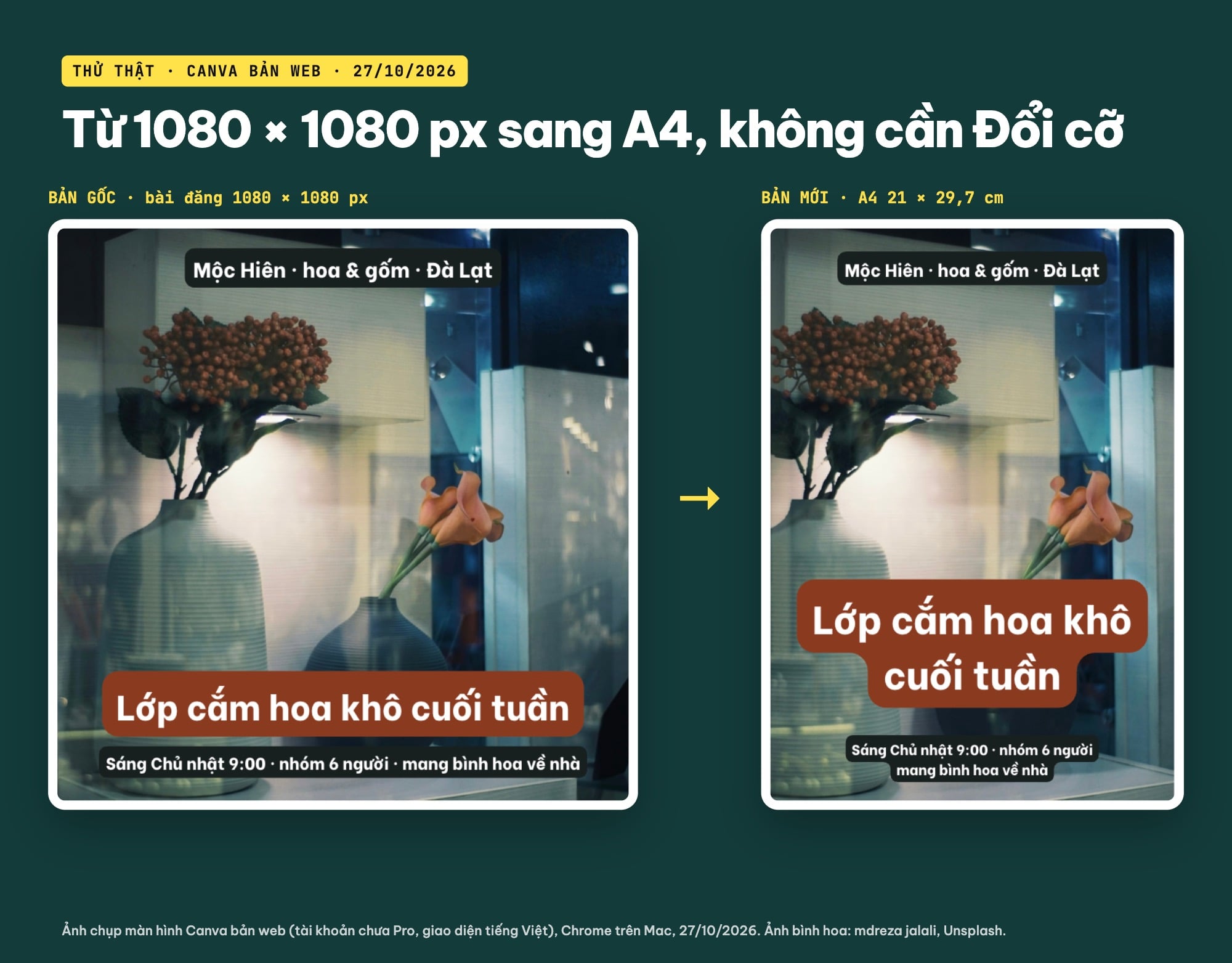
Cách chỉnh kích thước thiết kế trên Canva khi Đổi cỡ chỉ hiện nút dùng thử Pro, ColorME thử thật ngày 27/10/2026: tạo thiết kế mới bằng Cỡ tùy chỉnh (A4 21 × 29,7 cm), chép nội dung bằng ⌘C, ⌘V rồi sắp lại. Kèm cách xem cỡ và đơn vị px, inch, mm, cm.
Trả lời nhanh: Muốn chỉnh kích thước một thiết kế đã làm trên Canva, cách nhanh nhất là nút Đổi cỡ ở thanh trên cùng. Nhưng trong tài khoản Canva chưa nâng cấp Pro mà mình dùng ngày 27/10/2026, Đổi cỡ và Tùy chỉnh cỡ chỉ hiện nút “Dùng thử miễn phí trong 30 ngày” có vương miện, không có nút áp dụng. Cách mình làm được mà không cần Pro: Tệp > Tạo thiết kế mới > Cỡ tùy chỉnh, gõ kích thước mới (ví dụ A4 là 21 × 29,7 cm), rồi chép nội dung từ bản cũ sang bằng ⌘C và ⌘V, sau đó sắp lại chữ cho vừa khổ mới. Bản cũ vẫn giữ nguyên.
| Bạn muốn | Mình làm thế nào (nhãn đúng như Canva ghi) | Kết quả mình thấy |
|---|---|---|
| Đổi cỡ thẳng trên thiết kế cũ | Đổi cỡ > Đổi cỡ > Tùy chỉnh cỡ | Chỉ có nút dùng thử Pro, không áp dụng được |
| Xem thiết kế đang cỡ bao nhiêu | Bấm Tệp, đọc dòng dưới tên thiết kế | “1080 px × 1080 px” hoặc “21 cm × 29.7 cm” |
| Có một bản ở cỡ khác | Tệp > Tạo thiết kế mới > Cỡ tùy chỉnh | Thiết kế trắng đúng cỡ, mở ở tab mới |
| Mang nội dung sang bản mới | Bản cũ: ⌘A, ⌘C; chọn ảnh nền, ⌘C. Bản mới: ⌘V | Chữ giữ kiểu, ảnh nền tự phủ kín trang |
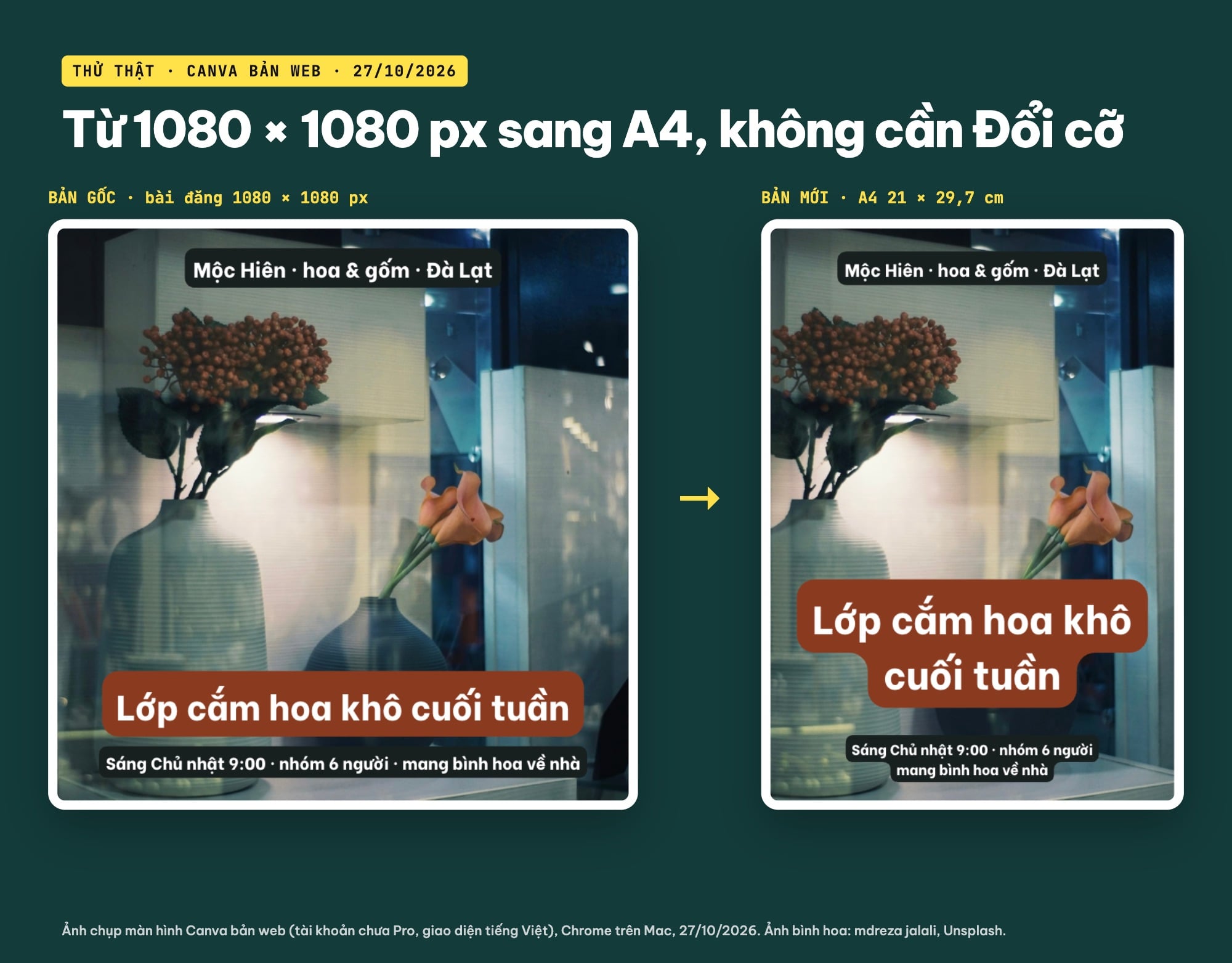
Bên trái: bài đăng 1080 × 1080 px mình làm trước. Bên phải: cùng nội dung trên trang A4 21 × 29,7 cm, làm lại bằng cách tạo thiết kế mới rồi chép sang (ảnh chụp màn hình: Canva, 27/10/2026; ảnh bình hoa: mdreza jalali, Unsplash).
Tình huống này rất hay gặp: bạn làm xong một bài đăng vuông cho mạng xã hội, rồi tiệm muốn in thêm tờ A4 dán ở quầy, hoặc cần một bản ngang cho màn hình. Với Pro, Canva có chức năng đổi cỡ tự động. Không có Pro thì sao? Để viết bài này, mình làm một bài đăng 1080 × 1080 px cho một tiệm hoa tự đặt tên “Mộc Hiên” (không có thật), rồi tự chuyển nó sang khổ A4 bằng những chức năng không có vương miện. Mọi bước dưới đây là những gì mình làm và nhìn thấy, ảnh chụp màn hình là thật.
Mình đã thử như thế nào?
- Máy và trình duyệt: Canva bản web, giao diện tiếng Việt, Chrome trên Mac, ngày 27/10/2026.
- Tài khoản: tài khoản Canva chưa nâng cấp Pro. Mình không bấm nút dùng thử, không dùng tính năng AI, không dùng mẫu có sẵn.
- Thiết kế gốc: “[Blog] Kích thước gốc 1080x1080 · lớp cắm hoa Mộc Hiên”, tạo mới với cỡ 1080 × 1080 px. Ảnh nền là ảnh bình hoa của mdreza jalali trên Unsplash; ba dòng chữ dùng phông Be Vietnam Pro và hiệu ứng Nền.
- Thiết kế mới: “[Blog] Bản A4 21x29,7 cm · lớp cắm hoa Mộc Hiên”, tạo bằng Cỡ tùy chỉnh rồi chép nội dung từ bản gốc sang.
Nút Đổi cỡ trong tài khoản chưa Pro hiện gì?
Nút Đổi cỡ nằm ngay cạnh Tệp trên thanh trên cùng của trình chỉnh sửa. Bấm vào, menu có ba mục: Đổi cỡ (dòng mô tả “Đổi cỡ thiết kế của bạn thành bất kỳ định dạng nào bạn cần”), Dịch và Chuyển đổi thành Doc, bên dưới là nút “Dùng thử miễn phí trong 30 ngày”.
Vào tiếp mục Đổi cỡ, Canva gợi ý vài cỡ có sẵn như Tin Instagram 1080 × 1920 px, Bài đăng Instagram 1080 × 1350 px, Bài đăng Facebook 940 × 788 px, cùng các nhóm Tùy chỉnh cỡ, Mạng xã hội, In, Bài thuyết trình, Video. Mình mở Tùy chỉnh cỡ: có ô Rộng, Cao, Đơn vị đang ghi sẵn 1080, 1080, px, nhưng phía dưới chỉ có nút “Dùng thử miễn phí trong 30 ngày” kèm vương miện. Không có nút nào để áp dụng cỡ mới. Mình dừng ở đây, không bấm nút dùng thử.
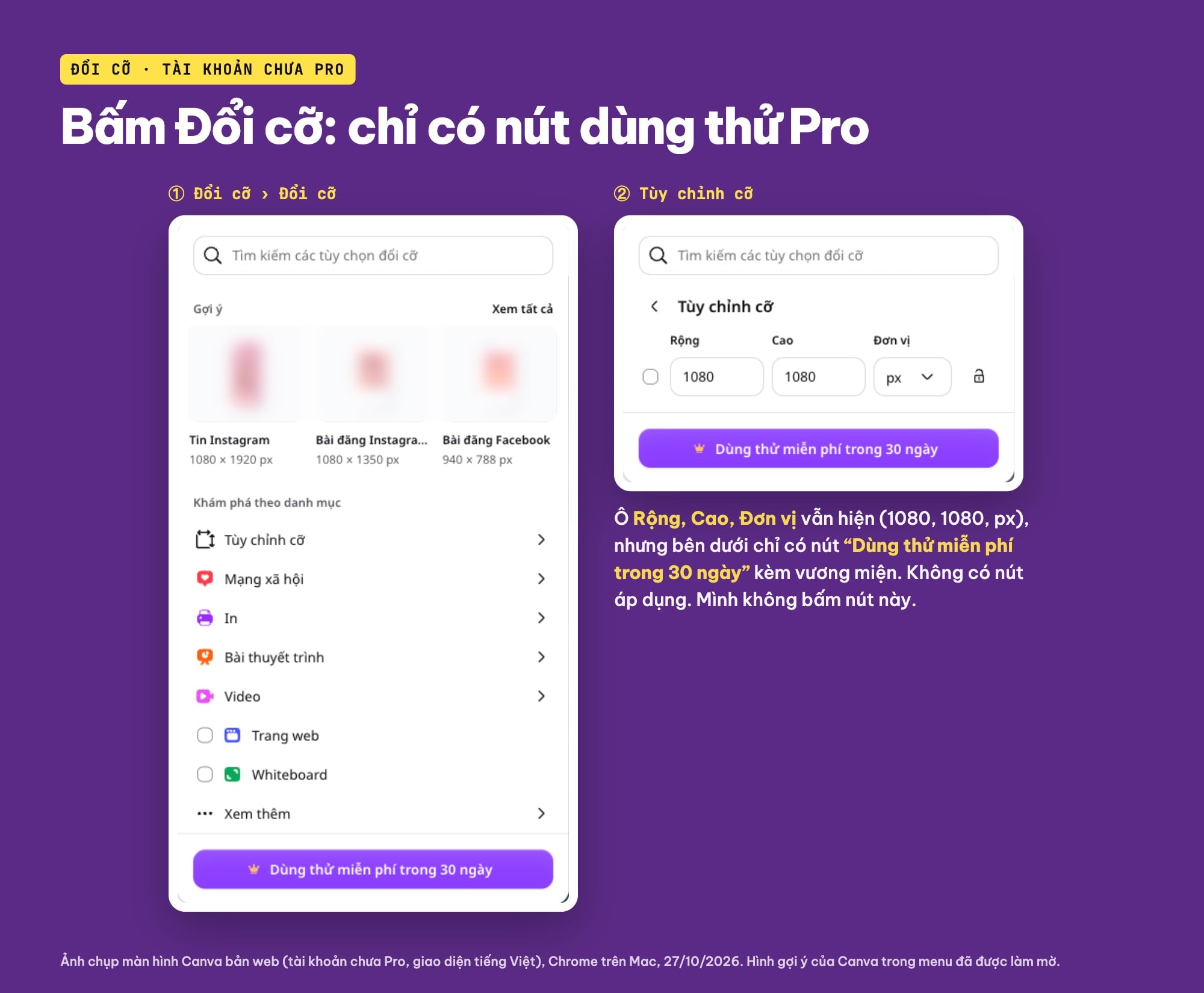
Menu Đổi cỡ và mục Tùy chỉnh cỡ trong tài khoản chưa Pro: ô Rộng, Cao, Đơn vị vẫn hiện, nhưng chỉ có nút “Dùng thử miễn phí trong 30 ngày” kèm vương miện (ảnh chụp màn hình: Canva, 27/10/2026; hình gợi ý đã làm mờ).
Mình cũng thử một đường khác: chuột phải vào ảnh trên trang. Menu có mục “Đổi cỡ khung vẽ cho vừa với vùng chọn”, nghe rất giống thứ cần tìm, nhưng mục này cũng có vương miện trong tài khoản của mình, giống mục “Tạo khối tiện dụng” ngay dưới. Các mục Sao chép, Dán, Tạo bản sao và Đặt hình ảnh làm nền thì không có vương miện; đó chính là những thứ mình dùng ở cách làm thủ công bên dưới.
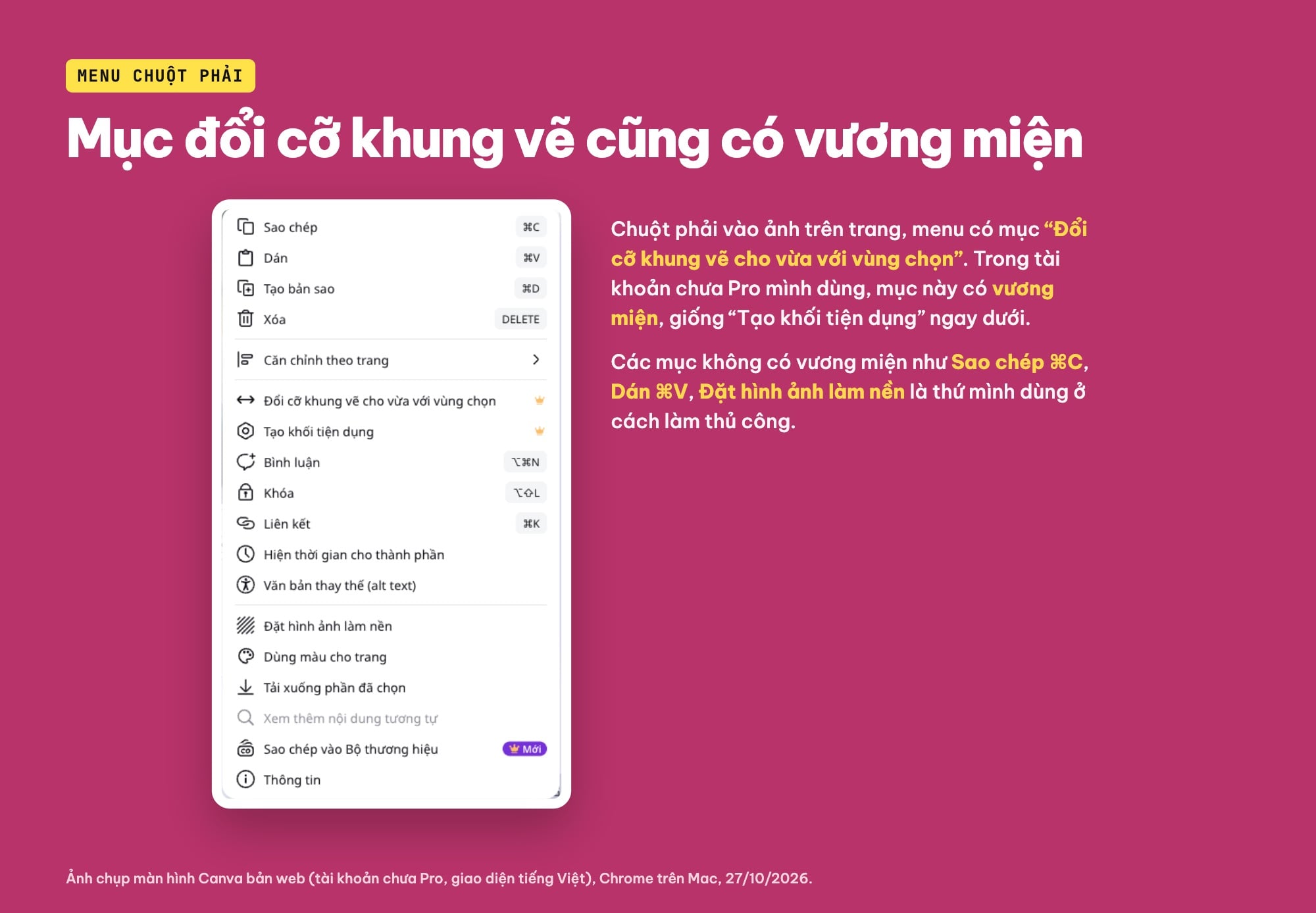
Menu chuột phải trên ảnh: “Đổi cỡ khung vẽ cho vừa với vùng chọn” có vương miện; Sao chép, Dán và Đặt hình ảnh làm nền thì không (ảnh chụp màn hình: Canva, 27/10/2026).
Cách xem thiết kế Canva đang có kích thước bao nhiêu
Trước khi đổi, nên biết thiết kế đang ở cỡ nào. Mình thấy hai chỗ ghi rõ:
- Menu Tệp: bấm Tệp, ngay dưới tên thiết kế có dòng ghi cỡ. Bản gốc của mình ghi “1080 px × 1080 px”, bản A4 ghi “21 cm × 29.7 cm”. Thẻ tab của trình duyệt cũng ghi cỡ sau tên thiết kế.
- Bảng Tải xuống: Tệp > Tải xuống, chọn PNG, dòng Kích cỡ ghi số pixel của file sẽ tải. Bản gốc ghi “1,080 × 1,080 px”. Bản A4 ghi “1,414 × 2,000 px”. Thanh kéo Kích cỡ có vương miện, nên trong tài khoản chưa Pro mình để nguyên mức mặc định.
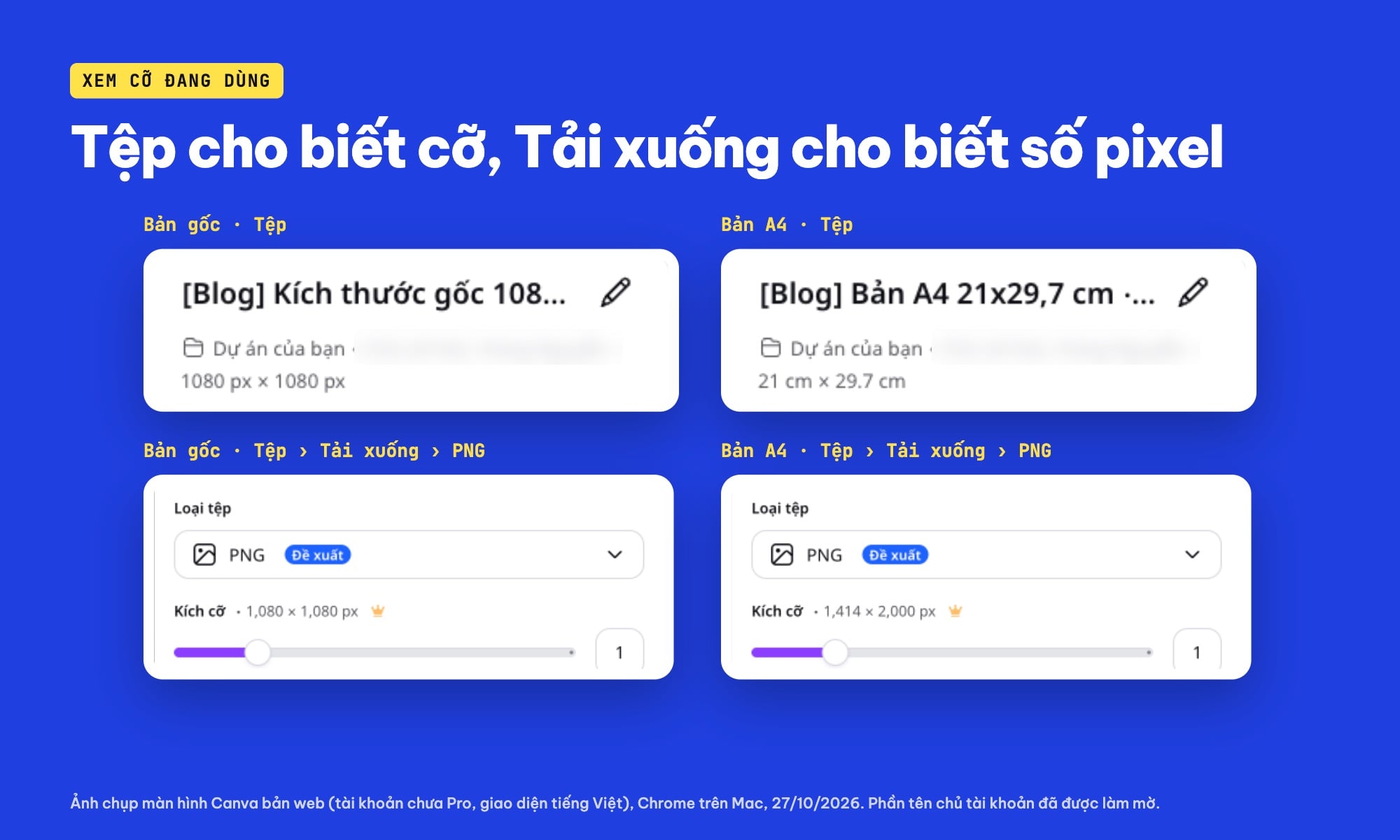
Menu Tệp ghi cỡ của thiết kế (1080 px × 1080 px, 21 cm × 29.7 cm); bảng Tải xuống ghi số pixel của file PNG: 1,080 × 1,080 px và 1,414 × 2,000 px (ảnh chụp màn hình: Canva, 27/10/2026; tên chủ tài khoản đã làm mờ).
Điểm đáng chú ý: thiết kế đo bằng cm như A4 vẫn được Canva xuất ra PNG theo pixel. Với mức mặc định mình thấy, 1.414 px chia cho bề ngang A4 khoảng 8,27 inch là khoảng 171 pixel mỗi inch. Đủ để xem trên màn hình hay in thử, còn file gửi nhà in thì nên dùng PDF; cách tải PDF In có tràn lề và dấu xén mình đã thử và viết trong bài cách in trên Canva.
Bước 1: Tạo thiết kế mới đúng kích thước bằng Cỡ tùy chỉnh
- Trong thiết kế cũ, bấm Tệp > Tạo thiết kế mới. Canva mở bảng Tạo thiết kế với cột trái gồm Cho bạn, Code, Email, Sheets, Docs, Whiteboard, Bài thuyết trình, Mạng xã hội, Video, In, Trang web, Cỡ tùy chỉnh, Tải lên.
- Chọn Cỡ tùy chỉnh. Có ba ô: Rộng, Cao, Đơn vị. Ô Đơn vị có bốn lựa chọn: px, inch, mm, cm.
- Với A4 dọc, mình chọn cm, gõ 21 vào Rộng và 29,7 vào Cao. Ngay khi gõ, phần dưới đổi thành Định dạng phù hợp với các khổ A4 có sẵn như Tài liệu (A4, Portrait) 21 × 29,7 cm, Booklet (A4) 210 × 297 mm, Tờ rơi (A4, Portrait) 210 × 297 mm.
- Bấm Tạo thiết kế mới. Canva mở thiết kế trắng ở một tab mới; tiêu đề tab ghi “Thiết kế không tên - 21 × 29.7 cm”.
- Đặt tên ngay cho dễ tìm: bấm vào tên ở thanh trên cùng và gõ tên mới.
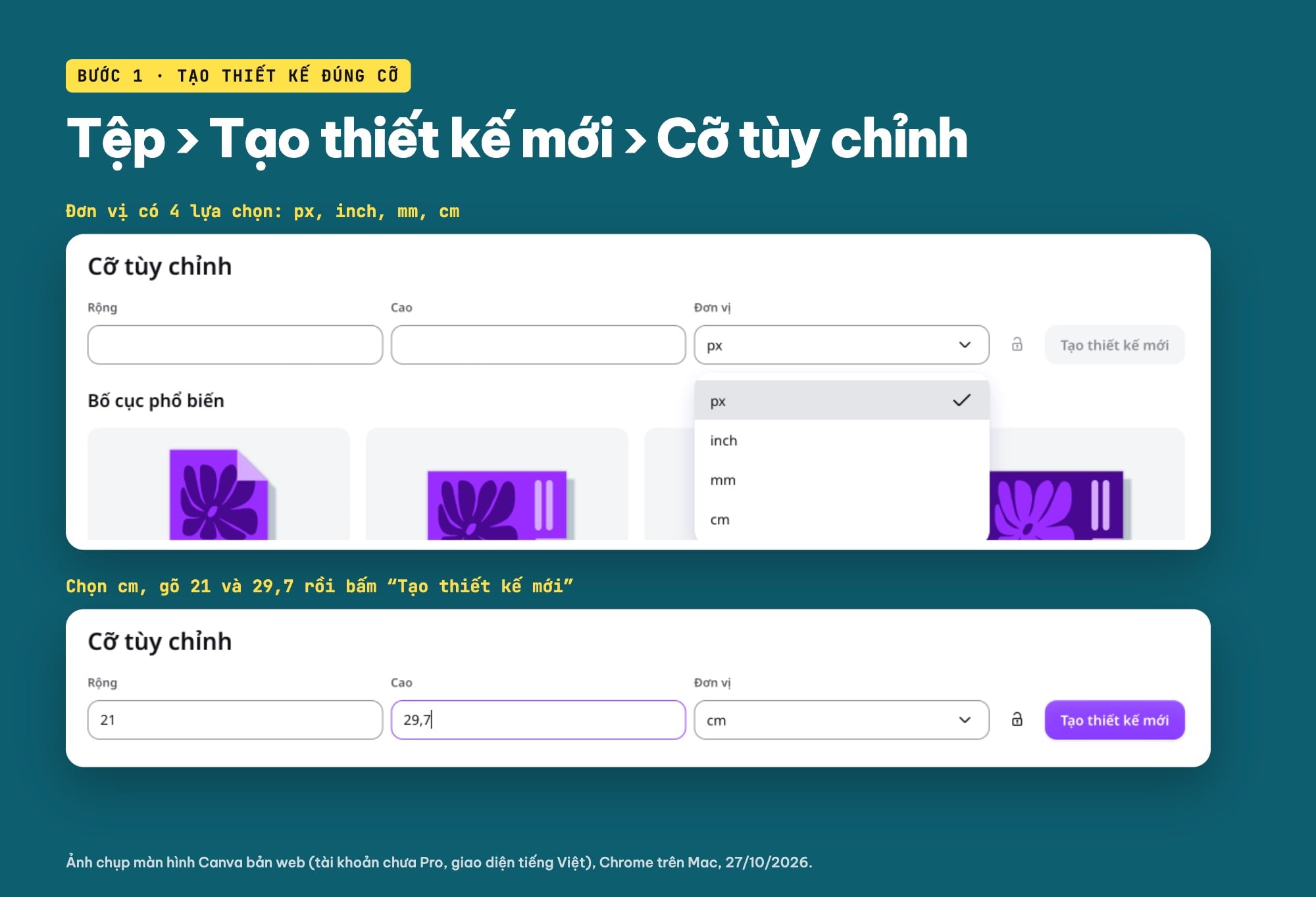
Tệp > Tạo thiết kế mới > Cỡ tùy chỉnh: Đơn vị có px, inch, mm, cm. Mình chọn cm, gõ 21 và 29,7 rồi bấm Tạo thiết kế mới (ảnh chụp màn hình: Canva, 27/10/2026).
Mẹo nhỏ: nếu bạn gõ một dòng chữ trước khi đặt tên, Canva tự lấy dòng chữ đó làm tên thiết kế. Bản gốc của mình đã tự mang tên “Lớp cắm hoa khô cuối tuần” cho tới khi mình đổi lại.
Bước 2: Chép nội dung từ bản cũ sang bản mới
- Quay lại tab bản cũ. Bấm vào trang rồi bấm ⌘A (Ctrl + A trên Windows). Ở thiết kế của mình, ⌘A chọn đúng 3 khối chữ; ảnh nền không nằm trong vùng chọn. Bấm ⌘C.
- Sang tab bản A4, bấm vào trang, bấm ⌘V. Ba khối chữ hiện ra với đúng phông Be Vietnam Pro, màu chữ và hiệu ứng Nền màu nâu đỏ như bản gốc.
- Ảnh nền phải chép riêng: ở bản cũ bấm vào ảnh nền, ⌘C; sang bản A4, ⌘V. Trong lần thử của mình, ảnh dán vào trở thành ảnh nền và tự phủ kín trang A4.
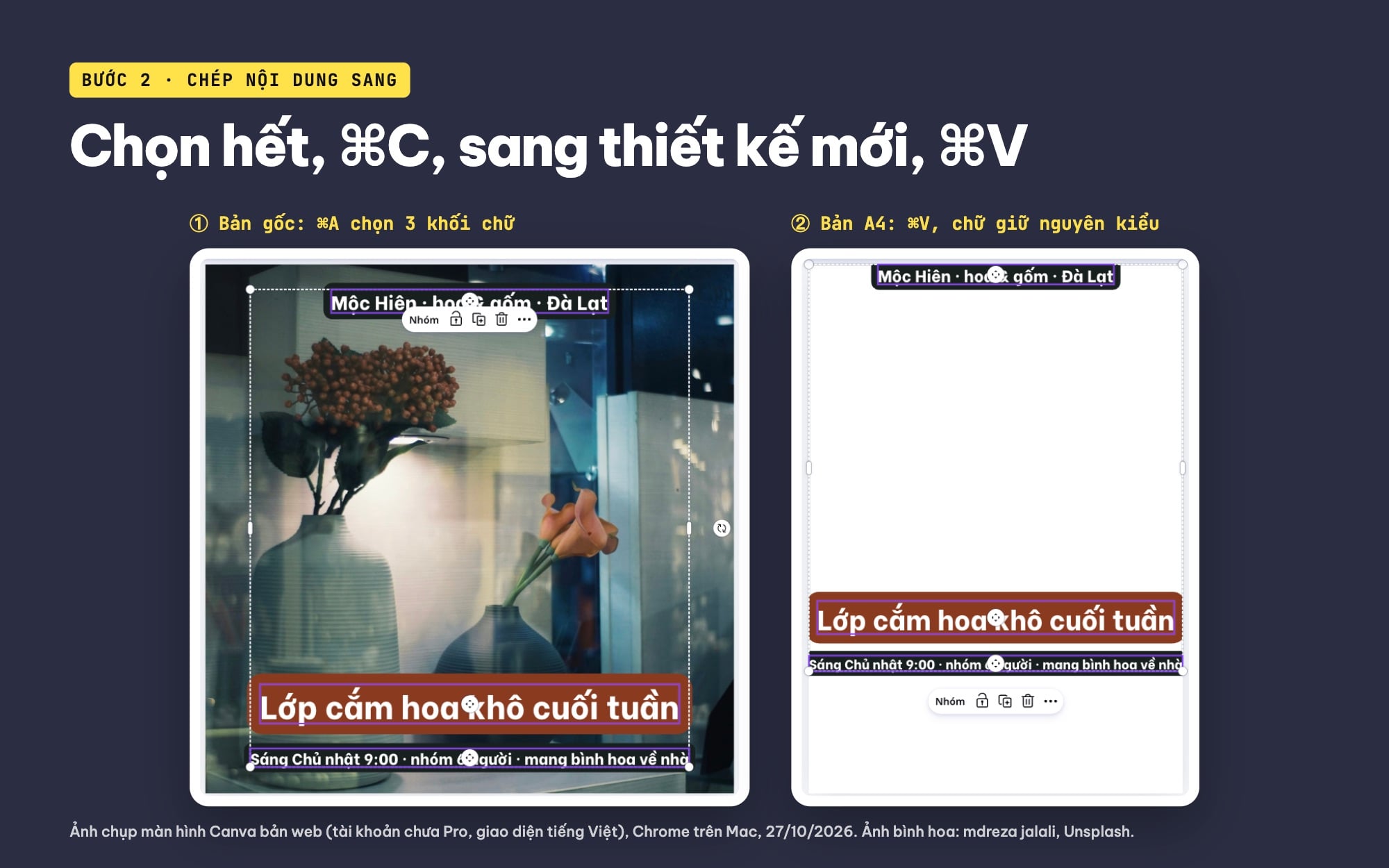
Ở bản gốc, ⌘A chọn được 3 khối chữ (ảnh nền không nằm trong vùng chọn); ⌘C rồi ⌘V sang thiết kế A4, chữ giữ màu, phông và hiệu ứng nền (ảnh chụp màn hình: Canva, 27/10/2026).
Nếu bạn muốn giữ nguyên bản cũ để so sánh thì cách này an toàn: bản cũ chỉ bị sao chép, không bị sửa. Trong bài tạo bản sao thiết kế trên Canva, ColorME đã thử và thấy Tệp > Tạo bản sao tạo ra bản giống hệt, kể cả kích thước (bản sao vẫn 1080 × 1350 px như bản gốc). Vì vậy tạo bản sao không giúp đổi cỡ; muốn cỡ khác vẫn phải tạo thiết kế mới như Bước 1.
Bước 3: Sắp xếp lại bố cục cho khổ mới
Dán xong mới là nửa việc. Ngay sau khi dán, bản A4 của mình trông như sau:
- Ảnh nền ngang bị cắt hai bên để phủ kín trang dọc; may là hai bình hoa vẫn nằm trong khung.
- Nhãn “Mộc Hiên · hoa & gốm · Đà Lạt” dính sát mép trên.
- Tiêu đề và dòng phụ vẫn là một dòng dài, chạm hai mép trang.
- Ô cỡ chữ của tiêu đề hiện 44,3, trong khi ở bản gốc mình đặt 50.
Mình sửa trong khoảng vài phút:
- Bấm đúp vào tiêu đề, xuống dòng sau chữ “khô” để tách thành 2 dòng, rồi tăng cỡ chữ lên 58 cho tiêu đề lớn hơn trên khổ dọc.
- Tách dòng phụ thành 2 dòng: “Sáng Chủ nhật 9:00 · nhóm 6 người” và “mang bình hoa về nhà”.
- Kéo dòng phụ xuống dưới tiêu đề, kéo nhãn trên cùng xuống một chút để có lề.
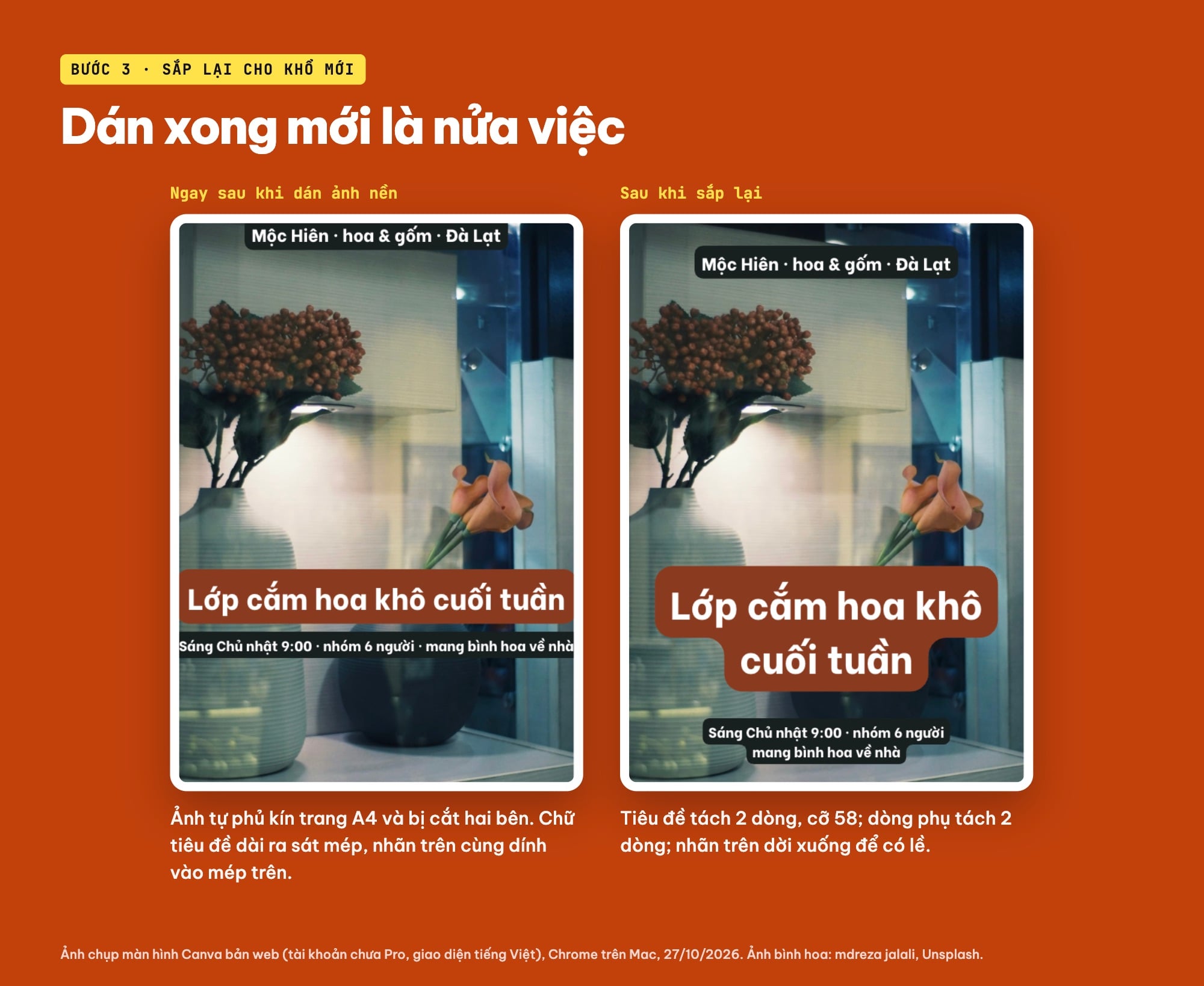
Trái: ngay sau khi dán ảnh nền, chữ sát mép trang A4. Phải: sau khi mình tách tiêu đề và dòng phụ thành 2 dòng, dời nhãn trên xuống (ảnh chụp màn hình: Canva, 27/10/2026; ảnh bình hoa: mdreza jalali, Unsplash).
Vài điều mình rút ra khi chuyển từ vuông sang dọc:
- Chữ dài nên tách dòng. Khổ dọc hẹp hơn, một dòng tiêu đề dài trên bài vuông sẽ chạm mép. Hai dòng ngắn đọc dễ hơn và cho chữ to hơn.
- Kiểm tra lại ảnh nền. Ảnh ngang đặt làm nền trang dọc sẽ bị cắt nhiều ở hai bên. Nếu chủ thể nằm sát mép ảnh, nên chọn ảnh khác hoặc đặt ảnh thành khung thay vì làm nền.
- Chừa lề khi in. Bản in nên để chữ cách mép giấy một khoảng, đừng để chữ sát mép như ảnh bên trái ở trên. Menu Tệp có mục Thước kẻ và đường căn; lần này mình chưa mở mục đó.
- Ghi tên rõ ràng. Mình đặt tên có cả cỡ, ví dụ “Bản A4 21x29,7 cm”, để khi mở trang Dự án biết ngay bản nào dùng cho việc gì.
Nếu cần nhiều cỡ cho mạng xã hội (ảnh bìa, tin, bài dọc), bảng kích thước và cách dựng từng khổ có trong bài thiết kế banner trên Canva đúng kích thước từng nền tảng. Thao tác chép và dán sẽ nhanh hơn nhiều nếu bạn quen các phím tắt Canva như ⌘A, ⌘C, ⌘V, ⌘D.
Kích thước A4 trên Canva: nên dùng cm, mm, inch hay px?
Ô Đơn vị trong Cỡ tùy chỉnh có bốn lựa chọn và cả bốn đều mô tả cùng một tờ giấy, chỉ khác cách ghi. Bảng dưới gồm những con số mình nhìn thấy trong Canva ngày 27/10/2026, cộng phép quy đổi inch tự tính (1 inch = 2,54 cm):
| Cách ghi khổ A4 dọc | Giá trị | Nguồn |
|---|---|---|
| cm | 21 × 29,7 cm | Canva: Tài liệu (A4, Portrait) |
| mm | 210 × 297 mm | Canva: Booklet (A4), Tờ rơi (A4, Portrait) |
| inch | khoảng 8,27 × 11,69 in | Tự quy đổi từ 21 × 29,7 cm |
| px khi tải PNG mặc định | 1,414 × 2,000 px | Canva: bảng Tải xuống của bản A4 |
Cách chọn mình dùng:
- Đăng lên mạng, chiếu lên màn hình: dùng px, vì nền tảng mạng xã hội và màn hình đều tính bằng pixel. Bài đăng vuông của mình là 1080 × 1080 px và file PNG tải về cũng đúng 1,080 × 1,080 px.
- In ra giấy: dùng cm hoặc mm đúng khổ giấy. Như vậy tỉ lệ thiết kế khớp với tờ giấy ngay từ đầu.
- Inch: hữu ích khi làm khổ giấy kiểu Mỹ; Canva ghi Tài liệu (US Letter, Portrait) là 8,5 × 11 in.
Lưu ý: số px trong bảng Tải xuống là của file ảnh xuất ra, không phải kích thước để gõ khi tạo thiết kế A4. Nếu bạn tạo thiết kế A4 bằng px, con số bạn gõ quyết định độ phân giải, nên với ấn phẩm in, chọn cm hoặc mm cho chắc.
Tóm tắt
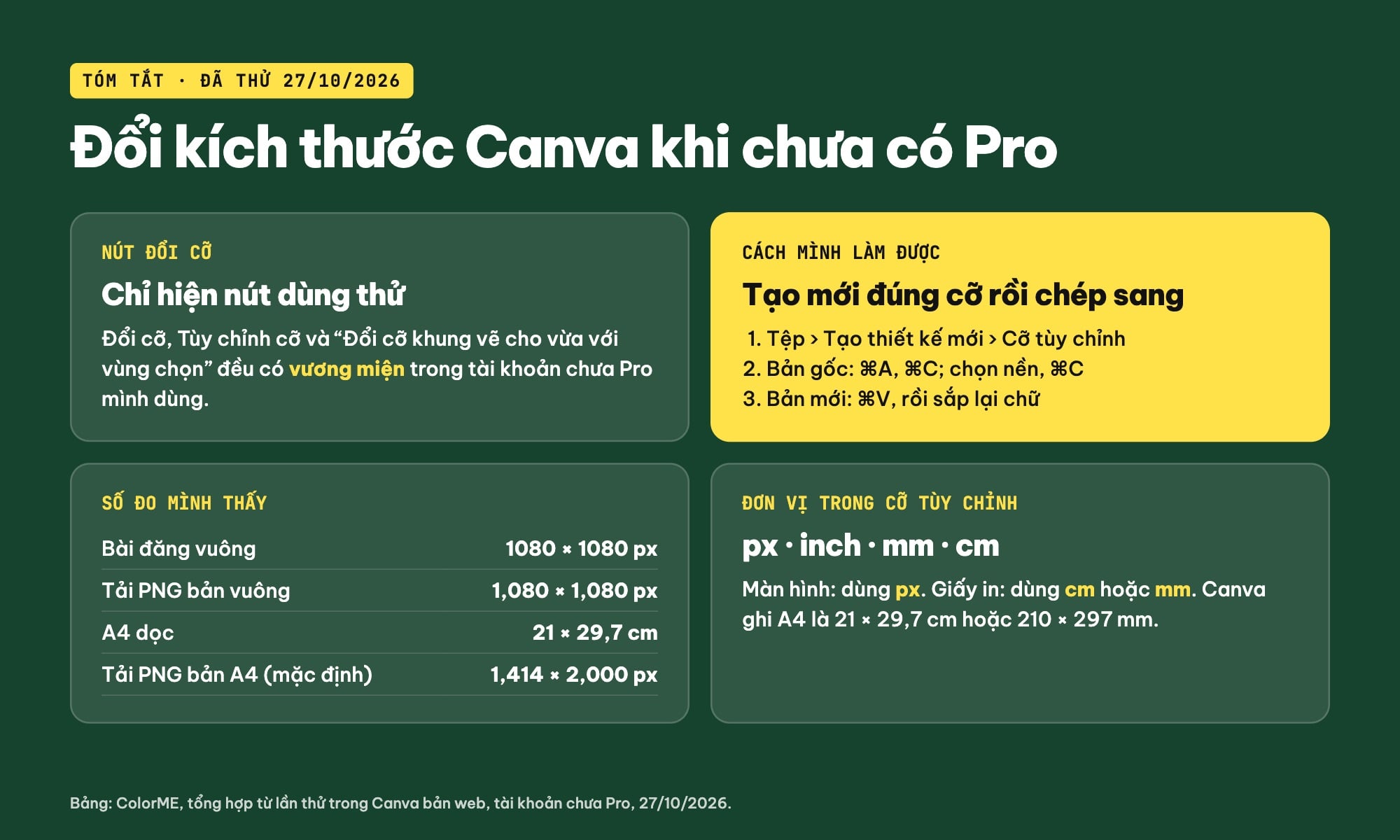
Tóm tắt những gì mình thấy khi chỉnh kích thước trên Canva bằng tài khoản chưa Pro ngày 27/10/2026 (bảng: ColorME).
- Trong tài khoản chưa Pro mình dùng, Đổi cỡ, Tùy chỉnh cỡ trong Đổi cỡ và “Đổi cỡ khung vẽ cho vừa với vùng chọn” đều có vương miện.
- Cách làm được: Tệp > Tạo thiết kế mới > Cỡ tùy chỉnh, rồi ⌘A, ⌘C ở bản cũ, ⌘V ở bản mới; ảnh nền chép riêng.
- Dán xong luôn phải sắp lại chữ và kiểm tra ảnh nền cho khổ mới.
- Màn hình dùng px; giấy in dùng cm hoặc mm (A4 là 21 × 29,7 cm hay 210 × 297 mm).
Nếu muốn học Canva theo lộ trình có người hướng dẫn, ColorME có khóa học Canva; trang khóa học giới thiệu: “Học dùng Canva bài bản: khai thác kho tài nguyên có sẵn để thiết kế nhanh hơn và đẹp hơn cho công việc, học tập. Học online hoặc tại TP.HCM.” (đọc ngày 27/10/2026).
Những điều mình chưa thử
- Chức năng Đổi cỡ của bản Pro: mình không bấm nút dùng thử, nên không biết nó tự sắp chữ, ảnh ra sao.
- Khổ ngang 16:9 cho màn hình và khổ in khác ngoài A4: cách làm giống Bước 1, nhưng lần này mình chỉ chuyển sang A4 dọc.
- Ứng dụng Canva trên điện thoại và trên Windows: các phím tắt trong bài là phím trên Mac.
- Tải PDF In cho bản A4 trong lần thử này; phần đó mình đã thử ở bài cách in trên Canva nhắc ở trên.
- Thông tin về giá và hạn mức của gói Pro: mình không đọc được trang trợ giúp của Canva bằng công cụ kiểm tra của mình nên không nêu ở đây. Những gì về vương miện trong bài là điều mình thấy trong tài khoản chưa Pro ngày 27/10/2026.
Ảnh nền thiết kế mẫu: mdreza jalali, Unsplash (Unsplash License), chụp hai bình hoa trên kệ. Mộc Hiên là tên tự đặt cho bài viết.
Câu hỏi thường gặp
Làm sao chỉnh kích thước thiết kế trên Canva?
Nút Đổi cỡ ở thanh trên cùng là cách nhanh nhất, nhưng trong tài khoản chưa Pro mình dùng ngày 27/10/2026 nó chỉ hiện nút dùng thử Pro. Cách mình làm được: Tệp > Tạo thiết kế mới > Cỡ tùy chỉnh, gõ cỡ mới, rồi chép nội dung từ bản cũ sang bằng ⌘C và ⌘V và sắp lại.
Đổi cỡ trên Canva có cần Pro không?
Trong tài khoản chưa Pro mình dùng, mục Đổi cỡ, phần Tùy chỉnh cỡ bên trong và mục “Đổi cỡ khung vẽ cho vừa với vùng chọn” ở menu chuột phải đều có vương miện; chỉ có nút “Dùng thử miễn phí trong 30 ngày”, không có nút áp dụng.
Khổ A4 trên Canva là bao nhiêu?
Canva ghi A4 dọc là 21 × 29,7 cm (Tài liệu A4) hoặc 210 × 297 mm (Booklet A4, Tờ rơi A4). Khi tải PNG ở mức mặc định, bản A4 của mình ra 1,414 × 2,000 px.
Xem kích thước thiết kế Canva ở đâu?
Bấm Tệp: dòng dưới tên thiết kế ghi cỡ, ví dụ 1080 px × 1080 px. Muốn biết số pixel của file ảnh tải về, mở Tệp > Tải xuống, chọn PNG và xem dòng Kích cỡ.
Tạo bản sao trên Canva có đổi được kích thước không?
Không. Theo lần thử của ColorME cùng ngày, Tệp > Tạo bản sao cho ra bản giống hệt, kích thước giữ nguyên. Muốn cỡ khác, hãy tạo thiết kế mới bằng Cỡ tùy chỉnh rồi chép nội dung sang.
Tác giảCOLOR ME