Tutorial · 26/04/2020
Chỉnh màu Video trong Adobe Premiere với thao tác đơn giản
 Thuỳ Dung26/04/2020 · 8 phút đọc · 113.928 lượt xem
Chỉnh màu video là một trong những bước chỉnh sửa quan trọng tạo nên sự khác biệt và điểm nhấn cho sản phẩm của riêng bạn. Hãy cùng ColorMe khám phá ngay chỉnh màu video trong adobe premiere với thao tác đơn giản trong bài viết dưới đây nhé!
Để có thể chỉnh màu video trong Adobe Premiere, bạn cần làm quen với một công cụ gọi là Lumetri Color. Lumetri Color là một công cụ chỉnh màu của adobe và được tích hợp vào Premiere từ phiên bản 2015, gồm gồm 5 nhóm tính năng chỉnh màu: Basic Correction, Creative, Curves, Color Wheels và Vignette.
Cùng tìm hiểu các bước chỉnh màu video với công cụ Lumetri Color nhé!
Tóm tắt nhanh: chỉnh màu video trong Premiere theo thứ tự nào? (ColorME bổ sung, 17/10/2026)
| Thứ tự | Việc cần làm | Công cụ trong Lumetri |
|---|---|---|
| 1. Sửa màu (color correction) | Cân bằng trắng, phơi sáng, tương phản cho từng clip đúng thực tế | Basic Correction, nút Auto |
| 2. So khớp các cảnh | Các clip cùng một cảnh có màu và độ sáng giống nhau | Comparison View |
| 3. Tạo màu (color grading) | Tạo "look" riêng cho cả video | Creative (Look), Curves, Color Wheels |
| 4. Chỉnh một màu riêng | Ví dụ làm da tự nhiên hơn, trời xanh hơn | HSL Secondary |
| 5. Kiểm tra bằng scope | Đo sáng tối và màu bằng số, không chỉ bằng mắt | Window > Lumetri Scopes |
Adobe ghi sửa màu cơ bản thường làm trước, tạo màu sáng tạo làm sau (trang Auto Color của Adobe). Các mục ghi "ColorME bổ sung" được thêm ngày 17/10/2026; phần còn lại là bài gốc.
Ghi chú của ColorME (17/10/2026): ngoài 5 nhóm tác giả kể, bảng Lumetri Color còn có mục HSL Secondary để chỉnh riêng một màu (trang HSL Secondary của Adobe). Ngoài ra, theo trang thay đổi của Lumetri Color trong Premiere 27.0, từ Premiere 27.0 bảng Lumetri Color sẽ được thay bằng chế độ Color và bảng Color Management; hiệu ứng Lumetri Color vẫn còn, áp từ bảng Effects và chỉnh trong bảng Properties. Nếu bạn dùng bản mới và không thấy bảng Lumetri Color, đó là lý do.
Bước 1: Tuỳ chỉnh workspace và mở công cụ
Đầu tiên, bạn cần điều chỉnh lại workspace của phần mềm làm việc để có thể thao tác với các công cụ nhanh chóng.
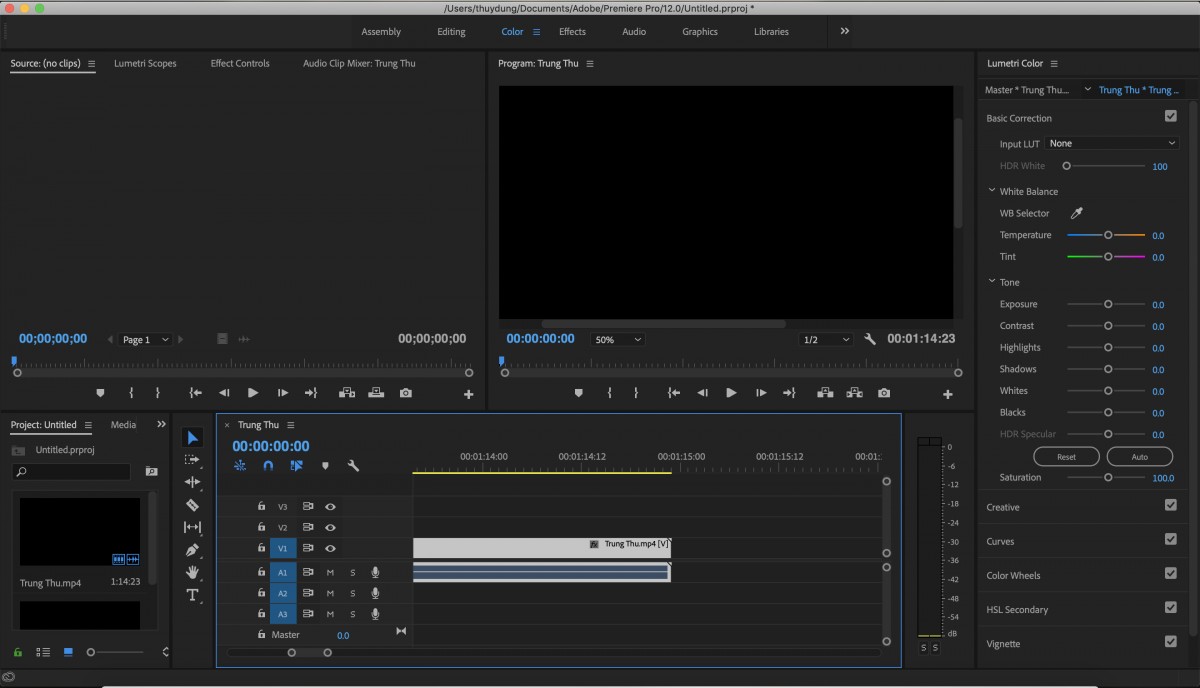
Chọn Window -> Workspaces -> Color hoặc nhấn vào tab Color trên thanh workspaces.
Ngay lập tức, bảng tuỳ chỉnh Lumetri Color sẽ được mở ra.
Sau đó, chọn vào video mà bạn đang muốn chỉnh màu trên timeline rồi chỉnh trên Lumetri Color panel.
Bước 2: Cân chỉnh màu sắc và ánh sáng cho footage với Basic Correction
Basic Correction gồm 4 tính năng chính:
Input LUT: Cho phép người dùng lựa chọn một số LUT (hay còn gọi là preset màu) có sẵn mà Adobe tích hợp, hoặc lựa chọn LUT mà người dùng có. Đây là cách thức giúp bạn có được video với màu sắc hiển thị ưng ý, nhanh gọn và đơn giản nhất. Để có thể chèn thêm các LUT vào Premiere, bạn có thể tham khảo tại đây nhé!
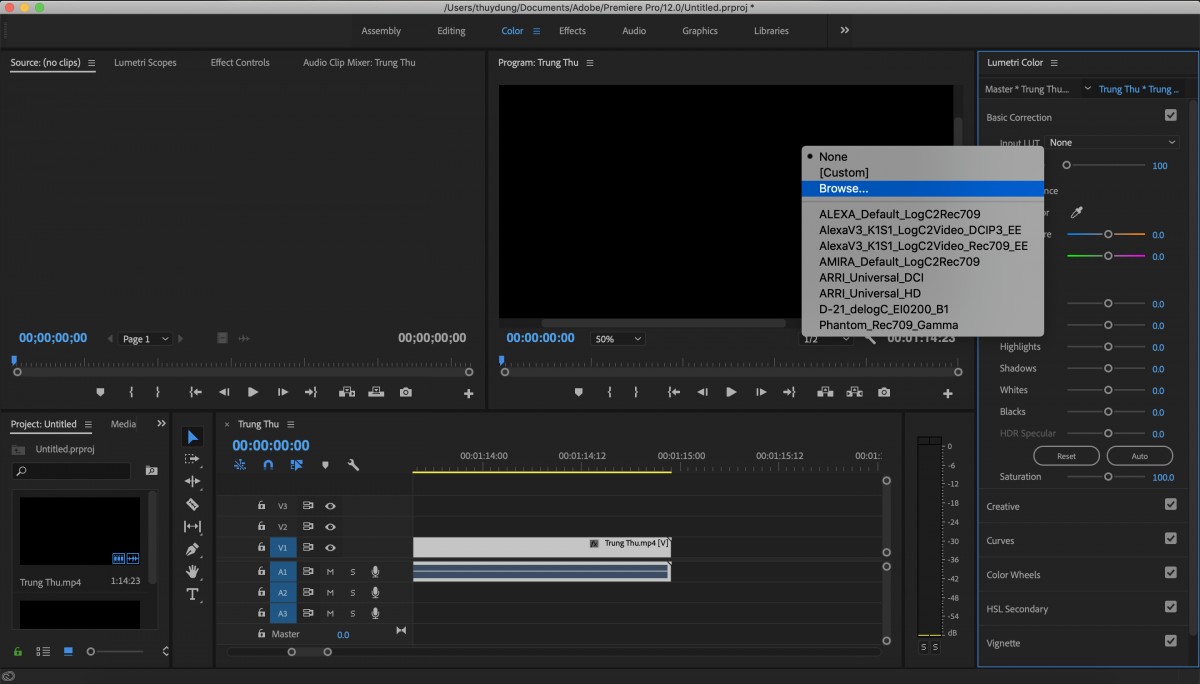
White Balance: Giúp cân bằng trắng cho footage trong trường hợp file nguyên gốc của bạn bị nghiêng quá nhiều về 1 dải màu. Khi đó bạn cần cân chỉnh lại sự cần bằng về màu sắc dựa trên nhiệt độ màu nóng lạnh hay thiên hướng footage, hoặc tuỳ vào ý đồ của bạn với Temperature và Tint.
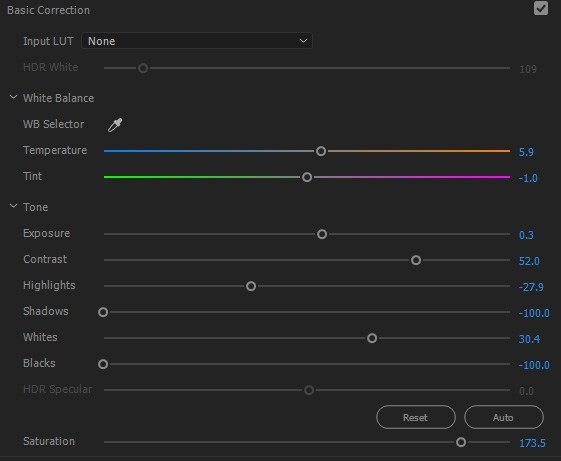
Tone: Công cụ này sẽ giúp bạn cân chỉnh độ sáng tối cho video trong trường hợp footage nguyên bản sáng quá hay tối quá để tạo được sự cân bằng. Với các chức năng như: Contrast hay Exposure hay whites, black,… sẽ giúp bạn tạo điểm nhấn sáng tối hay tương phản cho footage của mình.
Saturation: điều chỉnh độ bão hòa của các kênh màu (RGB) trong video.
Bước 3: Chỉnh màu (color grading) cho footage
Ở bước này bạn có thể tuỳ ý linh độ sử dụng 1 trong 3 công cụ dưới đây, hoặc kết hợp sử dụng chúng với nhau 1 cách hài hoà, tuỳ vào nhu câu của bạn cần xử lí trong quá trình edit video nhé!
Creative – Look
Với công cụ này, bạn có thể sử dụng các preset được gọi là Look có sẵn mà bạn muốn, việc bạn cần làm là bạn input vào phần mềm rồi chọn lựa, chỉnh thêm 1 vài thông số cho phù hợp là hoàn thành.
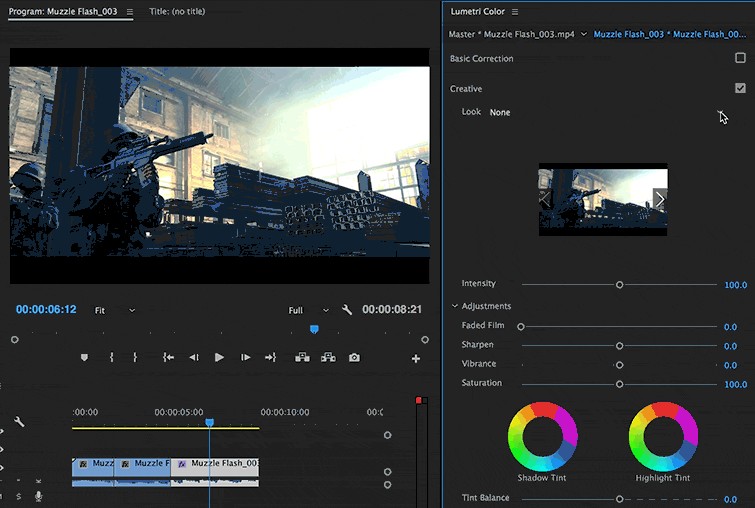
Và tất nhiên, ngoài cách làm trên, bạn có thể tự mình sáng tạo ra màu sắc riêng cho video của mình bằng cách sử dụng công cụ Adjustment, cho phép người dùng điều chỉnh về Faded Film: tạo lớp bóng mờ, Sharpen tăng độ sắc nét, Vibrance: làm tươi màu ở phần Low light, Saturation: chỉnh độ bão hoà kênh màu và Tint balance: cân bằng màu sắc ở vùng sáng.
Curves
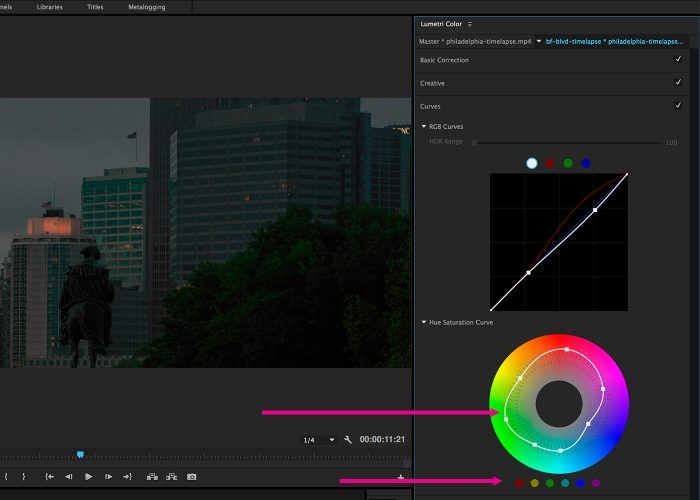
Curve là công cụ kết hợp giúp thay đổi cả độ tương phản (Contrast), độ sáng (Brightness),... Curve có tác dụng tương tự như khi bạn dùng nó khi xử lý ảnh trên Photoshop: Điều chỉnh độ sáng, tương phản của chung 3 kênh RGB hoặc từng kênh riêng biệt. Curve bao gồm: RGB Curves (chỉnh màu sắc của 3 kênh màu red, green, blue) và Hue Saturation Curves (nâng từng vùng mảng màu của footage).
Công cụ bổ trợ khác:
Color Wheels
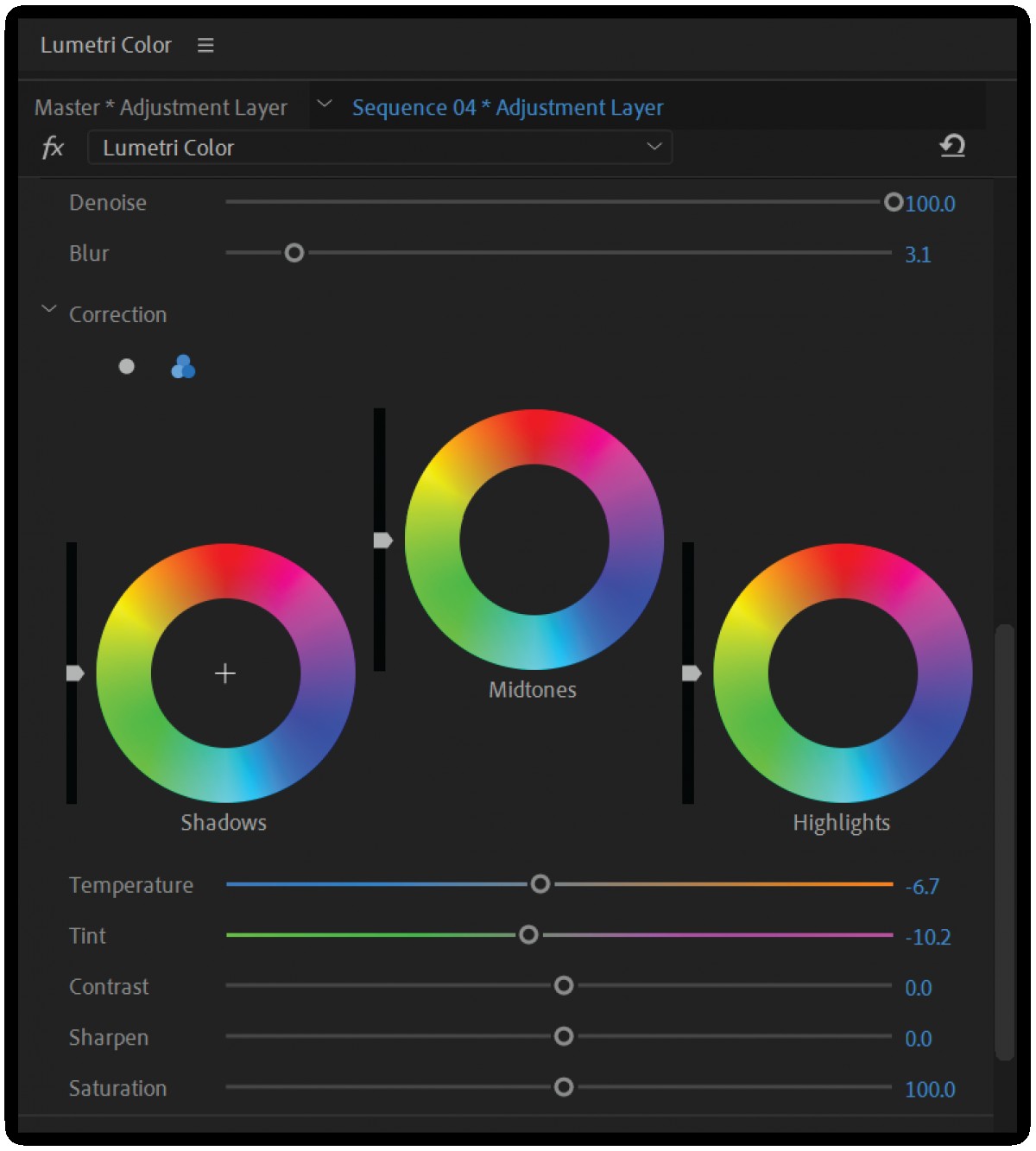
Là một vòng tròn màu sắc, bao gồm 3 phần Shadow, Midtones và Higlights. dùng để điều chỉnh màu của các vùng sáng nhất, sáng trung bình và vùng tối cho hình ảnh. Để điều chỉnh thông số, bạn chỉ việc kéo tâm điểm của nó phần mà mình chọn.
Vignette
Là công cụ giúp tạo viền vùng tối bao quanh, tập trung làm nổi bật điểm chính giữa của khung hình. Với công cụ này không thể thay đổi điểm chính giữa hay hình dạng của nó.
Chỉnh màu nhanh bằng Auto Color (ColorME bổ sung, 17/10/2026)
Theo trang Auto Color của Adobe, Auto Color dùng công nghệ Adobe Sensei để tự sửa phơi sáng, cân bằng trắng và tương phản:
- Mở Window > Lumetri Color, đặt đầu phát (playhead) trên clip cần sửa.
- Trong Basic Correction, bấm nút Auto.
- Chỉnh lại bằng các thanh trượt; thanh Intensity ở đầu mục Basic Correction tăng giảm mức tác động chung.
Adobe ghi Auto Color dùng được cả với footage LOG và footage đã gán LUT. Ở mục White Balance, bạn cũng có thể dùng ống hút chấm vào một vùng trắng hoặc xám trung tính để Premiere tự cân bằng trắng (trang Basic Correction của Adobe).
Làm các cảnh khớp màu nhau (ColorME bổ sung, 17/10/2026)
Một video quay nhiều máy hay nhiều thời điểm thường lệch màu giữa các cảnh. Theo trang so khớp màu giữa các cảnh của Adobe, bấm nút Comparison View ở Program Monitor hoặc bảng Lumetri Color, chọn một khung hình làm mẫu, đặt đầu phát lên clip cần sửa rồi chỉnh cho hai bên giống nhau.
Chỉnh riêng một màu với HSL Secondary (ColorME bổ sung, 17/10/2026)
- Mở thẻ HSL Secondary trong bảng Lumetri Color.
- Dùng ống hút Set color chấm vào màu cần chỉnh, dùng ống hút cộng, trừ để thêm hoặc bớt vùng chọn.
- Chỉnh màu cho riêng vùng đó; phần còn lại của khung hình không đổi.
Adobe khuyên dùng HSL Secondary sau bước sửa màu cơ bản, khi đường cong Hue Saturation không đủ (trang HSL Secondary của Adobe).
Đọc Lumetri Scopes để chỉnh đúng (ColorME bổ sung, 17/10/2026)
Mở Window > Lumetri Scopes; bảng này có Vectorscope, Histogram, Parade và Waveform. Bấm chuột phải vào bảng để chọn scope cần xem (trang Lumetri Scopes của Adobe).
| Scope | Dùng để |
|---|---|
| Waveform | Xem độ sáng từ trái sang phải khung hình, tránh cháy sáng hoặc tối đen |
| Parade | So ba kênh đỏ, lục, lam; ba kênh lệch nhau ở vùng trắng là ám màu |
| Vectorscope | Xem màu nghiêng về hướng nào và độ bão hoà mạnh tới đâu |
| Histogram | Xem phân bố sáng tối của cả khung hình |
Cột "Dùng để" là cách đọc thường gặp khi chỉnh màu.
Lỗi thường gặp khi chỉnh màu video (ColorME bổ sung, 17/10/2026)
- Áp LUT, look trước khi cân bằng trắng: look đẹp trên clip này nhưng lệch trên clip khác; sửa màu trước, tạo màu sau.
- Chỉnh từng clip một cách riêng lẻ: với nhiều clip cùng màu, đặt Lumetri lên một Adjustment Layer (File > New > Adjustment Layer) phủ lên chúng.
- Tăng Saturation quá tay: da người bị cam, đỏ; kiểm tra bằng Vectorscope.
- Chỉ tin vào mắt: màn hình mỗi máy hiển thị khác nhau; dùng scope để kiểm tra.
Mới làm quen với Premiere? Đọc trước bài hướng dẫn sử dụng Adobe Premiere cho người mới bắt đầu; cách thêm LUT có trong bài cài đặt preset màu cho Premiere.
Câu hỏi thường gặp (ColorME bổ sung, 17/10/2026)
Cách mở Lumetri Color trong Premiere?
Vào Window > Workspaces > Color hoặc Window > Lumetri Color, chọn clip trên timeline rồi chỉnh trong bảng Lumetri Color. Từ Premiere 27.0, hiệu ứng Lumetri Color được áp từ bảng Effects và chỉnh trong bảng Properties.
Color correction và color grading khác nhau thế nào?
Color correction là sửa màu cho đúng: cân bằng trắng, phơi sáng, tương phản. Color grading là tạo màu sáng tạo, một look riêng cho video; thường làm sau bước sửa màu.
Chỉnh màu video nhanh nhất trong Premiere bằng cách nào?
Dùng nút Auto trong mục Basic Correction của Lumetri Color, rồi chỉnh lại bằng thanh Intensity và các thanh trượt khác.
Làm sao để các cảnh trong video cùng màu?
Dùng Comparison View: chọn một khung hình mẫu rồi chỉnh clip đang xem cho khớp màu với khung hình đó.
LUT trong Premiere là gì?
LUT (Look Up Table) là bảng chuyển màu dùng làm điểm khởi đầu cho việc chỉnh màu; Premiere có sẵn một số LUT và cho chọn LUT tự lưu ở mục Input LUT.
Thuật ngữ trong bài: Lumetri Color, Color Wheels, Contrast (giải thích trong thư viện thuật ngữ thiết kế của ColorME).
Tạm kết
Hy vọng bài viết trên đây đã giúp bạn có thể tự tin chỉnh màu video trong adobe premiere. Nếu bạn yêu thích lĩnh vực dựng video và đang tìm kiếm một lộ trình học bài bản để có thể tự mình sáng tạo ra những sản phẩm ấn tượng, bạn có thể tham khảo các khóa học Premiere hoặc khoá học thiết kế online tại colorME ngay nhé!
Tác giảThuỳ Dung