Tutorial · 19/10/2026
Chụp ảnh đăng Instagram: tỉ lệ 4:5, bộ lọc và cách giữ feed đồng màu
 COLOR ME19/10/2026 · 6 phút đọc · 2 lượt xem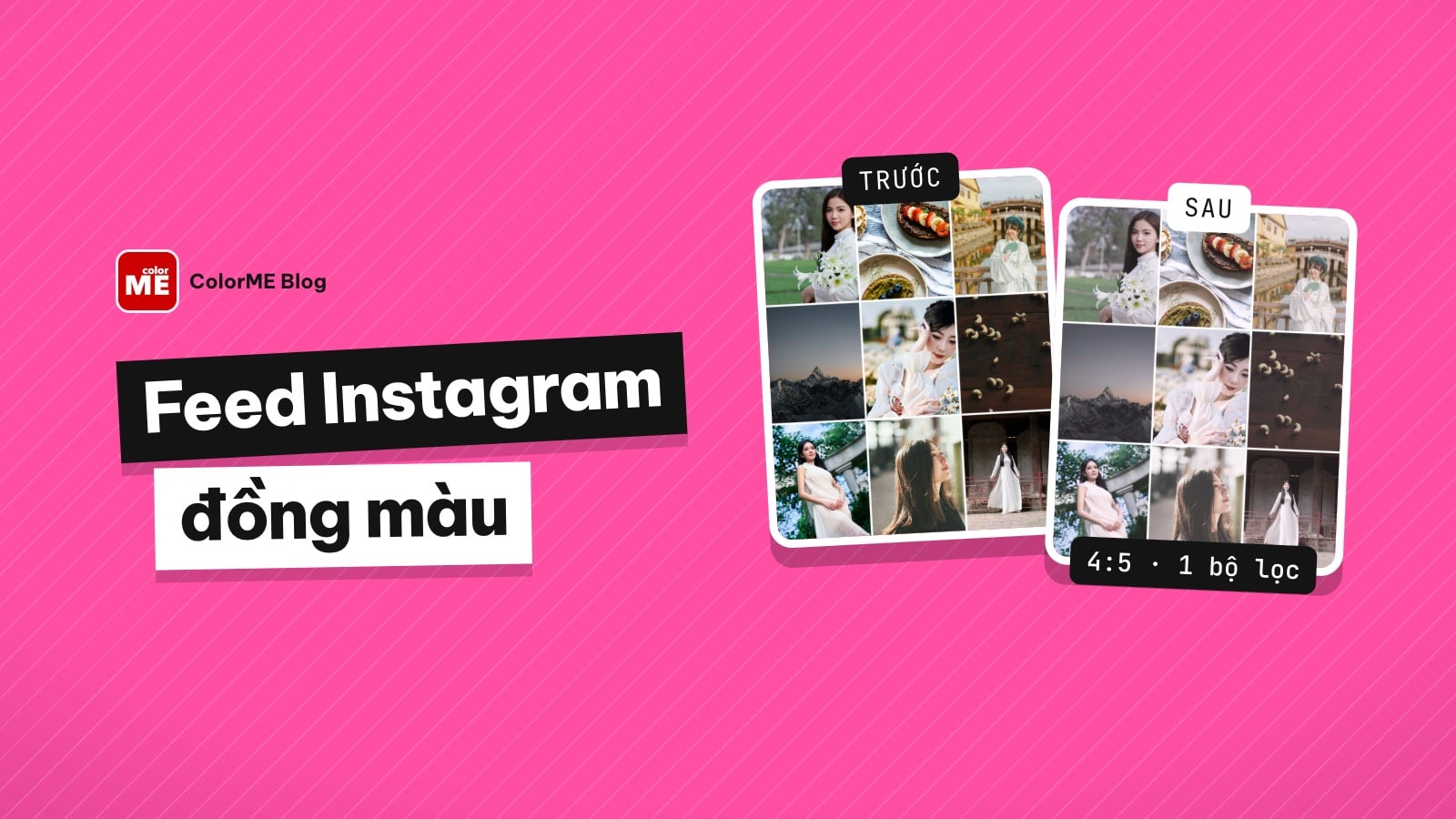
Cách chụp và chuẩn bị ảnh đăng Instagram: cắt tỉ lệ 4:5, chọn một bộ lọc cho cả feed, xếp lưới 9 ảnh xen kẽ; làm thử trên 9 ảnh thật với công cụ cắt ảnh và bộ lọc màu miễn phí, có ảnh trước và sau.
Muốn ảnh đăng Instagram đẹp và trang cá nhân trông chuyên nghiệp, hãy làm ba việc: chụp hoặc cắt ảnh theo tỉ lệ dọc 4:5, dùng cùng một bộ lọc màu cho mọi ảnh, và xen kẽ các loại ảnh để lưới không bị lặp. Bài này làm thử cả ba bước trên 9 ảnh thật bằng hai công cụ miễn phí của ColorME: Cắt & xoay ảnh và Bộ lọc màu, có ảnh trước và sau.
| Việc cần làm | Cách làm nhanh |
|---|---|
| Tỉ lệ ảnh | Dọc 4:5 cho bài đăng thường; chi tiết kích thước xem bài kích thước ảnh Instagram, video TikTok |
| Màu đồng bộ | Chọn một bộ lọc, giữ nguyên độ mạnh cho mọi ảnh |
| Bố cục lưới | Xen kẽ ảnh người, ảnh đồ vật, ảnh cảnh |
| Ảnh nhiều tấm | Làm carousel Instagram liền mạch |
Khi chụp: những điều giúp ảnh dễ đồng màu
- Chọn giờ ánh sáng giống nhau: ảnh chụp sáng sớm và ảnh chụp đèn vàng buổi tối rất khó kéo về cùng một tông.
- Chừa khoảng trống quanh chủ thể: khi cắt 4:5 từ ảnh ngang hoặc ảnh 3:4 của điện thoại, bạn còn chỗ để căn chủ thể.
- Giữ trang phục, đạo cụ trong một bảng màu: như bộ ảnh trong bài có nhiều trang phục trắng, kem, nên dễ hợp tông.
- Không lạm dụng zoom số: ảnh vỡ hạt sẽ lộ rõ khi áp bộ lọc giảm tương phản.
Bước 1: cắt ảnh về tỉ lệ 4:5
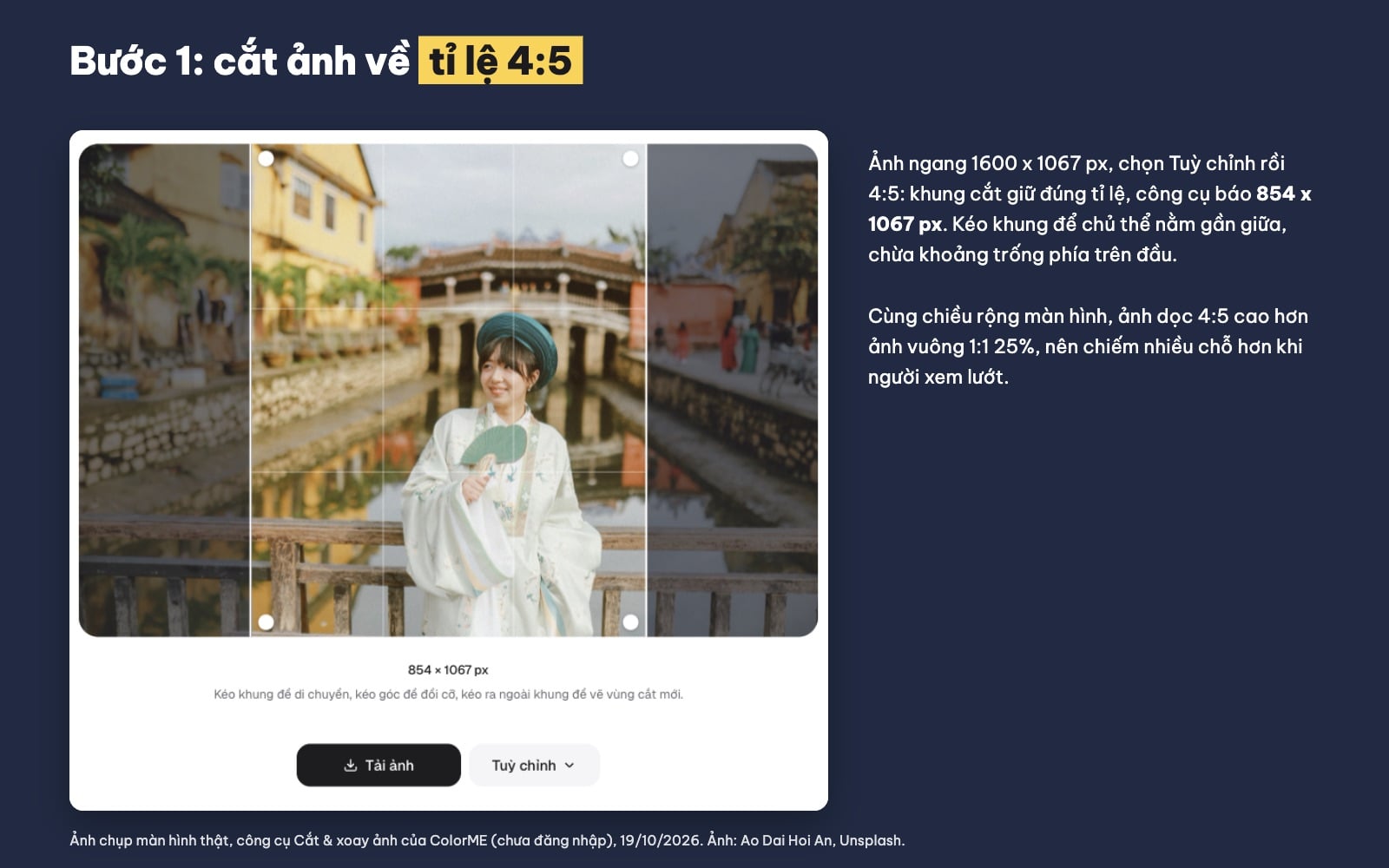
Cắt ảnh ngang về 4:5 trong công cụ Cắt & xoay ảnh: vùng cắt 854 x 1067 px. Ảnh chụp màn hình thật, 19/10/2026. Ảnh: Ao Dai Hoi An, Unsplash.
- Mở công cụ Cắt & xoay ảnh, thả ảnh vào.
- Bấm Tuỳ chỉnh, chọn tỉ lệ 4:5. Khung cắt luôn giữ đúng tỉ lệ đã chọn.
- Kéo khung để chủ thể nằm gần giữa, kéo góc để đổi cỡ, rồi bấm Tải ảnh.
Trong lần thử, ảnh ngang 1600 x 1067 px chọn 4:5 cho vùng cắt lớn nhất 854 x 1067 px. Cùng chiều rộng màn hình điện thoại, ảnh dọc 4:5 cao hơn ảnh vuông 1:1 tới 25%, nên chiếm nhiều chỗ hơn khi người xem lướt. Theo trang công cụ, "Mọi thao tác cắt, xoay, lật và chỉnh thẳng đều chạy ngay trên trình duyệt của bạn, không cần tải lên máy chủ để xử lý. Khi bạn tải về, ColorME nhận một bản ảnh đã cắt để theo dõi cách công cụ được dùng."
Bước 2: chọn một bộ lọc cho cả feed
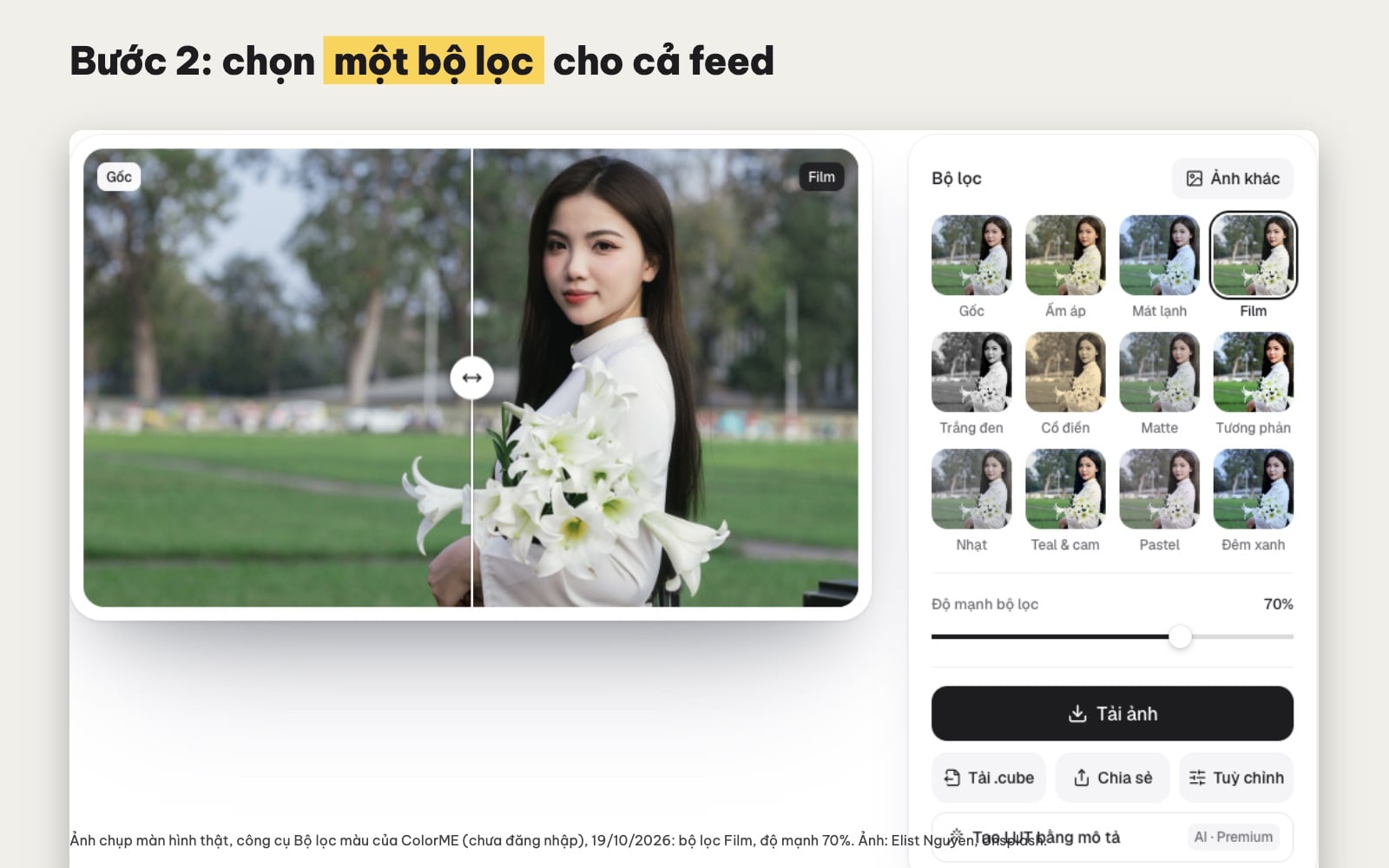
Công cụ Bộ lọc màu: 12 bộ lọc, thanh độ mạnh và thanh so sánh trước, sau. Ảnh chụp màn hình thật, 19/10/2026. Ảnh: Elist Nguyen, Unsplash.
- Mở Bộ lọc màu, thả ảnh đã cắt vào.
- Chọn một trong 12 bộ lọc: Gốc, Ấm áp, Mát lạnh, Film, Trắng đen, Cổ điển, Matte, Tương phản, Nhạt, Teal & cam, Pastel, Đêm xanh.
- Kéo Độ mạnh bộ lọc để màu tự nhiên hơn, kéo thanh giữa ảnh để so sánh trước và sau.
- Tải ảnh. Với ảnh tiếp theo, công cụ hướng dẫn: "Giữ nguyên LUT và thông số, bấm Ảnh khác để mở ảnh tiếp theo và áp cùng phong cách, giúp cả bộ ảnh đồng nhất màu."
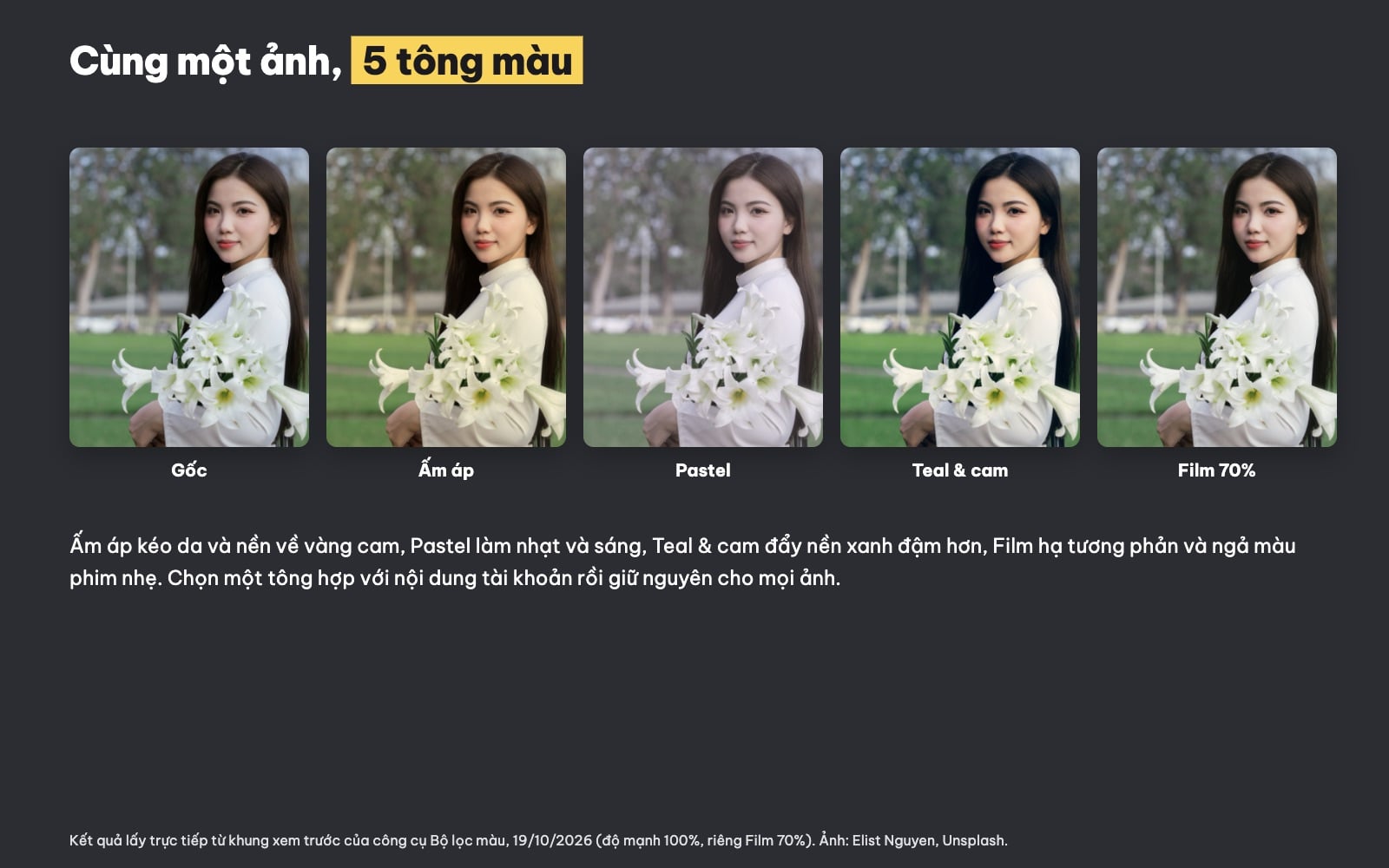
Cùng một ảnh với Gốc, Ấm áp, Pastel, Teal & cam và Film 70%, lấy từ khung xem trước của công cụ. Ảnh: Elist Nguyen, Unsplash.
Cùng một ảnh, mỗi bộ lọc cho một không khí khác: Ấm áp ngả vàng cam, Pastel nhạt và sáng, Teal & cam đẩy nền xanh đậm hơn, Film giảm tương phản. Không có bộ lọc "đẹp nhất"; quan trọng là chọn một tông hợp với nội dung tài khoản rồi giữ nguyên.
Nếu bạn chỉnh ảnh bằng Lightroom hay Premiere, công cụ còn cho tải file LUT .cube để áp cùng tông màu trong các phần mềm đó. Về dữ liệu, trang công cụ ghi: "Bộ lọc và LUT được áp ngay trên trình duyệt" và "Khi bạn tải về, ColorME nhận một bản ảnh đã chỉnh để theo dõi cách công cụ được dùng."
Bước 3: xếp lưới 9 ảnh và so sánh trước, sau
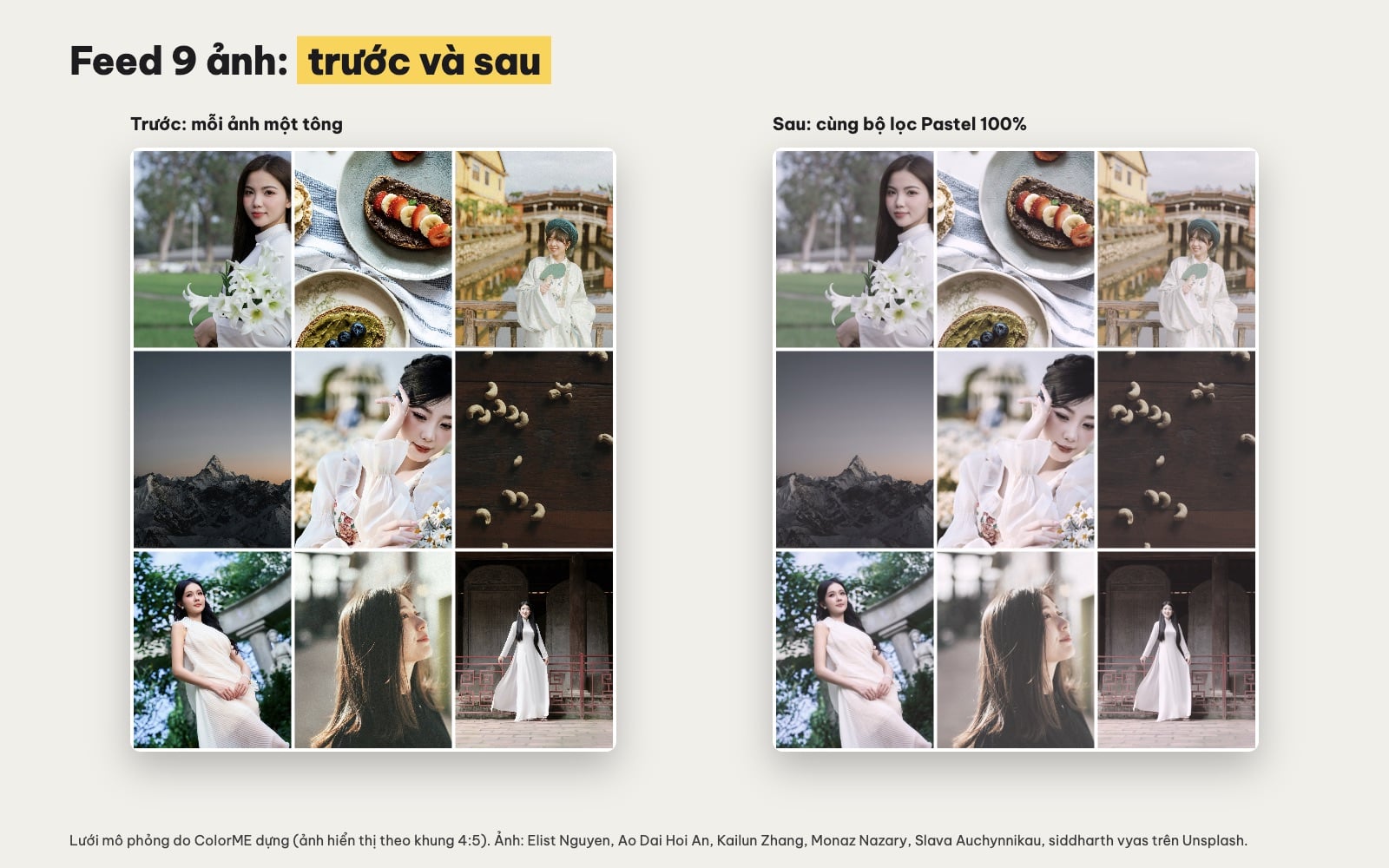
Lưới 9 ảnh trước và sau khi áp cùng bộ lọc Pastel 100%. Lưới mô phỏng do ColorME dựng, ảnh từ Unsplash.
Ở lưới bên trái, mỗi ảnh giữ màu gốc: cỏ xanh đậm, gỗ nâu tối, trời xanh xám, phố cổ vàng. Ở lưới bên phải, cả 9 ảnh qua cùng bộ lọc Pastel 100%, độ bão hoà giảm và tông sáng hơn, nên nhìn tổng thể như cùng một bộ ảnh dù chủ đề khác nhau. Kết quả lấy trực tiếp từ khung xem trước của công cụ ngày 19/10/2026, khuôn mặt không bị chỉnh sửa.
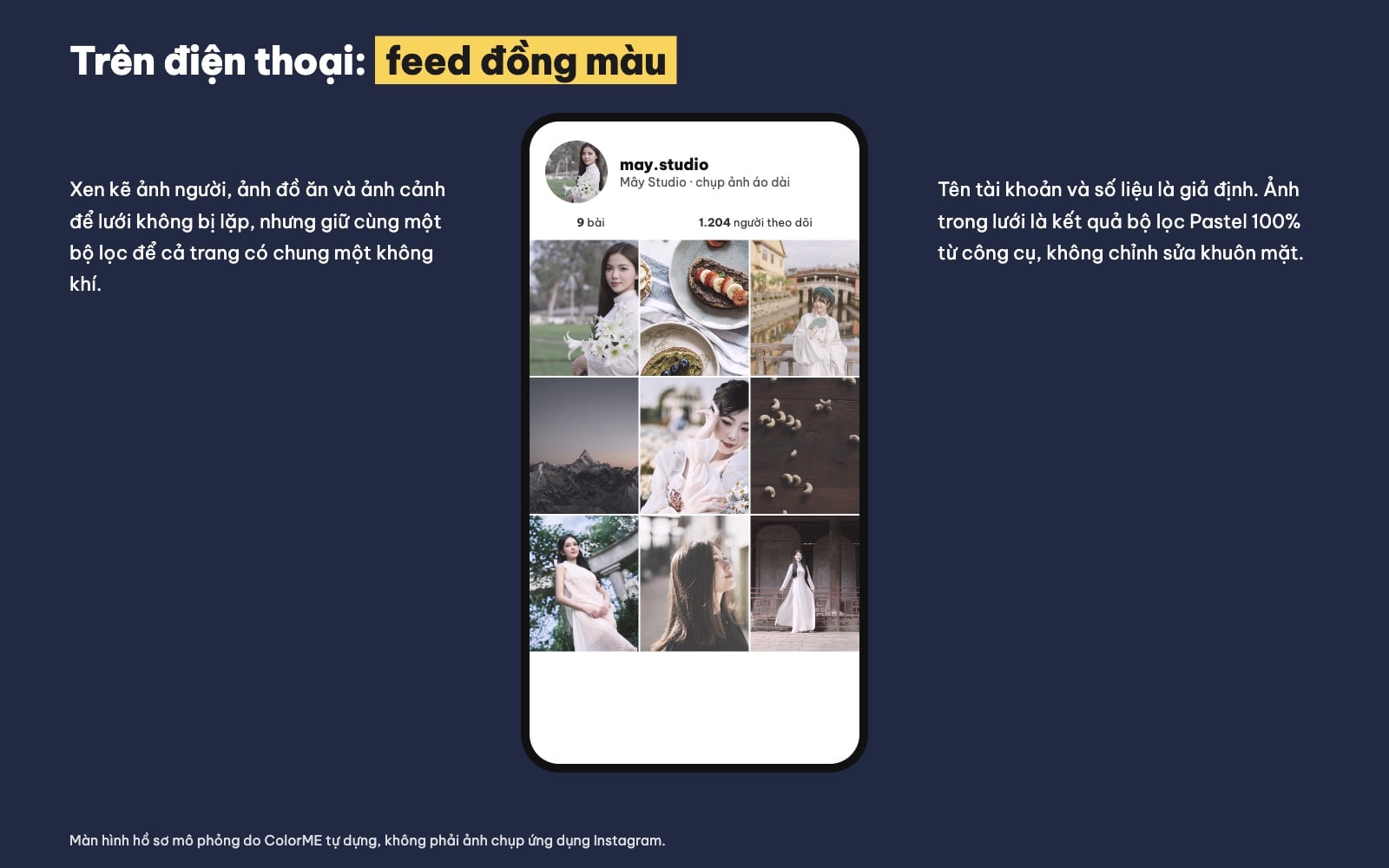
Màn hình hồ sơ mô phỏng với feed đồng màu. Tên tài khoản và số liệu là giả định.
Mẹo xếp lưới: đặt ảnh người, ảnh đồ vật, ảnh cảnh xen kẽ theo đường chéo để mắt không gặp hai ảnh giống nhau đứng cạnh nhau. Ảnh tối (như ảnh hạt điều hay ngọn núi trong bài) nên đặt xa nhau.
Lỗi hay gặp khi làm feed đồng màu
- Mỗi ảnh một bộ lọc: từng ảnh đẹp nhưng cả trang rời rạc. Chọn một bộ lọc và giữ cố định trong ít nhất vài tuần.
- Bộ lọc quá mạnh làm da xám, xanh: giảm Độ mạnh bộ lọc, hoặc chỉnh thêm Nhiệt độ màu trong phần Chỉnh màu (nút Tuỳ chỉnh).
- Cắt mất đầu, mất chân: chụp chừa khoảng trống để còn chỗ cắt 4:5.
- Chỉ đăng một loại ảnh: lưới toàn ảnh chân dung dễ nhàm, thêm ảnh chi tiết, đồ vật, phong cảnh.
Muốn đi xa hơn bộ lọc có sẵn, như chỉnh màu da, cân sáng và tự tạo preset riêng, khoá Nhiếp ảnh và khoá Photoshop của ColorME có phần chỉnh màu ảnh. Bạn cũng có thể xem bài thêm khung viền trắng cho ảnh Instagram để giữ ảnh ngang không bị cắt.
Ảnh minh hoạ (Unsplash License): Elist Nguyen (4 ảnh), Ao Dai Hoi An for rent and sale Ao Dai photography in Hoi An, Kailun Zhang, Monaz Nazary, Slava Auchynnikau, siddharth vyas, đều trên Unsplash.
Câu hỏi thường gặp
Ảnh đăng Instagram nên để tỉ lệ nào?
Ảnh dọc 4:5 là lựa chọn phổ biến cho bài đăng vì chiếm nhiều chỗ trên màn hình điện thoại hơn ảnh vuông. Bạn cắt ảnh 4:5 bằng công cụ Cắt & xoay ảnh: bấm Tuỳ chỉnh, chọn 4:5 rồi tải ảnh.
Làm sao để feed Instagram đồng màu?
Dùng cùng một bộ lọc và cùng độ mạnh cho mọi ảnh, chụp trong điều kiện ánh sáng gần giống nhau và giữ trang phục, đạo cụ trong một bảng màu.
Có chỉnh màu ảnh Instagram miễn phí trên điện thoại được không?
Được. Công cụ Bộ lọc màu của ColorME chạy trên trình duyệt iPhone và Android, miễn phí, không cần đăng nhập và không gắn watermark.
Bộ lọc nào đẹp cho ảnh Instagram?
Không có bộ lọc đẹp nhất. Ấm áp hợp ảnh đồ ăn, cà phê; Pastel hợp ảnh thời trang, áo dài tông sáng; Film hợp ảnh đường phố. Quan trọng là chọn một bộ lọc rồi giữ nguyên cho cả feed.
Áp bộ lọc có làm giảm chất lượng ảnh không?
Theo trang công cụ, ảnh được xuất ở độ phân giải gốc với chất lượng cao; chỉ màu sắc thay đổi theo bộ lọc bạn chọn.
Tác giảCOLOR ME