Tutorial · 11/10/2026
Chuyển ảnh thành pixel art online miễn phí: bảng màu 8-bit, dithering, tải PNG (không cần đăng nhập)
 COLOR ME11/10/2026 · 7 phút đọc · 16 lượt xem
Cách chuyển ảnh thành pixel art online miễn phí bằng công cụ Pixel art & dithering của ColorME: bảng màu Tự động, PICO-8, Game Boy, NES, Đen trắng, chỉnh cỡ ô pixel, số màu, dithering, tải PNG cỡ gốc hoặc 1 điểm = 1px, không cần đăng nhập, không watermark.
Trả lời nhanh: để chuyển ảnh thành pixel art online miễn phí, mở công cụ Pixel art & dithering của ColorME, bấm Tải ảnh lên (hoặc kéo thả, dán ảnh bằng Ctrl/Cmd + V), chọn bảng màu Tự động, PICO-8, Game Boy, NES hoặc Đen trắng, chỉnh độ to ô pixel trong Tuỳ chỉnh rồi bấm Tải PNG. Không cần đăng nhập, không watermark, ảnh được xử lý ngay trong trình duyệt.
Xem nhanh: tải ảnh lên, kết quả hiện ngay, bấm để đổi bảng màu. Ảnh chụp màn hình: ColorME; ảnh mèo: Leroy_Skalstad, Wikimedia Commons, CC0.
Nếu bạn mới nghe đến khái niệm này, đọc trước bài pixel art là gì và ứng dụng trong thiết kế. Bài này đi thẳng vào phần làm: biến một ảnh chụp có sẵn thành ảnh pixel kiểu game 8-bit.
Nếu muốn phần chữ cũng mang chất pixel, bạn có thể dùng font pixel kiểu Minecraft gõ được tiếng Việt cho tiêu đề, thumbnail hay poster game.
Trước khi chuyển ảnh thành pixel art: cần biết gì?
- Chi phí, tài khoản: theo trang công cụ, miễn phí, không cần đăng nhập và không gắn watermark. Toàn bộ ví dụ trong bài được làm khi chưa đăng nhập.
- Ảnh của bạn: ảnh được xử lý ngay trên trình duyệt, không gửi lên máy chủ. Nếu đã đăng nhập, file tải về được lưu riêng vào mục Lịch sử và tự xoá sau 180 ngày (theo trang công cụ).
- Bảng màu: Tự động (chọn màu từ ảnh, chỉnh được số màu), PICO-8, Game Boy, NES và Đen trắng.
- Dithering: Không, Floyd–Steinberg (mặc định), Atkinson, Bayer 4×4.
- Tải về: chỉ PNG, có hai cỡ: Cỡ gốc (giữ kích thước ảnh ban đầu) và 1 điểm = 1px (mỗi ô là một pixel thật).
- Ảnh lớn: trang ghi ảnh lớn được thu về cạnh dài tối đa 1600px để xử lý nhanh; trang chạy được trên trình duyệt iPhone và Android.
Cách chuyển ảnh thành pixel art online: 6 bước
Xem toàn bộ các bước trong video quay màn hình dưới đây, rồi đọc từng bước chi tiết bên dưới.
Video hướng dẫn: tải ảnh lên, đổi 5 bảng màu, chỉnh ô pixel, số màu, dithering, chọn cỡ tải về. Quay màn hình: ColorME; ảnh mèo: Leroy_Skalstad, Wikimedia Commons, CC0.
Bước 1: Mở công cụ


Vào colorme.vn/tools/pixel-art trên trình duyệt máy tính hoặc điện thoại.
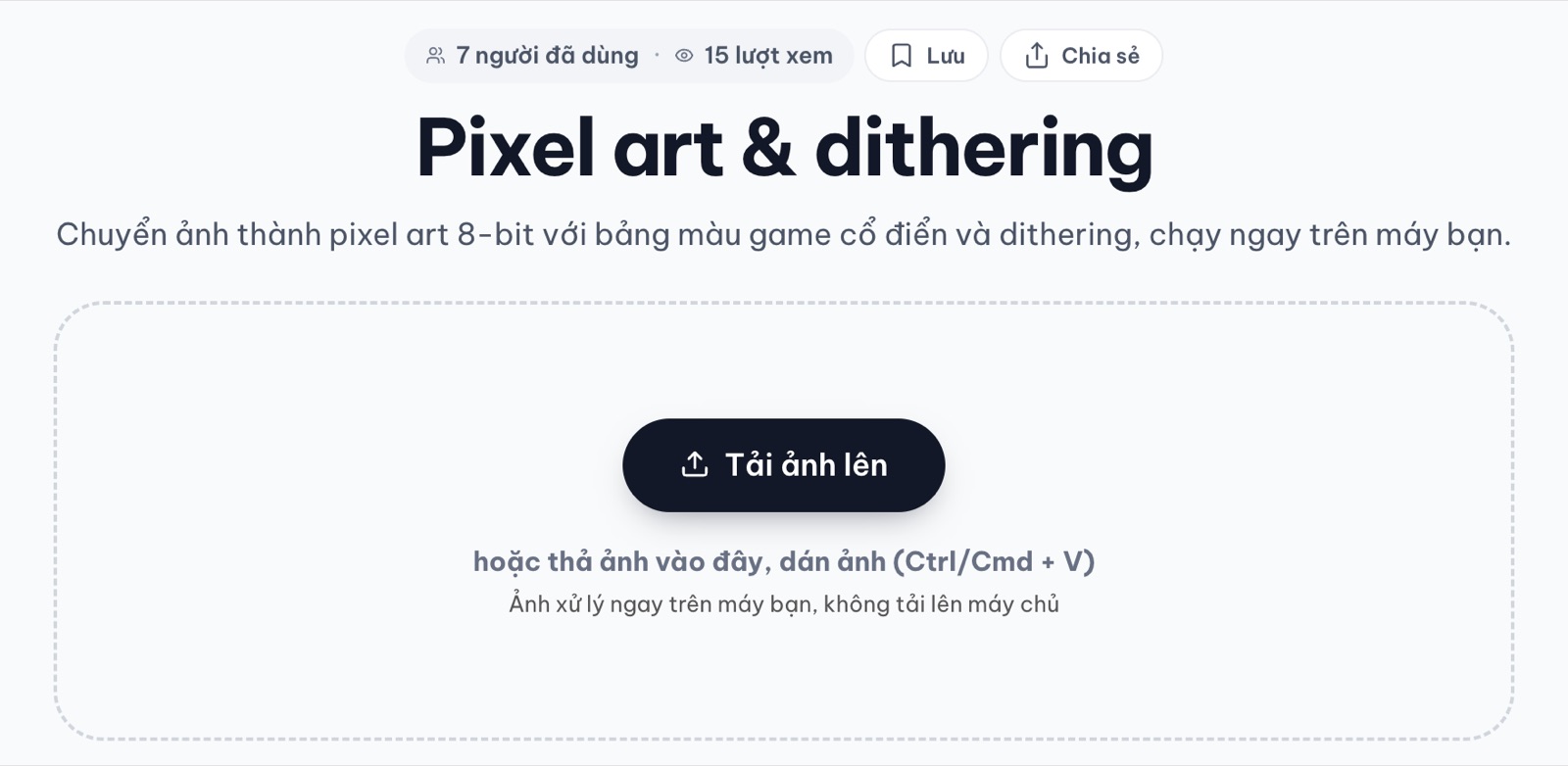
Bước 1: trang bắt đầu, chưa cần đăng nhập. Ảnh chụp màn hình: ColorME.
Bước 2: Đưa ảnh vào
Bấm Tải ảnh lên, kéo thả ảnh vào khung hoặc dán ảnh vừa chụp màn hình. Ở lần thử của chúng tôi, ảnh mèo 1280 × 1280px hiện bản pixel art chưa tới 1 giây sau khi tải lên, với thiết lập mặc định: Tự động, ô 8px, 16 màu, Floyd–Steinberg. Dòng chữ dưới thanh công cụ ghi kích thước lưới (ở đây 160 × 160 điểm ảnh), số màu, kèm các ô màu đang dùng.
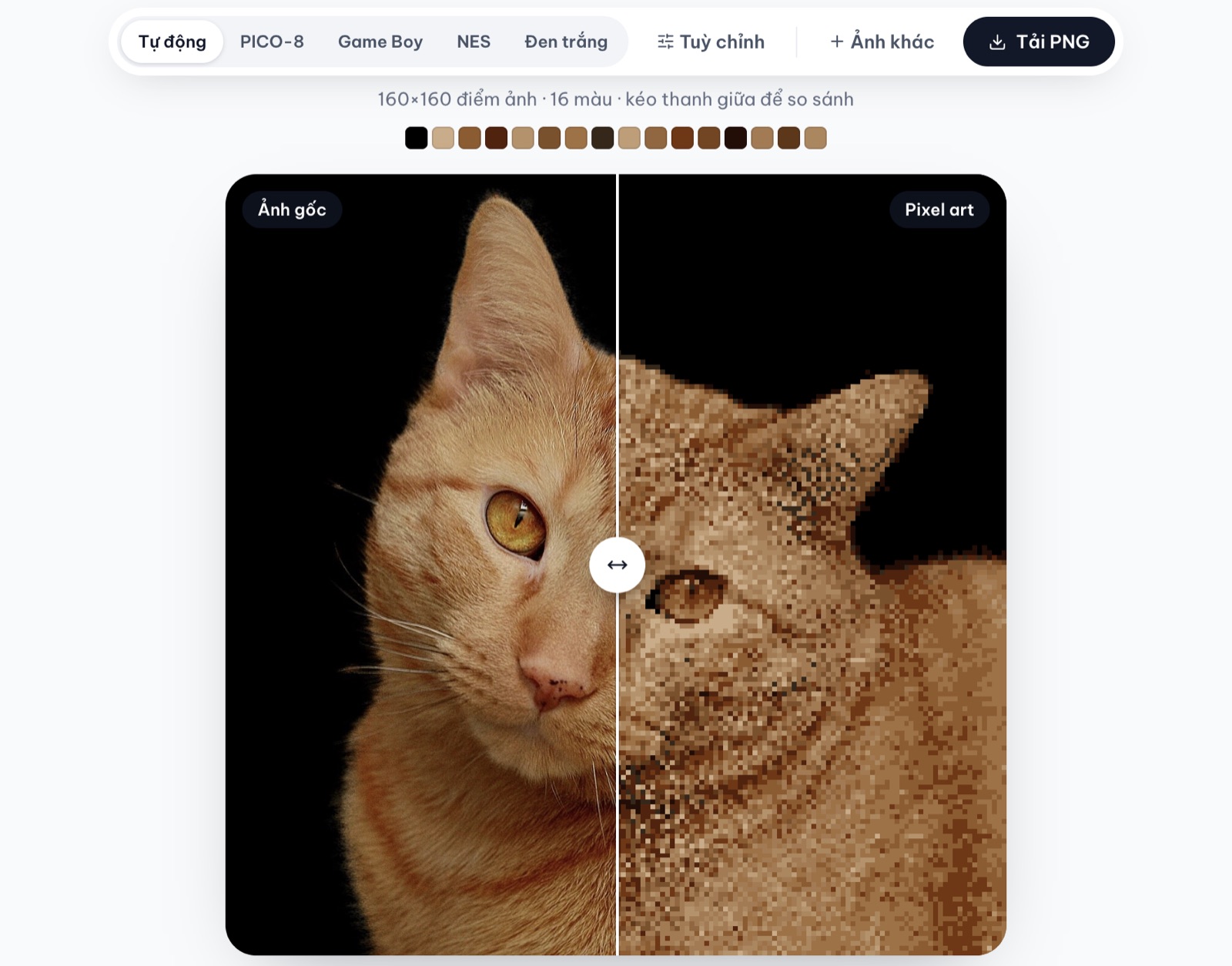
Bước 2: kết quả mặc định, bên trái ảnh gốc, bên phải pixel art. Ảnh chụp màn hình: ColorME; ảnh mèo: Leroy_Skalstad, Wikimedia Commons, CC0.
Bước 3: So sánh với ảnh gốc
Kéo thanh có mũi tên ở giữa để so sánh ảnh gốc với bản pixel, xem phần mắt, viền tai có còn rõ không.
Bước 3: kéo thanh có mũi tên để so sánh. Ảnh chụp màn hình: ColorME.
Bước 4: Chọn bảng màu
Các bảng màu nằm trên thanh trên cùng. Mỗi lần bấm, ảnh đổi ngay và các ô màu bên dưới đổi theo.
Bước 4: bấm qua 5 bảng màu. Ảnh chụp màn hình: ColorME.
Bước 5: Tuỳ chỉnh ô pixel, số màu, dithering
Bấm Tuỳ chỉnh để chỉnh chi tiết: Kích thước điểm ảnh (2–32px, mặc định 8px), Số màu (2–64, chỉ dùng được với bảng Tự động, các bảng khác thanh này mờ đi), Tương phản (−50 đến 50) và kiểu Dithering.
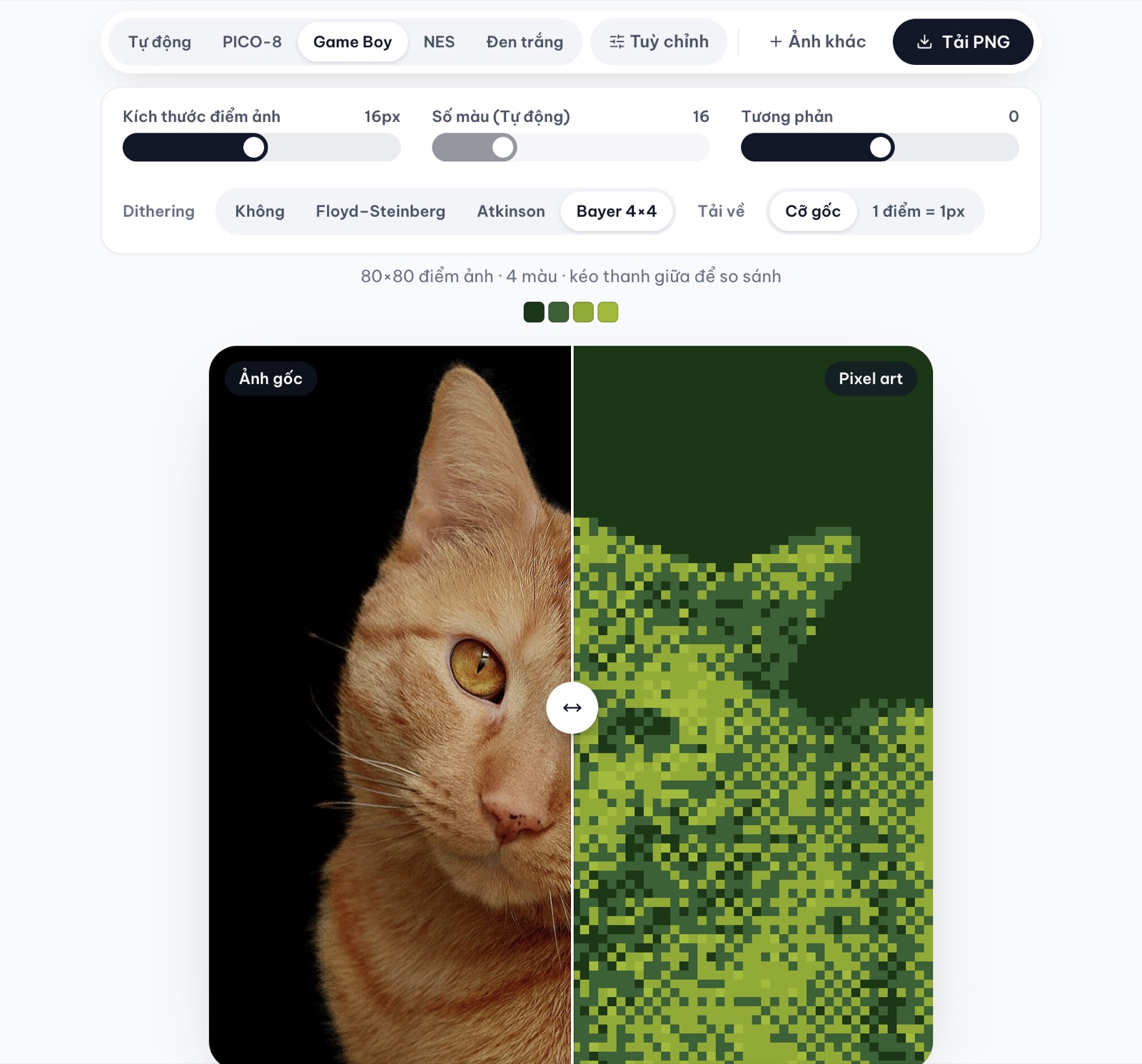
Bước 5: Game Boy, ô 16px, Bayer 4×4 cho lưới 80 × 80 điểm ảnh, 4 màu. Ảnh chụp màn hình: ColorME.
Kéo thanh kích thước ô, đổi kiểu dithering: ảnh cập nhật ngay khi bạn chỉnh. Ảnh chụp màn hình: ColorME.
Bước 6: Tải PNG về máy
Trong Tuỳ chỉnh, mục Tải về, chọn Cỡ gốc hoặc 1 điểm = 1px, rồi bấm Tải PNG. Muốn làm ảnh khác, bấm Ảnh khác.
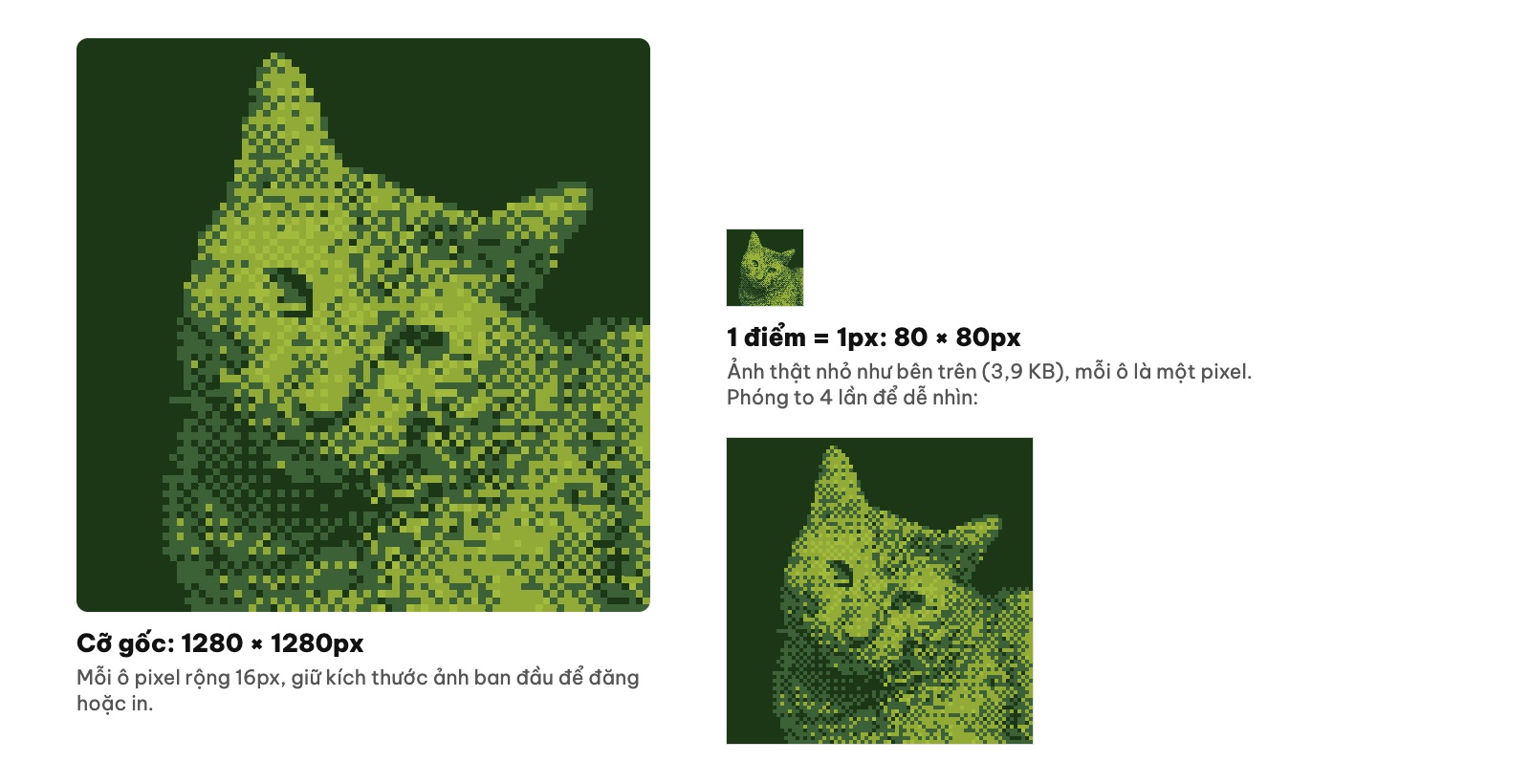
Bước 6: cùng một ảnh, "Cỡ gốc" cho file 1280 × 1280px, "1 điểm = 1px" cho file 80 × 80px (mỗi ô một pixel). Ảnh minh hoạ: ColorME.
Bảng màu nào hợp với ảnh nào?
Chúng tôi chạy cùng một ảnh mèo qua cả 5 bảng màu và tải từng bản về:
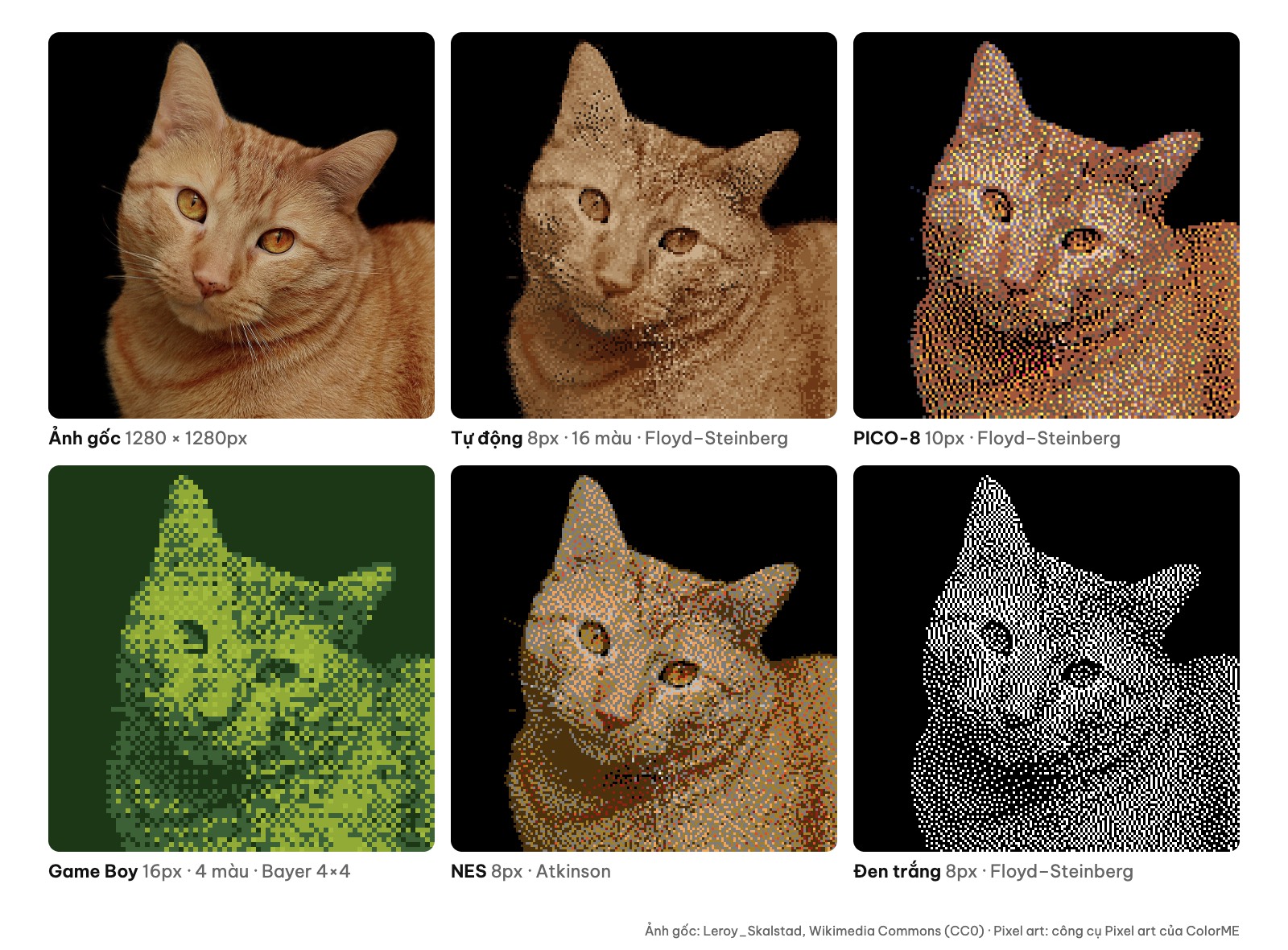
Một ảnh, năm bảng màu. Ảnh gốc: Leroy_Skalstad, Wikimedia Commons, CC0; pixel art làm bằng công cụ của ColorME.
- Tự động: giữ màu gần ảnh gốc nhất. Dòng trạng thái ghi 16 màu; hạ xuống 4–8 màu sẽ ra chất "game" rõ hơn.
- PICO-8: màu tươi, hơi lệch tông. Với ảnh mèo, dòng trạng thái ghi 14 màu được dùng.
- Game Boy: 4 sắc xanh lá, hợp ảnh có chủ thể rõ, nền tối hoặc sáng hẳn.
- NES: màu ấm hơn PICO-8; ảnh mèo dùng 10 màu.
- Đen trắng: 2 màu, hợp làm hoạ tiết, in khắc, poster tối giản.
Kết quả với ảnh khác
Theo trang công cụ, ảnh có chủ thể rõ, nền đơn giản, màu tương phản (nhân vật, logo, đồ vật) cho kết quả đẹp hơn phong cảnh nhiều chi tiết. Ba ảnh dưới đây cho thấy điều đó:
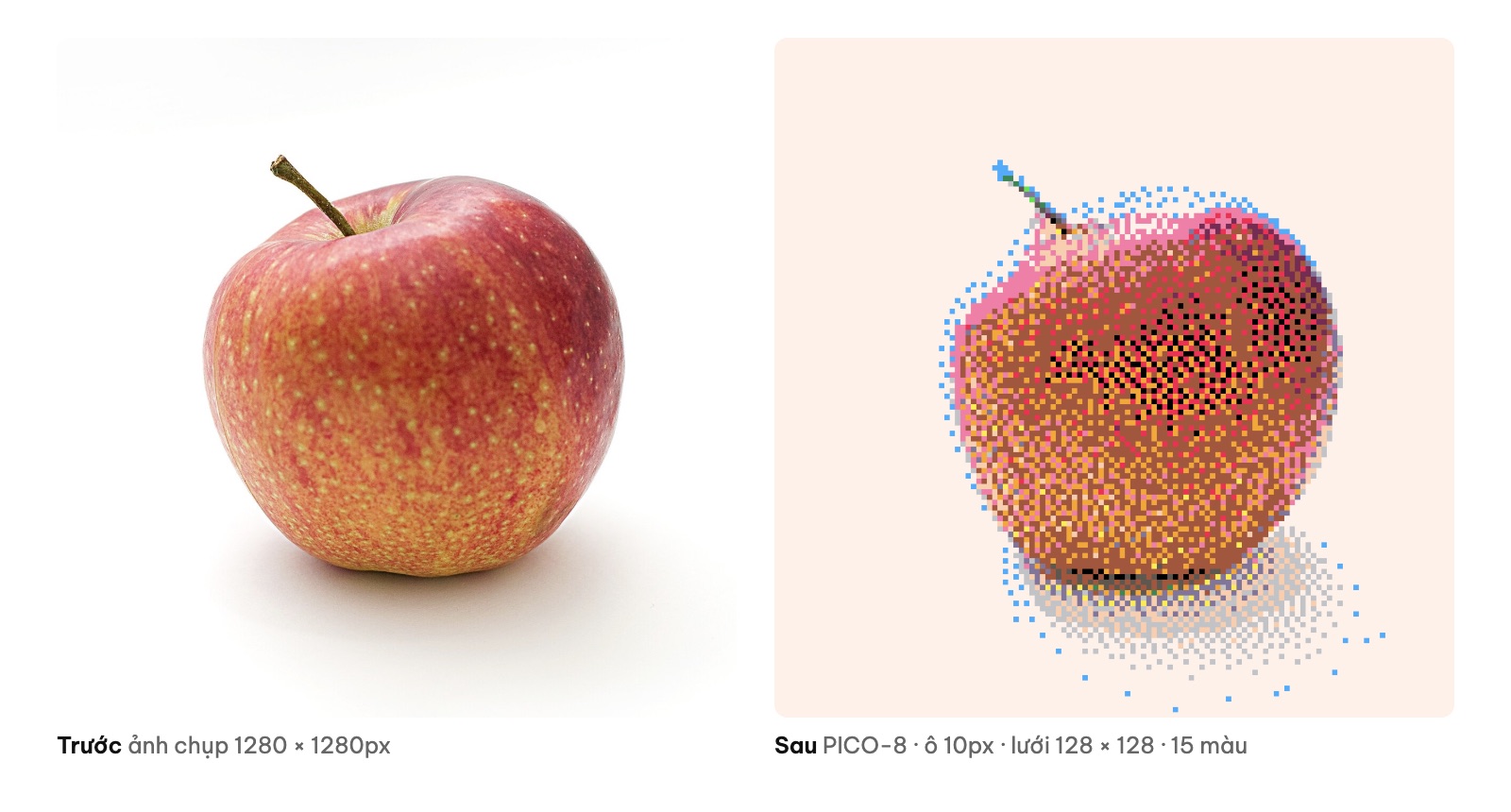
Trước và sau: quả táo trên nền trơn giữ hình rất rõ. Ảnh táo: mali maeder, Wikimedia Commons, CC0.
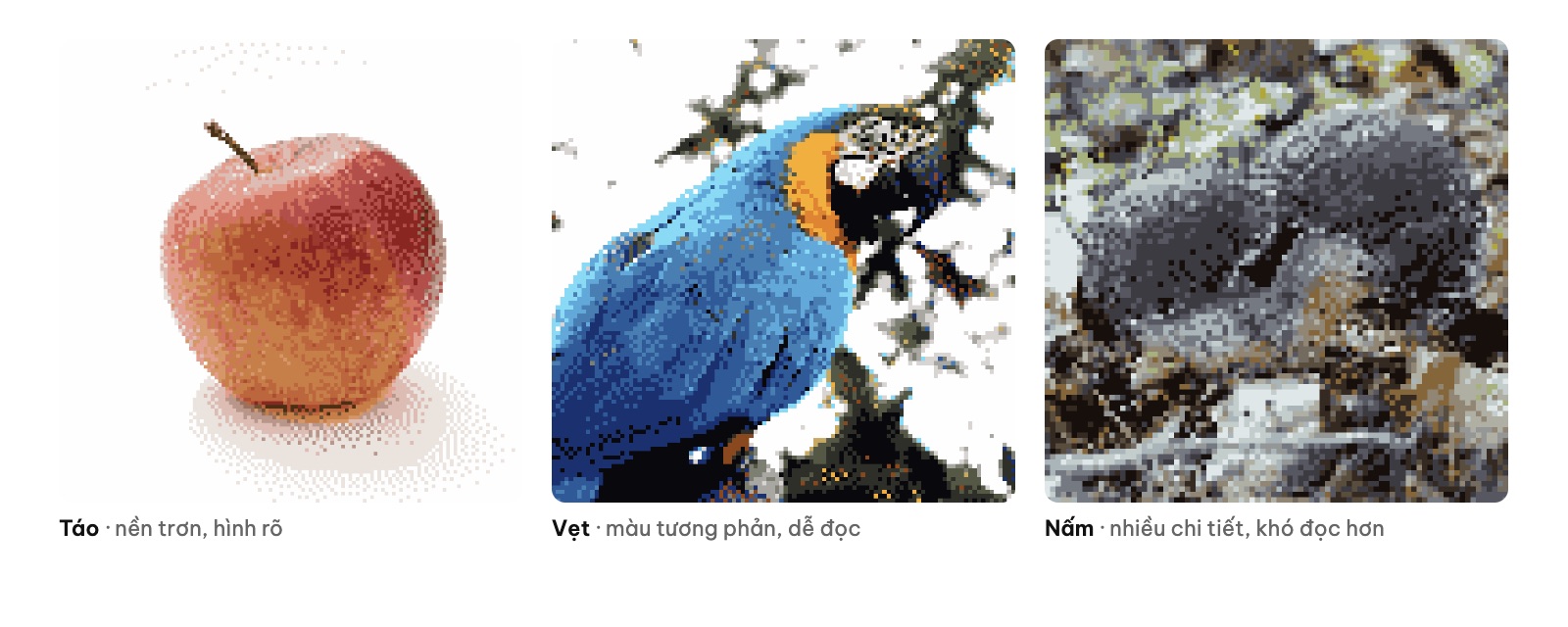
Cả ba cùng thiết lập Tự động, ô 10px, 16 màu, Floyd–Steinberg. Táo trên nền trơn và vẹt có màu tương phản nên vẫn dễ nhận ra; cụm nấm nhiều chi tiết thì khó đọc hơn. Ảnh vẹt: Christopher Kuszajewski, Wikimedia Commons, CC0; ảnh nấm: miran_k, Wikimedia Commons, CC0.
Ảnh nền rối? Tách chủ thể trước bằng công cụ Xoá nền ảnh (miễn phí, không bắt buộc đăng nhập), rồi mới chuyển sang pixel art.
Mẹo để ảnh pixel art đẹp hơn
- Ô to, ít màu: theo trang công cụ, ô càng to và càng ít màu thì ảnh càng giống game 8-bit. Ảnh 1280px với ô 16px chỉ còn lưới 80 × 80, vừa với một nhân vật nhỏ.
- Chọn dithering theo mục đích: Floyd–Steinberg chuyển màu mượt nhất, Atkinson tương phản cao kiểu Macintosh cổ điển, Bayer 4×4 cho hoa văn lưới đều kiểu game cũ (mô tả của trang công cụ). Chọn Không khi muốn mảng màu phẳng, sạch.
- Tăng Tương phản khi ảnh gốc nhạt, để các mảng màu tách nhau rõ hơn.
- Làm sprite cho game: xuất "1 điểm = 1px" để có ảnh pixel thật, rồi mở trong phần mềm vẽ pixel để sửa tay. Trang công cụ cũng nói rõ: chuyển ảnh giúp lấy ý tưởng hoặc làm nền nhanh, còn nhân vật game hoàn chỉnh vẫn cần vẽ tay, ví dụ trong Aseprite.
- Thêm chữ kiểu pixel: dùng font điểm ảnh VT323 trong thư viện font tiếng Việt của ColorME (đủ dấu tiếng Việt, giấy phép SIL Open Font License).
- Lấy mã màu của bản pixel để dùng lại trong thiết kế bằng công cụ Trích xuất bảng màu.
Dùng trên điện thoại được không?
Được, theo trang công cụ trang chạy trên trình duyệt iPhone và Android. Chúng tôi chỉ mở trang ở khổ màn hình điện thoại trên máy tính (ảnh dưới), chưa thử trên một chiếc điện thoại thật.
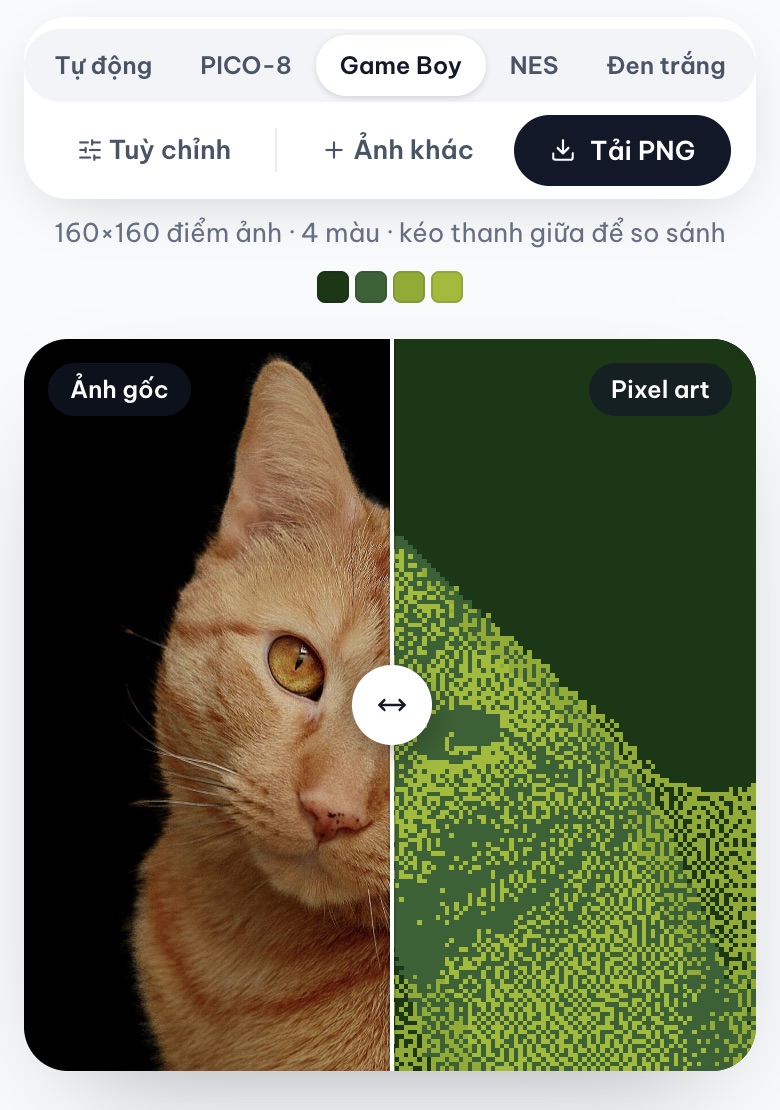
Giao diện ở khổ điện thoại (390px). Ảnh chụp màn hình: ColorME.
Câu hỏi hay gặp
- Có mất phí hay bị đóng dấu không? Không. Trang công cụ ghi miễn phí, không cần đăng nhập, không watermark.
- Vì sao chỉ có PNG? PNG giữ nét từng ô pixel; JPG sẽ làm nhoè viền ô.
- Vì sao file "Cỡ gốc" lệch vài pixel so với ảnh gốc? Ở lần thử của chúng tôi, ảnh 1280px với ô 12px cho lưới 107 × 107 và file 1284 × 1284px, tức kích thước làm tròn theo số ô.
- Thanh Số màu bị mờ? Số màu chỉ chỉnh được ở bảng Tự động; các bảng PICO-8, Game Boy, NES, Đen trắng có màu cố định.
Muốn tự vẽ pixel art và minh hoạ?
Công cụ online hợp khi bạn cần biến nhanh một ảnh thành phong cách 8-bit cho poster, avatar, ảnh bìa hay bản phác ý tưởng. Muốn tự vẽ nhân vật, bối cảnh và hiểu màu sắc, ánh sáng bài bản, bạn có thể học khoá Digital Painting của ColorME.
Tổng kết
Tải ảnh lên, chọn bảng màu, chỉnh ô pixel và dithering, rồi tải PNG cỡ gốc hoặc 1 điểm = 1px. Miễn phí, không cần đăng nhập, ảnh xử lý ngay trên máy bạn. Thử ngay với công cụ chuyển ảnh thành pixel art của ColorME.
Tác giảCOLOR ME