Kiến thức · 08/11/2019
Pixel Art là gì? Ứng dụng của Pixel Art trong thiết kế
 Thuỳ Dung08/11/2019 · 19 phút đọc · 51.530 lượt xem
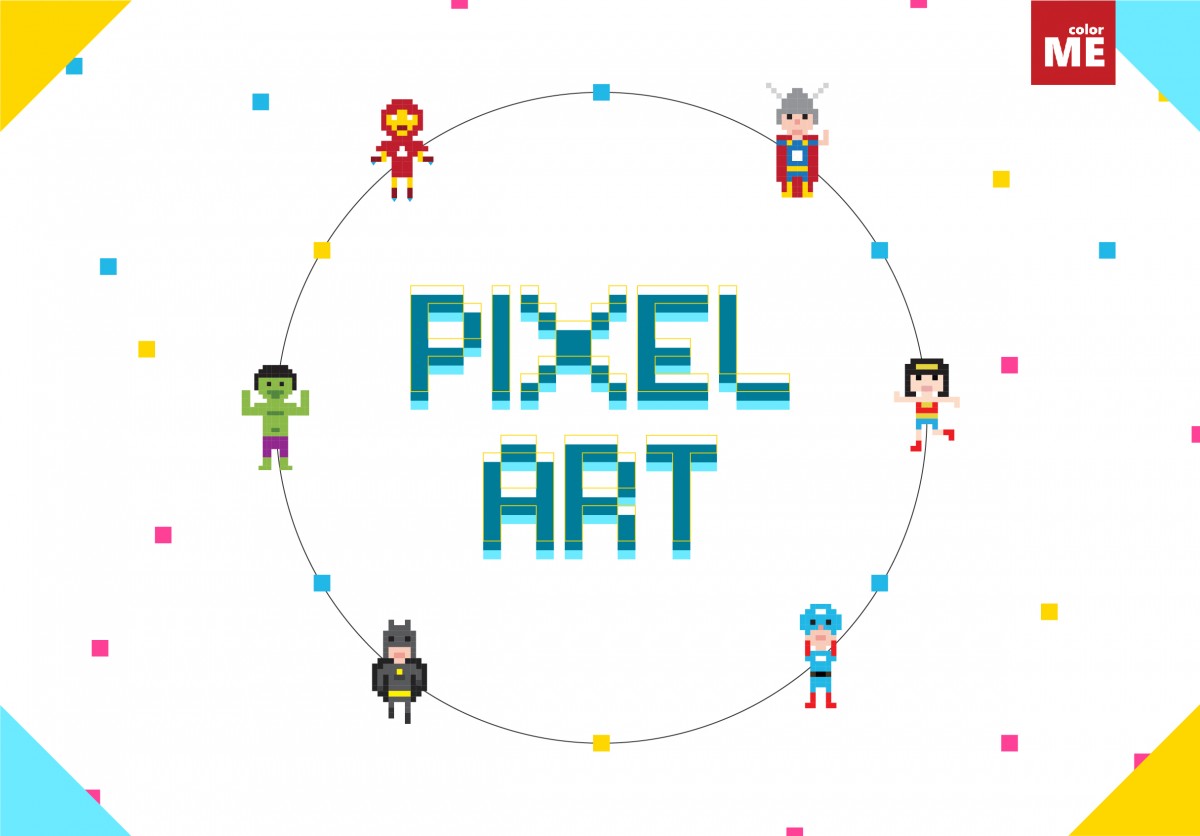
Pixel Art là một phong cách thức nghệ thuật mang cảm giác hoài cổ và tạo ra nét riêng biệt trong các ấn phẩm thiết kế, đặc biệt được ứng dụng phổ biến trong thiết kế đồ hoạ trò chơi trực tuyến. Vậy Pixel Art là gì? Ứng dụng của Pixel Art trong thiết kế bạn đã biết đến hay chưa? Hãy cùng ColorMe tìm hiểu qua bài viết sau.
Trả lời nhanh: pixel art là gì và bắt đầu từ đâu?
Pixel art là tranh kỹ thuật số được vẽ ở độ phân giải rất thấp, trong đó người vẽ tự đặt từng điểm ảnh (pixel) và chỉ dùng một bảng màu nhỏ. Vì hình bé và ít màu nên mỗi ô vuông đều nhìn thấy rõ, tạo ra vẻ "game 8 bit" quen thuộc. Bạn không cần vẽ đẹp sẵn: chỉ cần một khung vẽ nhỏ, một cây bút 1 pixel và vài màu.
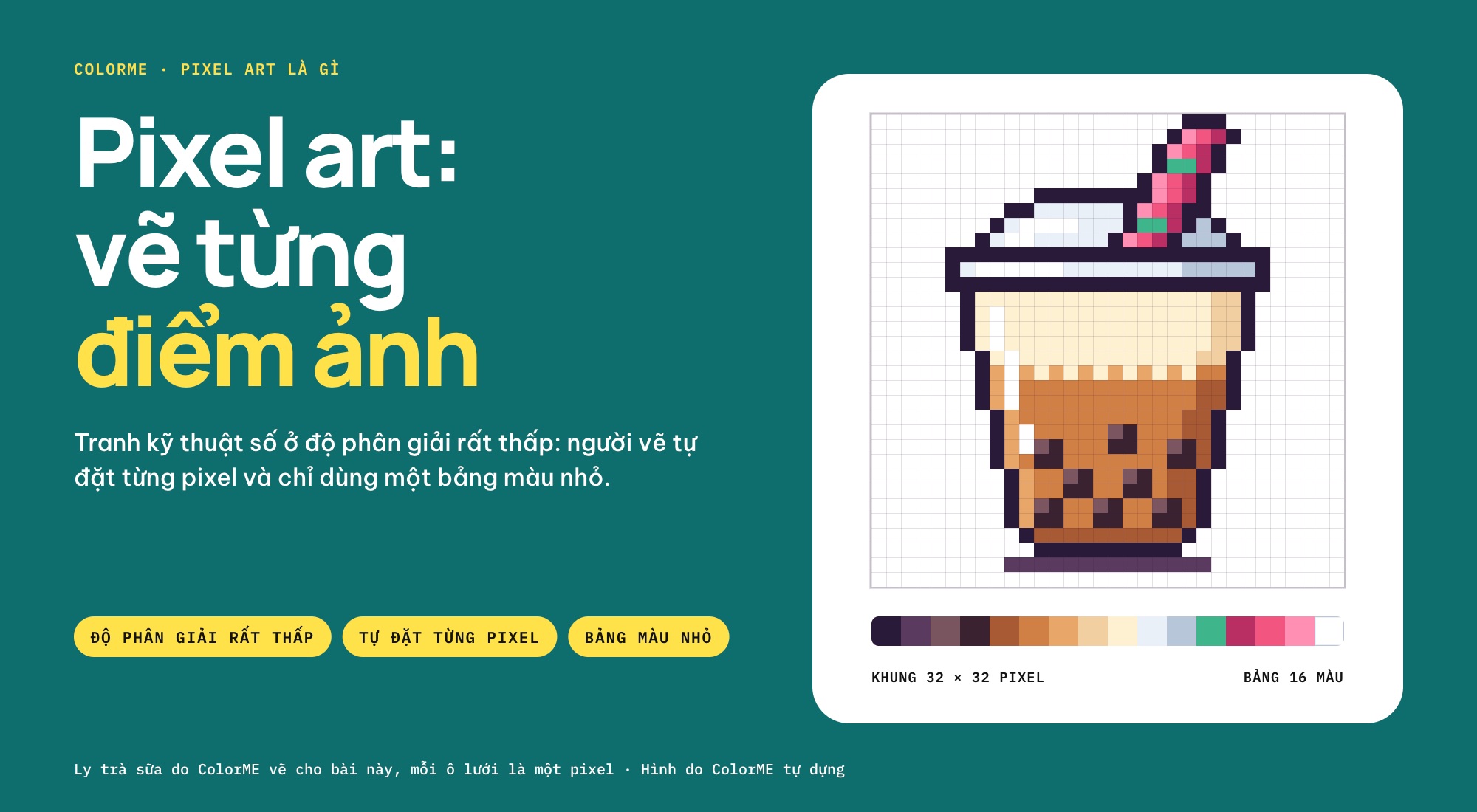
Một hình pixel art nhìn gần: mỗi ô lưới là một pixel do người vẽ tự đặt, cả hình chỉ dùng 16 màu. Hình do ColorME tự dựng.
Phần này và các mục kỹ thuật, phần mềm, xuất file, bài tập, câu hỏi thường gặp ở cuối bài do ColorME bổ sung ngày 14/10/2026. Kích thước khung vẽ và số màu là thói quen thường gặp, không phải tiêu chuẩn; thông số máy game trích từ trang PICO-8 và tài liệu Pan Docs về Game Boy.
| Khung vẽ | Vẽ vừa cái gì | Thường dùng cho |
|---|---|---|
| 8×8 | Một ký hiệu, trái tim, đồng xu, mặt cười | Luyện tay; cũng là cỡ sprite của PICO-8 ("256 8x8 sprites") và cỡ sprite nhỏ của Game Boy ("8 × 8 or 8 × 16") |
| 16×16 | Vật phẩm, biểu tượng, nhân vật tí hon | Icon, vật phẩm trong game, một ô gạch (tile) |
| 32×32 | Nhân vật có mắt, tay chân, quần áo | Nhân vật game, avatar, sticker |
| 64×64 | Chân dung, con vật, món đồ nhiều chi tiết | Avatar lớn, tranh minh hoạ nhỏ |
| 128×128 | Một cảnh nhỏ có nền và nhân vật | Tranh cảnh; bằng cả màn hình PICO-8 ("128x128 16 colours") |
| 160×144 | Một màn hình game hoàn chỉnh | Bằng màn hình Game Boy ("160 × 144", "4 shades of green") |
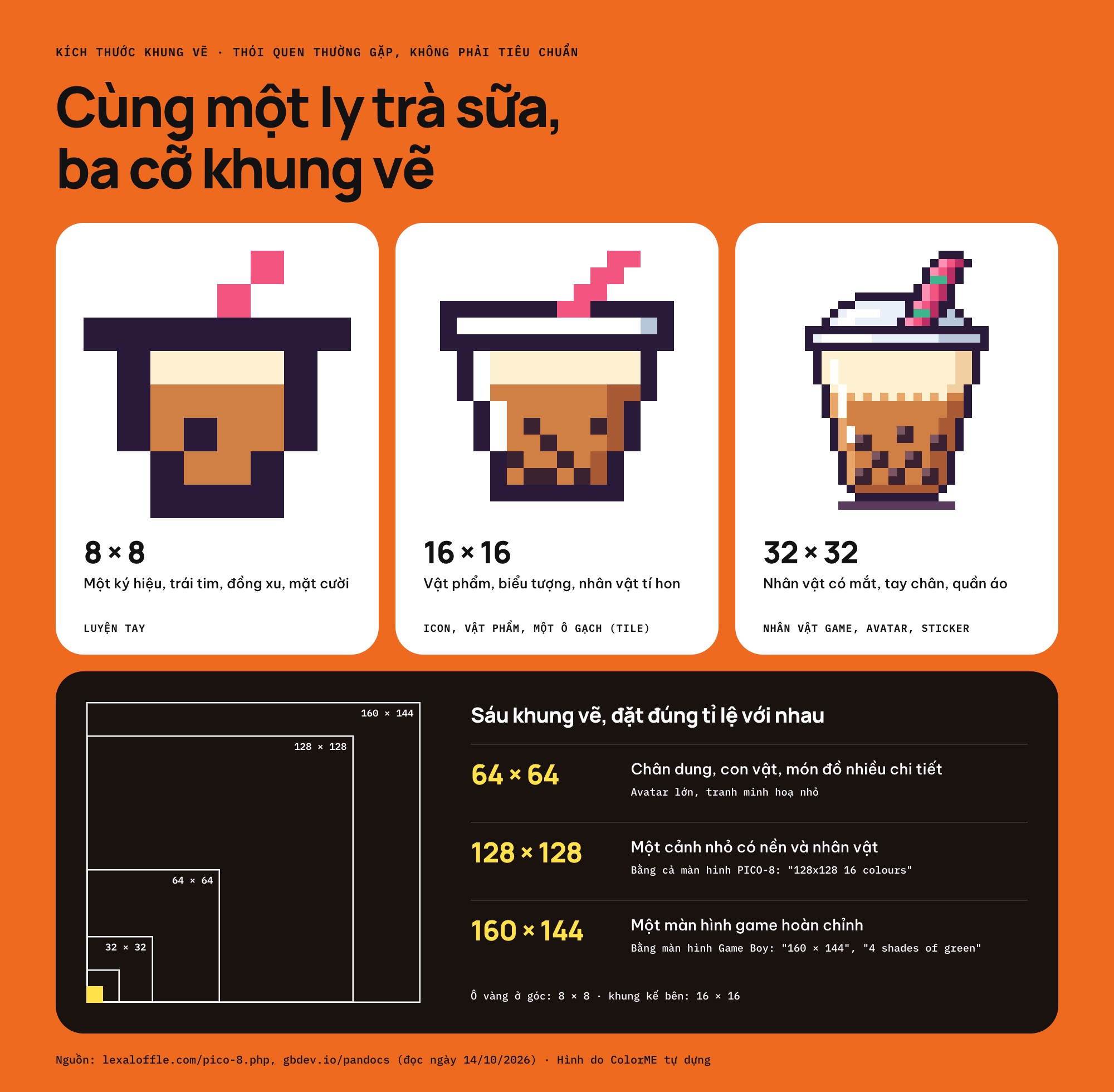
Cùng một ly trà sữa vẽ lại ở ba cỡ khung; bên dưới là sáu khung vẽ trong bảng, đặt đúng tỉ lệ với nhau. Hình do ColorME tự dựng.
Bắt đầu vẽ pixel art trong 10 phút
- Mở một trình vẽ pixel chạy trên trình duyệt như Piskel (xem bảng phần mềm bên dưới) và tạo khung 16×16.
- Chọn 4 màu: một màu tối cho viền, một màu chính, một màu bóng đậm hơn, một màu sáng hơn.
- Dùng bút 1 pixel vẽ hình dáng bên ngoài của một vật đơn giản: trái tim, quả táo, cây nấm.
- Đổ màu chính, thêm bóng ở phía xa nguồn sáng và vài pixel sáng ở phía gần nguồn sáng.
- Thu nhỏ về 100% để xem có đọc ra hình không, sửa từng pixel, rồi xuất PNG ở tỉ lệ 400% hoặc 800%.
Muốn vẽ ngay trên trình duyệt, bạn mở công cụ Vẽ pixel art của ColorME: lưới từ 8 × 8 đến 128 × 128 ô, bốn bảng màu có sẵn, tải PNG nền trong suốt. Cách vẽ từng bước có ở bài Vẽ pixel art online.
Chưa muốn vẽ tay? Công cụ Chuyển ảnh thành pixel art của ColorME biến một tấm ảnh có sẵn thành pixel art để bạn lấy ý tưởng. Trang công cụ ghi rõ: "Công cụ chuyển ảnh có sẵn thành pixel art trong vài giây để lấy ý tưởng hoặc làm nền; vẽ tay trong Aseprite vẫn cần thiết khi làm nhân vật game hoàn chỉnh."
Pixel Art là gì?
Để hiểu được Pixel Art là gì, chúng ta cần phải nắm rõ thông qua hai khái niệm của Pixel và Art.
Pixel:
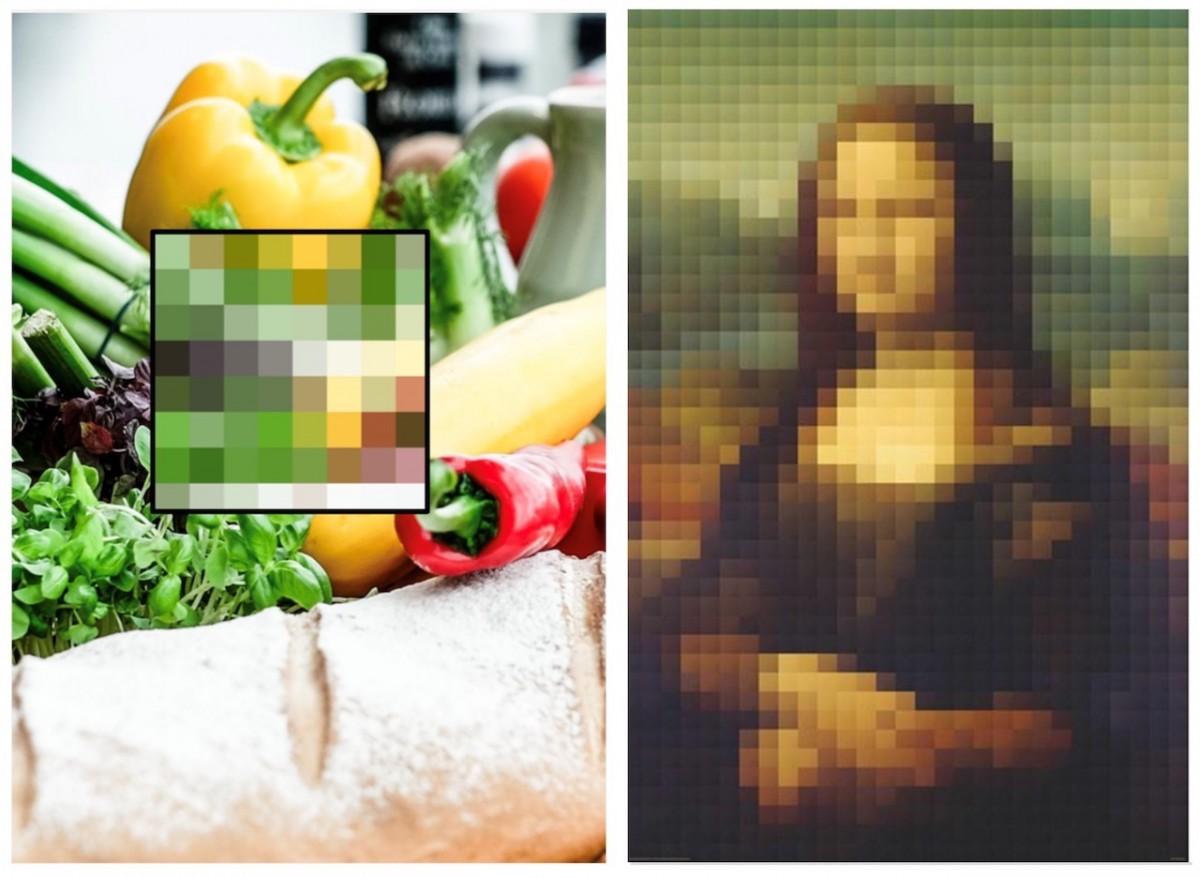
Pixel là viết tắt của từ picture element tức là một điểm ảnh trên bức ảnh. Pixel không có kích thước vật lý cố định: nó to hay nhỏ khi in hoặc hiển thị là do độ phân giải (số pixel trên mỗi inch) quyết định, theo tài liệu Photoshop của Adobe. Pixel là đơn vị cơ bản nhất để tạo nên bức ảnh kĩ thuật số, được tạo ra từ máy ảnh, máy quay hoặc các phần mềm chuyên dụng như photoshop.
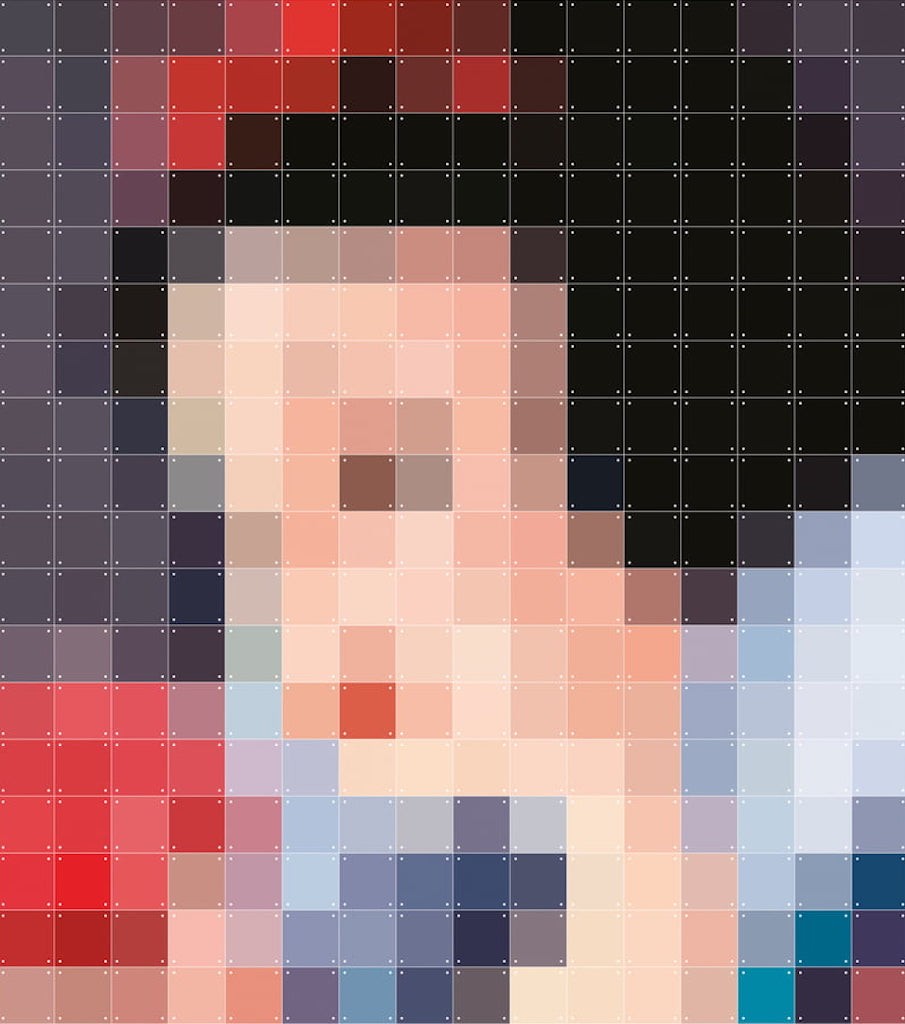
Trong photoshop, pixel được tạo ra ở dạng hình chữ nhật nhỏ có màu sắc hoặc không màu. Mỗi pixel trên màn hình hiển thị sẽ được máy tính gán cho một màu sắc, ghi bằng ba giá trị red, green, blue (đỏ, lục, lam); ảnh có vùng trong suốt thì thêm giá trị thứ tư là alpha (tài liệu Aseprite về chế độ màu RGBA). Các pixel được sắp xếp cạnh nhau với cường độ màu giống hoặc khác nhau, tạo nên hình ảnh mà mắt người có thể nhìn thấy được. Bức ảnh càng sắc nét thì càng chứa nhiều pixel trong đó.
Art:
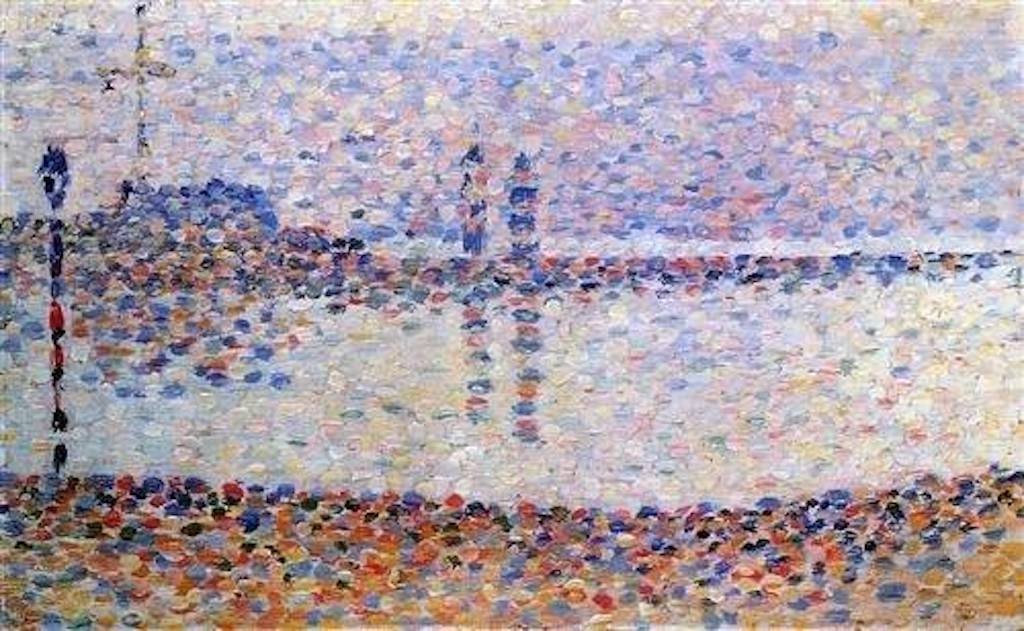
Pixel Art thường được biết đến thông qua các ấn phẩm thiết kế trong thời đại kĩ thuật số. Nhưng phần lớn số đông mọi người lại không biết, cơ sở hình thành của các ấn phẩm thiết kế Pixel Art hiện nay lại được bắt nguồn từ các bức tranh nghệ thuật được thực hiện từ những thế kỉ Trước Công Nguyên, được gọi là các tấm mosaic, được tìm thấy đầu tiên tại Mesopotamia, và càng ngày càng được phổ biến và thịnh hành với người Hy Lạp cổ đại từ thế kỷ thứ IV TCN.
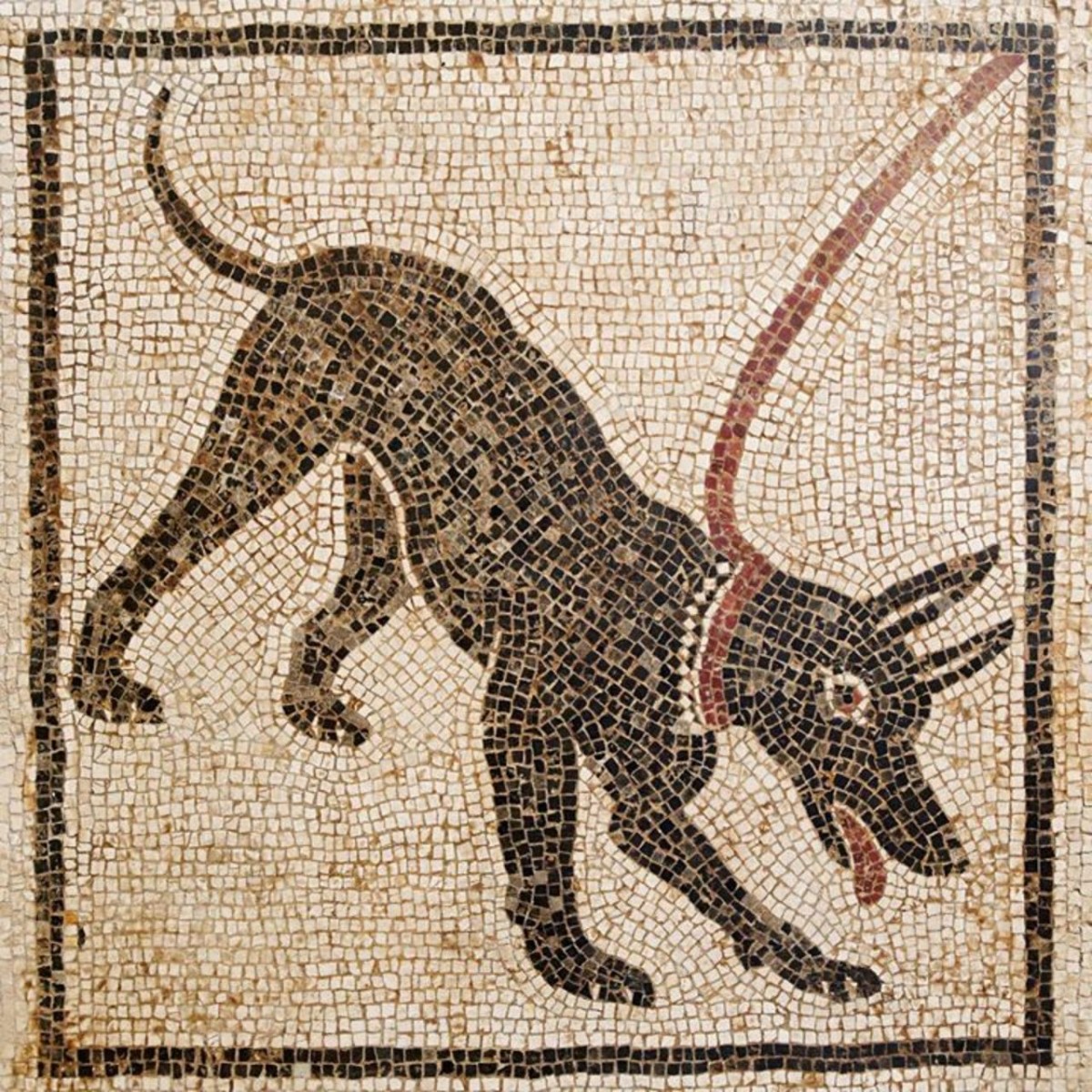
Tấm mosaic tại Pompeii có tên ‘Cave Canem’ (Beware the dog) thế kỷ thứ I sau CN
Cùng với sự phát triển của nghệ thuật theo thời gian, các tác phẩm nghệ thuật Pixel Art ngày càng được đa dạng với nhiều chất liệu khác nhau, hình thức phong phú, đa dạng hơn: Hoạ tiết tạo trên thảm thêu, chạm khắc gỗ trang trí, tranh đá, bảng pegboard - một loại đồ chơi trẻ em sử dụng các miếng nhựa màu nhỏ để xếp thành các bức tranh,..
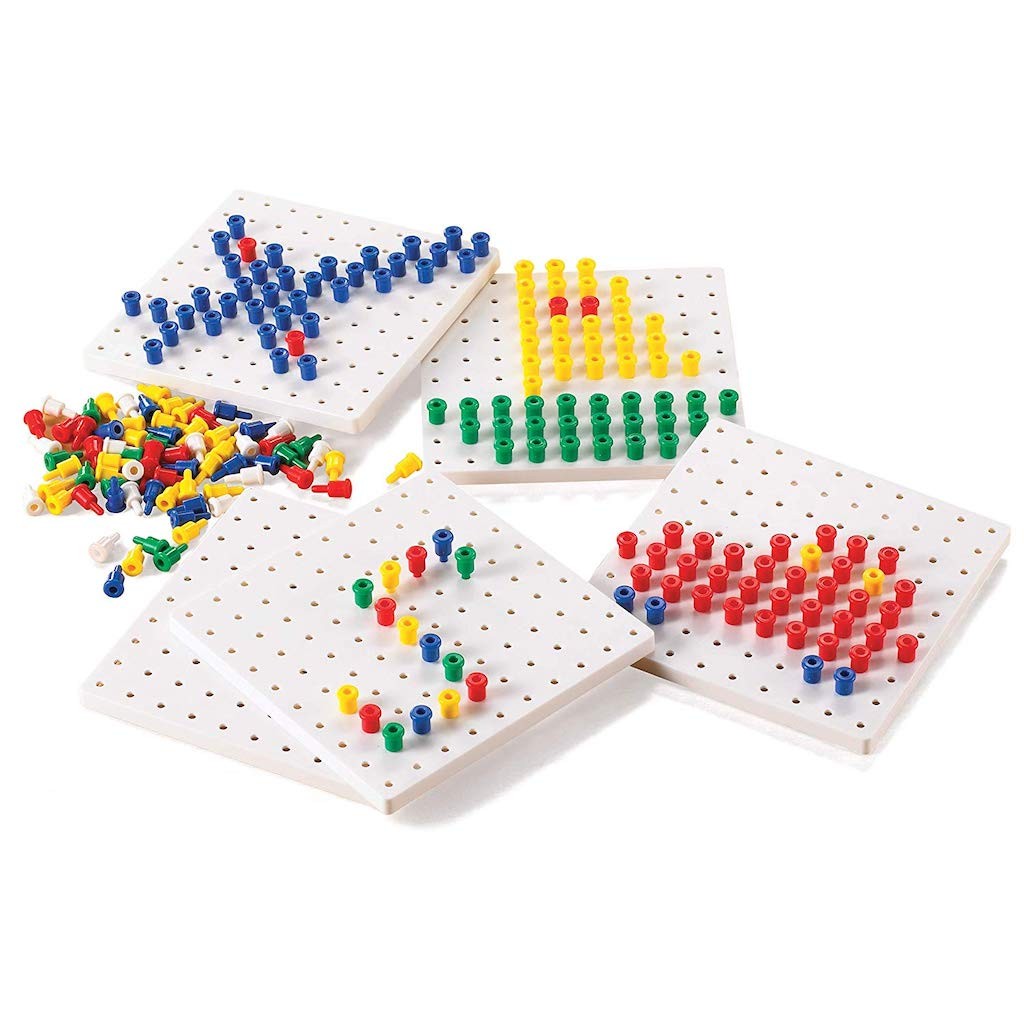
Bảng pegboard
Pixel Art
Ngày nay, với sự phát triển của công nghệ trong thời đại số, Pixel Art đã trở thành nguồn cảm hứng thiết kế của rất nhiều các designer, tạo nên những câu chuyện, hình ảnh bằng những khối vuông, thổi một luồng gió mới trong giới nghệ thuật sáng tạo. Pixel Art là một hình thức nghệ thuật kỹ thuật số, được tạo ra thông qua việc sử dụng phần mềm, trong đó hình ảnh được chỉnh sửa ở cấp độ pixel, lấy cảm hứng từ đồ hoạ 8 bit. Trong hầu hết các ấn phẩm thiết kế Pixel Art, bảng màu được sử dụng có kích thước cực kỳ hạn chế, với một số chỉ sử dụng hai màu.
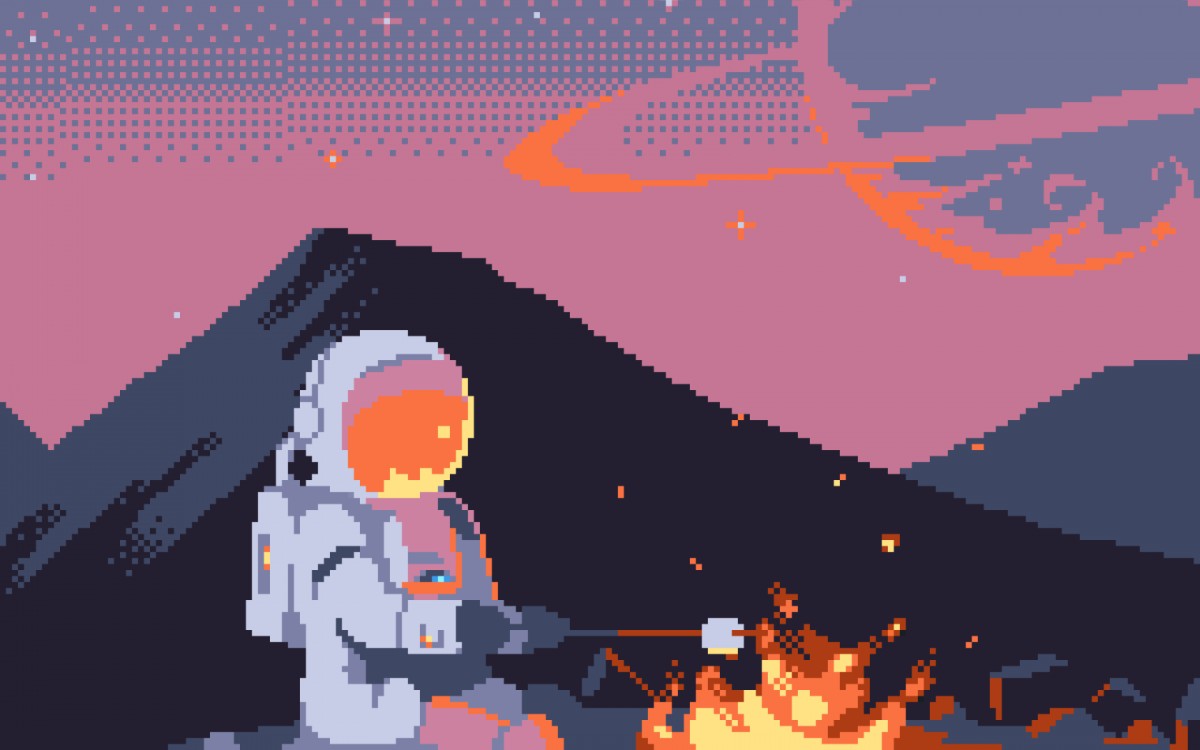
Pixel Art phần lớn bắt nguồn từ các trò chơi video cổ điển, đặc biệt là các game arcade cổ điển như Space Invaders (1978) và Pac-Man (1980) và các máy chơi game 8 bit như Nintendo Entertainment System (1983) và Sega Master System (1985). Pixel Art mang đến sự ngộ nghĩnh, hiện đại pha trộn nét hoài cổ chấm phá, tạo nên sự khác biệt cho các ấn phẩm thiết kế khi thế giới đang ngày càng chuyển mình chạy theo xu hướng nâng cấp đồ hoạ mượt mà.
Các ấn phẩm thiết kế Pixel Art có thể được tạo nên từ rất nhiều các phần mềm khác nhau: từ Microsoft Paint cho đến Photoshop, hay thậm chí vẽ bằng PowerPoint... cũng không rời xa được nguyên lý làm việc với các pixel - tỉ mỉ và chi tiết. Nếu bạn muốn bắt đầu và tìm hiểu nghệ thuật Pixel Art, Photoshop sẽ là một sự lựa chọn ban đầu hợp lý.
Tranh pixel ra đời từ đâu?
Tranh pixel (pixel art) gắn với đồ hoạ độ phân giải thấp của máy tính và máy chơi game đời đầu. Theo mục Pixel art trên Wikipedia, thuật ngữ "pixel art" được Adele Goldberg và Robert Flegal (Xerox PARC) công bố lần đầu năm 1982, nhưng cách vẽ này có từ ít nhất năm 1972 với hệ thống SuperPaint của Richard Shoup, cũng ở Xerox PARC. Phong cách quen thuộc ngày nay phần lớn đến từ thời hoàng kim của game arcade như Space Invaders (1978), Pac-Man (1980) và máy 8-bit như NES (1983).
Ngày đó, ít điểm ảnh và ít màu là giới hạn của máy; ngày nay đó là một lựa chọn thẩm mỹ, nên game indie, icon, sticker hay poster hoài cổ vẫn dùng pixel art dù màn hình đã rất nét.
Ứng dụng của Pixel Art trong thiết kế.
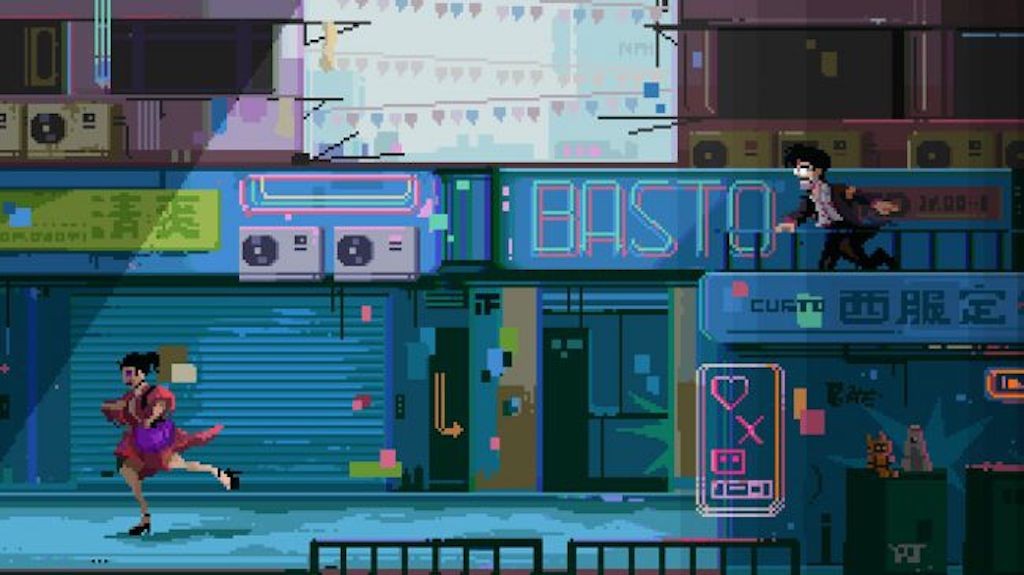
1. Trong thiết kế game
Có thể nhận thấy dễ dàng, Pixel Art được ứng dụng vô cùng phổ biến trong thiết kế game trên máy tính và console cũ - bảng điều khiển trò chơi video (một thiết bị máy tính phát ra tín hiệu video hoặc hình ảnh trực quan để hiển thị một trò chơi video mà một hoặc nhiều người có thể chơi). Với sự phát triển của công nghệ hiện đại, Pixel Art ngày càng được cải tiến, chi tiết hiển thị tốt hơn so với trước đây.
2. Trong quảng cáo
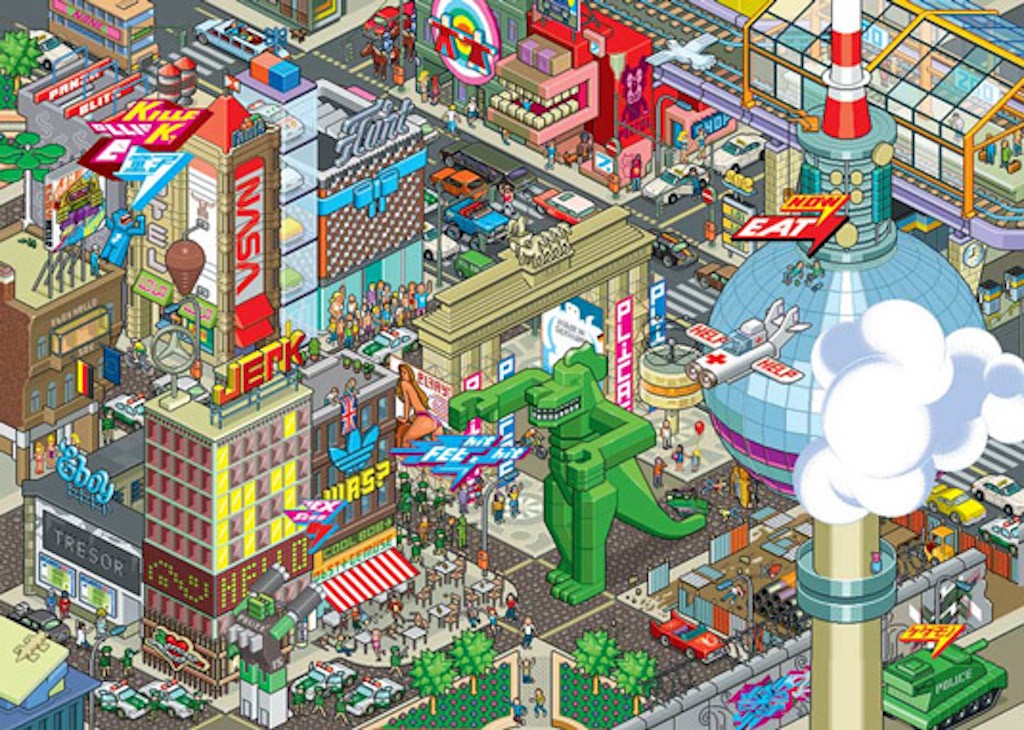
Pixel Art cũng được ứng dụng trong sáng tạo quảng cáo. Một vài sản phẩm tiêu biểu được biết đến như quảng cáo của Bell Canada (thường được gọi là Bell ) - một công ty viễn thông Canada. Hay Eboy ( "Godfathers of Pixel " ) - nhóm nghệ thuật pixel được thành lập năm 1997 bởi Kai Vermehr, Steffen Sauerteig và Svend Smital đã lấy cảm hứng đồ họa pixel isometric tạo sự khác biệt cho sản phẩm quảng cáo, đã được đăng trên các tạp chí như Wired, Khoa học phổ biến và Fortune 500.
3. Thiết kế biểu tượng trong các hệ điều hành
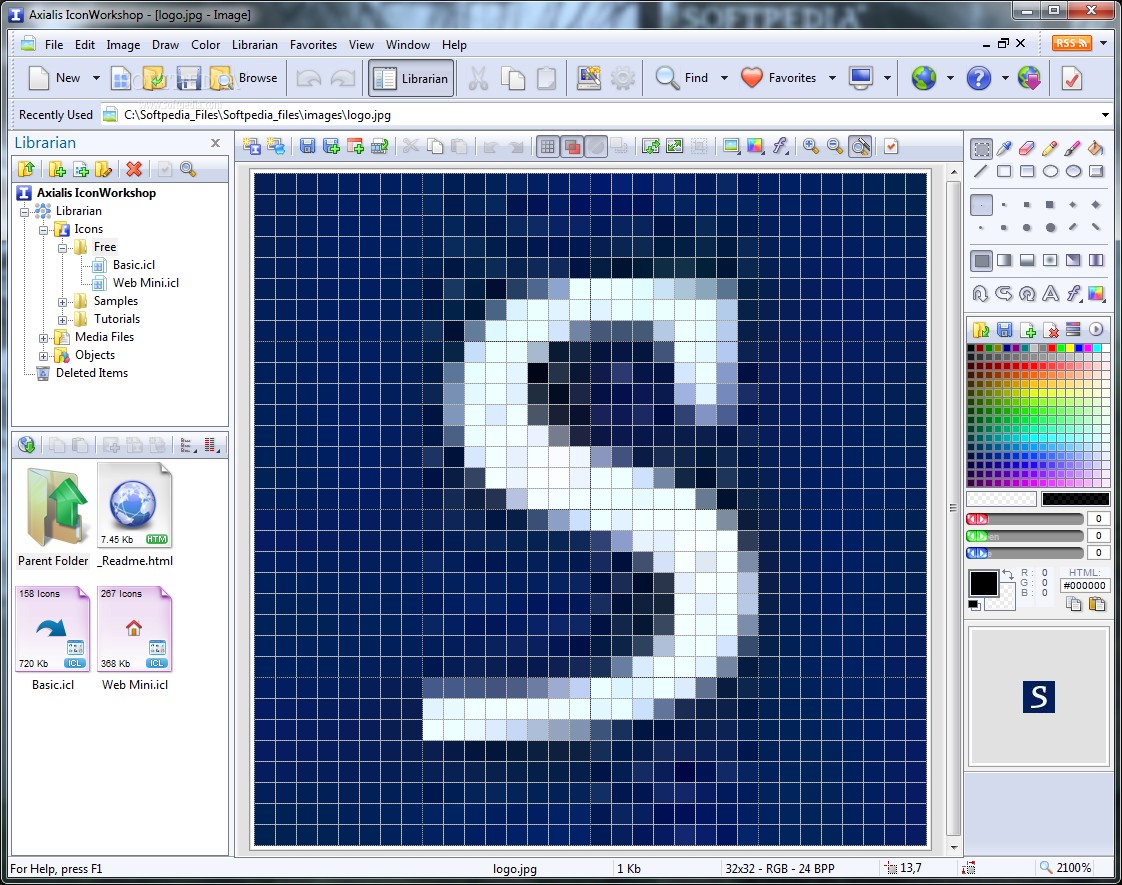
Với số lượng màu sắc và độ phân giải hạn chế, tưởng chừng như là một sự thách thức đối với Pixel Art, nhưng các nhà sáng tạo đã tận dụng điều đó, biến các ý tưởng phức tạp được truyền tải trở nên đơn giản hơn và hiệu quả. Các biểu tượng cho các hệ điều hành (ví dụ như Microsoft Windows) với khả năng đồ hoạ hạn chế, hay biểu tượng phím tắt, biểu tượng trang web, biểu tượng tab, biểu tượng URL hoặc biểu tượng dấu trang cũng là một ứng dụng khác của Pixel Art.
4. Thiết kế đồ hoạ 3D
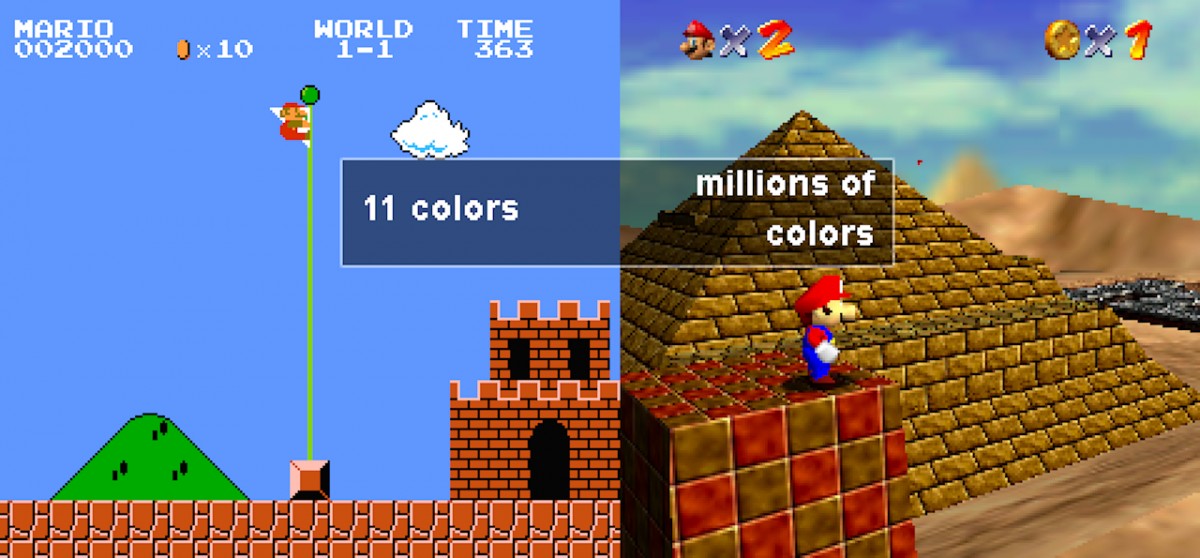
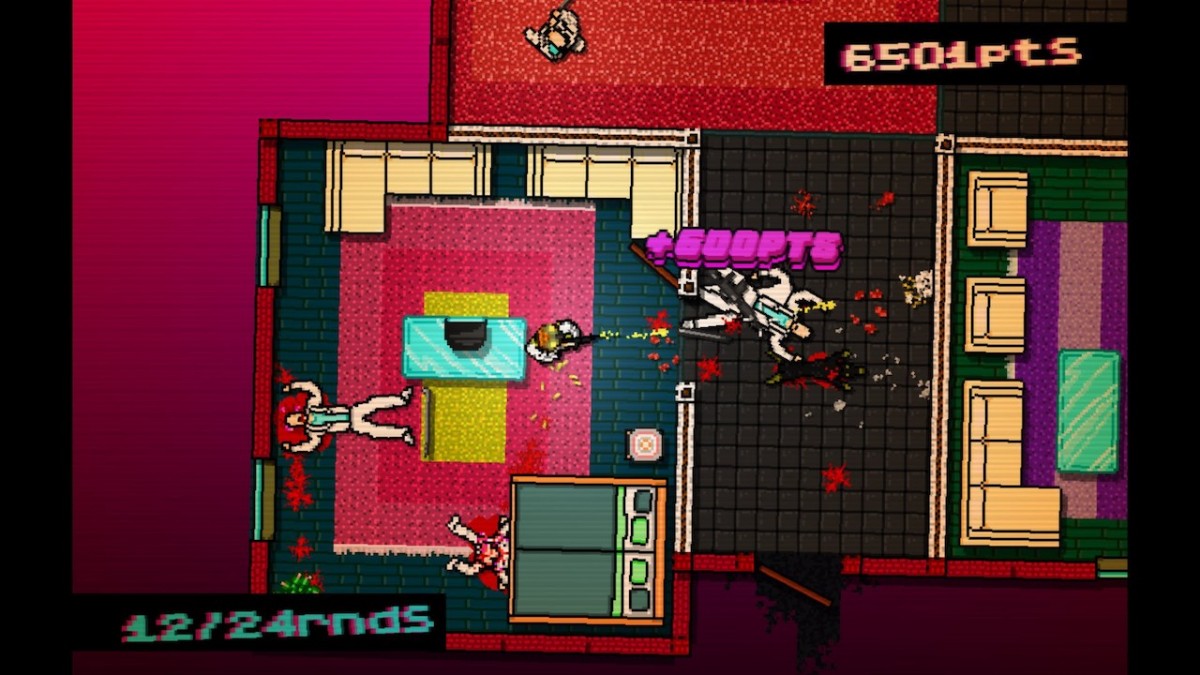
Công nghệ ngày càng phát triển, máy tính giờ đây đã có thể xử lý tới hàng triệu màu cùng một lúc, tuy nhiên Pixel Art vẫn được xem là một nguồn cảm hứng bất tận đối với ngành công nghiệp đồ hoạ 3D. Hay cho đến ngày nay, thế giới ảo mạng xã hội như Citypixel và Habbo, cũng như trong số các thiết bị cầm tay như Nintendo DS, Nintendo 3DS, PSP, PS Vita và điện thoại di động, và trong các game indie hiện đại như Hotline Miami và FTL: Faster Than Light đã và đang ứng dụng nghệ thuật này.
Kỹ thuật vẽ pixel art cơ bản
Tên tiếng Anh dưới đây là cách gọi quen dùng của người vẽ pixel art. Mỗi dòng có một bài thử làm được ngay trên khung 16×16 hoặc 32×32.
| Kỹ thuật | Nghĩa là gì | Thử ngay |
|---|---|---|
| Outline / lineart (viền) | Đường bao 1 pixel quanh hình. Viền đẹp đi theo nhịp đều, ví dụ các đoạn dài 3, 2, 1, 1, 2, 3 pixel. | Vẽ một vòng tròn 16×16 và đếm độ dài từng đoạn; đoạn nào lệch nhịp thì sửa. |
| Jaggies (răng cưa) | Chỗ viền gãy khúc vì một đoạn dài hoặc ngắn bất thường, hoặc vì hai pixel chồng thành góc vuông thừa. | Xoá pixel thừa ở các góc để viền chỉ dày đúng 1 pixel. Aseprite có tính năng "Pixel Perfect Stroke" hỗ trợ việc này. |
| Anti-aliasing bằng tay (khử răng cưa) | Đặt vài pixel màu trung gian giữa viền và nền để mắt thấy đường cong mềm hơn. | Chỉ thêm ở đầu các đoạn dài, mỗi chỗ 1 đến 2 pixel. Thêm quá tay hình sẽ nhoè. |
| Dithering | Xếp xen kẽ pixel của hai màu, như bàn cờ, để tạo cảm giác có màu thứ ba. | Chuyển từ màu tối sang màu sáng bằng một dải ô bàn cờ rộng 2 đến 4 pixel. |
| Limited palette (bảng màu giới hạn) | Tự giới hạn số màu để tranh thống nhất và dễ kiểm soát. | Vẽ lại cùng một hình với 4 màu, rồi 8 màu, rồi 16 màu và so sánh. |
| Colour ramp và hue shifting | Ramp là dãy màu từ tối đến sáng của một vật. Hue shifting là đổi cả sắc độ khi đổi độ sáng, thay vì chỉ pha thêm đen hay trắng. | Với màu đỏ: cho bóng ngả về tím, cho vùng sáng ngả về cam vàng. |
| Sub-pixel animation | Tạo cảm giác chuyển động nhỏ hơn 1 pixel bằng cách đổi màu các pixel ở mép thay vì dời cả hình. | Làm đôi mắt chớp hoặc lồng ngực thở trong 2 đến 3 khung hình mà đường viền đứng yên. |
| Sprite và tile | Sprite là hình nhân vật hay vật thể rời. Tile là ô gạch vuông lặp lại để ghép thành nền, đất, tường. | Vẽ một tile cỏ 16×16 rồi xếp 3×3 ô xem mép có khớp nhau không. |
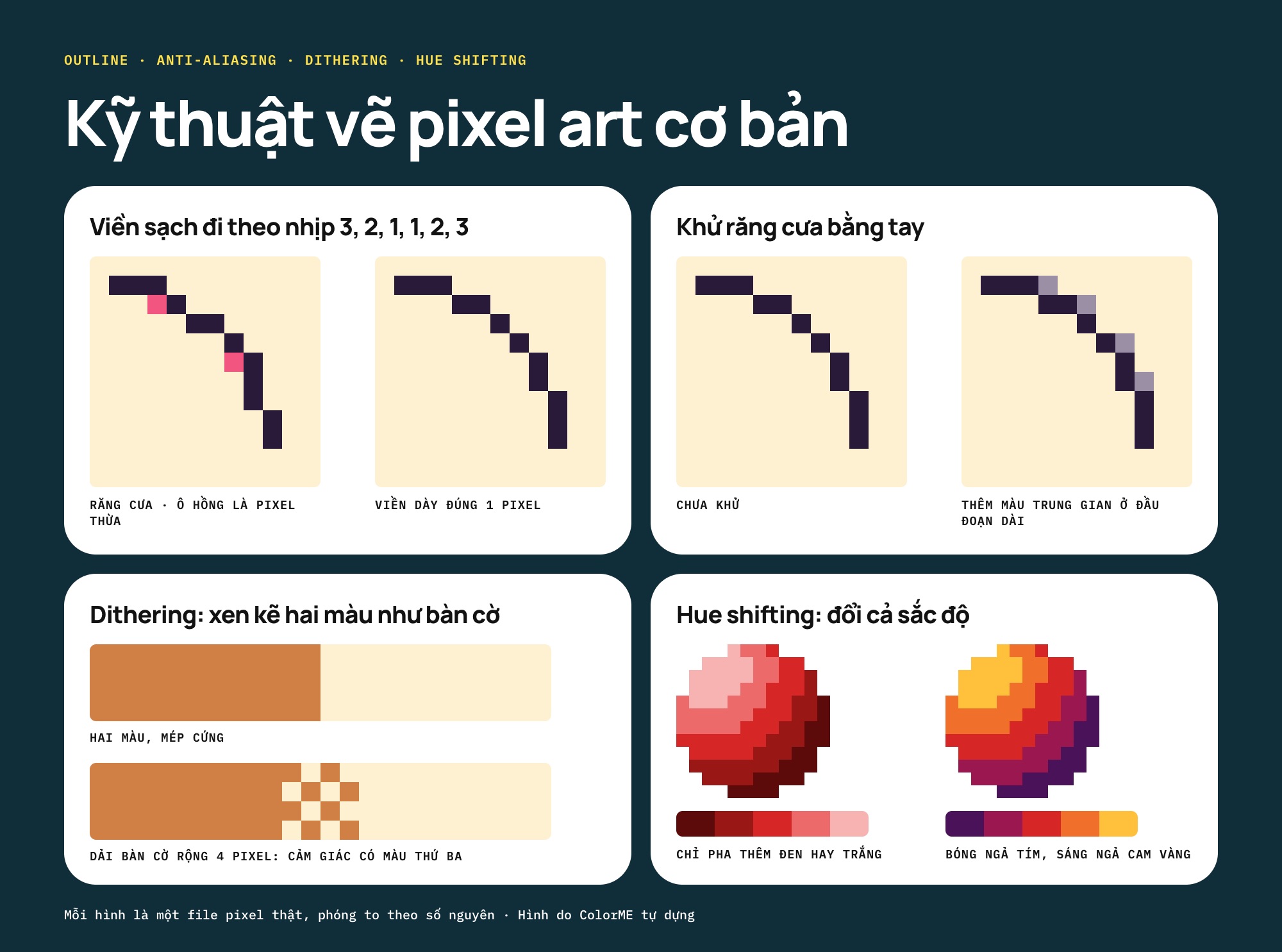
Bốn kỹ thuật trong bảng, mỗi kỹ thuật một cặp hình phóng to: viền, khử răng cưa bằng tay, dithering và hue shifting. Hình do ColorME tự dựng.
Muốn chọn màu bóng và màu sáng có chủ đích, bạn xem cách đọc vòng tròn màu sắc: hue shifting chính là đi một bước nhỏ trên vòng tròn ấy. Với tile, nguyên tắc ghép mép cũng giống cách làm pattern lặp liền mạch.
Giới hạn thật của máy game cũ
Phong cách này sinh ra từ phần cứng yếu. Theo Pan Docs, Game Boy đời đầu có màn hình 160 × 144 pixel và "4 shades of green", tức bốn sắc độ xanh. PICO-8, một "fantasy console" chạy trên máy tính, tự đặt giới hạn "128x128 16 colours". Người vẽ ngày nay vẫn tự đặt giới hạn tương tự vì nó buộc mỗi pixel phải có lý do.
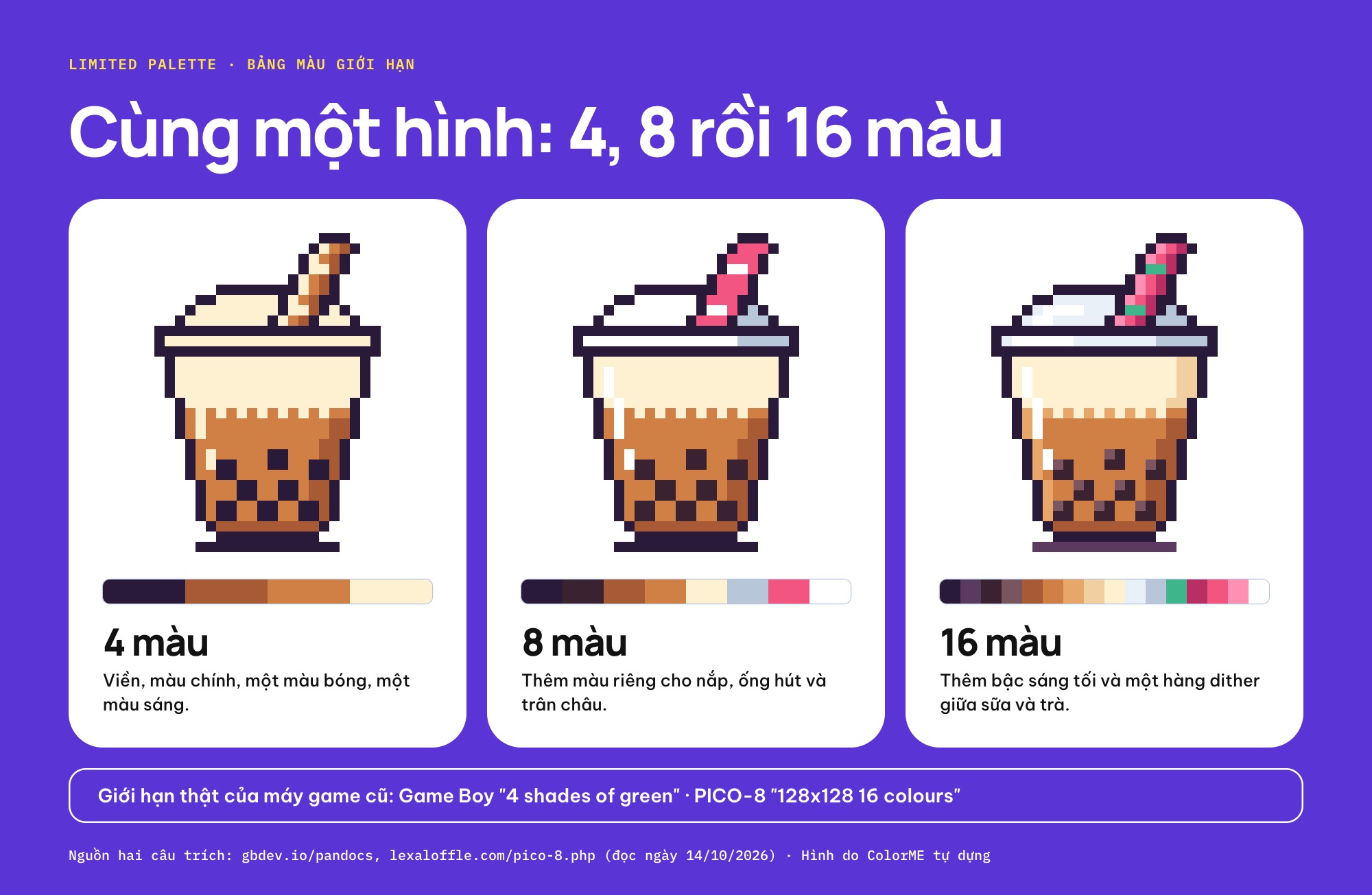
Cùng một hình vẽ với 4, 8 rồi 16 màu; dải màu dưới mỗi hình là toàn bộ bảng màu của hình đó. Hình do ColorME tự dựng.
Pixel art dễ vẽ: hình gợi ý cho người mới
Mới bắt đầu, bạn nên chọn hình có đường viền rõ, ít chi tiết và vẽ trên khung nhỏ. Bảng dưới là gợi ý của ColorME, xếp từ dễ đến khó hơn; khung và số màu là mức vừa đủ, bạn có thể đổi.
| Hình | Khung | Số màu | Mẹo |
|---|---|---|---|
| Trái tim | 8 × 8 | 2 đến 3 | Vẽ nửa trái rồi lật đối xứng sang phải |
| Cây nấm | 16 × 16 | 4 | Mũ nấm là nửa hình tròn, chấm trắng 2 × 2 pixel |
| Quả táo | 16 × 16 | 4 | Một hai pixel sáng ở góc trên tạo độ bóng |
| Ly trà sữa | 16 × 16 | 5 | Trân châu là các chấm 1 pixel màu sẫm |
| Mèo ngồi | 16 × 16 hoặc 32 × 32 | 4 đến 6 | Hai tai tam giác, mắt chỉ cần 1 pixel |
| Cây thông | 32 × 32 | 4 | Ba tầng tam giác chồng lên nhau, thân 2 pixel |
| Ngôi nhà | 32 × 32 | 6 | Mái vẽ theo bậc đều 2:1 (2 pixel ngang, lên 1 pixel) |
| Nhân vật chibi | 32 × 32 | 8 | Đầu chiếm khoảng một nửa chiều cao |
Cách vẽ pixel art một hình dễ trong 5 bước:
- Tạo khung 16 × 16 và bật lưới.
- Vẽ đường viền bằng bút 1 pixel; nét chéo đi theo bậc đều (1:1, 2:1) và bỏ các pixel thừa ở góc để nét không bị dày.
- Đổ màu chính cho hình, rồi thêm một màu tối hơn cho phần bóng ở phía xa nguồn sáng.
- Thêm 1 đến 3 pixel sáng ở phía gần nguồn sáng.
- Xem ở cỡ 100%, sửa pixel thừa, rồi xuất PNG phóng to theo bội số nguyên (400%, 800%) để hình không nhoè.
Bạn có thể vẽ ngay các hình trên bằng công cụ Vẽ pixel art của ColorME với lưới 16 × 16 hoặc 32 × 32.
Các phong cách pixel art thường gặp
"Phong cách pixel" không chỉ có một kiểu. Bảng dưới là các cách gọi quen dùng của người vẽ, không phải phân loại chính thức:
| Phong cách | Nhận ra bằng | Thử với |
|---|---|---|
| 1-bit | Chỉ 2 màu, thường đen và một màu sáng; sáng tối tạo bằng dithering | Icon, minh hoạ tối giản |
| Kiểu "8-bit" | Khung nhỏ, ít màu, viền rõ, gợi nhớ máy game đời đầu | Nhân vật 16×16 hoặc 32×32, bảng 4 đến 16 màu |
| Kiểu "16-bit" | Nhiều màu hơn, có ramp màu và khử răng cưa bằng tay, chi tiết mềm hơn | Nhân vật 32×32 đến 64×64, cảnh có nền nhiều lớp |
| Isometric | Vật thể nhìn nghiêng từ trên xuống, cạnh xiên theo đường 2:1 (2 pixel ngang, 1 pixel dọc) | Căn phòng, toà nhà, bản đồ game |
| Pixel art hiện đại (HD) | Khung lớn, bảng màu rộng, ánh sáng và hiệu ứng phức tạp nhưng vẫn đặt từng pixel | Tranh cảnh 128×128 trở lên |
"8-bit" và "16-bit" ở đây là cách gọi phong cách theo cảm giác của game cũ, không phải số màu chính xác của file. Isometric khó hơn một chút vì mọi cạnh xiên phải giữ đúng nhịp 2:1:
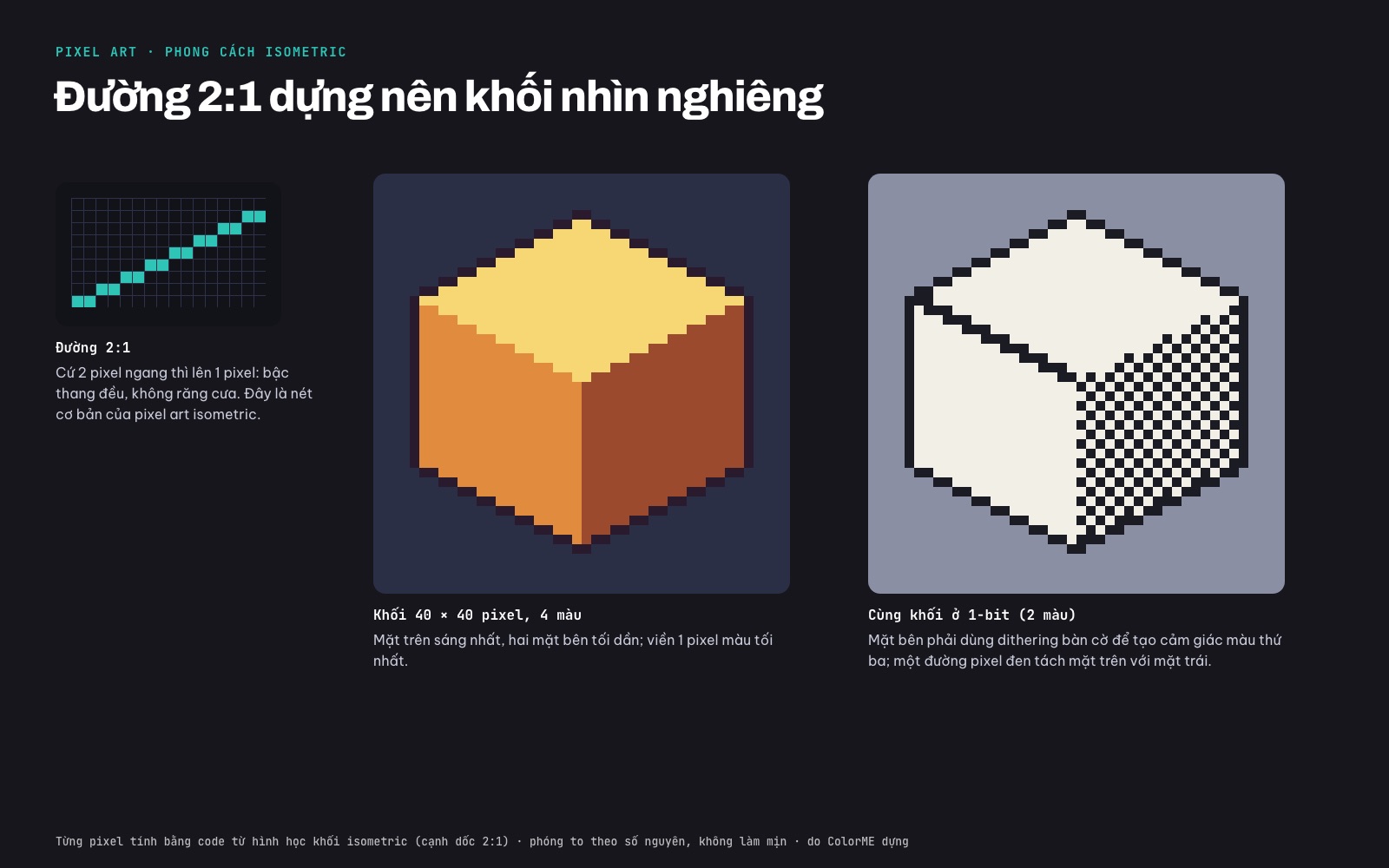
Đường 2:1 và khối isometric 40 × 40 pixel, bản 4 màu và bản 1-bit có dithering. Từng pixel tính bằng code từ hình học khối. Hình do ColorME tự dựng.
Tranh tô màu pixel art (tô theo số): cách chơi
Nhiều người tìm "bức tranh pixel art cách chơi" là đang nói tới kiểu tranh tô màu theo số trên điện thoại: hình được chia thành lưới ô vuông, mỗi ô ghi một con số ứng với một màu. Cách chơi chung của kiểu tranh này:
- Chọn một màu ở thanh màu, các ô mang số của màu đó được làm nổi lên.
- Chạm hoặc kéo ngón tay qua các ô có cùng số để tô.
- Phóng to bằng hai ngón để tô vùng nhỏ, thu nhỏ để xem cả hình.
- Tô hết các số, bức tranh hiện ra đầy đủ màu.
Muốn tự vẽ tranh của mình thay vì tô theo số, mở công cụ Vẽ pixel art của ColorME đã nêu ở đầu bài. Theo trang công cụ, công cụ "miễn phí, không cần đăng nhập", vẽ được bằng ngón tay trên điện thoại và có chế độ Vẽ đối xứng trái phải. Về bản nháp, trang ghi nguyên văn: "Tranh được lưu nháp ngay trên trình duyệt của bạn, mở lại trang là vẽ tiếp được. Tranh không được gửi lên máy chủ; ColorME chỉ ghi nhận lượt dùng kèm kích thước lưới và số màu."
Phần mềm vẽ pixel art
Phần trong ngoặc kép là lời của chính nhà phát triển trên trang của họ, đọc ngày 14/10/2026. Bài không nêu giá; hãy xem trang chính thức trước khi cài.
| Phần mềm | Nhà phát triển mô tả | Hợp với |
|---|---|---|
| Aseprite | "Animated sprite editor & pixel art tool"; có Onion Skin, Tiled Mode, Shading Mode | Người làm sprite và hoạt ảnh nghiêm túc |
| Piskel | "free online editor for animated sprites & pixel art"; "All the code is open-source" | Người mới, vẽ ngay trên trình duyệt máy tính |
| LibreSprite | "a free and open source program for creating and animating your sprites"; tách ra từ Aseprite | Người muốn giao diện kiểu Aseprite, mã nguồn mở |
| GraphicsGale | "Powerful tool for spriting and pixel art"; "June 18, 2017 - GraphicsGale became a freeware!" | Làm hoạt ảnh, xuất sprite sheet và .gif |
| Photoshop | Pencil "produces crisp, pixel-precise lines without anti-aliasing" (Adobe) | Người đã quen Photoshop |
| Procreate | "drawing and illustration app for iPad" | Vẽ trên iPad; cần tự chọn khung nhỏ và cọ nét cứng |
Thiết lập Photoshop để vẽ pixel art
- Tạo file mới với kích thước tính bằng pixel, ví dụ 32 × 32, rồi phóng to để nhìn rõ từng ô.
- Chọn công cụ Pencil thay cho Brush, cỡ 1 pixel. Theo Adobe, Brush tạo nét mềm có anti-aliasing, còn Pencil cho nét sắc đúng từng pixel.
- Bật lưới bằng View > Show > Grid (Ctrl + ' trên Windows, Command + ' trên macOS), theo hướng dẫn về lưới của Adobe.
- Khi phóng to tranh, vào Image > Image Size, tích Resample và chọn Nearest Neighbor (hard edges). Adobe ghi lựa chọn này dành cho "Pixel art or sharp-edged graphics".
Xuất pixel art không bị nhoè
- Phóng to theo số nguyên: 100%, 200%, 400%, 800%. Ở các tỉ lệ này mỗi pixel gốc thành một ô vuông 2×2, 4×4, 8×8 pixel đều nhau. Tỉ lệ lẻ như 150% làm các ô to nhỏ không đều.
- Dùng nearest neighbour khi đổi kích thước. Các kiểu nội suy khác tự pha màu trung gian nên viền bị mờ. Trong Aseprite, hộp thoại File > Export có ô Resize; tài liệu Aseprite lấy ví dụ 400% khi đăng lên mạng xã hội.
- Lưu PNG, không lưu JPG. Trang công cụ pixel art của ColorME viết: "Ảnh được tải về dạng PNG để giữ nét từng điểm ảnh, không bị nhoè như JPG."
- Hoạt ảnh: xuất .gif hoặc chuỗi PNG. Cần gom nhiều khung thành một ảnh cho game, bạn dùng công cụ Cắt và ghép sprite sheet của ColorME, trang này mô tả là "ghép nhiều ảnh thành 1 sheet kèm JSON, xem thử chuyển động ngay".
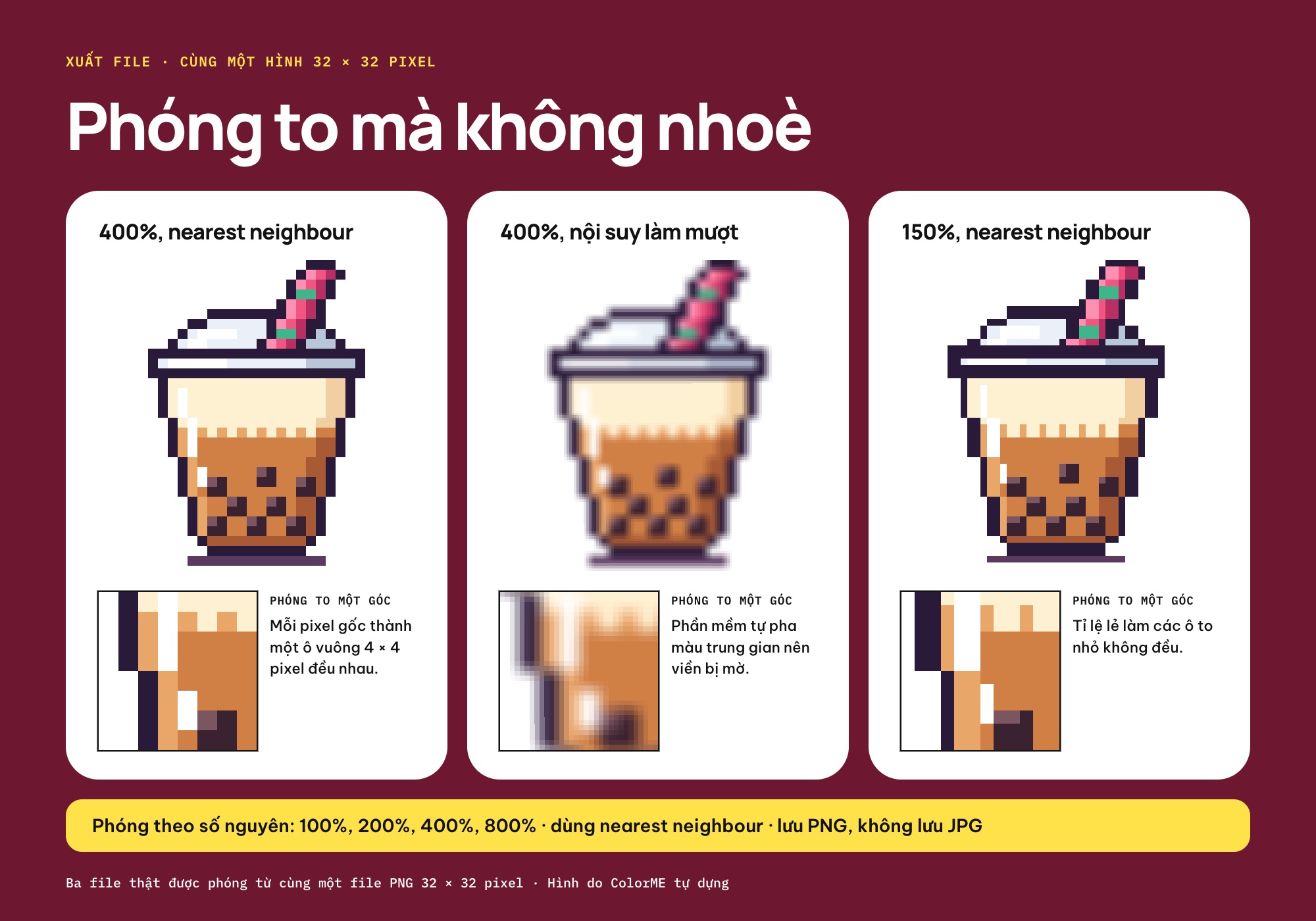
Ba file thật phóng từ cùng một file PNG 32 × 32 pixel: 400% nearest neighbour, 400% nội suy làm mượt và 150%. Hình do ColorME tự dựng.
Lộ trình luyện tập: 4 bài tập nhỏ
- Một icon 16×16, tối đa 4 màu. Chọn vật có hình dáng dễ nhận: chìa khoá, bình thuốc, ly trà sữa. Đạt khi người khác nhìn ở 100% vẫn gọi đúng tên.
- Một nhân vật 32×32, tối đa 8 màu. Vẽ dáng đứng nhìn thẳng, đầu thường được vẽ to, gần bằng nửa cơ thể, để mặt đủ chỗ. Cách cho nhân vật có tính cách nằm trong bài mascot là gì.
- Một chu kỳ đi bộ 4 khung hình cho chính nhân vật đó: chân chạm đất, hạ người, chân kia bước qua, nhún lên. Bật onion skin để thấy khung trước và sau. Nguyên lý chuyển động xem thêm ở bài animation là gì.
- Một bộ tile nhỏ 16×16: cỏ, đất, nước, tường, mỗi loại một ô, cùng một bảng màu. Xếp thử thành nền 5×5 ô để kiểm tra mép ghép.
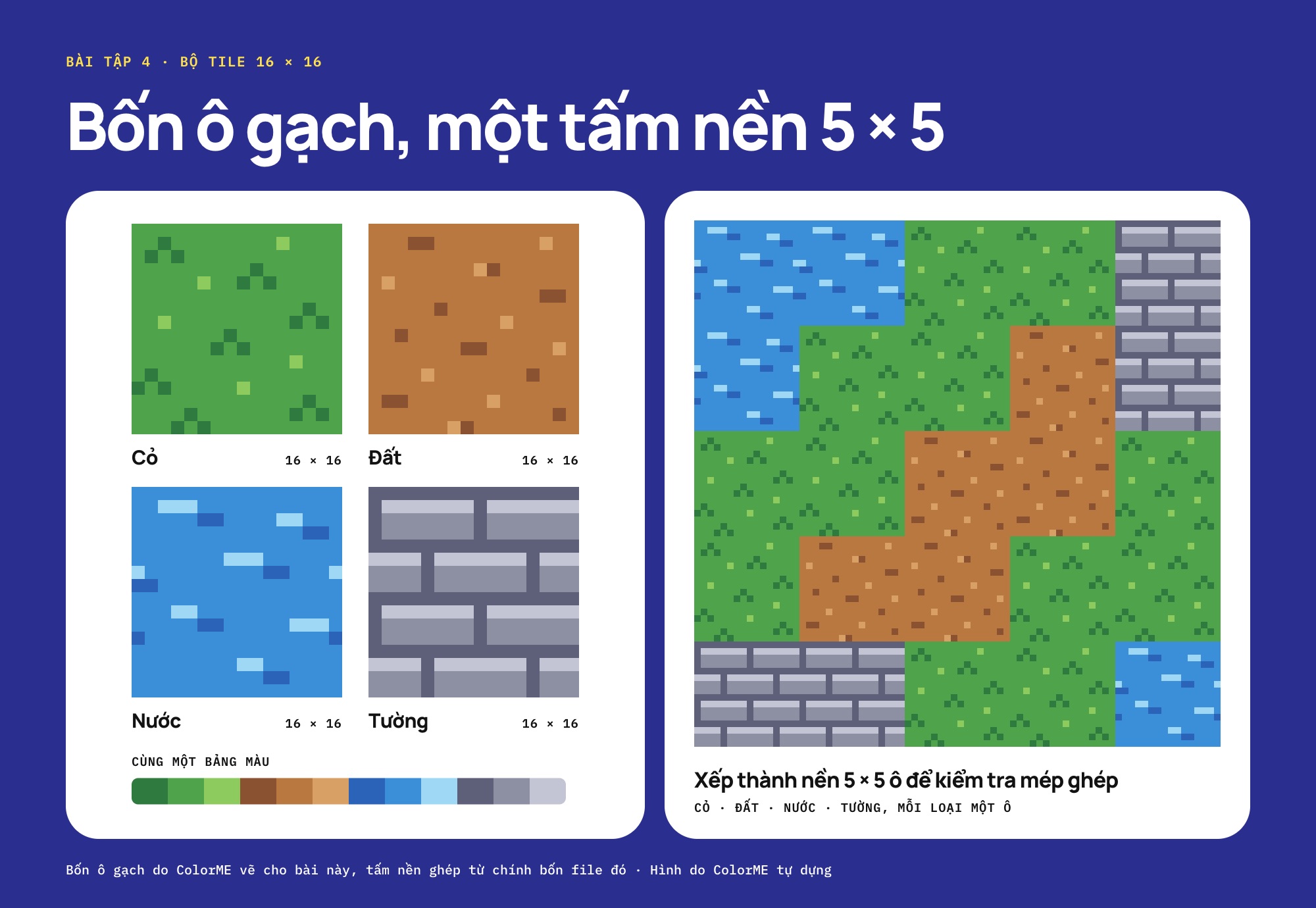
Bài tập 4 làm mẫu: bốn ô gạch 16 × 16 cùng một bảng màu và tấm nền 5 × 5 ô ghép từ chúng. Hình do ColorME tự dựng.
Cần cảm hứng về bố cục và màu, bạn xem thêm bài nét đẹp trong phong cách tranh pixel trên ColorME.
Câu hỏi thường gặp về pixel art
Pixel art vẽ bằng phần mềm nào?
Trình vẽ chuyên cho pixel như Aseprite, Piskel, LibreSprite, GraphicsGale, hoặc phần mềm đa năng như Photoshop và Procreate nếu bạn dùng bút nét cứng 1 pixel trên khung vẽ nhỏ.
Người mới nên chọn khung vẽ bao nhiêu pixel?
Thường là 16×16 hoặc 32×32. Khung càng nhỏ càng ít quyết định, bạn hoàn thành nhanh và thấy lỗi rõ hơn.
Vì sao pixel art của tôi bị nhoè khi phóng to?
Vì phần mềm dùng kiểu nội suy làm mượt, hoặc bạn phóng theo tỉ lệ lẻ, hoặc lưu JPG. Hãy phóng theo số nguyên với nearest neighbour và lưu PNG.
Có chuyển ảnh chụp thành pixel art được không?
Được, bằng công cụ chuyển ảnh thành pixel art đã nêu ở đầu bài. Nhân vật game thì vẫn nên vẽ tay.
Pixel art isometric là gì?
Là pixel art vẽ vật thể nhìn nghiêng từ trên xuống, với các cạnh xiên theo đường 2:1 (cứ 2 pixel ngang thì lên 1 pixel). Kiểu này hay dùng cho phòng, nhà và bản đồ game.
Phong cách 8-bit và 16-bit khác nhau thế nào?
Kiểu "8-bit" dùng khung nhỏ, rất ít màu, viền rõ; kiểu "16-bit" nhiều màu hơn, có ramp màu và khử răng cưa bằng tay nên chi tiết mềm hơn. Đây là cách gọi phong cách, không phải số màu chính xác.
Tạm kết,
Hy vọng là sau bài viết trên, ColorME đã giúp các bạn hiểu thêm ít nhiều về Pixel Art. Nếu hứng thú với phong cách này, nhưng chưa biết bắt đầu từ đâu, bạn có thể tham khảo khoá học Photoshop tại ColorME. Chỉ với 8 buổi, bạn hoàn toàn có thể tự mình sáng tạo nên những ấn phẩm độc đáo mang phong cách của riêng mình.
Bài viết có sự tham khảo từ nhiều nguồn tài liệu.
Muốn thử ngay, bạn có thể chuyển một tấm ảnh bất kỳ thành pixel art trên trình duyệt bằng công cụ Chuyển ảnh thành pixel art miễn phí của ColorME.
Tác giảThuỳ Dung