Tutorial · 17/10/2026
Filmora là gì? Bản miễn phí dùng được gì, hạn chế ra sao
 COLOR ME17/10/2026 · 10 phút đọc · 1 lượt xem
Filmora là gì: phần mềm dựng video của Wondershare; bản miễn phí dùng được gì, watermark gắn khi nào, cấu hình máy, cách cài và xuất video, tài nguyên nào dùng thương mại được, lựa chọn không watermark.
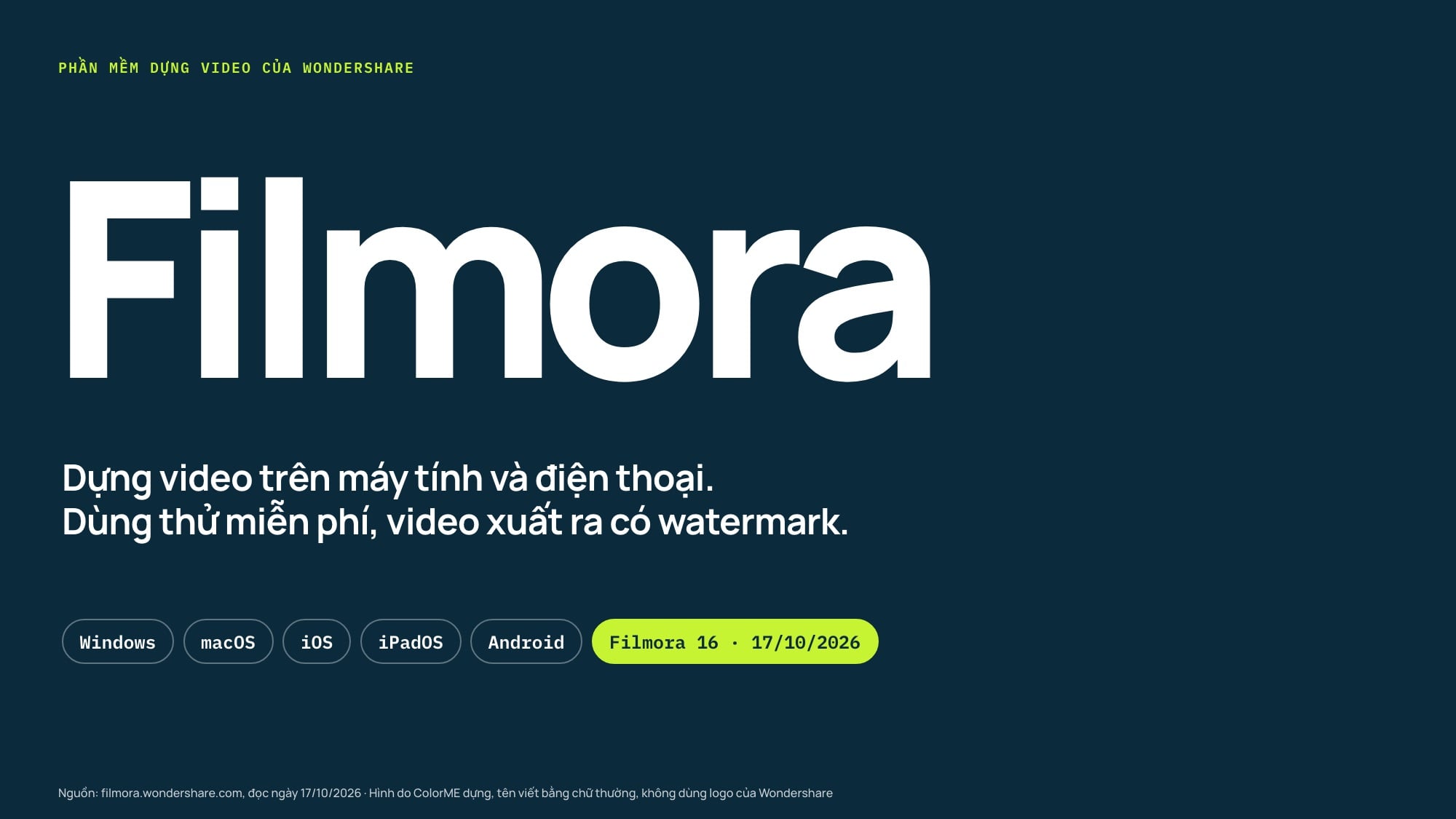
Filmora là phần mềm dựng video của Wondershare cho Windows, macOS, iOS, iPadOS và Android. Tên viết bằng chữ thường, không dùng logo.
Trả lời nhanh: Filmora (Wondershare Filmora) là phần mềm dựng video cho máy tính Windows, macOS, có cả app iOS, iPadOS và Android. Bạn tải về và dùng thử được mà không trả tiền, nhưng theo chính trang của Wondershare, "Videos exported from the free version include a Filmora watermark": video xuất từ bản miễn phí luôn có logo Filmora. Muốn xuất không watermark, bạn cần gói trả phí. Phiên bản Filmora hiện tại trên trang chủ (17/10/2026) là Filmora 16.
| Câu hỏi | Trả lời ngắn (theo filmora.wondershare.com) | Xem mục |
|---|---|---|
| Bản miễn phí làm được gì? | "all of Filmora's basic editing features" | Bản miễn phí |
| Hạn chế lớn nhất? | Video xuất ra có watermark Filmora | Watermark |
| Cần máy thế nào? | Tối thiểu 8 GB RAM, 10 GB ổ trống; 16 GB RAM cho video HD, 4K | Cấu hình |
| Có app điện thoại? | Có: iOS, iPadOS, Android | Filmora là gì |
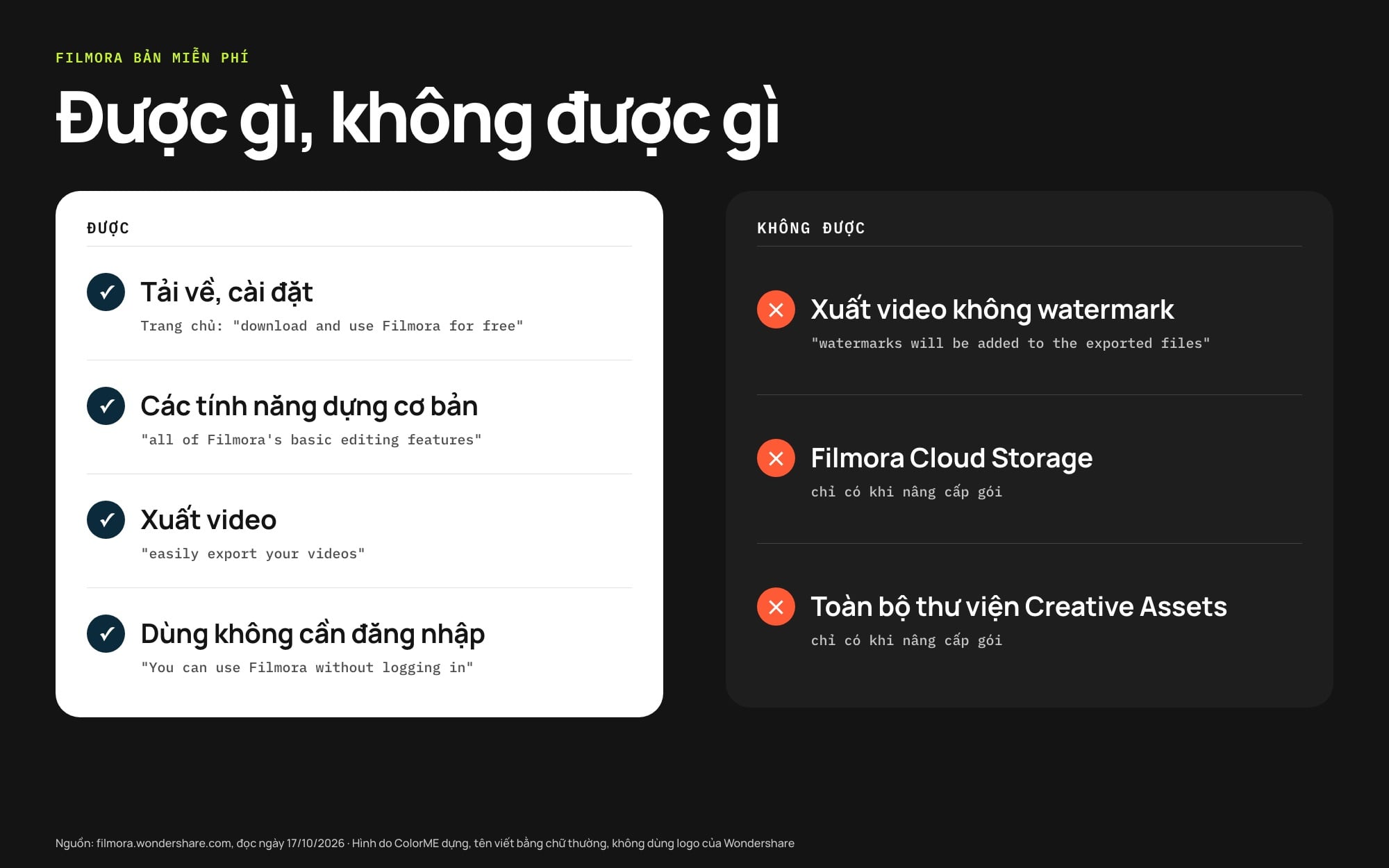
Bản miễn phí của Filmora: được và không được gì, theo nguyên văn các trang của Wondershare.
Mọi câu về bản miễn phí, watermark, cấu hình trong bài mình trích từ trang của Wondershare, đọc ngày 17/10/2026, có link nguồn. Trang mua hàng filmora.wondershare.com/buy/ trả lỗi 403 với trình đọc của mình, nên mình dùng trang so sánh gói khác của chính Wondershare và không ghi giá.
Filmora là gì?
Wondershare mô tả Filmora là "an AI-powered video editor and professional video editing software for creators who want a faster path from idea or footage to finished video" (trang chủ Filmora). Filmora 16 gom vào một phần mềm: dựng trên timeline, phân tích video bằng AI, chỉnh màu, phụ đề, xử lý âm thanh, quay màn hình, tạo nội dung bằng AI, kho tài nguyên (Creative Assets) và xuất video.
Theo phần hỏi đáp trên trang chủ, với Filmora bạn có thể cắt, tỉa đoạn phim, dựng trên timeline nhiều track, theo dõi chuyển động camera, chỉnh màu, làm sạch âm thanh, tạo và trang trí phụ đề, tạo video AI từ chữ hoặc ảnh, thêm hiệu ứng, chuyển động, quay nội dung và xuất ra nhiều định dạng. Trang cũng trả lời Filmora "designed to make professional editing tools easier to use", nghĩa là nhắm cả người mới.
Filmora chạy trên Windows và macOS; app di động có cho iOS, iPadOS và Android. Bản máy tính cần cài đặt, nên cấu hình máy quan trọng hơn so với các công cụ dựng chạy trên trình duyệt.
Bản miễn phí của Filmora dùng được gì?
Wondershare trả lời câu này ở ba chỗ, mình trích nguyên văn để bạn thấy đúng giới hạn:
| Trang của Wondershare | Nguyên văn |
|---|---|
| Trang chủ, mục "Is Filmora free to use?" | "Yes. You can download and use Filmora for free to explore its editing tools and create your videos. Videos exported from the free version include a Filmora watermark. Upgrade to a paid plan to export without the watermark." |
| Trang so sánh gói, mục "What is the limitation of the free edition of Filmora?" | "You can access all of Filmora's basic editing features for free, and easily export your videos. However, watermarks will be added to the exported files. Filmora Cloud Storage and the full library of Filmora Creative Assets are exclusively available through upgrading your plan." |
| Hướng dẫn tải, cài, kích hoạt | "You can use Filmora without logging in, but any videos you export will have a watermark on them unless you are logged into a Wondershare ID that has a paid license associated with it." |
Gộp lại, bản miễn phí của Filmora:
- Được: tải về, cài, dùng các tính năng dựng cơ bản, xuất video. Không bắt buộc đăng nhập để dùng.
- Không được: xuất video không watermark; dùng Filmora Cloud Storage; dùng toàn bộ thư viện Creative Assets.
- Không rõ từ trang mình đọc: bản miễn phí có giới hạn độ phân giải xuất, số lượt dùng tính năng AI hay không. Bảng so sánh gói liệt kê "4K HD Export" và lượt AI trong phần quyền lợi gói trả phí, nhưng không có cột riêng cho bản miễn phí, nên mình không suy đoán.
Watermark Filmora: điều cần biết trước khi dựng
Watermark là logo Filmora gắn lên video khi bạn xuất từ bản miễn phí. Ba điểm thực tế từ các câu trích ở trên:
- Watermark gắn lúc xuất, không phải lúc dựng. Bạn vẫn dựng và xem trước bình thường; chỉ file xuất ra mới có logo. Vì vậy bạn dùng bản miễn phí để học, thử tính năng thoải mái.
- Đăng nhập thôi chưa đủ. Hướng dẫn cài đặt ghi rõ watermark chỉ mất khi bạn đăng nhập Wondershare ID "that has a paid license associated with it". Tài khoản miễn phí đăng nhập vẫn xuất có watermark.
- Làm cho khách thì đừng dùng bản miễn phí. Video giao khách hoặc đăng kênh thương hiệu có logo phần mềm sẽ trông thiếu chuyên nghiệp. Nếu chưa muốn mua, hãy chọn công cụ xuất không watermark cho bản cuối.
Mình không hướng dẫn xoá watermark bằng bản bẻ khoá hay công cụ xoá logo: việc đó vi phạm điều khoản phần mềm, và bản bẻ khoá thường đi kèm rủi ro mã độc. Nếu cần video sạch logo mà chưa có ngân sách, xem mục lựa chọn khác bên dưới.
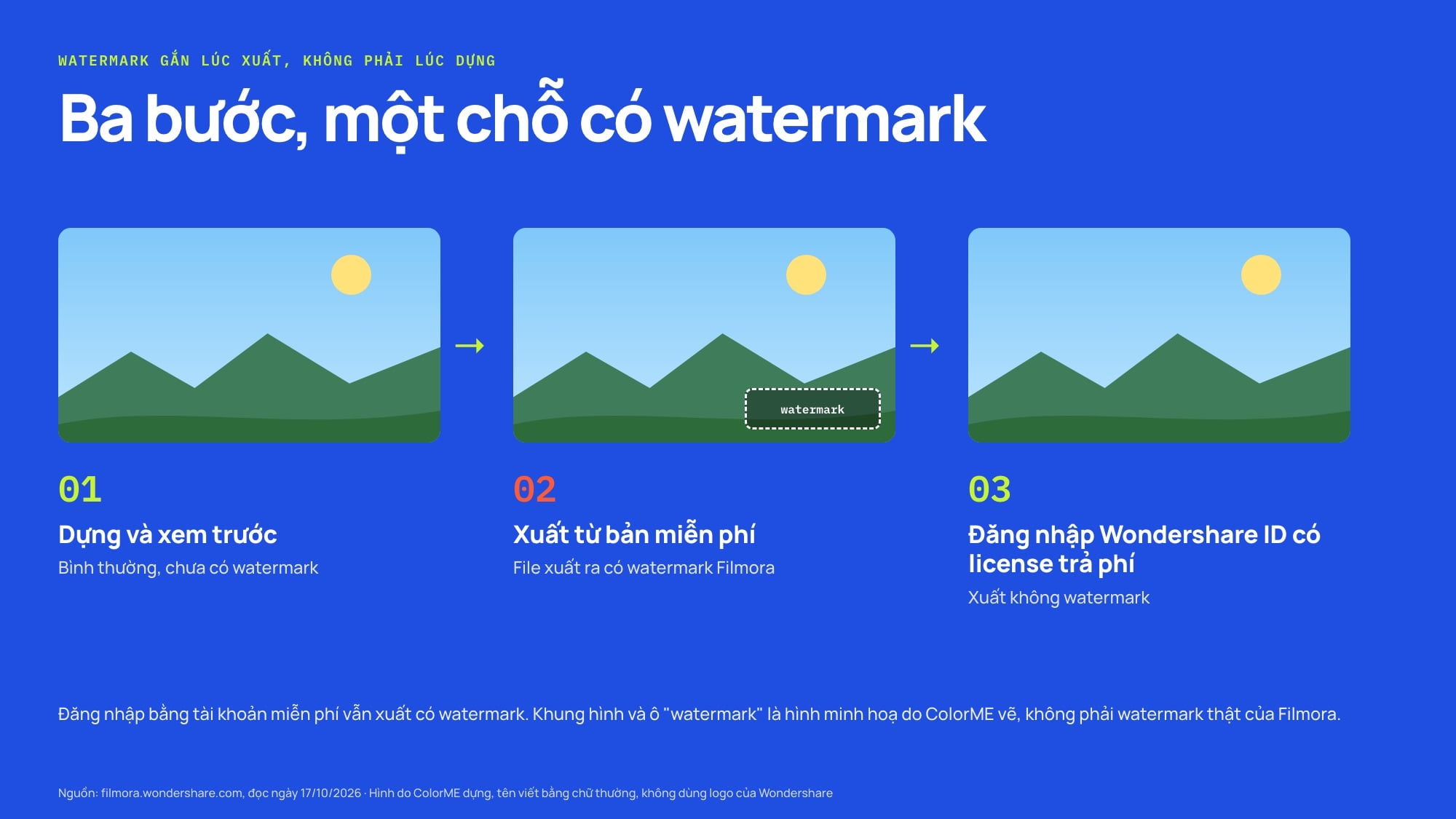
Watermark chỉ gắn vào file xuất từ bản miễn phí. Khung hình và ô watermark là hình ColorME vẽ minh hoạ.
Cấu hình máy cần để chạy Filmora
Bảng tóm từ trang Tech Specs cho Windows và Tech Specs cho Mac:
| Mục | Windows | macOS |
|---|---|---|
| Hệ điều hành | x64: Windows 11, 10, 8.1, 7. ARM: Windows 11, 10 (Filmora chạy native trên Windows ARM) | macOS 26 Tahoe, 15, 14, 13, 12, 11, 10.15. macOS 26 và 15 cần Filmora V13 trở lên; hỗ trợ Mac chip M |
| Máy, CPU tối thiểu | Intel thế hệ 6, AMD Ryzen 3 1300X trở lên | iMac 2017 trở lên, MacBook 2018 trở lên (khuyên iMac 2019, MacBook 2020 trở lên) |
| RAM | 8 GB; 16 GB cho dựng HD và 4K | 8 GB; 16 GB cho video HD và 4K |
| Card đồ hoạ | Ví dụ NVIDIA GTX 1050 Ti, Intel UHD 630 trở lên, 2 GB VRAM; 4 GB VRAM cho HD, 4K | Iris Plus Graphics 645, AMD Radeon Pro 555 trở lên, 2 GB VRAM; 4 GB VRAM cho HD, 4K |
| Ổ cứng | Ít nhất 10 GB trống để cài; nên dùng SSD khi dựng HD, 4K | Ít nhất 10 GB trống; nên dùng SSD khi dựng HD, 4K |
| Internet | Cần để đăng ký phần mềm và dùng dịch vụ trực tuyến như Creative Assets (cả hai trang đều ghi) | |
Kinh nghiệm thường gặp: laptop văn phòng 8 GB RAM vẫn dựng được video 1080p ngắn, nhưng xem trước sẽ giật khi chồng nhiều lớp hiệu ứng. Nếu đang chọn máy để học dựng, đọc thêm 5 lưu ý chọn laptop để edit video.
Cài Filmora và xuất video đầu tiên
Theo hướng dẫn chính thức:
- Tải Filmora từ trang filmora.wondershare.com, chọn bản Windows hoặc Mac theo máy, rồi làm theo trình cài đặt.
- Mở phần mềm. Muốn kích hoạt bản trả phí, bấm Login ở góc trên bên phải và đăng nhập Wondershare ID. Nếu chỉ dùng thử, bạn có thể bỏ qua bước này.
- Sau khi đăng nhập, bấm biểu tượng avatar để xem trạng thái kích hoạt.
Dựng một video ngắn (thực hành thường gặp cho người mới):
- Tạo dự án mới, chọn tỉ lệ khung theo nơi đăng: 9:16 cho TikTok, Reels; 16:9 cho YouTube.
- Kéo video, ảnh, nhạc vào thư viện rồi thả xuống timeline.
- Cắt bỏ đoạn thừa, sắp thứ tự cảnh, thêm chữ tiêu đề và phụ đề.
- Chỉnh âm lượng nhạc nền thấp hơn giọng nói.
- Xuất video: theo hướng dẫn xuất, chọn định dạng, đặt tên, chọn thư mục lưu, kiểm tra độ phân giải, frame rate, dung lượng, thời lượng rồi bấm Export.
Trang Tech Specs liệt kê định dạng xuất phổ biến gồm .mp4, .mov, .mkv, .webm, .gif, .mp3 và nhiều định dạng khác; trang chủ nói có chế độ "YouTube Upload" để xuất thẳng lên YouTube. Dù xuất kiểu nào, bản miễn phí vẫn có watermark.
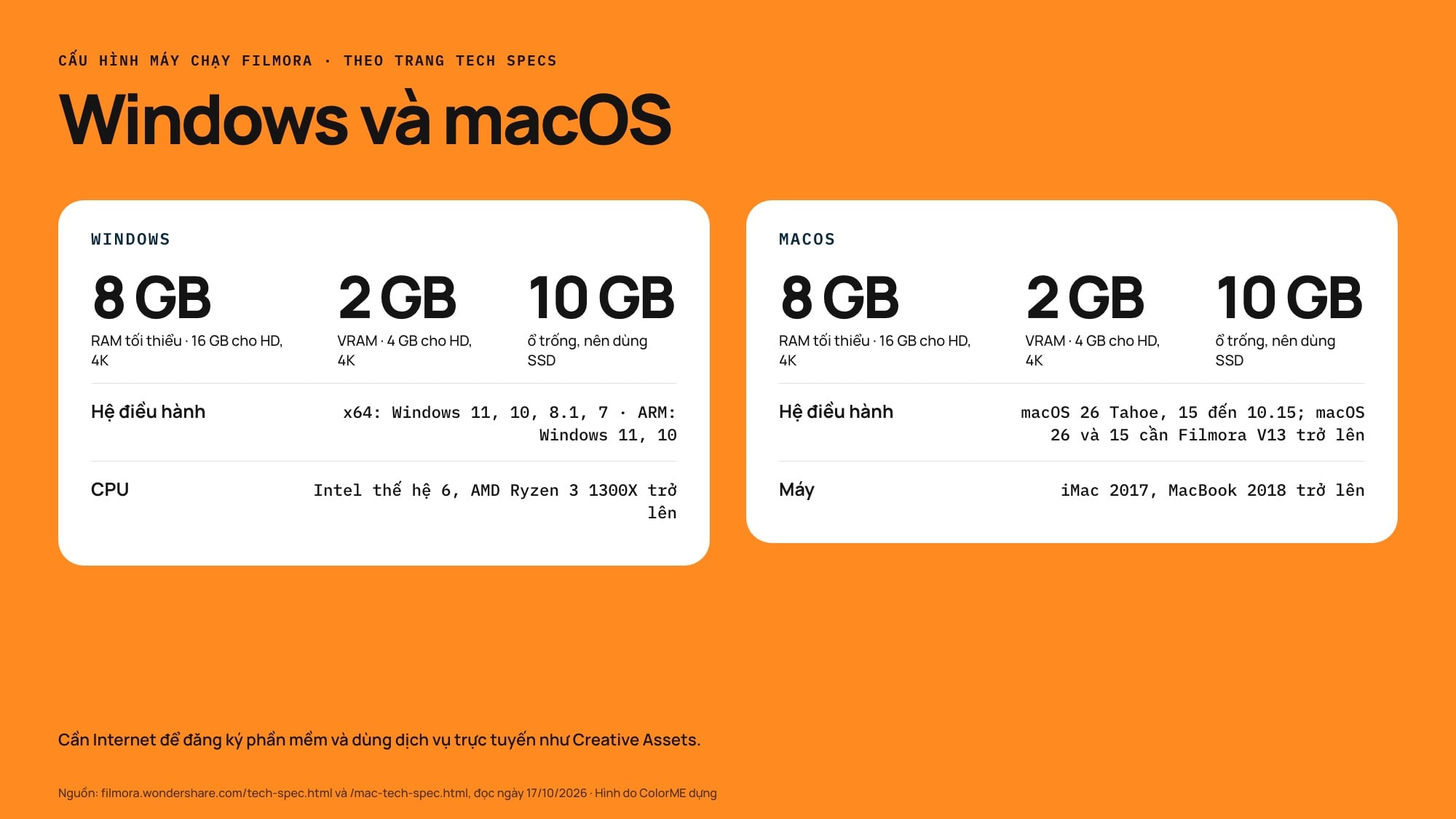
Cấu hình tối thiểu theo trang Tech Specs cho Windows và Mac của Filmora.
Tài nguyên có sẵn trong Filmora dùng thương mại được không?
Đây là chỗ nhiều bạn làm video bán hàng hay bỏ qua. Trang chủ Filmora trả lời: tài nguyên AI có nhãn "Commercially available", như AI Music, dùng thương mại được; còn "AI image, stickers, text to video, and AI-generated sound effects are for non-commercial use" vì chưa chắc về bản quyền dữ liệu huấn luyện. Với tài nguyên không phải AI (nhạc, hiệu ứng âm thanh, chuyển cảnh, hiệu ứng, bộ lọc, sticker), chỉ những mục có nhãn "commercially available" mới dùng thương mại được.
Cách làm an toàn: trước khi dùng nhạc hoặc hiệu ứng cho video của khách, xem nhãn của từng mục trong thư viện, và chụp lại màn hình nhãn đó để lưu hồ sơ dự án.
Filmora có tiếng Việt không?
Trang Filmora Video Editor chỉ ghi Filmora có "multiple interface and subtitle languages" và ngôn ngữ "can vary by feature", khuyên xem thông số mới nhất. Danh sách ngôn ngữ của website Filmora mình đọc (Anh, Ả Rập, Trung, Pháp, Đức, Indonesia, Ý, Nhật, Hàn, Bồ Đào Nha, Tây Ban Nha, Nga) không có tiếng Việt. Mình không tìm được trang chính thức nói giao diện Filmora có tiếng Việt, nên không khẳng định. Nếu bạn cần phụ đề tiếng Việt, hãy thử tính năng phụ đề tự động trên một đoạn ngắn trước khi làm cả video.
Lựa chọn khác khi cần video không watermark
| Việc cần làm | Công cụ | Ghi chú (theo trang công cụ) |
|---|---|---|
| Cắt đoạn, crop 9:16 | Cắt video online của ColorME | Trang ghi "xuất MP4 không watermark. Miễn phí, không cần đăng nhập" |
| Nối nhiều clip | Ghép video online | Tối đa 20 video, tổng 15 phút mỗi lần; trang ghi không có logo |
| Giảm dung lượng để gửi | Nén video | Trang ghi "Miễn phí, không cần đăng nhập, không watermark" |
| Dựng đầy đủ trên điện thoại, máy tính | CapCut | Xem lộ trình học CapCut |
| Dựng chuyên nghiệp, làm việc ở agency | Adobe Premiere Pro | Xem Premiere là gì |
Muốn so sánh rộng hơn, đọc 15 app edit video phổ biến hoặc cách edit video online không cần cài phần mềm. Nếu muốn học dựng bài bản, ColorME có khoá Premiere và khoá CapCut.
Tóm lại cách mình hay khuyên: dùng bản miễn phí của Filmora để học và thử xem giao diện có hợp với bạn không. Nếu thấy hợp và cần giao video sạch logo thường xuyên, khi đó mới cân nhắc gói trả phí trên trang chính thức của Wondershare.
Câu hỏi thường gặp về Filmora
Filmora có miễn phí không?
Có bản dùng không trả tiền. Wondershare ghi: "You can download and use Filmora for free to explore its editing tools and create your videos. Videos exported from the free version include a Filmora watermark." Muốn bỏ watermark phải lên gói trả phí.
Bản miễn phí của Filmora bị giới hạn những gì?
Theo trang so sánh gói: video xuất ra có watermark; Filmora Cloud Storage và toàn bộ thư viện Creative Assets chỉ có ở gói trả phí. Các tính năng dựng cơ bản vẫn dùng được.
Đăng nhập tài khoản Wondershare có mất watermark không?
Không. Hướng dẫn cài đặt ghi video xuất ra có watermark trừ khi bạn đăng nhập Wondershare ID "that has a paid license associated with it". Tài khoản chưa mua vẫn có watermark.
Máy bao nhiêu RAM thì chạy được Filmora?
Tối thiểu 8 GB RAM cho cả Windows và Mac; Wondershare khuyên 16 GB cho video HD và 4K, cùng ít nhất 10 GB ổ trống để cài.
Filmora có dùng trên điện thoại được không?
Có. Trang chủ ghi Filmora có app cho iOS, iPadOS và Android, ngoài bản máy tính Windows và macOS.
Nhạc và hiệu ứng trong Filmora dùng cho video bán hàng được không?
Chỉ những mục có nhãn "commercially available". Theo trang chủ, ảnh AI, sticker AI, text to video và hiệu ứng âm thanh AI chỉ dùng phi thương mại.
Tác giảCOLOR ME