Tutorial · 19/10/2026
Google Slides: cách làm slide đẹp và trình chiếu online
 COLOR ME19/10/2026 · 13 phút đọc · 2 lượt xem
Cách dùng Google Slides từ A đến Z, chụp từ bộ slide ColorME dựng thật: tạo bài, chọn khổ 16:9, đổi chủ đề, sửa lỗi font thiếu dấu tiếng Việt, chèn ảnh, hiệu ứng chuyển trang, trình chiếu, chia sẻ link và tải về PowerPoint.
Trả lời nhanh: Google Slides (giao diện tiếng Việt gọi là Google Trang trình bày) là ứng dụng làm bài trình chiếu chạy ngay trên trình duyệt. Bạn mở slides.google.com/create, chọn khổ slide và chủ đề, thêm chữ, ảnh, hiệu ứng, rồi bấm Trình chiếu (Slideshow) ở góc trên bên phải. Muốn người khác xem online, bạn chia sẻ đường liên kết hoặc xuất bản bài lên web; cần file thì tải về PowerPoint hoặc PDF.
| Việc cần làm | Thao tác trong Google Slides |
|---|---|
| Tạo bài mới | Trang chủ Slides, bấm Mới, hoặc mở slides.google.com/create |
| Đổi khổ 16:9, 4:3 | Tệp > Thiết lập trang (File > Page setup) |
| Đổi chủ đề | Nút Giao diện (Theme) trên thanh công cụ |
| Thêm ảnh, video | Chèn > Hình ảnh, Chèn > Video (Insert > Image, Video) |
| Hiệu ứng chuyển trang | Trang trình bày > Chuyển tiếp (Slide > Transition) |
| Trình chiếu | Nút Trình chiếu (Slideshow); thoát bằng Esc |
| Tải về PowerPoint, PDF | Tệp > Tải xuống (File > Download) |
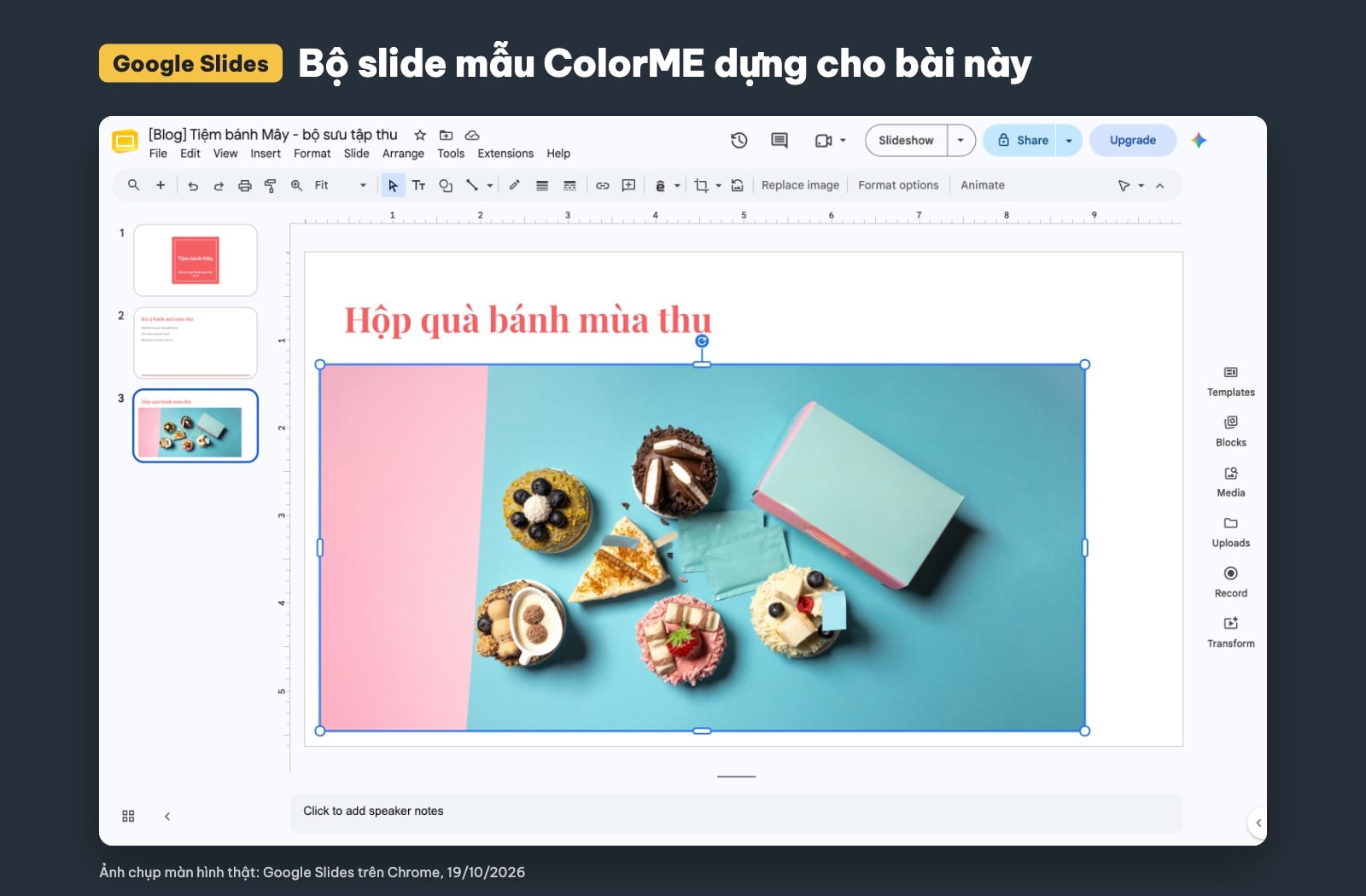
Bộ slide mẫu 3 trang ColorME dựng trên Google Slides cho bài này; tên tiệm bánh là giả định. Ảnh chụp màn hình thật, 19/10/2026. Ảnh bánh trong slide: Chris Reyem / Unsplash.
Để viết bài này, mình dựng một bộ slide mẫu 3 trang cho một tiệm bánh giả định ("Tiệm bánh Mây") trên Google Slides bản web, ngày 19/10/2026. Ảnh chụp ở giao diện tiếng Anh nên tên menu tiếng Anh để trong ngoặc; tên tiếng Việt lấy theo trang trợ giúp chính thức của Google. Cách lên dàn ý và chia ý cho từng slide có ở bài cách làm slide thuyết trình; bài này đi sâu vào thao tác trong Google Slides.
Google Slides là gì, có mất phí không?
Google mô tả Google Trang trình bày là "ứng dụng thuyết trình trực tuyến cho phép bạn tạo và định dạng bản trình bày đồng thời làm việc với những người khác" (Google). Bạn không cần cài phần mềm, chỉ cần trình duyệt và Tài khoản Google.
Về chi phí, đây là câu Google trả lời cho "How much does Google Slides cost?": "Anyone with a Google Account can create in Slides. However, some features such as Slides recording and speaker spotlight are only available on Google Workspace plans" (Google Workspace). Nghĩa là ai có Tài khoản Google đều tạo bài được; một số tính năng như quay video bài trình bày cần gói Google Workspace.
Tạo bản trình bày mới
- Ở trang chủ Slides, mục "Bắt đầu bản trình bày mới", bấm Mới. Nhanh hơn: gõ slides.google.com/create vào thanh địa chỉ, Google mở ngay một bài trống (Google).
- Bài mới mở sẵn khung Giao diện (Themes) bên phải. Bạn chọn chủ đề luôn hoặc đóng lại, làm sau cũng được.
- Bấm vào tên "Untitled presentation" ở góc trên bên trái để đặt tên. Không có nút lưu: khi có mạng, Google tự lưu trong lúc bạn làm, dòng "Saved to Drive" hiện cạnh tên bài.
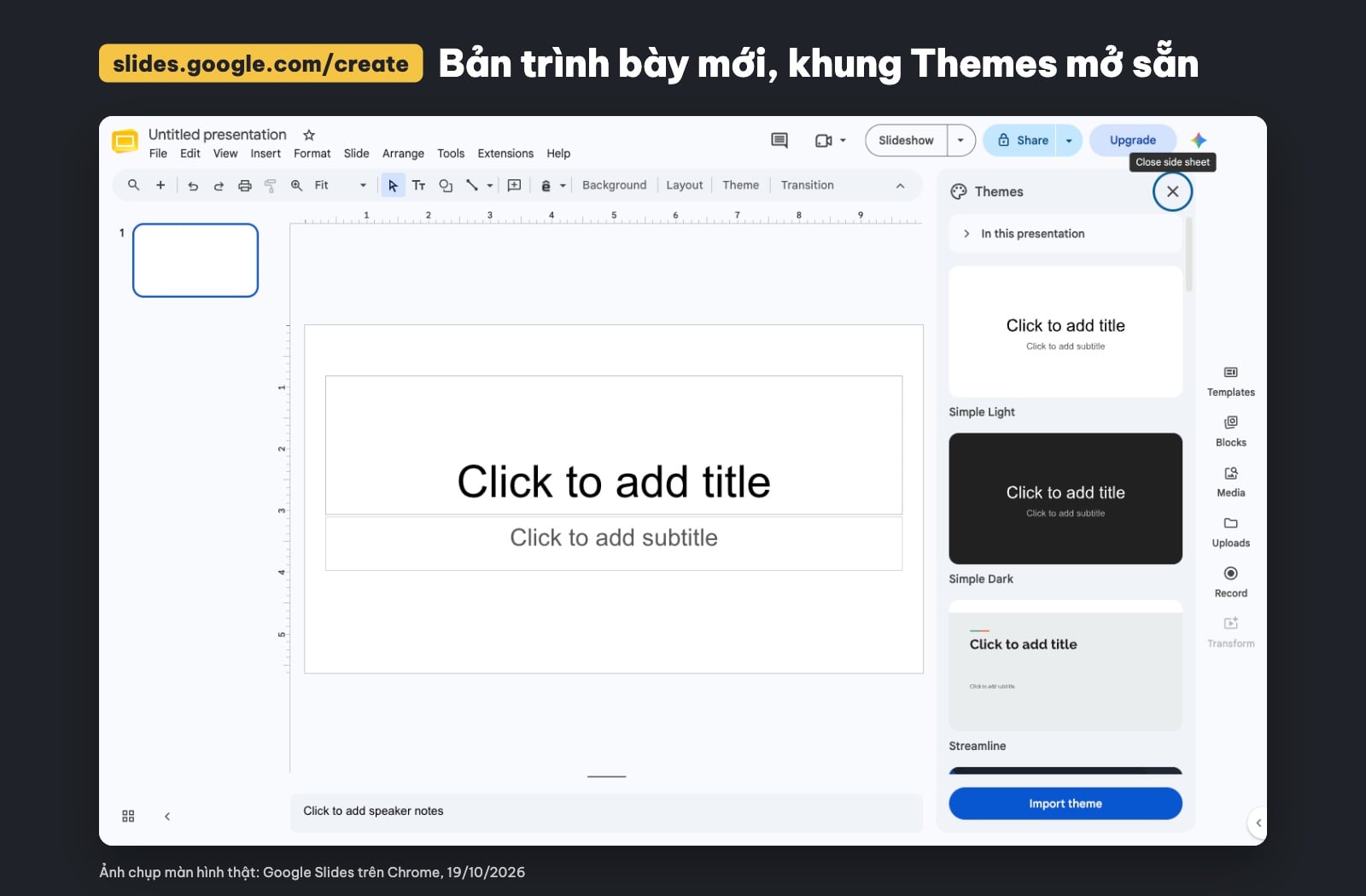
Bản trình bày mới mở từ slides.google.com/create, khung Themes bên phải. Ảnh chụp màn hình thật, 19/10/2026.
Muốn bắt đầu từ mẫu có sẵn: chọn Tệp > Mới > Từ thư viện mẫu (Google). Google ghi chú: "Các mẫu trong Google Trang trình bày hiện chỉ sử dụng tiếng Anh (Hoa Kỳ)", nên nút Mẫu (Templates) ở cột phải chỉ hiện khi tài khoản để ngôn ngữ đó. Tài khoản mình dùng để tiếng Anh nên thấy nút Templates.
Chọn khổ slide: 16:9, 16:10, 4:3 hay tự đặt
Vào Tệp > Thiết lập trang (File > Page setup), bấm mũi tên trong ô khổ slide, chọn khổ rồi bấm Áp dụng (Apply). Bài mới mặc định là Màn hình rộng 16:9 (Widescreen 16:9). Các lựa chọn theo Google:
| Lựa chọn | Nên dùng khi |
|---|---|
| Màn hình rộng (16:9) | Laptop, TV, máy chiếu mới, chia sẻ màn hình khi họp online |
| Màn hình rộng (16:10) | Màn hình chiếu đúng tỉ lệ 16:10 |
| Chuẩn (4:3) | Máy chiếu cũ dạng gần vuông |
| Tùy chỉnh | Cần cỡ riêng, như ảnh đăng mạng xã hội |
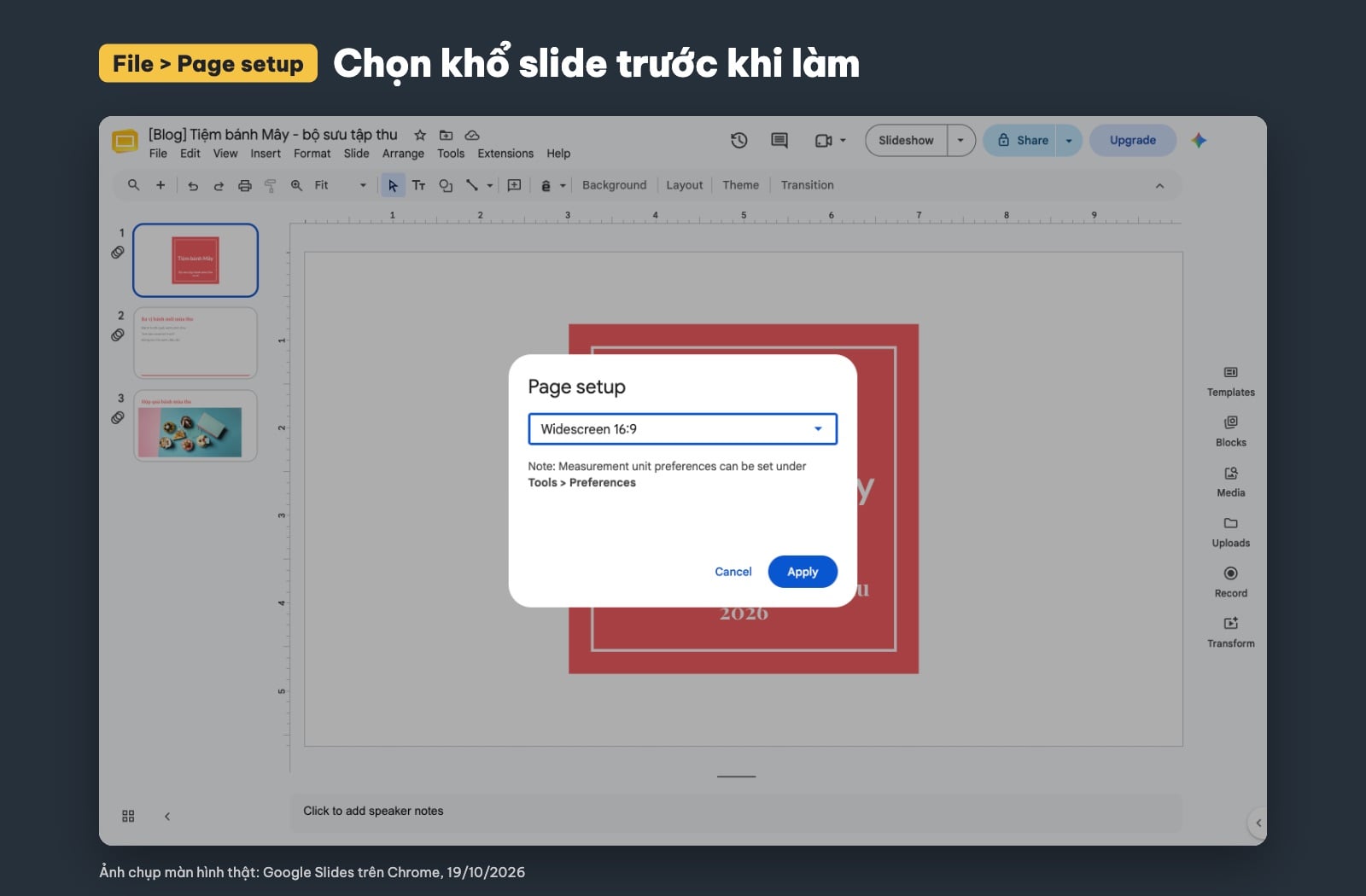
Tệp > Thiết lập trang (File > Page setup): bài mới mặc định Widescreen 16:9. Ảnh chụp màn hình thật, 19/10/2026.
Cột phải là kinh nghiệm của mình, không phải quy định của Google. Hãy đổi khổ ngay từ đầu, trước khi đặt chữ và ảnh, để không phải kéo lại từng hộp.
Làm slide đẹp: chủ đề, bố cục, màu và font
Theo Google, giao diện (theme) là một nhóm màu sắc, phông chữ, nền và bố cục thiết lập sẵn; bố cục (layout) là cách sắp xếp chữ và hình trên một slide.
Đổi chủ đề cho cả bài
Bấm nút Giao diện (Theme) trên thanh công cụ, chọn một chủ đề ở khung bên phải. Chủ đề áp cho mọi slide cùng lúc. Lấy chủ đề từ bài khác: bấm Nhập giao diện (Import theme) ở cuối khung đó. Bản Google Slides mình dùng có 23 chủ đề, từ Simple Light, Simple Dark đến Coral, Spearmint, Plum. Đoạn ghi màn hình dưới đây đổi bộ slide mẫu từ Spearmint sang Coral: tiêu đề, phông và màu đổi theo, chữ mình gõ giữ nguyên.
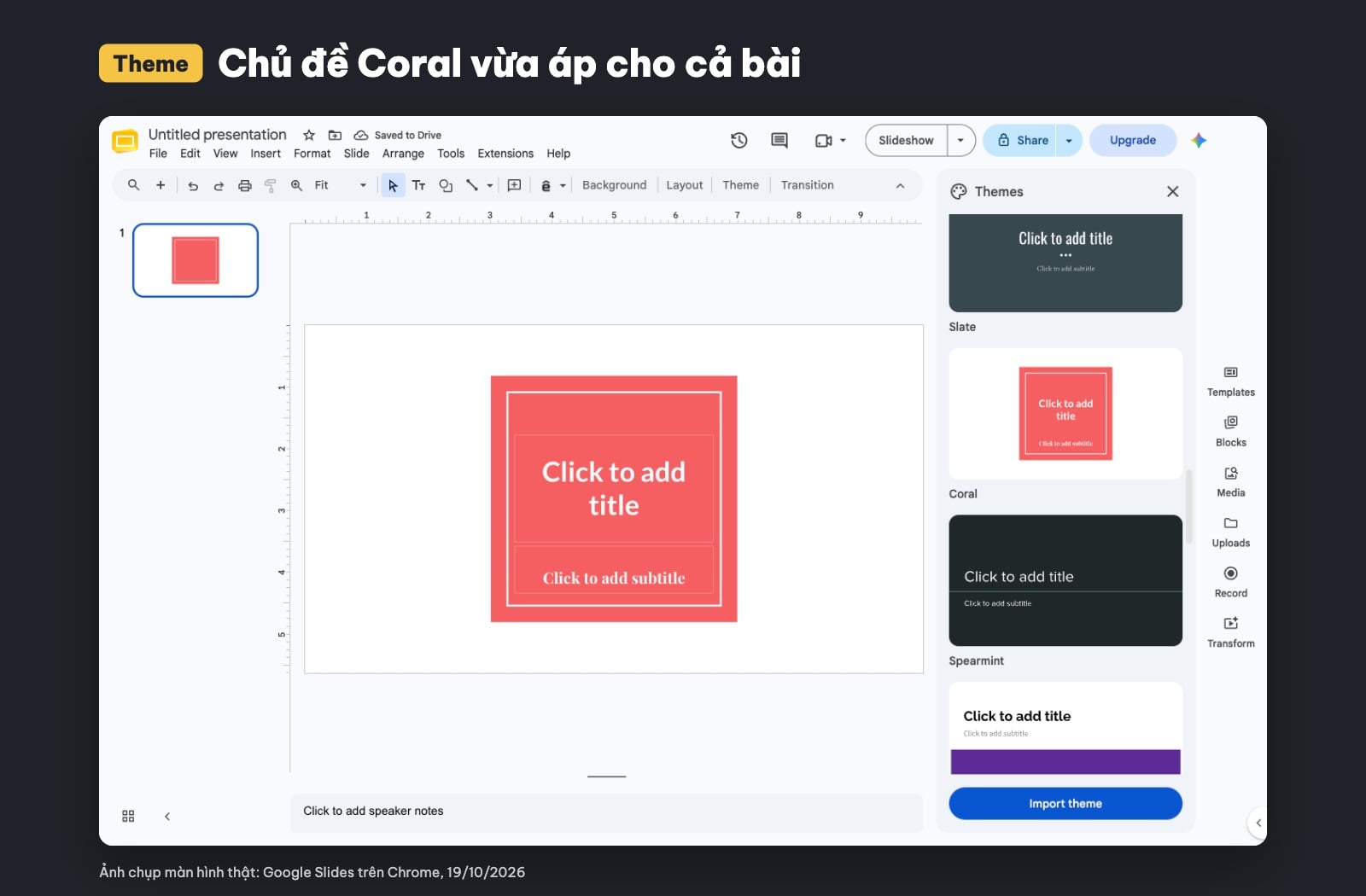
Chủ đề Coral áp cho cả bài từ khung Themes. Ảnh chụp màn hình thật, 19/10/2026.

Ghi màn hình: đổi chủ đề từ Spearmint sang Coral, chữ đã gõ giữ nguyên. Google Slides, 19/10/2026.
Gõ chữ và chọn bố cục
Mỗi bố cục có sẵn khung giữ chỗ "Click to add title", "Click to add text". Bấm đúp vào khung rồi gõ, chữ tự lấy phông và màu của chủ đề.
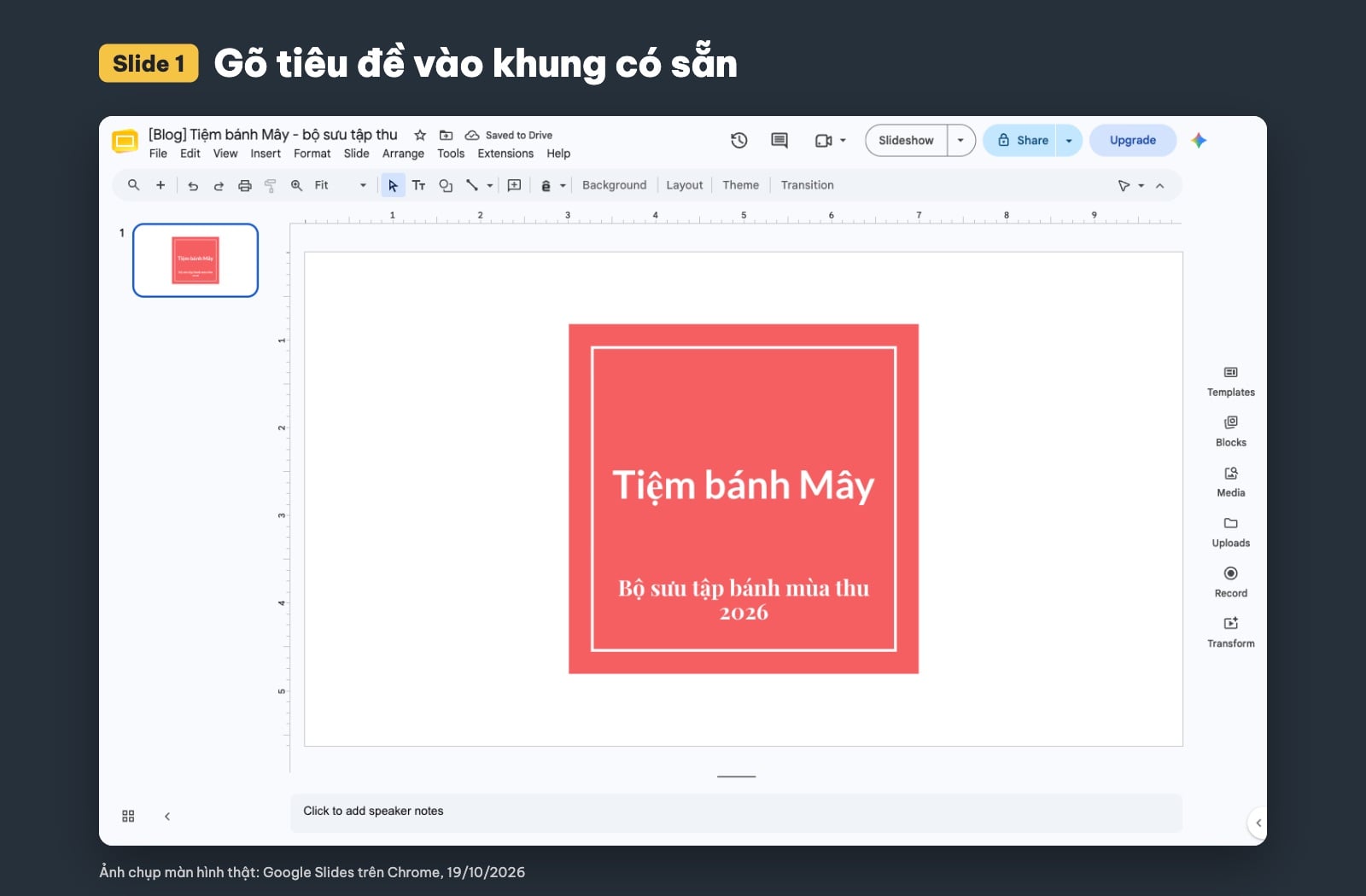
Slide bìa sau khi gõ tiêu đề và phụ đề vào khung có sẵn. Ảnh chụp màn hình thật, 19/10/2026.
Thêm slide: bấm dấu + (Trang trình bày mới, phím tắt Ctrl + M) ở góc trên bên trái, slide mới có bố cục giống slide đang chọn. Đổi bố cục: bấm Bố cục (Layout) trên thanh công cụ. Chủ đề Coral có 11 bố cục, gồm Title slide, Section header, Title and body, Title and two columns, Title only, One column text, Main point, Section title and description, Caption, Big number và Blank.
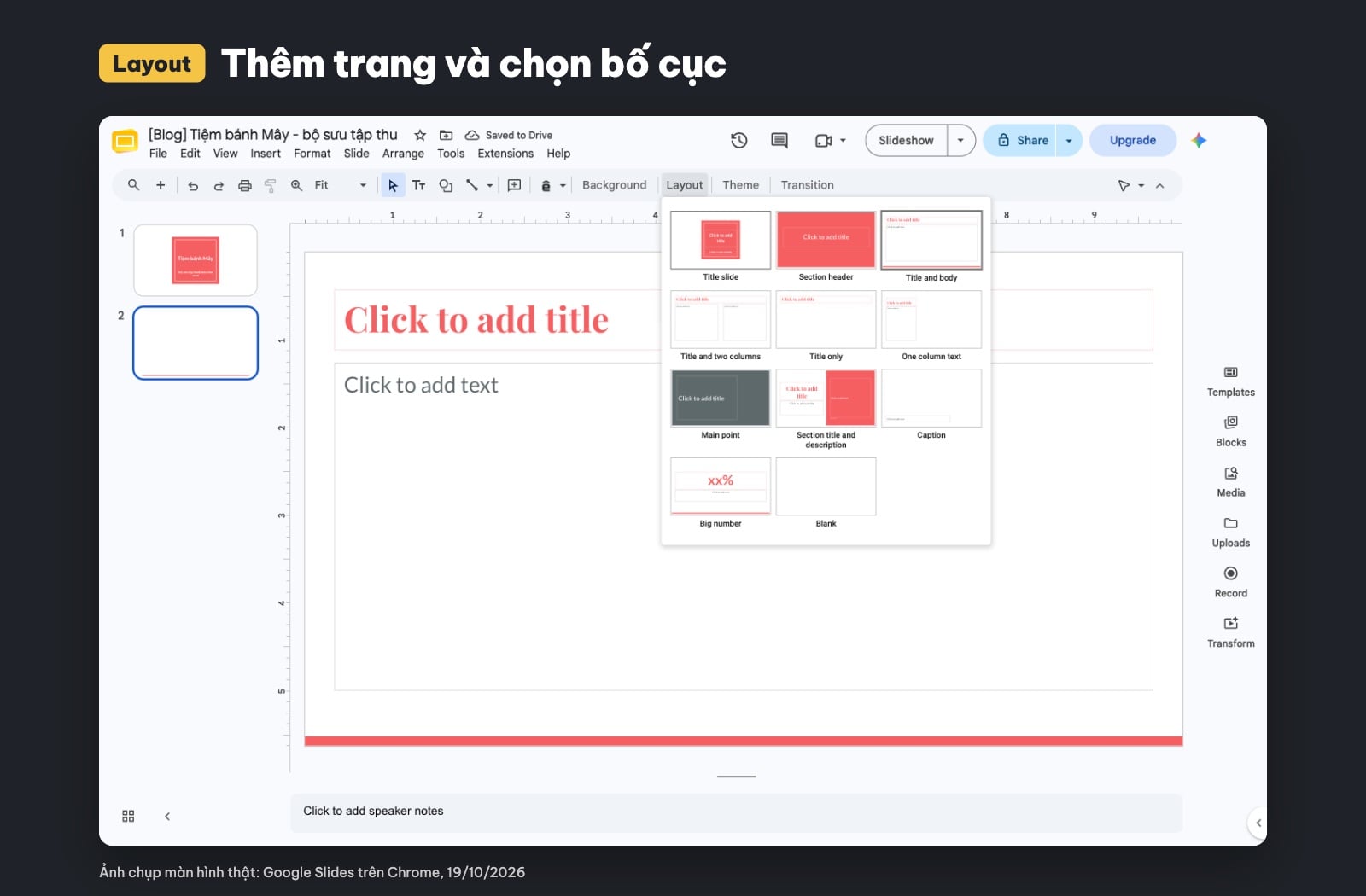
Menu Layout của chủ đề Coral: 11 bố cục. Ảnh chụp màn hình thật, 19/10/2026.
Kiểm tra font tiếng Việt trước khi chiếu
Đây là lỗi mình gặp ngay trên bộ slide mẫu. Chủ đề Coral dùng Playfair Display cho tiêu đề và Lato cho nội dung. Tiêu đề hiện đúng, nhưng ở phần nội dung, các chữ có dấu chồng như "đỏ", "quế", "muối" bị lệch: dấu được vẽ bằng một font khác, nhìn rõ là không cùng nét. Nguyên nhân: theo dữ liệu Google Fonts ngày 19/10/2026, Lato không có bộ ký tự tiếng Việt, còn Playfair Display và Montserrat thì có.
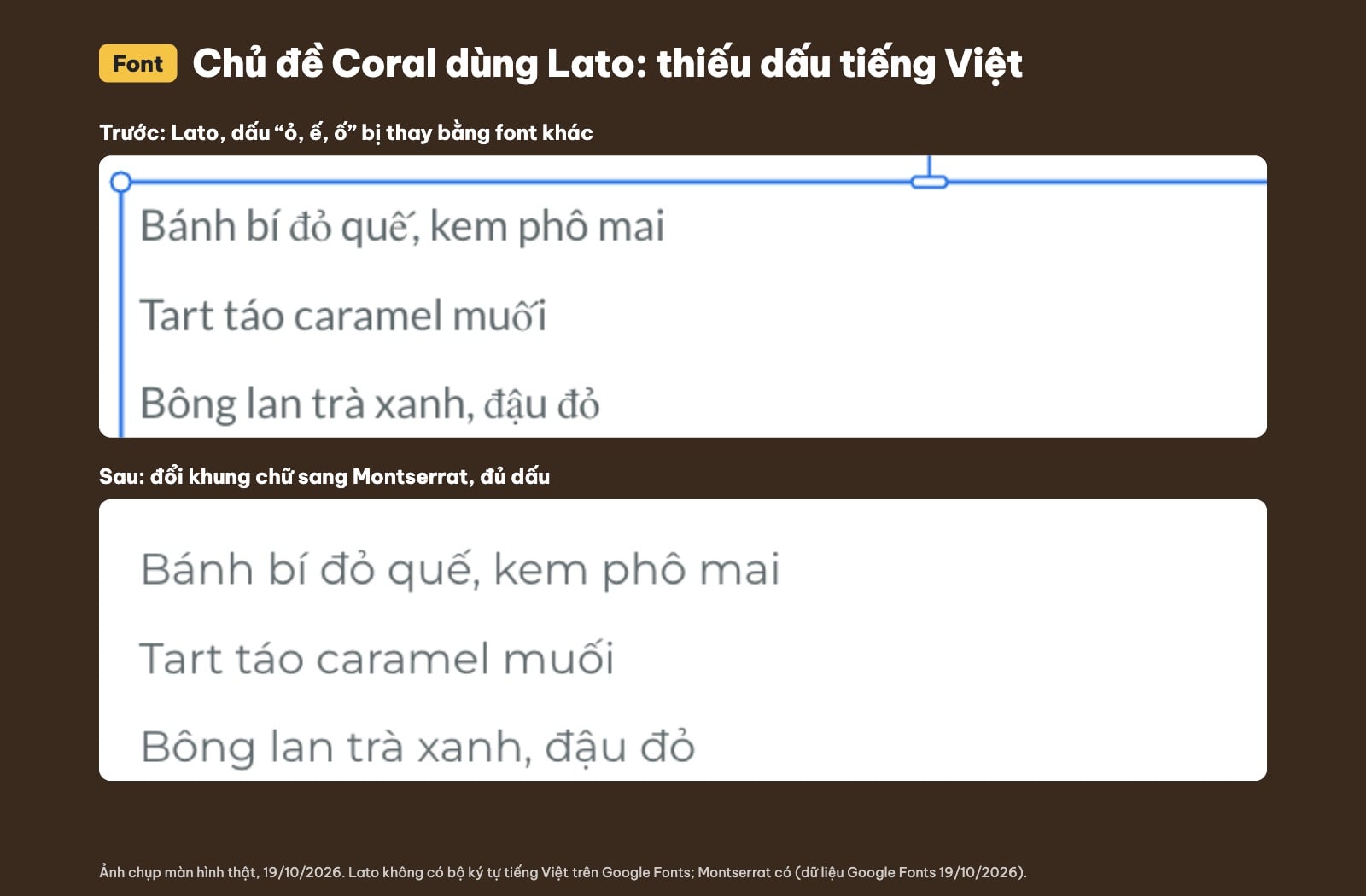
Trước: font Lato của chủ đề Coral, dấu chồng hiện bằng font khác. Sau: đổi sang Montserrat, đủ dấu. Ảnh chụp màn hình thật, 19/10/2026.
Cách sửa: chọn khung chữ, bấm ô tên font trên thanh công cụ, chọn một font đủ dấu tiếng Việt. Mình đổi sang Montserrat, các dấu hiện đều ngay. Nếu đã quen dùng một chủ đề, bạn có thể đổi font một lần trong Xem > Trình tạo giao diện để mọi slide đều theo. Vài thói quen giúp slide gọn hơn:
- Một cặp font cho cả bài: một cho tiêu đề, một cho nội dung, cả hai đủ dấu tiếng Việt. Gợi ý cặp font ở bài 20 cặp font Google tiếng Việt; thử dấu trước bằng công cụ kiểm tra font tiếng Việt.
- Chữ tách hẳn khỏi nền: chữ nhạt trên nền nhạt nhìn trên laptop thì ổn, lên máy chiếu là mất. Kiểm tra cặp màu bằng công cụ kiểm tra độ tương phản.
- Đặt màu và font ở chủ đề, không ở từng hộp chữ, để khi đổi ý chỉ phải sửa một chỗ.
Chèn ảnh, video và số trang
Chọn slide, vào Chèn > Hình ảnh (Insert > Image), rồi chọn nguồn (Google):
| Nguồn | Dùng khi |
|---|---|
| Tải lên từ máy tính (Upload from computer) | Ảnh đã lưu trên máy |
| Kho lưu trữ và web (Stock & web) | Ảnh kho, GIF, hình dán, ảnh tìm trên Google |
| Drive và Photos | Ảnh trong Google Drive hoặc Google Photos |
| Camera | Chụp bằng camera của máy |
| Từ URL (By URL) | Dán đường liên kết tới ảnh hoặc tệp .gif |
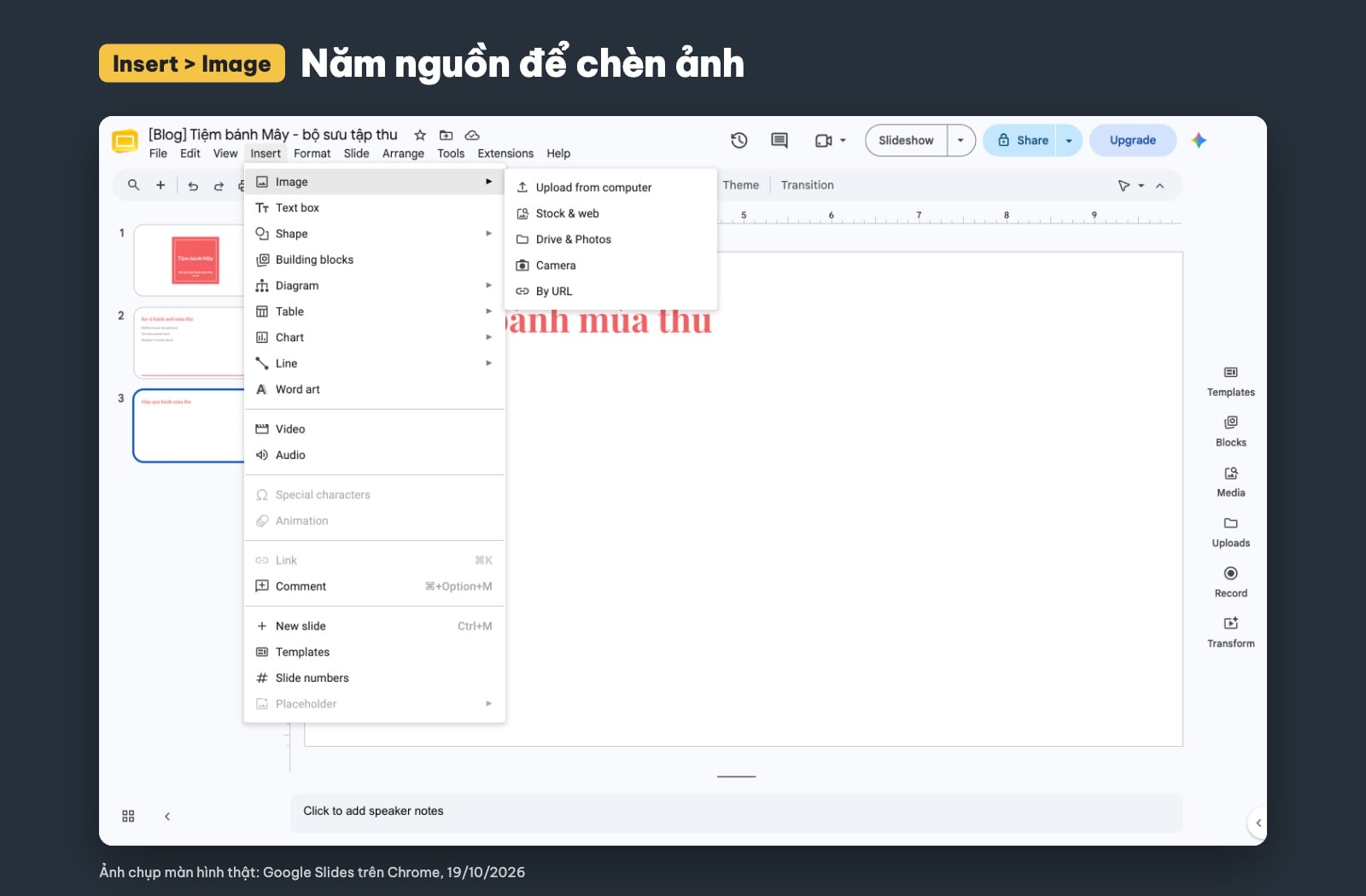
Chèn > Hình ảnh (Insert > Image) với năm nguồn ảnh. Ảnh chụp màn hình thật, 19/10/2026.
Mình chèn ảnh bánh vào slide 3 bằng Tải lên từ máy tính. Ảnh tự đặt giữa slide, bạn kéo các góc để chỉnh cỡ. Lưu ý từ lần thử của mình: ở mục Từ URL, Google Slides không nhận một số link ảnh dù link mở được bình thường trong trình duyệt (nút chèn ảnh vẫn mờ). Gặp trường hợp đó, bạn tải ảnh về máy rồi dùng Tải lên từ máy tính. Ảnh lấy trên web vẫn cần kiểm tra quyền sử dụng.
Chèn video: Chèn > Video, chọn Tìm trên YouTube, Bằng URL hoặc Google Drive. Google cho biết Slides giờ tự phát video như các hiệu ứng khác; khi chiếu, bạn nhấn phím bất kỳ, bấm chuột hoặc dùng bút bấm từ xa để phát video và qua slide.
Số trang: Chèn > Số trang trình bày, đánh dấu "Bỏ qua các trang trình bày tiêu đề" để slide bìa không có số (Google).
Hiệu ứng chuyển trang và ảnh động
Chọn slide ở cột trái, vào Trang trình bày > Chuyển tiếp (Slide > Transition). Khung Chuyển động (Motion) mở bên phải (Google):
- Trong ô thả xuống, chọn hiệu ứng. Danh sách mình thấy: None (không có), Dissolve, Fade, Slide from right, Slide from left, Flip, Cube, Gallery.
- Kéo thanh trượt để chỉnh tốc độ, từ Chậm (Slow) đến Nhanh (Fast).
- Bấm Áp dụng cho tất cả trang trình bày (Apply to all slides) nếu muốn cả bài dùng một kiểu. Slide nào có hiệu ứng sẽ có biểu tượng nhỏ cạnh số trang ở cột trái.
- Bấm Phát (Play) để xem trước ngay trong khung soạn thảo.
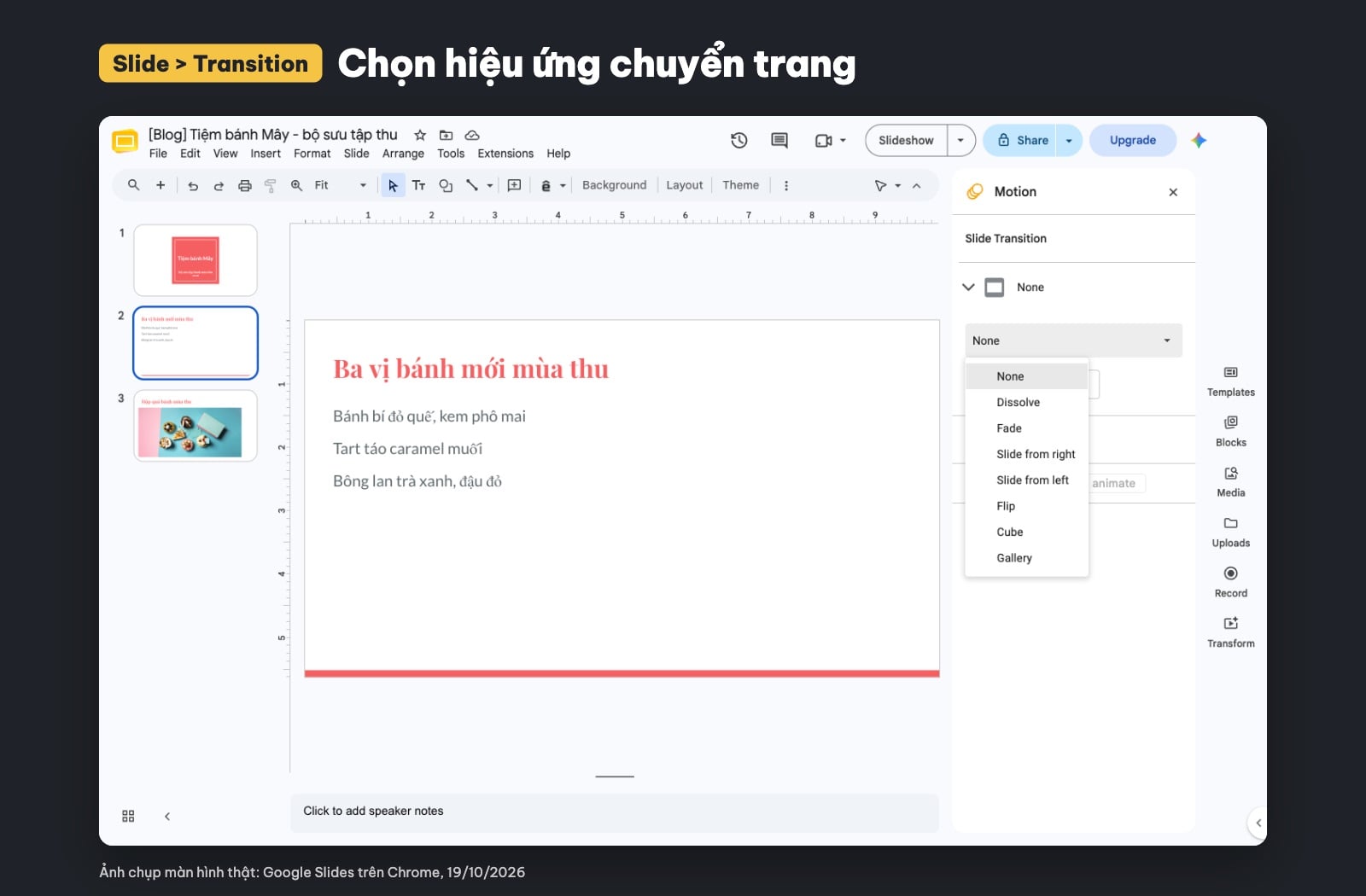
Trang trình bày > Chuyển tiếp: danh sách hiệu ứng chuyển trang. Ảnh chụp màn hình thật, 19/10/2026.

Ghi màn hình: bấm Play để xem trước hiệu ứng Dissolve ngay trong khung soạn thảo. Google Slides, 19/10/2026.
Ảnh động cho chữ hoặc hình: bấm vào đối tượng, chọn Chèn > Ảnh động, chọn kiểu trong "Ảnh động của đối tượng". Có ba kiểu bắt đầu: Khi nhấp chuột, Sau ảnh động trước đó, Với ảnh động trước đó. Đánh dấu "Theo đoạn" để danh sách hiện từng dòng sau mỗi lần bấm. Google lưu ý vài ảnh động có thể không chạy trên một số trình duyệt, nên hãy chiếu thử trên đúng máy sẽ dùng. Dùng hiệu ứng sao cho vừa phải, bạn xem thêm bài về hiệu ứng chuyển slide.
Cách trình chiếu Google Slides
Bấm Trình chiếu (Slideshow) ở góc trên bên phải: bài chiếu toàn màn hình từ slide đang chọn. Qua slide bằng phím mũi tên, thoát bằng Esc. Google khuyên trình bày bằng Google Chrome để có kết quả tốt nhất (Google).
Mũi tên nhỏ cạnh nút Trình chiếu mở thêm bốn lựa chọn:
- Chế độ xem của người trình bày (Presenter view): menu ghi là bắt đầu trình chiếu kèm ghi chú của người nói và phần hỏi đáp với khán giả. Ghi chú hiện ở cửa sổ riêng, khán giả chỉ thấy slide.
- Bắt đầu từ đầu (Start from beginning): chiếu từ slide 1 dù đang chọn slide nào; phím tắt trên Mac là ⌘ + Shift + Enter.
- Trình bày bằng Chromecast: chiếu lên TV qua Chromecast.
- Tùy chọn màn hình trình bày: chọn màn hình khi máy nối thêm màn hình ngoài.
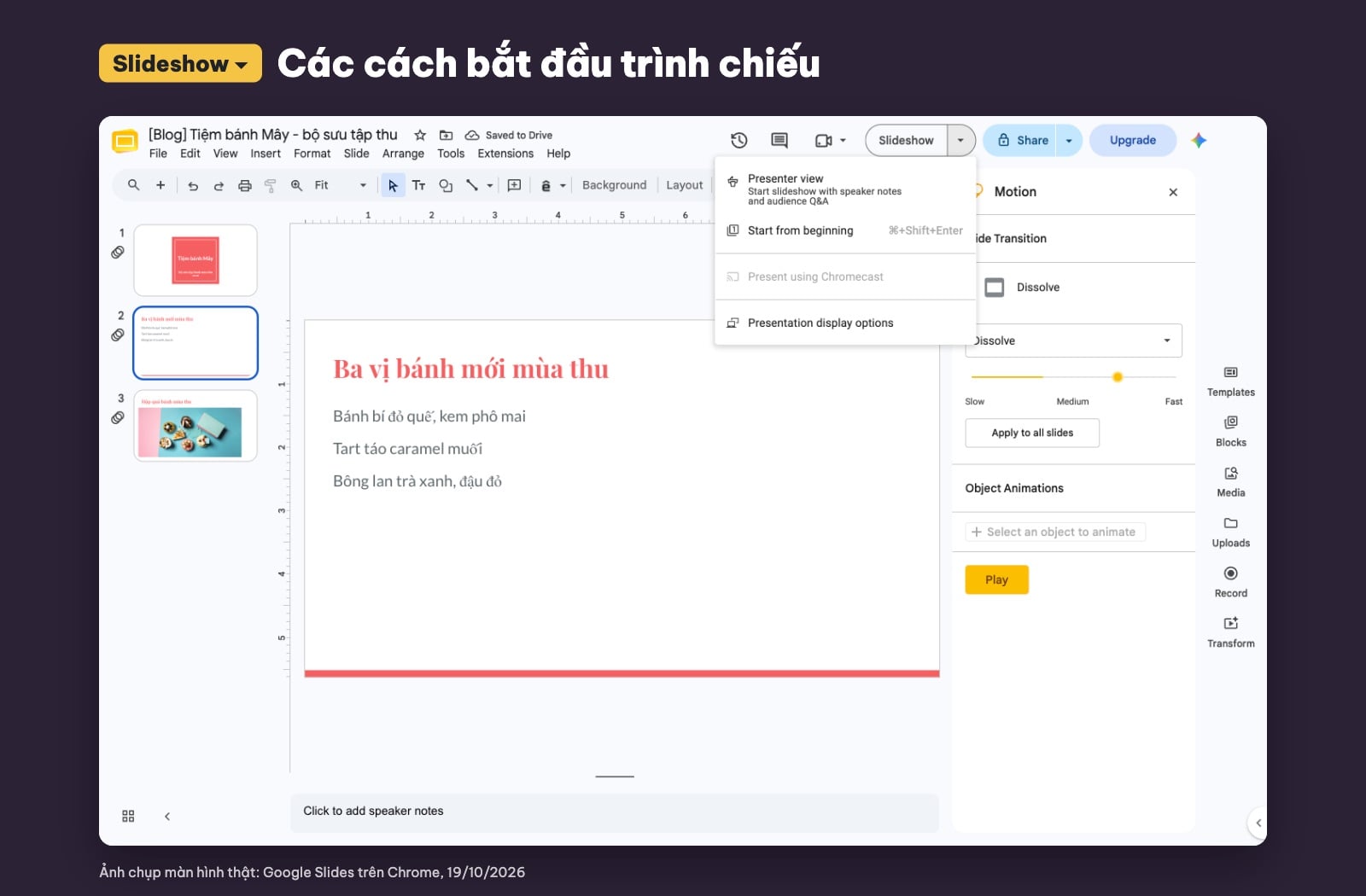
Mũi tên cạnh nút Slideshow: Presenter view, Start from beginning, Chromecast, tùy chọn màn hình. Ảnh chụp màn hình thật, 19/10/2026.

Slide 3 ở chế độ trình chiếu toàn màn hình. Ảnh chụp màn hình thật, 19/10/2026. Ảnh bánh trong slide: Chris Reyem / Unsplash.
| Khi đang chiếu | Windows / Chrome | Mac |
|---|---|---|
| Tới slide số 7 | gõ 7 rồi Enter | gõ 7 rồi Enter |
| Slide đầu / cuối | Home / End | Home / End |
| Ghi chú người nói | S | S |
| Con trỏ laser | L | L |
| Màn hình đen / trắng | B / W | B / W |
| Toàn màn hình | F11 | ⌘ + Shift + F |
| Phụ đề (chỉ tiếng Anh) | Ctrl + Shift + C | ⌘ + Shift + C |
Bấm phím bất kỳ để thoát màn hình đen hoặc trắng. Nguồn: Google, Present slides.
Trình chiếu online: chia sẻ đường liên kết
Bấm Chia sẻ (Share), dưới "Quyền truy cập chung" bấm mũi tên xuống, chọn Bất kỳ ai có đường liên kết, chọn vai trò, bấm Sao chép đường liên kết rồi Xong (Google). Theo Google, ai có link đều dùng được tệp mà không cần đăng nhập Tài khoản Google.
| Vai trò | Xem | Nhận xét | Sửa |
|---|---|---|---|
| Người xem | Có | Không | Không |
| Người nhận xét | Có | Có | Không |
| Người chỉnh sửa | Có | Có | Có |
Google nhắc: khi chia sẻ bằng link, tên và email của bạn hiện ra là chủ sở hữu tệp. Gửi cho cả lớp thì chọn Người xem; làm nhóm thì chỉ thành viên mới là Người chỉnh sửa.
Tải Google Slides về PowerPoint hoặc PDF
Chọn Tệp > Tải xuống (File > Download) rồi chọn loại tệp (Google). Menu mình thấy có 7 loại: Microsoft PowerPoint (.pptx), ODP, PDF, văn bản thuần (.txt), và ba loại chỉ lấy slide đang chọn: JPEG, PNG, SVG.
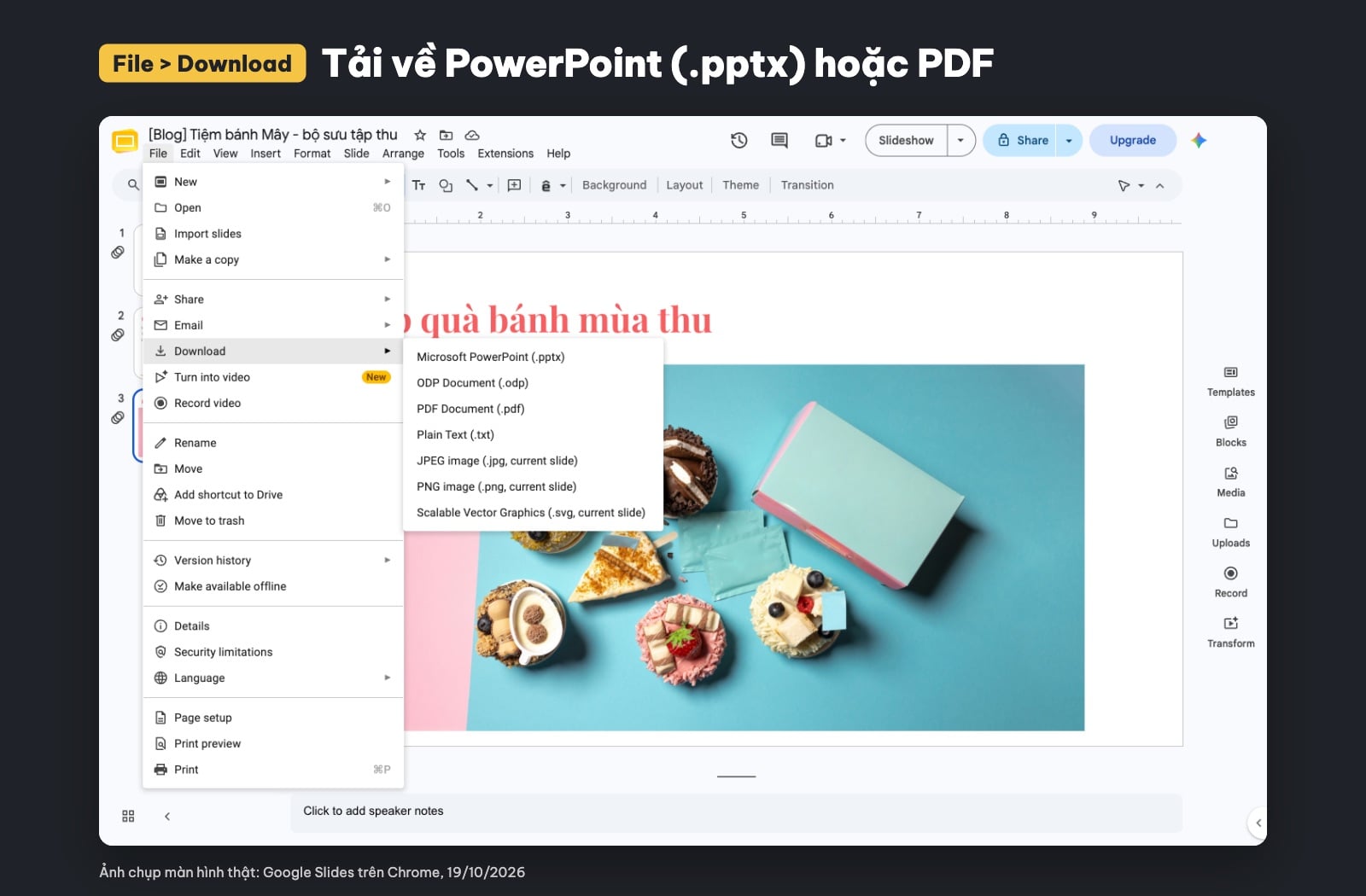
Tệp > Tải xuống (File > Download): PowerPoint, ODP, PDF, TXT và ảnh của slide đang chọn. Ảnh chụp màn hình thật, 19/10/2026. Ảnh bánh trong slide: Chris Reyem / Unsplash.
Mình tải thử bộ slide mẫu về .pptx: tệp nặng khoảng 570 KB, có đủ 3 slide, ảnh bánh và chữ tiếng Việt. Mở tệp ra (tệp .pptx là một gói nén) thấy Google đã đóng gói sẵn font của chủ đề (Lato, Playfair Display, mỗi font 4 kiểu). Mình chưa thử mở tệp này trong PowerPoint, nên chưa khẳng định bố cục giữ nguyên 100%; hãy mở kiểm tra trước khi gửi. Cần bản để sửa riêng mà không đụng bài gốc thì dùng Tệp > Tạo bản sao. Đi thuyết trình ở nơi không chắc có mạng, bạn nên tải thêm một bản PDF vào máy. Nếu công việc của bạn cần PowerPoint chuyên sâu, ColorME có khoá học PowerPoint.
Câu hỏi thường gặp về Google Slides
Google Slides có miễn phí không?
Google không dùng chữ "miễn phí" mà viết "Anyone with a Google Account can create in Slides": ai có Tài khoản Google đều tạo bài được. Một số tính năng như quay video bài trình bày chỉ có trong gói Google Workspace.
Người xem có cần tài khoản Google không?
Nếu quyền truy cập chung là Bất kỳ ai có đường liên kết, Google ghi rằng người có link dùng được tệp mà không cần đăng nhập. Tài khoản trường hoặc công ty có thể bị giới hạn trong tổ chức.
Google Slides có tải về PowerPoint được không?
Được. Chọn Tệp > Tải xuống > Microsoft PowerPoint (.pptx). Bộ slide thử của ColorME tải về có đủ slide, ảnh và font của chủ đề đi kèm trong tệp.
Vì sao chữ tiếng Việt trong Google Slides bị lệch dấu?
Thường do font của chủ đề không có bộ ký tự tiếng Việt, ví dụ Lato trong chủ đề Coral. Chọn khung chữ và đổi sang một font đủ dấu như Montserrat là hết.
Vì sao mình không thấy mẫu slide?
Google ghi các mẫu trong Google Trang trình bày hiện chỉ dùng tiếng Anh (Hoa Kỳ). Bạn vẫn dùng được Tệp > Mới > Từ thư viện mẫu, hoặc tự dựng bằng chủ đề và bố cục.
Nguồn: trang trợ giúp Google Docs Editors (support.google.com/docs) và trang Google Slides trên workspace.google.com, ColorME đọc lại ngày 19/10/2026. Hình chụp từ bộ slide mẫu ColorME tạo mới trên Google Slides bản web, tên tiệm bánh là giả định. Ảnh bánh trong slide: Chris Reyem / Unsplash.
Tác giảCOLOR ME