Kiến thức · 20/09/2025
Hướng dẫn học thiết kế 3D trên Blender cho người mới bắt đầu
 Thanh Thảo20/09/2025 · 21 phút đọc · 11.454 lượt xem
Blender là gì? Nếu bạn quan tâm đến học 3D hoặc đồ họa đa phương tiện, chắc chắn đã ít nhất một lần nghe đến phần mềm này. Blender không chỉ đơn thuần là một công cụ thiết kế, mà còn là “cánh cửa” mở ra thế giới sáng tạo 3D rộng lớn. Mặc dù hoàn toàn miễn phí, phần mềm này lại sở hữu đầy đủ tính năng không thua kém các phần mềm trả phí. Trong bài viết này, hãy cùng colorME khám phá chi tiết hơn về Blender nhé!
Blender là gì? Blender là phần mềm làm 3D: dựng mô hình (modeling), điêu khắc (sculpt), trải UV, làm hoạt hình và rigging, kỹ xảo (VFX), vẽ 2D ngay trong không gian 3D và render ảnh, video bằng hai bộ render Cycles và EEVEE. Blender được dùng để làm diễn hoạ sản phẩm, motion graphics, game indie và phim hoạt hình ngắn. Theo trang About của blender.org, "Blender is Free and Open Source software, forever." Bài này đi từ cài đặt, giao diện tới 8 bài thực hành có ảnh chụp và video quay thật trong Blender.
Ảnh và 6 video trong bài do ColorME quay trên Blender 5.2.2 LTS (tiếng Anh, thiết lập mặc định, máy Mac) ngày 24/10/2026. Video tua nhanh 1,25 đến 1,4 lần, không có tiếng. Cảnh mẫu trước một số video dựng sẵn bằng script Python, có ghi trong chú thích; thao tác trong video là chuột và bàn phím thật. Trên Mac, Ctrl trong video là Command.
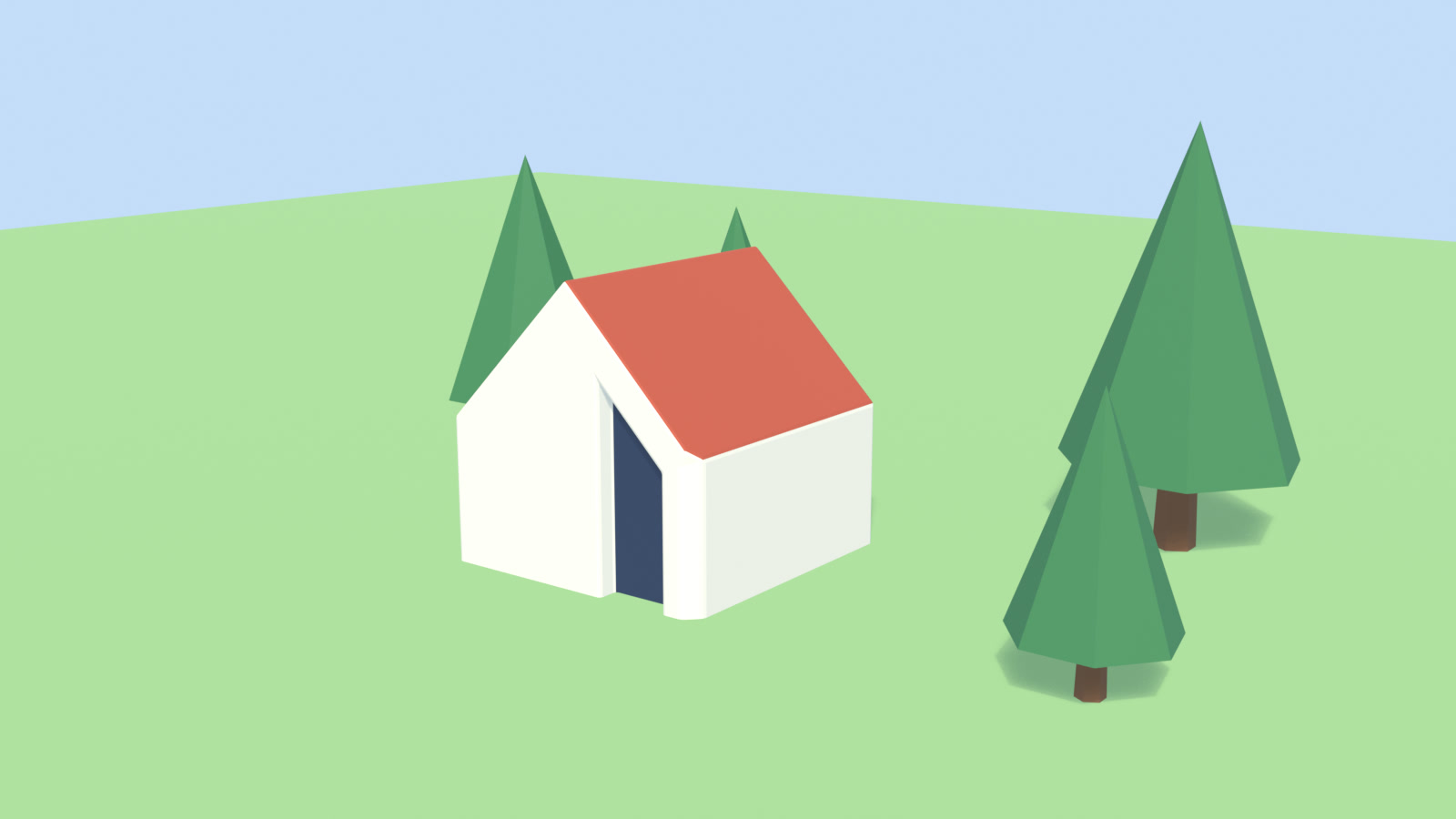
Căn nhà dựng bằng tay ở video 3; Bevel modifier, chất liệu, cỏ, cây, đèn Sun, trời và camera đặt bằng script; render EEVEE 1600 x 900 px. Ảnh: ColorME render bằng Blender 5.2.2 LTS, 24/10/2026.
Tóm tắt nhanh
- Học xong bài này bạn điều hướng được trong 3D Viewport, thêm và đặt đối tượng đúng vị trí, dựng hình trong Edit Mode bằng extrude, inset, loop cut, bevel, dùng modifier, gán chất liệu, đặt đèn và camera, render ảnh, làm animation hai keyframe và lưu file gọn gàng.
- Phiên bản trong bài: Blender 5.2.2 LTS. Ngày 22/10/2026 blender.org đã có bản 5.2.3 LTS, menu và phím không đổi.
| Câu hỏi | Trả lời ngắn |
|---|---|
| Blender là gì? | Phần mềm làm 3D: dựng hình (modeling), điêu khắc (sculpt), UV, hoạt hình và rigging, VFX, vẽ 2D trong không gian 3D, render bằng Cycles hoặc EEVEE. |
| Chạy trên máy nào? | Windows, macOS (từ Blender 5.0 chỉ máy Mac chip Apple Silicon) và Linux, theo trang Requirements. |
Mục lục
- Blender là gì, dùng để làm gì?
- Tải và cài Blender: bản nào, máy cần cấu hình gì?
- Giao diện Blender và cách điều hướng
- Bài 1: Thêm, chọn, di chuyển, xoay, co giãn đối tượng
- Bài 2: Edit Mode, dựng căn nhà từ khối lập phương
- Bài 3: Modifier, làm mượt và lặp hình không phá mô hình
- Bài 4: Chất liệu với Principled BSDF
- Bài 5: Đèn và camera
- Bài 6: Render bằng EEVEE hoặc Cycles
- Bài 7: Animation đầu tiên với hai keyframe
- Bài 8: Lưu file và quản lý texture
- Hướng dẫn sử dụng Blender cho người mới: video nên xem
- Phím tắt Blender cơ bản
- Lộ trình học Blender 4 tuần
- Bài tập Blender cho người mới
- Lỗi người mới hay gặp
- Học tiếp
- Câu hỏi thường gặp
Blender là gì, dùng để làm gì?
Trang chủ blender.org giới thiệu Blender là "The Free and Open Source 3D Creation Software", gom phần lớn công đoạn làm 3D vào một chương trình. Các nhóm tính năng chính theo trang chủ:
- Modeling, Sculpt, UV: dựng mô hình từ lưới đa giác (mesh), điêu khắc như nặn đất sét, trải UV để dán ảnh texture.
- Animation & Rigging: dựng xương, đặt keyframe, chỉnh chuyển động.
- Render: Cycles (dò tia sáng, chân thực) và EEVEE (nhanh).
- VFX: tracking camera để ghép 3D vào video quay thật.
- Vẽ 2D trong 3D bằng Grease Pencil và tuỳ biến bằng Python (add-on, script).
Nếu bạn chưa rõ 3D là gì và được dùng ở những ngành nào, đọc trước bài 3D là gì. Ảnh render là gì và vì sao một ảnh có thể chạy vài giây hay vài giờ, xem bài Render là gì. Mô hình làm trong Blender cũng có thể xuất ra file để in, xem bài In 3D là gì.
Tải và cài Blender: bản nào, máy cần cấu hình gì?
Tải Blender ở trang Download của blender.org. Ngày 24/10/2026 trang này ghi bản mới nhất là Blender 5.2.3 LTS, "Released October 22, 2026", với "2 years of LTS updates". LTS (Long-Term Support) là bản được sửa lỗi lâu dài; trang LTS liệt kê Blender 5.2 LTS và 4.5 LTS đang được hỗ trợ. Người mới nên chọn bản LTS mới nhất.
- Vào blender.org/download, chọn đúng hệ điều hành (Windows Installer, macOS Apple Silicon, Linux).
- Windows: chạy file cài đặt. macOS: mở file .dmg, kéo Blender vào Applications. Linux: giải nén và chạy.
- Lần đầu mở, Blender hiện bảng Quick Setup để chọn Language (mặc định English (US)), Theme (Blender Dark), Keymap (Blender), Mouse Select (Left) và Spacebar Action (Play). Giữ nguyên rồi bấm Continue.
Cấu hình máy theo trang Requirements của blender.org (ColorME đọc ngày 24/10/2026; giữ nguyên chữ tiếng Anh của trang):
| Mục | Windows | macOS | Linux |
|---|---|---|---|
| Hệ điều hành (tối thiểu / khuyên dùng) | Windows 8.1 (64-bit) / Windows 11 | macOS 13 (Ventura) / macOS 26 (Tahoe) | Distribution with glibc 2.28 or newer (64-bit) |
| CPU | 4 cores with SSE4.2 support / 8 cores | Apple Silicon | 4 cores with SSE4.2 support / 8 cores |
| RAM | 8 GB / 32 GB | 8 GB / 32 GB | 8 GB / 32 GB |
Trang này còn ghi: "Blender 4.5 LTS is the last release to support Intel and macOS 11.2 (Big Sur)", tức máy Mac chip Intel chỉ dùng được tới 4.5 LTS. Trang cũng khuyên: "a three-button mouse is recommended for optimal use".
Giao diện Blender và cách điều hướng
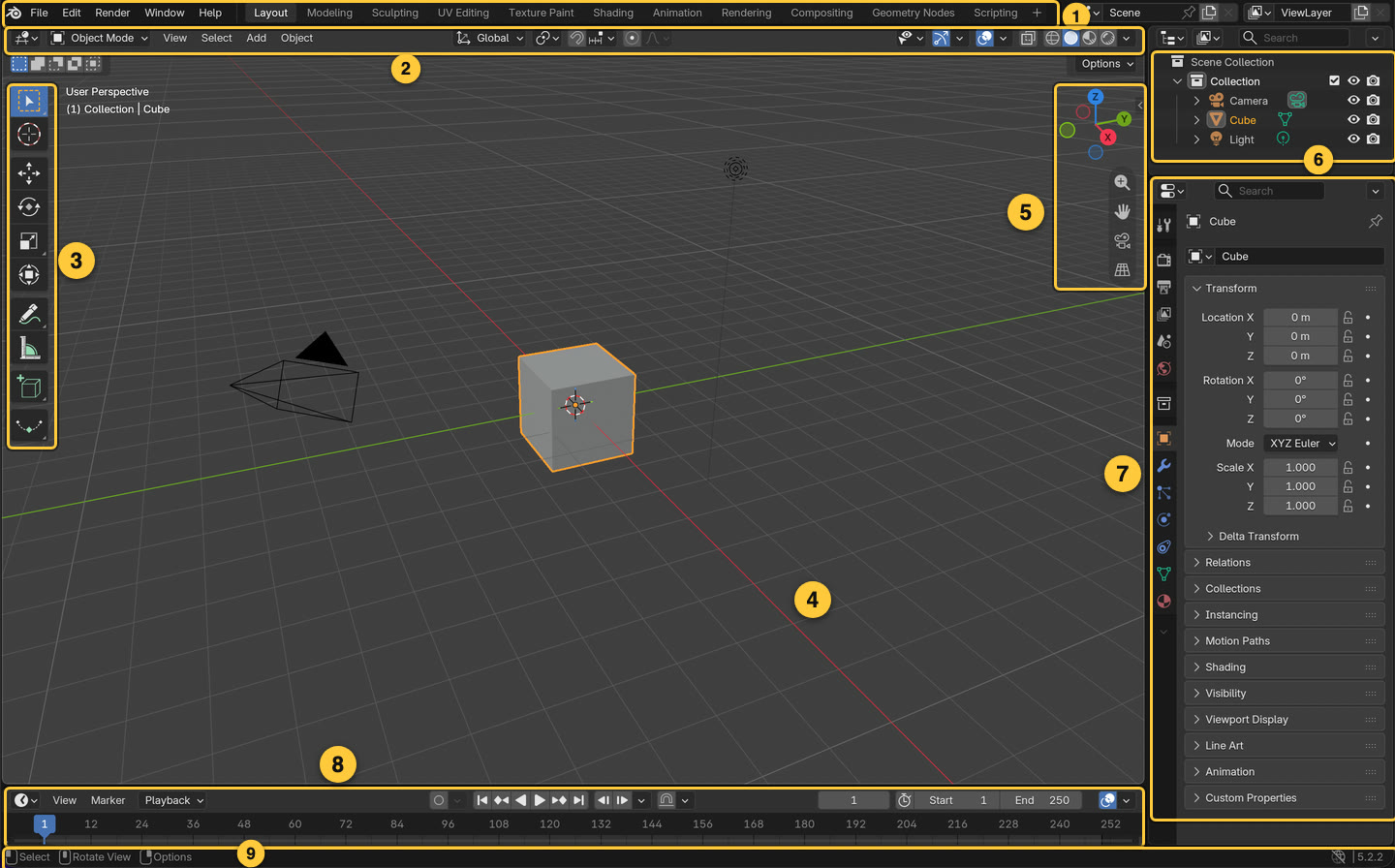
Giao diện Blender 5.2.2 với cảnh mặc định, workspace Layout; số 1 đến 9 giải thích dưới ảnh. Ảnh: ColorME chụp Blender 5.2.2 LTS, 24/10/2026.
- Topbar: menu File, Edit, Render, Window, Help và các tab workspace (Layout, Modeling, Shading, Animation...), mỗi tab là một cách xếp cửa sổ cho một việc.
- Header của 3D Viewport: ô chế độ (Object Mode, Edit Mode...), các menu View, Select, Add, Object và bốn nút chế độ hiển thị ở góc phải: Wireframe, Solid, Material Preview, Rendered.
- Toolbar (T): Select Box, Cursor, Move, Rotate, Scale, Transform, Annotate, Measure, Add Cube.
- 3D Viewport: nơi dựng cảnh. Cảnh mặc định có Cube, Camera và Light; đường đỏ là trục X, đường xanh lá là trục Y.
- Navigation gizmo: quả cầu trục để xoay góc nhìn; các nút zoom, pan, nhìn qua camera, đổi phối cảnh và trực giao.
- Outliner: danh sách mọi đối tượng trong cảnh, có mắt để ẩn hiện và biểu tượng máy ảnh để bật tắt khi render.
- Properties: cột biểu tượng là các tab (Render, Output, World, Object, Modifiers, Material...) cho đối tượng đang chọn.
- Timeline: thanh thời gian, nút phát, ô khung hình hiện tại (Frame), Start và End (mặc định 1 đến 250).
- Status bar: gợi ý thao tác chuột và số phiên bản.
Điều hướng trong 3D Viewport (theo trang Default Keymap của Blender Manual): giữ chuột giữa và kéo để xoay góc nhìn (Orbit), Shift + chuột giữa để pan, lăn chuột hoặc Ctrl + chuột giữa để zoom. Trên bàn phím số: Numpad 1 nhìn từ trước, Numpad 3 từ bên phải, Numpad 7 từ trên xuống, Numpad 0 nhìn qua camera. Máy không có bàn phím số thì dùng gizmo ở góc phải: kéo quả cầu trục để xoay, bấm vào chữ X, Y, Z để nhìn thẳng theo trục.
Lưu ý: phím tắt tác động lên vùng đang có con trỏ chuột, nên rê chuột vào 3D Viewport trước khi bấm.
Video 1: xoay góc nhìn bằng chuột giữa, lăn chuột để zoom, Shift + chuột giữa để pan; dùng gizmo; Numpad 1, 3, 7, 0; đổi sang tab Modeling rồi về Layout. Cảnh mặc định, không dùng script (tua nhanh 1,25 lần, không tiếng).
Bài 1: Thêm, chọn, di chuyển, xoay, co giãn đối tượng
Thêm đối tượng: menu Add trên header 3D Viewport (hoặc Shift + A ngay tại con trỏ) > Mesh > Plane, Cube, Circle, UV Sphere, Ico Sphere, Cylinder, Cone, Torus, Grid, Monkey. Đối tượng mới xuất hiện ở 3D Cursor (vòng tròn đỏ trắng, mặc định ở gốc toạ độ). Bảng Adjust Last Operation ở góc trái dưới (F9) cho chỉnh kích thước hình vừa thêm.
Chọn: bấm chuột trái vào đối tượng (viền cam là đang chọn). A chọn tất cả, Alt + A (Option + A trên Mac) bỏ chọn, Shift + bấm để chọn thêm.
Ba phép biến đổi cơ bản dùng một nguyên tắc: bấm phím, (tuỳ chọn) bấm tên trục, gõ số, Enter.
- G (grab) di chuyển: G, X, -3, Enter dời đối tượng 3 m về phía âm trục X.
- R xoay: R, Z, 45, Enter xoay 45° quanh trục đứng.
- S co giãn: S, .6, Enter thu còn 0,6 lần.
- Muốn huỷ giữa chừng: chuột phải hoặc Esc.
Sidebar (phím N) có tab Item hiện Location, Rotation, Scale và Dimensions. Bấm vào ô và gõ số khi cần đúng tuyệt đối, ví dụ đặt Location Z = 1 để khối nằm trên mặt đất.
Video 2: G, X, -3, Enter dời khối Cube; Add > Mesh > UV Sphere; S, .6, Enter; R, Z, 45, Enter xoay Cube; N mở Sidebar, sửa Location Z thành 1; hoàn tác rồi làm lại; A chọn hết, Option + A bỏ chọn. Không dùng script (tua nhanh 1,25 lần, không tiếng).
Bài 2: Edit Mode, dựng căn nhà từ khối lập phương
Ở Object Mode bạn sắp xếp cả đối tượng. Muốn sửa hình dạng thì vào Edit Mode bằng phím Tab. Mesh gồm đỉnh (vertex), cạnh (edge) và mặt (face); phím 1, 2, 3 ở hàng số đổi giữa chọn đỉnh, cạnh, mặt.
Bốn lệnh dựng hình dùng nhiều nhất:
- Extrude (E): đùn mặt hoặc cạnh đã chọn ra thành khối mới; gõ số âm để đẩy vào trong.
- Inset (I): tạo một mặt nhỏ hơn nằm trong mặt đang chọn, hay dùng làm cửa, miệng ly, viền.
- Loop Cut (Ctrl + R): rê chuột lên một cạnh để thấy đường cắt màu vàng chạy vòng quanh mô hình, bấm để cắt; sau đó kéo để trượt đường cắt, hoặc Esc để giữ ở chính giữa.
- Bevel (Ctrl + B): vát cạnh đang chọn, gõ số để đặt độ rộng.
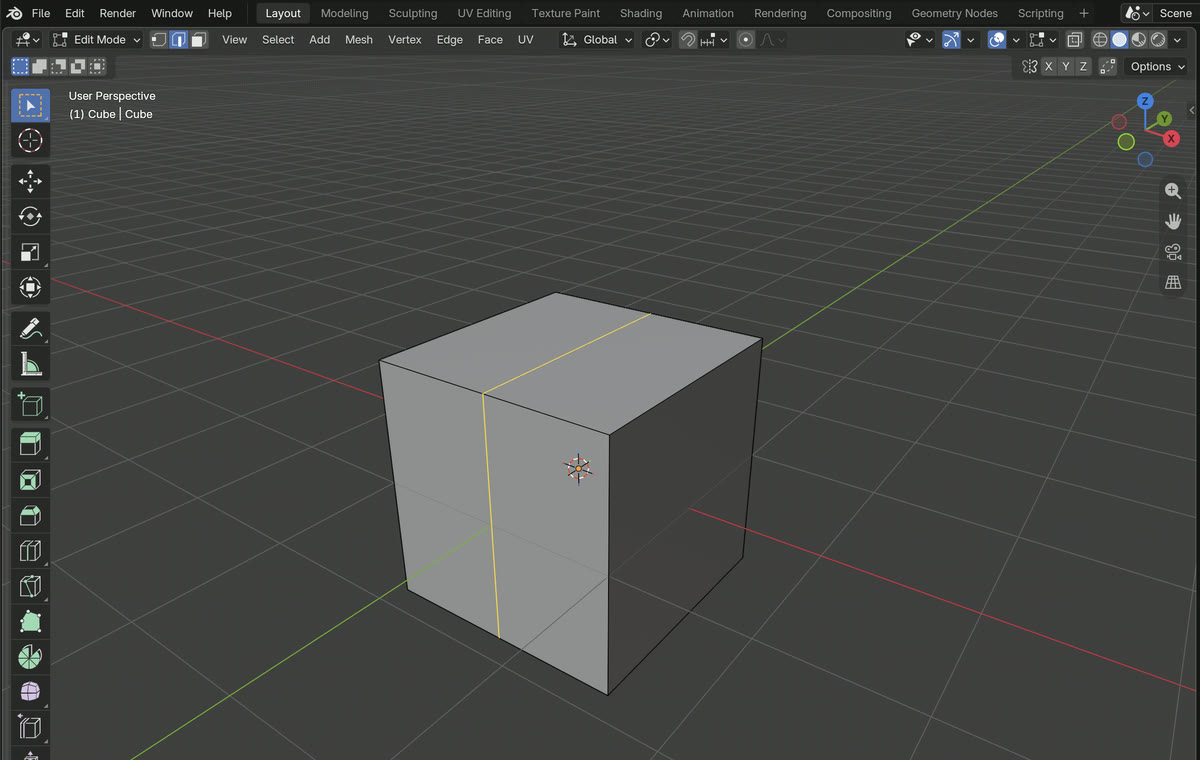
Edit Mode, chọn cạnh: sau Ctrl + R, vòng cạnh mới (màu vàng) chia đôi khối. Ảnh: ColorME chụp Blender 5.2.2 LTS, 24/10/2026.
Video dưới dùng cả bốn lệnh để biến khối Cube thành căn nhà.
Video 3: Tab vào Edit Mode; Ctrl + R cắt vòng cạnh; G, Z, 1 đẩy nóc lên; I, .25 rồi E, -.15 làm cửa; Ctrl + B, .1 vát góc; Tab về Object Mode. Chỉ góc nhìn ban đầu đặt bằng script (tua nhanh 1,25 lần, không tiếng).
Bài 3: Modifier, làm mượt và lặp hình không phá mô hình
Modifier là các bước xử lý chồng lên mesh mà không sửa thẳng vào đỉnh, cạnh, mặt; tắt hoặc xoá modifier là mô hình trở về như cũ. Thêm ở tab Modifiers (biểu tượng cờ lê) trong Properties > Add Modifier. Bốn modifier người mới nên biết, đều trong nhóm Generate:
- Subdivision Surface: chia nhỏ và bo tròn lưới. Mặc định Levels Viewport 1, Render 2; tăng lên thì mượt hơn nhưng nặng máy.
- Bevel: vát mọi cạnh để mép vật bắt sáng như đồ thật.
- Mirror: dựng một nửa, Blender lật ra nửa còn lại.
- Array: lặp đối tượng thành hàng (hàng rào, bậc thang).
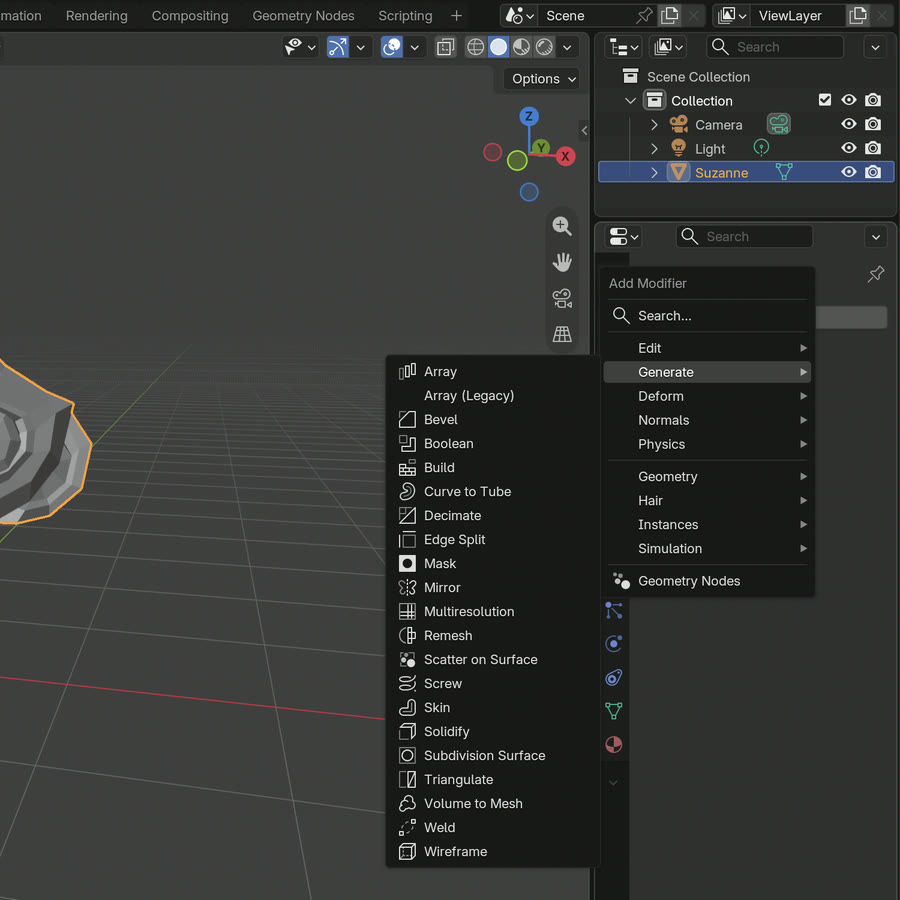
Tab Modifiers > Add Modifier > Generate. Ảnh: ColorME chụp Blender 5.2.2 LTS, 24/10/2026.
Sau khi chia nhỏ, bề mặt vẫn thấy từng mảng nếu đang để phẳng. Vào menu Object > Shade Smooth để làm mượt; Shade Auto Smooth chỉ làm mượt những chỗ góc nhỏ và giữ cạnh sắc ở góc lớn; Shade Flat trả lại bề mặt phẳng.
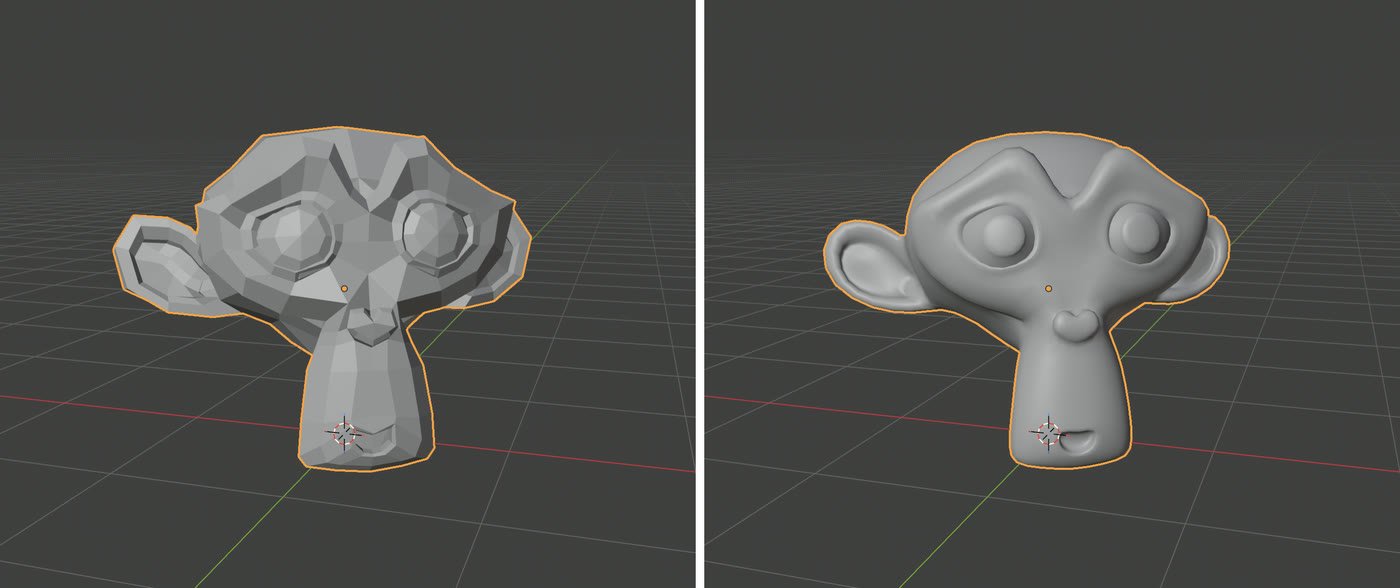
Trái: Suzanne (Add > Mesh > Monkey) còn thô. Phải: sau Subdivision Surface và Object > Shade Smooth (bấm bằng chuột; Suzanne thêm bằng script). Ảnh: ColorME chụp Blender 5.2.2 LTS, 24/10/2026.
Blender tính modifier từ trên xuống, nên thứ tự trong danh sách có ý nghĩa.
Bài 4: Chất liệu với Principled BSDF
Chất liệu (material) quyết định vật trông như nhựa, kim loại hay gỗ. Chọn vật, vào tab Material (biểu tượng quả cầu đỏ) > New. Blender tạo sẵn shader Principled BSDF với các ô chính:
- Base Color: màu gốc; bấm vào ô để mở vòng màu, hoặc gõ mã ở ô Hex.
- Metallic: 0 là vật không phải kim loại, 1 là kim loại.
- Roughness: 0 bóng như gương, 1 mờ hoàn toàn; mặc định 0.500.
- IOR và Alpha: chiết suất (thuỷ tinh, nước) và độ trong suốt.
Ở chế độ Solid, viewport chỉ hiện màu xám. Bấm nút Material Preview (nút thứ ba trong bốn nút ở góc phải header) để thấy màu, độ bóng và ánh sáng môi trường mẫu. Ảnh texture (gỗ, vải, đá) cũng gắn vào các ô này.
Video 4: bật Material Preview; tab Material > New; Base Color chọn trên vòng màu rồi gõ Hex e8743b; Roughness .3; làm tương tự cho mặt nền. Suzanne, mặt nền và góc nhìn dựng bằng script (tua nhanh 1,25 lần, không tiếng).
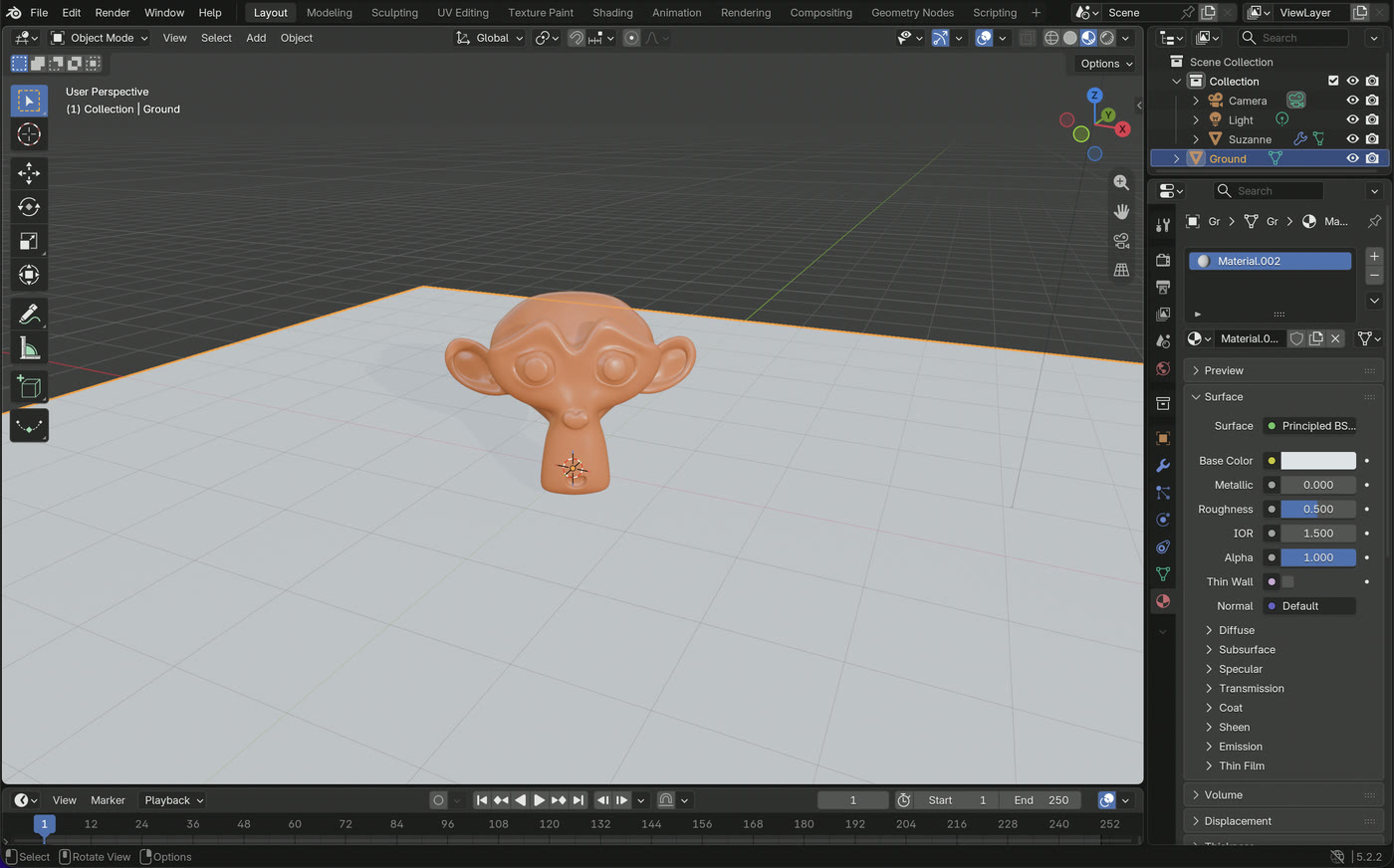
Cuối video 4: Material Preview hiện màu và độ bóng gần như ảnh render. Ảnh: ColorME chụp Blender 5.2.2 LTS, 24/10/2026.
Bài 5: Đèn và camera
Đèn: Add > Light có bốn loại. Point toả đều như bóng đèn tròn; Sun chiếu song song, chỉ hướng xoay là quan trọng; Spot chiếu hình nón; Area phát sáng từ một mặt phẳng, bóng mềm như softbox. Chọn đèn rồi vào tab Light (biểu tượng bóng đèn xanh) để đổi màu, Power và kích thước.
Camera: Numpad 0 để nhìn qua camera; khung sáng giữa màn hình là phần sẽ được render. Cách căn khung dễ nhất cho người mới: mở Sidebar (N) > tab View > mục View Lock > tick Camera to View, rồi xoay, pan, zoom như bình thường, camera sẽ đi theo. Căn xong thì bỏ tick.
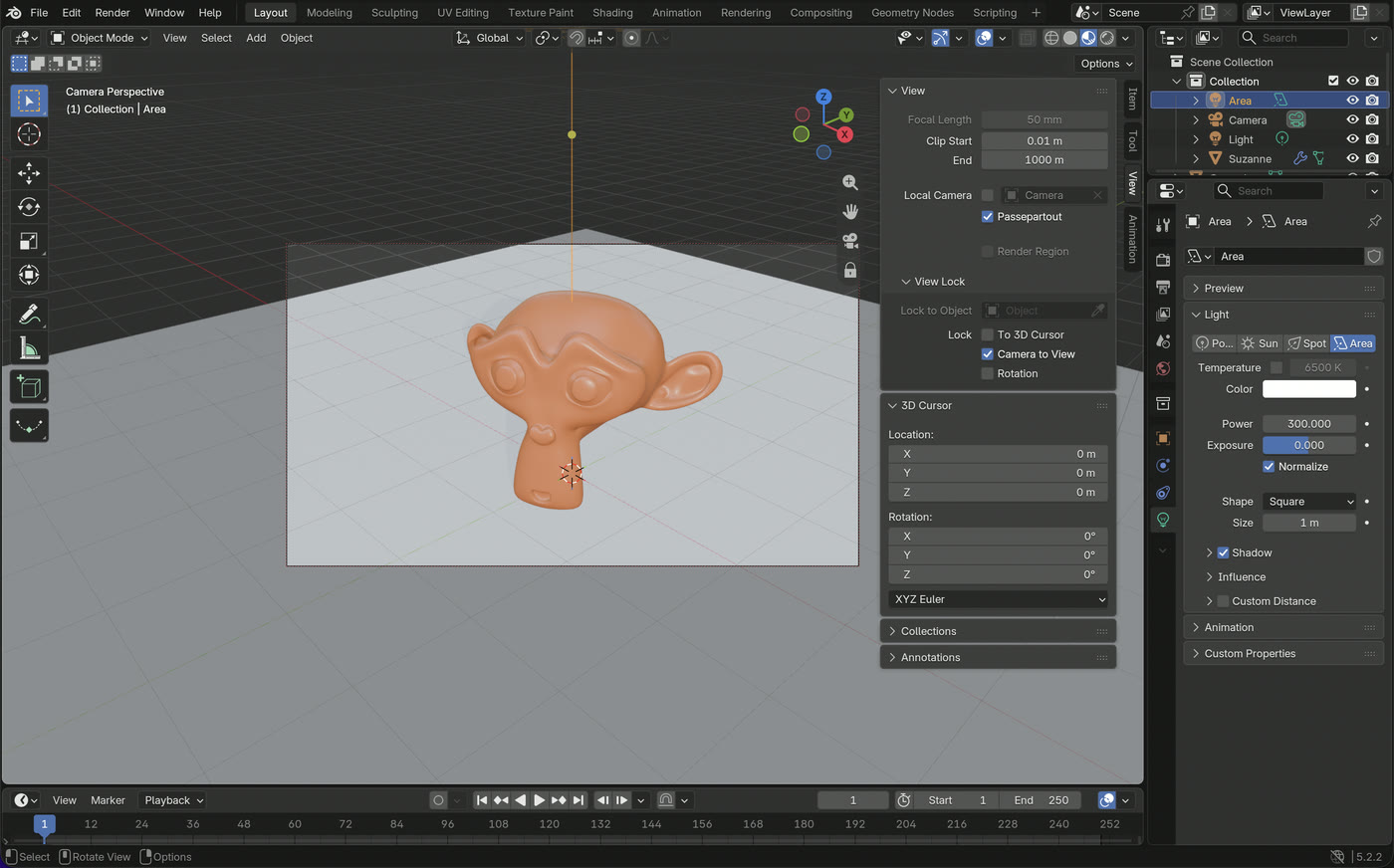
Nhìn qua camera, Sidebar > View > Camera to View đang tick. Ảnh: ColorME chụp Blender 5.2.2 LTS, 24/10/2026.
Bài 6: Render bằng EEVEE hoặc Cycles
Tab Render (biểu tượng máy ảnh sau) > Render Engine có ba lựa chọn: EEVEE (mặc định, nhanh, hợp để thử và làm animation), Workbench (hiển thị kỹ thuật, không tính ánh sáng thật) và Cycles (dò tia sáng, chân thực hơn nhưng lâu hơn). Với EEVEE, mục Sampling có Viewport Samples (mặc định 16) và Render Samples (mặc định 64).
Tab Output (biểu tượng máy in) chứa kích thước ảnh: Resolution X, Y (mặc định 1920 x 1080 px) và ô % (đặt 50% khi render thử).
- Chọn engine, samples (tab Render) và độ phân giải (tab Output).
- Rê chuột vào 3D Viewport, bấm F12. Cửa sổ Blender Render mở ra và hiện ảnh dần dần.
- Lưu ảnh: trong cửa sổ đó, Image > Save As..., chọn thư mục, định dạng (PNG mặc định) rồi bấm nút lưu ở góc dưới hộp thoại.
Video 5: Add > Light > Area, đưa lên cao, Power 300; Numpad 0 và Camera to View để căn khung; Render Engine giữ EEVEE, Render Samples 32; Resolution 960 x 540; F12; mở menu Image. Cảnh đầu video dựng lại bằng script; cửa sổ render được dời vào giữa màn hình bằng script (tua nhanh 1,4 lần, không tiếng).
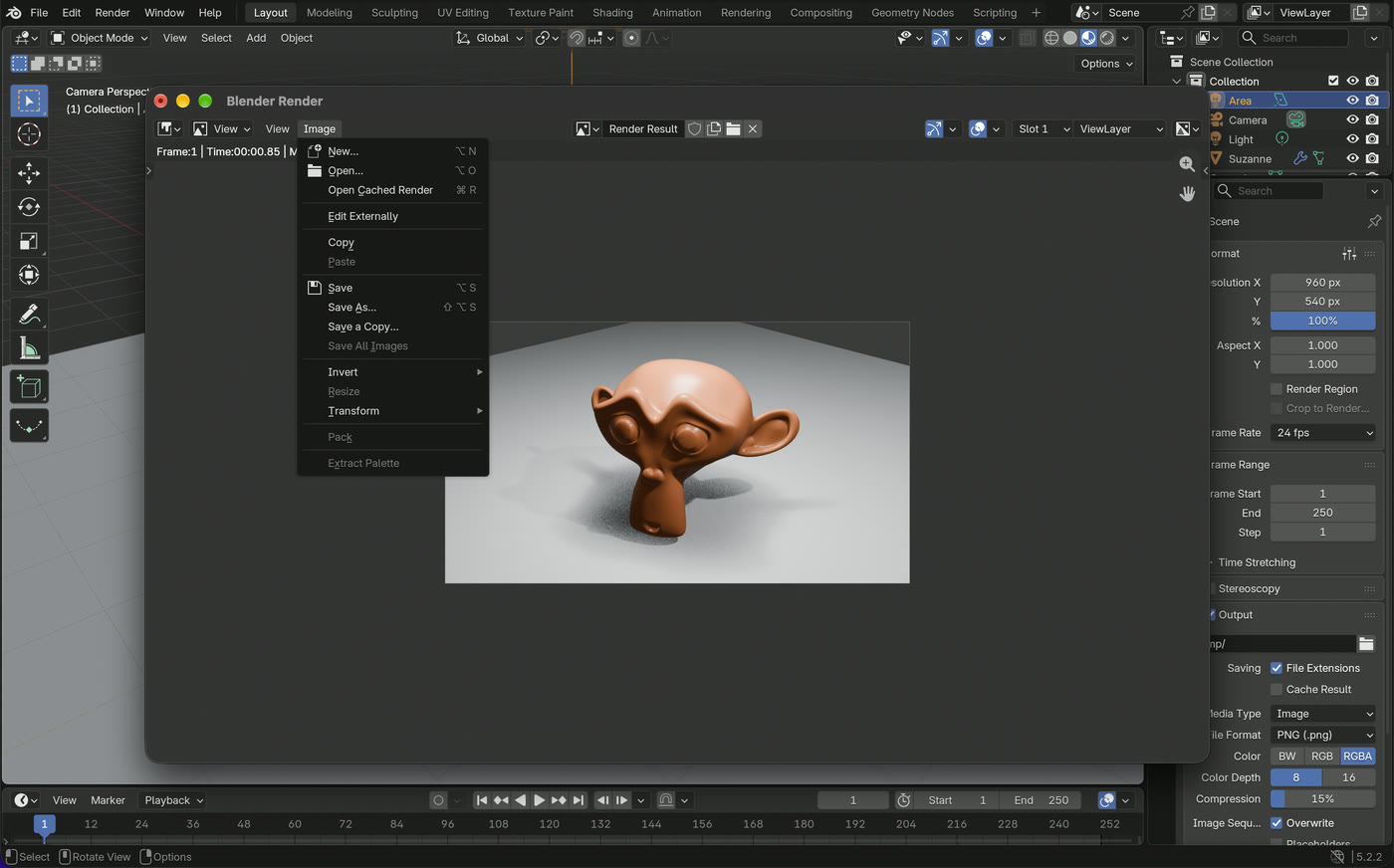
Cửa sổ Blender Render, menu Image có Save (Option + S) và Save As... (Shift + Option + S); trên Windows là Alt. Ảnh: ColorME chụp Blender 5.2.2 LTS, 24/10/2026.
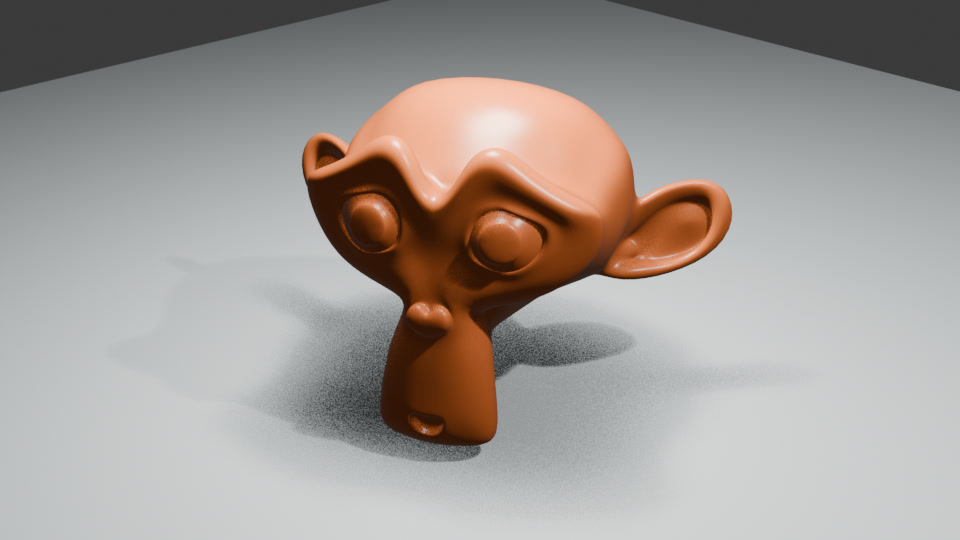
Ảnh render từ video 5: EEVEE, 960 x 540 px, 32 samples, xong trong vài giây. Bóng hơi lấm tấm vì samples thấp. Ảnh lưu ra file bằng script.
Bài 7: Animation đầu tiên với hai keyframe
Keyframe là mốc ghi lại giá trị của đối tượng (vị trí, góc xoay, kích thước) tại một khung hình. Blender tự tính chuyển động giữa hai mốc.
- Ở khung 1, chọn vật, rê chuột vào 3D Viewport và bấm I. Các ô Location, Rotation, Scale chuyển màu vàng.
- Gõ khung đích (ví dụ 48) vào ô khung hình hiện tại trên Timeline. Ở 24 fps mặc định, 48 khung là 2 giây.
- Di chuyển hoặc xoay vật (G, R), bấm I lần nữa.
- Shift + ← về khung đầu, Space để phát, Space lần nữa để dừng. Kéo trên thước số của Timeline để tua.
Video 6: khung 1 bấm I; gõ 48 vào ô khung hiện tại; G, X, -4 và R, Z, 90; bấm I; Space để phát. Frame End 72 và việc ẩn Camera, Light đặt bằng script (tua nhanh 1,25 lần, không tiếng).
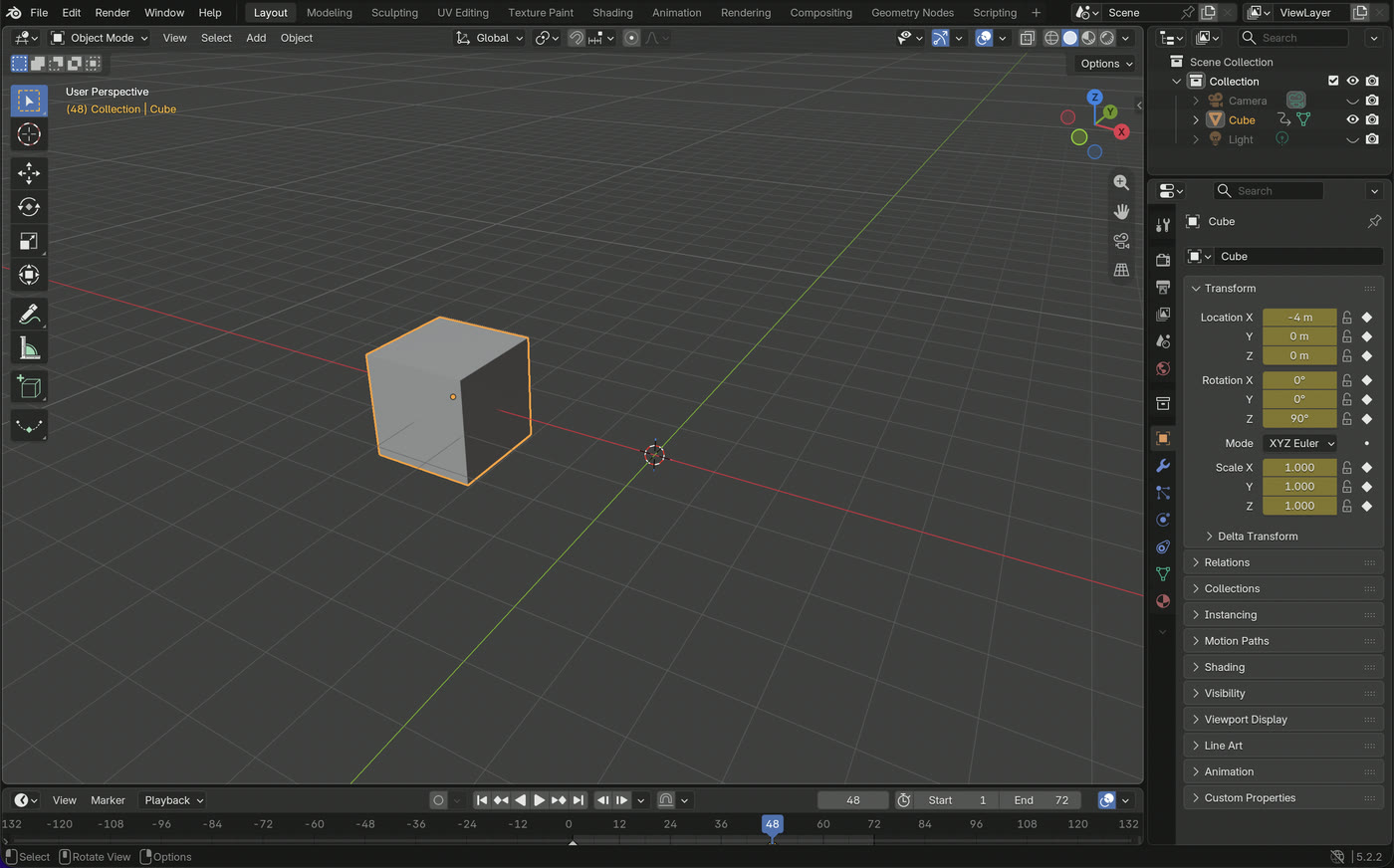
Hai keyframe là hai hình thoi trên Timeline (khung 1 và 48); ô vàng là có keyframe ở khung hiện tại. Ảnh: ColorME chụp Blender 5.2.2 LTS, 24/10/2026.
Xuất video: tab Output, mục Output chọn Media Type là Video, rồi Render > Render Animation.
Bài 8: Lưu file và quản lý texture
File Blender có đuôi .blend, chứa cả cảnh, chất liệu, animation và thiết lập render. File > Save (Ctrl + S, trên Mac Command + S) lưu file; Save As... (Shift + Ctrl + S) lưu tên khác;
Ảnh texture mặc định chỉ được liên kết (link) từ ổ đĩa vào file, không nằm trong .blend. Chép file sang máy khác mà quên ảnh thì vật hiện màu hồng tím. Hai cách tránh:
- File > External Data > Pack Resources: gói mọi file ngoài vào trong .blend (file nặng hơn nhưng gửi đi không thiếu gì). Có thể tick Automatically Pack Resources để Blender tự gói khi lưu.
- Make Paths Relative: đổi đường dẫn thành tương đối với vị trí file .blend; để file .blend và thư mục textures cạnh nhau thì chép cả thư mục đi vẫn mở đúng.
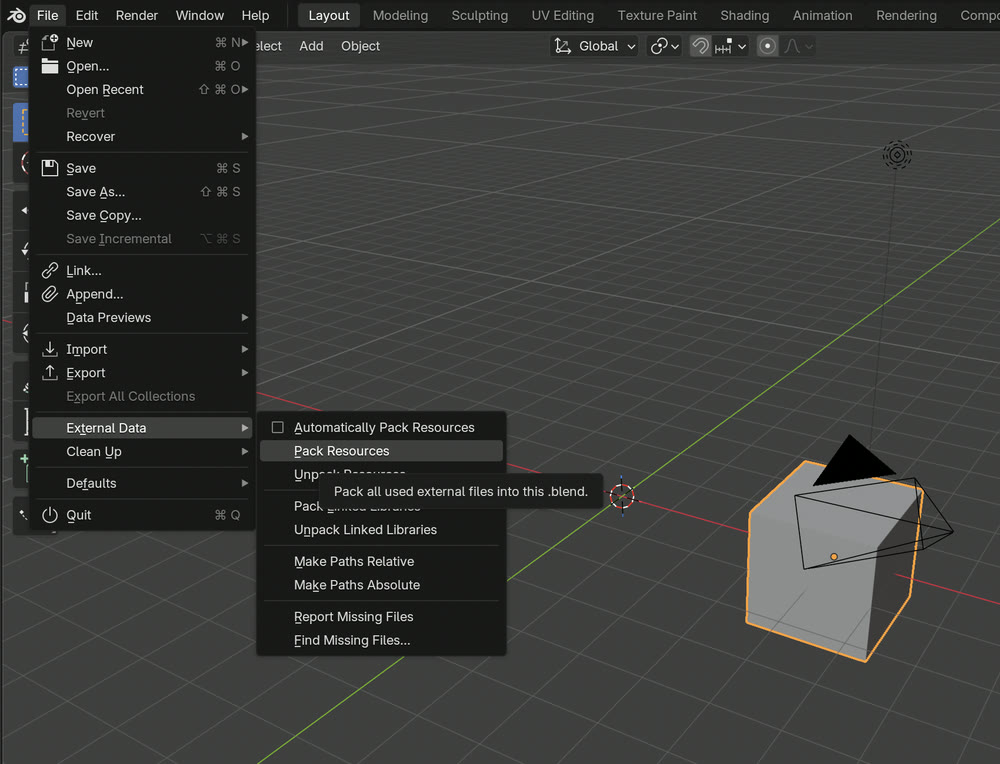
File > External Data, chú thích của Pack Resources: "Pack all used external files into this .blend." Ảnh: ColorME chụp Blender 5.2.2 LTS, 24/10/2026.
Nên để mỗi dự án một thư mục riêng (blend, textures, renders) và đặt tên đối tượng trong Outliner (F2).
Hướng dẫn sử dụng Blender cho người mới: video nên xem
Ba video hướng dẫn Blender cơ bản trên YouTube: hai tiếng Việt, một tiếng Anh. Video thuộc kênh của tác giả, ColorME nhúng lại để bạn tiện xem. Video làm trên bản cũ hơn 5.2 có thể khác vị trí vài nút. Muốn thêm kênh để tự học, xem bài 7 kênh YouTube hữu ích cho người tự học Blender.
Video: Blender Cơ Bản - Phần 2: Giao Diện và Công cụ cơ bản ( Blender Tutorial ) · kênh HieuBui VFX trên YouTube
Tiếng Việt, khoảng 21 phút, đăng 7/2023: giao diện và công cụ cơ bản.
Video: Blender Cơ bản - Buổi 1 · kênh NK Studio trên YouTube
Tiếng Việt, khoảng 2 giờ 8 phút, đăng 1/2026: thiết lập ban đầu, workspace, vùng nhìn 3D.
Video: Blender Quick Start Guide for Absolute Beginners (Tutorial) · kênh Ryan King Art trên YouTube
Tiếng Anh, khoảng 19 phút, đăng 1/2025: từ khối lập phương tới một người tuyết đơn giản.
Phím tắt Blender cơ bản
Theo trang Default Keymap của Blender 5.2 LTS Manual (ColorME đọc ngày 24/10/2026). Trang này ghi: "The Cmd key can be used instead of Ctrl on macOS", nên cột macOS dùng Command thay cho Ctrl; Alt trên Mac là Option.
| Việc cần làm | Windows, Linux | macOS |
|---|---|---|
| Lưu file (Save) | Ctrl + S | Command + S |
| Mở file / tạo file mới | Ctrl + O / Ctrl + N | Command + O / Command + N |
| Hoàn tác / làm lại | Ctrl + Z / Shift + Ctrl + Z | Command + Z / Shift + Command + Z |
| Tìm lệnh theo tên (Menu Search) | F3 | F3 |
| Chỉnh lại thao tác vừa làm (Adjust Last Operation) | F9 | F9 |
| Render khung hình hiện tại | F12 | F12 |
| Chọn tất cả / bỏ chọn | A / Alt + A | A / Option + A |
| Xoá (có hỏi lại) / xoá ngay | X / Delete | X / Delete |
| Ẩn hiện Toolbar / Sidebar | T / N | T / N |
| Xoay / pan / zoom góc nhìn | Chuột giữa / Shift + chuột giữa / Ctrl + chuột giữa | như Windows (Ctrl hoặc Command) |
| Vào và thoát Edit Mode | Tab | Tab |
| Chọn đỉnh / cạnh / mặt trong Edit Mode | 1 / 2 / 3 | 1 / 2 / 3 |
| Tạo keyframe | I | I |
| Ẩn đối tượng đang chọn / hiện lại | H / Alt + H | H / Option + H |
| Phát animation | Space (mặc định Play) | Space (mặc định Play) |
Các phím dựng hình dưới đây ColorME dùng trực tiếp trong video ở bản 5.2.2 LTS (giữ thiết lập phím mặc định):
| Phím | Dùng để |
|---|---|
| Shift + A | Mở menu Add ngay tại con trỏ chuột |
| G / R / S, rồi X, Y hoặc Z, rồi gõ số | Di chuyển / xoay / co giãn theo một trục, đúng số |
| E / I | Extrude / Inset mặt |
| Ctrl + R / Ctrl + B | Loop Cut / Bevel cạnh |
| Numpad 1, 3, 7 / Numpad 0 | Nhìn trước, phải, trên / nhìn qua camera |
Lộ trình học Blender 4 tuần
Mỗi ngày khoảng một giờ; cuối mỗi tuần có một sản phẩm nhỏ cho portfolio.
| Tuần | Học | Sản phẩm cuối tuần |
|---|---|---|
| Tuần 1 | Cài Blender, giao diện, điều hướng (video 1), bài 1 (đối tượng, G R S, Sidebar). | Một "bàn ghế" ghép từ Cube và Cylinder, đúng kích thước nhập trong Sidebar. |
| Tuần 2 | Bài 2 (Edit Mode, extrude, inset, loop cut, bevel), bài 3 (modifier). | Căn nhà low-poly như video 3, thêm Bevel và Array cho hàng rào. |
| Tuần 3 | Bài 4 (chất liệu), bài 5 (đèn, camera), bài 6 (render EEVEE, thử Cycles). | Ảnh render 1920 x 1080 của căn nhà có màu, bóng đổ và góc máy đẹp. |
| Tuần 4 | Bài 7 (animation hai keyframe), bài 8 (lưu, pack, quản lý file), ôn phím tắt. | Một đoạn 3 giây camera bay quanh căn nhà, xuất video và nộp file .blend đã pack. |
Bài tập Blender cho người mới
Bài tập 1. Ly cà phê từ Cylinder
Mục tiêu: Ly có lòng rỗng và quai. Các bước: Add > Mesh > Cylinder; Tab, 3, chọn mặt trên, I rồi E kéo xuống để khoét lòng; quai từ Torus (S, R); thêm Subdivision Surface, Shade Smooth. Công cụ: Inset, Extrude, modifier.
Bài tập 2. Căn nhà low-poly
Mục tiêu: Như video 3, thêm cửa sổ mặt bên. Các bước: Làm lại video 3; chọn mặt bên, I và E làm cửa sổ; thêm Bevel modifier. Công cụ: Loop Cut, Inset, Extrude, Bevel.
Bài tập 3. Bảng chất liệu
Mục tiêu: 5 quả cầu, Roughness từ 0 đến 1. Các bước: UV Sphere, Shift + D để nhân bản, G X để xếp hàng; mỗi quả một chất liệu; xem ở Material Preview rồi F12. Công cụ: Principled BSDF.
Bài tập 4. Ba kiểu ánh sáng
Mục tiêu: Một cảnh, render với Point, Sun, Area. Các bước: Add > Light từng loại, chỉnh Power, F12, Image > Save As... rồi so sánh ba ảnh. Công cụ: Light, Camera, F12.
Bài tập 5. Quả bóng nảy
Mục tiêu: Bóng rơi, chạm đất, nảy lên trong 1 giây. Các bước: Khung 1 bóng ở cao, I; khung 12 chạm đất, I; khung 24 lên lại, I; Space để xem. Công cụ: Keyframe, Timeline.
Lỗi người mới hay gặp
- Quên Apply Scale. Bevel và modifier dày mỏng không đều sau khi co giãn ở Object Mode. Cách sửa: Object > Apply > Scale (Ctrl/Command + A) để Scale về 1.000.
- Pháp tuyến (normal) bị lật. Có mặt tối bất thường khi render. Cách sửa: trong Edit Mode chọn hết (A), Mesh > Normals > Recalculate Outside (Shift + N).
- Tưởng mất màu. Đã gán chất liệu mà viewport vẫn xám vì đang ở chế độ Solid. Cách sửa: bấm Material Preview hoặc Rendered trên header (Z mở menu tròn).
- Render quá lâu. Cycles chạy hàng phút cho ảnh thử. Cách sửa: thử bằng EEVEE, Resolution % 50%, giảm Render Samples.
- Mất texture khi chép file. Vật hiện màu hồng tím trên máy khác. Cách sửa: File > External Data > Pack Resources trước khi gửi; đã mất thì Find Missing Files.
- Bấm phím không có tác dụng. Phím tắt đi vào vùng khác. Cách sửa: rê chuột vào 3D Viewport trước khi bấm G, R, S, Tab.
- Camera không thấy vật. F12 ra ảnh trống hoặc lệch. Cách sửa: Numpad 0, tick Camera to View rồi căn lại khung.
Học tiếp
- Tra nhanh thuật ngữ và tài liệu: Blender trong thư viện ColorME.
- So sánh với phần mềm 3D khác trước khi chọn hướng đi: 3ds Max là gì, Cinema 4D là gì, Maya là gì, so sánh Maya, Blender, 3ds Max.
- Học có người hướng dẫn, làm dự án và được chữa bài: khoá học Thiết kế 3D của ColorME.
Câu hỏi thường gặp
Blender là gì?
Blender là phần mềm làm 3D trên Windows, macOS và Linux: dựng hình, điêu khắc, hoạt hình, VFX và render bằng Cycles hoặc EEVEE. Dự án do Blender Foundation điều phối.
Blender có miễn phí không?
Có. Trang About của blender.org (ColorME đọc ngày 24/10/2026) viết: "Blender is Free and Open Source software, forever.", nghĩa là miễn phí, mã nguồn mở; trang License ghi phần mềm phát hành theo GNU GPL và "You are free to use Blender, for any purpose".
Máy yếu có học Blender được không?
Mức tối thiểu blender.org ghi là RAM 8 GB, CPU 4 nhân hỗ trợ SSE4.2 và GPU 2 GB VRAM hỗ trợ OpenGL 4.3 (Windows, Linux); máy Mac cần chip Apple Silicon và macOS 13 trở lên. Máy yếu vẫn học được dựng hình; render bằng EEVEE với độ phân giải và samples thấp.
Học Blender mất bao lâu?
Không có con số chung. Theo lộ trình 4 tuần trong bài, mỗi ngày khoảng một giờ, người mới làm được căn nhà low-poly, gán chất liệu, render ảnh và một đoạn animation ngắn. Làm nghề cần luyện thêm nhiều dự án.
Nên học Blender hay 3ds Max, Cinema 4D?
Tuỳ ngành: 3ds Max phổ biến trong diễn hoạ kiến trúc, nội thất; Cinema 4D trong motion graphics; Blender làm được dựng hình, animation, render trong một phần mềm. Nền tảng 3D học ở Blender dùng lại được khi chuyển sang phần mềm khác.
Không có bàn phím số (numpad) thì điều hướng thế nào?
Dùng navigation gizmo ở góc phải 3D Viewport: kéo quả cầu trục để xoay, bấm X, Y, Z để nhìn thẳng, nút máy quay để nhìn qua camera; hoặc menu View > Viewpoint.
Tác giảThanh Thảo