Tutorial · 02/11/2026
Illustrator bị lag, chạy chậm: 7 cách khắc phục
 COLOR ME02/11/2026 · 9 phút đọc · 2 lượt xem
Illustrator bị lag, chạy chậm hoặc bị đơ khi zoom, kéo đối tượng? 7 cách tăng tốc Illustrator 2026: Document Info, GPU Performance, chế độ Outline, Document Raster Effects Settings, Simplify, link ảnh thay vì nhúng, ẩn layer nặng và scratch disk.
Trả lời nhanh: Illustrator bị lag, chạy chậm thường do file quá nhiều đối tượng, nhiều hiệu ứng mờ và trong suốt, ảnh nhúng nặng hoặc path có quá nhiều điểm neo. Cách xử lý nhanh nhất là bấm Cmd+Y (Ctrl+Y trên Windows) để chuyển sang chế độ Outline khi chỉnh bố cục, hạ Effect > Document Raster Effects Settings xuống 72 ppi trong lúc làm, rồi dọn file bằng Object > Path > Simplify và link ảnh thay vì nhúng. Bảng dưới gom cả 7 cách trong bài.
| Dấu hiệu | Cách khắc phục trong Illustrator |
|---|---|
| Zoom, cuộn màn hình bị giật, vẽ lại chậm | 1. Kiểm tra GPU Performance (Preferences > Performance) |
| Kéo, căn chỉnh đối tượng bị đơ | 2. View > Outline (Cmd+Y) |
| File có nhiều Blur, Drop Shadow | 3. Effect > Document Raster Effects Settings: Screen (72 ppi) khi đang làm |
| Nét vẽ tay, path trace có hàng nghìn điểm | 4. Object > Path > Simplify |
| File .ai nặng hàng chục MB, lưu lâu | 5. Link ảnh thay vì nhúng (Links panel) |
| Một nhóm đối tượng nặng chưa cần sửa | 6. Ẩn layer đó trong Layers panel |
| Ổ khởi động gần đầy | 7. Preferences > Plug-ins & Scratch Disks |
Thực hiện trên Illustrator 2026 (macOS), 02/11/2026. Tên menu giữ nguyên tiếng Anh như trên giao diện để bạn dễ tìm.
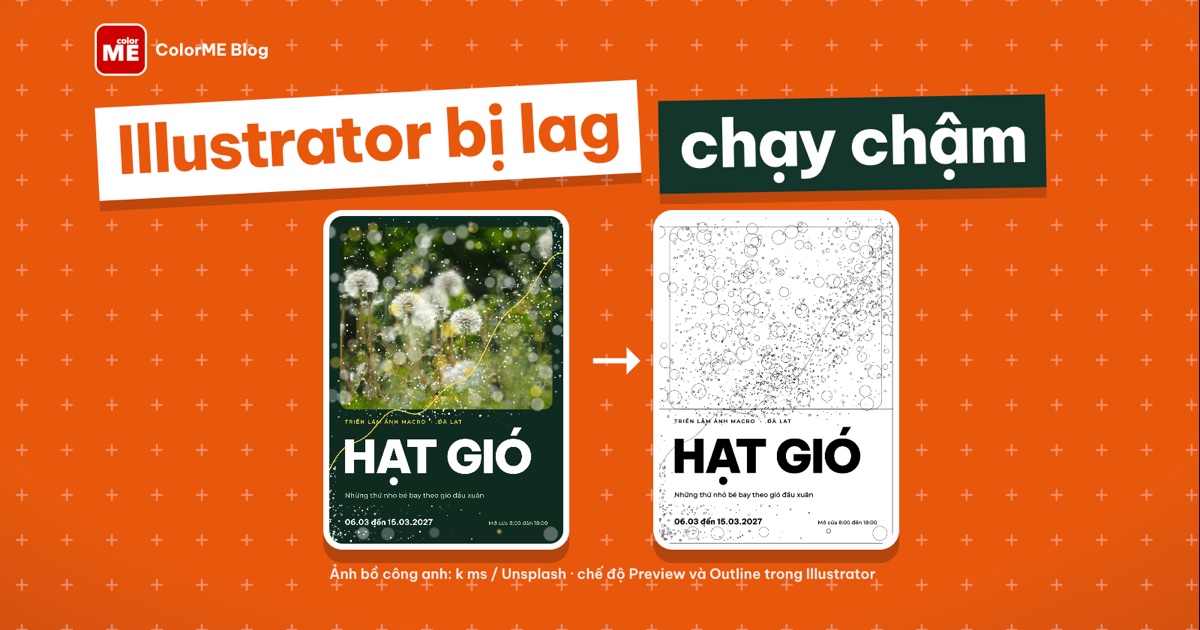
Để mọi bước có ví dụ thật, ColorME dựng sẵn một file cố tình "nặng": poster triển lãm ảnh "Hạt Gió" (sự kiện giả định) khổ 600 x 840 pt, gồm một ảnh nhúng, khoảng 3.000 chấm hạt bay có độ trong suốt, 160 vòng tròn mỗi vòng gắn một hiệu ứng Gaussian Blur riêng và một đường "gió" màu vàng có tới 4.000 điểm neo. Đây đúng là kiểu file khiến Illustrator ì ạch khi zoom hoặc kéo chuột.

Poster mẫu "Hạt Gió" do ColorME làm trong Illustrator 2026 để thử các cách tăng tốc. Ảnh bồ công anh: k ms / Unsplash (Unsplash License).
Vì sao Illustrator bị lag, chạy chậm?
Illustrator là phần mềm vector: mỗi lần bạn zoom, cuộn hay kéo một đối tượng, nó phải tính và vẽ lại mọi thứ đang hiện trên màn hình. File càng nhiều thứ phải vẽ thì càng chậm. Bốn nguyên nhân hay gặp nhất:
- Quá nhiều đối tượng: hàng nghìn path nhỏ (họa tiết, hạt, chấm bi, file trace từ ảnh).
- Hiệu ứng raster và độ trong suốt: Gaussian Blur, Drop Shadow, Glow, opacity dưới 100%. Các hiệu ứng này phải được dựng thành điểm ảnh mỗi lần vẽ lại.
- Path quá nhiều điểm neo: nét vẽ bằng Pencil, Brush hoặc kết quả Image Trace thường dư điểm.
- Ảnh nhúng dung lượng lớn: làm file .ai phình to, mở và lưu lâu.
Bước 0: xem file của bạn nặng ở đâu với Document Info
Trước khi sửa, hãy đếm xem file có gì. Vào Window > Document Info, bấm nút menu ở góc phải panel. Mặc định mục Selection Only đang được chọn, nghĩa là panel chỉ đếm những gì bạn đang chọn. Bỏ chọn mục này để đếm cả file, rồi chọn Objects.
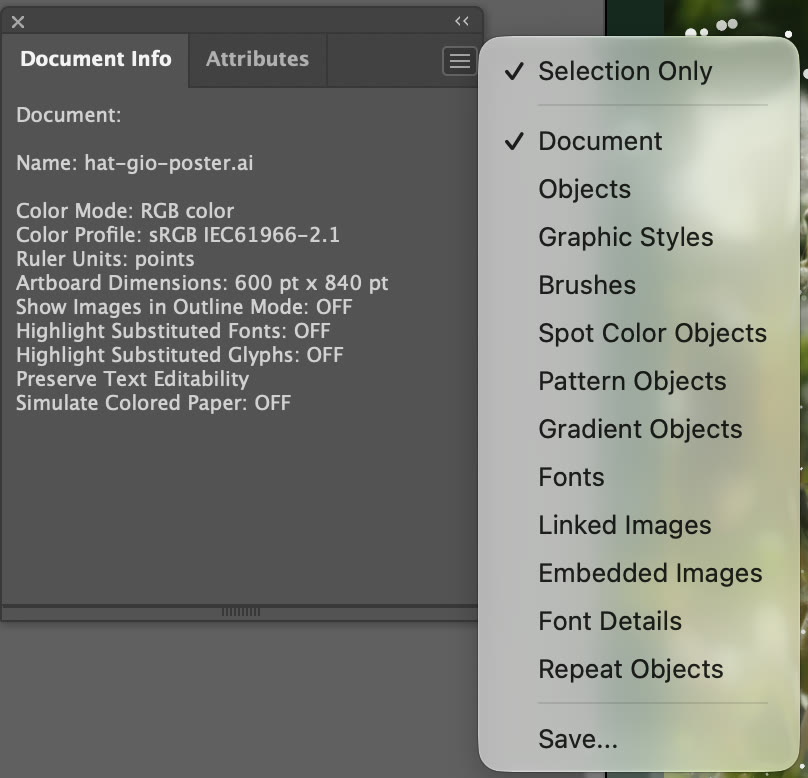
Menu của panel Document Info: Selection Only đang được chọn, bên dưới là mục Objects. (ảnh chụp màn hình: Illustrator 2026)
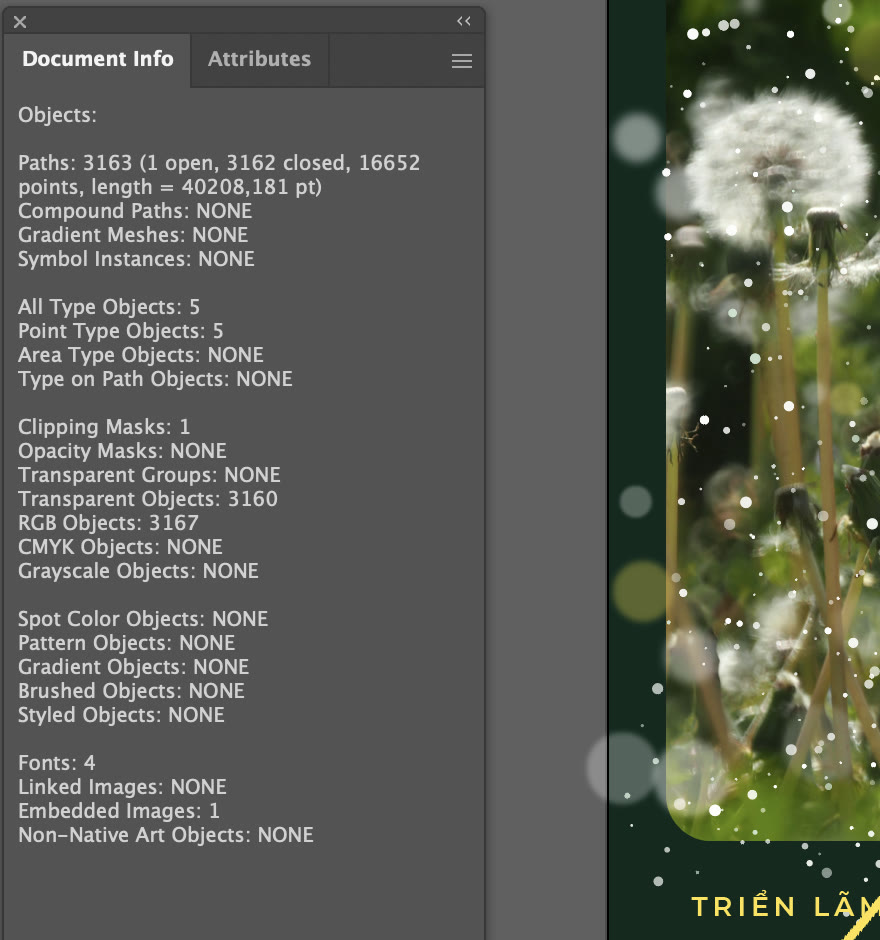
Document Info ở chế độ Objects cho file mẫu: 3.163 path với 16.652 điểm neo, 3.160 đối tượng trong suốt (Transparent Objects) và 1 ảnh nhúng (Embedded Images). (ảnh chụp màn hình: Illustrator 2026)
Với file mẫu, panel cho thấy ngay ba "điểm nóng": số path và điểm neo rất lớn, gần như mọi đối tượng đều trong suốt, và có ảnh nhúng. Bạn sẽ dùng lại panel này ở cách 4 để đếm điểm neo trước và sau khi Simplify.
Cách 1: kiểm tra GPU Performance trong Preferences
Bấm Cmd+K (Ctrl+K trên Windows) để mở hộp thoại Preferences rồi chọn mục Performance. Nếu máy có GPU tương thích, dòng đầu ghi "Compatible GPU available" và bạn nên để GPU Performance được bật, kèm Animated Zoom cho thao tác zoom mượt hơn.
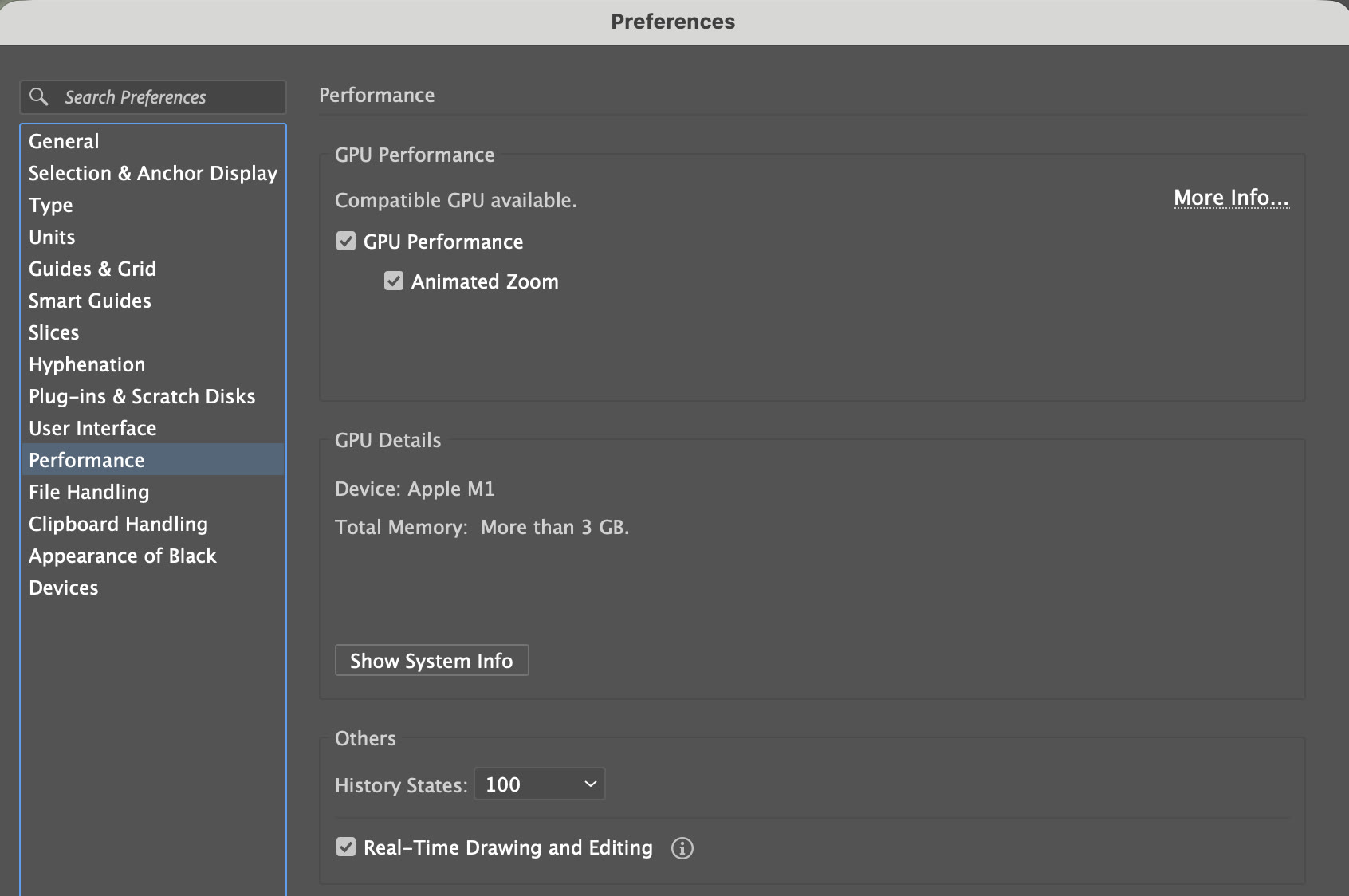
Preferences > Performance: GPU Performance và Animated Zoom đang bật, History States đặt 100. (ảnh chụp màn hình: Illustrator 2026)
Cùng trang này có History States: số bước Undo mà Illustrator giữ lại. Nếu máy của bạn ít RAM, hạ con số này xuống sẽ bớt dữ liệu phải giữ trong bộ nhớ, đổi lại bạn Undo được ít bước hơn.
Ngược lại, nếu màn hình bị nhòe, nháy hoặc vẽ sai khi dùng GPU, hãy thử View > View using CPU (Cmd+E) để Illustrator vẽ bằng CPU (dòng này hiện ở đầu menu View trong ảnh ở cách 2). Thiết lập GPU trên máy Mac có bài riêng: Illustrator trên MacBook: thiết lập GPU Preview.
Cách 2: chuyển sang chế độ Outline (Cmd+Y) khi chỉnh bố cục
Đây là cách cứu nhanh nhất khi Illustrator bị đơ lúc kéo hay căn chỉnh. Vào View > Outline hoặc bấm Cmd+Y (Ctrl+Y). Illustrator chỉ vẽ đường viền mảnh của từng đối tượng, bỏ qua màu, ảnh, hiệu ứng mờ và độ trong suốt, nên việc vẽ lại nhẹ hơn nhiều so với chế độ Preview.
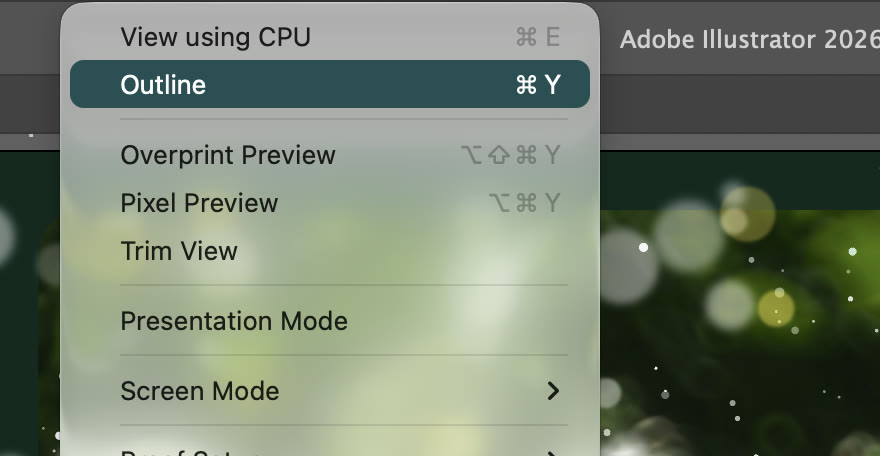
Menu View: lệnh Outline (Cmd+Y) đang được trỏ tới, ngay trên là View using CPU (Cmd+E). (ảnh chụp màn hình: Illustrator 2026)
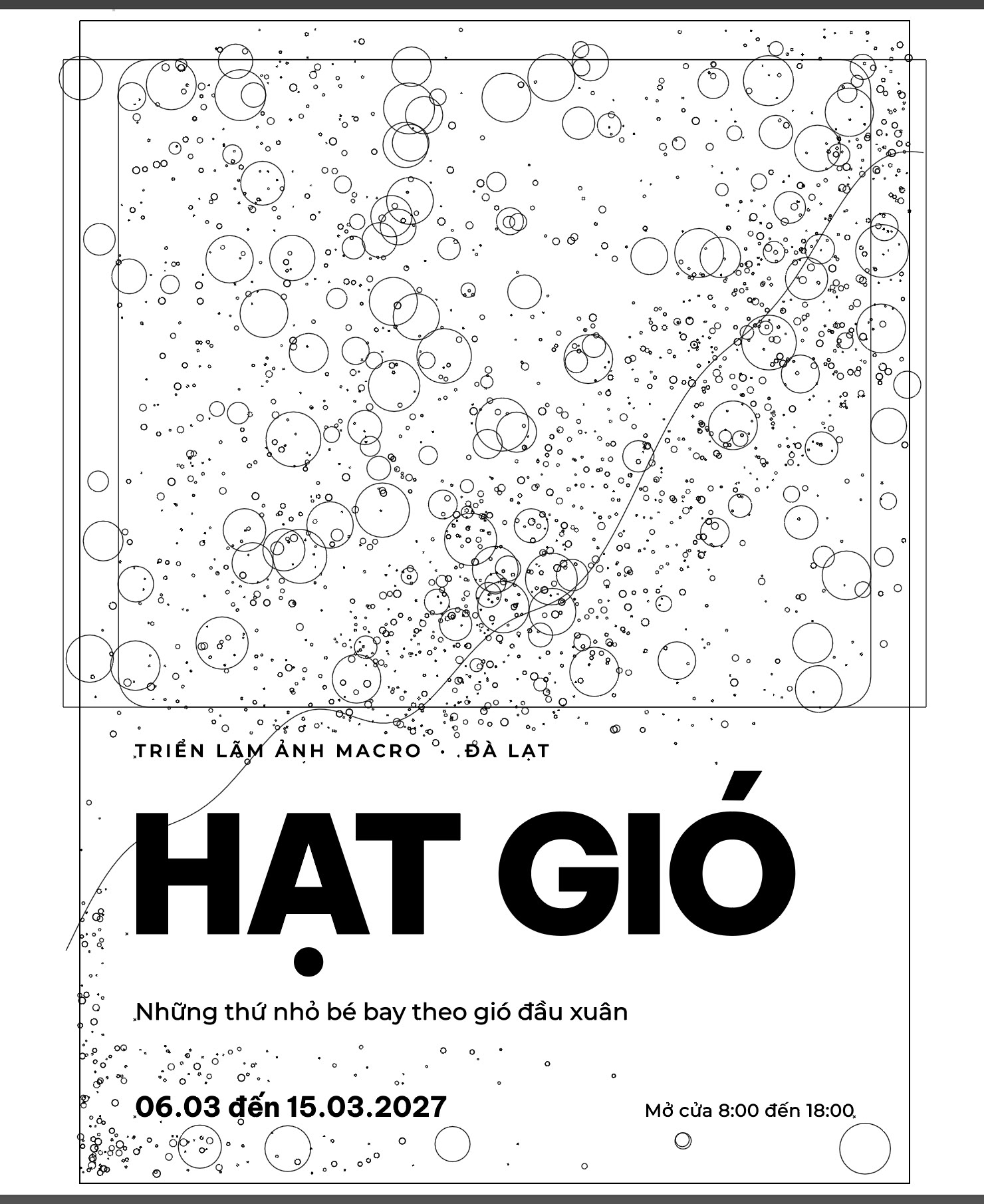
Cùng poster ở chế độ Outline: ảnh chỉ còn một khung chữ nhật, các hạt và vòng tròn mờ chỉ còn đường viền mảnh. (ảnh chụp màn hình: Illustrator 2026)
Video dưới quay trên chính file mẫu: zoom vào, zoom ra ở chế độ Preview, sau đó chuyển sang Outline và zoom lại, cuối cùng trở về Preview.
Zoom file mẫu ở chế độ Preview rồi chuyển sang View > Outline và zoom lại. (quay màn hình: Illustrator 2026, không có tiếng)
Khi đã chỉnh xong vị trí, bấm Cmd+Y lần nữa (menu lúc này đổi thành View > Preview) để xem lại màu thật trước khi duyệt thiết kế.
Cách 3: hạ Document Raster Effects Settings khi đang thiết kế
Các hiệu ứng như Gaussian Blur, Drop Shadow, Inner Glow được Illustrator dựng thành điểm ảnh theo độ phân giải chung của file. Vào Effect > Document Raster Effects Settings..., ở ô Resolution bạn có ba mức: Screen (72 ppi), Medium (150 ppi) và High (300 ppi).
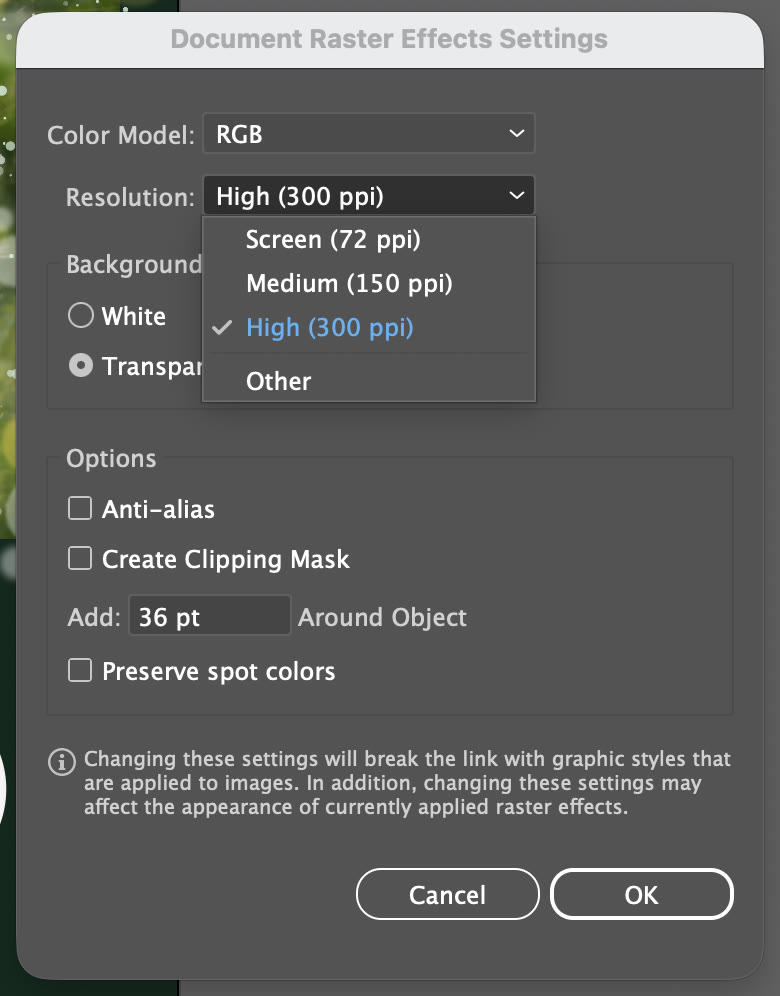
Document Raster Effects Settings của file mẫu: đang ở High (300 ppi), danh sách mở ra các mức Screen (72 ppi), Medium (150 ppi), High (300 ppi) và Other. (ảnh chụp màn hình: Illustrator 2026)
File mẫu có 160 hiệu ứng Blur ở 300 ppi, tức là mọi vòng mờ đều được dựng ở độ phân giải in. Trong lúc thiết kế, bạn có thể chọn Screen (72 ppi) cho nhẹ, rồi đổi lại High (300 ppi) trước khi xuất file in hoặc file ảnh chất lượng cao. Lưu ý dòng cảnh báo ngay trong hộp thoại: đổi thiết lập này có thể làm thay đổi vẻ ngoài của các hiệu ứng raster đang dùng, nên hãy xem lại các vùng mờ sau khi đổi về 300 ppi.
Cách 4: giảm điểm neo bằng Object > Path > Simplify
Đường "gió" màu vàng trong poster nhìn rất mượt nhưng có tới 4.000 điểm neo. Khi chọn riêng đường này, Document Info (lúc này bật lại Selection Only) ghi rõ: 1 path, 4.000 points.
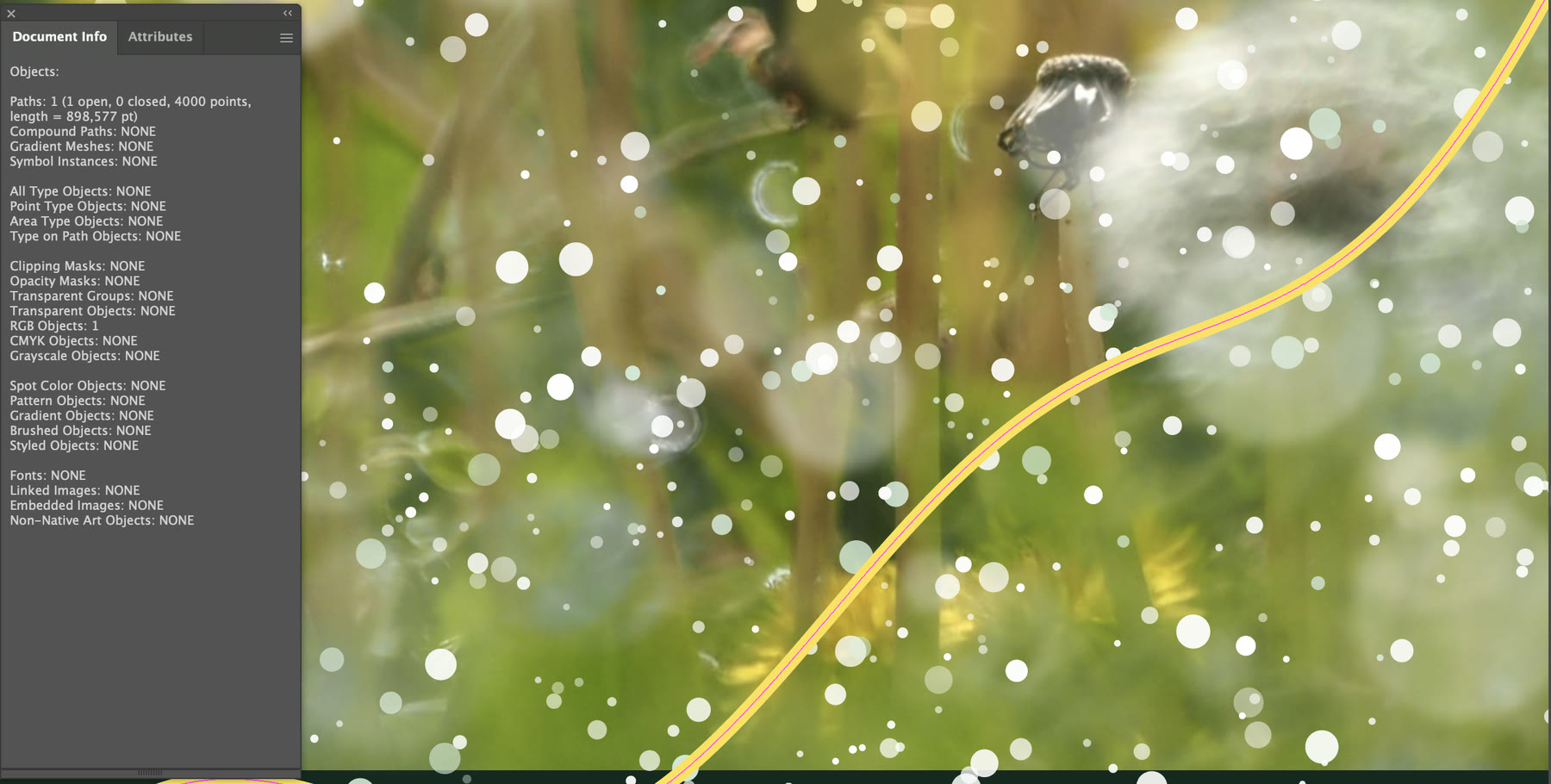
Trước khi Simplify: đường gió được chọn, Document Info ghi 1 path với 4.000 points, dài 898,577 pt. (ảnh chụp màn hình: Illustrator 2026)
Chọn path, vào Object > Path > Simplify....
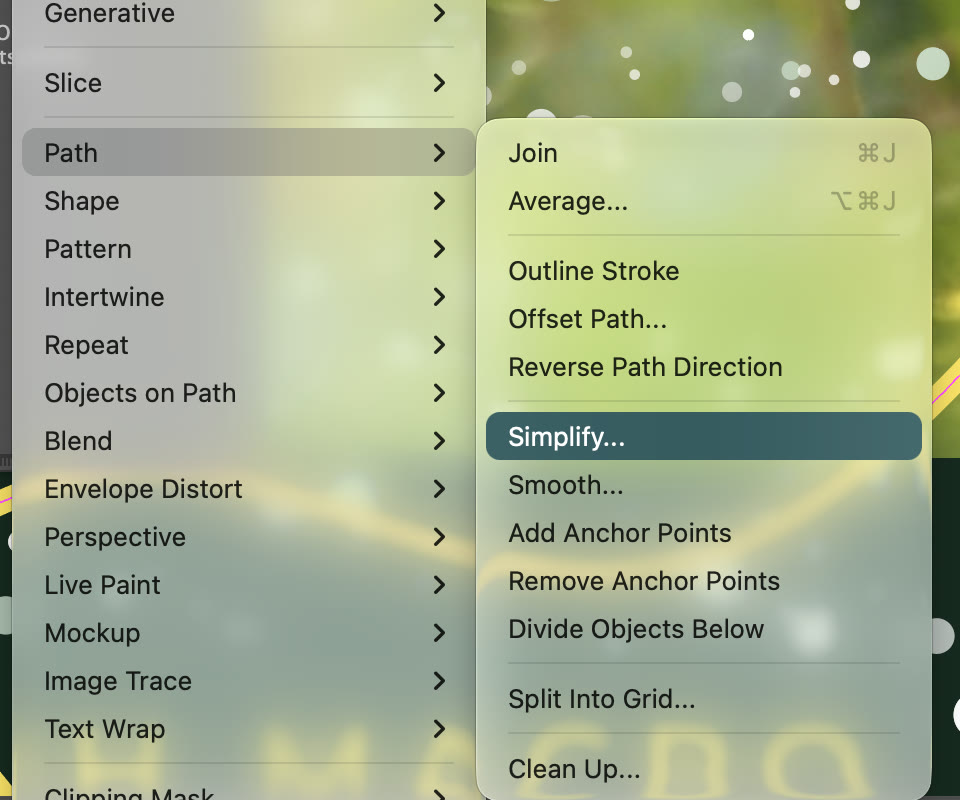
Object > Path > Simplify... đang được trỏ tới; cùng nhóm còn Smooth, Add Anchor Points, Remove Anchor Points. (ảnh chụp màn hình: Illustrator 2026)
Illustrator 2026 hiện ngay một thanh trượt nhỏ phía trên path và tự giảm điểm ở mức mặc định. Với file mẫu, Document Info cập nhật ngay: còn 24 points, chiều dài 898,64 pt, hình dáng đường gần như không đổi.
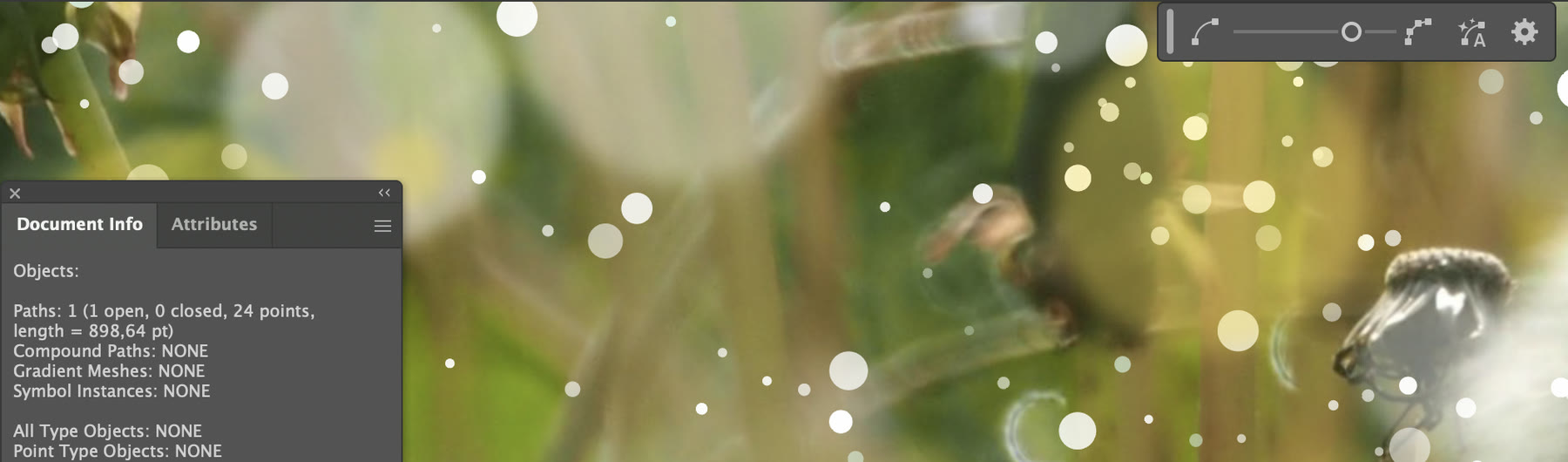
Thanh trượt Simplify ở góc trên; Document Info bên trái đã đổi thành 24 points. (ảnh chụp màn hình: Illustrator 2026)
Muốn chỉnh kỹ hơn, bấm biểu tượng bánh răng ở cuối thanh trượt để mở hộp thoại Simplify. Dòng dưới cùng so sánh số điểm trước và sau; bấm OK để áp dụng.
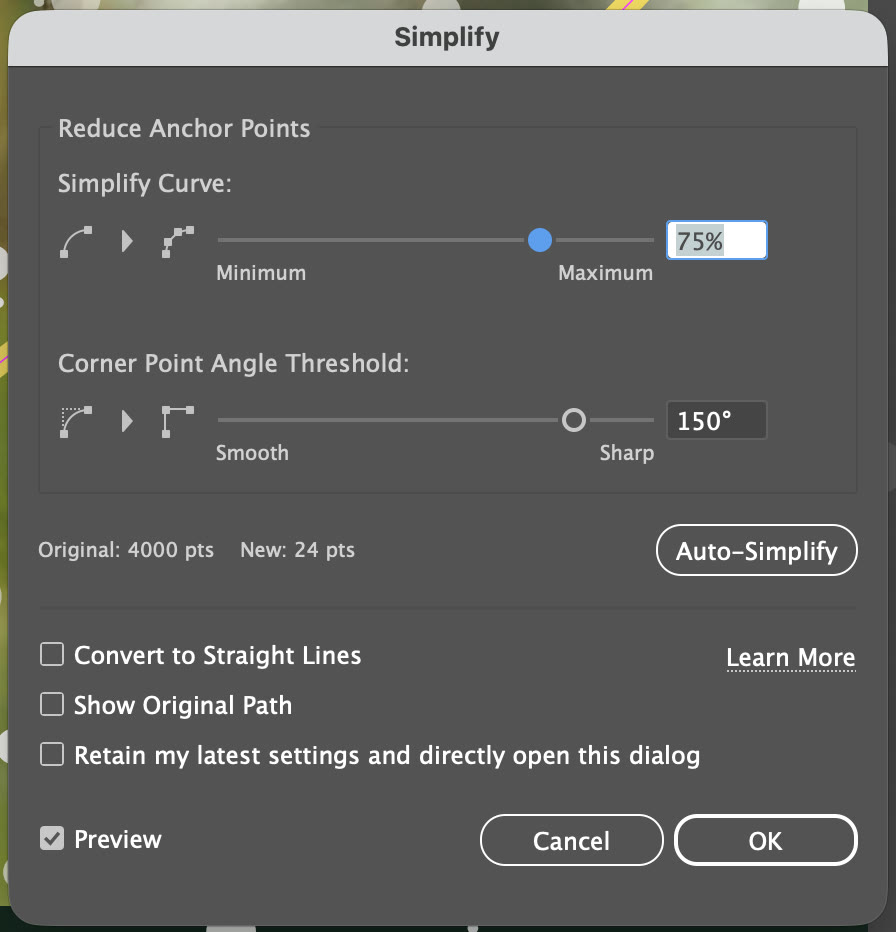
Hộp thoại Simplify: Simplify Curve 75%, Corner Point Angle Threshold 150°, Original: 4000 pts, New: 24 pts. (ảnh chụp màn hình: Illustrator 2026)
Mẹo: Simplify phù hợp nhất với nét vẽ tay, path từ Image Trace hoặc nét dán từ file khác. Với logo hay chữ đã vẽ chính xác từng điểm, hãy bật Show Original Path trong hộp thoại để so hình trước khi bấm OK.
Cách 5: link ảnh thay vì nhúng (embed)
Mở Window > Links, chọn ảnh và bấm mũi tên nhỏ bên trái để xem thông tin. Trong file mẫu, dòng Format ghi JPG (Embedded File): ảnh đang được nhúng vào trong file .ai.
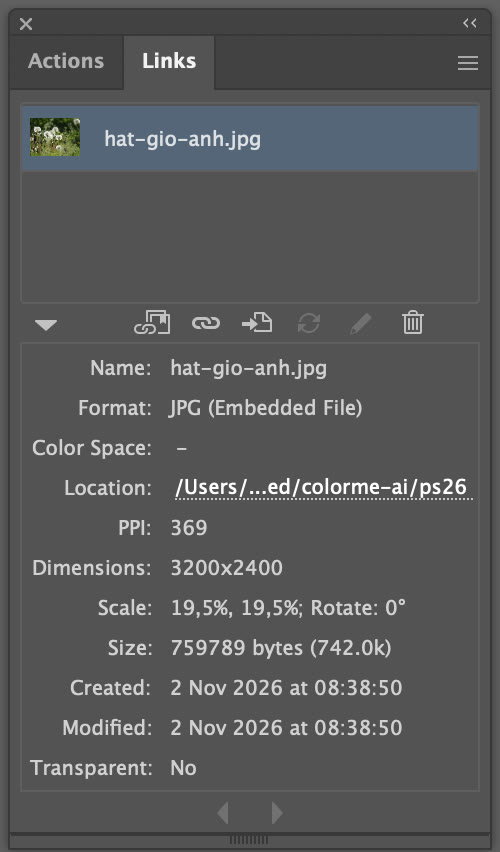
Links panel: ảnh hat-gio-anh.jpg (3200x2400 px, file gốc 742 KB) đang ở dạng JPG (Embedded File). (ảnh chụp màn hình: Illustrator 2026)
Ảnh gốc chỉ 742 KB, nhưng khi lưu cùng một poster bằng Illustrator 2026 với tùy chọn lưu mặc định, bản nhúng ảnh nặng 37,6 MB, còn bản link tới cùng file ảnh nặng 22,4 MB: nhúng một tấm ảnh làm file to thêm khoảng 15 MB. File nhẹ hơn thì mở và lưu nhanh hơn. Khi đặt ảnh mới, hãy để ô Link được tích trong hộp thoại File > Place. Khác nhau giữa hai cách, lúc nào nên nhúng, xem bài link hay embed ảnh trong Illustrator; trước khi gửi file cho người khác, nhớ gom ảnh link bằng File > Package.
Cách 6: ẩn layer nặng khi chưa cần sửa
Illustrator không vẽ những layer đang ẩn. Nếu phần nặng nhất của file nằm gọn trong một layer (ở đây là layer "Hạt bay" chứa khoảng 3.000 chấm và 160 vòng mờ), bấm vào biểu tượng con mắt của layer đó trong Window > Layers để ẩn đi trong lúc chỉnh chữ hoặc ảnh.
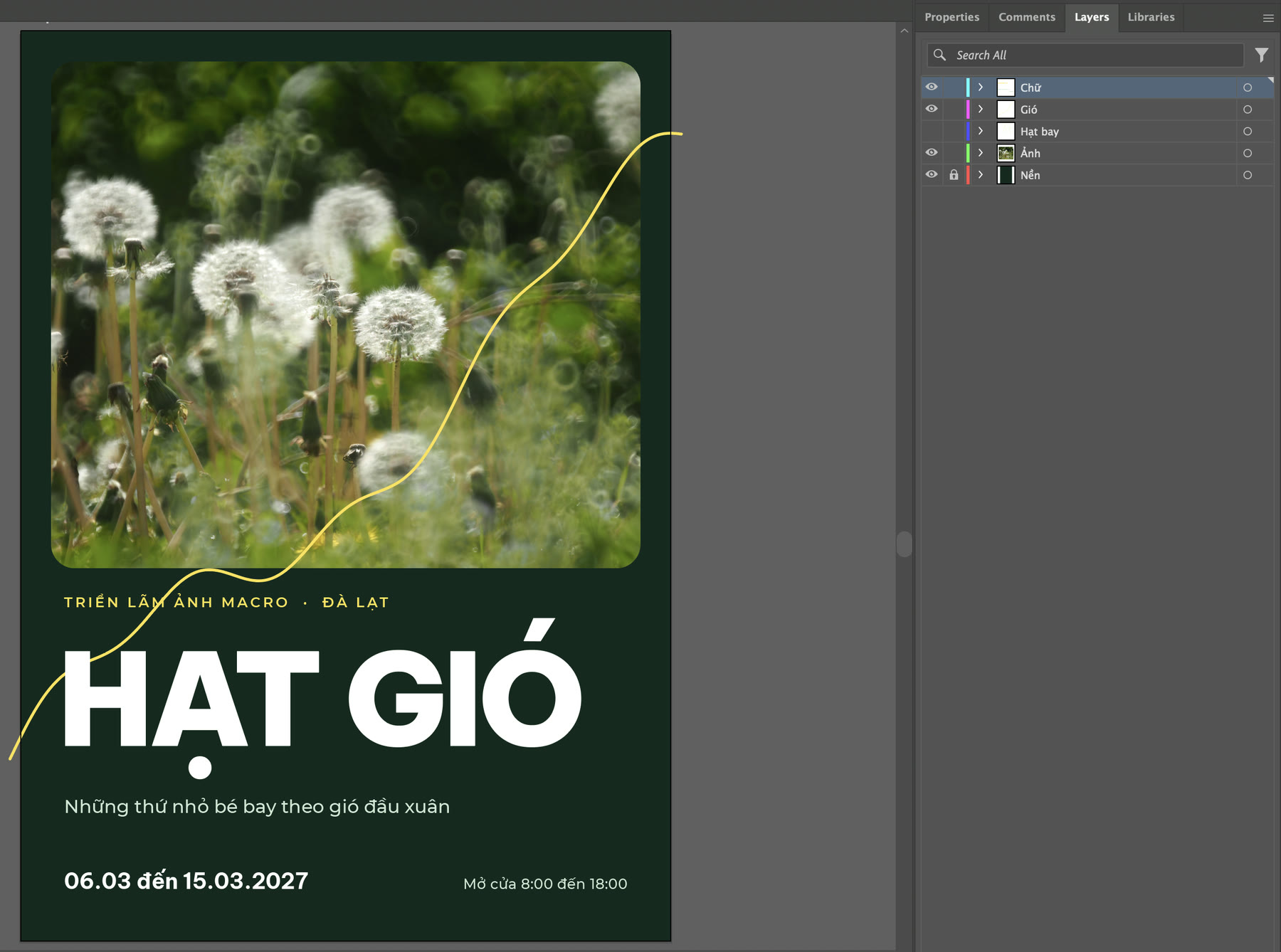
Layer "Hạt bay" đã tắt con mắt: poster chỉ còn ảnh, đường gió và chữ, các hạt và vòng mờ không còn phải vẽ lại. (ảnh chụp màn hình: Illustrator 2026)
Thói quen tốt là tách phần trang trí nặng (họa tiết, hạt, texture) ra layer riêng ngay từ đầu, khóa nó lại khi không sửa. Cách tổ chức layer có trong bài layer trong Illustrator. Nhớ bật lại layer trước khi xuất file.
Cách 7: kiểm tra scratch disk
Khi RAM không đủ, Illustrator ghi dữ liệu tạm ra ổ đĩa gọi là scratch disk. Xem ở Preferences > Plug-ins & Scratch Disks: mặc định Primary là Startup (ổ khởi động), Secondary là None.
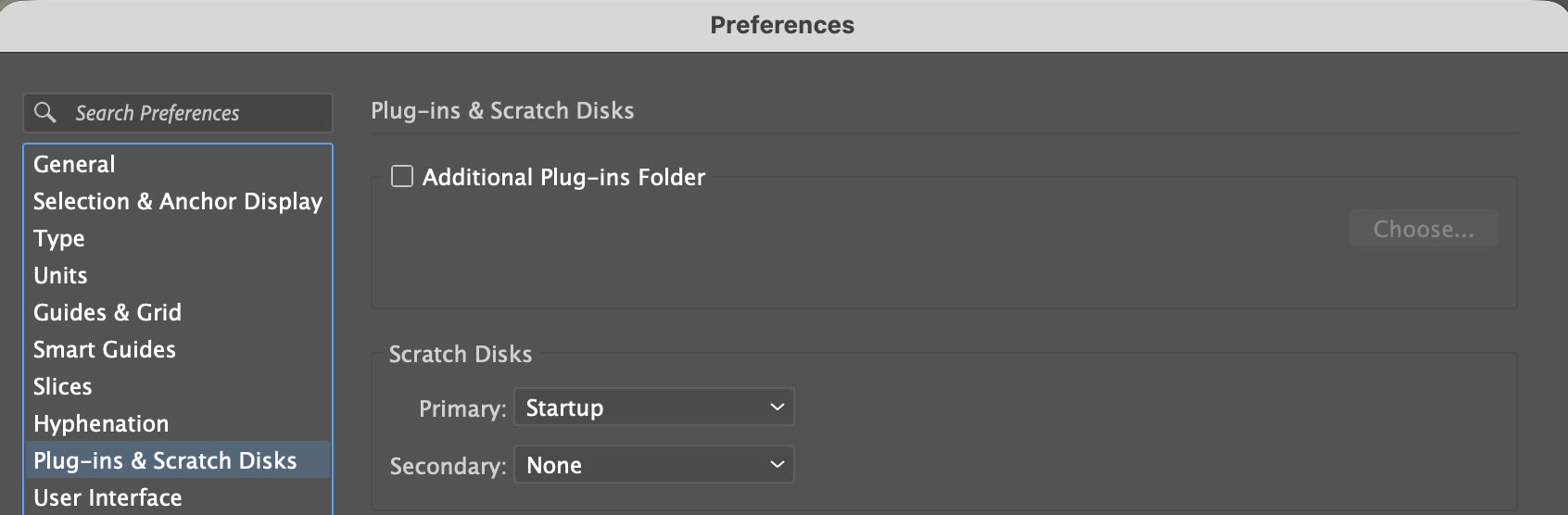
Preferences > Plug-ins & Scratch Disks: Primary đang là Startup, Secondary là None. (ảnh chụp màn hình: Illustrator 2026)
Nếu ổ khởi động của bạn gần đầy, hãy dọn bớt để còn chỗ trống, hoặc chọn một ổ SSD khác còn nhiều dung lượng làm Primary hay Secondary.
Thêm vài thói quen giúp Illustrator chạy nhẹ
- Đóng các file .ai không dùng tới: mỗi file đang mở đều chiếm bộ nhớ.
- Khi hiệu ứng đã chốt, có thể chọn đối tượng và dùng Object > Rasterize hoặc Object > Expand Appearance trên một bản sao để bớt hiệu ứng sống; giữ bản gốc để còn sửa.
- Lưu thường xuyên và đặt tên phiên bản: file nặng dễ bị treo, có bản lưu gần nhất sẽ đỡ mất công. Nếu Illustrator tự thoát hẳn chứ không chỉ lag, xem thêm bài lỗi Illustrator tự tắt.
Tóm tắt
Khi Illustrator bị lag hoặc chạy chậm, hãy mở Document Info để biết file nặng ở đâu, rồi chọn cách phù hợp: Outline (Cmd+Y) khi bố cục, Raster Effects 72 ppi khi đang làm, Simplify cho path dư điểm, link ảnh thay vì nhúng, ẩn layer nặng, kiểm tra GPU Performance và scratch disk. Với file mẫu trong bài, Simplify giảm một đường từ 4.000 xuống 24 điểm neo, còn link ảnh giúp file nhẹ hơn khoảng 15 MB.
Tác giảCOLOR ME