Tutorial · 02/11/2026
Package file Illustrator: gom font, ảnh link gửi nhà in
 COLOR ME02/11/2026 · 9 phút đọc · 1 lượt xem
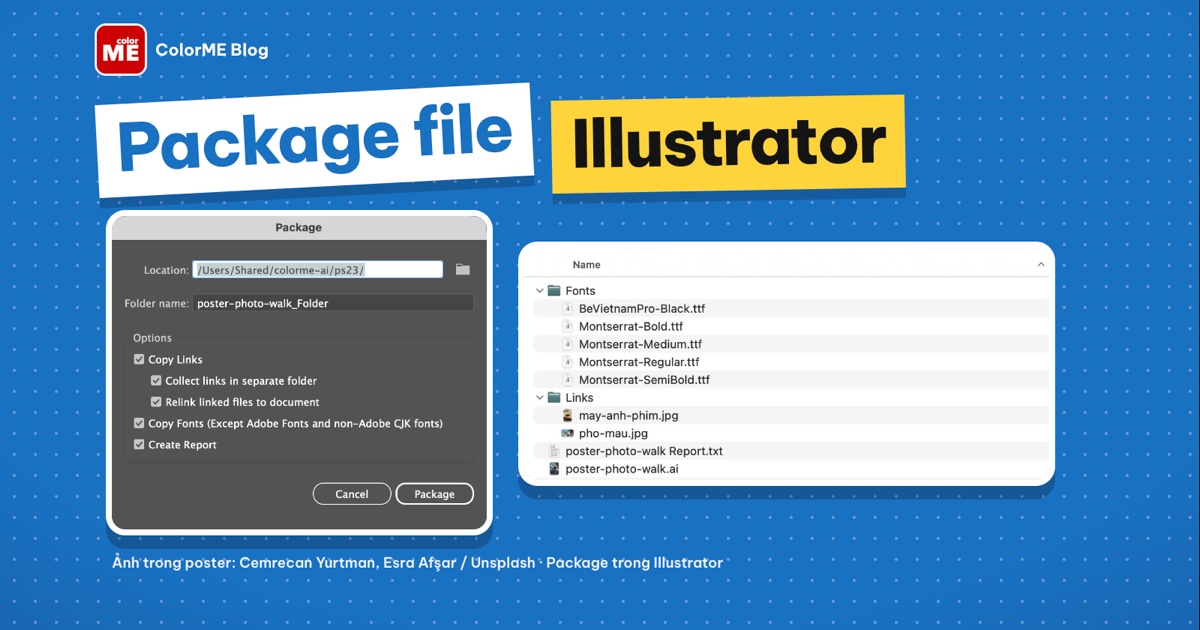
Cách Package file Illustrator: File > Package gom file .ai, ảnh link, font và báo cáo vào một thư mục, ý nghĩa từng tuỳ chọn, cảnh báo bản quyền font và checklist trước khi gửi nhà in.
Trả lời nhanh: để gom file Illustrator gửi nhà in, bạn lưu file rồi vào File > Package... (phím tắt Option+Shift+Cmd+P trên macOS, Alt+Shift+Ctrl+P trên Windows). Chọn nơi lưu, đặt tên thư mục, tick đủ năm tuỳ chọn rồi bấm Package. Illustrator tạo một thư mục gồm bản sao file .ai, thư mục Links chứa ảnh link, thư mục Fonts chứa font đã dùng và một file báo cáo .txt. Bạn nén thư mục đó lại và gửi đi là nhà in có đủ mọi thứ để mở file đúng như máy bạn.
| Trong thư mục Package | Để làm gì |
|---|---|
| Bản sao file .ai | File thiết kế, đã trỏ link ảnh về thư mục Links |
| Thư mục Links | Mọi ảnh đặt dạng link trong file |
| Thư mục Fonts | Đúng các font (từng kiểu chữ) đang dùng, trừ Adobe Fonts |
| File "<tên file> Report.txt" | Báo cáo: font thiếu, link thiếu, độ phân giải ảnh, hệ màu |
Thực hiện trên Illustrator 2026 (macOS), 02/11/2026. Tên menu và nút giữ nguyên tiếng Anh như trên giao diện để bạn dễ tìm.
Ví dụ trong bài là poster A4 hệ màu CMYK cho buổi "Đi bộ chụp phim" của Phòng Phim Mộc, một lab phim và sự kiện do ColorME đặt ra cho bài hướng dẫn (không có thật). Poster có hai ảnh đặt dạng link và dùng hai họ font cài trên máy: Be Vietnam Pro và Montserrat. Đây đúng là kiểu file hay "mất ảnh, lỗi font" khi gửi đi nếu chỉ gửi mỗi file .ai.
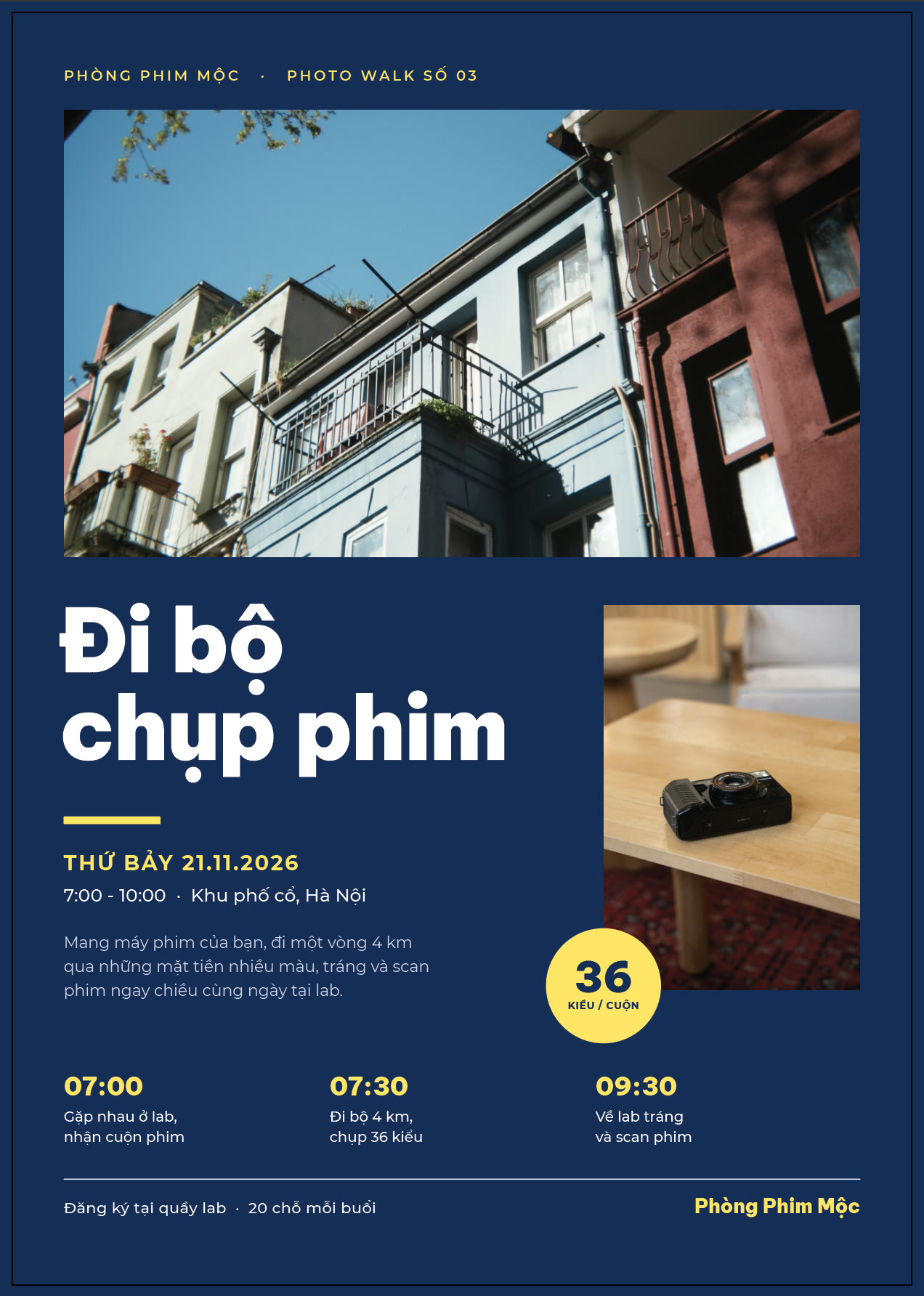
Poster mẫu "Đi bộ chụp phim" (lab và sự kiện giả định) làm trong Illustrator 2026: hai ảnh link, chữ dùng Be Vietnam Pro và Montserrat. Ảnh phố: Cemrecan Yurtman, Unsplash License (Unsplash); ảnh máy ảnh: Esra Afşar, Unsplash License (Unsplash).
Package trong Illustrator là gì, khi nào cần dùng?
File .ai không chứa sẵn mọi thứ nó cần. Ảnh đặt dạng link nằm ngoài file, còn font nằm trong máy bạn. Gửi riêng file .ai sang máy khác, người nhận sẽ gặp thông báo thiếu ảnh hoặc thấy chữ bị thay bằng font khác.
Package làm thay bạn việc đi gom từng thứ: chép file .ai, chép mọi ảnh link, chép font đã dùng và viết một bản báo cáo, tất cả vào một thư mục. Bạn dùng nó khi:
- gửi file gốc cho nhà in, xưởng làm biển, đơn vị gia công;
- bàn giao file cho khách hoặc cho đồng nghiệp làm tiếp;
- lưu trữ một dự án đã xong để vài năm sau mở lại vẫn đủ ảnh.
Bước 1: Lưu file trước khi Package
Package chỉ chạy trên file đã lưu. Nếu file còn thay đổi chưa lưu (tên tab có dấu *), Illustrator dừng lại và hỏi:
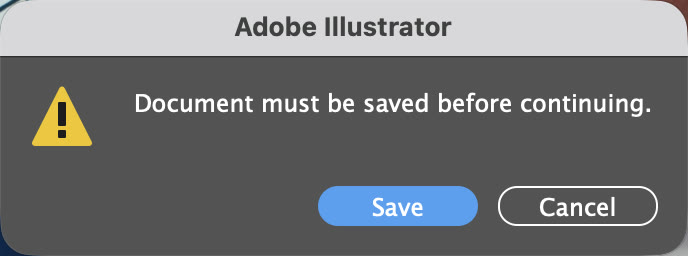
Thông báo khi Package một file chưa lưu: "Document must be saved before continuing.", hai nút Save và Cancel. (ảnh chụp màn hình: Illustrator 2026)
Bấm Save để lưu rồi đi tiếp. Thói quen tốt hơn là Cmd+S trước khi Package, và nếu file còn chữ cần sửa, hãy kiểm tra chính tả lần cuối ở bước này.
Bước 2: Mở File > Package
Lệnh Package... nằm trong menu File, ngay dưới nhóm Export. Phím tắt hiện bên phải: Option+Shift+Cmd+P.
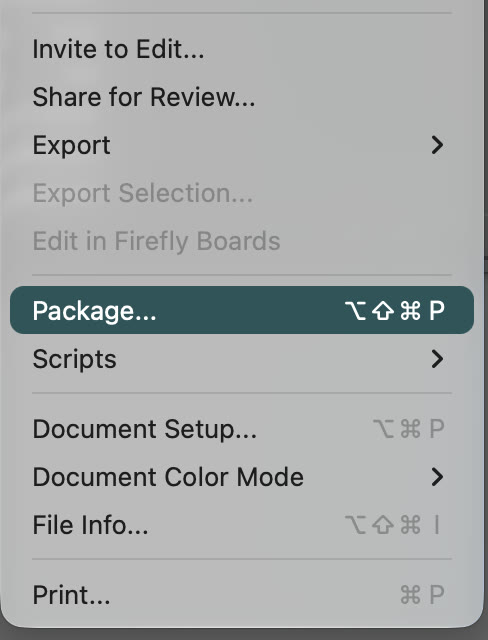
Menu File > Package... với phím tắt Option+Shift+Cmd+P. (ảnh chụp màn hình: Illustrator 2026)
Bước 3: Chọn nơi lưu, tên thư mục và các tuỳ chọn
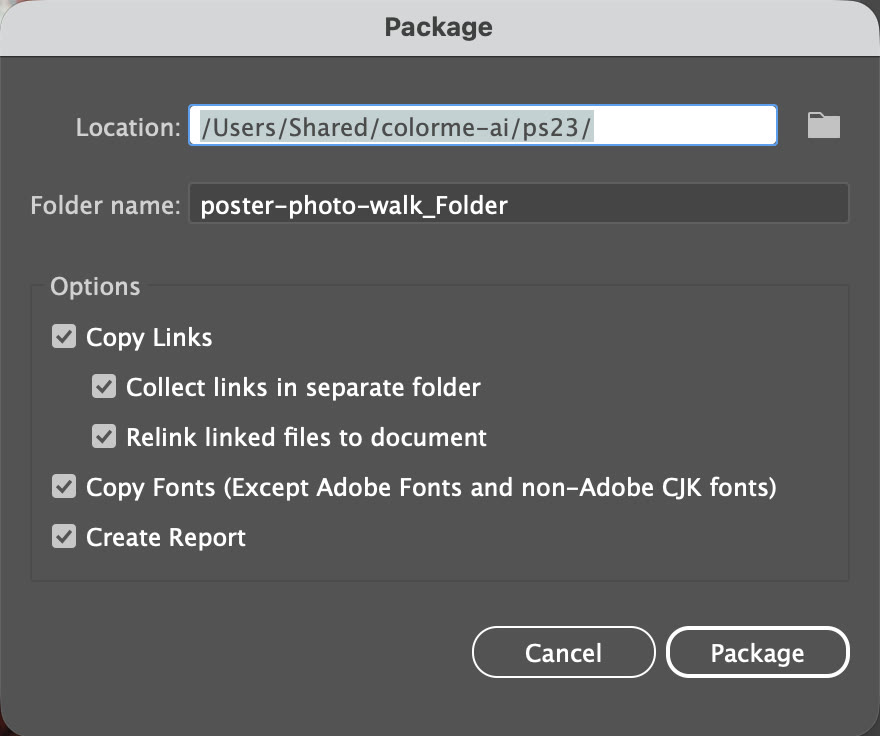
Hộp thoại Package: Location là thư mục chứa file .ai, Folder name mặc định là poster-photo-walk_Folder, năm tuỳ chọn đều đang được tick. (ảnh chụp màn hình: Illustrator 2026)
- Location: nơi tạo thư mục package. Mặc định là thư mục đang chứa file .ai; bấm biểu tượng thư mục bên phải để chọn nơi khác.
- Folder name: tên thư mục, mặc định là tên file thêm đuôi "_Folder". Bạn nên đổi thành tên dễ hiểu với nhà in, ví dụ poster-A4-photo-walk-gui-in.
Năm tuỳ chọn trong phần Options:
| Tuỳ chọn | Tác dụng |
|---|---|
| Copy Links | Chép mọi ảnh link vào thư mục package |
| Collect links in separate folder | Gom ảnh vào thư mục con Links thay vì để lẫn cạnh file .ai |
| Relink linked files to document | Bản .ai trong package trỏ link ảnh về thư mục Links của package |
| Copy Fonts (Except Adobe Fonts and non-Adobe CJK fonts) | Chép file font đang dùng, trừ Adobe Fonts và font CJK không phải của Adobe |
| Create Report | Viết file báo cáo .txt về font, link, hệ màu |
Với tuỳ chọn Relink, trang trợ giúp của Adobe (Package files) giải thích thêm: "If not selected, a packaged Illustrator document maintains links to assets in the original location, and assets are collected in the package anyway." Nghĩa là nếu bỏ tick, ảnh vẫn được chép vào package nhưng bản .ai trong đó vẫn trỏ về chỗ cũ trên máy bạn, sang máy nhà in sẽ báo thiếu ảnh. Vì vậy khi gửi in, hãy để cả năm ô được tick.
Video dưới đây làm Bước 2 và Bước 3 trên poster mẫu: mở File > Package, rà qua các tuỳ chọn và bấm Package.
Mở File > Package, rà qua năm tuỳ chọn, bấm Package và thông báo về bản quyền font hiện ra, khoảng 20 giây. Ảnh: Cemrecan Yurtman và Esra Afşar, Unsplash License (quay màn hình: Illustrator 2026, không có tiếng)
Bước 4: Đọc kỹ cảnh báo bản quyền font
Khi tuỳ chọn Copy Fonts được tick, bấm Package sẽ hiện thông báo sau:
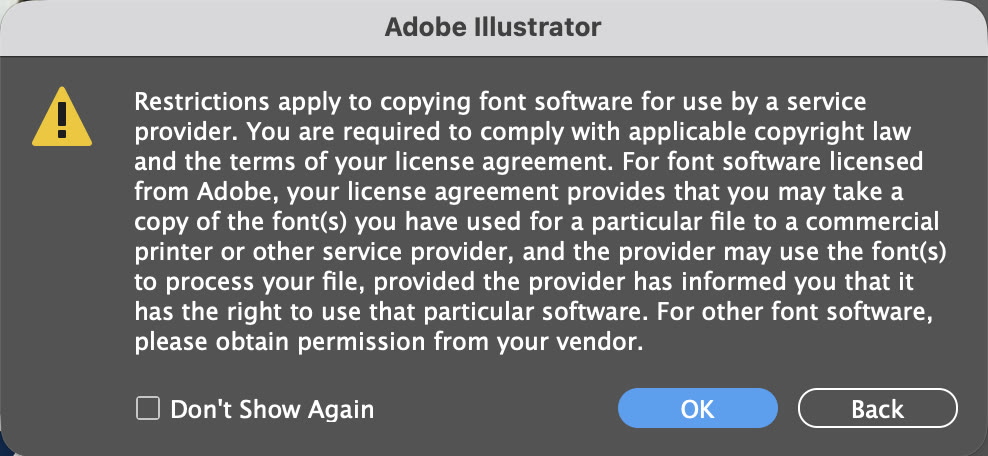
Cảnh báo về bản quyền font khi Package, với các nút Don't Show Again, OK và Back. (ảnh chụp màn hình: Illustrator 2026)
Nguyên văn: "Restrictions apply to copying font software for use by a service provider. You are required to comply with applicable copyright law and the terms of your license agreement. For font software licensed from Adobe, your license agreement provides that you may take a copy of the font(s) you have used for a particular file to a commercial printer or other service provider, and the provider may use the font(s) to process your file, provided the provider has informed you that it has the right to use that particular software. For other font software, please obtain permission from your vendor."
Hiểu ngắn gọn:
- Chép font để gửi cho bên dịch vụ (nhà in) bị giới hạn bởi luật bản quyền và giấy phép của font.
- Font có giấy phép từ Adobe: bạn được mang bản sao các font đã dùng trong file tới nhà in để họ xử lý file, với điều kiện nhà in cho bạn biết họ có quyền dùng font đó.
- Font khác: bạn cần xin phép nhà cung cấp font.
Be Vietnam Pro và Montserrat trong poster mẫu là font mã nguồn mở theo giấy phép SIL Open Font License, cho phép chia sẻ kèm file. Với font mua hoặc font tải từ nguồn không rõ, hãy đọc giấy phép trước; nếu không được phép gửi kèm, cách an toàn là chuyển chữ thành hình bằng Create Outlines trên một bản sao rồi mới Package. Bấm OK để tiếp tục, Back để quay lại hộp Package.
Bước 5: Package xong, mở thư mục kiểm tra
Vài giây sau, Illustrator báo đã tạo xong:
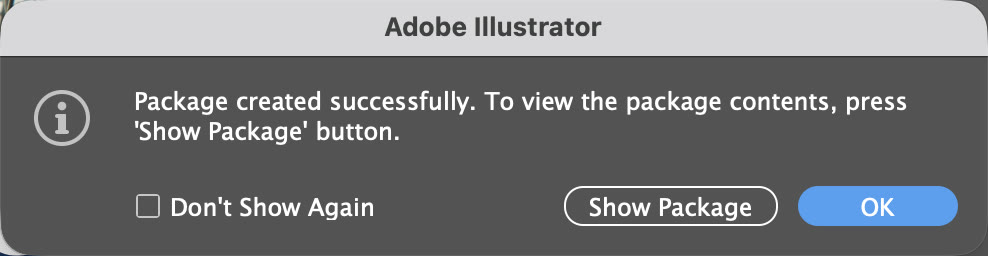
"Package created successfully. To view the package contents, press 'Show Package' button." (ảnh chụp màn hình: Illustrator 2026)
Bấm Show Package để mở thư mục trong Finder, hoặc OK rồi tự mở. Thư mục của poster mẫu trông như sau:
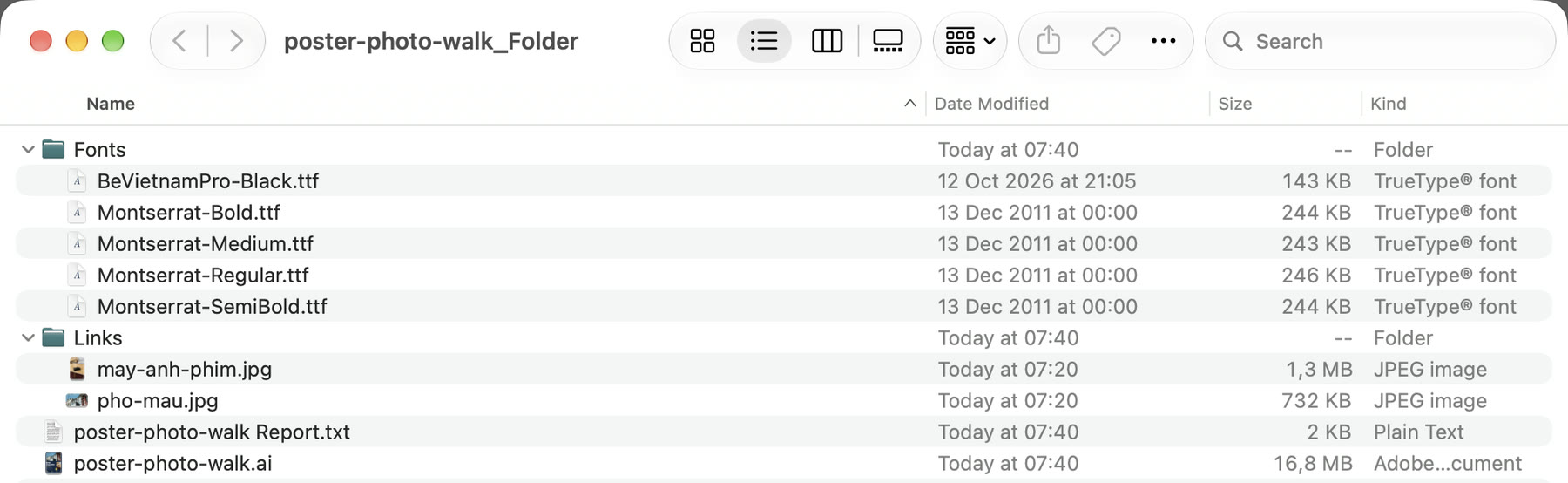
Thư mục poster-photo-walk_Folder: Fonts (5 file .ttf), Links (2 ảnh JPG), file báo cáo .txt 2 KB và bản sao poster-photo-walk.ai 16,8 MB. (ảnh chụp màn hình: Finder trên macOS)
Để ý thư mục Fonts: chỉ có đúng năm kiểu chữ poster đang dùng (Be Vietnam Pro Black và bốn kiểu Montserrat), không phải cả họ font. Trang trợ giúp của Adobe cũng ghi rõ lệnh này "Copies all necessary font files, not the entire font family". Ảnh trong Links giữ nguyên tên và dung lượng như ảnh gốc.
Mở thử bản .ai trong thư mục package và xem bảng Window > Links: dòng Location của ảnh giờ trỏ vào thư mục Links của package, nhờ tuỳ chọn Relink linked files to document.
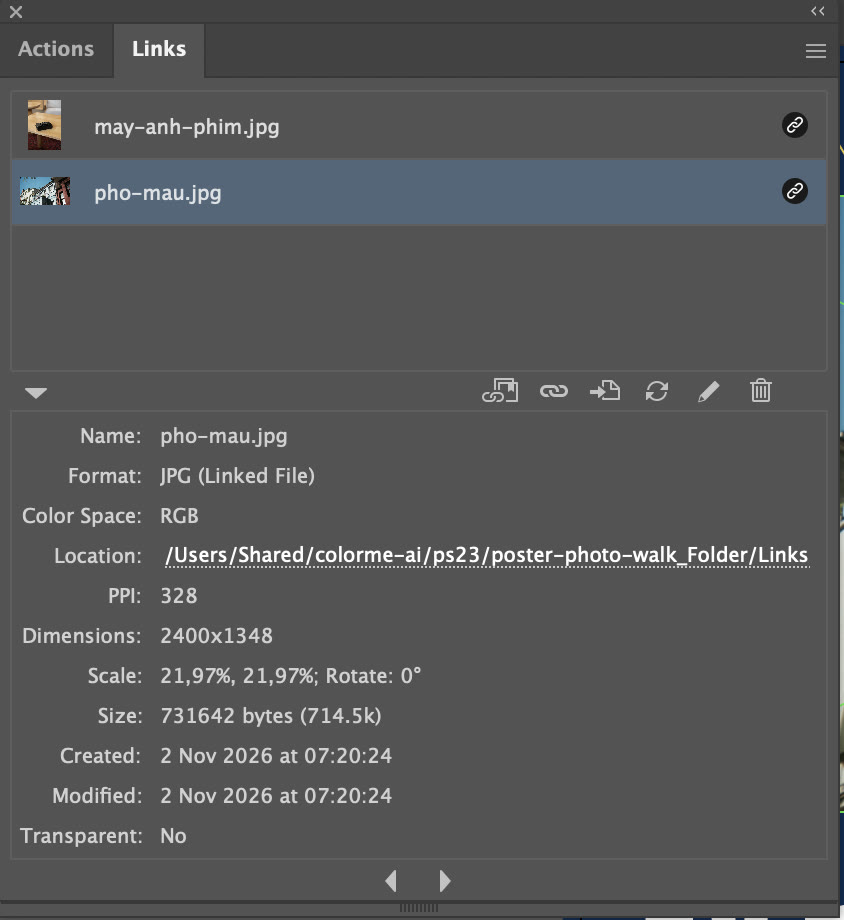
Bản .ai trong package: ảnh pho-mau.jpg là JPG (Linked File), Location trỏ vào poster-photo-walk_Folder/Links. (ảnh chụp màn hình: Illustrator 2026)
Bước 6: Đọc file báo cáo trước khi gửi
File "poster-photo-walk Report.txt" là bản tóm tắt nhanh để bạn và nhà in kiểm tra. Phần đầu ghi tên file, Color Mode (ở đây CMYK color), đơn vị và kích thước artboard (210 x 297 mm, tức A4). Phần giữa là font và link:
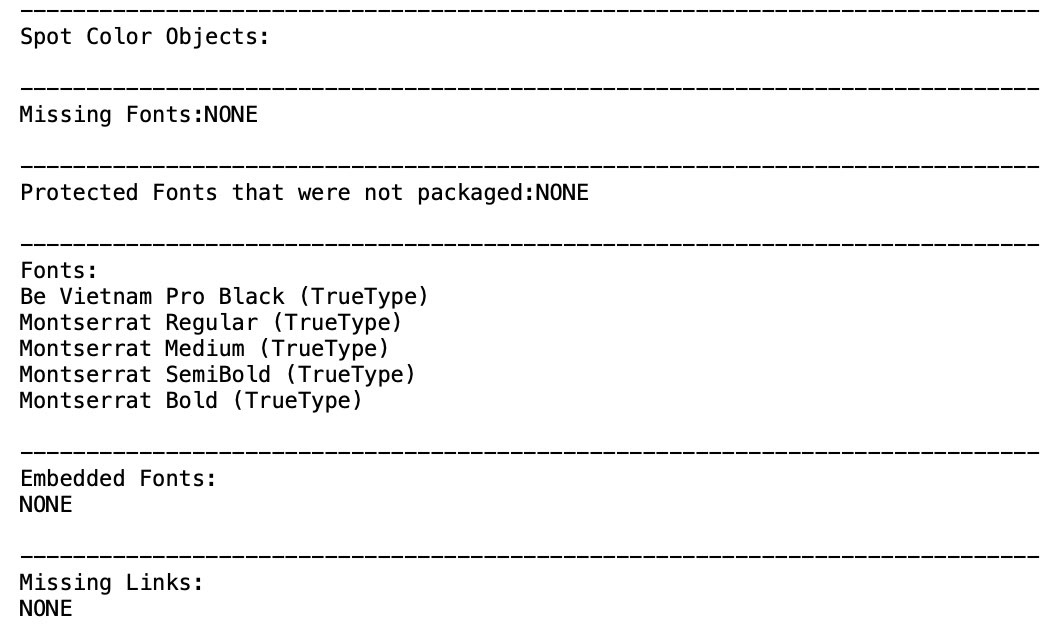
Báo cáo: Missing Fonts: NONE, Protected Fonts that were not packaged: NONE, danh sách 5 font TrueType, Embedded Fonts: NONE, Missing Links: NONE. (ảnh chụp màn hình: Illustrator 2026)
Bốn dòng cần nhìn kỹ:
- Missing Fonts: font bị thiếu trên máy bạn. Phải là NONE trước khi gửi.
- Protected Fonts that were not packaged: font có trong file nhưng không được chép vào package. Nếu dòng này có tên font, nhà in sẽ không nhận được font đó: hãy outline phần chữ dùng font này hoặc hỏi nhà in cách xử lý.
- Fonts: danh sách font đã dùng, đối chiếu với thư mục Fonts.
- Missing Links: ảnh link bị mất. Phải là NONE; nếu không, sửa bằng nút Relink trong bảng Links rồi Package lại.
Phần cuối liệt kê từng ảnh link với kích thước pixel, kích thước đặt trên trang và độ phân giải:
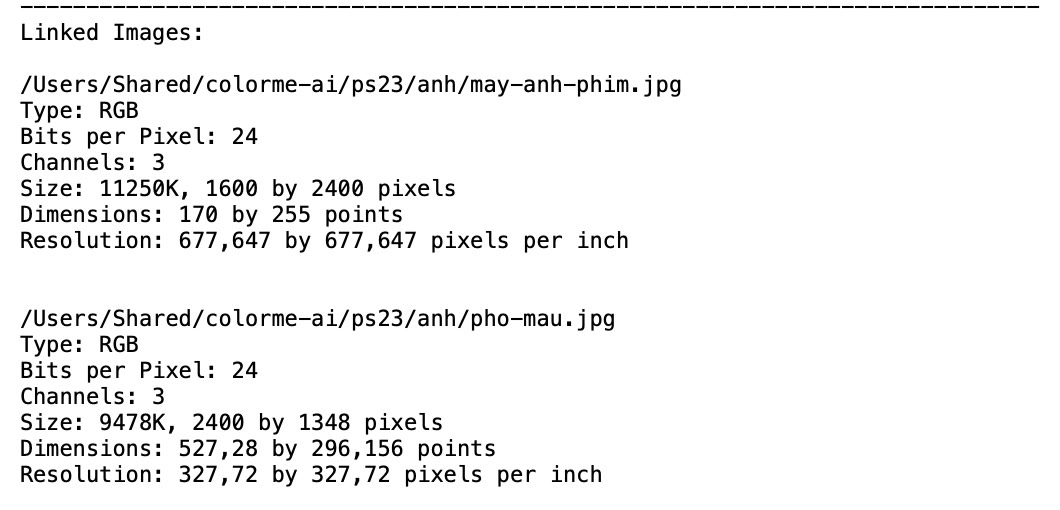
Linked Images: ảnh máy ảnh 1600 x 2400 px ở 677,647 ppi, ảnh phố 2400 x 1348 px ở 327,72 ppi, cả hai là RGB. (ảnh chụp màn hình: Illustrator 2026)
Dòng Resolution là con số đáng xem nhất: cả hai ảnh đều trên 300 ppi ở kích thước đang đặt. Dòng Type: RGB cho biết ảnh gốc vẫn ở hệ RGB dù poster là file CMYK; hãy hỏi nhà in họ nhận ảnh RGB trong file CMYK hay yêu cầu chuyển ảnh sang CMYK trước trong Photoshop.
Checklist trước khi gửi thư mục cho nhà in
- Kích thước và tràn lề: artboard đúng khổ thành phẩm, nền và ảnh sát mép kéo ra vùng bleed (thường 3 mm mỗi cạnh). Khái niệm bleed và crop marks được giải thích kỹ trong bài tạo file in có tràn lề (bleed) và crop marks (làm trên Photoshop, nguyên tắc dùng chung).
- Hệ màu: file in nên là CMYK (dòng Color Mode trong báo cáo). Màu thương hiệu cần chuẩn thì xem bảng màu CMYK chuẩn in ấn.
- Ảnh: Missing Links là NONE, Resolution của mỗi ảnh từ khoảng 300 ppi trở lên cho ấn phẩm xem gần.
- Font: Missing Fonts và Protected Fonts that were not packaged đều là NONE; font có giấy phép cho phép gửi kèm, nếu không thì outline.
- Nén và đặt tên: nén cả thư mục package thành một file .zip, tên ghi rõ sản phẩm, khổ và phiên bản.
- Hỏi định dạng nhà in nhận: nhiều nơi chỉ nhận PDF in (đã nhúng font, có bleed). Khi đó gửi PDF là chính, thư mục package để dự phòng khi cần sửa. Cách lưu PDF có trong bài xuất file trong Illustrator.
Tác giảCOLOR ME