Tutorial · 02/11/2026
Cách tạo file in có tràn lề (bleed) và crop marks trong Photoshop
 COLOR ME02/11/2026 · 8 phút đọc · 1 lượt xem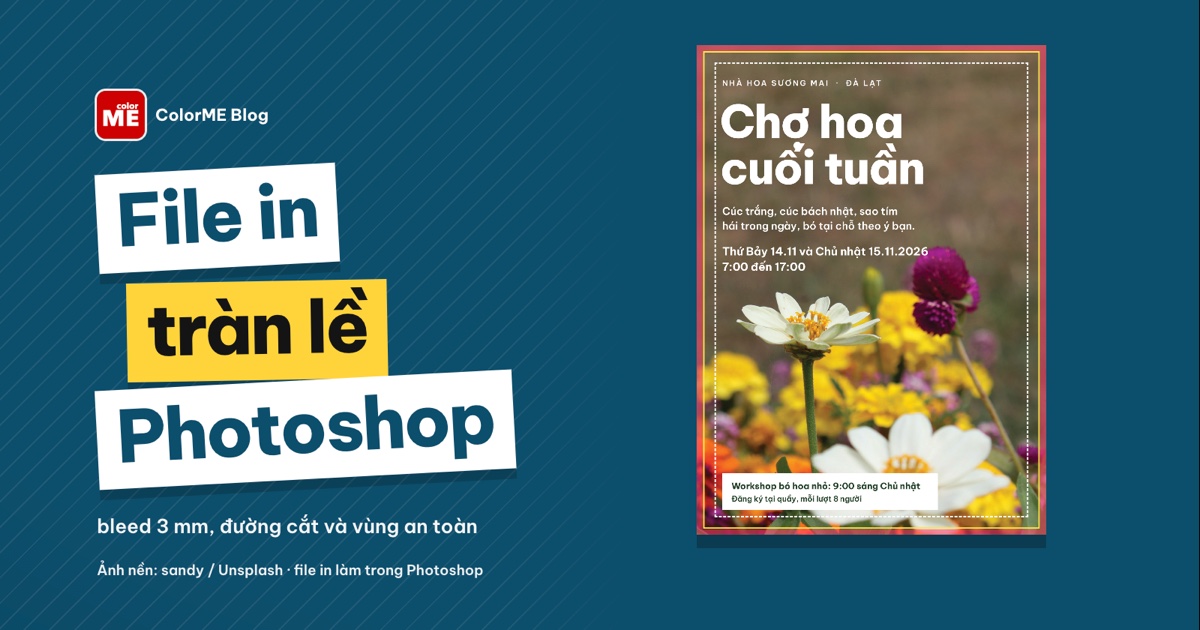
Bleed trong Photoshop: tạo file in A5 có tràn lề 3 mm bằng Canvas Size, kẻ guide cho đường cắt và vùng an toàn, cho ảnh nền chạy ra mép, rồi bật Corner Crop Marks và Bleed trong File > Print.
Trả lời nhanh: bleed (tràn lề) là phần thiết kế làm rộng ra ngoài đường cắt, thường 3 mm mỗi cạnh. Trong Photoshop, bạn tạo file đúng khổ thành phẩm (ví dụ A5 148 x 210 mm, 300 ppi, CMYK), rồi vào Image > Canvas Size... cộng thêm 6 mm cho mỗi chiều để có file 154 x 216 mm. Kẻ guide ở 3 mm (đường cắt) và 8 mm (vùng an toàn) bằng View > Guides > New Guide Layout..., cho ảnh nền phủ kín đến mép file, giữ chữ trong vùng an toàn. Khi in, bật Corner Crop Marks trong File > Print.
| Phần | Tờ rơi A5 trong bài | Ý nghĩa |
|---|---|---|
| Kích thước thành phẩm (trim) | 148 x 210 mm | Kích thước sau khi xén |
| Tràn lề (bleed) | 3 mm mỗi cạnh | Phần bị xén bỏ, nền phải phủ kín |
| Kích thước file | 154 x 216 mm, 300 ppi, CMYK | File gửi nhà in |
| Vùng an toàn (safe zone) | Cách đường cắt 5 mm | Chữ, logo, thông tin quan trọng nằm bên trong |
Thực hiện trên Photoshop 2026 (macOS), 01/11/2026. Tên menu giữ nguyên tiếng Anh như trên giao diện để bạn dễ tìm.
Vì sao file in cần tràn lề?
Máy xén giấy không cắt chính xác tuyệt đối, tờ in có thể lệch một chút. Nếu nền ảnh dừng đúng ở đường cắt, chỉ cần lệch nhẹ là mép tờ lộ một viền trắng. Làm nền rộng thêm 3 mm ra ngoài thì dù dao cắt lệch, mép tờ vẫn có màu. Ngược lại, chữ và logo đặt quá sát mép có thể bị cắt mất, nên cần chừa một vùng an toàn phía trong.
Mức 3 mm là con số hay gặp ở các nhà in. Trước khi làm, hãy hỏi nhà in của bạn cần bao nhiêu mm tràn lề, vùng an toàn và định dạng file nào.
Bước 1: Tạo file A5, 300 ppi, CMYK
Vào File > New..., chọn thẻ Print. Ở phần Preset Details bên phải:
- Đặt tên file, chọn đơn vị Millimeters, Width 148, Height 210, hướng dọc.
- Resolution 300 Pixels/Inch.
- Color Mode CMYK Color, 8 bit. Mở Advanced Options sẽ thấy hồ sơ màu đang dùng, ở đây là Working CMYK: U.S. Web Coated (SWOP) v2.
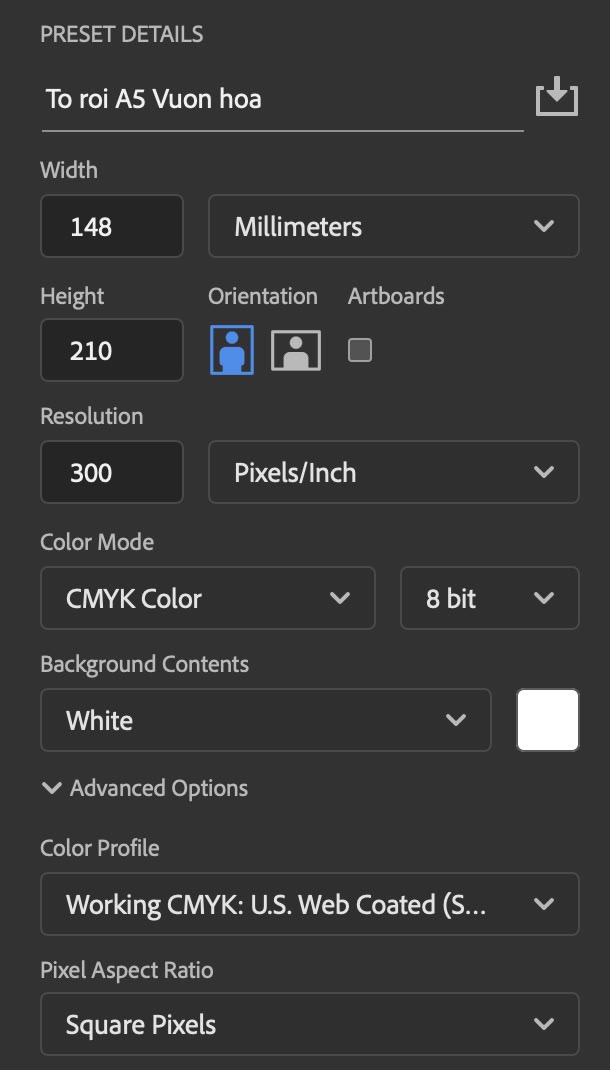
Preset Details: 148 x 210 mm, 300 Pixels/Inch, CMYK Color 8 bit, nền White. (ảnh chụp màn hình: Photoshop 2026)
Bấm Create. File mới rộng 1748 x 2480 px. Thanh Properties có thể ghi chiều cao 209,97 mm thay vì 210 mm: 210 mm ở 300 ppi được làm tròn thành 2480 px, chênh lệch này không đáng kể khi in. Bạn cũng có thể tạo thẳng file 154 x 216 mm ngay từ đầu; bước 2 dưới đây là cách thêm tràn lề cho file đã làm đúng khổ.
Bước 2: Thêm 3 mm tràn lề bằng Canvas Size
Vào Image > Canvas Size...:
- Tick Relative to current dimension để gõ phần cộng thêm thay vì kích thước mới.
- Width 6, Height 6, đơn vị Millimeters (3 mm mỗi bên x 2 bên).
- Để ô Anchor ở giữa, phần thêm sẽ chia đều bốn cạnh.
- Bấm OK. File thành 154 x 216 mm (Properties hiện 154,01 x 215,98 mm).
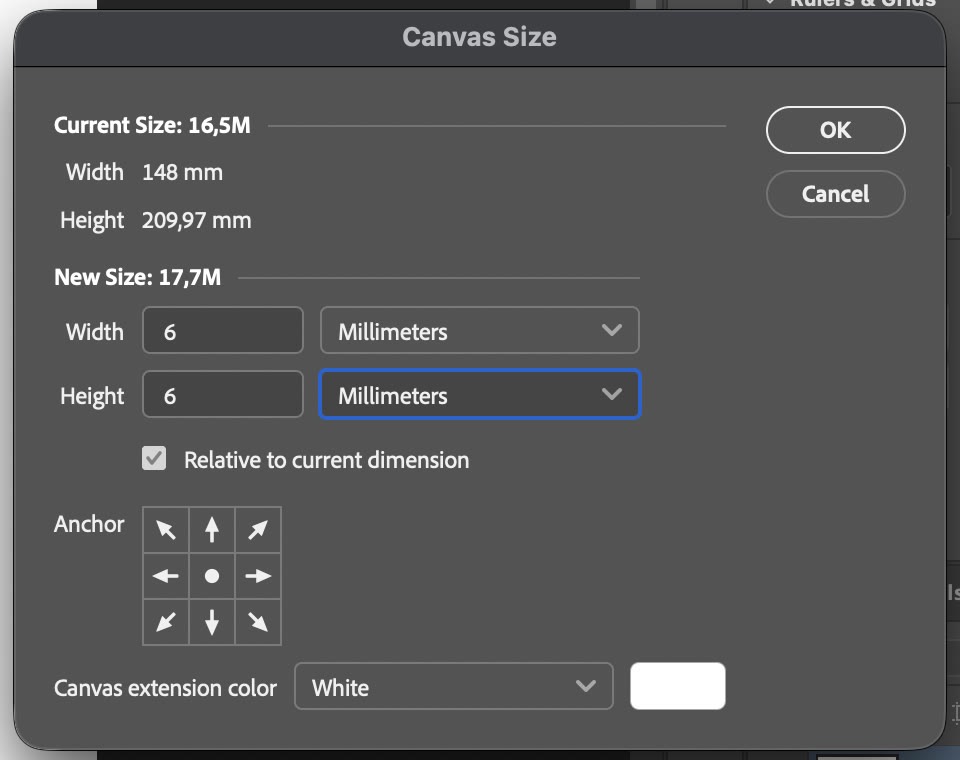
Canvas Size: Relative to current dimension, cộng 6 mm mỗi chiều, Anchor ở giữa. (ảnh chụp màn hình: Photoshop 2026)
Bước 3: Kẻ guide cho đường cắt và vùng an toàn
Guide giúp bạn luôn thấy đâu là đường cắt, đâu là vùng an toàn trong lúc thiết kế. Vào View > Guides > New Guide Layout...:
- Bỏ tick Columns và Rows nếu đang bật. Hộp thoại có thể nhớ lựa chọn lần trước, như 12 cột mặc định, và vẽ luôn guide cột khi Preview đang bật.
- Tick Margin, gõ 3 mm cho Top, Left, Bottom, Right. Bốn guide này nằm đúng đường cắt.
- Bấm OK.
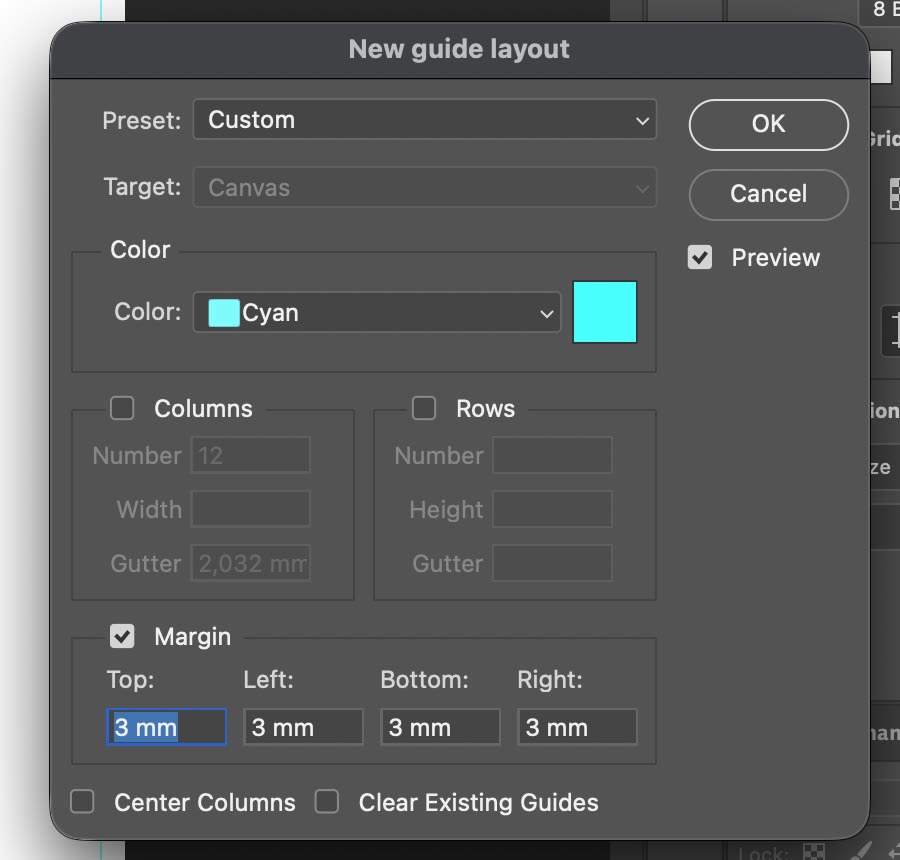
New guide layout lần 1: Columns đã bỏ tick, Margin 3 mm cho cả bốn cạnh để đánh dấu đường cắt. (ảnh chụp màn hình: Photoshop 2026)
Mở New Guide Layout... lần nữa, lần này gõ 8 mm cho bốn cạnh (3 mm tràn lề + 5 mm an toàn). Để trống ô Clear Existing Guides để giữ lại bộ guide 3 mm vừa tạo.
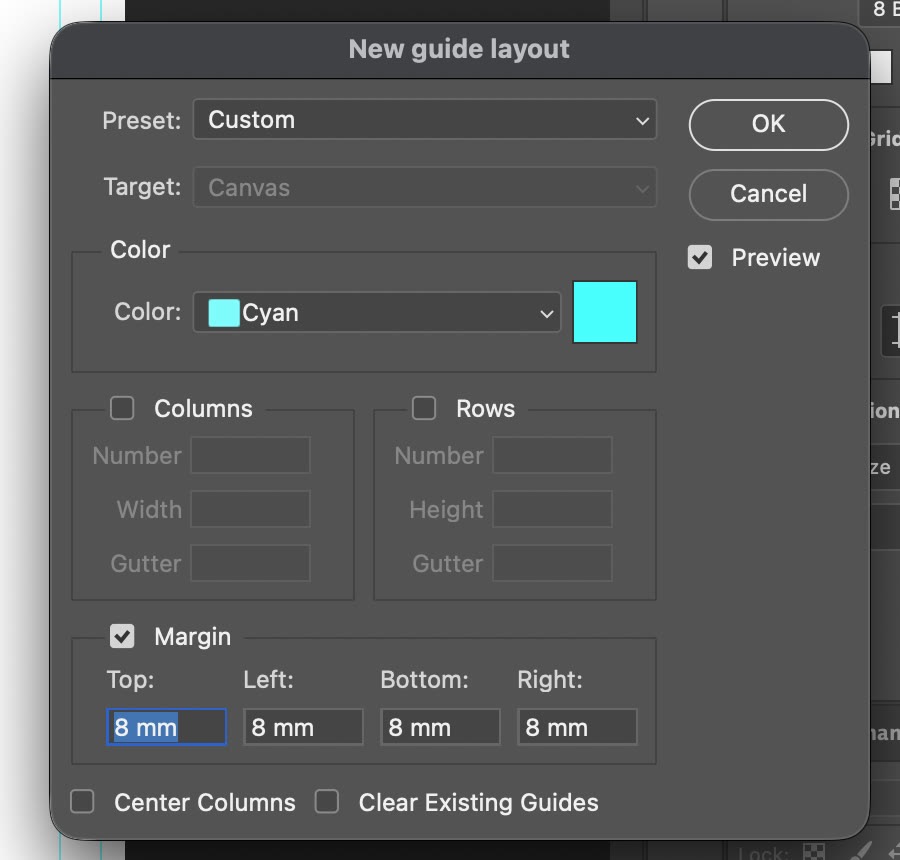
New guide layout lần 2: Margin 8 mm, Columns tắt, Clear Existing Guides để trống. (ảnh chụp màn hình: Photoshop 2026)
Video dưới đây quay lại cả ba thao tác: Canvas Size cộng 6 mm, rồi hai lần New Guide Layout với lề 3 mm và 8 mm.
Canvas Size thêm 6 mm mỗi chiều, sau đó tạo guide ở 3 mm và 8 mm bằng New Guide Layout, khoảng 30 giây, tua nhanh 2,1 lần. (quay màn hình: Photoshop 2026, không có tiếng)
Bước 4: Cho ảnh nền chạy ra mép, giữ chữ trong vùng an toàn
Ví dụ trong bài là tờ rơi "Chợ hoa cuối tuần" cho một tiệm hoa giả định tên Nhà Hoa Sương Mai. Cách sắp xếp:
- Ảnh nền đưa vào file dưới dạng Smart Object nhúng (File > Place Embedded...), phóng to cho phủ kín đến tận mép file, tức là vượt qua guide 3 mm. Phần nằm ngoài guide 3 mm sẽ bị xén, nên đừng đặt chi tiết quan trọng của ảnh ở đó.
- Chữ (tên tiệm, tiêu đề, ngày giờ) và nhãn trắng ở góc dưới đều đặt bên trong guide 8 mm.
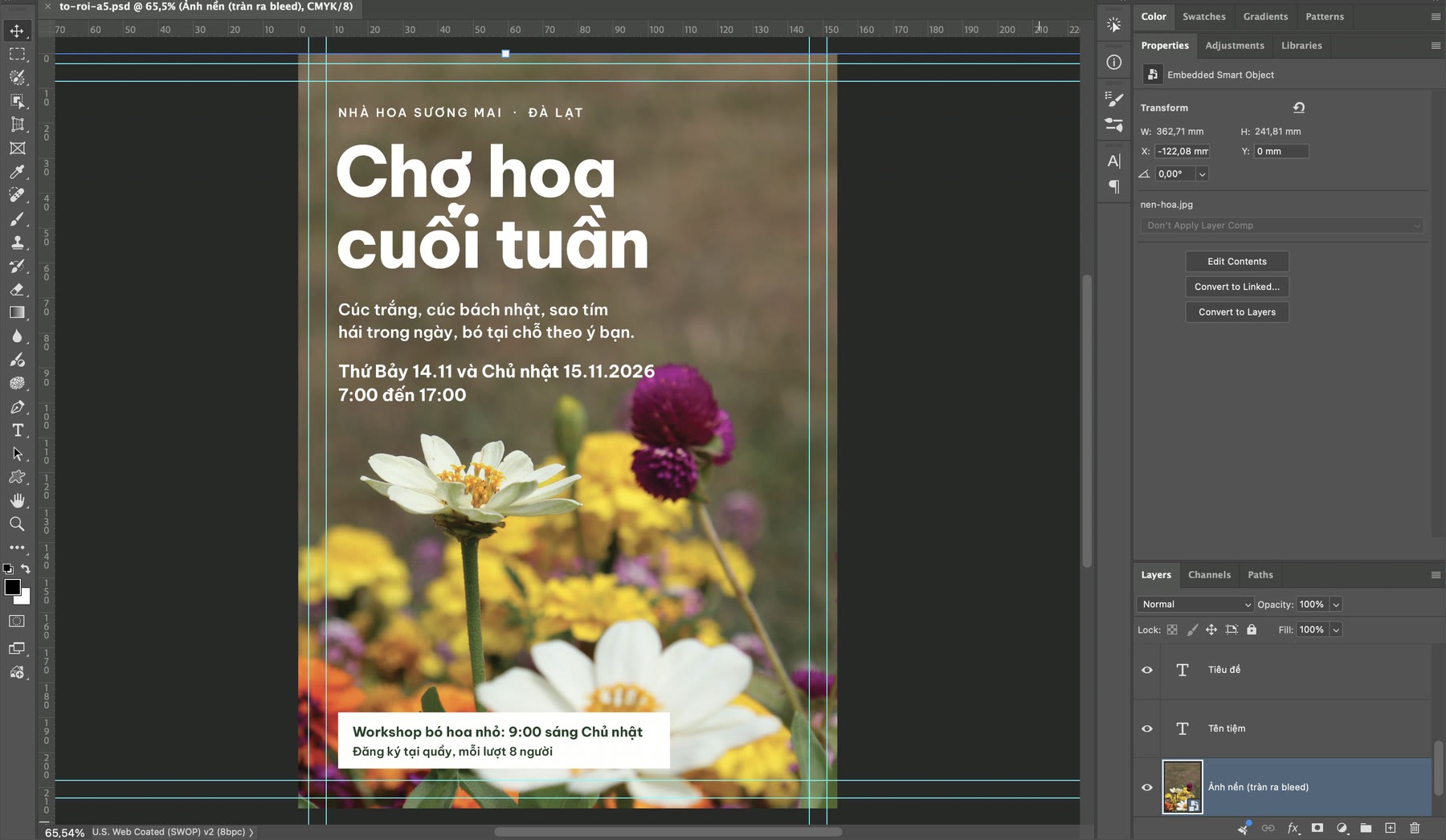
Ảnh nền là Embedded Smart Object, Properties cho thấy nó rộng 362,71 mm, lớn hơn cả file nên phủ kín mọi mép. Chữ nằm trong cặp guide phía trong. (ảnh chụp màn hình: Photoshop 2026)
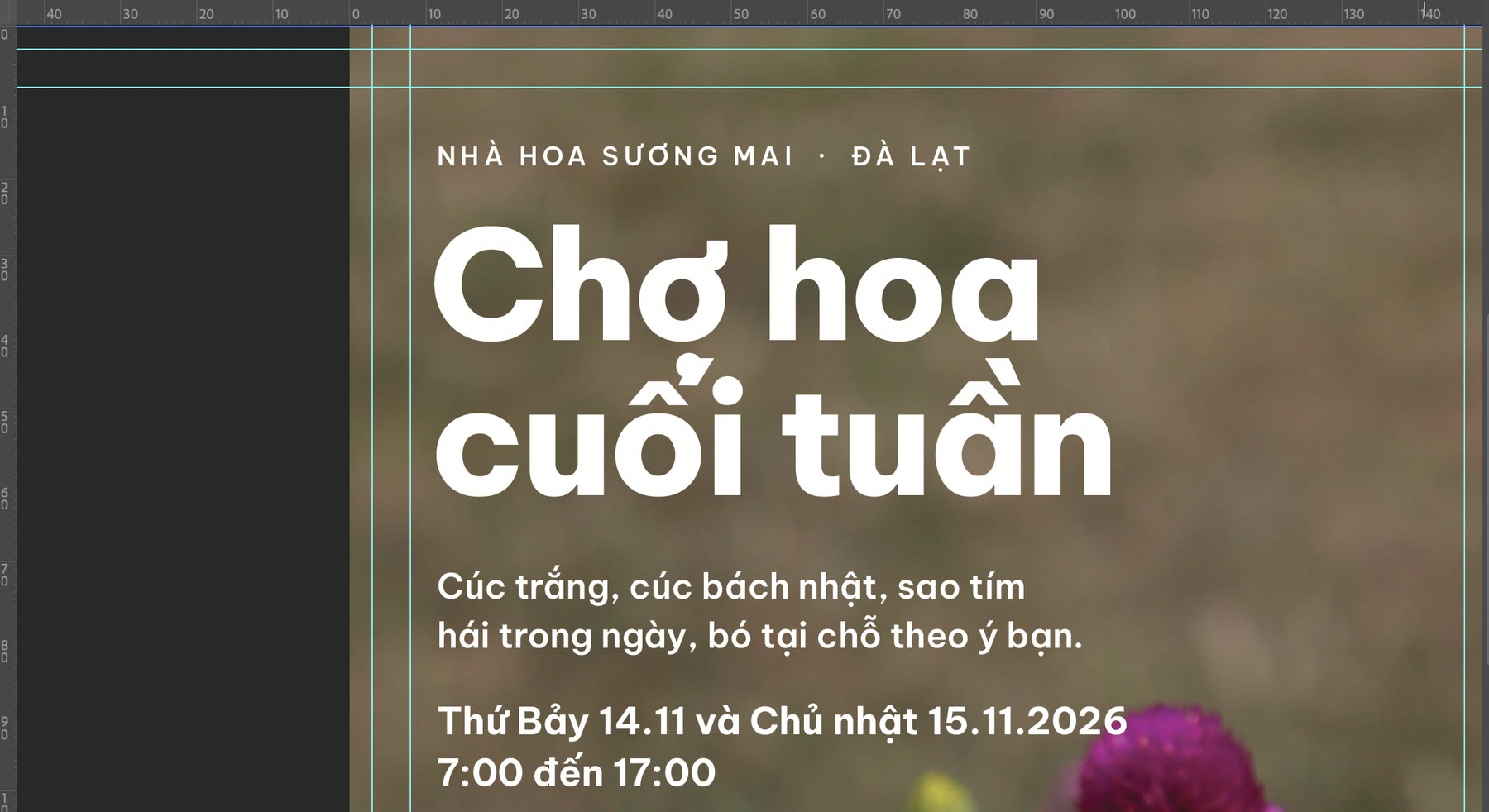
Góc trên trái ở 100%: nền chạy hết mép file, vượt qua guide 3 mm; dòng chữ đầu tiên bắt đầu sau guide 8 mm. (ảnh chụp màn hình: Photoshop 2026)
Nếu nền là một mảng màu đen đậm, nên dùng đen pha (rich black) thay vì chỉ K 100% để mảng đen in ra sâu và đều hơn. Bài mã màu đen tuyền cho in ấn có các công thức hay dùng. Với chữ nhỏ màu đen, vẫn nên để K 100% để chữ sắc nét. Cần tra mã màu CMYK cho nền, xem bảng màu CMYK chuẩn in ấn.
Bước 5: Bật crop marks trong File > Print
Crop marks (dấu xén, dấu cắt góc) là các vạch nhỏ in ở bốn góc, chỉ cho thợ in biết chỗ cắt. Trong Photoshop, dấu xén được bật trong hộp thoại in. Vào File > Print..., mở mục Printing Marks và tick Corner Crop Marks.
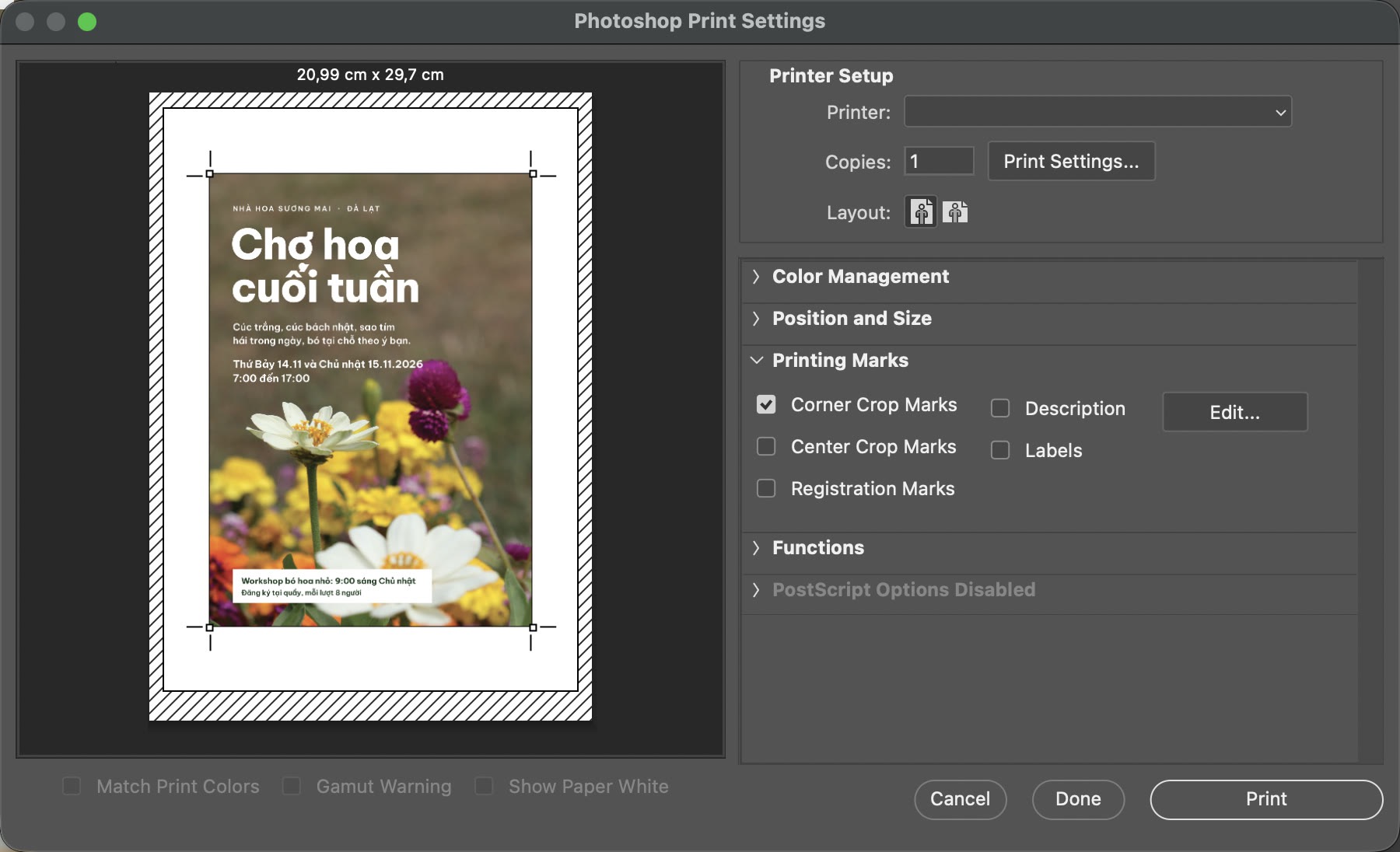
Corner Crop Marks đã tick. Trong khung xem trước, dấu xén đang nằm ở mép ngoài của file, tức mép tràn lề. (ảnh chụp màn hình: Photoshop 2026)
Nhìn kỹ khung xem trước: dấu xén đang chỉ vào mép ngoài của file (154 x 216 mm), chưa phải đường cắt. Để dấu xén chỉ đúng 148 x 210 mm, mở mục Functions, bấm Bleed... và gõ 3 Millimeters.
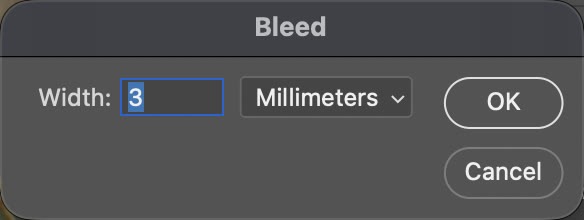
Functions > Bleed...: Width 3 Millimeters. (ảnh chụp màn hình: Photoshop 2026)
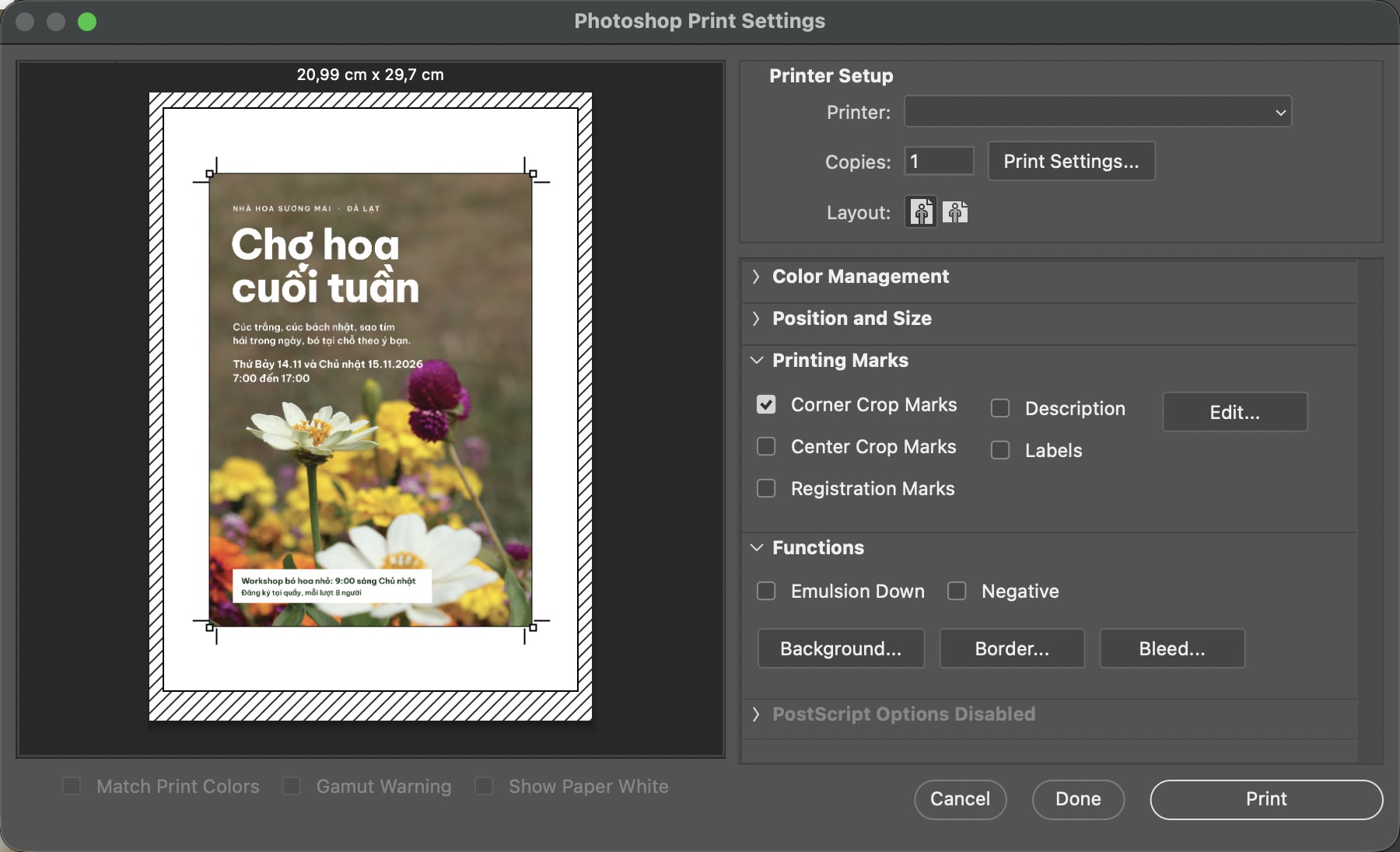
Sau khi đặt Bleed 3 mm, dấu xén ở bốn góc dịch vào trong, trùng đường cắt của tờ A5. (ảnh chụp màn hình: Photoshop 2026)
Khung xem trước ở đây đang dùng khổ giấy A4 (20,99 x 29,7 cm), đủ chỗ cho tờ A5 và dấu xén. Bài này dừng ở bước xem trước và chưa in thật. Nếu gửi file cho nhà in thay vì tự in, hãy hỏi họ muốn nhận PDF, TIFF hay PSD, có cần dấu xén trên file hay không, vì nhiều nơi tự thêm dấu xén khi bình bản.
Tổng kết: ba đường cần nhớ trên một file in
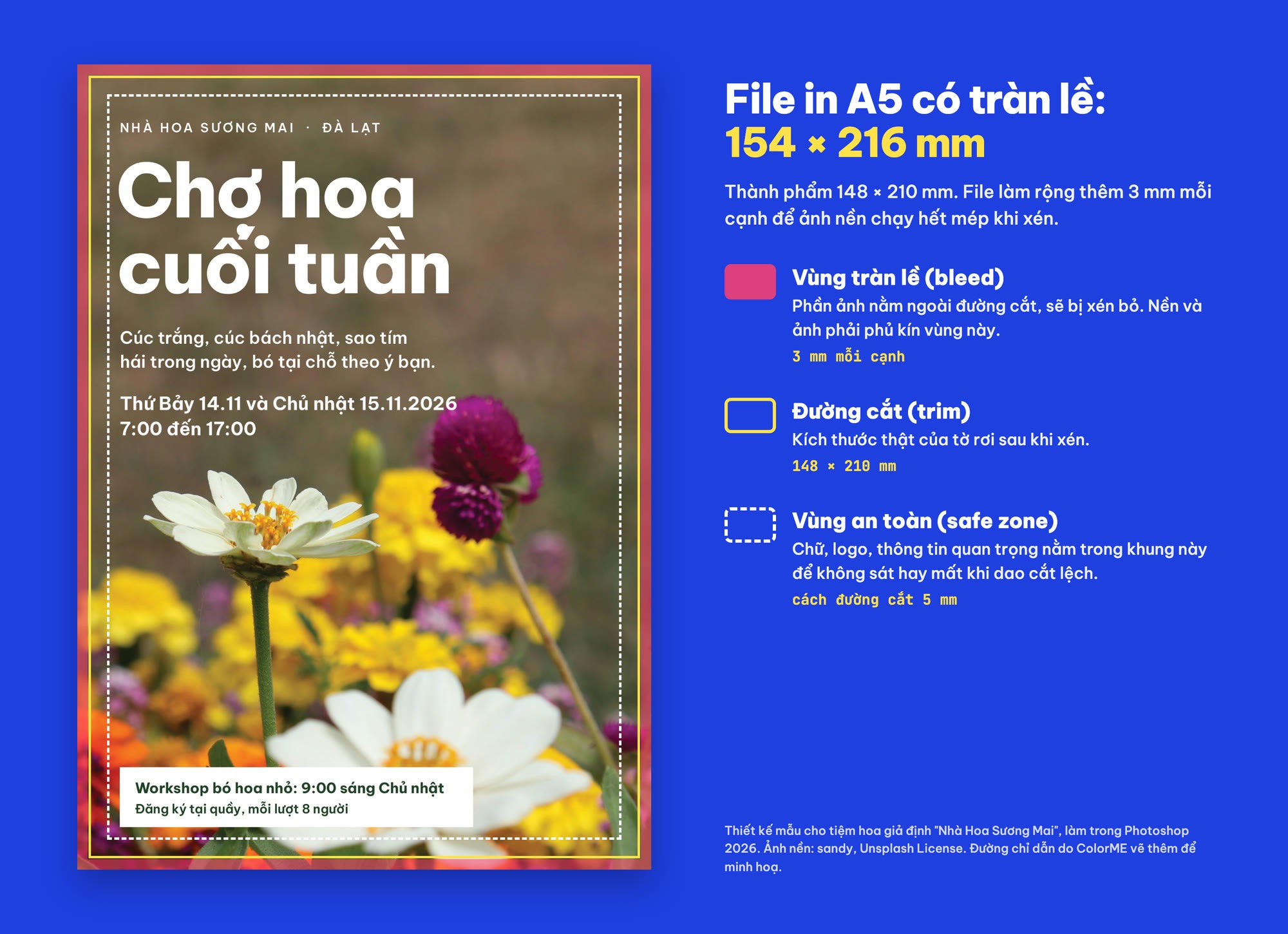
Vùng hồng là phần tràn lề sẽ bị xén, khung vàng là đường cắt 148 x 210 mm, khung nét đứt là vùng an toàn. Thiết kế mẫu làm trong Photoshop 2026; đường chỉ dẫn do ColorME vẽ thêm. Ảnh nền: sandy, Unsplash License (Unsplash).
| Kiểm tra trước khi gửi in | Đạt khi |
|---|---|
| Kích thước file | Bằng thành phẩm + 2 lần tràn lề (A5: 154 x 216 mm) |
| Độ phân giải | 300 ppi ở kích thước in thật |
| Hệ màu | CMYK, đúng hồ sơ màu nhà in yêu cầu |
| Nền và ảnh | Phủ kín đến mép file, không còn viền trắng |
| Chữ, logo | Nằm trong vùng an toàn |
| Dấu xén | Bật khi tự in, hoặc theo yêu cầu của nhà in |
Khổ khác cũng làm y hệt, chỉ thay số. Ví dụ danh thiếp 90 x 54 mm thì file là 96 x 60 mm, xem thêm bài kích thước danh thiếp và cách dàn file in. Nếu bạn làm ấn phẩm trên Canva, bài cách in trên Canva với tràn lề và dấu xén có các bước tương ứng.
Câu hỏi thường gặp
Bleed là gì trong file in?
Bleed (tràn lề) là phần thiết kế làm rộng ra ngoài đường cắt, thường 3 mm mỗi cạnh. Phần này bị xén bỏ, giúp mép tờ in không lộ viền trắng khi dao cắt lệch.
Tờ A5 có bleed 3 mm thì file cần kích thước bao nhiêu?
148 + 6 = 154 mm và 210 + 6 = 216 mm, tức 154 x 216 mm. Ở 300 ppi, Photoshop hiện khoảng 154,01 x 215,98 mm do làm tròn pixel.
Vùng an toàn nên cách đường cắt bao nhiêu?
Bài này dùng 5 mm tính từ đường cắt (8 mm tính từ mép file). Chữ, logo, số điện thoại nên nằm trong vùng này. Hỏi nhà in nếu họ có quy định riêng.
Crop marks trong Photoshop bật ở đâu?
File > Print..., mở mục Printing Marks và tick Corner Crop Marks. Với file đã có bleed, vào Functions > Bleed... đặt 3 mm để dấu xén chỉ đúng đường cắt.
Có cần chuyển file sang CMYK trước khi gửi in không?
Nên tạo file in ở CMYK ngay từ đầu (Color Mode: CMYK Color) và hỏi nhà in hồ sơ màu họ dùng, để màu trên màn hình gần với bản in hơn.
Tác giảCOLOR ME