Tutorial · 02/11/2026
Xử lý ảnh hàng loạt trong Photoshop: Action, Batch và Image Processor
 COLOR ME02/11/2026 · 9 phút đọc · 1 lượt xem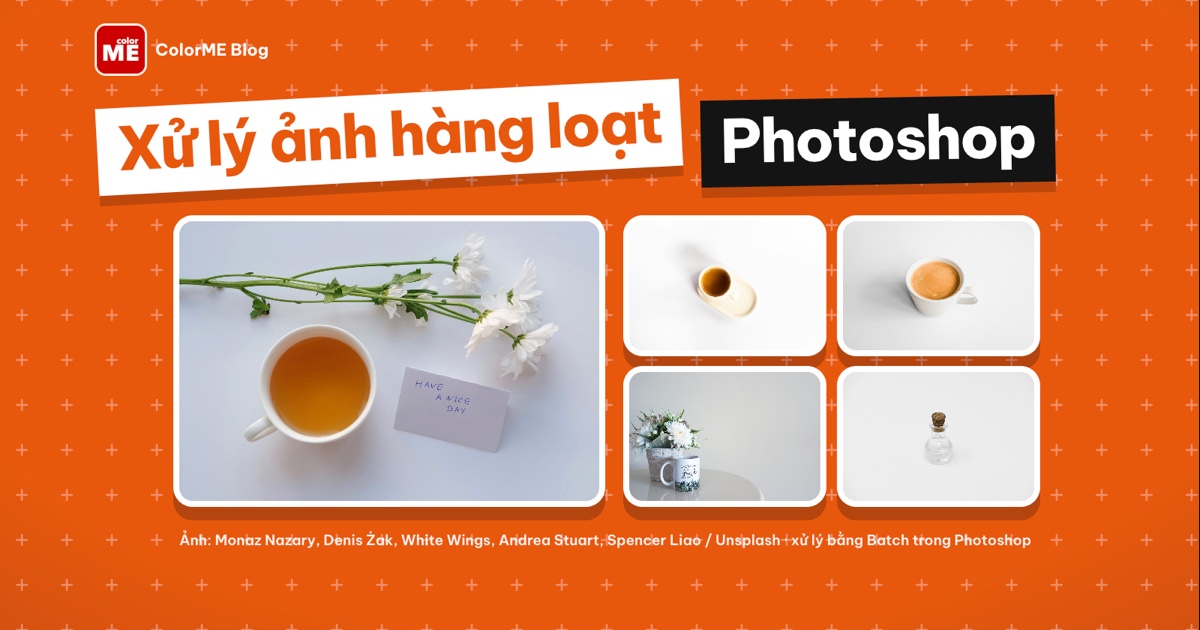
Cách xử lý ảnh hàng loạt trong Photoshop 2026: ghi một Action (thu nhỏ, chỉnh màu, lưu JPG), chạy File > Automate > Batch cho cả thư mục, hoặc dùng Image Processor để đổi cỡ và xuất JPEG nhanh.
Trả lời nhanh: muốn xử lý ảnh hàng loạt trong Photoshop, bạn ghi các thao tác cho một ảnh thành Action (Window > Actions), rồi cho Photoshop chạy action đó trên cả thư mục bằng File > Automate > Batch.... Nếu chỉ cần đổi cỡ và xuất JPEG, dùng nhanh File > Scripts > Image Processor..., không cần ghi action.
| Bạn cần | Dùng | Ghi chú |
|---|---|---|
| Lặp lại đúng một chuỗi thao tác trên nhiều ảnh | Action + File > Automate > Batch | Làm được mọi bước bạn ghi được: đổi cỡ, chỉnh màu, thêm chữ, lưu |
| Chỉ đổi cỡ và xuất JPEG/PSD/TIFF | File > Scripts > Image Processor | Resize to Fit giữ tỉ lệ, hợp với ảnh dọc ngang lẫn lộn |
| Ghi các bước một lần, dùng lại nhiều lần | Bảng Actions (Window > Actions) | Action lưu trong Photoshop, chạy lại bằng nút Play |
Thực hiện trên Photoshop 2026 (macOS), 01/11/2026. Tên menu giữ nguyên tiếng Anh như trên giao diện để bạn dễ tìm.
Chuẩn bị: một thư mục ảnh gốc và một thư mục để xuất
Ví dụ trong bài là 5 ảnh sản phẩm cho một tiệm đồ uống: cà phê đen, cà phê sữa, trà và hoa cúc, cốc kèm bình hoa, lọ thuỷ tinh. Mỗi ảnh rộng 3000 px, cả thư mục nặng khoảng 2,56 MB. Mục tiêu là đưa tất cả về rộng 1600 px để đăng web, tăng màu nhẹ và lưu JPG.
- Tạo hai thư mục riêng: anh-goc chứa ảnh cần xử lý, xuat-web để nhận ảnh đã xử lý. Đừng xuất vào chính thư mục ảnh gốc, vì Batch đặt tên file theo tên tài liệu và có thể ghi đè.
- Mở sẵn một ảnh trong thư mục gốc. Action được ghi trên ảnh đang mở.
- Nghĩ trước các bước theo đúng thứ tự: đổi cỡ trước, chỉnh màu sau, lưu cuối cùng.
Bước 1: Mở bảng Actions và tạo bộ action riêng
Vào Window > Actions (phím tắt Option + F9 trên Mac). Ở Photoshop 2026, bảng Actions có hai thẻ: Essentials chứa các action dựng sẵn như Resize hay Export, và Yours chứa action do bạn tạo.
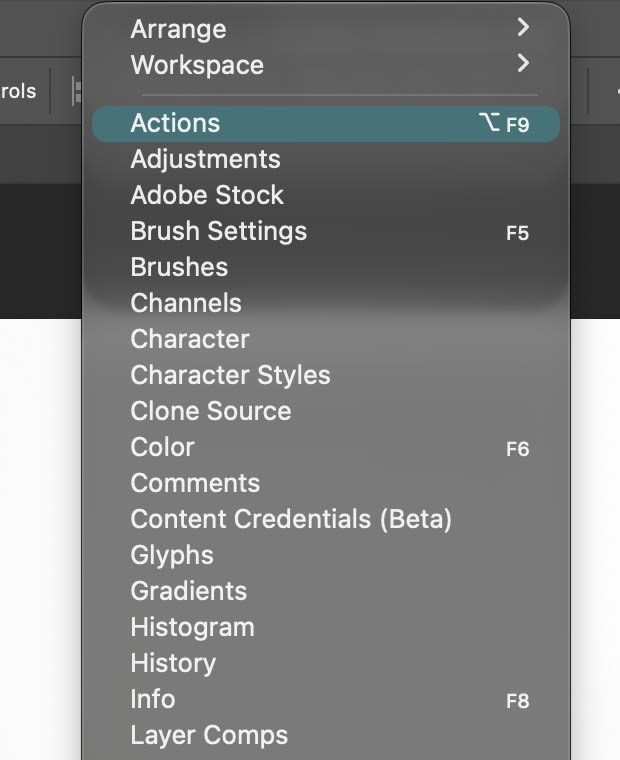
Window > Actions, phím tắt hiện ngay bên phải tên lệnh. (ảnh chụp màn hình: Photoshop 2026)
Chuyển sang thẻ Yours, bấm biểu tượng thư mục để tạo một bộ (set) mới và đặt tên dễ nhận ra, ví dụ "[Blog] Xuất ảnh web". Gom action vào bộ riêng giúp bạn tìm nhanh trong hộp thoại Batch và xoá gọn khi không dùng nữa.
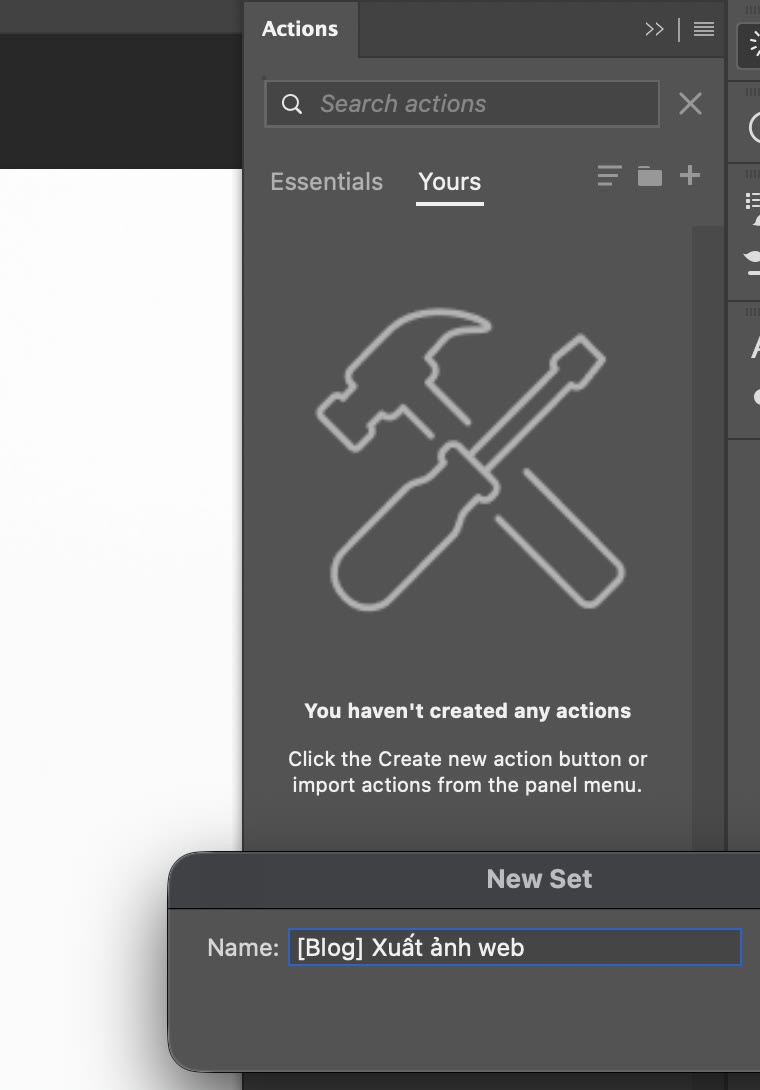
Thẻ Yours còn trống, hộp thoại New Set đang đặt tên "[Blog] Xuất ảnh web". (ảnh chụp màn hình: Photoshop 2026)
Bước 2: Ghi action: đổi cỡ, tăng Vibrance, lưu JPG
Bấm dấu + cạnh biểu tượng thư mục để tạo action mới. Photoshop 2026 mở khung soạn action ngay trong bảng: điền Name (ví dụ "Web 1600px + Vibrance + JPG"), thêm Description nếu muốn, rồi bấm Record. Từ lúc này, mọi lệnh bạn làm trên ảnh đều được ghi lại.
Đổi cỡ bằng Image Size
Vào Image > Image Size..., đổi đơn vị Width sang Pixels, gõ 1600. Biểu tượng mắt xích đang bật nên Height tự tính (1068 px với ảnh này). Giữ Resample được tick, rồi bấm OK.
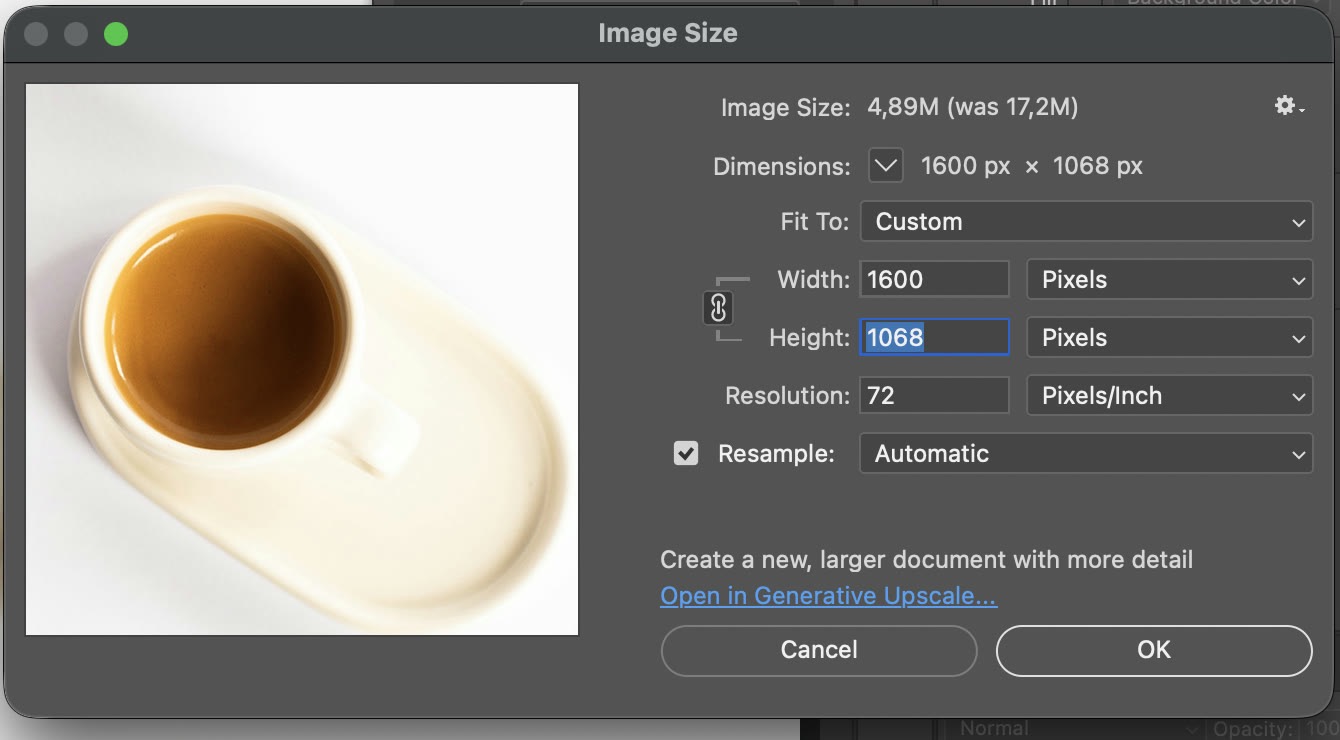
Image Size: Width 1600 px, Height tự đổi thành 1068 px, dung lượng ảnh mở từ 17,2M còn 4,89M. (ảnh chụp màn hình: Photoshop 2026)
Tăng màu nhẹ bằng Vibrance
Vào Image > Adjustments > Vibrance..., đặt Vibrance +25, giữ Saturation 0. Vibrance tăng mạnh hơn ở vùng màu còn nhạt và ít đụng vào vùng đã đậm, nên hợp để chạy chung cho nhiều ảnh khác nhau. Trong khung Steps, bước Image Size vừa làm đã nằm sẵn.
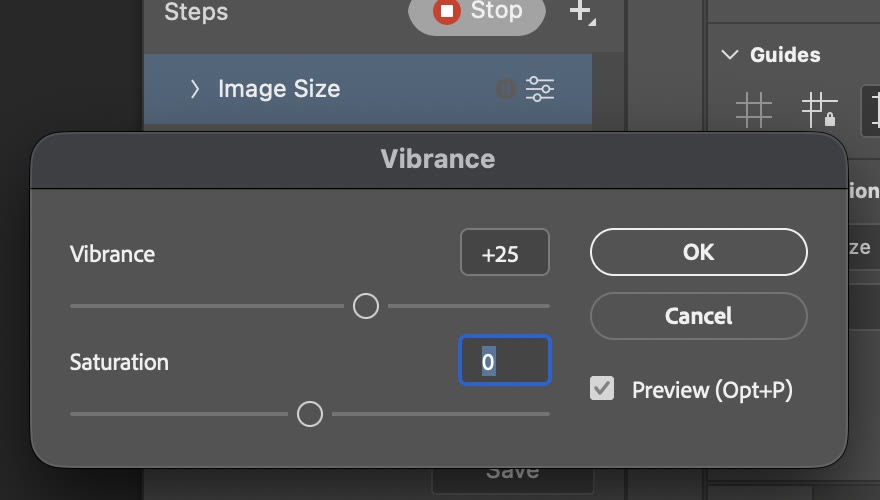
Vibrance +25, Saturation 0. Bước Image Size đã có trong danh sách Steps. (ảnh chụp màn hình: Photoshop 2026)
Lưu JPG
Vào File > Save As..., chọn Format JPEG, chọn thư mục xuat-web rồi bấm Save. Hộp thoại JPEG Options hiện ra: đặt Quality 10 và bấm OK. Ở mức này, ảnh 1600 px trong ví dụ còn khoảng 80 đến 230 KB.
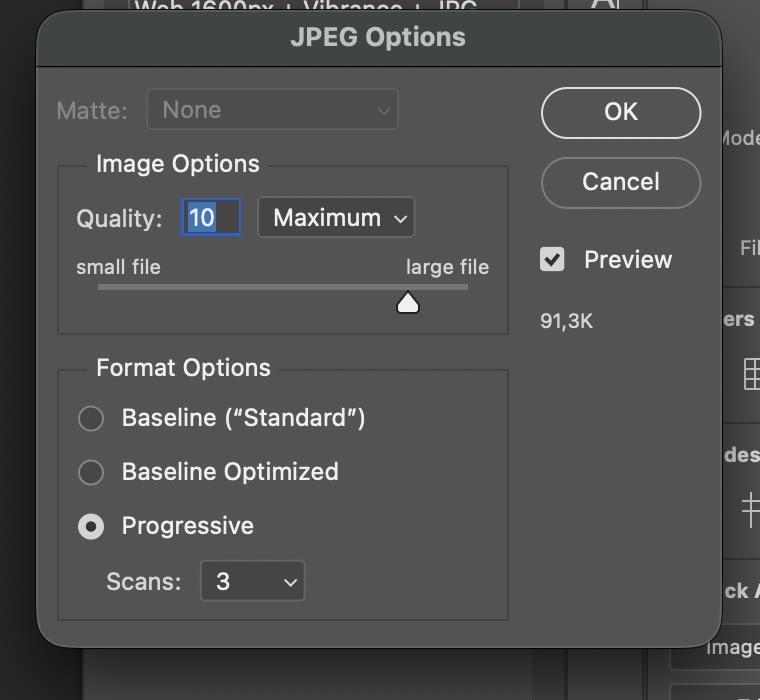
JPEG Options: Quality 10, Format Options đang là Progressive. (ảnh chụp màn hình: Photoshop 2026)
Dừng ghi và lưu action
Bấm Stop để dừng ghi. Khung Steps giờ có ba bước: Image Size, Vibrance, Save. Cuối cùng bấm Save ở cuối khung để lưu action; nếu Photoshop hỏi "Save Action", chọn Save.
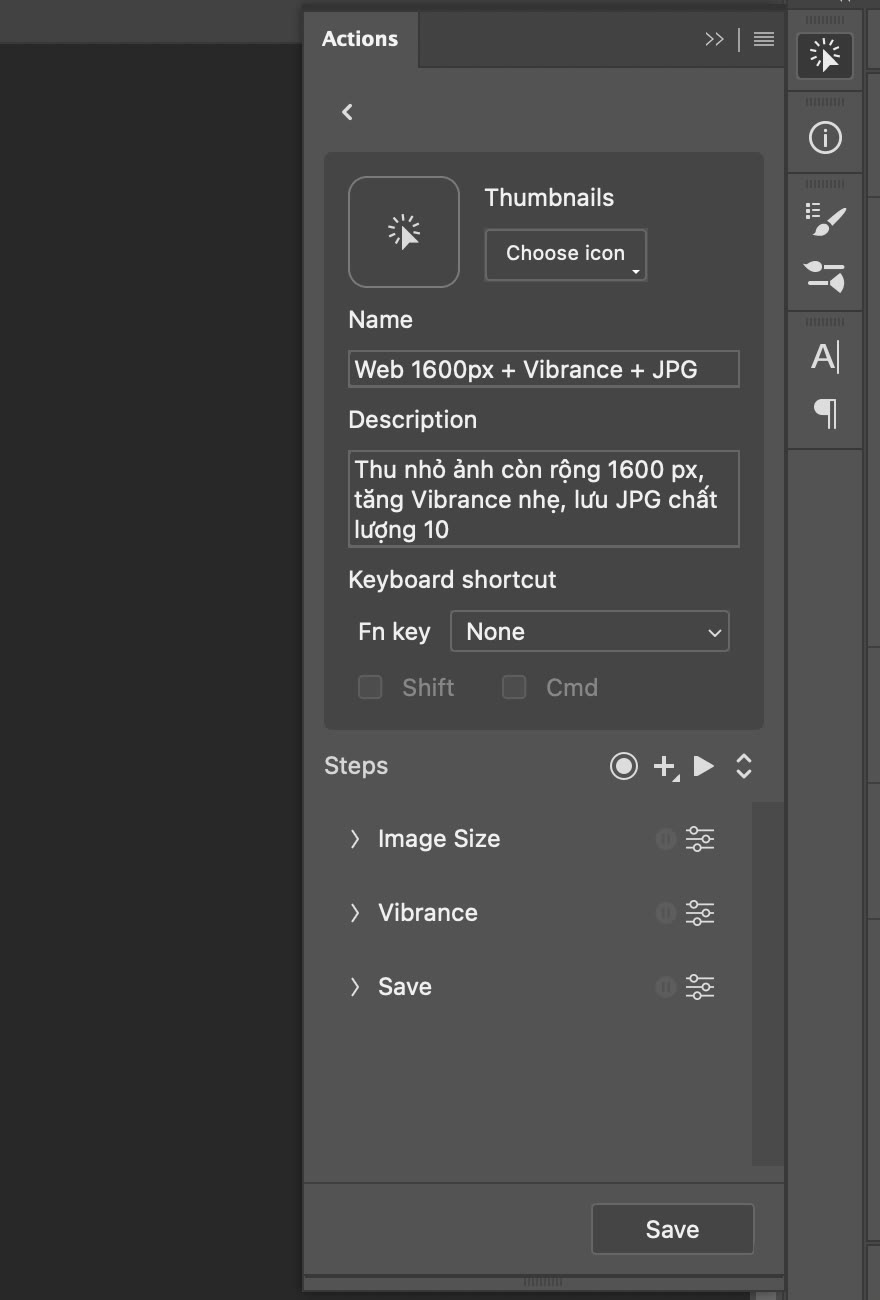
Đã dừng ghi: khung Steps có ba bước Image Size, Vibrance, Save. (ảnh chụp màn hình: Photoshop 2026)
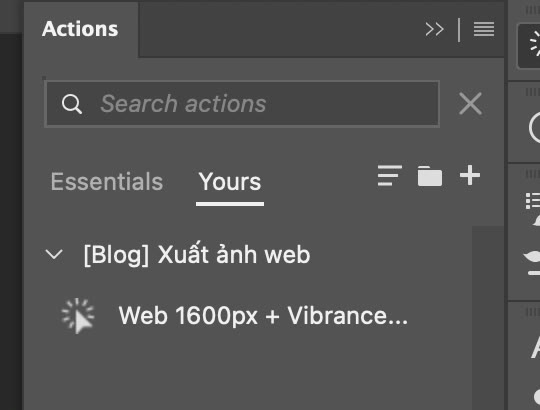
Action vừa lưu nằm trong bộ "[Blog] Xuất ảnh web" ở thẻ Yours. (ảnh chụp màn hình: Photoshop 2026)
Lưu ý: bước Save được ghi kèm thư mục và tên file lúc bạn ghi. Để mỗi ảnh được lưu với tên riêng vào đúng thư mục, hãy chạy action qua Batch như bước tiếp theo.
Bước 3: Chạy File > Automate > Batch cho cả thư mục
Đóng ảnh đang mở (không cần lưu), rồi vào File > Automate > Batch....
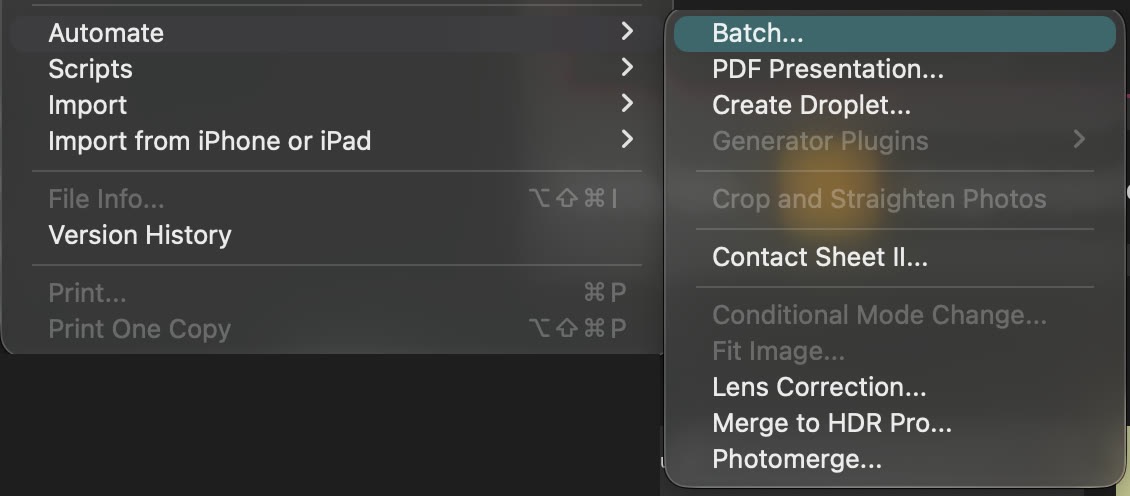
File > Automate > Batch..., cùng nhóm với Create Droplet và Contact Sheet II. (ảnh chụp màn hình: Photoshop 2026)
Điền hộp thoại Batch theo thứ tự từ trái sang phải:
- Play: Set chọn "[Blog] Xuất ảnh web", Action chọn "Web 1600px + Vibrance + JPG".
- Source: Folder, bấm Choose... và chọn thư mục anh-goc. Tick Suppress Color Profile Warnings để Batch không dừng lại hỏi khi gặp ảnh có hồ sơ màu khác.
- Destination: Folder, bấm Choose... và chọn thư mục xuat-web.
- Tick Override Action "Save As" Commands. Khi đó Photoshop dùng thư mục đích và quy tắc đặt tên trong Batch thay cho đường dẫn đã ghi trong action.
- File Naming: giữ "Document Name" + "extension" để mỗi ảnh xuất ra giữ tên gốc.
- Errors: để Stop for Errors khi chạy lần đầu, để thấy ngay nếu có ảnh lỗi.
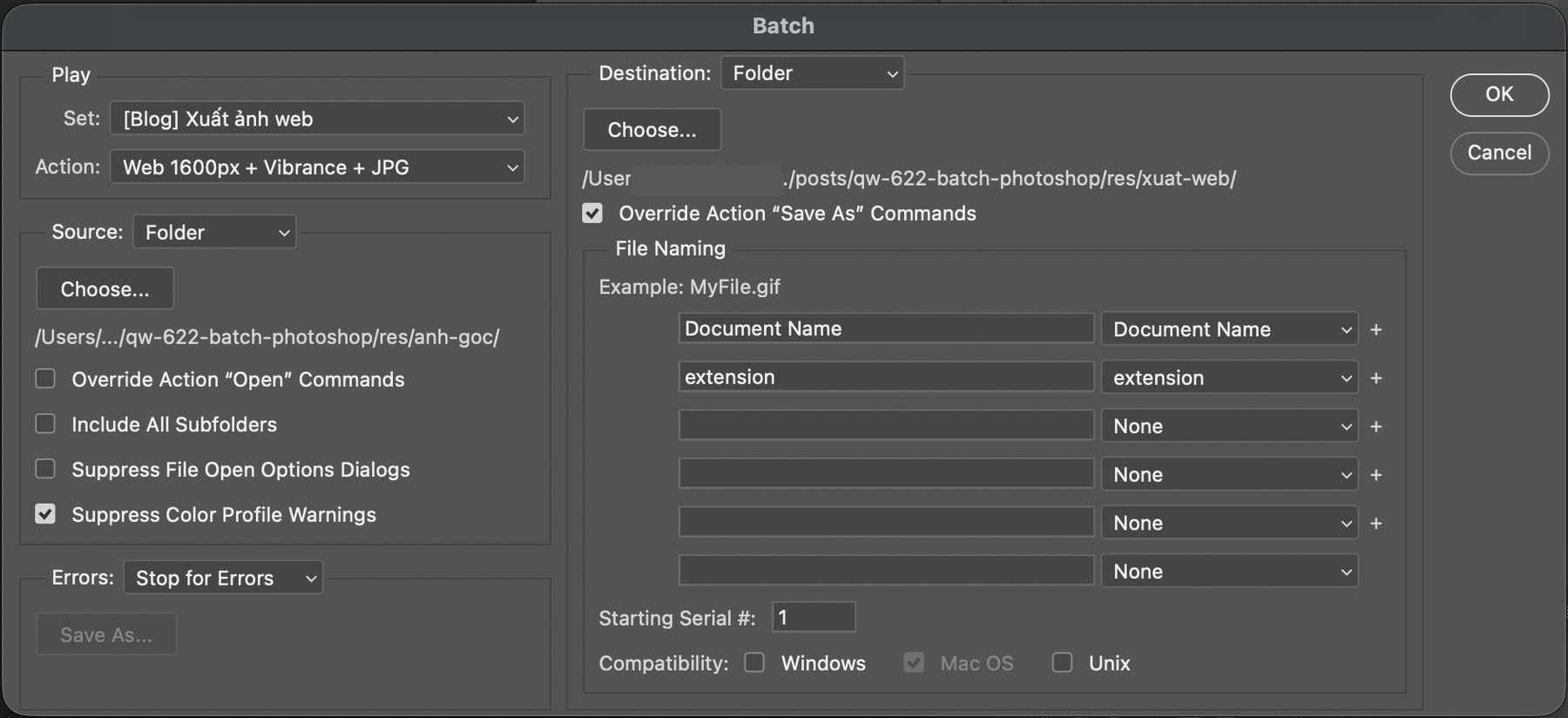
Hộp thoại Batch đã điền: Source và Destination đều là Folder, Override Action "Save As" Commands được tick. Phần đầu đường dẫn đã được che. (ảnh chụp màn hình: Photoshop 2026)
Lúc tick Override Action "Save As" Commands, Photoshop hiện một lời nhắc quan trọng: file chỉ được lưu vào thư mục đích qua các bước "save as" có trong action. Action không có bước lưu thì Batch chạy xong mà không có file nào được ghi ra.
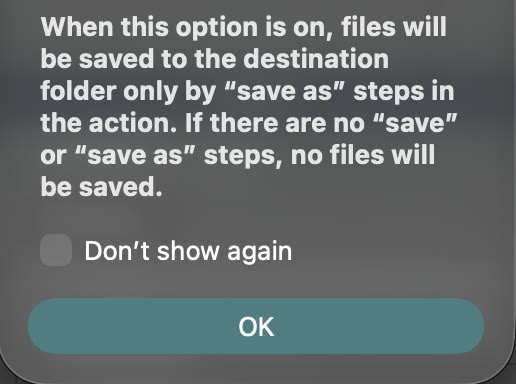
Lời nhắc khi bật Override Action "Save As" Commands: action cần có bước save as thì mới có file xuất ra. (ảnh chụp màn hình: Photoshop 2026)
Bấm OK để chạy. Với 5 ảnh 3000 px trong ví dụ, Batch xong trong khoảng 10 giây. Trong lúc chạy, hộp thoại có thể đứng yên và không hiện tiến trình; cứ để Photoshop làm xong, đừng bấm thêm. Mở thư mục xuat-web để kiểm tra: đủ 5 file JPG, cùng tên với ảnh gốc, rộng 1600 px, tổng khoảng 699 KB.
Cách nhanh hơn: File > Scripts > Image Processor
Khi bạn chỉ cần đổi cỡ và xuất định dạng, Image Processor gọn hơn vì không cần ghi action. Vào File > Scripts > Image Processor....
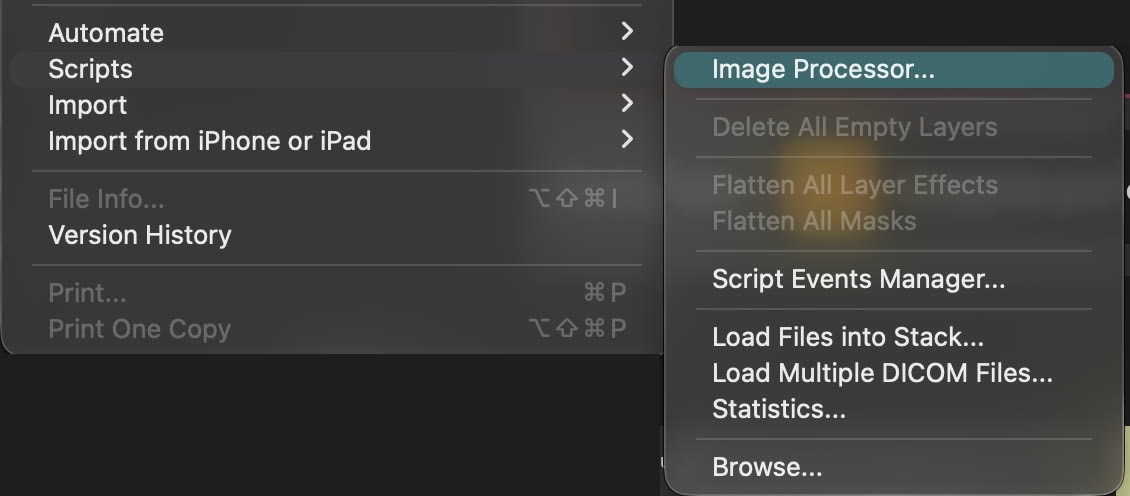
File > Scripts > Image Processor... nằm ở đầu danh sách Scripts. (ảnh chụp màn hình: Photoshop 2026)
Hộp thoại chia thành bốn phần đánh số:
- Select the images to process: bấm Select Folder... và chọn thư mục anh-goc.
- Select location to save processed images: chọn ô thứ hai, bấm Select Folder... và chọn thư mục để lưu.
- File Type: tick Save as JPEG, Quality 8, tick Convert Profile to sRGB cho ảnh web. Tick Resize to Fit và gõ W 1200, H 1200: cạnh dài nhất của mỗi ảnh về 1200 px, tỉ lệ giữ nguyên. Cùng lúc bạn có thể tick thêm Save as PSD hoặc Save as TIFF.
- Preferences: ô Run Action cho chạy thêm một action có sẵn trên từng ảnh, ô Copyright Info để ghi thông tin bản quyền vào file.
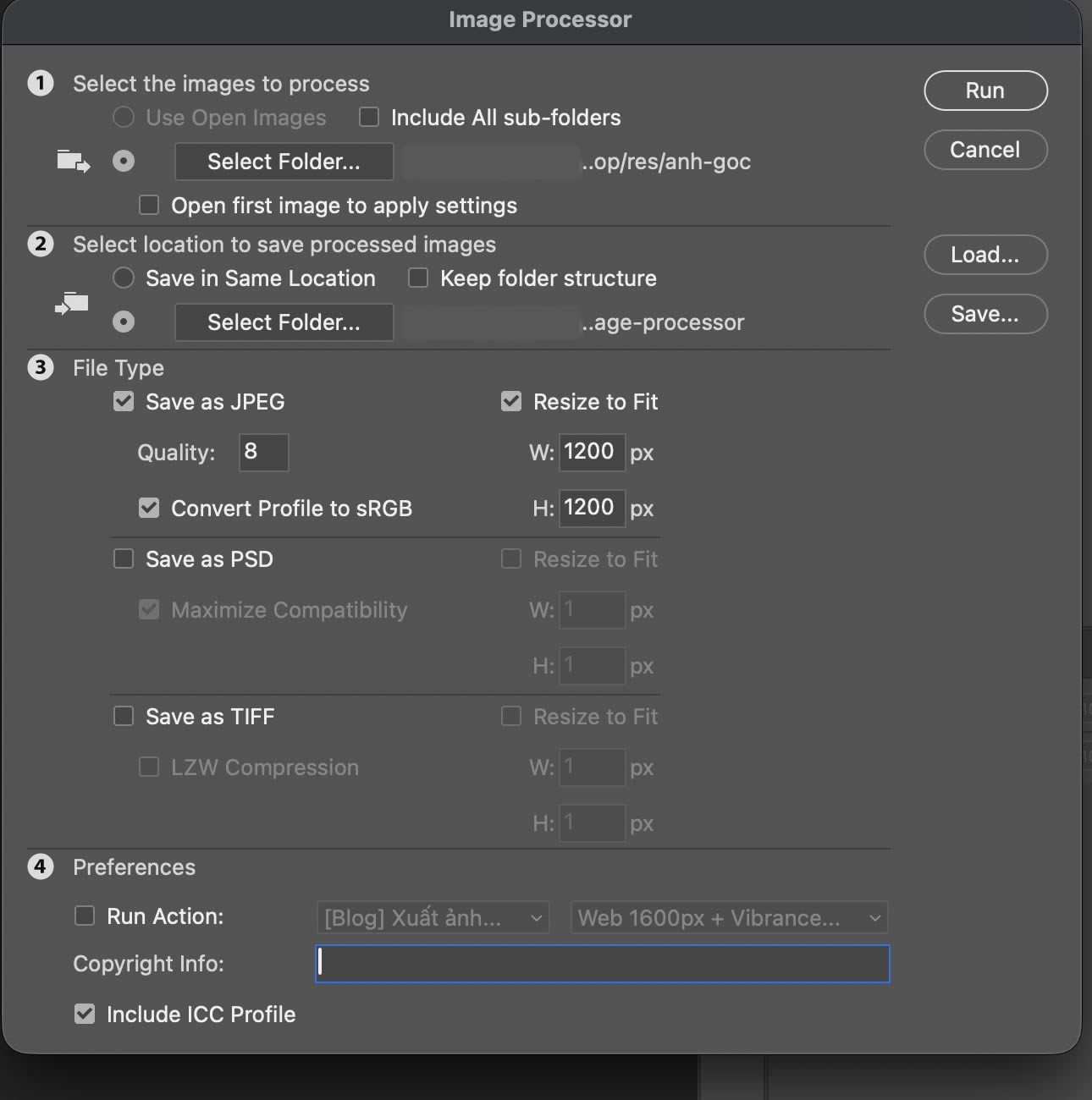
Image Processor: JPEG Quality 8, Convert Profile to sRGB, Resize to Fit 1200 x 1200 px. Phần đầu đường dẫn đã được che. (ảnh chụp màn hình: Photoshop 2026)
Bấm Run. Image Processor không lưu thẳng vào thư mục bạn chọn mà tạo thêm thư mục con tên JPEG bên trong và đặt ảnh vào đó. Ví dụ này cho 5 ảnh rộng 1200 px, tổng khoảng 362 KB.
Kết quả: cùng 5 ảnh, hai cách xử lý
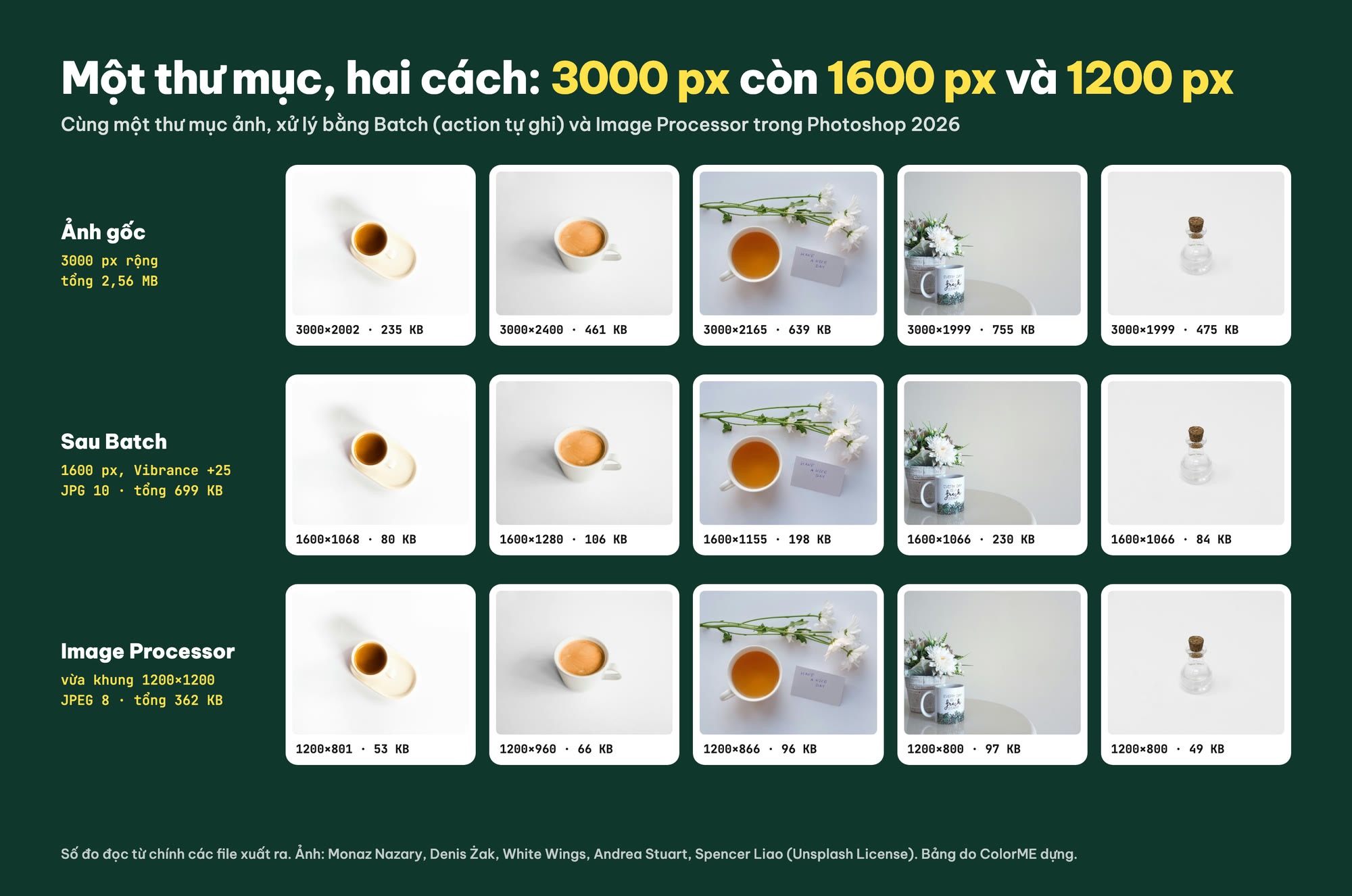
Hàng trên: ảnh gốc 3000 px. Hàng giữa: sau Batch với action vừa ghi. Hàng dưới: sau Image Processor. Mọi số đo đọc từ chính các file xuất ra. Ảnh: Monaz Nazary (Unsplash), Denis Żak (Unsplash), White Wings (Unsplash), Andrea Stuart (Unsplash), Spencer Liao (Unsplash), Unsplash License; bảng do ColorME dựng.
| Batch + Action | Image Processor | |
|---|---|---|
| Cần ghi action trước | Có | Không (có thể chạy thêm action) |
| Đổi cỡ | Theo bước đã ghi (ví dụ: rộng cố định 1600 px) | Resize to Fit theo khung W x H, giữ tỉ lệ |
| Chỉnh màu, thêm chữ, watermark | Được, miễn là ghi được thành action | Chỉ qua ô Run Action |
| Định dạng xuất | Theo bước Save As trong action | JPEG, PSD, TIFF, có thể cả ba cùng lúc |
| Nơi lưu | Đúng thư mục Destination | Thư mục con theo định dạng (ví dụ JPEG) trong thư mục đã chọn |
Phù hợp nhất cho ảnh web hằng ngày là Image Processor. Khi quy trình có thêm bước chỉnh màu, đóng khung hay chèn logo, hãy ghi action và chạy Batch. Nếu bạn chưa có Photoshop trên máy, công cụ chỉnh kích thước ảnh online của ColorME cũng thu nhỏ được nhiều ảnh một lượt theo chiều rộng.
Lưu ý trước khi chạy Batch
- Action phải có bước lưu: như lời nhắc của Photoshop ở trên, khi bật Override Action "Save As" Commands mà action không có bước Save As thì thư mục đích sẽ trống. Ghi bước Save As ở cuối action.
- Ảnh có hồ sơ màu khác nhau: tick Suppress Color Profile Warnings ở phần Source để Batch không dừng lại hỏi giữa chừng.
- Ảnh dọc ngang lẫn lộn: bước Image Size trong ví dụ ghi chiều rộng cố định 1600 px, nên ảnh dọc sẽ rất cao. Với thư mục như vậy, dùng Resize to Fit của Image Processor.
- Chỉnh màu áp y hệt cho mọi ảnh: giữ mức nhẹ như Vibrance +25, hoặc chia ảnh thành từng nhóm có ánh sáng giống nhau rồi chạy riêng.
- Chạy thử trên vài ảnh trước: chép 2 đến 3 ảnh sang thư mục thử, chạy Batch, xem kết quả rồi mới chạy cho cả thư mục lớn.
Muốn hiểu kỹ hơn cách ghi và sửa từng bước trong action, đọc thêm bài tạo action trong Photoshop. Nếu muốn chỉnh màu mà không phá ảnh gốc khi làm từng ảnh, xem Adjustment Layer trong Photoshop. Mới bắt đầu với Photoshop thì nên đọc trước hướng dẫn Photoshop cho người mới bắt đầu.
Câu hỏi thường gặp
Batch trong Photoshop nằm ở đâu?
Vào File > Automate > Batch... Bạn cần có sẵn một Action trong bảng Actions (Window > Actions) để chọn trong mục Play.
Vì sao chạy Batch xong không thấy file nào được lưu?
Khi bật Override Action "Save As" Commands, Photoshop chỉ lưu file qua bước Save As có trong action. Action không có bước lưu thì không có file nào được ghi ra.
Image Processor khác Batch thế nào?
Image Processor (File > Scripts > Image Processor...) đổi cỡ và lưu JPEG, PSD hoặc TIFF mà không cần action. Batch chạy bất kỳ action nào bạn đã ghi, nên làm được nhiều việc hơn.
Ảnh dọc và ảnh ngang lẫn lộn thì nên dùng cách nào?
Dùng Resize to Fit của Image Processor (ví dụ 1200 x 1200 px): cạnh dài nhất về đúng 1200 px, ảnh không bị méo. Bước Image Size đặt chiều rộng cố định sẽ làm ảnh dọc rất cao.
Batch có ghi đè ảnh gốc không?
Có thể, nếu Destination là Save and Close hoặc thư mục đích trùng thư mục nguồn. Hãy chọn Destination: Folder và một thư mục riêng cho ảnh xuất.
Tác giảCOLOR ME