Tutorial · 01/11/2026
Adjustment Layer trong Photoshop: chỉnh ảnh mà không phá ảnh gốc
 COLOR ME01/11/2026 · 10 phút đọc · 1 lượt xem
Adjustment Layer (lớp điều chỉnh) trong Photoshop: tạo từ menu Layer hoặc bảng Adjustments, chỉnh trong Properties, mở lại để sửa, tô mask để chỉnh một vùng, clip vào một layer, đổi thứ tự và Opacity.
Trả lời nhanh: Adjustment Layer (lớp điều chỉnh) trong Photoshop là một layer chỉ chứa phép chỉnh màu hoặc chỉnh sáng tối, nằm phía trên ảnh và không sửa điểm ảnh gốc. Bạn tạo nó bằng Layer > New Adjustment Layer hoặc bảng Adjustments, chỉnh số trong bảng Properties. Sau đó bạn mở lại để sửa, tắt mắt để so sánh, tô mask để chỉ chỉnh một vùng, hạ Opacity hay xoá đi lúc nào cũng được. Ảnh gốc ở layer Background vẫn còn nguyên.
| Bạn muốn | Làm thế nào |
|---|---|
| Thêm một lớp điều chỉnh | Layer > New Adjustment Layer, hoặc bấm biểu tượng trong bảng Adjustments |
| Sửa lại số đã chỉnh | Bấm đúp vào biểu tượng của lớp điều chỉnh trong bảng Layers |
| Chỉ chỉnh một vùng | Tô đen lên layer mask (ô trắng cạnh biểu tượng) |
| Chỉ chỉnh đúng một layer bên dưới | Bấm nút clip ở đáy bảng Properties |
| Giảm độ mạnh | Hạ Opacity của lớp điều chỉnh trong bảng Layers |
Thực hiện trên Photoshop 2026 (macOS), 01/11/2026. Tên menu giữ nguyên tiếng Anh như trên giao diện để bạn dễ tìm.
Adjustment Layer khác gì Image > Adjustments?
Photoshop có hai đường để chỉnh màu. Image > Adjustments ghi thẳng thay đổi vào điểm ảnh của layer đang chọn: bấm OK xong, muốn đổi lại con số thì chỉ còn cách Undo hoặc làm lại từ đầu. Adjustment Layer thì để phép chỉnh thành một layer riêng. Trang trợ giúp của Adobe viết lớp điều chỉnh áp dụng chỉnh màu và sáng tối "without permanently changing pixel data", tức không thay đổi vĩnh viễn dữ liệu điểm ảnh. Định nghĩa ngắn có trong thư viện ColorME: Adjustment Layer.
Ví dụ trong bài là một ảnh nhà kính trồng hoa, chỉnh xong bằng 4 lớp điều chỉnh: Curves tăng tương phản, Hue/Saturation tăng độ bão hoà, Photo Filter làm ấm, và một Curves thứ hai có mask để làm tối viền ảnh. Ảnh gốc không bị đụng tới lần nào.
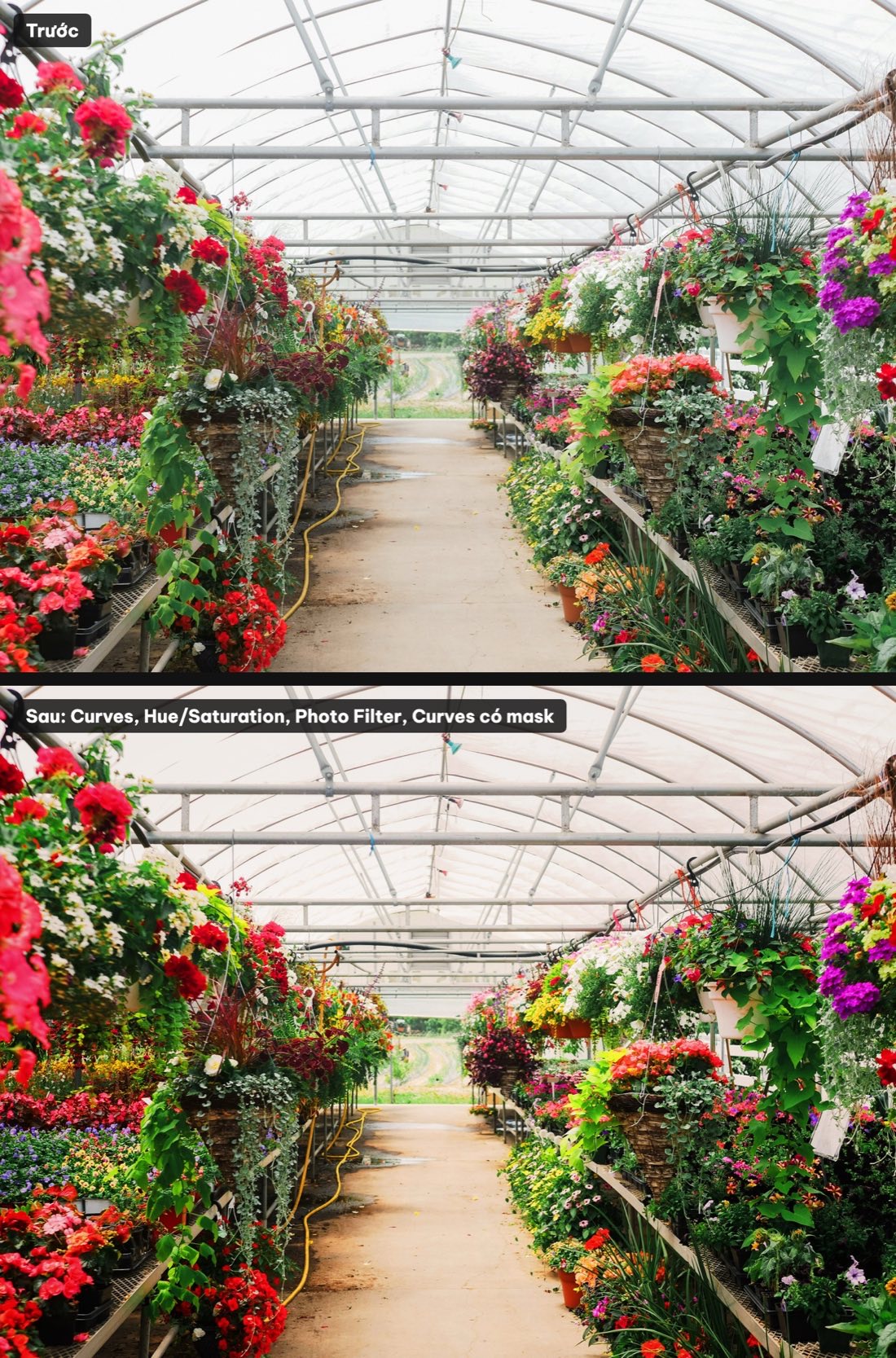
Trên: ảnh gốc. Dưới: thêm Curves, Hue/Saturation +25, Photo Filter Warming Filter (85) ở Opacity 70% và Curves có mask tối viền. Ảnh: Michael Eufemia / Unsplash, ColorME chỉnh trong Photoshop 2026.
Bước 1: Thêm lớp điều chỉnh từ menu Layer hoặc bảng Adjustments
Có hai chỗ để tạo, kết quả giống nhau:
- Layer > New Adjustment Layer, rồi chọn loại: Levels, Curves, Hue/Saturation, Black & White, Photo Filter, Color Lookup, Gradient Map...
- Bảng Adjustments (Window > Adjustments), thẻ Single adjustments: mỗi biểu tượng là một loại lớp điều chỉnh, bấm một lần là tạo xong.
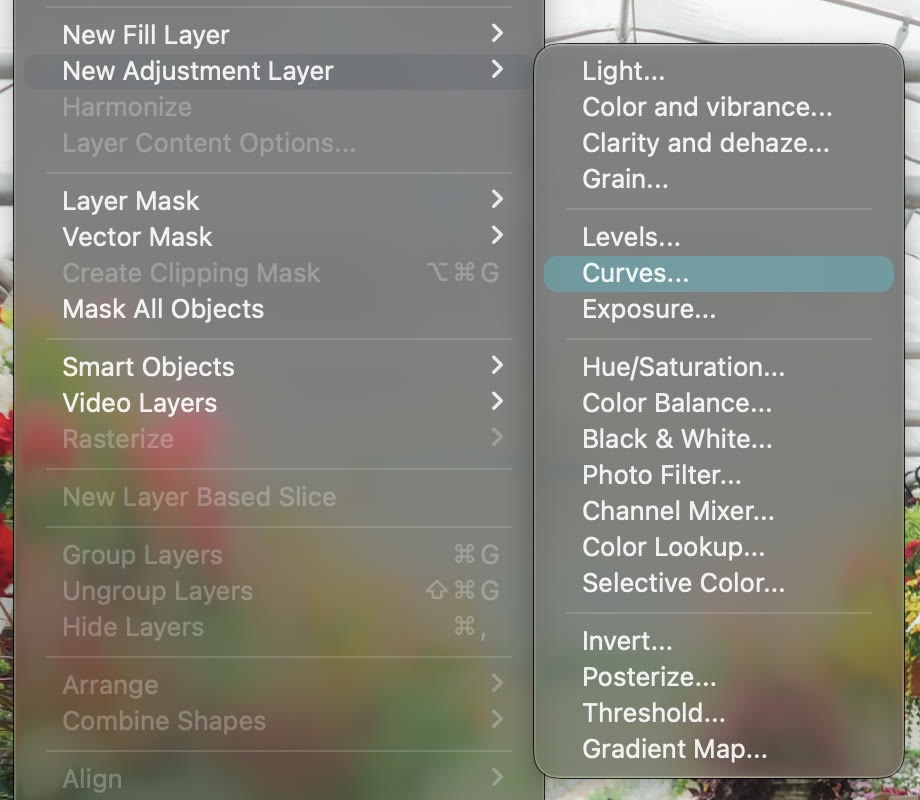
Layer > New Adjustment Layer. Ở Photoshop 2026, nhóm đầu tiên là Light, Color and vibrance, Clarity and dehaze, Grain; Curves nằm ở nhóm thứ hai. (ảnh chụp màn hình: Photoshop 2026)
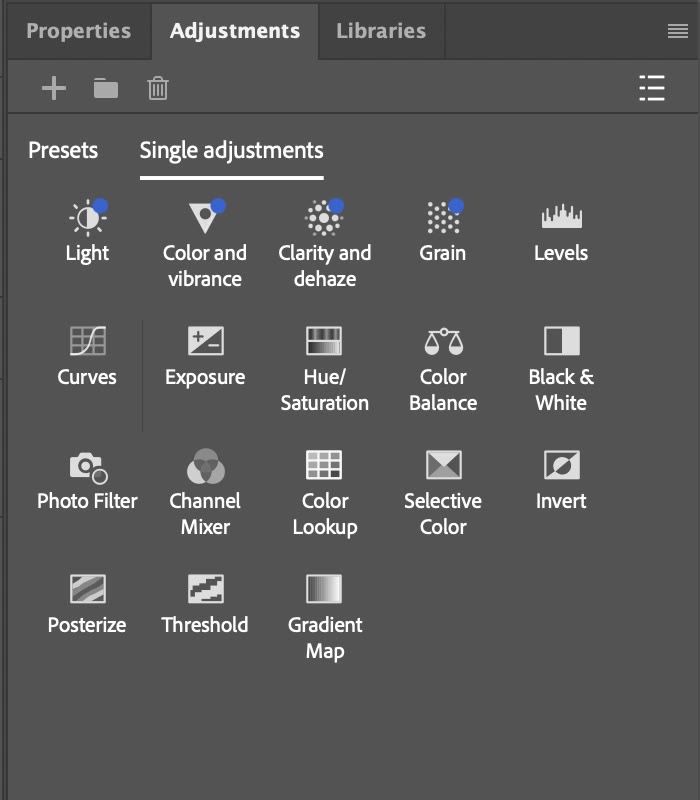
Bảng Adjustments, thẻ Single adjustments: mỗi biểu tượng tạo một lớp điều chỉnh, ví dụ Curves, Hue/Saturation, Black & White, Photo Filter. (ảnh chụp màn hình: Photoshop 2026)
Bên cạnh còn thẻ Presets chứa các bộ chỉnh dựng sẵn. Bài này chỉ dùng Single adjustments để bạn thấy rõ từng con số.
Khi tạo từ menu, Photoshop hỏi tên trong hộp New Layer. Đặt tên dễ nhớ (ví dụ "Tăng màu") rồi nhấn OK. Ô Use previous layer to create clipping mask ở đây sẽ nói ở Bước 5.
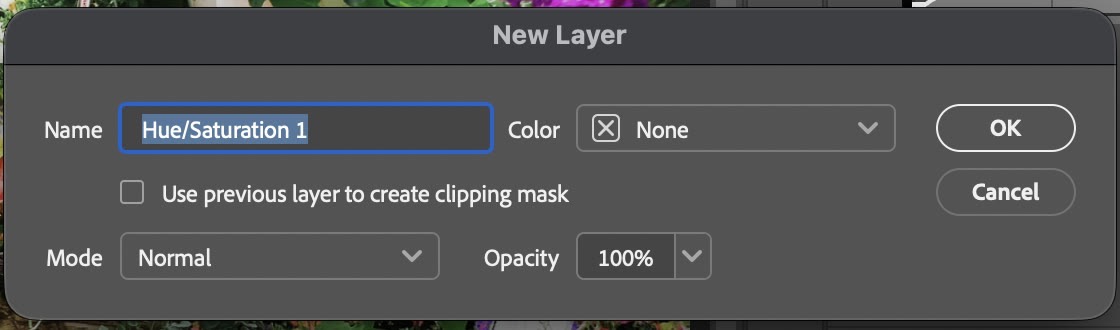
Hộp New Layer: tên mặc định Hue/Saturation 1, Mode Normal, Opacity 100%. (ảnh chụp màn hình: Photoshop 2026)
Bước 2: Chỉnh số trong bảng Properties
Lớp điều chỉnh vừa tạo không có cửa sổ OK/Cancel. Các thanh trượt nằm trong bảng Properties, kéo tới đâu ảnh đổi tới đó. Với Hue/Saturation trong ví dụ:
- Để kênh màu ở biểu tượng cầu vồng đầu tiên (toàn bộ màu).
- Bấm vào ô số của Saturation, gõ 25 rồi nhấn Return. Màu hoa đậm hơn hẳn.
- Bấm vào con mắt cạnh lớp Hue/Saturation 1 để tắt, bấm lần nữa để bật. Đây là cách nhanh nhất để so trước và sau.
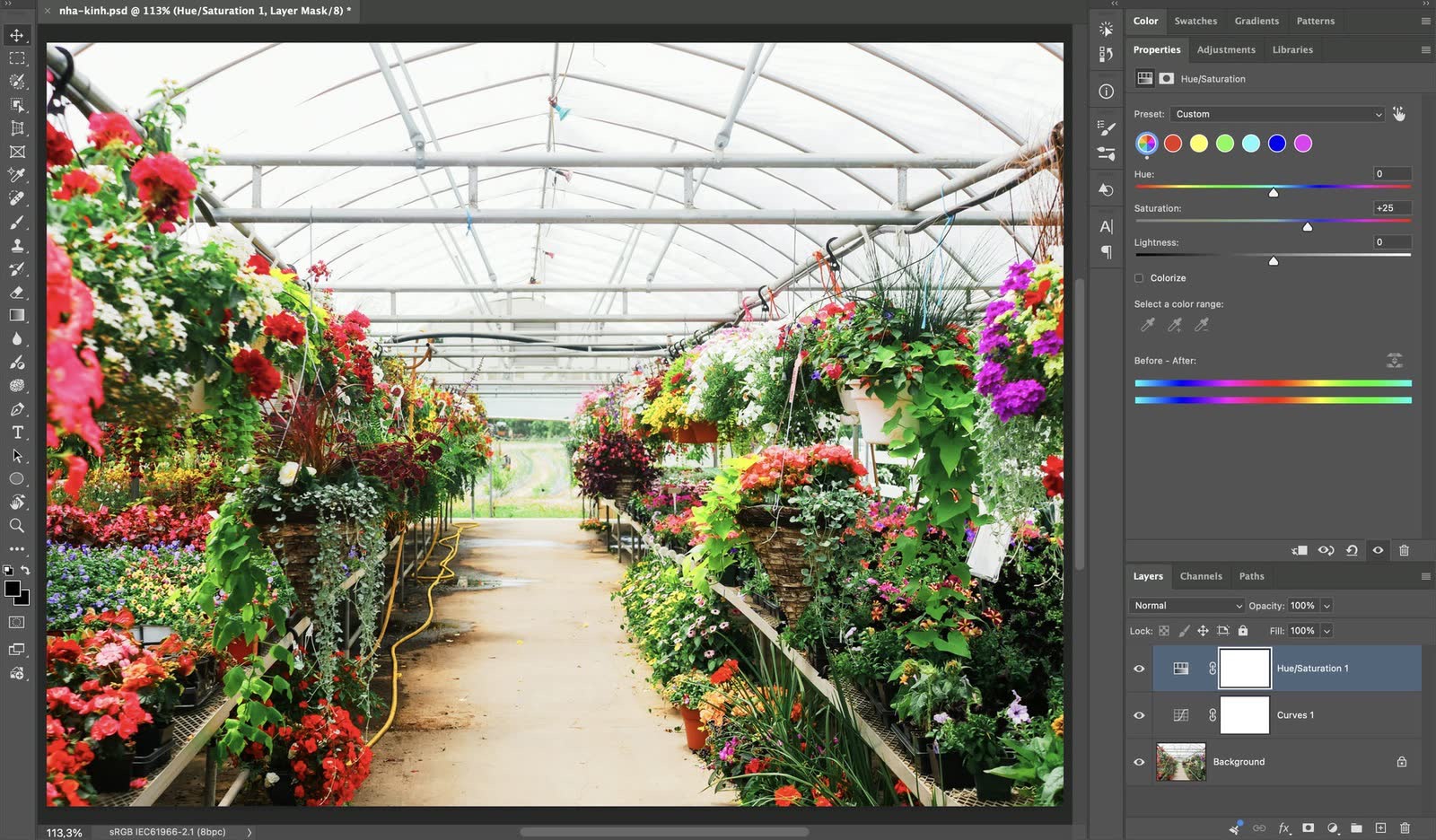
Hue/Saturation 1 với Saturation +25. Preset tự đổi thành Custom vì bạn đã chỉnh số. (ảnh chụp màn hình: Photoshop 2026)
Video dưới đây quay đúng các thao tác trên: tạo lớp từ menu, nhấn OK, gõ Saturation 25, rồi tắt và bật con mắt để so sánh.
Tạo lớp Hue/Saturation, gõ Saturation +25 trong Properties, tắt và bật lớp để so sánh, khoảng 20 giây, tua nhanh 1,2 lần. (quay màn hình: Photoshop 2026, không có tiếng)
Nhìn bảng Layers, mỗi lớp điều chỉnh có hai phần: biểu tượng loại điều chỉnh bên trái và một ô layer mask màu trắng bên phải. Mask trắng nghĩa là phép chỉnh tác dụng lên toàn bộ ảnh. Layer Background ở dưới cùng vẫn là ảnh gốc.
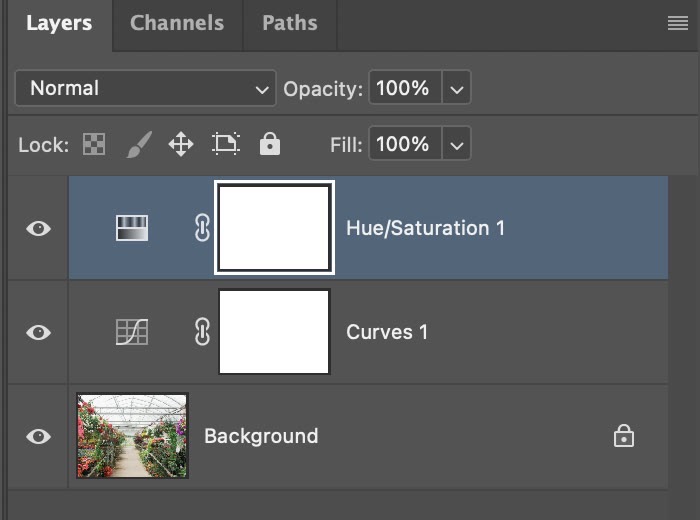
Bảng Layers: Hue/Saturation 1 và Curves 1 nằm trên Background, mỗi lớp có một mask trắng. (ảnh chụp màn hình: Photoshop 2026)
Bước 3: Mở lại để sửa bất cứ lúc nào
Đây là lý do chính để dùng lớp điều chỉnh. Muốn sửa Curves đã chỉnh từ trước, bấm đúp vào biểu tượng của lớp đó trong bảng Layers (biểu tượng nhỏ bên trái, không phải ô mask). Bảng Properties hiện lại đường cong với các điểm đã đặt, bạn kéo điểm tiếp hoặc thêm điểm mới.
Lớp Curves 1 trong ví dụ là đường cong chữ S nhẹ: điểm Input 64 hạ xuống Output 48 (vùng tối tối hơn), điểm Input 192 nâng lên Output 210 (vùng sáng sáng hơn). Cách đọc và kéo đường cong có trong bài Curves trong Photoshop.
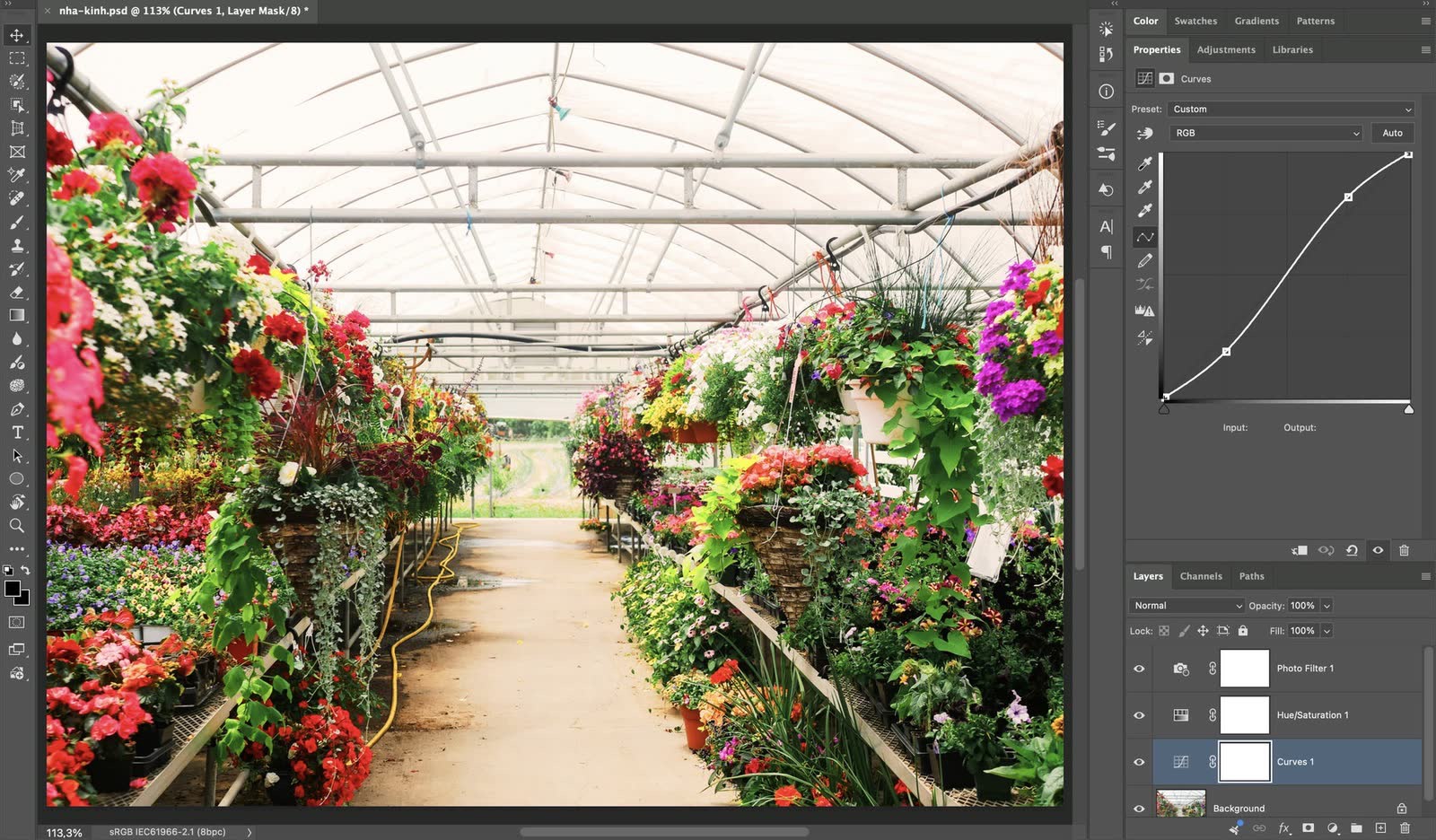
Bấm đúp vào biểu tượng Curves 1: Properties hiện lại đường cong đã chỉnh, sửa tiếp được ngay. (ảnh chụp màn hình: Photoshop 2026)
Lớp thứ ba trong ví dụ là Photo Filter. Tạo từ menu và nhấn OK, Photoshop đặt sẵn Warming Filter (85), Density 25% và tick Preserve Luminosity. Ảnh giữ nguyên các số mặc định này, chỉ hạ Opacity ở Bước 6.
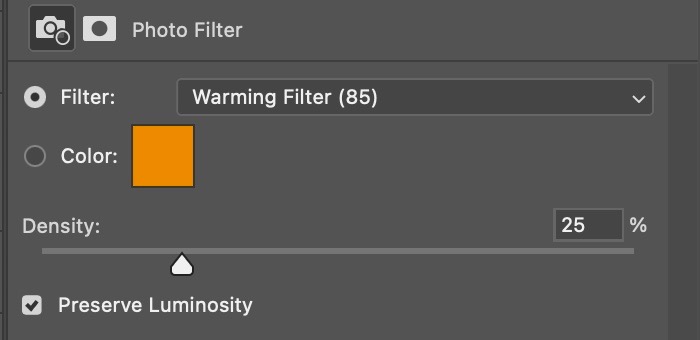
Photo Filter: Warming Filter (85), Density 25%, Preserve Luminosity được tick. (ảnh chụp màn hình: Photoshop 2026)
Bước 4: Tô mask để chỉ chỉnh một vùng
Mask quyết định phép chỉnh hiện ở đâu: trắng là hiện, đen là bị che, xám là hiện một phần. Ví dụ dưới đây làm tối viền ảnh để mắt người xem dồn vào lối đi giữa:
- Thêm lớp Curves mới (Curves 2), kéo đường cong xuống: điểm Input 128 xuống Output 92, điểm trắng 255 xuống 240. Lúc này cả ảnh tối đi.
- Ô mask của Curves 2 đang được chọn (có khung viền). Chọn Brush Tool, cọ mềm Hardness 0%, cỡ lớn (ví dụ dùng 900 px cho ảnh 2000 px), màu tiền cảnh đen.
- Tô lên phần giữa ảnh. Chỗ nào tô đen, Curves 2 bị che, ảnh sáng lại như cũ. Bốn góc không tô nên vẫn tối.
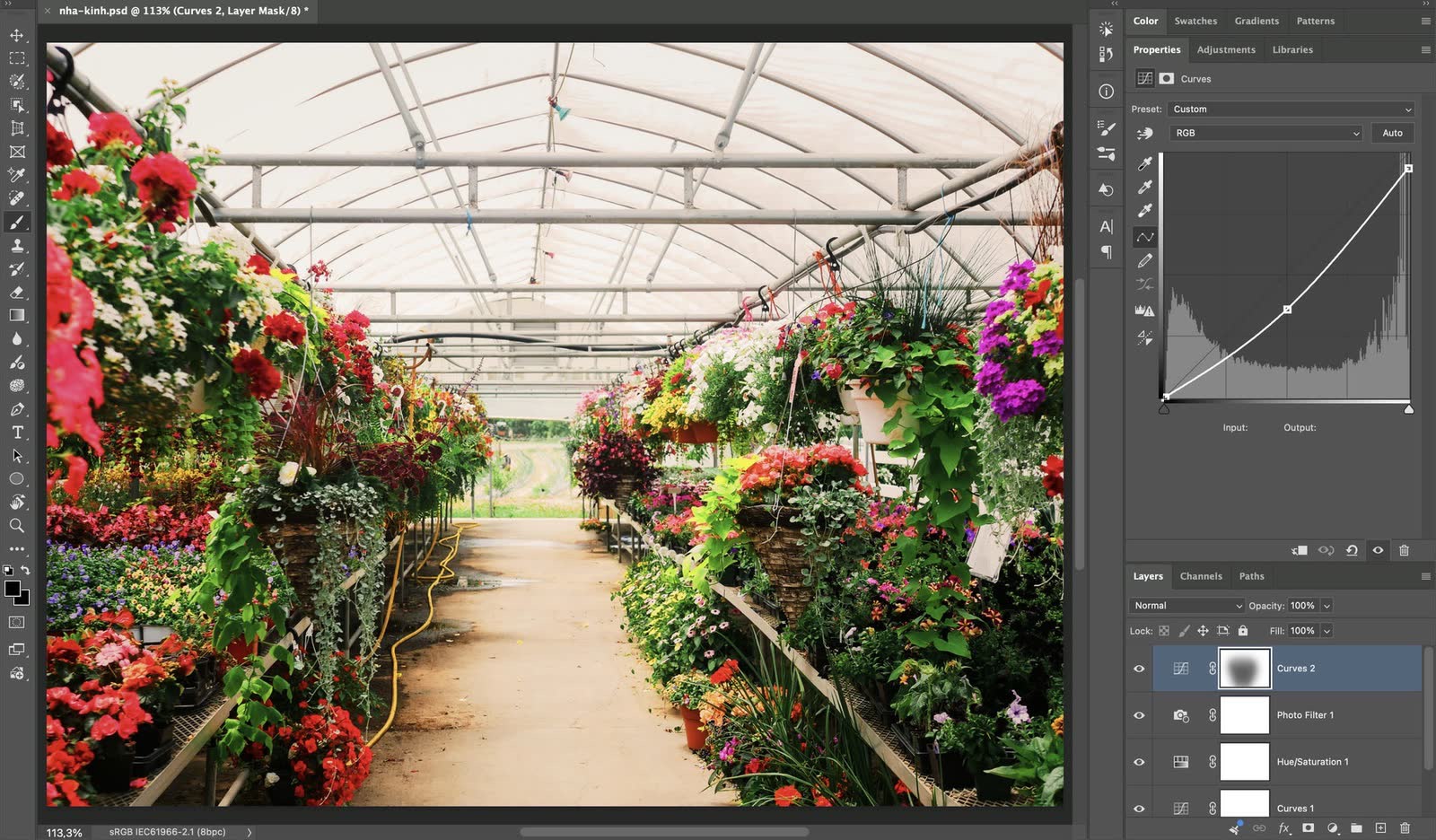
Curves 2 với mask đã tô: ô mask có vùng đen mờ ở giữa, chỉ bốn góc ảnh bị làm tối. (ảnh chụp màn hình: Photoshop 2026)
Tô nhầm thì đổi màu tiền cảnh sang trắng (nhấn X) và tô lại. Muốn chỉ chỉnh một vật nhỏ, làm ngược lại: chọn mask, nhấn Cmd+I (Ctrl+I) để đảo mask thành đen, rồi tô trắng đúng vật đó. Các cách làm mask khác (gradient, vùng chọn, chỉnh mép) có trong bài layer mask trong Photoshop.
Bước 5: Clip lớp điều chỉnh vào một layer
Mặc định, lớp điều chỉnh tác dụng lên mọi layer nằm dưới nó. Khi file có nhiều layer (ảnh ghép, poster), bạn thường chỉ muốn chỉnh một layer. Ví dụ dưới đây là ảnh ghép: nền là kệ hoa trên tường hồng, phía trên là layer "Ảnh nhà kính" có viền trắng, trên cùng là một lớp Black & White để mặc định.
- Chọn lớp Black & White 1. Lúc này cả ảnh ghép đều thành đen trắng.
- Bấm nút clip ở đáy bảng Properties (biểu tượng đầu tiên bên trái, hình vuông có mũi tên chỉ xuống).
- Trong bảng Layers, lớp Black & White thụt vào và có mũi tên nhỏ chỉ xuống layer "Ảnh nhà kính". Giờ chỉ ảnh nhà kính thành đen trắng, nền tường hồng giữ nguyên màu.
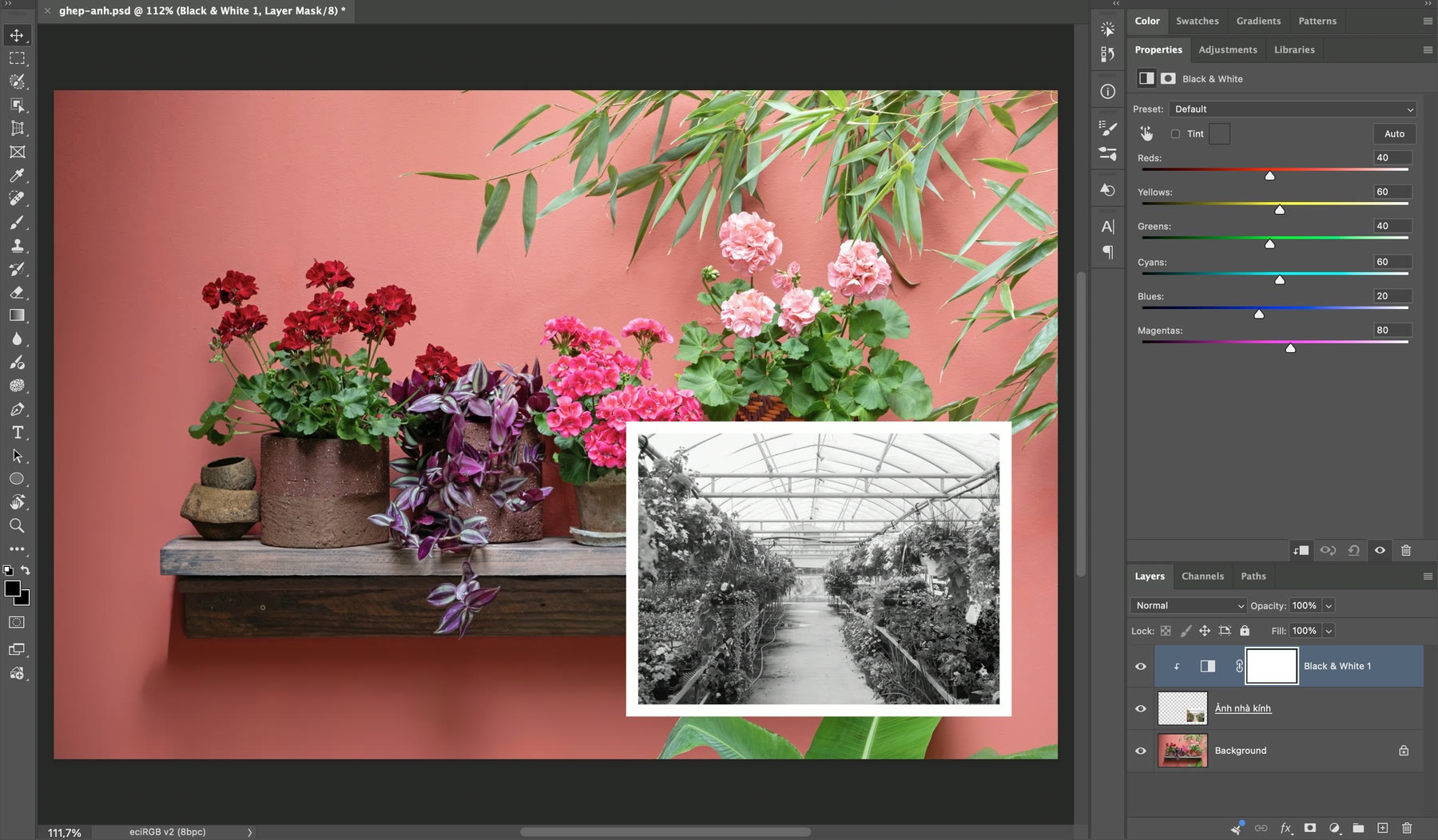
Black & White 1 đã clip: lớp thụt vào, có mũi tên trỏ xuống "Ảnh nhà kính". Bảng Properties hiện các số mặc định Reds 40, Yellows 60, Greens 40, Cyans 60, Blues 20, Magentas 80. Ảnh nền: Shayla Bruins / Unsplash. (ảnh chụp màn hình: Photoshop 2026)
Bấm nút clip lần nữa để bỏ clip. Hai cách khác cho cùng kết quả: tick ô Use previous layer to create clipping mask ở hộp New Layer khi tạo lớp, hoặc giữ Option (Alt trên Windows) rồi bấm vào đường ranh giới giữa hai layer trong bảng Layers.
Bước 6: Thứ tự lớp và Opacity
Thứ tự quyết định lớp điều chỉnh tác dụng lên những gì. Lớp điều chỉnh chỉ ảnh hưởng các layer nằm dưới nó. Kéo lớp Black & White (đã bỏ clip) xuống giữa "Ảnh nhà kính" và Background, kết quả đảo ngược: nền thành đen trắng, ảnh nhà kính ở trên giữ màu. Ba trạng thái được xuất thẳng từ Photoshop:
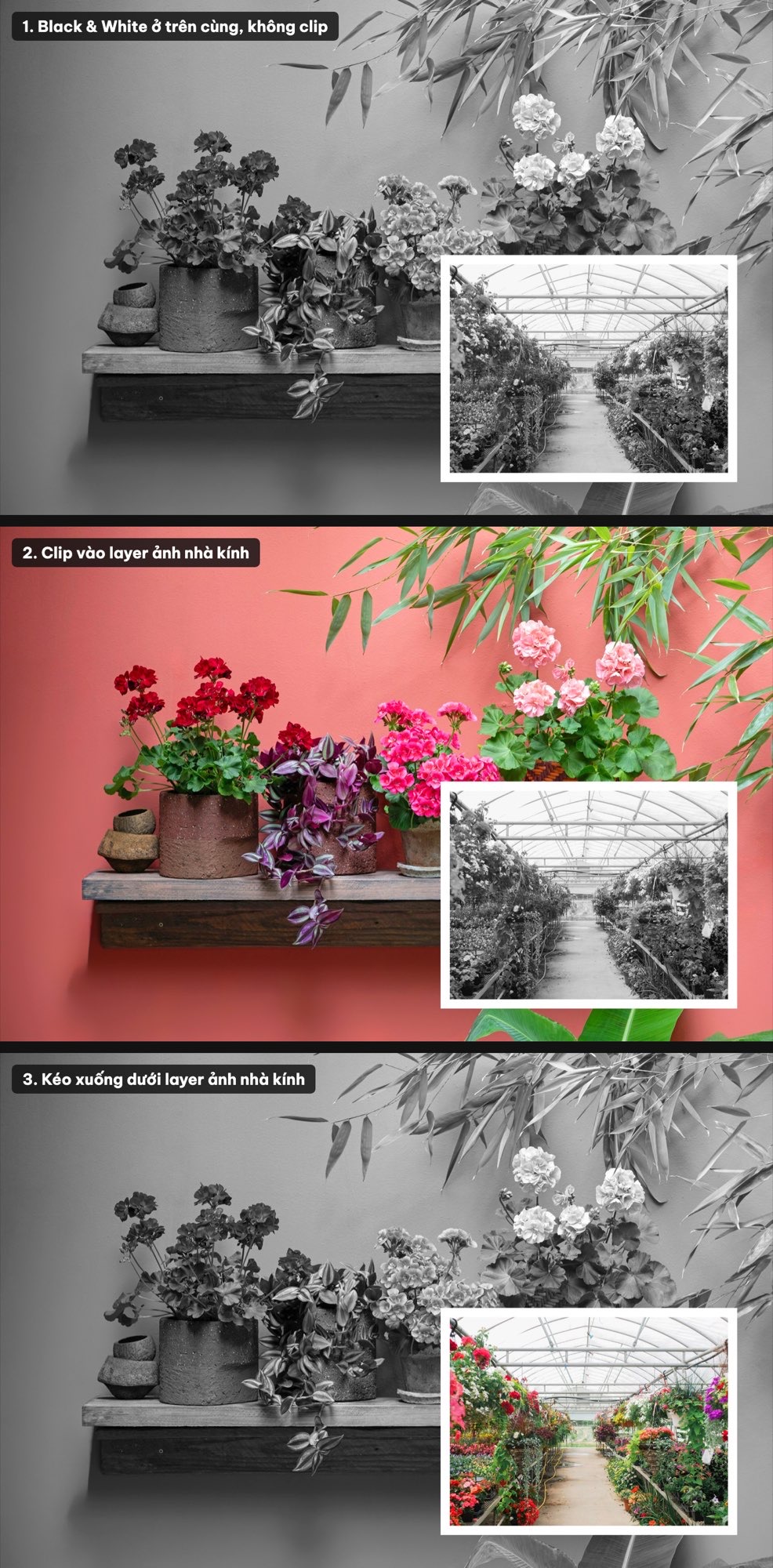
Cùng một lớp Black & White mặc định, ba vị trí khác nhau: trên cùng không clip, clip vào layer ảnh nhà kính, và đặt dưới layer ảnh nhà kính. Ảnh: Shayla Bruins và Michael Eufemia / Unsplash, ColorME ghép và chỉnh trong Photoshop 2026.
Với nhiều lớp chồng nhau (như ảnh nhà kính), thứ tự cũng đổi kết quả một chút: Hue/Saturation đặt trên Curves sẽ tăng màu cho ảnh đã tăng tương phản. Thói quen hay dùng là chỉnh sáng tối trước (ở dưới), chỉnh màu sau (ở trên).
Opacity là cách giảm độ mạnh mà không phải chỉnh lại số. Chọn lớp Photo Filter 1, gõ 70 vào ô Opacity của bảng Layers: hiệu ứng ấm còn khoảng 70% so với ban đầu.
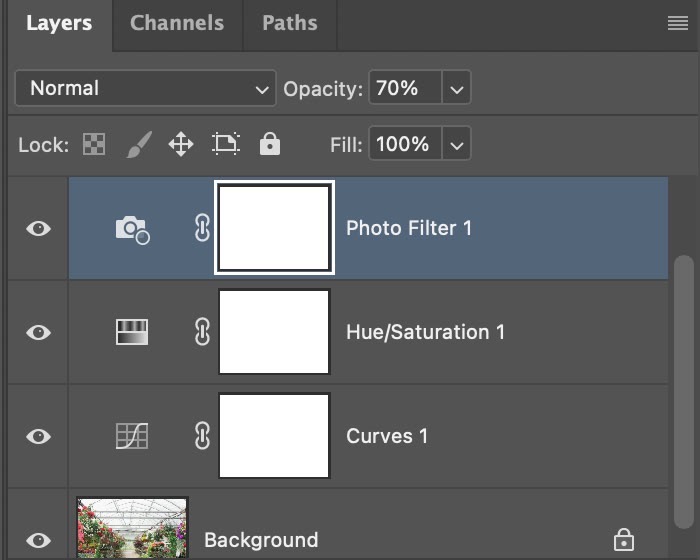
Photo Filter 1 ở Opacity 70%. Thứ tự từ dưới lên trong ví dụ: Background, Curves 1, Hue/Saturation 1, Photo Filter 1 (Curves 2 nằm trên cùng, cuộn lên mới thấy). (ảnh chụp màn hình: Photoshop 2026)
Khi nào vẫn dùng Image > Adjustments?
Menu Image > Adjustments có gần đủ các lệnh như lớp điều chỉnh, thêm vài lệnh không có dạng lớp: Shadows/Highlights, HDR Toning, Desaturate, Match Color, Replace Color, Equalize. Các lệnh ở đây mở thành hộp thoại có nút OK và Cancel.
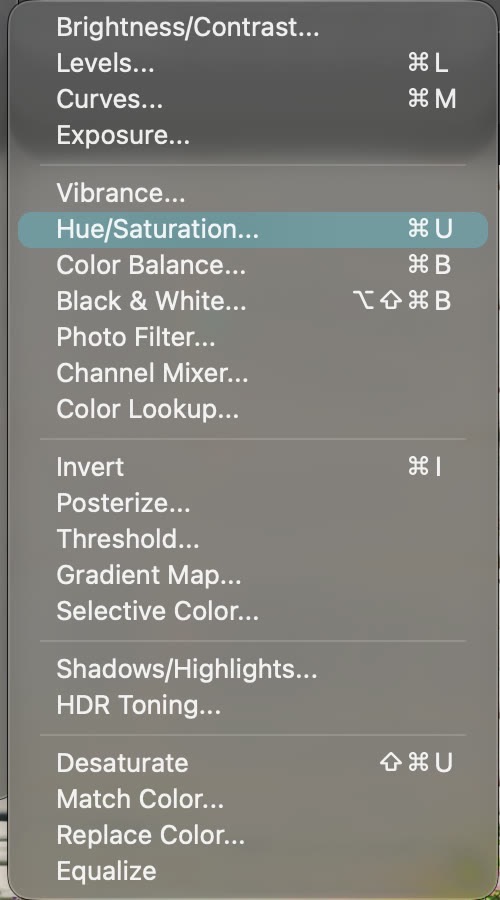
Image > Adjustments: các lệnh ghi thẳng vào layer đang chọn. Phần dưới có Shadows/Highlights, HDR Toning, Desaturate... không có dạng lớp điều chỉnh. (ảnh chụp màn hình: Photoshop 2026)
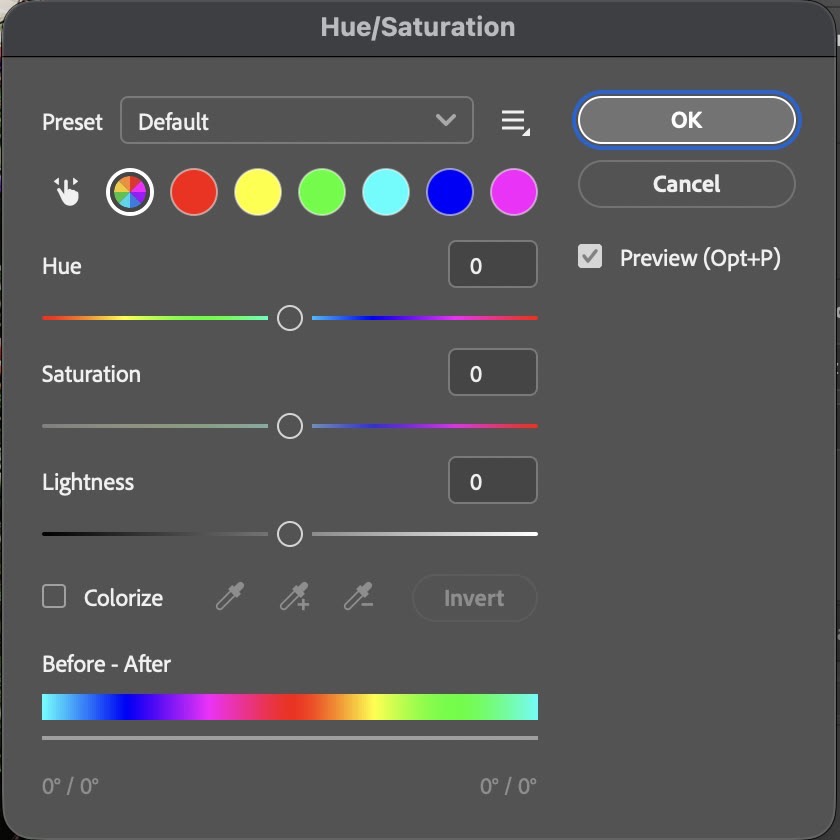
Hue/Saturation mở từ Image > Adjustments là một hộp thoại có OK, Cancel và Preview, không tạo layer mới. (ảnh chụp màn hình: Photoshop 2026)
Nên dùng Image > Adjustments khi bạn chỉnh một layer phụ đã chắc chắn (ví dụ một texture), hoặc khi cần đúng các lệnh chỉ có ở đây. Nếu vẫn muốn sửa lại được, đổi layer đó thành Smart Object trước (Layer > Smart Objects > Convert to Smart Object): các lệnh như Shadows/Highlights khi đó thành Smart Filter, sửa lại được. Còn lại, chỉnh màu ảnh chính thì dùng lớp điều chỉnh.
Mẹo làm việc với nhiều lớp điều chỉnh
- Đặt tên rõ ràng. "Curves 2" khó nhớ, "Tối viền" thì đọc là hiểu. Bấm đúp vào tên layer để đổi.
- Gom vào group. Chọn các lớp điều chỉnh rồi nhấn Cmd+G (Ctrl+G). Tắt mắt của group là thấy ngay ảnh gốc.
- Chỉnh màu từng vùng màu. Hue/Saturation đổi được riêng một dải màu (biểu tượng màu đỏ, vàng, xanh... trong Properties), xem bài Hue/Saturation đổi màu từng vùng.
- Lưu file PSD. Lớp điều chỉnh chỉ còn khi lưu PSD (hoặc TIFF giữ layer). Xuất JPG để đăng, giữ PSD để sửa.
Câu hỏi thường gặp
Adjustment Layer là gì?
Là layer chỉ chứa một phép chỉnh màu hoặc sáng tối, áp lên các layer bên dưới mà không sửa ảnh gốc. Tắt, sửa, xoá lúc nào cũng được.
Adjustment Layer nằm ở đâu trong Photoshop?
Vào Layer > New Adjustment Layer, hoặc mở Window > Adjustments và bấm biểu tượng trong thẻ Single adjustments.
Làm sao sửa lại lớp điều chỉnh đã tạo?
Bấm đúp vào biểu tượng của lớp đó trong bảng Layers, các thanh trượt hiện lại trong bảng Properties.
Làm sao để lớp điều chỉnh chỉ tác dụng lên một layer?
Bấm nút clip ở đáy bảng Properties, hoặc giữ Option (Alt) và bấm vào ranh giới giữa lớp điều chỉnh và layer bên dưới.
Vì sao chỉnh xong nhưng ảnh không đổi?
Thường do mask của lớp đang đen, lớp bị tắt mắt, Opacity về 0%, hoặc lớp nằm dưới layer bạn muốn chỉnh. Kiểm tra lại thứ tự trong bảng Layers.
Tác giảCOLOR ME