Tutorial · 01/11/2026
Bảng History trong Photoshop: quay lại bất kỳ bước nào
 COLOR ME01/11/2026 · 8 phút đọc · 1 lượt xem
Bảng History trong Photoshop: mở bằng Window > History, bấm vào một bước để quay lại, hiểu vì sao các bước xám bị xoá, tạo Snapshot và dùng History Brush để vẽ lại phần ảnh cũ.
Trả lời nhanh: Bảng History trong Photoshop ghi lại từng bước bạn làm trên file đang mở. Mở nó bằng Window > History, rồi bấm vào bất kỳ bước nào trong danh sách để ảnh quay về đúng lúc đó. Muốn lùi từng bước, nhấn Cmd+Z (Windows: Ctrl+Z); muốn làm lại, nhấn Shift+Cmd+Z. Nút hình máy ảnh ở đáy bảng tạo Snapshot để giữ một trạng thái, còn History Brush cho bạn tô lại phần ảnh của một bước cũ ở đúng chỗ cần.
| Bạn muốn | Làm thế này |
|---|---|
| Lùi một bước | Cmd+Z, hoặc Edit > Undo |
| Làm lại bước vừa lùi | Shift+Cmd+Z, hoặc Edit > Redo |
| Quay về bước cũ hơn ngay lập tức | Bấm vào bước đó trong bảng History |
| Giữ một trạng thái để quay lại sau | Bấm nút hình máy ảnh ở đáy bảng History |
| Lấy lại một phần ảnh cũ, giữ phần còn lại | History Brush, đặt nguồn bằng ô bên trái bước cần lấy |
| Cho phép nhớ nhiều bước hơn | Photoshop > Settings > Performance, ô History States |
Thực hiện trên Photoshop 2026 (macOS), 01/11/2026. Tên menu giữ nguyên tiếng Anh như trên giao diện để bạn dễ tìm.
Ví dụ trong bài là ảnh một chậu cây bên cửa sổ, chỉnh qua bốn bước: Canvas Size, Curves, Hue/Saturation và Gaussian Blur. Bước cuối làm mờ cả ảnh, sau đó History Brush tô cho chậu cây nét lại trong khi nền vẫn mờ, giống ảnh chụp xoá phông.
Bước 1: Mở bảng History
Vào Window > History. Nếu bảng đã mở, mục History trong menu Window có dấu tick; chọn lại sẽ đóng bảng.
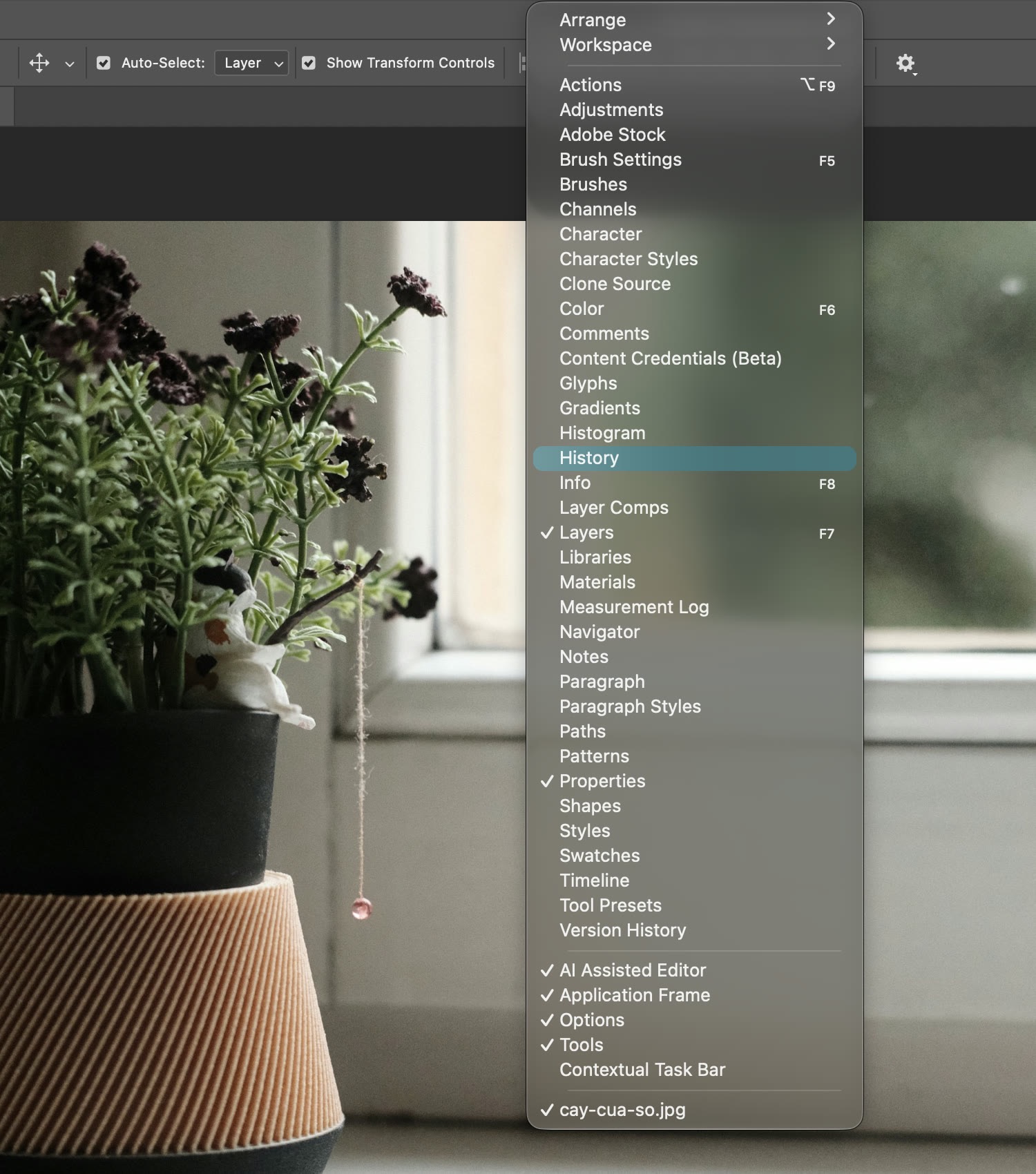
Window > History nằm giữa Histogram và Info trong menu Window. Ảnh: Roman, Unsplash. (ảnh chụp màn hình: Photoshop 2026)
Mới mở file, bảng History chỉ có hai dòng: dòng trên cùng có ảnh thu nhỏ mang tên file (đây là snapshot Photoshop tự tạo lúc mở file) và bước Open. Từ đây, mỗi thao tác thay đổi ảnh thêm một dòng mới vào cuối danh sách, đặt tên theo lệnh bạn dùng.
Bước 2: Chỉnh ảnh và xem các bước hiện ra
Trong ví dụ, ảnh được chỉnh bốn lần liên tiếp:
- Canvas Size: cắt khung ảnh từ 3000 × 2000 px còn 2700 × 1800 px, giữ phần giữa.
- Curves: tăng tương phản nhẹ.
- Hue/Saturation: Saturation +22 cho lá xanh tươi hơn.
- Gaussian Blur: Radius 14 px, cả ảnh mờ hẳn.
Bảng History lúc này có đủ năm bước dưới snapshot: Open, Canvas Size, Curves, Hue/Saturation, Gaussian Blur. Bước đang chọn (tô xanh) là trạng thái ảnh bạn đang thấy.
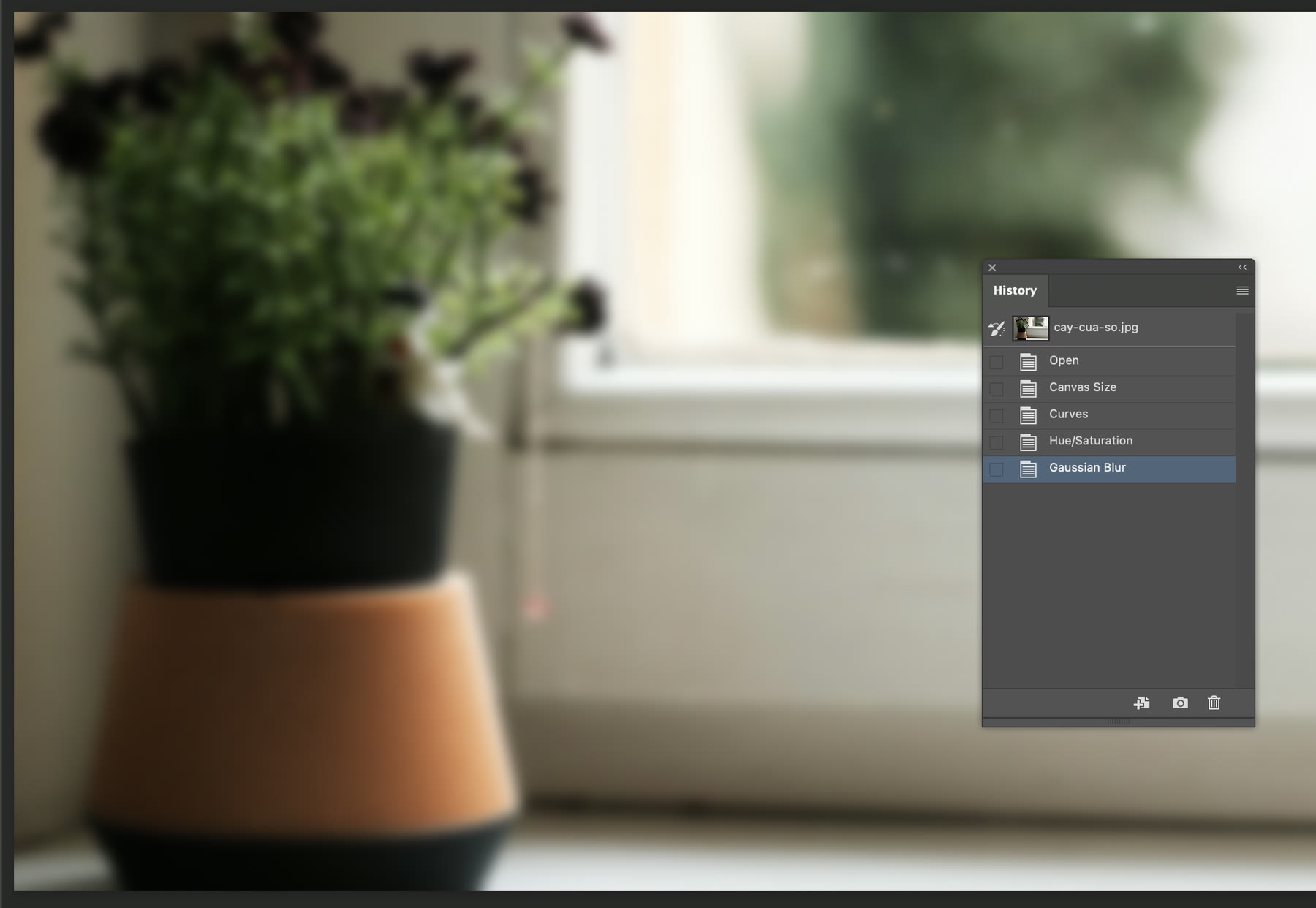
Sau bốn lần chỉnh, bảng History liệt kê đủ các bước. Gaussian Blur đang được chọn nên ảnh hiện ở trạng thái mờ. (ảnh chụp màn hình: Photoshop 2026)
Bước 3: Undo, Redo bằng phím tắt
Mở menu Edit, ba dòng đầu là các lệnh lùi và làm lại. Tên lệnh Undo đổi theo bước cuối cùng, ở đây là Undo Gaussian Blur:
- Undo: Cmd+Z, lùi một bước.
- Redo: Shift+Cmd+Z, làm lại bước vừa lùi. Dòng này xám khi chưa có gì để làm lại.
- Toggle Last State: Option+Cmd+Z, bật qua lại giữa bước cuối và bước ngay trước nó, tiện để so sánh trước và sau một lần chỉnh.
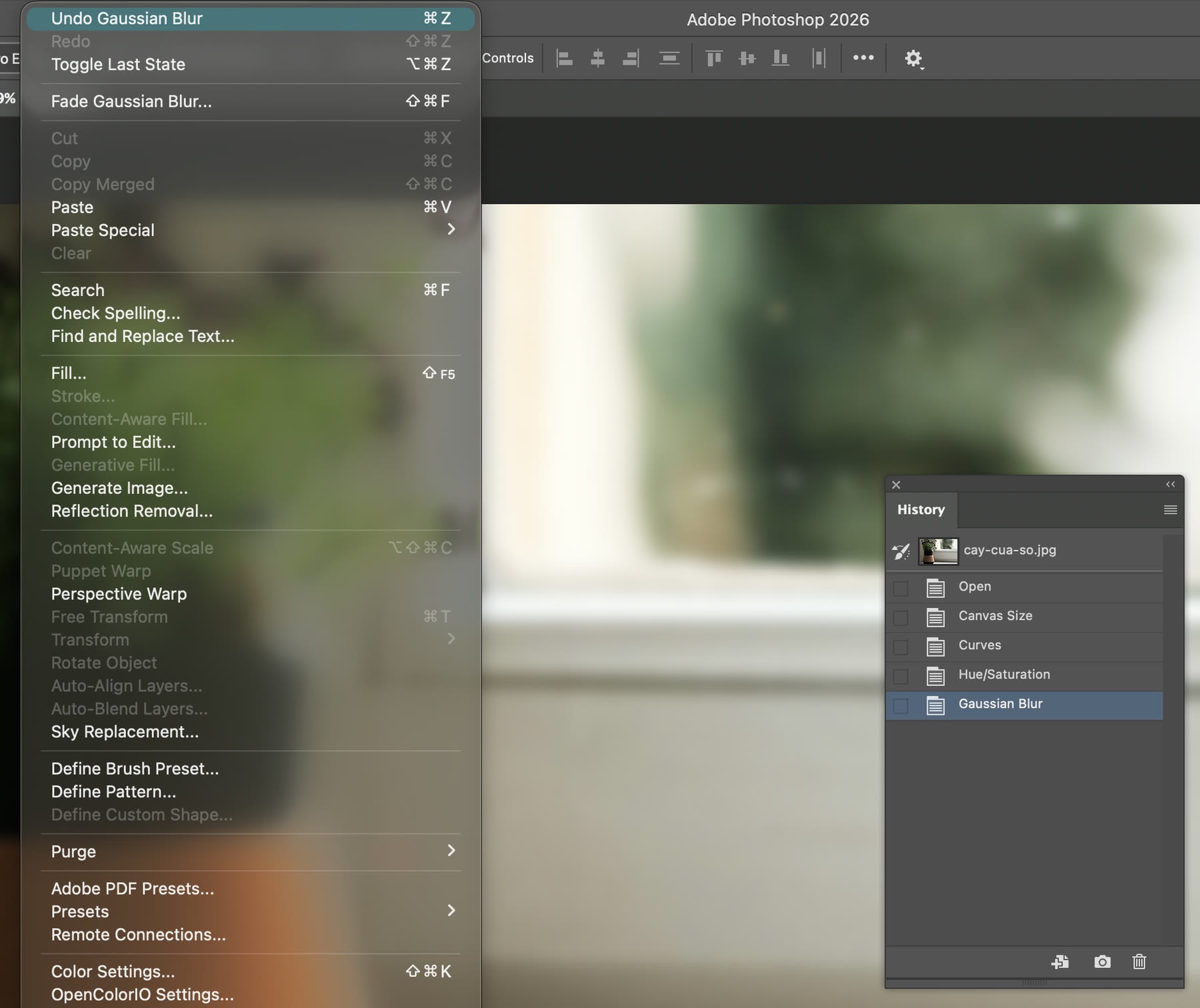
Ba dòng đầu menu Edit: Undo Gaussian Blur (Cmd+Z), Redo (Shift+Cmd+Z, đang xám) và Toggle Last State (Option+Cmd+Z). (ảnh chụp màn hình: Photoshop 2026)
Mỗi lần nhấn Cmd+Z, vùng chọn trong bảng History lùi lên một dòng. Muốn lùi nhiều bước một lúc, bấm thẳng vào bước cần về thay vì nhấn Cmd+Z nhiều lần.
Bước 4: Bấm vào một bước cũ, và điều cần biết về các bước xám
Bấm vào Curves trong bảng History: ảnh trở lại lúc vừa chỉnh Curves, chưa mờ, chưa tăng màu. Hai bước phía sau là Hue/Saturation và Gaussian Blur chuyển sang màu xám. Lúc này chúng chưa mất, bạn bấm vào Gaussian Blur là ảnh trở lại như cũ.
Nhưng nếu từ Curves bạn làm một thao tác mới, các bước xám bị xoá. Trong ví dụ, thao tác mới là Invert (Cmd+I, đảo màu ảnh): Hue/Saturation và Gaussian Blur biến mất, Invert thế chỗ. Nhấn Cmd+Z lúc này chỉ lùi được Invert, hai bước cũ không quay lại.
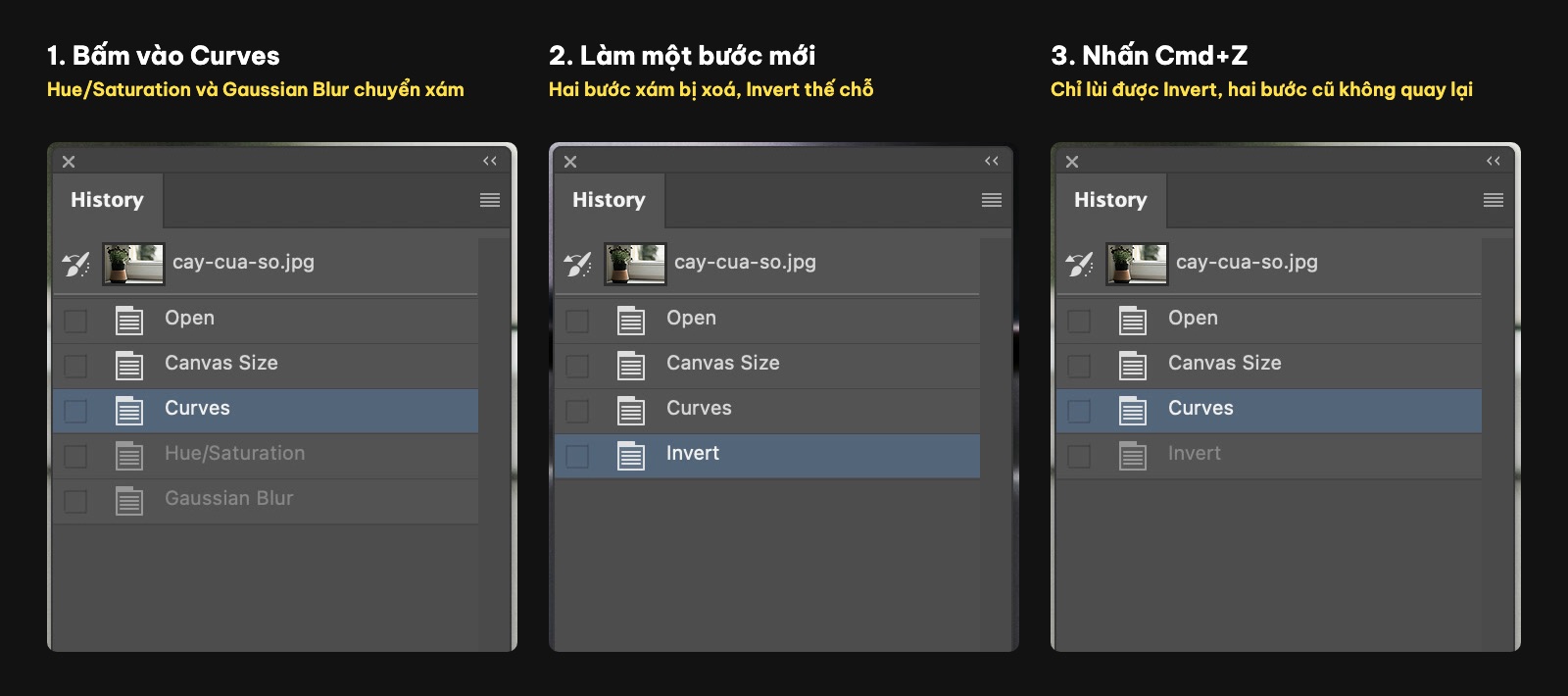
Ba ảnh chụp bảng History theo thứ tự: bấm Curves (hai bước sau xám), làm Invert (hai bước xám bị xoá), nhấn Cmd+Z (Invert xám, Curves được chọn lại). (ảnh chụp màn hình: Photoshop 2026)
Vì vậy, trước khi thử một hướng chỉnh khác từ bước cũ, hãy tạo Snapshot ở bước 5. Trong ví dụ, sau khi Cmd+Z bỏ Invert, Hue/Saturation và Gaussian Blur được làm lại với đúng thông số cũ để tiếp tục.
Bước 5: Tạo Snapshot để giữ một trạng thái
Snapshot là một bản chụp trạng thái ảnh, nằm ở phần trên cùng của bảng History, phía trên đường kẻ ngăn. Nó không bị xoá khi bạn làm bước mới từ một bước cũ, nên bạn luôn bấm vào nó để quay về được.
- Chọn bước bạn muốn giữ (ở đây là Gaussian Blur, bước cuối).
- Bấm nút hình máy ảnh ở đáy bảng History.
- Dòng Snapshot 1 hiện ngay dưới snapshot mang tên file.
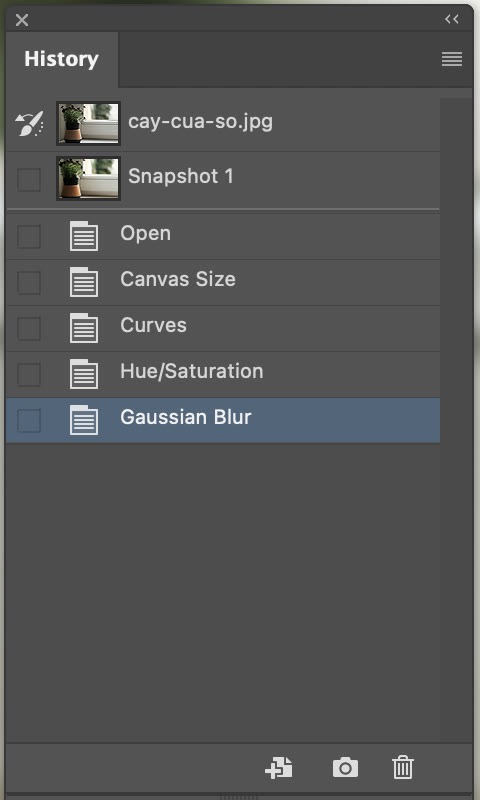
Snapshot 1 nằm ở phần trên, trên đường kẻ ngăn. Ba nút ở đáy bảng: tạo file mới từ trạng thái đang chọn, tạo snapshot (máy ảnh) và xoá. (ảnh chụp màn hình: Photoshop 2026)
Muốn so sánh hai hướng chỉnh, bạn tạo snapshot cho từng hướng rồi bấm qua lại giữa chúng. Nếu cần quay về hẳn một bản ổn định thì adjustment layer vẫn là cách an toàn hơn: các lớp chỉnh nằm riêng, tắt hay sửa lúc nào cũng được, kể cả sau khi đóng file, điều mà History không làm được.
Bước 6: Dùng History Brush vẽ lại phần ảnh cũ
History Brush là cọ tô bằng điểm ảnh của một bước hay snapshot khác. Trong ví dụ, cả ảnh đã mờ vì Gaussian Blur; ta muốn chậu cây nét như ở bước Hue/Saturation nhưng nền vẫn mờ.
- Chọn History Brush Tool trên thanh công cụ (biểu tượng cọ có mũi tên vòng).
- Trên thanh tuỳ chọn, chọn cọ mềm cỡ lớn (ví dụ 300 px), Opacity 100%, Flow 100%.
- Trong bảng History, bấm vào ô vuông bên trái bước Hue/Saturation. Biểu tượng cọ chuyển sang ô đó: đây là nguồn History Brush sẽ lấy điểm ảnh.
- Giữ nguyên bước đang chọn là Gaussian Blur, rồi tô lên chậu cây. Chỗ nào bạn tô, ảnh trở lại nét như ở bước Hue/Saturation.
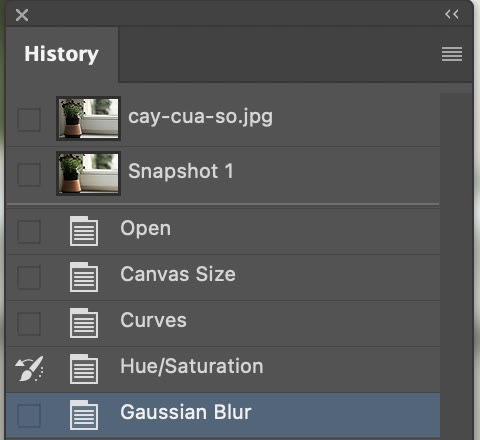
Biểu tượng cọ nằm ở ô bên trái Hue/Saturation: History Brush sẽ lấy điểm ảnh từ bước này. Bước đang chọn vẫn là Gaussian Blur. (ảnh chụp màn hình: Photoshop 2026)
Đoạn quay màn hình dưới đây là cả thao tác: đặt nguồn ở Hue/Saturation rồi tô năm nét dọc lên chậu cây. Đầu đoạn, bảng History còn vài dòng History Brush xám của một lần tô thử trước đó; khi nét mới đầu tiên được tô, các dòng xám đó bị xoá đúng như ở bước 4.
History Brush với nguồn Hue/Saturation: năm nét tô làm chậu cây nét lại trên nền đã Gaussian Blur. (quay màn hình: Photoshop 2026, không có tiếng)
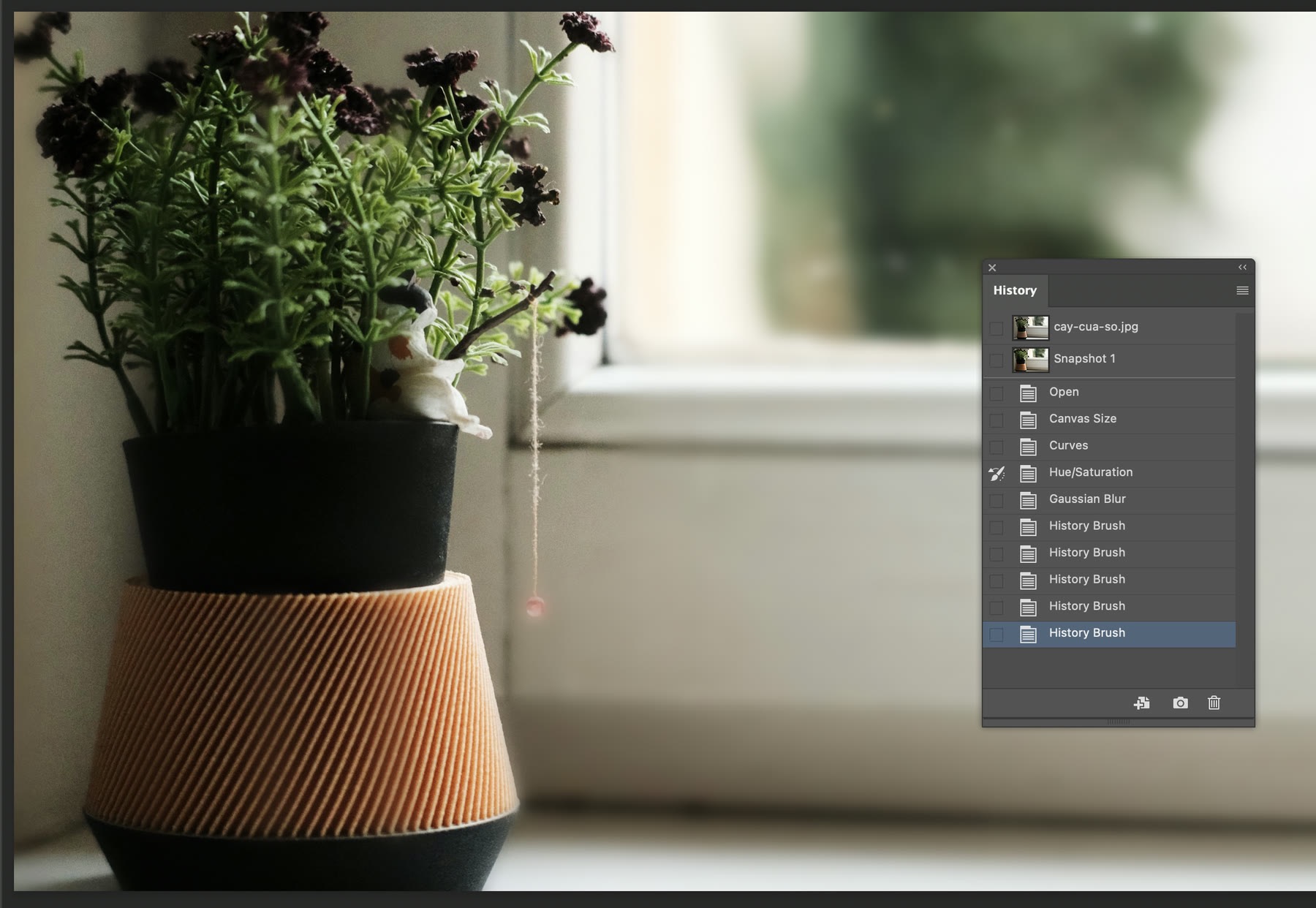
Sau năm nét tô, bảng History có thêm năm dòng History Brush. Chậu cây và lá nét lại, khung cửa sổ phía sau vẫn mờ. (ảnh chụp màn hình: Photoshop 2026)
Mẹo: Opacity thấp (khoảng 20 đến 40%) cho bạn tô lại từ từ, phù hợp khi chỉ muốn giảm bớt một hiệu ứng ở vài chỗ. Nếu tô lỡ ra ngoài, nhấn Cmd+Z để bỏ nét vừa tô.
Kết quả: trước và sau
Cùng một khung ảnh ở ba thời điểm. Ảnh cuối có cảm giác như chụp bằng ống kính xoá phông, trong khi thực ra chỉ là một lần Gaussian Blur cộng vài nét History Brush.
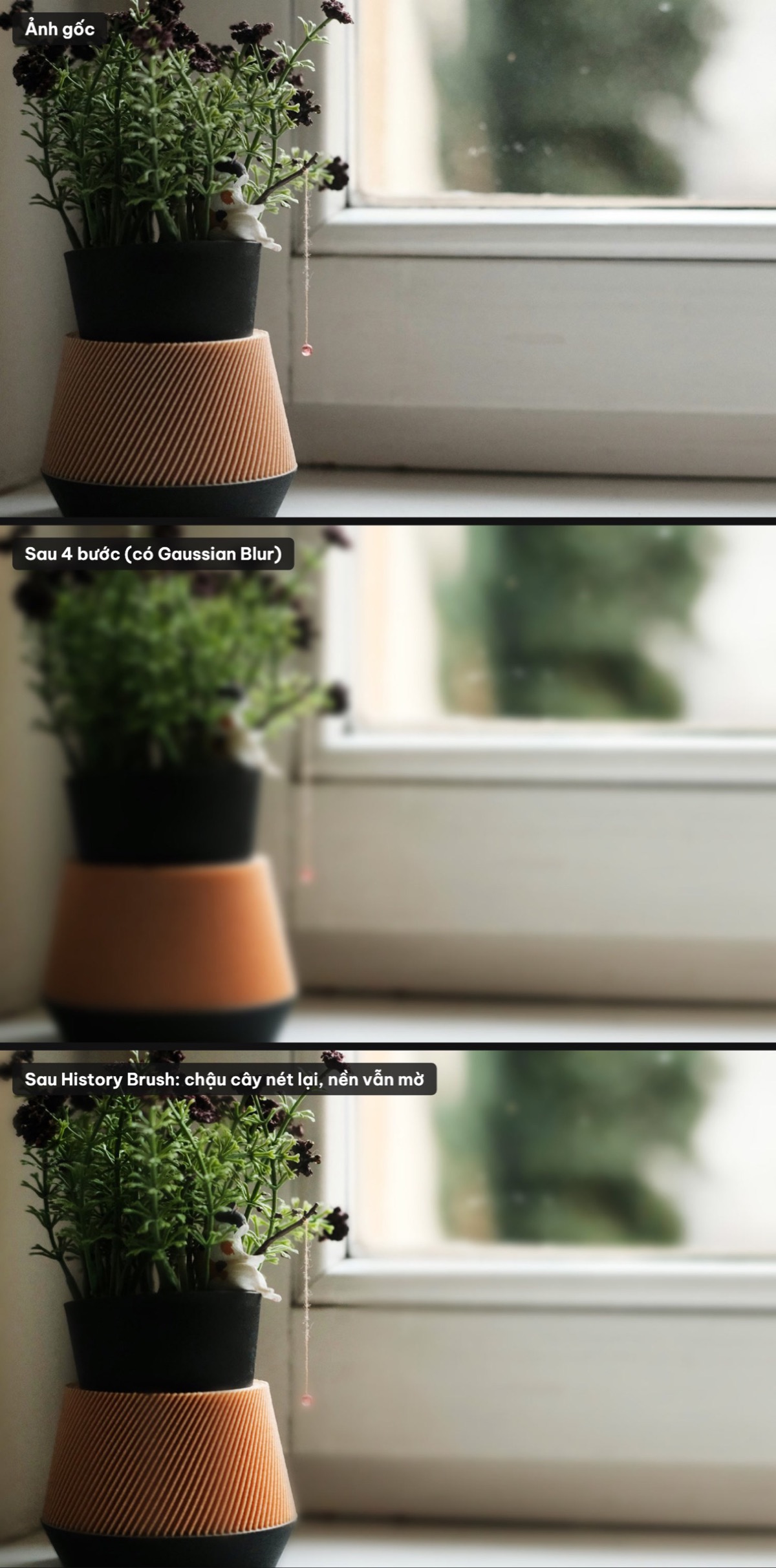
Trên: ảnh gốc. Giữa: sau Curves, Hue/Saturation và Gaussian Blur. Dưới: sau History Brush, chậu cây nét lại, nền vẫn mờ. Kết quả xuất từ Photoshop 2026. Ảnh gốc: Roman, Unsplash.
Nếu bạn cần chủ thể nét hơn cả ảnh gốc, xem thêm bài cách làm nét ảnh trong Photoshop.
Bước 7: Tăng hay giảm số bước History
Photoshop chỉ nhớ một số bước nhất định; vượt quá, bước cũ nhất bị đẩy ra khỏi danh sách. Con số này nằm trong Photoshop > Settings > Performance....
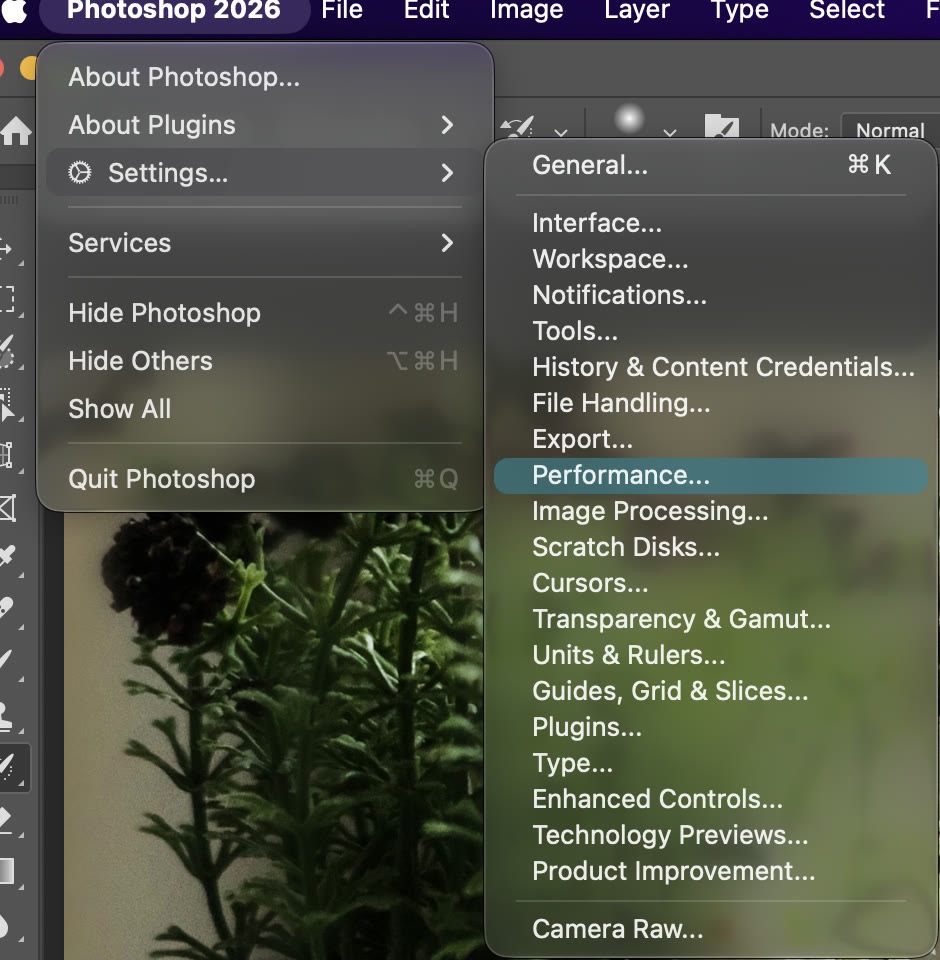
Trên macOS, Settings nằm trong menu Photoshop 2026; Performance... ở giữa danh sách. (ảnh chụp màn hình: Photoshop 2026)
Trong hộp Preferences, nhóm History & Cache có ô History States, trong hình đang là 50. Số lớn hơn cho bạn lùi xa hơn nhưng mỗi bước chiếm thêm bộ nhớ, nhất là với file lớn nhiều layer. Nếu máy của bạn ít RAM và hay báo thiếu bộ nhớ, giữ con số vừa phải sẽ ổn hơn. Bấm Cancel nếu chỉ xem, không đổi gì.
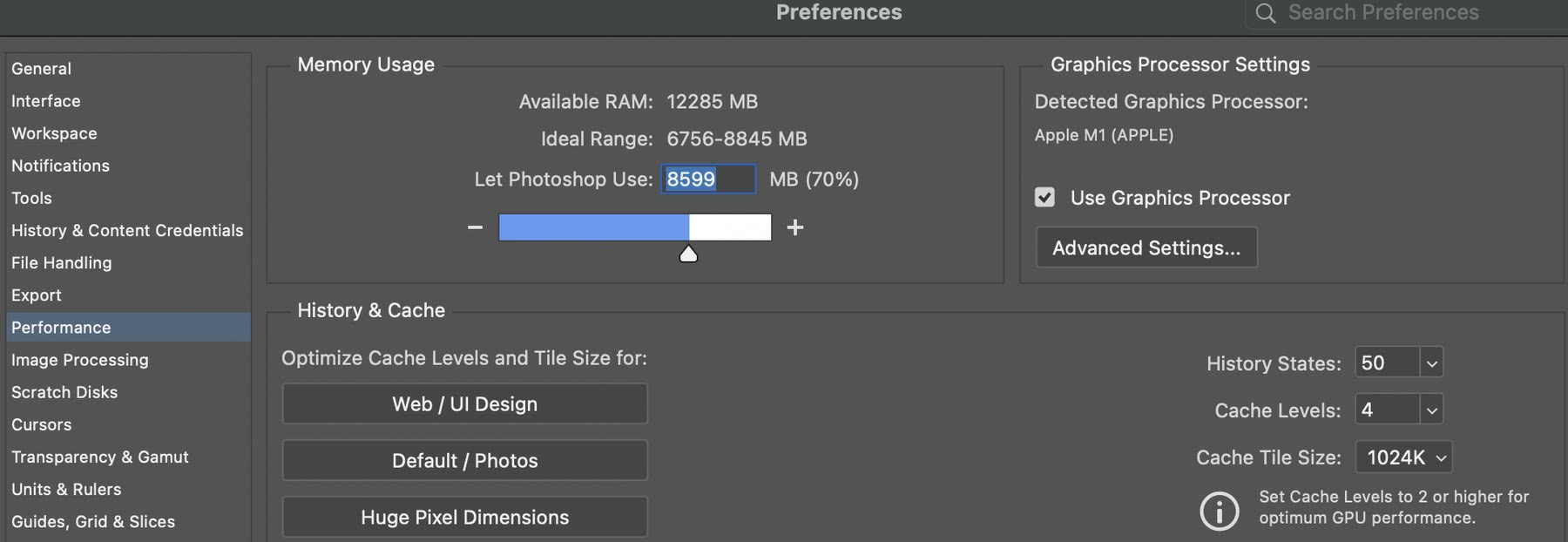
Nhóm History & Cache trong Settings > Performance: History States 50, Cache Levels 4, Cache Tile Size 1024K. (ảnh chụp màn hình: Photoshop 2026)
Những điều nên nhớ về History
- History gắn với từng file đang mở. Đóng file là mất hết các bước và snapshot.
- Bấm vào bước cũ thì chưa mất gì; làm thao tác mới từ bước cũ thì các bước xám phía sau bị xoá.
- Snapshot giữ trạng thái an toàn trong lúc bạn thử nhiều hướng chỉnh.
- History Brush phù hợp nhất cho kiểu "áp hiệu ứng cho cả ảnh rồi lấy lại vài chỗ". Với chỉnh sửa cần giữ lâu, dùng layer mask hoặc adjustment layer.
Mới làm quen Photoshop và muốn đi theo lộ trình từ đầu? Đọc bài hướng dẫn sử dụng Photoshop cho người mới bắt đầu.
Tác giảCOLOR ME