Tutorial · 01/11/2026
Warp trong Photoshop: uốn cong hình để ghép lên vật thật
 COLOR ME01/11/2026 · 9 phút đọc · 1 lượt xem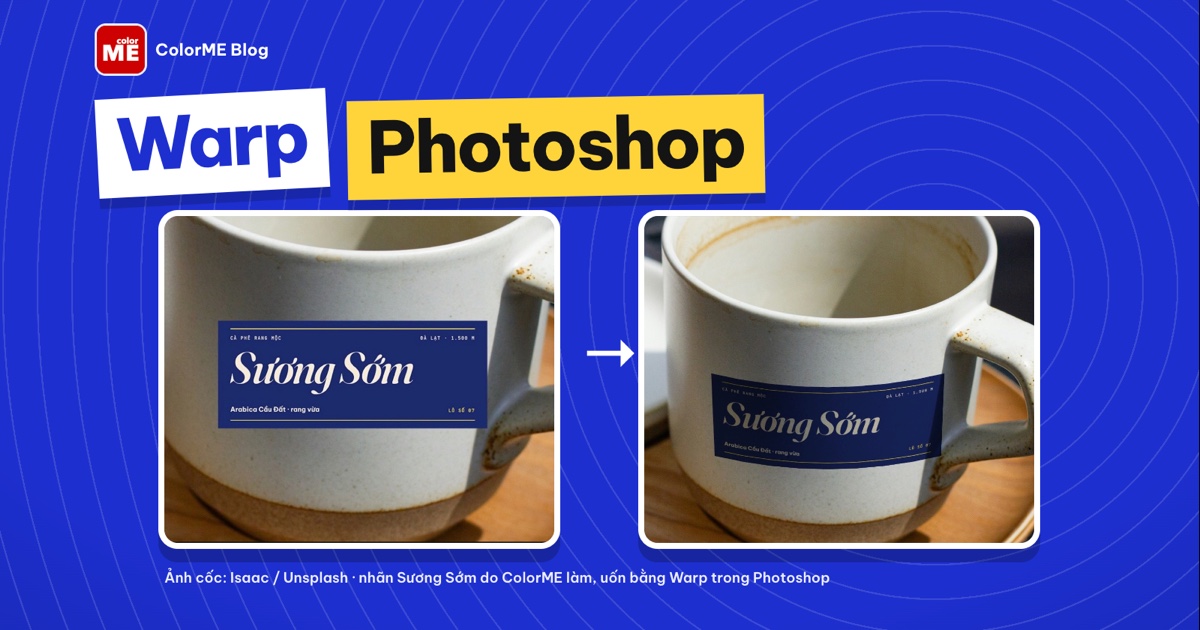
Warp transform Photoshop: uốn cong nhãn, logo để dán lên cốc, lon, chai bằng Edit > Transform > Warp, kiểu Arc với Bend âm, kéo lưới Custom, Multiply và Smart Object.
Trả lời nhanh: Warp trong Photoshop (Warp transform) uốn cong một layer theo lưới điều khiển, dùng để dán nhãn, logo hay hoạ tiết lên vật tròn như cốc, lon, chai, hũ cho khớp độ cong. Chọn layer, vào Edit > Transform > Warp (hoặc nhấn Cmd+T rồi bấm nút Warp trên thanh tuỳ chọn), chọn kiểu Arc với Bend âm để mép nhãn cong xuống như thân cốc, nhấn ✓ để xác nhận, rồi đổi blend mode sang Multiply để bóng đổ của vật hiện qua nhãn.
| Bạn muốn | Làm trong Warp |
|---|---|
| Uốn đều cả nhãn theo thân cốc, lon | Warp: Arc, Bend âm (bài dùng -15), V âm nếu thân vật thon dần |
| Chỉnh tay từng góc, từng đoạn mép | Warp: Custom, kéo điểm góc hoặc kéo ngay trong lưới |
| Lưới dày hơn để chỉnh chi tiết | Grid: 3 x 3, 4 x 4 hoặc 5 x 5 |
| Sửa lại độ cong về sau | Đặt nhãn thành Smart Object trước khi Warp |
Thực hiện trên Photoshop 2026 (macOS), 01/11/2026. Tên menu giữ nguyên tiếng Anh như trên giao diện. Trên Windows, phím Cmd thay bằng Ctrl, Option thay bằng Alt.
Ví dụ trong bài: dán nhãn của một tiệm cà phê rang mộc tự đặt tên (Sương Sớm, Đà Lạt) lên chiếc cốc gốm chụp thật. Nếu bức tường hay mặt phẳng là thứ bạn cần ghép thay vì vật tròn, bài Perspective Warp: đặt poster lên tường hợp hơn.
Bước 1: Đưa nhãn vào ảnh dưới dạng Smart Object
Mở ảnh vật thật (ở đây là chiếc cốc), rồi đưa file nhãn vào bằng File > Place Embedded.... Cách này đặt nhãn thành Smart Object: bảng Properties ghi "Embedded Smart Object", thumbnail trong bảng Layers có biểu tượng nhỏ ở góc. Smart Object giữ nguyên chất lượng nhãn gốc và cho bạn sửa lại Warp bất cứ lúc nào (bước 6).
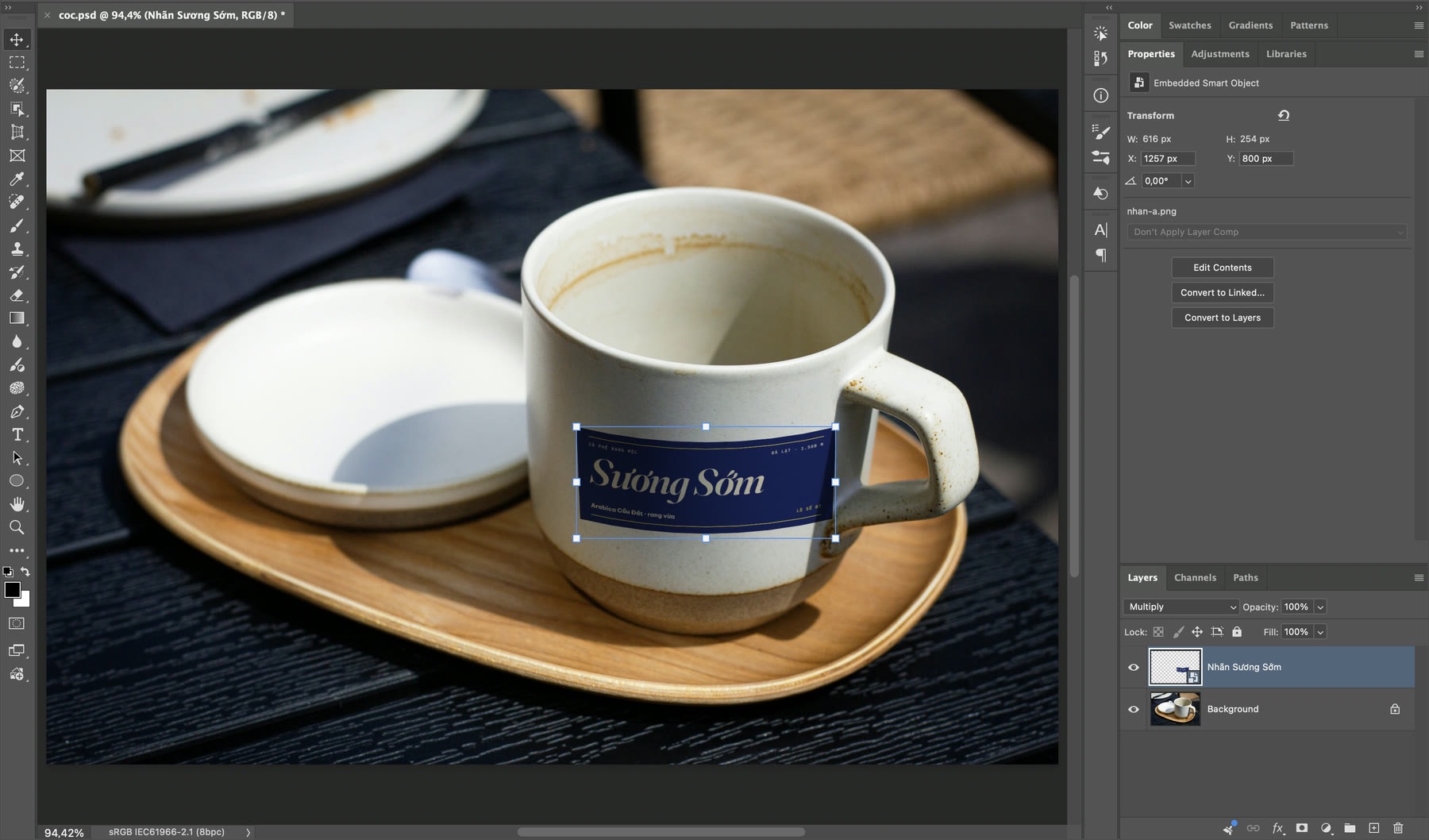
Thu nhỏ và đặt nhãn vào giữa thân cốc, chừa khoảng cách với quai và với vành đáy. Lúc này nhãn vẫn là hình chữ nhật phẳng nên trông như dán chồng lên ảnh, chưa ăn vào thân cốc.
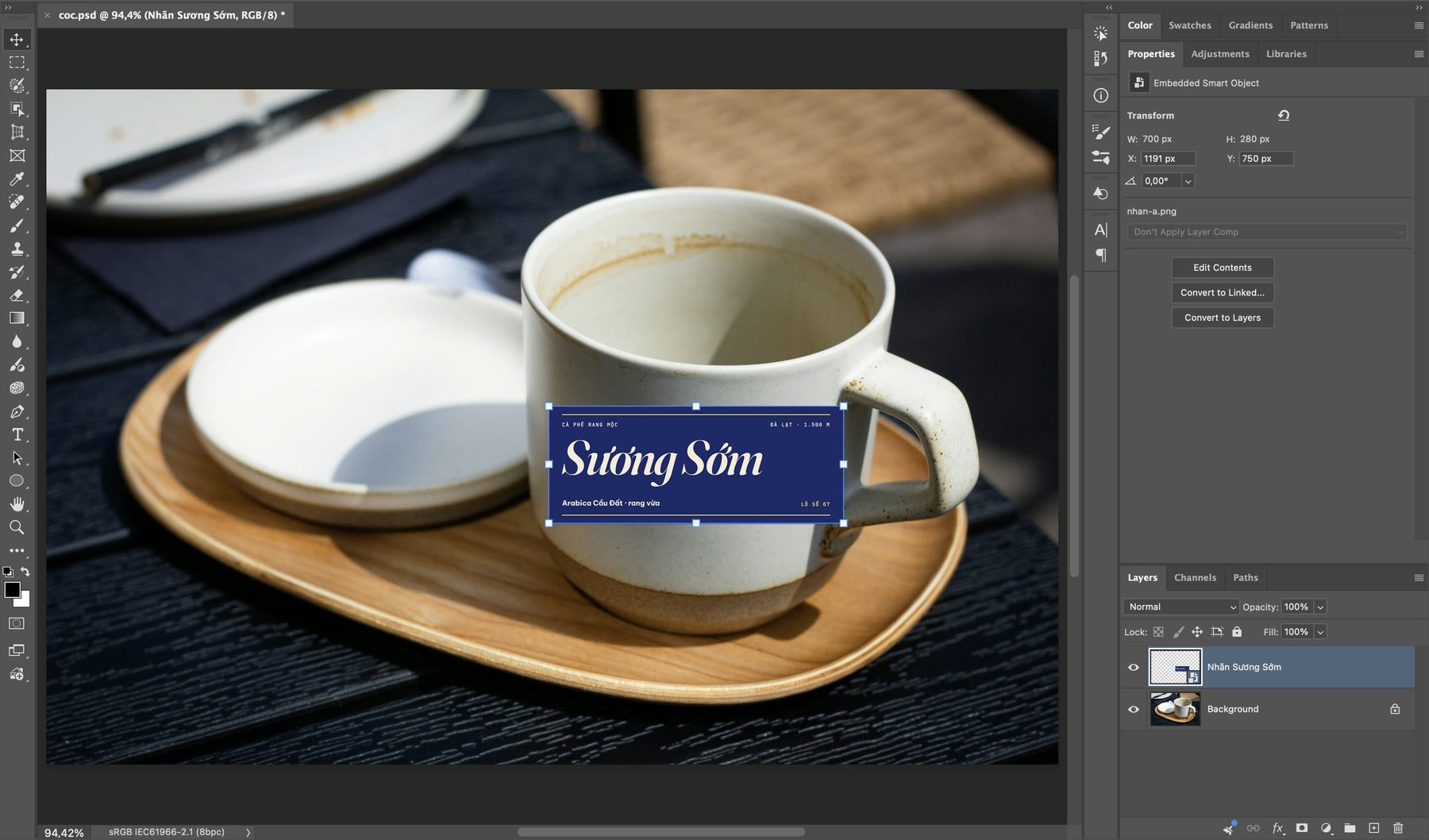
Nhãn đặt phẳng lên thân cốc. Properties ghi Embedded Smart Object, Layers có layer "Nhãn Sương Sớm" phía trên Background. Ảnh cốc: Isaac, Unsplash License (Unsplash). (ảnh chụp màn hình: Photoshop 2026)
Bước 2: Mở Warp
Có hai đường vào, kết quả như nhau:
- Edit > Transform > Warp. Ngay dưới Warp là các lệnh Split Warp Horizontally, Split Warp Vertically, Split Warp Crosswise (chỉ dùng được khi đang ở chế độ Warp).
- Nhấn Cmd+T (Free Transform), rồi bấm nút Warp trên thanh tuỳ chọn, nằm bên trái hai nút huỷ và xác nhận.
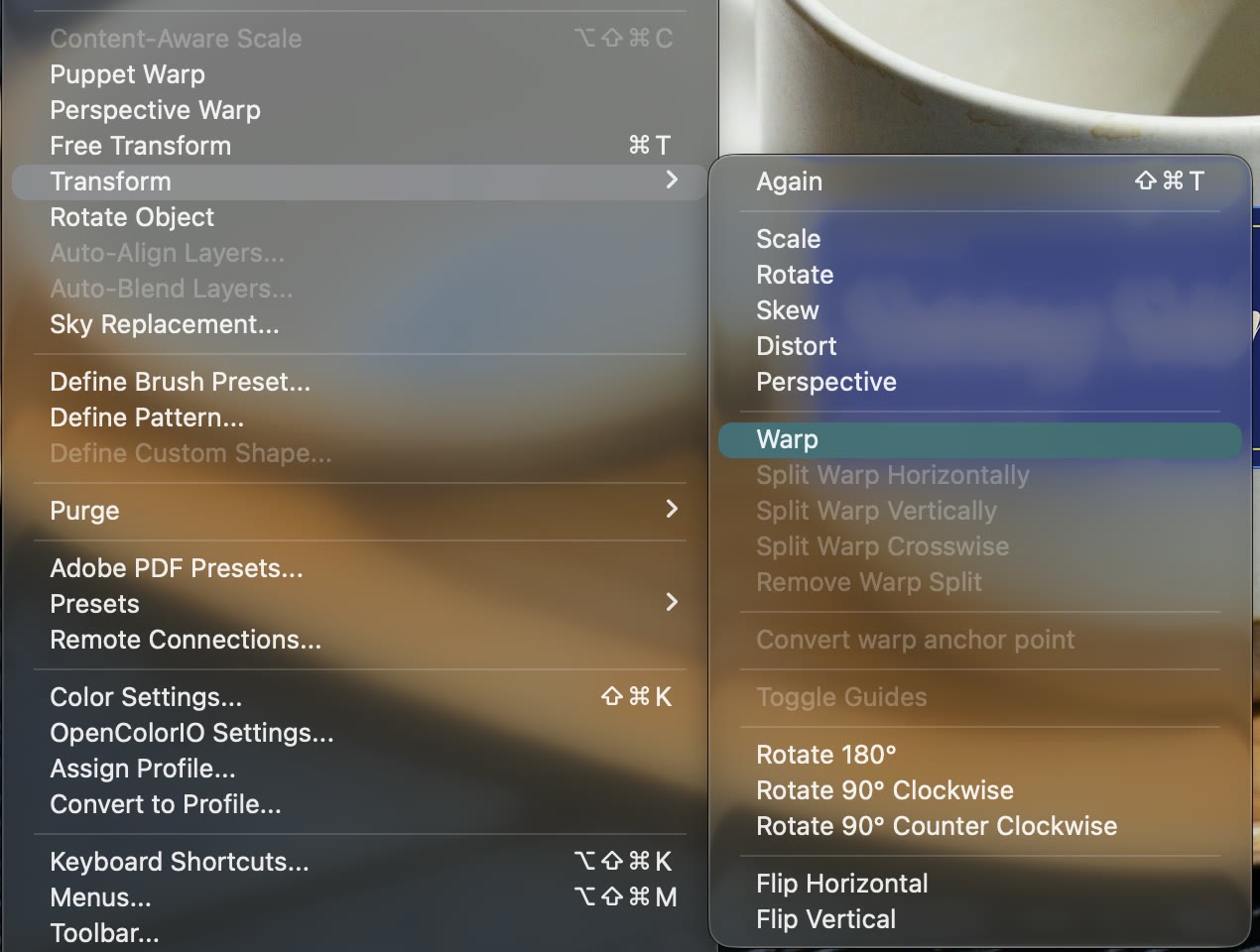
Edit > Transform > Warp. Các lệnh Split Warp đang mờ vì chưa vào chế độ Warp. (ảnh chụp màn hình: Photoshop 2026)
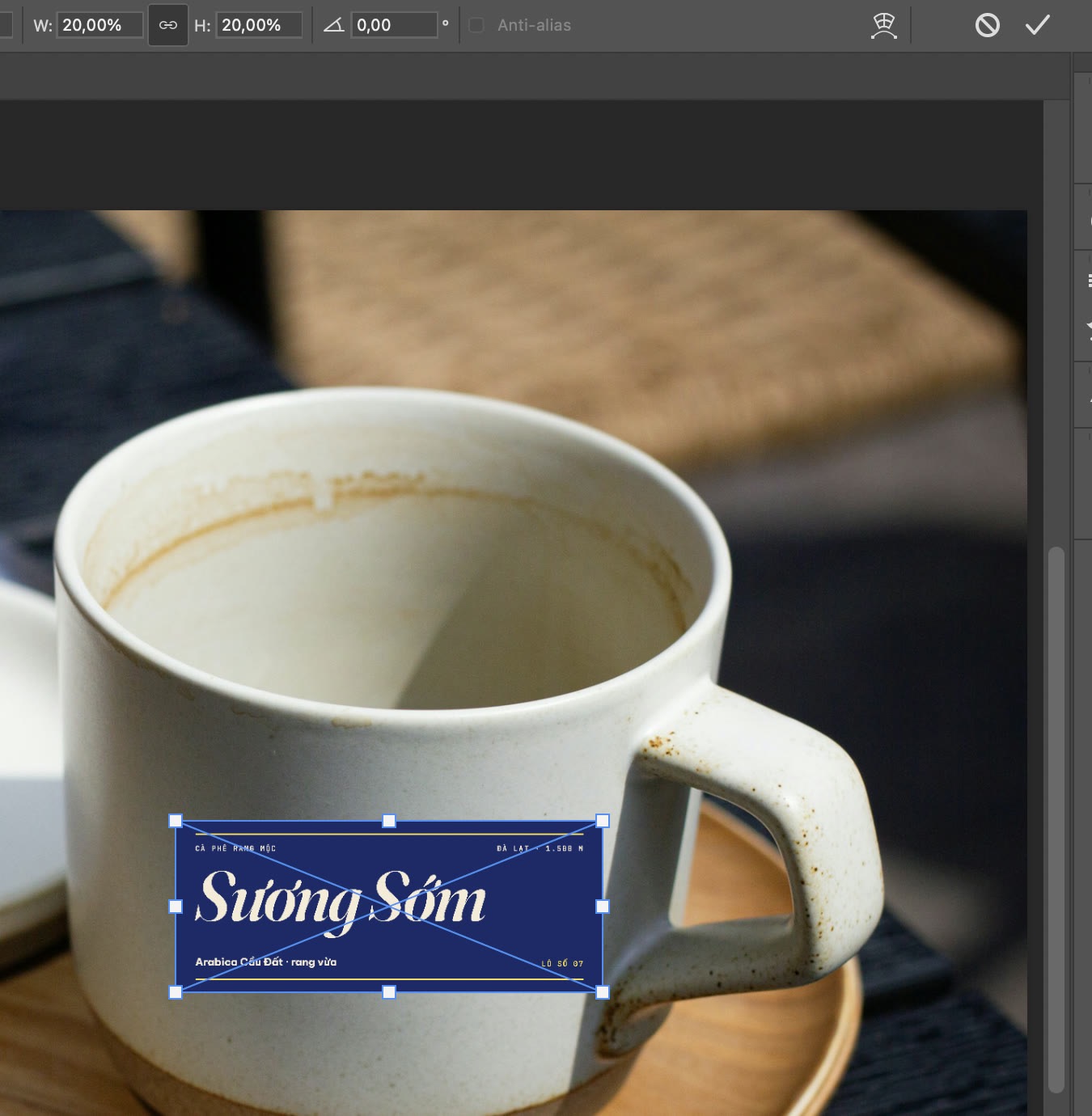
Sau Cmd+T: khung Free Transform quanh nhãn, nút Warp nằm bên trái hai nút huỷ (vòng tròn gạch chéo) và xác nhận (✓). (ảnh chụp màn hình: Photoshop 2026)
Khi vào Warp, nhãn có một lưới 3 x 3 ô với các điểm điều khiển ở góc và trên mép. Thanh tuỳ chọn đổi sang các mục Split, Grid, Warp, Bend, H, V.
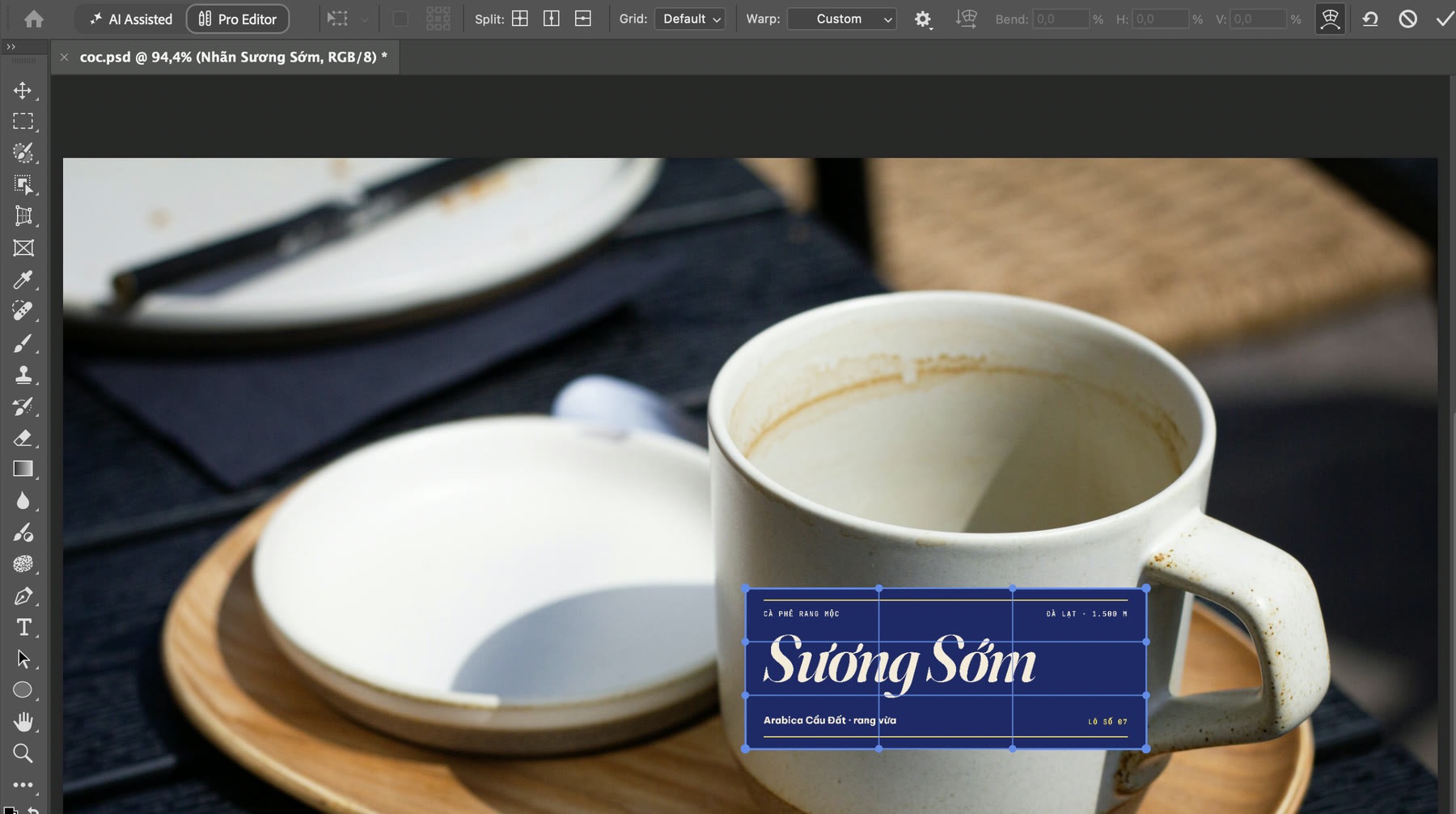
Lưới Warp mặc định: Grid Default, Warp Custom, các ô Bend, H, V đang mờ vì chưa chọn kiểu uốn có sẵn. (ảnh chụp màn hình: Photoshop 2026)
Bước 3: Chọn lưới và kiểu Warp
Menu Grid có Custom, Default, 3 x 3, 4 x 4 và 5 x 5. Lưới dày hơn cho thêm điểm để chỉnh từng đoạn nhỏ, hợp với vật có nhiều chỗ lồi lõm. Ba nút Split bên cạnh dùng để tự chia thêm đường lưới; ví dụ chiếc cốc trong bài không cần tới.

Menu Grid: Custom, Default (đang chọn), 3 x 3, 4 x 4, 5 x 5. (ảnh chụp màn hình: Photoshop 2026)
Menu Warp chứa các kiểu uốn có sẵn: Arc, Arc Lower, Arc Upper, Arch, Bulge, Shell Lower, Shell Upper, Flag, Wave, Fish, Rise, Fisheye, Inflate, Squeeze, Twist và Cylinder. Chọn một kiểu thì ô Bend (độ uốn) và hai ô méo phối cảnh H, V sáng lên để bạn gõ số.
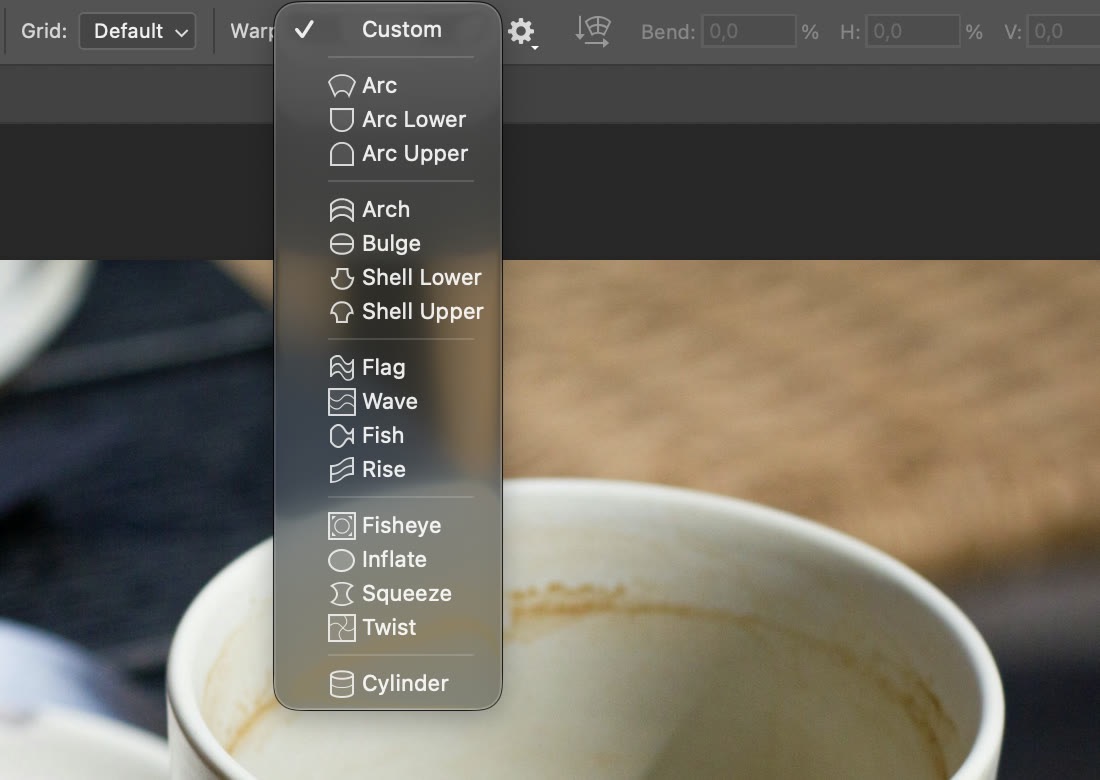
Danh sách kiểu Warp: Custom ở đầu, Cylinder ở cuối. (ảnh chụp màn hình: Photoshop 2026)
Với thân cốc, lon, chai chụp hơi từ trên xuống, các đường ngang quanh thân vật cong võng xuống ở giữa, giống vành miệng cốc. Arc với Bend âm cho đúng dáng đó. Khi mới chọn Arc, Bend mặc định là 50%: nhãn cong vồng lên như cầu vồng, ngược chiều và quá mạnh.
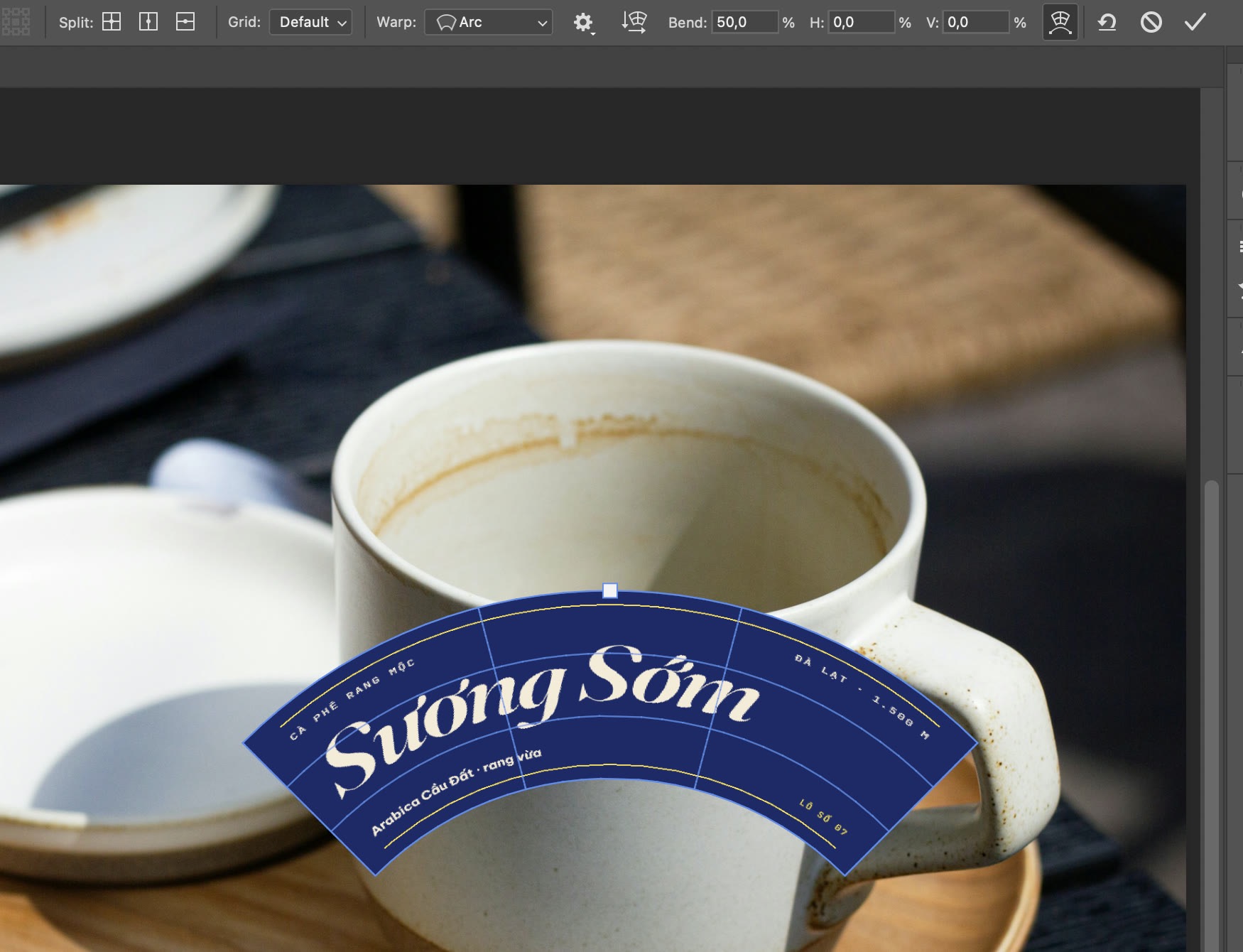
Arc với Bend mặc định 50%: nhãn cong ngược và quá tay, cần gõ lại giá trị. (ảnh chụp màn hình: Photoshop 2026)
Cylinder nghe tên thì hợp với thân trụ, nhưng vừa chọn là nó bẻ nhãn rất mạnh và hiện tay nắm riêng; với ảnh cốc chụp chéo này, Arc dễ canh hơn nhiều.
Bước 4: Gõ Bend và V cho khớp thân cốc
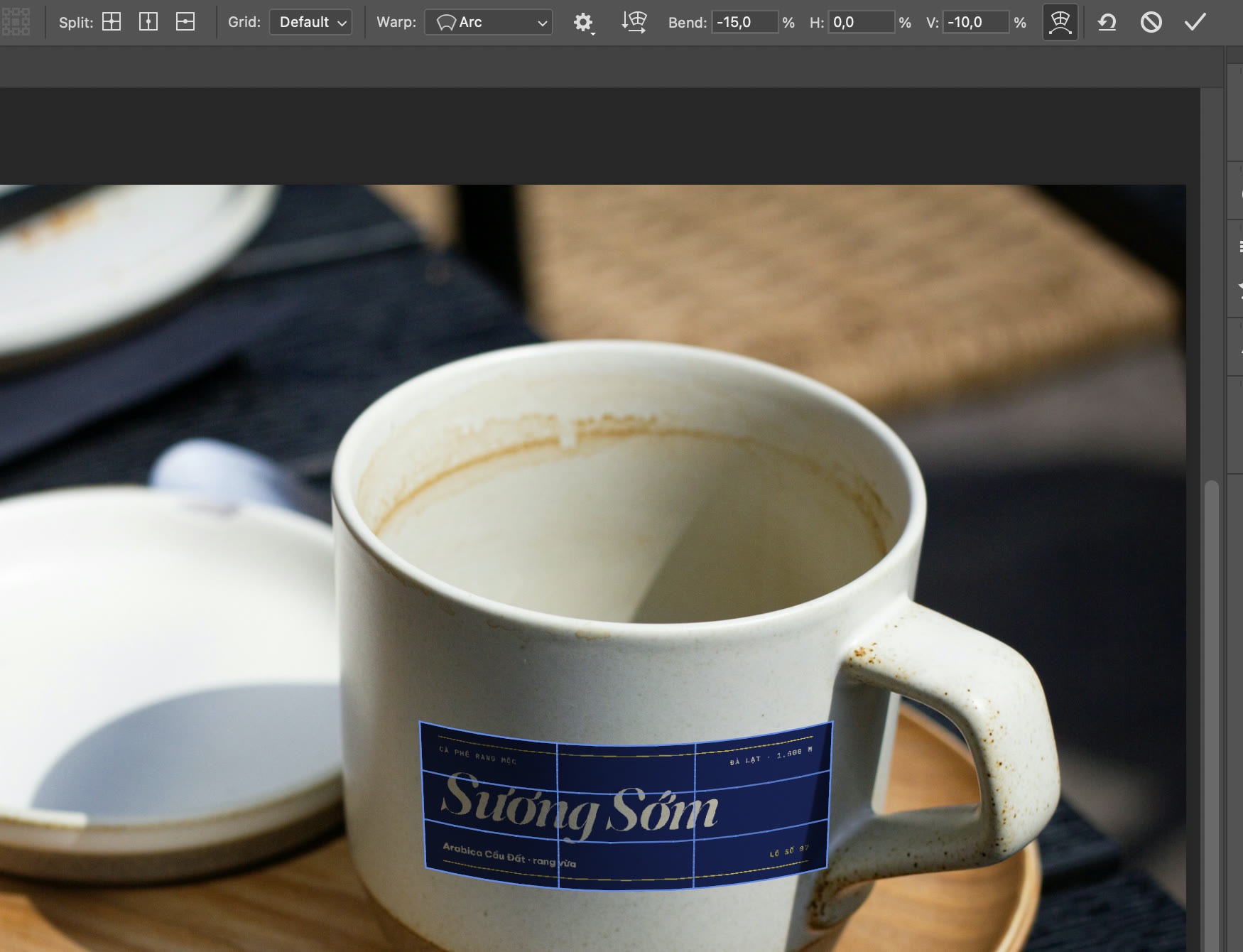
- Gõ -15 vào ô Bend, nhấn Tab. Mép trên và mép dưới của nhãn cong võng xuống ở giữa.
- Với Arc, Bend âm làm mép dưới loe rộng hơn mép trên, trong khi chiếc cốc này lại thon dần về đáy. Gõ -10 vào ô V, nhấn Tab: mép dưới thu lại, hai cạnh bên gần như song song với thân cốc.
- Nhìn kỹ hai đường kẻ vàng trên nhãn: chúng phải cong cùng nhịp với vành miệng cốc. Chưa khớp thì thử -12 hoặc -18.
- Bấm dấu ✓ trên thanh tuỳ chọn (hoặc nhấn Return) để xác nhận.
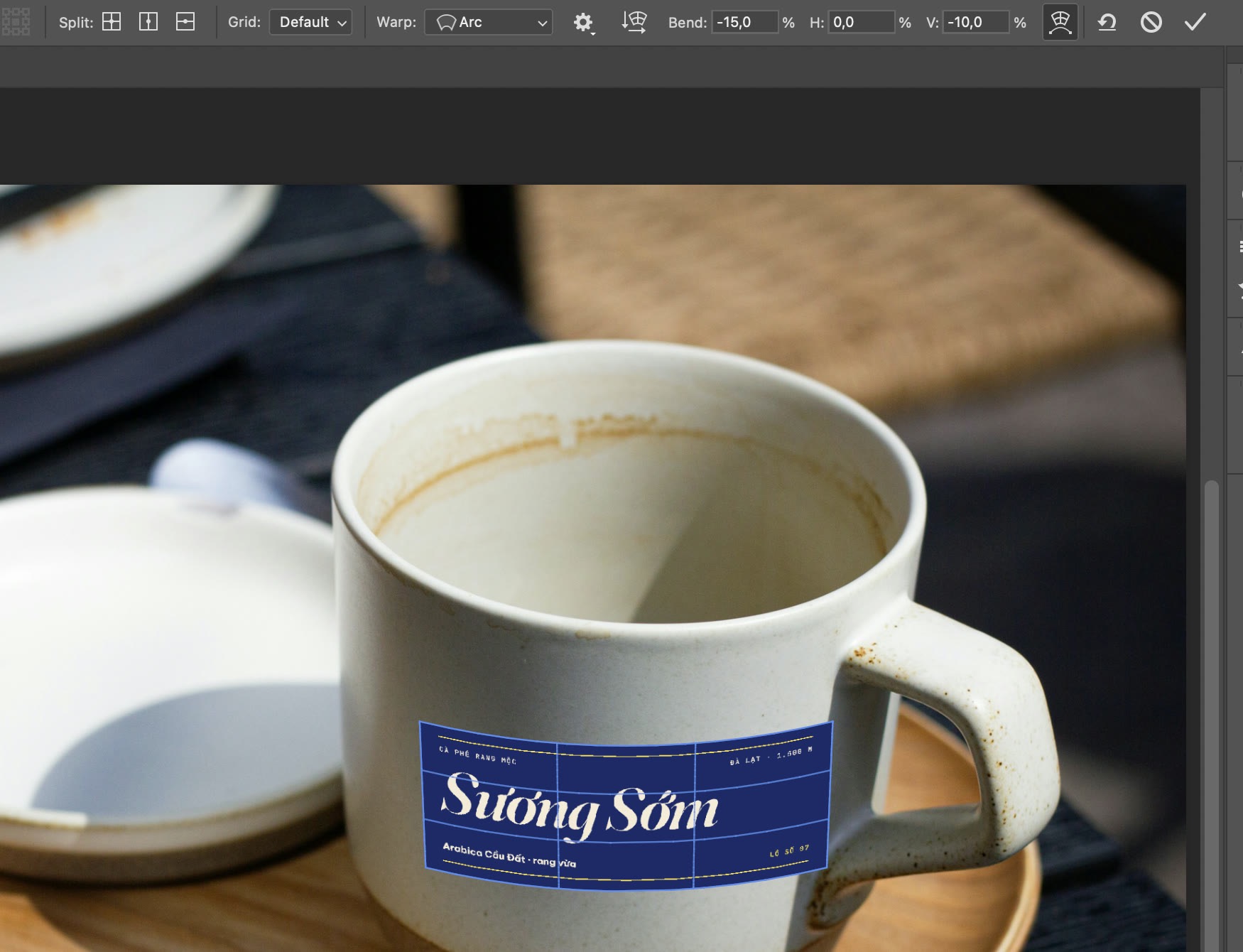
Warp: Arc, Bend -15,0%, H 0,0%, V -10,0%. Nhãn cong xuống ở giữa, hai cạnh gần song song. (ảnh chụp màn hình: Photoshop 2026)
Video dưới đây quay lại toàn bộ bước 2 tới bước 5, từ lúc mở Warp tới khi đổi sang Multiply.
Edit > Transform > Warp, chọn Arc, gõ Bend -15 và V -10, xác nhận, rồi đổi blend mode sang Multiply, khoảng 28 giây, tua nhanh 1,25 lần. (quay màn hình: Photoshop 2026, không có tiếng)
Kéo điểm góc hay kéo trong lưới?
Kiểu Arc uốn cả nhãn một lúc. Khi vật có dáng lạ hơn, bạn để Warp ở Custom và chỉnh tay. Có hai cách kéo, cho kết quả khác nhau:
- Kéo điểm góc: chỉ góc đó di chuyển, hai cạnh nối với nó cong theo. Mỗi điểm góc còn có hai tay nắm hướng (đoạn thẳng có chấm tròn ở đầu) để chỉnh độ cong của cạnh. Hợp để canh góc nhãn vào đúng chỗ trên vật.
- Kéo ngay trong lưới: đặt chuột vào giữa một ô rồi kéo, cả vùng đó bị kéo theo, các đường lưới xung quanh uốn mềm. Hợp để làm phồng hay võng một đoạn nhãn.
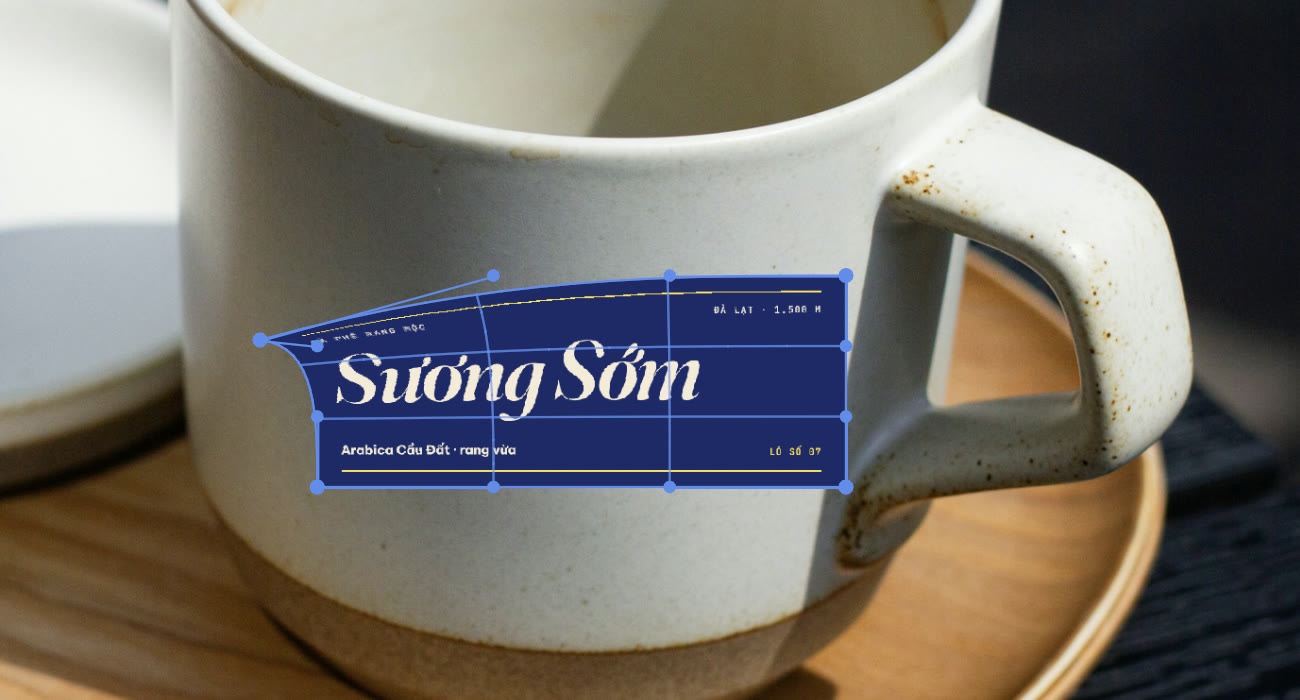
Kéo điểm góc trên trái ra ngoài: chỉ góc đó di chuyển, cạnh trên và cạnh trái cong theo, hai tay nắm hướng hiện ra. (ảnh chụp màn hình: Photoshop 2026)
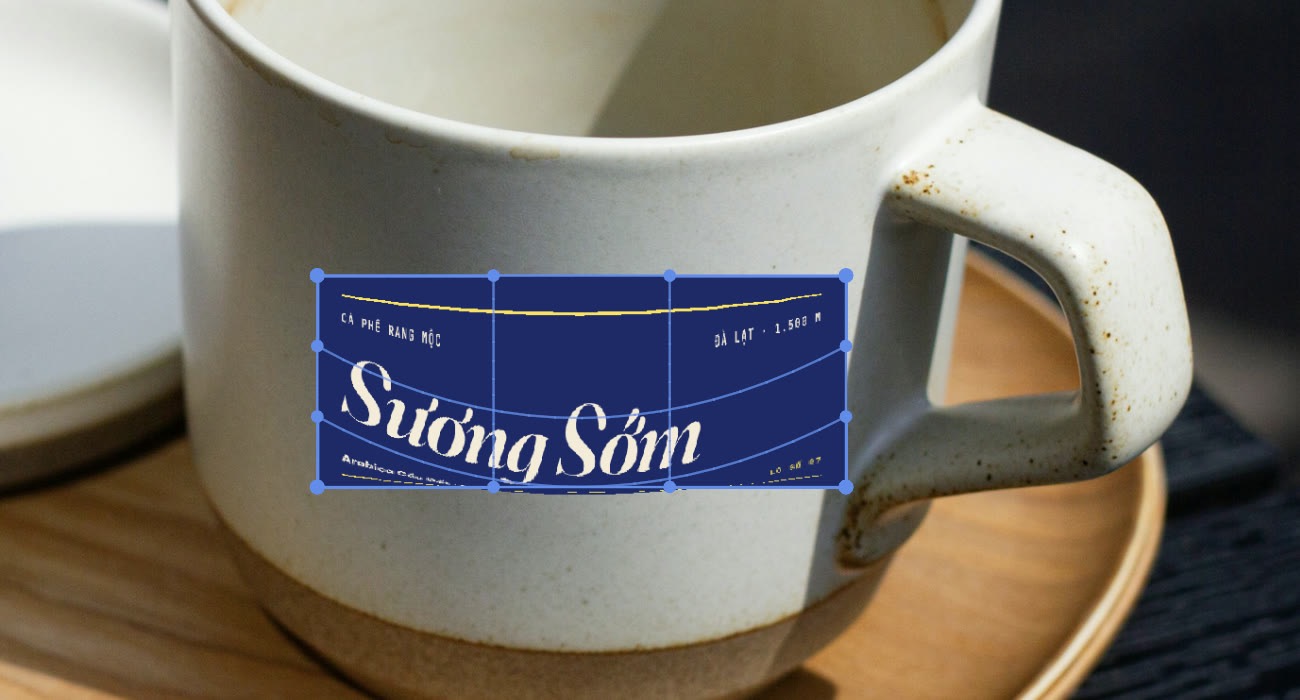
Kéo ở giữa lưới xuống dưới: các đường lưới ngang võng theo, chữ ở giữa nhãn bị kéo xuống trong khi bốn góc đứng yên. (ảnh chụp màn hình: Photoshop 2026)
Kéo nhầm thì nhấn Cmd+Z ngay trong lúc đang Warp để lùi một bước, hoặc bấm nút huỷ (vòng tròn gạch chéo) để bỏ toàn bộ lần Warp đó.
Bước 5: Đổi blend mode sang Multiply để nhãn ăn vào vật
Nhãn đã cong đúng dáng nhưng vẫn phẳng màu, vì nó che mất bóng sáng tối trên thân cốc. Chọn layer nhãn, đổi blend mode trong bảng Layers từ Normal sang Multiply (phím tắt Option+Shift+M khi đang dùng Move Tool).
Multiply nhân màu nhãn với ảnh bên dưới: phần chữ màu kem gần như hoà vào màu men cốc, nền xanh đậm giữ màu nhưng tối hơn ở phía cốc khuất nắng. Nhãn trông như in lên gốm thay vì dán đè lên ảnh.
Blend mode Multiply, Opacity 100%: vệt khuất nắng bên phải cốc chạy qua nhãn, chữ kem lấy màu men cốc. (ảnh chụp màn hình: Photoshop 2026)
Nhãn màu quá nhạt dùng Multiply sẽ gần như biến mất. Khi đó giữ Normal và hạ Opacity xuống khoảng 85 đến 95%, hoặc thử Overlay rồi so sánh.
Bước 6: Sửa lại độ cong nhờ Smart Object
Vì nhãn là Smart Object, Photoshop nhớ thông số Warp. Chọn layer nhãn, vào lại Edit > Transform > Warp: thanh tuỳ chọn vẫn hiện Arc, Bend -15, V -10 và lưới cũ trên nhãn, bạn chỉnh tiếp từ đó. Nếu nhãn là layer thường, Warp bị "nướng" vào điểm ảnh; uốn lại nhiều lần sẽ làm chữ mờ dần.
Mở lại Warp sau khi đã xác nhận: Arc, Bend -15,0%, V -10,0% vẫn còn nguyên. (ảnh chụp màn hình: Photoshop 2026)
Muốn đổi nội dung nhãn (tên khác, màu khác) mà giữ nguyên độ cong, bấm Edit Contents trong bảng Properties, sửa file bên trong, lưu lại.
Trước và sau
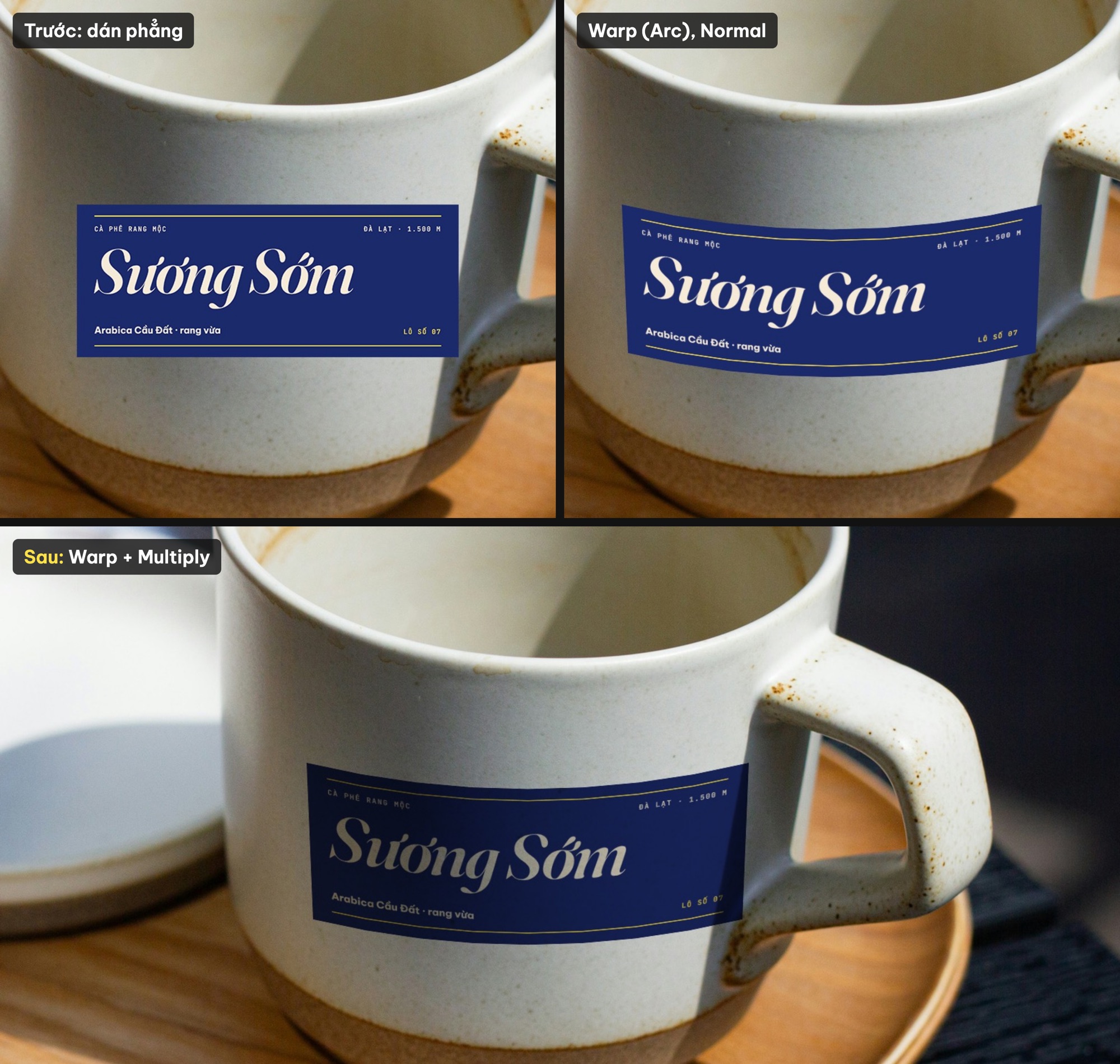
Cùng một ảnh, ba bản xuất thật từ Photoshop 2026: nhãn dán phẳng; Warp Arc (Bend -15, V -10) ở Normal; Warp kèm Multiply. Ảnh cốc: Isaac, Unsplash License (Unsplash); nhãn Sương Sớm do ColorME tự thiết kế cho bài, tên tiệm là tên đặt ví dụ.
Nhìn kỹ bản cuối, mép phải của nhãn chạm vào chân quai cốc. Với vật có quai, hãy đặt nhãn lệch sang phía không có quai hoặc thu nhãn hẹp lại một chút, hoặc tô đen phần lấn lên layer mask của nhãn.
Mẹo để nhãn dán lên vật cong trông thật
- Chọn ảnh vật chụp chính diện, bề mặt trơn. Thân vật càng ít hoạ tiết, nhãn càng dễ đọc và độ cong càng dễ canh.
- Lấy vành miệng hoặc vành đáy làm thước. Đường kẻ ngang trên nhãn phải cong song song với các vành này.
- Đừng để nhãn chạm sát mép vật. Ở sát mép, bề mặt quay đi rất gấp; Arc không ép chữ hẹp lại ở hai bên, nên nhãn quá rộng sẽ lộ giả.
- Uốn chữ thay vì uốn cả nhãn? Nếu chỉ cần chữ chạy theo đường cong hay vòng tròn, xem bài viết chữ uốn cong trong Photoshop.
- Ôn lại Free Transform. Warp là một chế độ của Free Transform; các thao tác co giãn, xoay trước khi uốn có trong bài lệnh Free Transform trong Photoshop.
Câu hỏi thường gặp
Warp trong Photoshop nằm ở đâu?
Ở Edit > Transform > Warp. Hoặc nhấn Cmd+T (Ctrl+T trên Windows) rồi bấm nút Warp trên thanh tuỳ chọn.
Làm sao dán hình lên vật cong như cốc, lon trong Photoshop?
Đặt hình thành Smart Object, vào Warp, chọn kiểu Arc với Bend âm cho khớp độ cong, xác nhận, rồi đổi blend mode sang Multiply để bóng của vật hiện qua.
Warp và Perspective Warp khác nhau thế nào?
Warp uốn cong layer theo lưới, hợp với vật tròn. Perspective Warp chỉnh phối cảnh theo các mặt phẳng, hợp với tường, hộp, toà nhà.
Có sửa lại Warp sau khi đã xác nhận không?
Có, nếu layer là Smart Object: vào lại Edit > Transform > Warp, thông số cũ vẫn còn. Layer thường thì Warp đã ghi thẳng vào điểm ảnh.
Vì sao nhãn sau khi Warp trông vẫn giả?
Thường do nhãn che mất bóng của vật. Đổi blend mode sang Multiply, hoặc hạ Opacity, và đừng để nhãn chạm sát mép vật.
Tác giảCOLOR ME