Tutorial · 02/11/2026
Workspace trong Photoshop: sắp xếp bảng, lưu và khôi phục giao diện
 COLOR ME02/11/2026 · 9 phút đọc · 1 lượt xem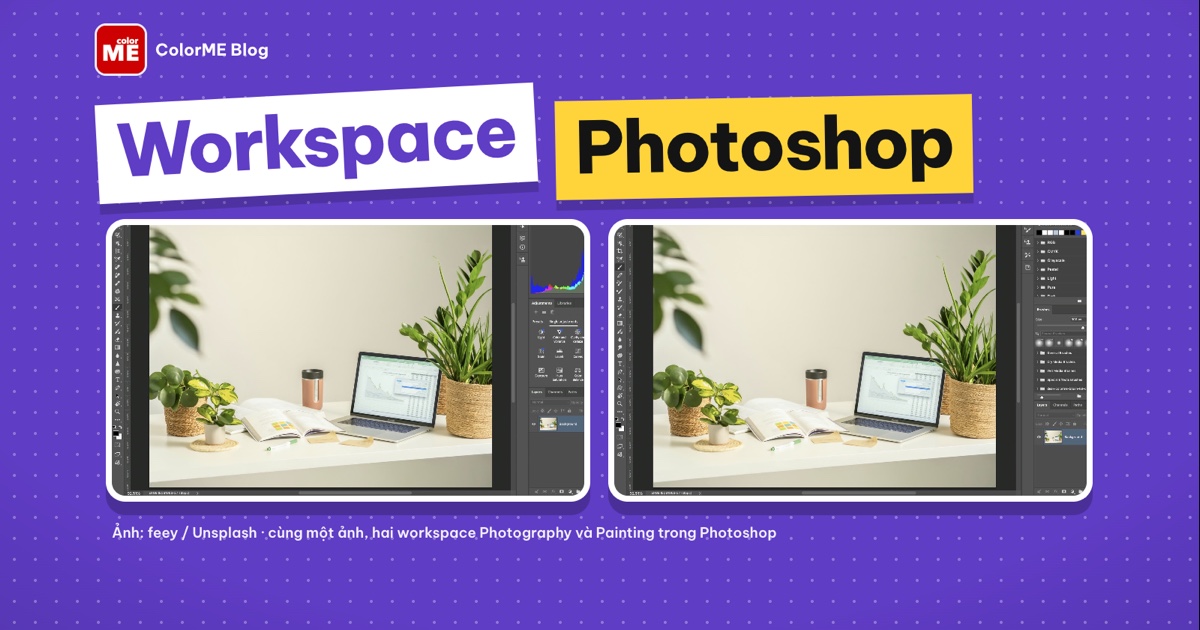
Workspace trong Photoshop: đổi workspace có sẵn, kéo gộp và thu gọn bảng, ẩn bảng bằng Tab, lưu workspace riêng bằng New Workspace, Reset khi giao diện bị xáo trộn và xoá workspace.
Trả lời nhanh: Workspace trong Photoshop là cách sắp xếp các bảng (panel), thanh công cụ và thanh tuỳ chọn trên màn hình. Bạn đổi workspace ở Window > Workspace, kéo thả các bảng để tuỳ chỉnh giao diện theo ý bạn, lưu lại bằng New Workspace... và khi giao diện bị xáo trộn thì chọn Reset <tên workspace> để về đúng bố cục đã lưu.
| Bạn muốn | Làm thế này |
|---|---|
| Đổi sang bố cục có sẵn | Window > Workspace > Photography, Painting, Graphic and Web... |
| Lưu giao diện của riêng bạn | Window > Workspace > New Workspace... |
| Đưa giao diện về như cũ | Window > Workspace > Reset <tên workspace> |
| Ẩn nhanh các bảng | Tab (ẩn hết), Shift + Tab (chỉ ẩn bảng bên phải) |
| Đổi chế độ màn hình | Phím F |
| Xoá workspace tự tạo | Window > Workspace > Delete Workspace... |
Thực hiện trên Photoshop 2026 (macOS), 02/11/2026. Tên menu giữ nguyên tiếng Anh như trên giao diện để bạn dễ tìm.
Nếu bạn mới mở Photoshop lần đầu và chưa biết thanh công cụ, bảng Layers nằm ở đâu, hãy đọc trước bài hướng dẫn sử dụng Photoshop cho người mới bắt đầu. Bài này chỉ tập trung vào workspace: chọn bố cục, sắp xếp bảng, lưu và khôi phục giao diện.
Workspace trong Photoshop là gì?
Mỗi workspace là một "bản sắp xếp" giao diện: bảng nào mở, nằm ở cột nào, gộp chung nhóm với bảng nào, thanh công cụ có những công cụ gì. Photoshop có sẵn vài workspace cho từng kiểu việc, và bạn có thể tạo thêm workspace của riêng bạn.
Điểm cần nhớ: khi bạn kéo lệch một bảng, Photoshop ghi nhớ thay đổi đó cho workspace đang dùng. Lần sau mở lại, giao diện vẫn lệch như vậy cho tới khi bạn chọn Reset. Vì thế nhiều người tưởng Photoshop "bị lỗi mất bảng", thật ra chỉ là workspace đã bị thay đổi.
Đổi workspace có sẵn: Window > Workspace
- Mở menu Window, rê chuột vào Workspace.
- Danh sách workspace có sẵn hiện ra: Core Tools, Essentials (Default), Motion, Painting, Photography, Graphic and Web. Dấu tick cho biết workspace đang dùng.
- Bấm vào tên workspace muốn dùng, giao diện đổi ngay.
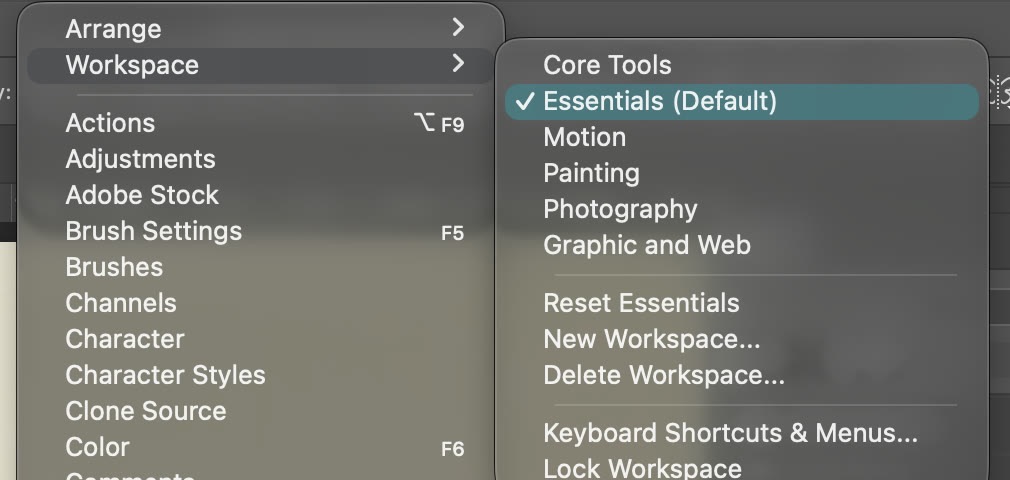
Window > Workspace: dấu tick đang nằm ở Essentials (Default). Bên dưới là Reset, New Workspace..., Delete Workspace... (ảnh chụp màn hình: Photoshop 2026)
Ba workspace dưới đây được chuyển qua lại trên cùng một tấm ảnh để bạn so sánh. Thanh công cụ bên trái và cột bảng bên phải thay đổi theo kiểu việc:
Photography: cho chỉnh ảnh
Phía trên là bảng Histogram (gộp chung với Navigator), giữa là Adjustments và Libraries, dưới cùng là Layers, Channels, Paths. Đây là bố cục gọn khi bạn chủ yếu chỉnh sáng, chỉnh màu.
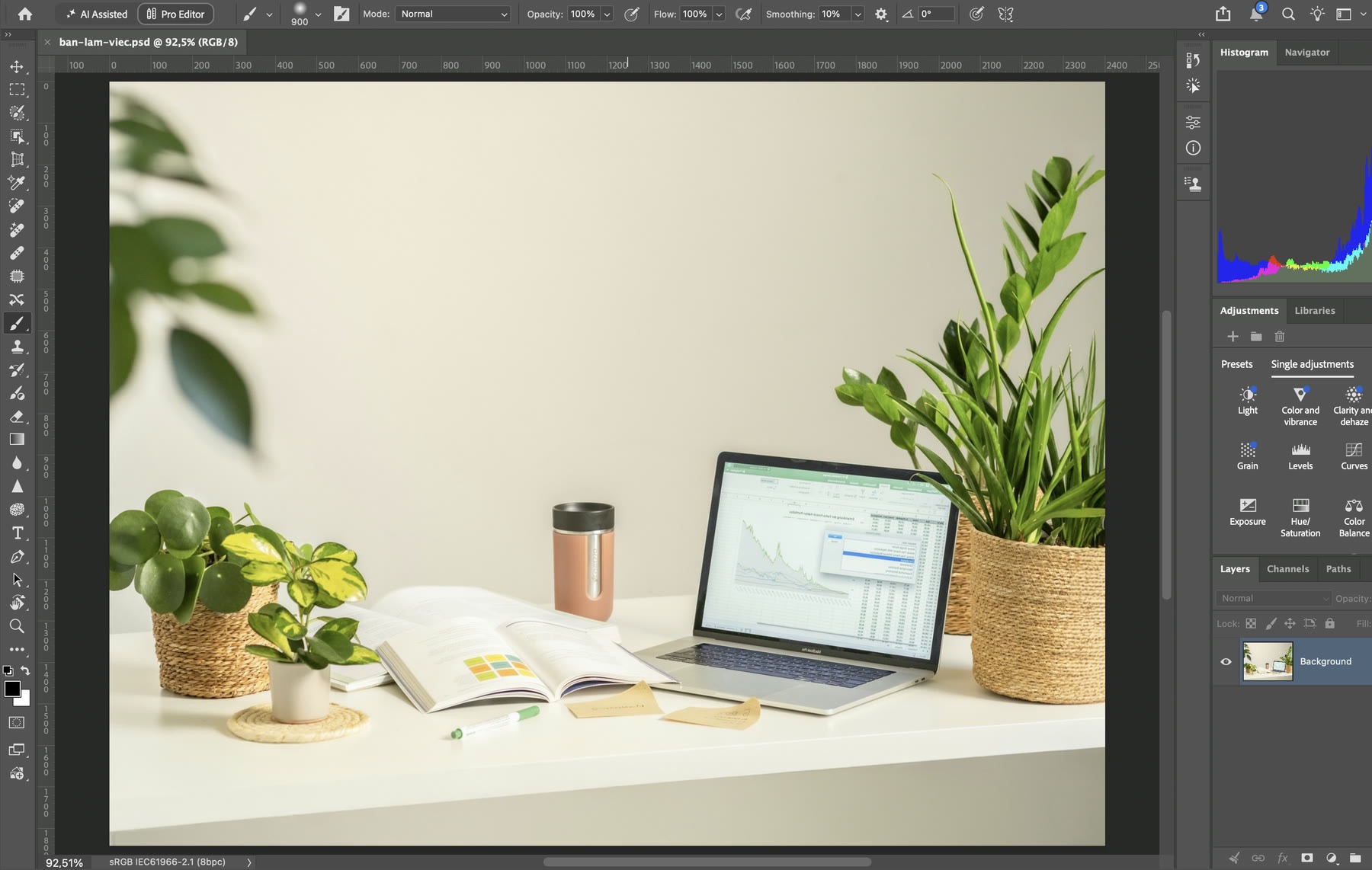
Workspace Photography: Histogram, Adjustments và Layers xếp thành một cột bên phải. (ảnh chụp màn hình: Photoshop 2026)
Painting: cho vẽ
Cột phải dành cho Swatches (bảng màu mẫu) và Brushes (cọ), thanh công cụ bên trái cũng đổi thứ tự cho các công cụ vẽ.
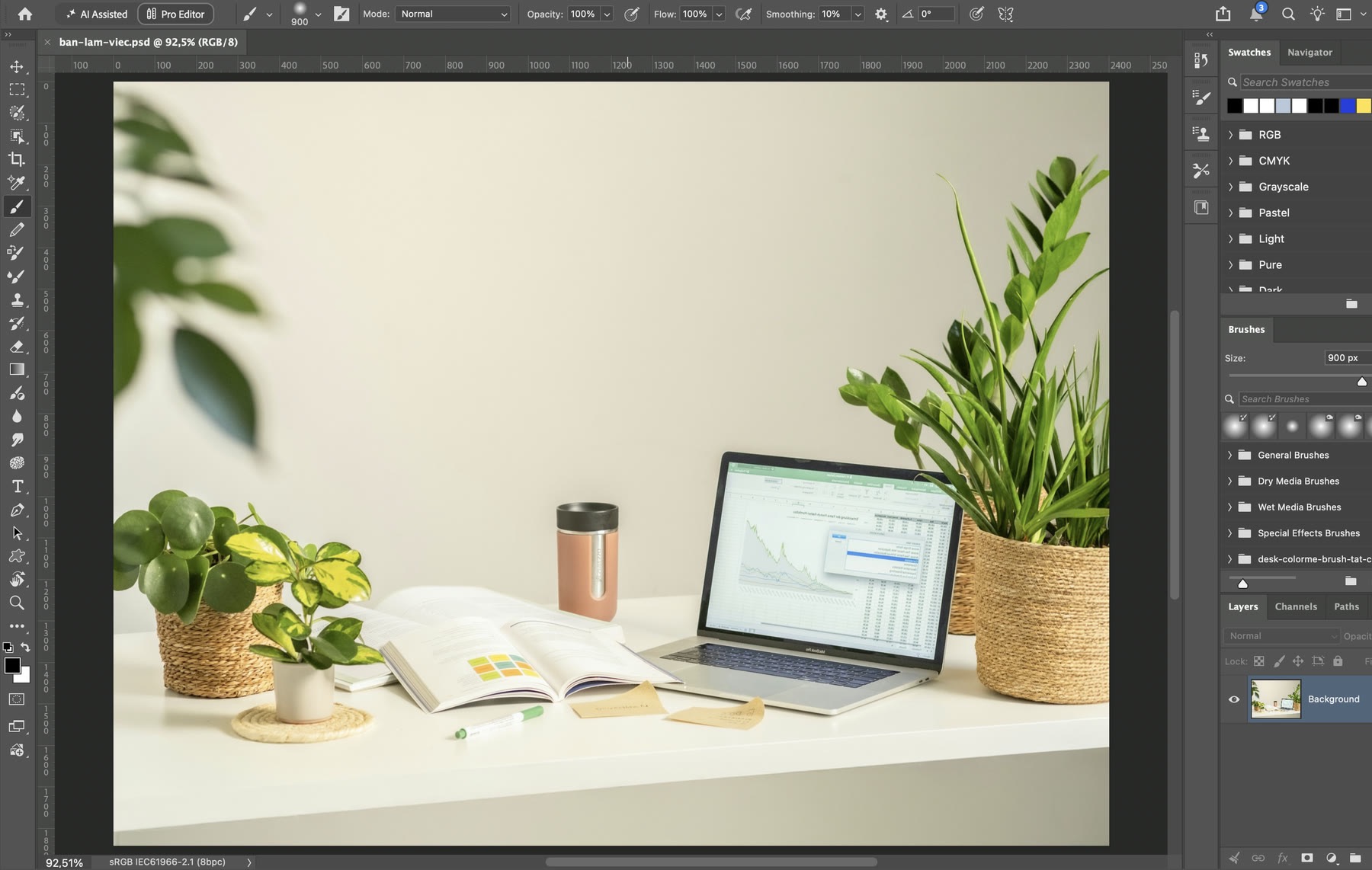
Workspace Painting: Swatches và Brushes nằm ngay trên Layers để chọn màu, chọn cọ nhanh. (ảnh chụp màn hình: Photoshop 2026)
Graphic and Web: cho thiết kế có chữ
Nhóm bảng Character, Paragraph, Glyphs nằm trên cùng, kế đó là Properties, Libraries, Layer Comps. Phù hợp nhất khi bạn làm poster, banner, ảnh mạng xã hội có nhiều chữ.
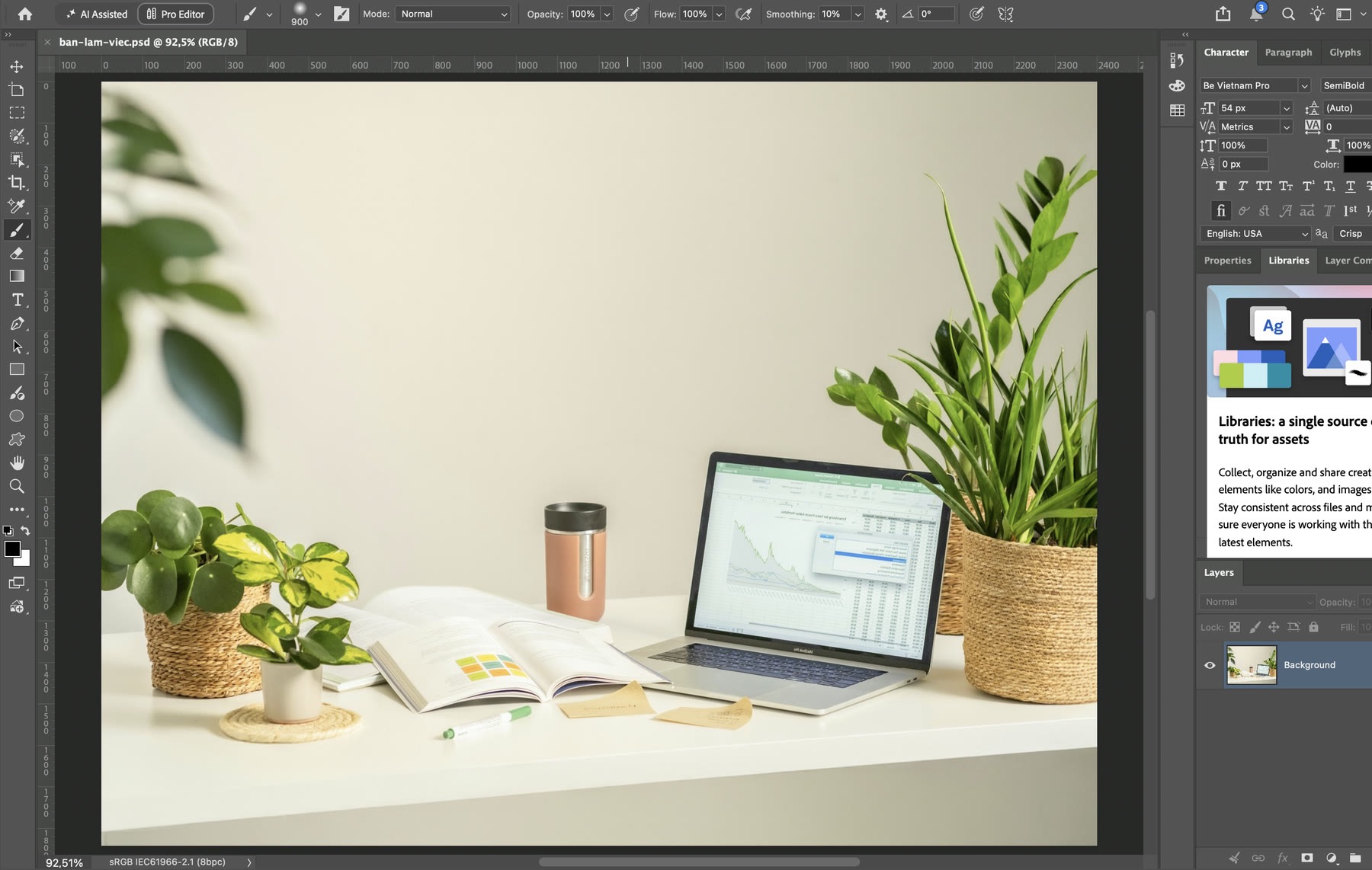
Workspace Graphic and Web: các bảng chữ Character, Paragraph, Glyphs ở trên cùng. (ảnh chụp màn hình: Photoshop 2026)
Workspace Motion thì mở thêm bảng Timeline ở phía dưới khung ảnh, dùng khi làm ảnh động hoặc video ngắn. Essentials (Default) là bố cục mặc định, dùng tốt cho hầu hết việc hằng ngày.
Tuỳ chỉnh giao diện Photoshop: kéo, gộp và thu gọn bảng
Mọi thao tác sắp xếp bảng đều làm bằng cách kéo thả tên bảng (tab). Video dưới đây làm liền một lượt: kéo bảng ra ngoài, gộp vào nhóm khác, thu nhỏ nhóm bảng và thu cả cột thành biểu tượng.
Kéo bảng Navigator ra ngoài, gộp vào nhóm Layers, nhấp đúp tab Histogram để thu nhỏ rồi mở lại, cuối cùng thu cột bảng thành biểu tượng. (quay màn hình: Photoshop 2026, không có tiếng)
Tách bảng ra thành bảng nổi
Bấm giữ vào tab của bảng (ví dụ Navigator) rồi kéo ra giữa màn hình và thả. Bảng tách khỏi cột thành một bảng nổi, bạn đặt nó ở đâu cũng được. Muốn đóng bảng nổi, bấm dấu x nhỏ ở góc trên.
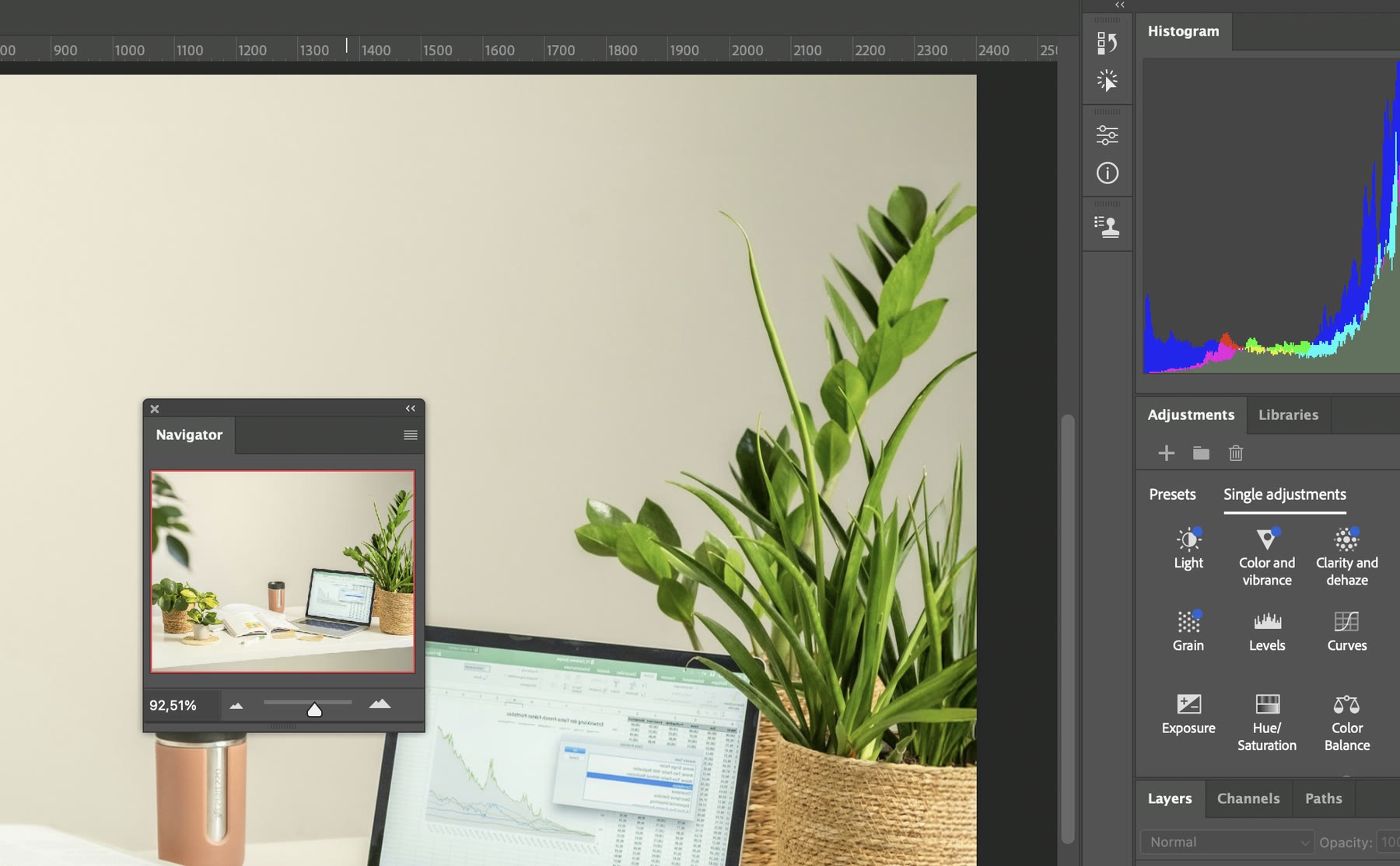
Bảng Navigator sau khi kéo ra khỏi nhóm Histogram: nó thành một bảng nổi trên khung ảnh. (ảnh chụp màn hình: Photoshop 2026)
Gộp bảng vào một nhóm
Kéo tab của bảng thả lên hàng tab của nhóm khác (ví dụ thả cạnh tab Paths của nhóm Layers). Khi thấy viền xanh bao quanh nhóm thì thả chuột: bảng trở thành một tab mới trong nhóm đó. Trong video, Navigator nằm cạnh Layers, Channels, Paths sau bước này.
Thu nhỏ nhóm bảng và thu cả cột thành biểu tượng
- Nhấp đúp vào tab của một nhóm: nhóm thu lại chỉ còn hàng tab, nhường chỗ cho bảng bên dưới. Nhấp đúp lần nữa để mở ra.
- Bấm mũi tên đôi ở góc trên của cột bảng: cả cột thu thành dãy biểu tượng nhỏ, khung ảnh rộng ra. Bấm vào một biểu tượng để bảng đó bung ra khi cần.
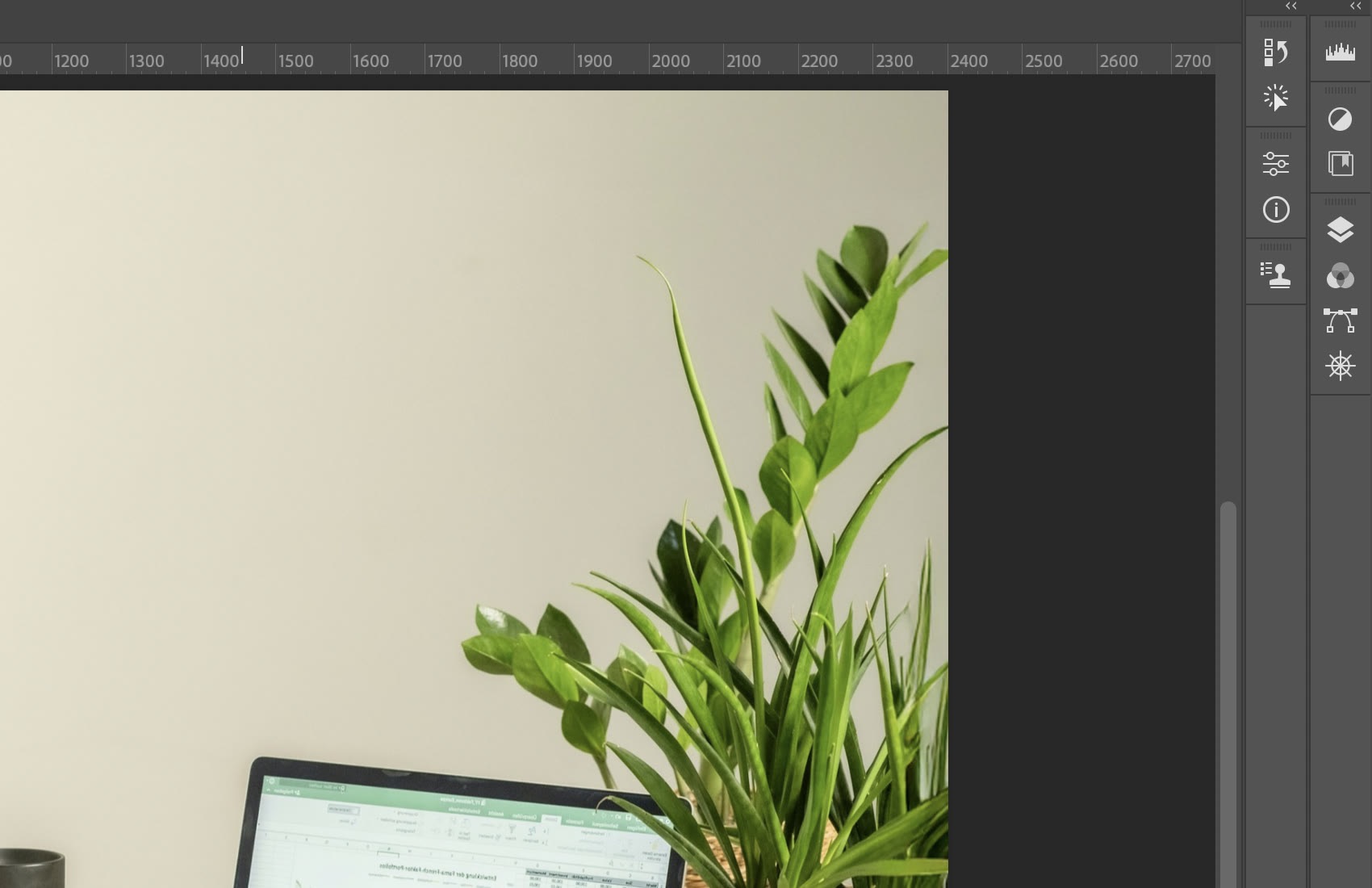
Cột bảng đã thu thành biểu tượng: khung ảnh rộng hơn, mỗi biểu tượng là một bảng. (ảnh chụp màn hình: Photoshop 2026)
Nếu một bảng biến mất hẳn, bạn mở lại bằng menu Window rồi bấm tên bảng (Layers, Properties, Adjustments...). Bài khắc phục lỗi mất bảng điều khiển trong Photoshop có thêm các trường hợp hay gặp.
Ẩn bảng nhanh bằng Tab, Shift + Tab và đổi màn hình bằng F
Khi cần nhìn ảnh cho rộng, bạn không phải đóng từng bảng:
- Tab: ẩn tất cả, gồm thanh công cụ, thanh tuỳ chọn và các bảng. Bấm Tab lần nữa để hiện lại.
- Shift + Tab: chỉ ẩn các bảng bên phải, vẫn giữ thanh công cụ và thanh tuỳ chọn để làm việc tiếp.
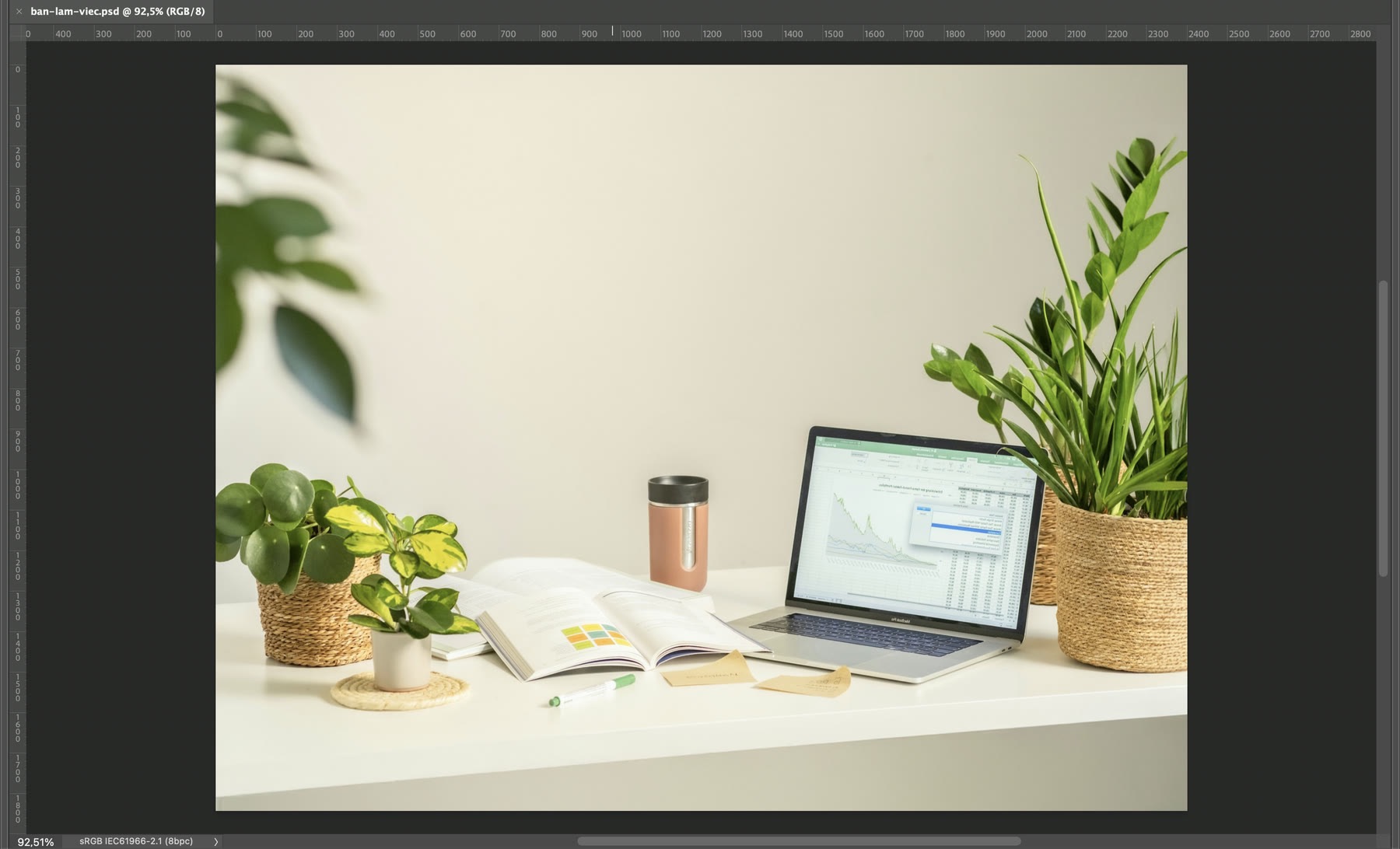
Sau khi bấm Tab: chỉ còn khung ảnh và thước, mọi bảng và thanh công cụ đều ẩn. (ảnh chụp màn hình: Photoshop 2026)
Phím F đổi chế độ màn hình (View > Screen Mode) theo vòng: Standard Screen Mode, Full Screen Mode With Menu Bar, Full Screen Mode, rồi quay về Standard. Ở Full Screen Mode With Menu Bar, cửa sổ Photoshop phủ kín màn hình, thanh tiêu đề cửa sổ biến mất nhưng vẫn còn thanh menu. Ở Full Screen Mode, nền quanh ảnh chuyển đen và các bảng được ẩn đi, hợp để xem ảnh hoàn chỉnh. Bấm F thêm lần nữa để về chế độ thường.
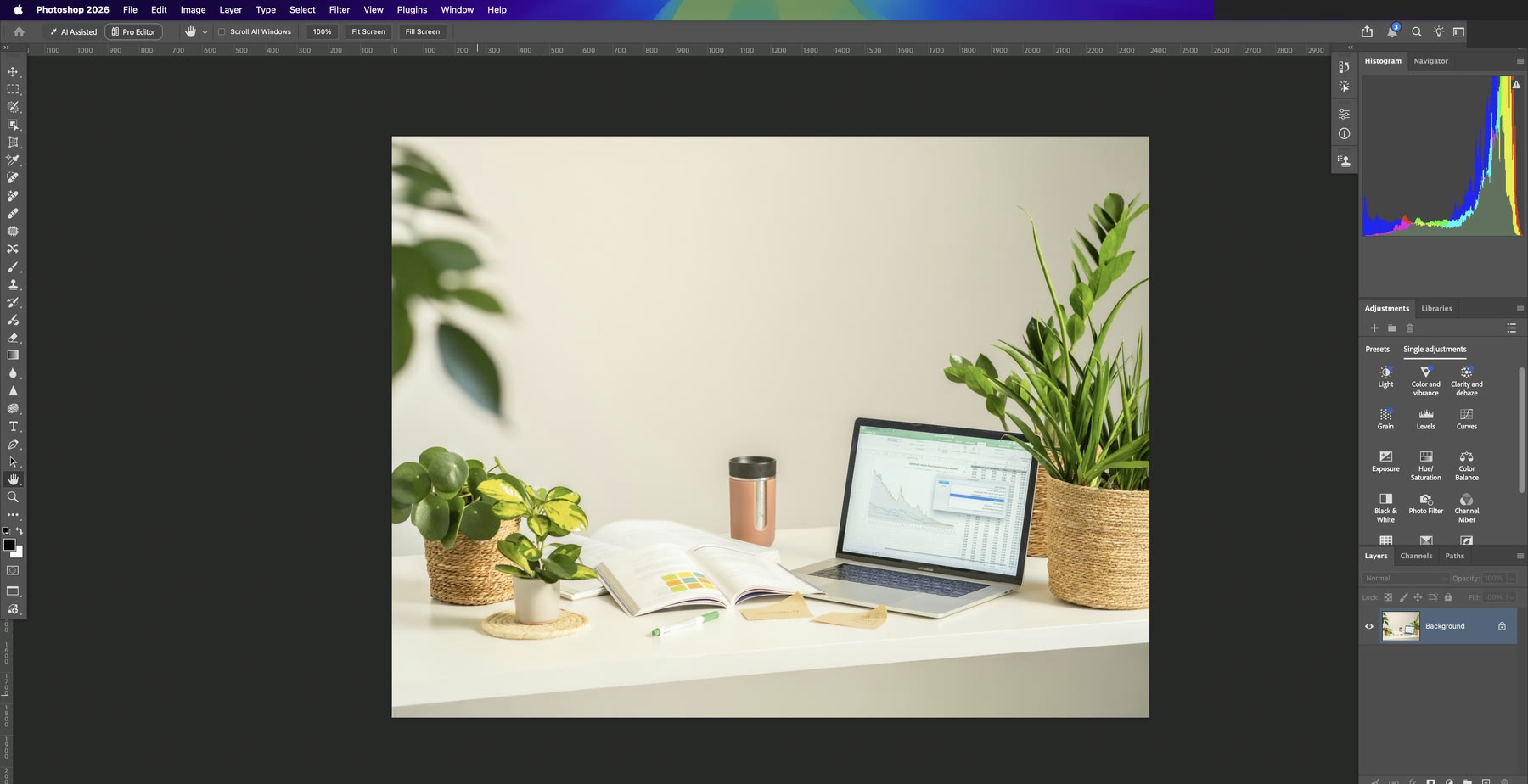
Bấm F một lần: Full Screen Mode With Menu Bar, cửa sổ phủ kín màn hình, thanh menu vẫn ở trên cùng. (ảnh chụp màn hình: Photoshop 2026)
Tab và F chỉ là ẩn hoặc đổi cách hiển thị, không làm thay đổi bố cục bảng của workspace.
Lưu workspace Photoshop của riêng bạn
Khi đã sắp xếp được một giao diện vừa ý, hãy lưu nó thành workspace riêng để lúc nào cũng gọi lại được:
- Vào Window > Workspace > New Workspace...
- Ô Name: đặt tên dễ nhớ, ví dụ "[Blog] Chỉnh ảnh". Tên tiếng Việt có dấu vẫn lưu được.
- Phần Capture: vị trí các bảng luôn được lưu. Ba ô Keyboard Shortcuts, Menus, Toolbar là tuỳ chọn: tick vào nếu bạn muốn workspace nhớ luôn bộ phím tắt, menu và thanh công cụ đang dùng.
- Bấm Save. Tên mới xuất hiện ở phần đầu danh sách trong Window > Workspace.
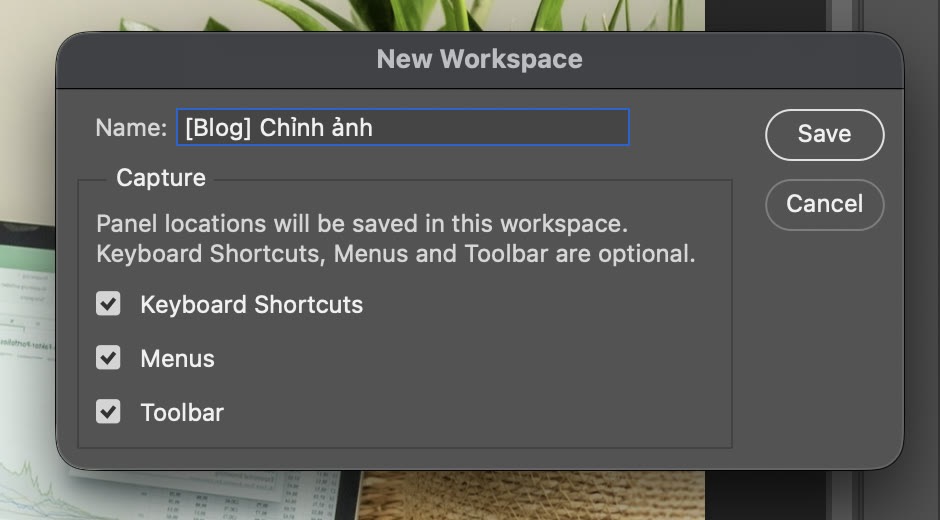
Hộp thoại New Workspace: tên "[Blog] Chỉnh ảnh", tick cả Keyboard Shortcuts, Menus và Toolbar. (ảnh chụp màn hình: Photoshop 2026)
Mẹo: sau khi bấm Save, mở lại Window > Workspace và bấm vào tên workspace vừa tạo một lần. Có lúc dấu tick vẫn nằm ở workspace cũ (ví dụ Essentials), và khi đó những gì bạn kéo thả tiếp theo sẽ được ghi vào workspace cũ chứ không phải workspace mới.
Reset workspace Photoshop khi giao diện bị xáo trộn
Kéo nhầm bảng, bảng nổi che mất ảnh, bảng thò ra ngoài mép màn hình: cách nhanh nhất là Reset.
- Vào Window > Workspace.
- Chọn Reset <tên workspace đang dùng>. Với workspace mặc định, dòng này là Reset Essentials; với workspace vừa tạo trong ví dụ, nó là Reset [Blog] Chỉnh ảnh.
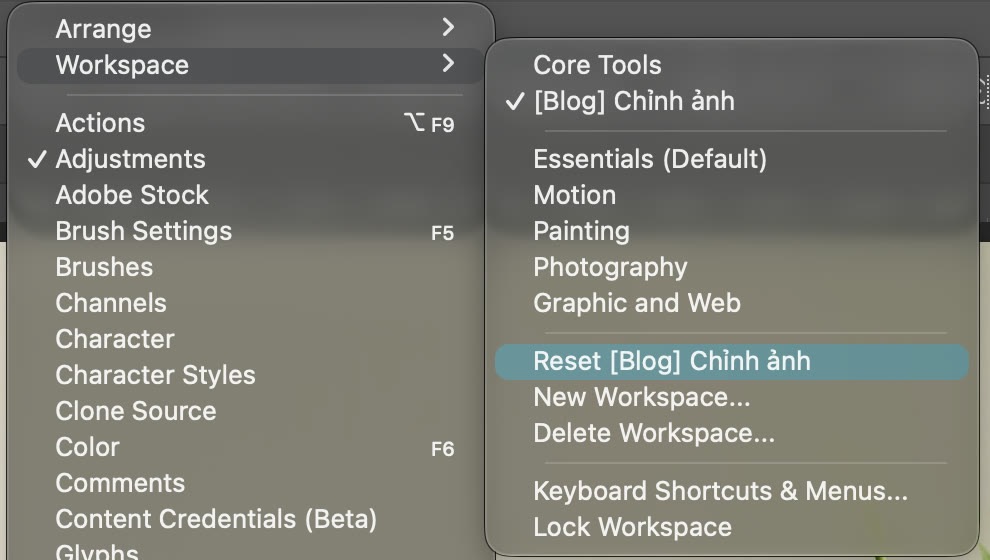
Window > Workspace khi đang dùng "[Blog] Chỉnh ảnh": dòng Reset đổi theo tên workspace đang được tick. (ảnh chụp màn hình: Photoshop 2026)
Photoshop đưa các bảng về đúng vị trí lúc bạn lưu workspace. Với workspace có sẵn như Essentials hay Photography, Reset đưa về bố cục gốc của Adobe, nghĩa là mọi sắp xếp riêng bạn đã làm trong workspace đó sẽ mất. Nếu muốn giữ lại, hãy lưu nó thành workspace riêng trước khi Reset.
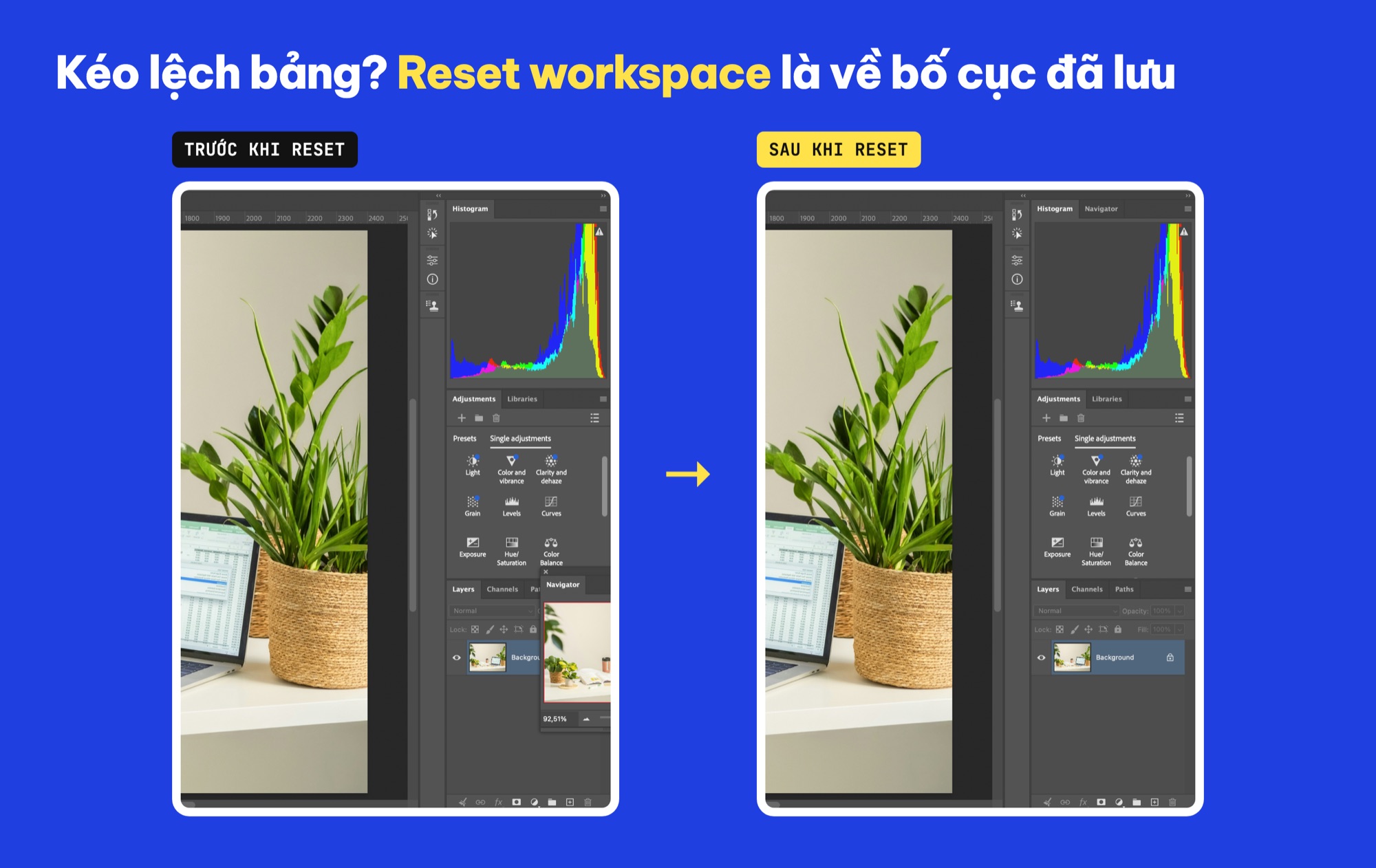
Trước: bảng Navigator bị kéo lệch, đè lên nhóm Layers. Sau Reset: Navigator về lại cạnh Histogram. (ảnh chụp màn hình Photoshop 2026, ghép bởi ColorME)
Tuỳ chỉnh thanh công cụ: Edit > Toolbar...
Ngoài các bảng, bạn còn sắp xếp được thanh công cụ bên trái. Vào Edit > Toolbar..., hộp thoại Customize Toolbar hiện ra với hai cột: Toolbar là các công cụ đang hiện, Extra Tools là các công cụ được cất đi. Kéo một công cụ ít dùng sang Extra Tools để thanh công cụ gọn hơn, hoặc kéo ngược lại để lấy ra. Restore Defaults đưa về mặc định, Done để lưu, Cancel để đóng mà không đổi gì.
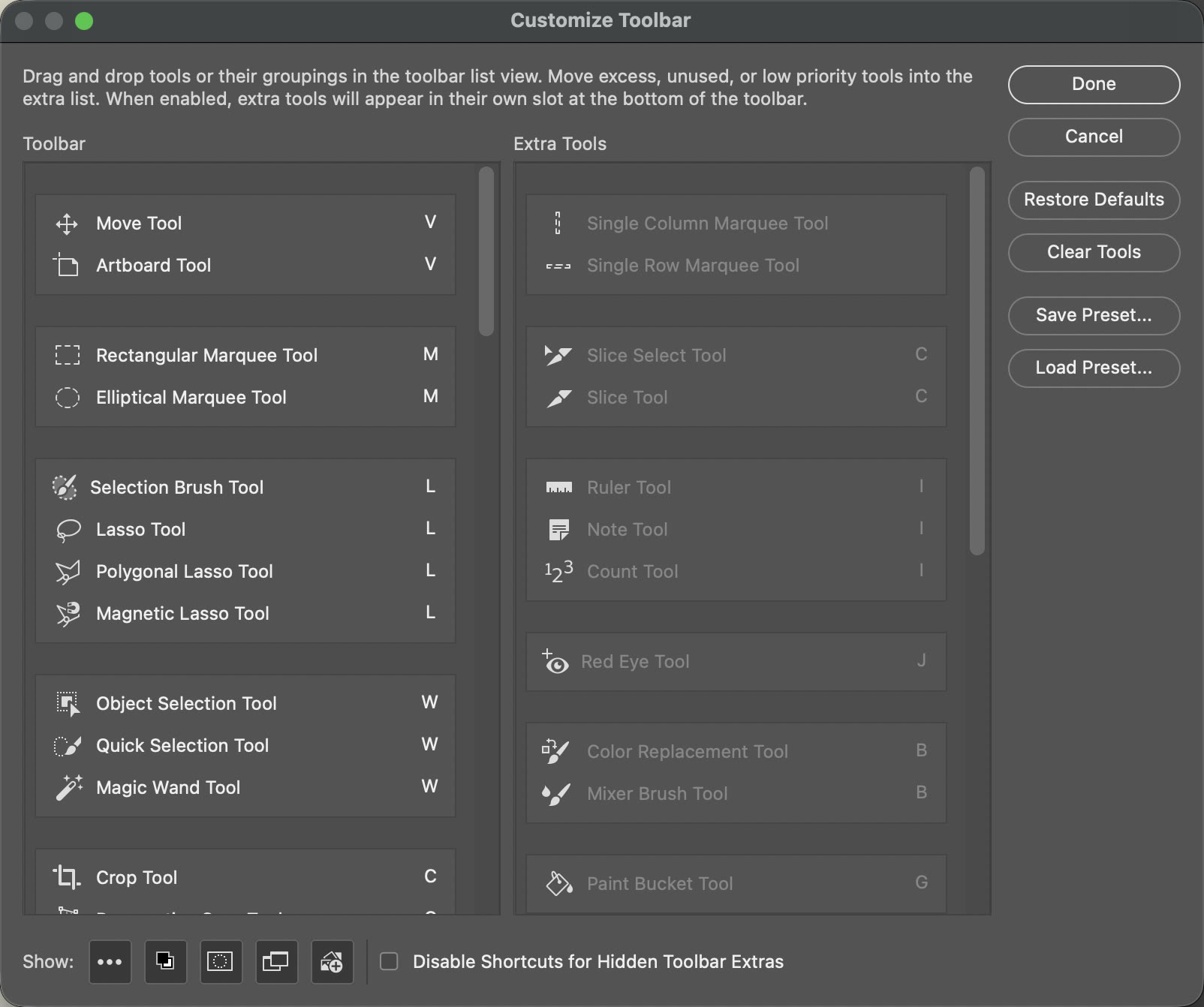
Customize Toolbar: cột Toolbar bên trái, Extra Tools bên phải, các nút Done, Cancel, Restore Defaults. (ảnh chụp màn hình: Photoshop 2026)
Muốn workspace nhớ luôn thanh công cụ đã sắp xếp, nhớ tick ô Toolbar khi tạo New Workspace. Nếu thanh công cụ của bạn tự nhiên thiếu công cụ, bài khắc phục Photoshop bị mất thanh công cụ có hướng dẫn chi tiết.
Xoá workspace không dùng nữa
- Vào Window > Workspace > Delete Workspace...
- Trong ô Workspace, chọn tên cần xoá. Kiểm tra kỹ tên trước khi bấm, vì danh sách có cả các workspace có sẵn và dòng All Custom Workspaces.
- Bấm Delete, rồi bấm Yes ở câu hỏi xác nhận.
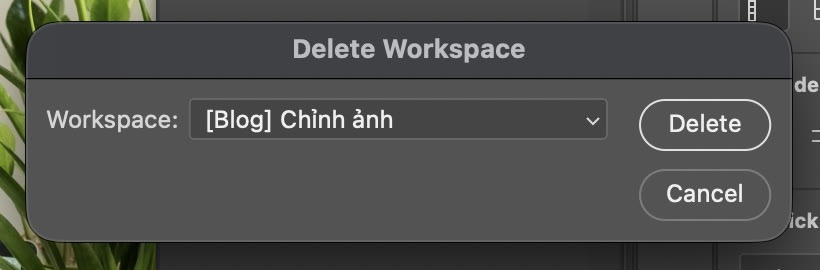
Delete Workspace: chọn đúng "[Blog] Chỉnh ảnh" rồi mới bấm Delete. (ảnh chụp màn hình: Photoshop 2026)
Workspace đang dùng được ghi chữ (Active) trong danh sách. Câu hỏi xác nhận của Photoshop cũng nhắc rằng các workspace mặc định có thể khôi phục trong phần Workspace của Preferences.
Gợi ý cách dùng workspace hằng ngày
- Mỗi kiểu việc một workspace: một cho chỉnh ảnh (Histogram, Adjustments, Layers), một cho thiết kế chữ (Character, Paragraph, Properties). Đổi việc là đổi workspace, không phải kéo bảng lại từ đầu.
- Đặt tên rõ ràng: thêm tiền tố như tên của bạn hoặc dự án để không lẫn với workspace có sẵn.
- Lưu trước khi thử nghiệm: muốn thử bố cục mới, cứ kéo thoải mái, không vừa ý thì Reset.
- Màn hình nhỏ: nếu máy của bạn là laptop màn hình nhỏ, thu cột bảng thành biểu tượng và dùng Shift + Tab sẽ giúp khung ảnh rộng hơn nhiều.
Trong menu Workspace còn có Keyboard Shortcuts & Menus... để chỉnh phím tắt (xem thêm bài lỗi phím tắt trong Photoshop) và Lock Workspace (khoá workspace).
Tác giảCOLOR ME