Tutorial · 20/10/2026
Jump cut tự động: cắt khoảng lặng trong video nói chuyện, vlog
 COLOR ME20/10/2026 · 5 phút đọc · 1 lượt xem
Cách cắt khoảng lặng video tự động (jump cut) trên trình duyệt bằng công cụ của ColorME: thả video, chỉnh ngưỡng, xuất MP4 hoặc timeline cho Premiere; thử thật 0:29 thành 0:17.
Để cắt khoảng lặng trong video nói chuyện tự động (jump cut), bạn chỉ cần thả video vào công cụ Cắt khoảng lặng của ColorME: công cụ tô đỏ các đoạn im lặng trên dạng sóng, bạn chỉnh ngưỡng nếu cần rồi bấm Xuất video. Trong lần thử của mình, một video nói chuyện dài 0:29 được cắt 6 khoảng lặng, còn 0:17, xuất xong sau 4 giây. Trang công cụ ghi: "Công cụ miễn phí, không cần đăng nhập và không dùng AI trả phí vì mọi thứ chạy trên máy bạn."
| Thông tin | Theo trang công cụ (20/10/2026) |
|---|---|
| Đăng nhập, chi phí | Không cần đăng nhập, miễn phí |
| Độ dài tối đa | 10 phút mỗi video |
| Định dạng | Định dạng trình duyệt đọc được, tốt nhất là MP4 (H.264) |
| Trình duyệt nên dùng | Chrome hoặc Edge bản mới trên máy tính |
| Xuất | Video MP4, hoặc timeline .xml cho Premiere Pro, DaVinci Resolve |
Jump cut là gì?
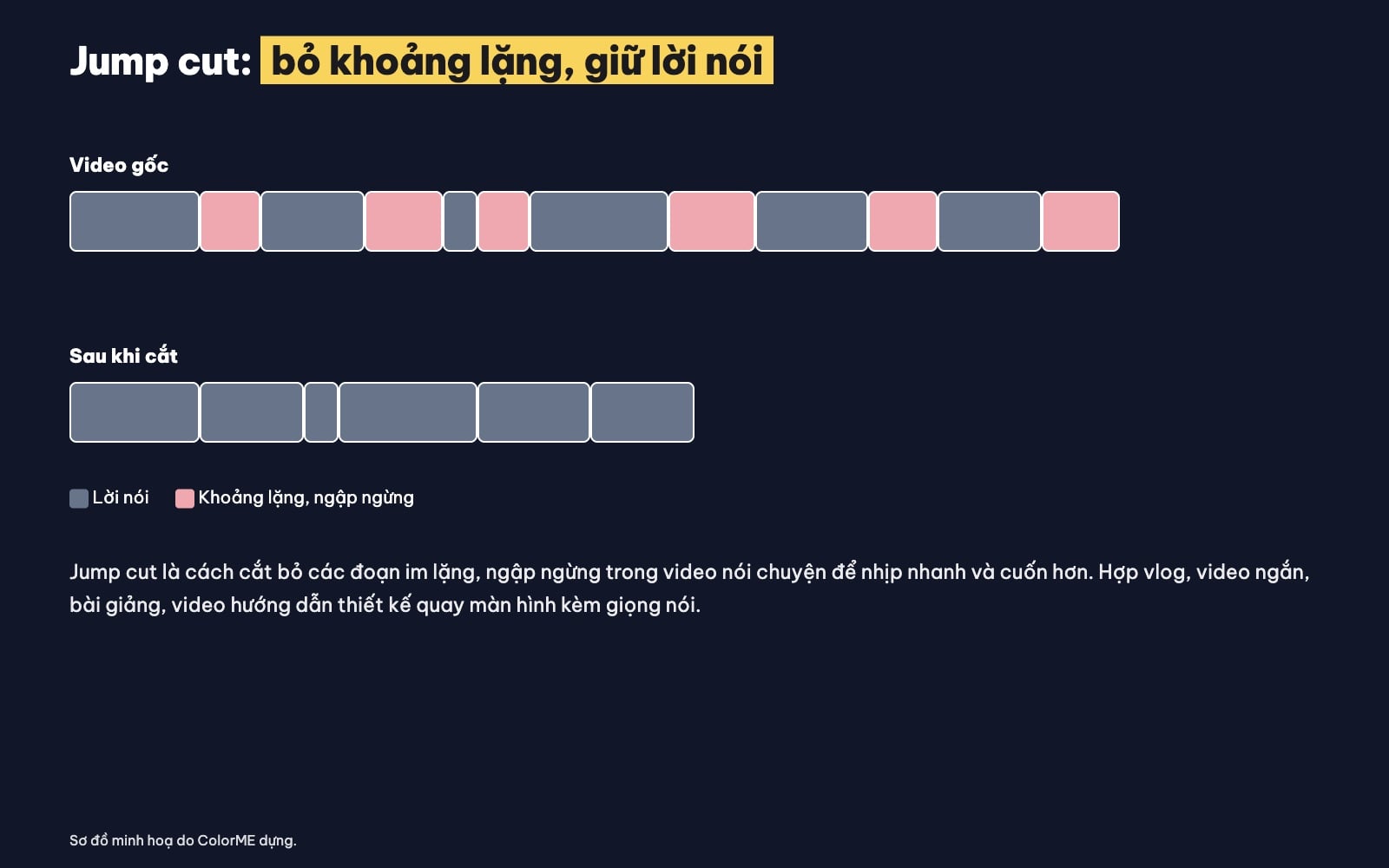
Jump cut: bỏ khoảng lặng, giữ lời nói. Sơ đồ do ColorME dựng.
Jump cut là cách cắt bỏ các đoạn im lặng, ngập ngừng ("ừm", "à") trong video nói chuyện để video gọn và nhịp nhanh hơn. Kiểu cắt này rất phổ biến với vlog, video ngắn trên mạng xã hội, bài giảng và cả video hướng dẫn thiết kế quay màn hình kèm giọng nói. Xem thêm định nghĩa jump cut trong thư viện thuật ngữ của ColorME.
Làm tay trong phần mềm dựng phim, bạn phải nghe lại, tìm từng chỗ im lặng rồi cắt. Công cụ tự động làm bước tìm và cắt, bạn chỉ cần kiểm tra lại.
Cách cắt khoảng lặng video tự động, từng bước
Bước 1: chọn video có lời nói
Mở công cụ Cắt khoảng lặng, bấm "Chọn video" hoặc thả file vào khung. Nếu chỉ muốn xem công cụ hoạt động thế nào, có nút "Thử video mẫu". Mình dùng một video thử tự làm: một slide "3 mẹo bố cục poster" kèm giọng đọc máy, có cài sẵn vài khoảng lặng và một chữ "Ừm" ngập ngừng.
Về dữ liệu, trang công cụ ghi: "Mọi xử lý chạy trên trình duyệt của bạn. Nếu bạn đã đăng nhập, file bạn tải về được lưu riêng vào mục Lịch sử của bạn và tự xoá sau 180 ngày." Mình làm toàn bộ khi chưa đăng nhập.
Bước 2: xem dạng sóng và số liệu
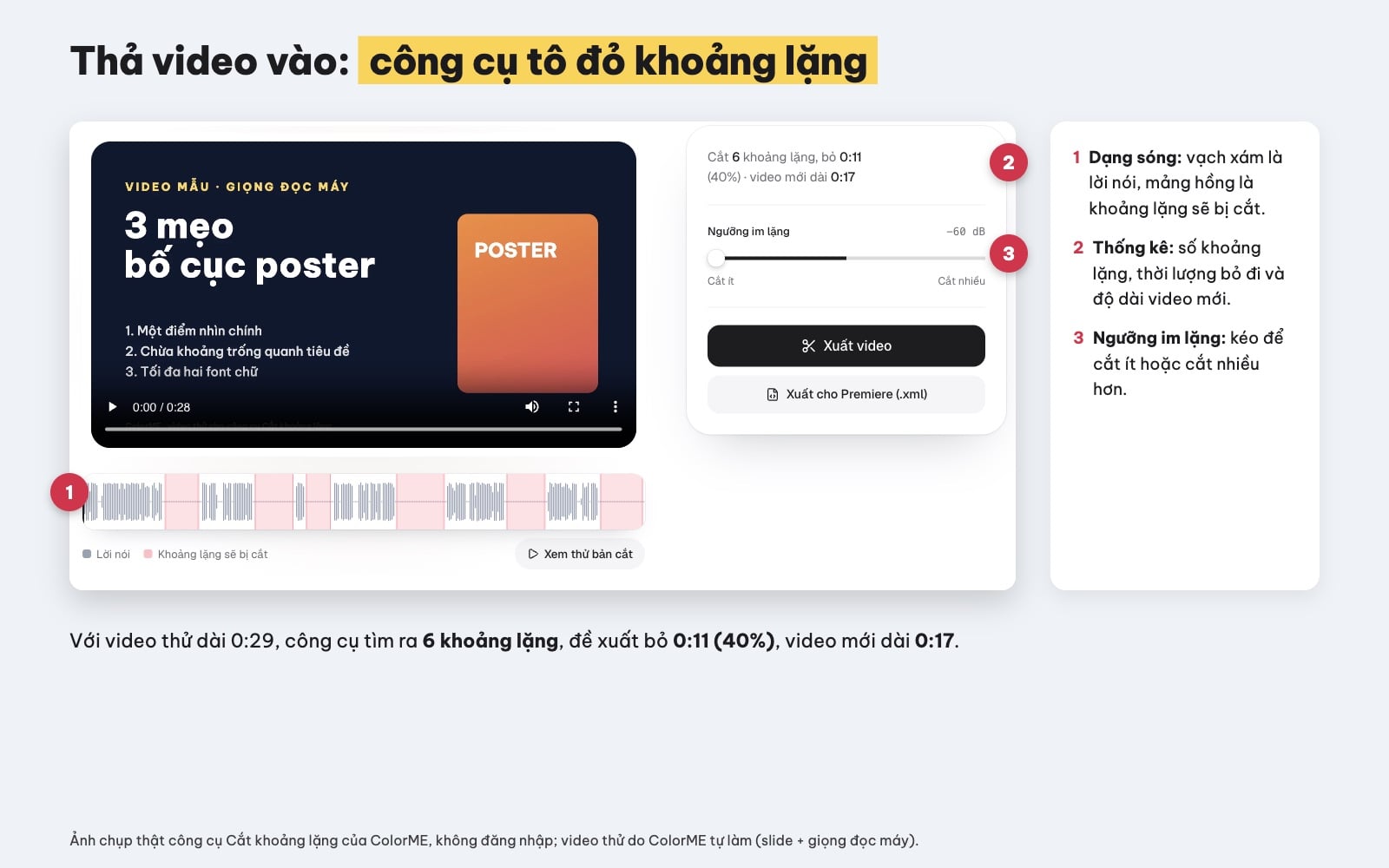
Ảnh chụp thật công cụ Cắt khoảng lặng: dạng sóng, khoảng lặng tô hồng và số liệu.
Sau vài giây, video hiện ra cùng dạng sóng: vạch xám là lời nói, mảng hồng là khoảng lặng sẽ bị cắt. Ô bên phải ghi tóm tắt; với video của mình là "Cắt 6 khoảng lặng, bỏ 0:11 (40%) · video mới dài 0:17". Bấm "Xem thử bản cắt" để nghe trước khi xuất.
Bước 3: tuỳ chỉnh nếu cần
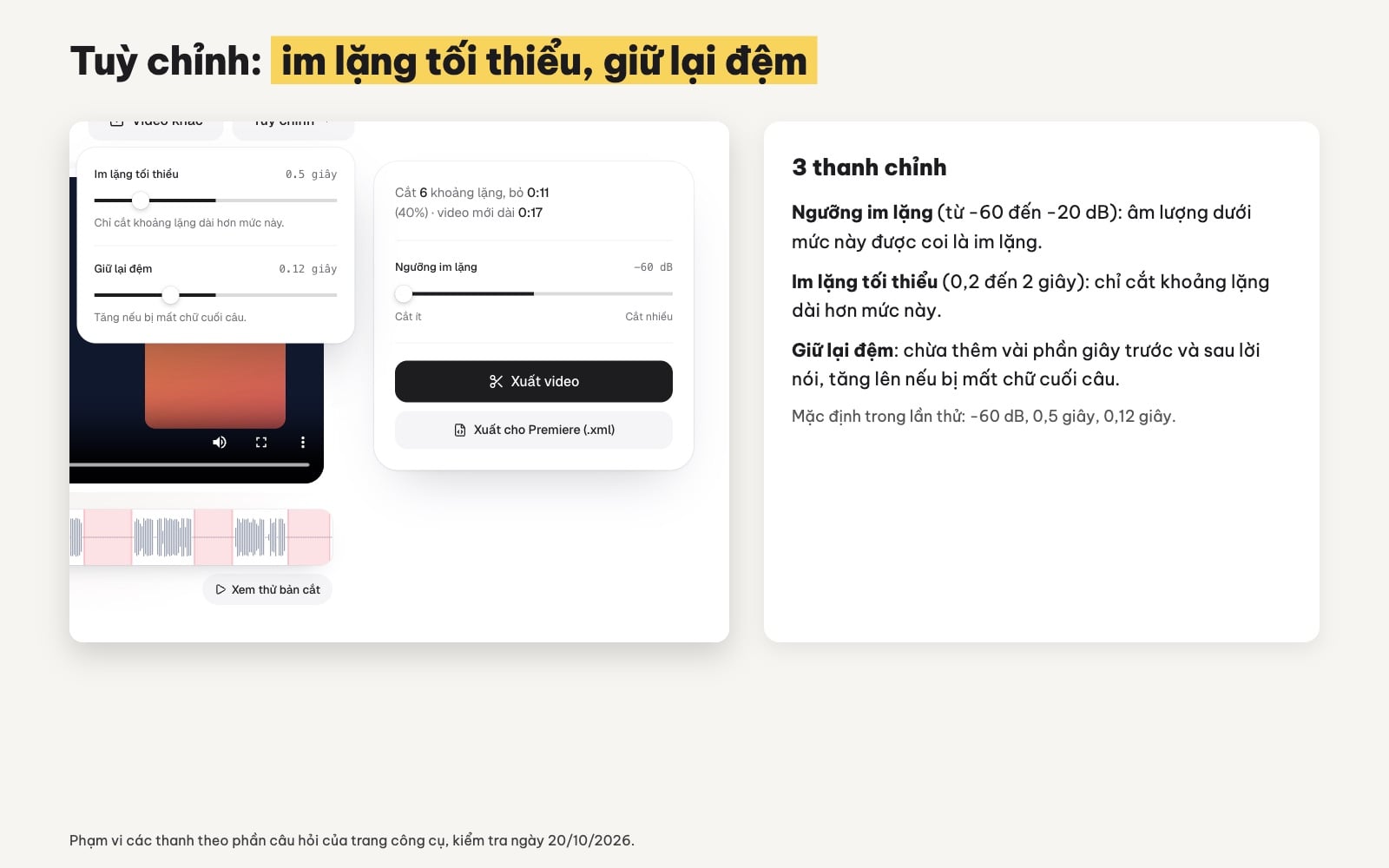
Các thanh tuỳ chỉnh: ngưỡng im lặng, im lặng tối thiểu, giữ lại đệm.
Ba thanh chỉnh, theo phần câu hỏi của trang công cụ:
- Ngưỡng im lặng (từ -60 đến -20 dB): "quyết định âm lượng bao nhiêu được coi là im lặng. Phòng có tiếng ồn nền thì tăng ngưỡng; nói nhỏ thì giảm để không cắt nhầm lời."
- Im lặng tối thiểu (0,2 đến 2 giây): "Chỉ những khoảng lặng dài hơn giá trị này (0,2 đến 2 giây) mới bị cắt."
- Giữ lại đệm: nếu bị mất chữ cuối câu, tăng giá trị này "để chừa thêm vài phần giây trước và sau lời nói".
Lần thử đầu mình để nguyên mặc định: -60 dB, 0,5 giây, 0,12 giây.
Bước 4: xuất video
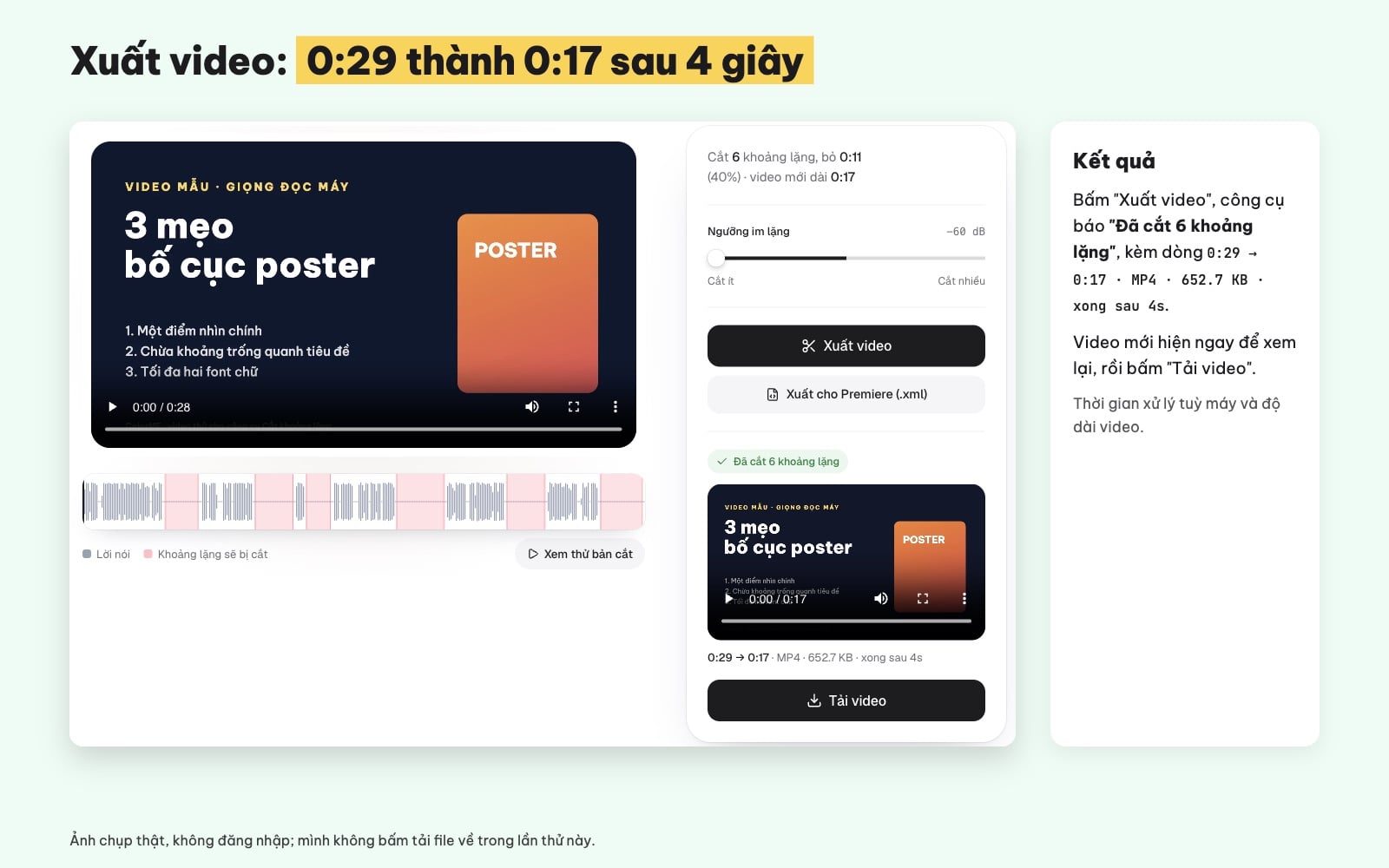
Kết quả xuất: 0:29 thành 0:17, xong sau 4 giây.
Bấm "Xuất video". Công cụ báo "Đã cắt 6 khoảng lặng" và dòng "0:29 → 0:17 · MP4 · 652.7 KB · xong sau 4s", kèm bản xem lại và nút "Tải video". Thời gian xuất tuỳ máy và độ dài video; trang công cụ giải thích việc dựng lại video dùng WebCodecs của trình duyệt nên Chrome hoặc Edge bản mới cho tốc độ tốt nhất.
Chỉnh "Im lặng tối thiểu" thay đổi gì?
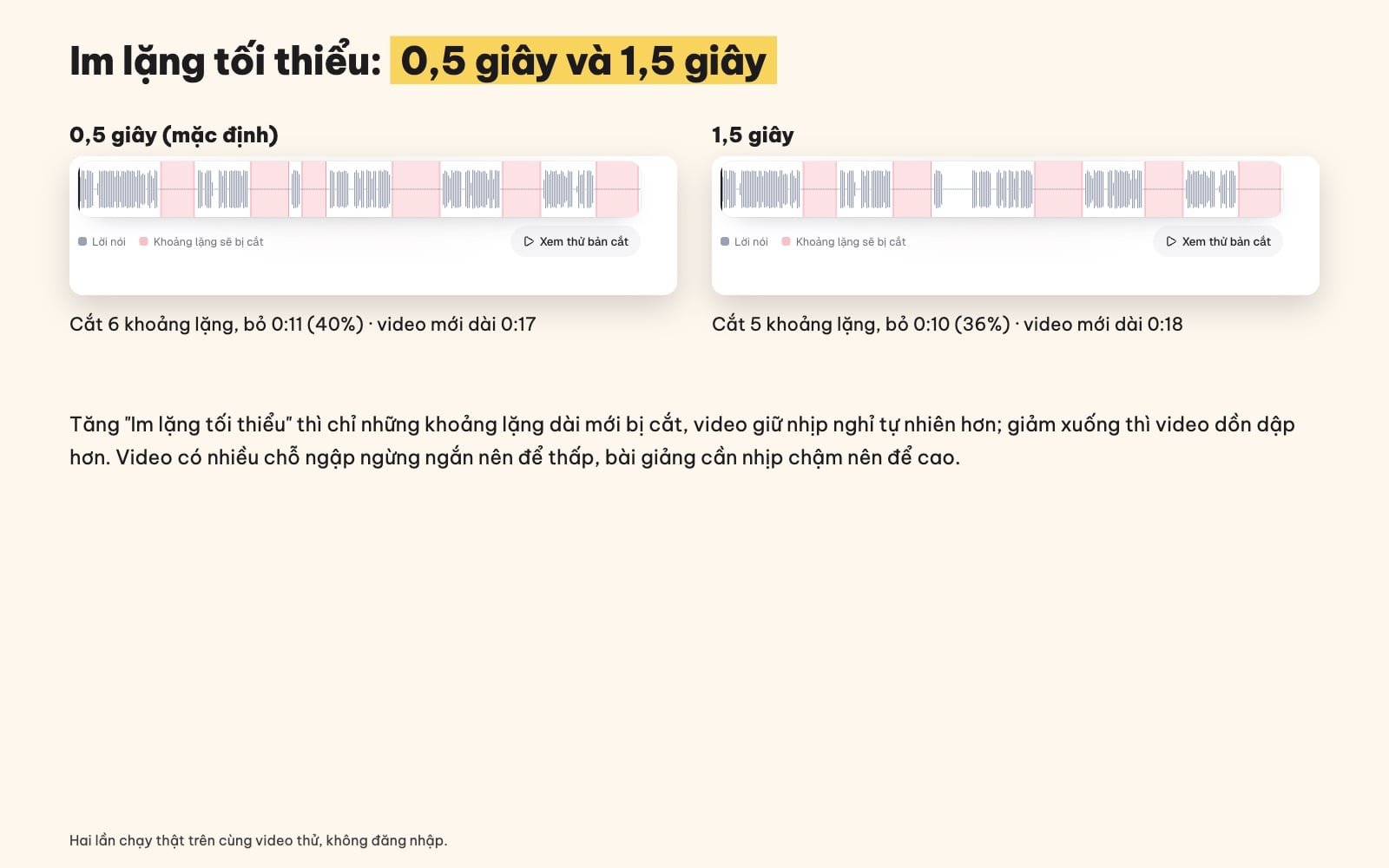
Cùng video, im lặng tối thiểu 0,5 giây và 1,5 giây.
Mình chạy lại cùng video, chỉ đổi "Im lặng tối thiểu" từ 0,5 lên 1,5 giây. Kết quả còn "Cắt 5 khoảng lặng, bỏ 0:10 (36%) · video mới dài 0:18": khoảng lặng ngắn nhất được giữ lại. Theo trang công cụ: "Đặt thấp để video dồn dập, đặt cao để giữ nhịp nghỉ tự nhiên." Video ngắn trên mạng xã hội hợp mức thấp; bài giảng, video hướng dẫn cần người xem kịp theo dõi thì nên để cao hơn.
Xuất timeline cho Premiere, DaVinci
Nút "Xuất cho Premiere (.xml)" tạo một timeline để mở trong Premiere Pro hoặc DaVinci Resolve. Theo trang công cụ, file gồm "2 sequence, một bản đã cắt và một bản giữ đủ với các khoảng lặng vẫn nằm trên timeline nhưng đã tắt, để bạn tự quyết bỏ đoạn nào", và khi mở thì trỏ tới video gốc cùng tên. CapCut "chưa nhập được timeline từ phần mềm khác nên bạn dùng video đã xuất". Mình chưa thử mở file .xml trong lần này. Muốn dựng phim bài bản hơn sau bước cắt thô, xem khoá Premiere của ColorME.
Mẹo để cắt khoảng lặng đẹp hơn
- Thu âm sạch: tiếng ồn nền làm khoảng lặng không còn "im", công cụ khó nhận ra; nếu phòng ồn, tăng ngưỡng im lặng.
- Video dài quá 10 phút: cắt nhỏ trước bằng công cụ Cắt video.
- Báo lỗi định dạng: chuyển sang MP4 trước bằng công cụ Chuyển video sang MP4.
- Nghe lại trước khi xuất: bấm "Xem thử bản cắt", nhất là chỗ đầu và cuối câu.
- Cần phụ đề sau khi cắt: công cụ Tạo phụ đề tự động là công cụ AI cần đăng nhập bằng tài khoản được cấp quyền, theo trang công cụ.
Câu hỏi thường gặp
Jump cut là gì?
Jump cut là cách cắt bỏ các khoảng im lặng, ngập ngừng trong video nói chuyện để nhịp nhanh và cuốn hơn, phổ biến với vlog, video ngắn và bài giảng.
Cắt khoảng lặng video tự động có cần đăng nhập không?
Theo trang công cụ Cắt khoảng lặng của ColorME: không, công cụ miễn phí, không cần đăng nhập và mọi xử lý chạy trên trình duyệt của bạn.
Video dài tối đa bao nhiêu?
Tối đa 10 phút mỗi video. Video dài hơn nên cắt ngắn trước.
Bị cắt mất chữ cuối câu thì làm sao?
Tăng giá trị "Giữ lại đệm" để chừa thêm vài phần giây trước và sau lời nói, rồi xem thử lại trước khi xuất.
Có xuất được timeline cho Premiere không?
Có. Nút "Xuất cho Premiere (.xml)" tạo timeline cho Premiere Pro và DaVinci Resolve gồm một bản đã cắt và một bản giữ đủ với các khoảng lặng đã tắt.
Tác giảCOLOR ME