Tutorial · 18/10/2026
Checklist kiểm tra file trước khi gửi nhà in: 12 lỗi hay gặp
 COLOR ME18/10/2026 · 9 phút đọc · 1 lượt xem
Checklist 12 lỗi hay gặp khi gửi file cho nhà in: sai khổ, thiếu tràn lề, chữ sát mép, ảnh thiếu ppi, RGB, font, số trang. Thử thật với tờ rơi A5 bằng công cụ Kiểm tra file in của ColorME: bản lỗi và bản đã sửa.
Trả lời nhanh: trước khi gửi nhà in, hãy soát 12 lỗi: sai khổ, thiếu tràn lề, chữ sát mép, ảnh thiếu độ phân giải, file RGB chưa xem màu, chưa nhúng font, sai số trang, ảnh lệch tỉ lệ, chữ nhỏ dùng đen 4 màu, nét quá mảnh, sai chính tả và gửi nhầm file. Tám lỗi đầu có công cụ Kiểm tra file in của ColorME hỗ trợ (báo thành chữ, nhắc, hoặc vẽ lên hình xem trước); bốn lỗi cuối phải tự kiểm. Mình thử với bốn file tờ rơi A5 tự làm (hai PDF, hai ảnh PNG), một bản lỗi và một bản đã sửa cho mỗi loại.
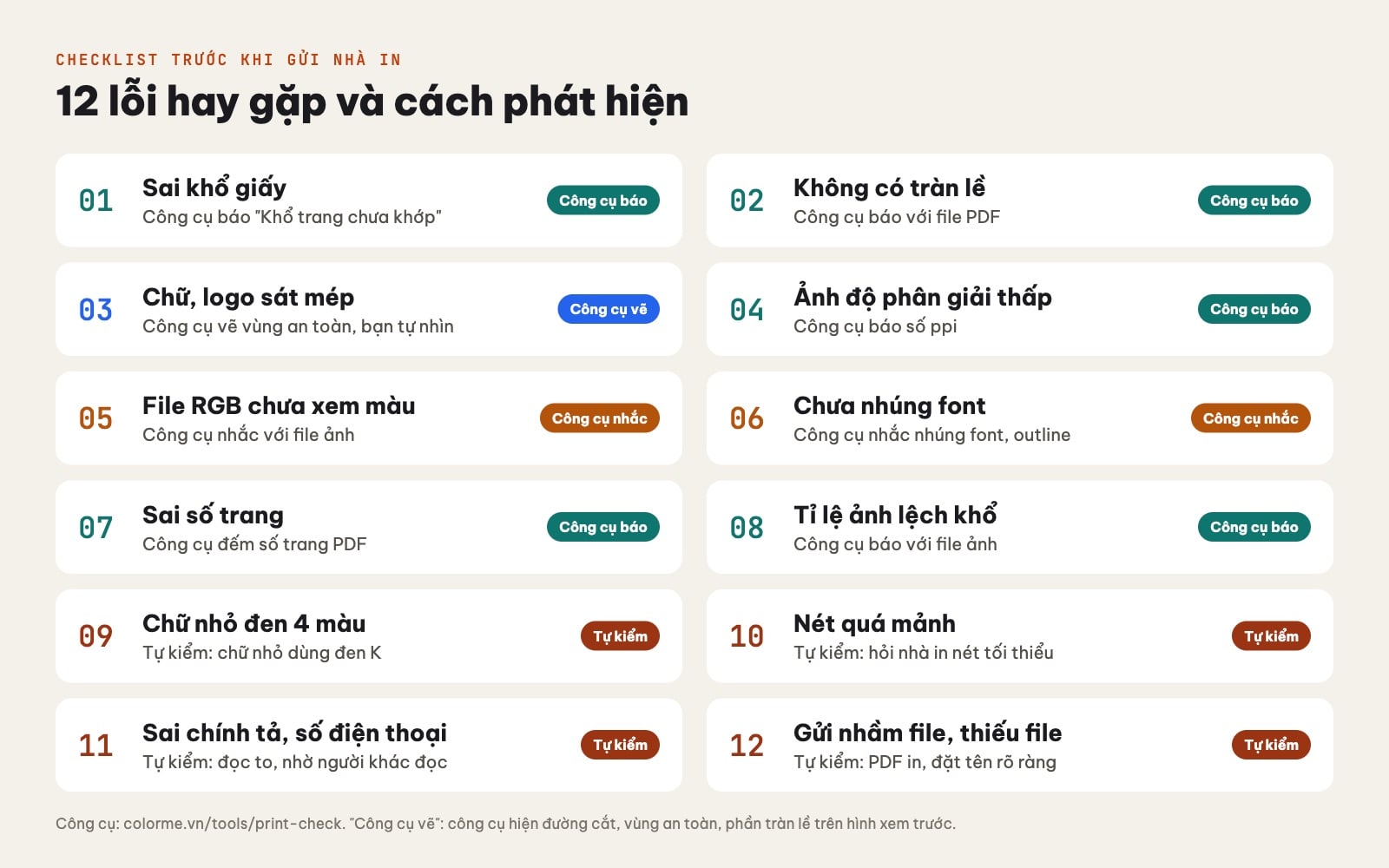
12 lỗi hay gặp khi gửi file in: tám lỗi có công cụ Kiểm tra file in hỗ trợ, bốn lỗi phải tự kiểm. Bảng do ColorME tự dựng.
Thử thật: một tờ rơi A5, bản lỗi và bản đã sửa
Mình dựng một tờ rơi workshop giả định khổ A5 (148 × 210 mm): nền cam, chữ trắng, một hình tròn vàng tràn ra mép phải. Bản lỗi được làm đúng như nhiều file gửi nhà in mình từng gặp: trang vừa khít 148 × 210 mm, chữ cách mép 2 mm. Mở colorme.vn/tools/print-check, bấm chọn file, mở Tuỳ chỉnh và chọn khổ A5, giữ Tràn lề 3 mm. Công cụ trả lời ngay: "Cần sửa trước khi gửi nhà in".
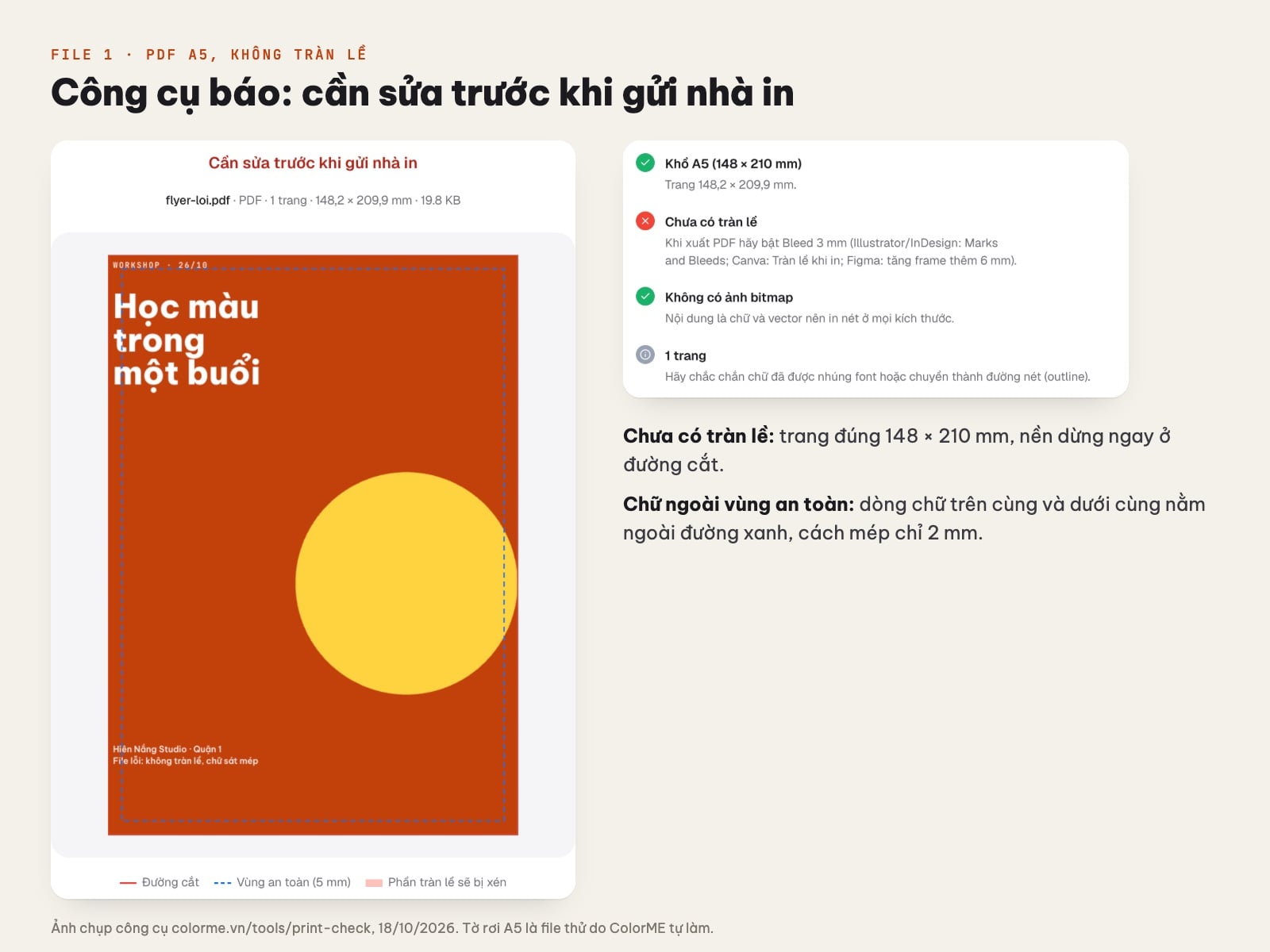
File PDF A5 không tràn lề, chữ cách mép 2 mm: công cụ báo "Chưa có tràn lề", hình xem trước cho thấy chữ nằm ngoài vùng an toàn. Ảnh chụp màn hình thật, 18/10/2026.
Trên hình xem trước, công cụ vẽ ba thứ, theo chú thích của chính nó: "Đường cắt", "Vùng an toàn (5 mm)" và "Phần tràn lề sẽ bị xén". Dòng chữ trên cùng và dưới cùng của bản lỗi nằm ngoài đường xanh, tức là ngoài vùng an toàn. Công cụ không tự báo lỗi này thành chữ; bạn phải nhìn hình để thấy.
Bản sửa giữ nguyên thiết kế, chỉ đổi hai điểm: trang thành 154 × 216 mm (A5 cộng 3 mm mỗi cạnh, nền kéo hết ra mép) và chữ lùi vào trong. Kết quả: "File sẵn sàng để in", với dòng "Có tràn lề 3 mm" và giải thích "Nền đã kéo ra ngoài đường cắt, không lo hở viền trắng."
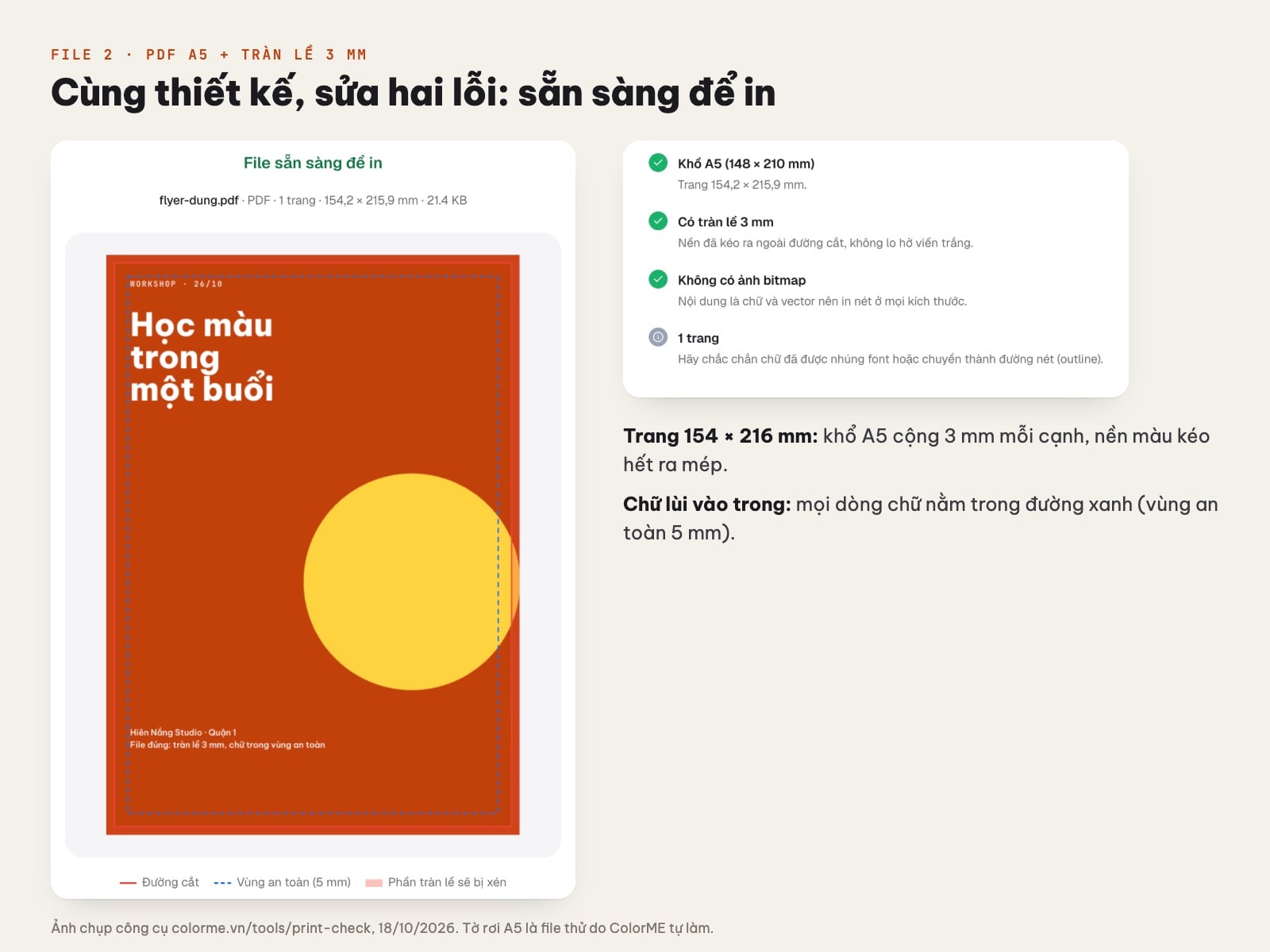
Cùng thiết kế, trang 154 × 216 mm có tràn lề 3 mm, chữ lùi vào trong: "File sẵn sàng để in". Ảnh chụp màn hình thật, 18/10/2026.
12 lỗi hay gặp và cách sửa
1. Sai khổ giấy
File làm A4 nhưng đặt in A5, hoặc làm theo khổ "gần đúng". Khi mình chọn khổ A4 cho tờ rơi A5, công cụ báo "Khổ trang chưa khớp" và ghi rõ: "File là 148,2 × 209,9 mm, khổ cần in là A4 (210 × 297 mm)." Sửa: hỏi nhà in khổ thành phẩm, đặt đúng kích thước trang ngay từ khi tạo file. Kích thước các loại ấn phẩm có ở bài kích thước poster chuẩn và bài kích thước danh thiếp và cách dàn file in.
2. Không có tràn lề
Nhà in xén giấy không bao giờ trúng tuyệt đối đường cắt; nền dừng đúng mép sẽ lộ viền trắng. Phần hỏi đáp của công cụ định nghĩa tràn lề là "phần nền kéo dài ra ngoài đường cắt, thường 3 mm, để khi xén giấy không bị hở viền trắng." Với PDF thiếu tràn lề, công cụ nhắc cách bật trong từng phần mềm: "Khi xuất PDF hãy bật Bleed 3 mm (Illustrator/InDesign: Marks and Bleeds; Canva: Tràn lề khi in; Figma: tăng frame thêm 6 mm)."
3. Chữ, logo sát mép
Có tràn lề rồi vẫn có thể hỏng nếu chữ nằm quá gần đường cắt. Theo công cụ, vùng an toàn "là vùng cách đường cắt 5 mm vào trong. Chữ và chi tiết quan trọng nên nằm trong vùng này để không bị xén mất." Sửa: kéo một khung lề 5 mm trong phần mềm thiết kế và giữ mọi chữ, logo, số điện thoại bên trong.
4. Ảnh độ phân giải thấp
Với file ảnh, công cụ tính ppi thật theo khổ bạn chọn. Ảnh lỗi của mình 874 × 1240 px, đặt in A5, bị báo "Độ phân giải thấp: 144 ppi" kèm gợi ý "Cần ít nhất 1819 × 2552 px, hoặc in khổ nhỏ hơn." Ảnh 1819 × 2551 px thì đạt "Độ phân giải 300 ppi". Chuẩn mà công cụ dùng: "ấn phẩm có cạnh dài dưới 50 cm (A3, A4, danh thiếp) tính theo 300 ppi; khổ từ 50 cm trở lên như A2, standee, banner xem từ xa nên tính theo 150 ppi, dưới 100 ppi mới bị coi là thấp."
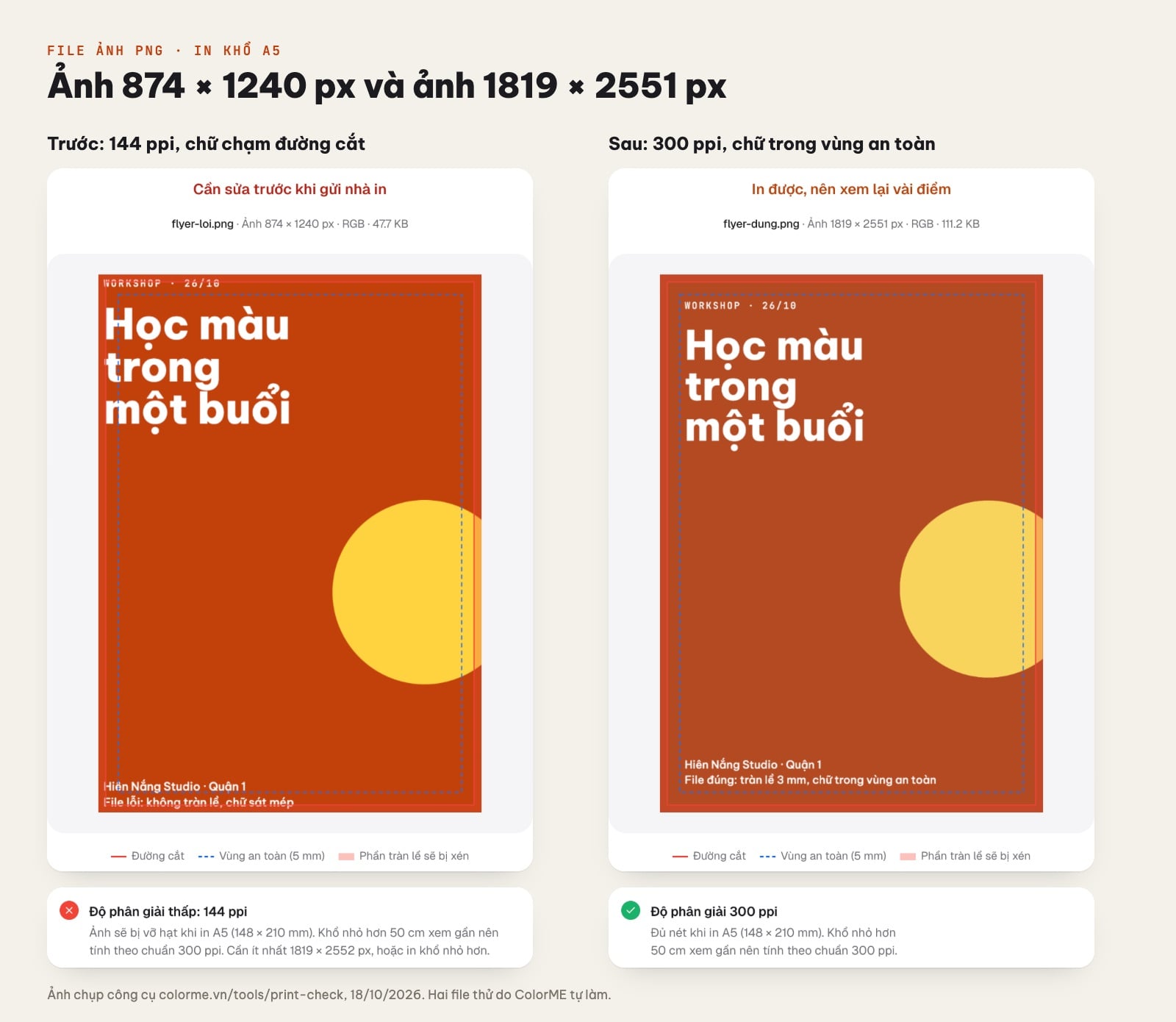
Ảnh 874 × 1240 px đặt in A5 chỉ đạt 144 ppi; ảnh 1819 × 2551 px đạt 300 ppi. Ảnh chụp màn hình thật, 18/10/2026.
Đừng tin con số dpi ghi trong file. Công cụ giải thích: "Con số dpi trong file chỉ là thông tin; độ nét thật phụ thuộc số pixel so với khổ in." Muốn tự tính số pixel cần cho một khổ, dùng bài đổi pixel sang cm theo DPI.
5. File RGB chưa xem màu
Cả hai ảnh PNG của mình đều bị nhắc "Hệ màu RGB": "Nhà in sẽ đổi sang CMYK, màu tươi (xanh neon, hồng) có thể nhạt đi. Nên kiểm tra màu khi xuất file in." Công cụ không thay được bản in thử; chính phần hỏi đáp của nó khuyên "hãy luôn xuất PDF theo chuẩn nhà in yêu cầu và xin bản in thử khi màu quan trọng." Đổi mã màu thương hiệu sang CMYK để tham khảo bằng bài đổi mã màu HEX sang RGB, CMYK.
6. Chưa nhúng font
Nhà in mở file trên máy không có font của bạn, chữ sẽ bị thay bằng font khác hoặc lỗi dấu tiếng Việt. Với PDF, công cụ đếm trang và nhắc: "Hãy chắc chắn chữ đã được nhúng font hoặc chuyển thành đường nét (outline)." Ở hai PDF của mình, công cụ chỉ đưa ra lời nhắc này; việc nhúng font bạn vẫn tự kiểm khi xuất PDF. Font có đủ dấu hay không thì thử trước ở bài kiểm tra font tiếng Việt.
7. Sai số trang, thứ tự trang
Tờ rơi hai mặt cần đúng 2 trang; catalogue đóng gáy thường cần số trang chia hết cho 4. Công cụ ghi số trang ngay ở dòng thông tin file (ở file của mình: "PDF · 1 trang · 148,2 × 209,9 mm"). Thứ tự trang thì bạn tự lật xem lại.
8. Ảnh lệch tỉ lệ khổ in
Ảnh vuông đem in A5 sẽ bị cắt mất phần trên dưới hoặc hở hai bên. Với hai ảnh của mình, tỉ lệ khớp nên công cụ báo "Tỉ lệ khớp khổ in" và "Ảnh vừa khổ giấy kèm tràn lề, gần như không bị cắt." Với file ảnh, công cụ còn nhắc: "File ảnh không tự có tràn lề: hãy đảm bảo nền kéo dài ra ngoài đường cắt, chữ và logo nằm trong vùng an toàn."
9. Chữ nhỏ dùng đen 4 màu
Chữ đen nhỏ tạo từ cả bốn màu C, M, Y, K dễ bị nhoè viền nếu bốn bản in lệch nhau một chút. Chữ nội dung nhỏ nên dùng đen K (chỉ màu đen); đen "giàu" nhiều màu chỉ dành cho mảng nền lớn, và hỏi nhà in tỉ lệ họ khuyên dùng. Công cụ không kiểm lỗi này.
10. Nét quá mảnh
Đường kẻ, viền khung, chữ thư pháp nét rất mảnh trông ổn trên màn hình nhưng có thể mờ hoặc đứt khi in. Hỏi nhà in độ dày nét tối thiểu và phóng to 200% đến 400% để soát lại trước khi xuất file.
11. Sai chính tả, số điện thoại, ngày giờ
Lỗi đắt nhất vì in xong phải bỏ cả lô. Đọc to từng dòng, nhờ một người khác đọc, gọi thử số điện thoại, quét thử mã QR trên bản in thử.
12. Gửi nhầm file, thiếu file
Gửi file thiết kế gốc thay vì PDF in, gửi bản cũ, hoặc đặt tên "final-final-2.pdf". Đặt tên file rõ ràng gồm tên ấn phẩm, khổ, số lượng mặt (ví dụ to-roi-A5-2mat-tran-le-3mm.pdf) và kiểm tra lại chính file sẽ gửi bằng công cụ trước khi bấm gửi.
Quy trình 5 phút trước khi bấm gửi
- Xuất PDF in (có Bleed 3 mm, hoặc theo yêu cầu của nhà in).
- Mở Kiểm tra file in, chọn file, mở Tuỳ chỉnh, chọn đúng khổ (A5, A4, A3, A2, Danh thiếp hoặc Tự nhập theo mm).
- Đọc từng dòng kết quả: dấu đỏ là phải sửa, dấu cam là nên xem lại.
- Nhìn hình xem trước: không chữ nào nằm ngoài đường xanh, nền phủ kín phần tràn lề.
- Soát bốn lỗi công cụ không kiểm: đen chữ nhỏ, nét mảnh, chính tả, đúng file.
Công cụ nhận "PDF, JPG hoặc PNG", và theo phần hỏi đáp, nó "miễn phí và không cần đăng nhập". Về việc file có bị tải lên máy chủ không, công cụ trả lời: "Không. File được kiểm tra ngay trên máy bạn." Trên điện thoại vẫn dùng được, "nhưng xem đường cắt và vùng an toàn trên màn hình máy tính sẽ rõ và chính xác hơn."
Bảng tóm tắt: công cụ kiểm gì, bạn kiểm gì
| Lỗi | File PDF | File ảnh (JPG, PNG) |
|---|---|---|
| Khổ giấy | Công cụ báo | Công cụ báo tỉ lệ |
| Tràn lề | Công cụ báo có hoặc chưa có | Công cụ nhắc, bạn tự kiểm |
| Chữ sát mép | Nhìn hình xem trước | Nhìn hình xem trước |
| Độ phân giải | Công cụ báo ppi của ảnh trong file | Công cụ báo số ppi |
| Hệ màu | Bạn tự kiểm | Công cụ nhắc khi là RGB |
| Font, số trang | Công cụ đếm trang, nhắc nhúng font | Không áp dụng |
| Đen chữ nhỏ, nét mảnh, chính tả, đúng file | Bạn tự kiểm | Bạn tự kiểm |
Bảng trên tổng hợp từ bốn lần thử của mình ngày 18/10/2026 và một PDF danh thiếp có ảnh thử ngày 15/10/2026 (công cụ báo "Ảnh trong file từ 450 ppi"); file khác có thể cho thêm hoặc bớt dòng kết quả. Hai PDF của mình chỉ có chữ và hình vector nên công cụ ghi "Không có ảnh bitmap: Nội dung là chữ và vector nên in nét ở mọi kích thước."
Đọc thêm về kinh nghiệm thiết kế cho in ấn ở các bài kỹ thuật tối ưu hoá thiết kế trong in ấn, những điều cần lưu ý khi thiết kế in ấn và đổi inch, cm, mm, point, pica cho thiết kế in.
Câu hỏi thường gặp
Cần kiểm tra gì trước khi gửi file cho nhà in?
Khổ giấy, tràn lề, vùng an toàn cho chữ, độ phân giải ảnh, hệ màu, font đã nhúng, số trang, tỉ lệ ảnh, đen chữ nhỏ, độ dày nét, chính tả và đúng file cần gửi.
Tràn lề bao nhiêu là đủ?
Thường là 3 mm mỗi cạnh; tờ rơi A5 có tràn lề là file 154 × 216 mm. Một số ấn phẩm như danh thiếp có nhà in yêu cầu khác, nên hỏi trước.
Ảnh cần bao nhiêu ppi để in?
Ấn phẩm có cạnh dài dưới 50 cm nên đạt 300 ppi theo khổ in; khổ lớn xem từ xa có thể dùng khoảng 150 ppi. Ví dụ in A5 ở 300 ppi cần ảnh khoảng 1819 × 2552 px.
Vùng an toàn là gì?
Là vùng cách đường cắt 5 mm vào trong; chữ, logo và chi tiết quan trọng nên nằm trong vùng này để không bị xén mất.
Có công cụ kiểm tra file in miễn phí không?
Có. Công cụ Kiểm tra file in của ColorME miễn phí, không cần đăng nhập, nhận file PDF, JPG, PNG, báo khổ, tràn lề, độ phân giải và vẽ đường cắt, vùng an toàn để soát.
Tác giảCOLOR ME