Tutorial · 03/11/2026
LinkedIn cho designer: tối ưu hồ sơ để nhà tuyển dụng tìm thấy
 COLOR ME03/11/2026 · 16 phút đọc · 1 lượt xem
Cách làm hồ sơ LinkedIn cho designer: headline, ảnh bìa 1584×396, About, mục Nổi bật gắn portfolio, kinh nghiệm viết thành kết quả, Open to Work.
Trả lời nhanh: LinkedIn cho designer là một hồ sơ nghề nghiệp mà nhà tuyển dụng có thể tìm thấy bằng tên vị trí, kỹ năng và thành phố, rồi mở portfolio của bạn ngay trên đó. Muốn được tìm thấy, hãy làm đủ 6 chỗ họ nhìn trước: ảnh bìa, ảnh đại diện, tiêu đề, Open to Work, phần Giới thiệu và mục Nổi bật. Phần còn lại (kinh nghiệm viết thành kết quả, kỹ năng đúng tên chuẩn) giúp bạn hiện ra trong bộ lọc của họ.
- Tiêu đề: vai trò + mảng hoặc khách hàng + công cụ, ví dụ "Graphic Designer · Bao bì F&B · Illustrator".
- Ảnh bìa: 1584 × 396 px, JPG hoặc PNG, dưới 8 MB (theo trang trợ giúp của LinkedIn).
- Nổi bật: link portfolio đặt đầu tiên, sau đó một case study PDF.
- Open to Work: chọn "Chỉ nhà tuyển dụng" nếu bạn còn đang đi làm.
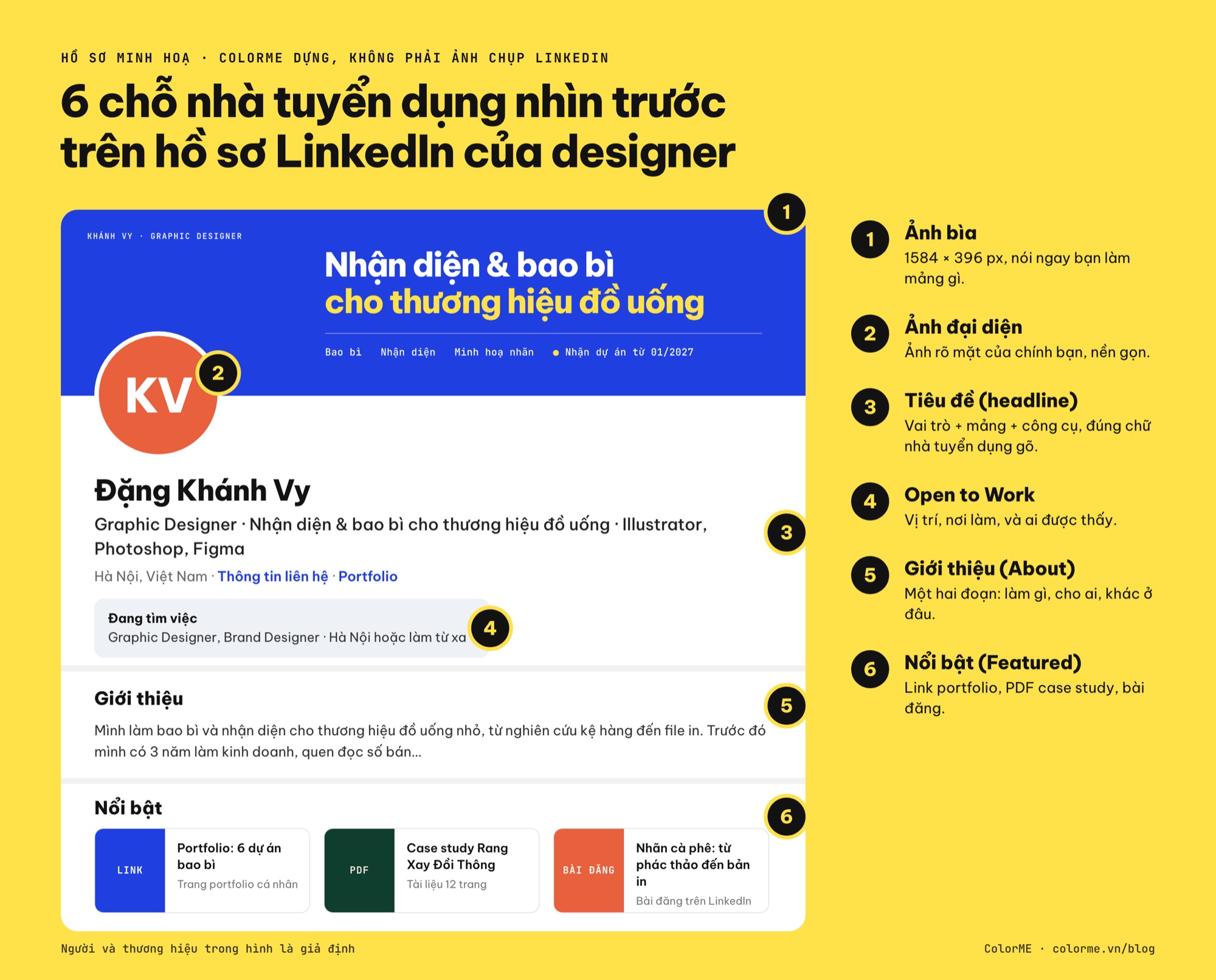
6 chỗ nhà tuyển dụng nhìn trước trên hồ sơ LinkedIn. Hồ sơ minh hoạ do ColorME dựng, không phải ảnh chụp LinkedIn; nhân vật và thương hiệu là giả định.
Bài này viết cho người đã đi làm muốn chuyển sang thiết kế, hoặc designer mới đi làm một hai năm. Hình trong bài là hồ sơ minh hoạ ColorME tự dựng cho một nhân vật giả định, không phải ảnh chụp tài khoản LinkedIn thật. Mọi con số về kích thước và giới hạn đều lấy từ trang trợ giúp của LinkedIn (đọc ngày 02/11/2026) và để link ở cuối bài.
LinkedIn là gì, và designer có cần không?
LinkedIn là mạng xã hội nghề nghiệp. Trang trợ giúp của LinkedIn gọi hồ sơ là "a professional landing page", một trang giới thiệu bản thân để người khác biết bạn là ai và làm được gì. Với designer, điểm khác biệt nằm ở chỗ nhà tuyển dụng không chỉ đọc chữ: họ muốn bấm một cái là thấy bài làm.
Bạn vẫn cần portfolio riêng (website, PDF hoặc Behance). LinkedIn không thay portfolio, nó là nơi người ta tìm ra bạn rồi đi tiếp tới portfolio. Nếu chưa có portfolio, hãy làm trước theo bài cách làm portfolio đẹp và gây ấn tượng, rồi quay lại đây.
Cách làm hồ sơ LinkedIn cho designer: 7 phần theo thứ tự
Nếu bạn mới tạo hồ sơ LinkedIn lần đầu, làm theo thứ tự dưới đây. Mỗi phần là một nút "Add profile section" (Thêm mục) hoặc biểu tượng bút chì Edit ngay trên trang hồ sơ của bạn.
| Phần | Nhà tuyển dụng thấy ở đâu | Việc cần làm |
|---|---|---|
| Ảnh đại diện, ảnh bìa | Đầu hồ sơ, kết quả tìm kiếm | Ảnh rõ mặt; ảnh bìa nói bạn làm mảng gì |
| Tiêu đề (Headline) | Ngay dưới tên | Vai trò + mảng + công cụ |
| Giới thiệu (About) | Ngay dưới phần đầu | Một hai đoạn: làm gì, cho ai, khác ở đâu |
| Nổi bật (Featured) | Gần đầu hồ sơ | Link portfolio, PDF case study |
| Kinh nghiệm (Experience) | Giữa hồ sơ, bộ lọc chức danh | Viết kết quả, gắn kỹ năng vào từng việc |
| Kỹ năng (Skills) | Bộ lọc kỹ năng | Tên kỹ năng chuẩn, có công cụ |
| Open to Work | Bộ lọc của nhà tuyển dụng | Chọn vị trí, nơi làm, ai được thấy |
Bước 1: Ảnh đại diện và ảnh bìa LinkedIn đúng kích thước
Theo trang trợ giúp "Photo won't upload to your profile", ảnh đại diện phải từ 400 × 400 px đến 7680 × 4320 px, tối đa 8 MB, định dạng PNG hoặc JPG, không nhận GIF. Trang này cũng nói bạn có thể dùng hình vẽ hay tranh minh hoạ, nhưng ảnh đại diện "must reflect your likeness", tức là phải giống chính bạn.
Ảnh bìa (LinkedIn giờ gọi là cover image, bản cũ là background photo) có kích thước khuyến nghị 1584 × 396 px, file JPG hoặc PNG dưới 8 MB. Đó là tỷ lệ 4 : 1, khá dẹt, nên chữ phải to và ít.
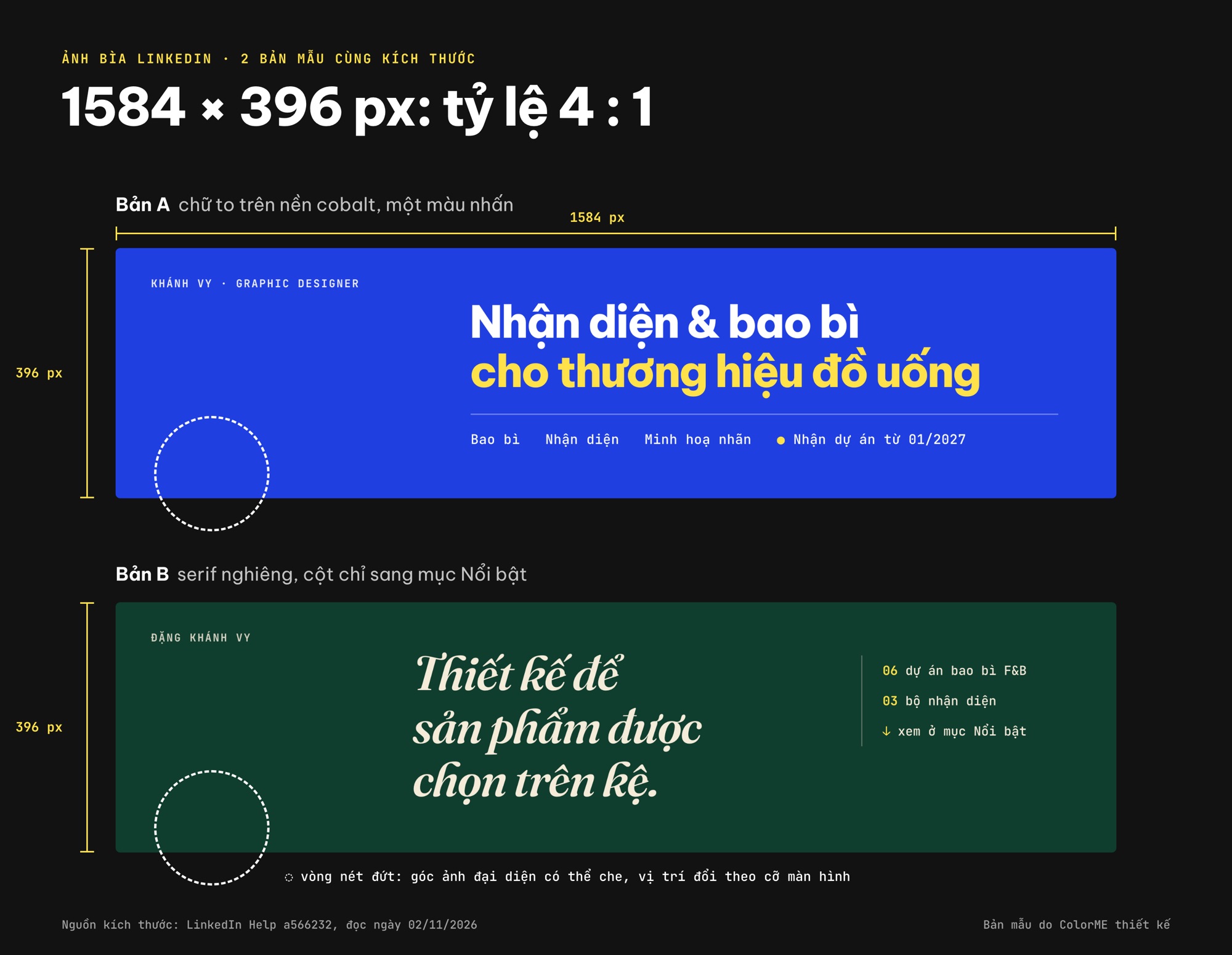
Hai bản ảnh bìa LinkedIn 1584 × 396 px; vòng nét đứt là góc ảnh đại diện có thể che. Bản mẫu do ColorME thiết kế; kích thước theo LinkedIn Help.
Ba điều cần nhớ khi làm ảnh bìa, như hai bản mẫu ở trên:
- Chừa góc dưới bên trái. Ảnh đại diện nằm đè lên ảnh bìa ở phía đó. LinkedIn ghi rõ cách ảnh hiển thị có thể đổi theo cỡ cửa sổ trình duyệt và độ phân giải màn hình, nên đừng đặt chữ quan trọng ở góc này.
- Một câu nói bạn làm gì. Ảnh bìa là chỗ rộng nhất để nói mảng của bạn: "Nhận diện & bao bì cho thương hiệu đồ uống" rõ hơn một tấm ảnh phong cảnh.
- Ít logo. Trang trợ giúp về ảnh bìa có câu "Photos will also look better than images with logos". Nếu dùng bài làm của mình, chọn một hình lớn thay vì ghép mười logo nhỏ.
Nếu ảnh bìa bị mờ, LinkedIn gợi ý chọn file có dung lượng lớn hơn. Cách làm banner cân chữ và hình, bạn xem thêm ở bài banner là gì và kích thước banner chuẩn.
Bước 2: Viết tiêu đề (headline) LinkedIn bằng chữ nhà tuyển dụng sẽ gõ
Tiêu đề là dòng chữ ngay dưới tên. Trang trợ giúp "Create a good LinkedIn profile" cho biết tiêu đề được tạo tự động khi bạn thêm vị trí công việc, nhưng bạn có thể viết lại. Đây là chỗ đáng sửa nhất, vì nó nằm ngay dưới tên bạn, là thứ người xem đọc thứ hai sau tên.
Công thức dễ dùng: Vai trò + mảng hoặc khách hàng + công cụ hoặc bằng chứng. Vai trò dùng đúng tên vị trí trong tin tuyển dụng (Graphic Designer, UI/UX Designer, Motion Designer), vì đó là chữ người tìm sẽ gõ.
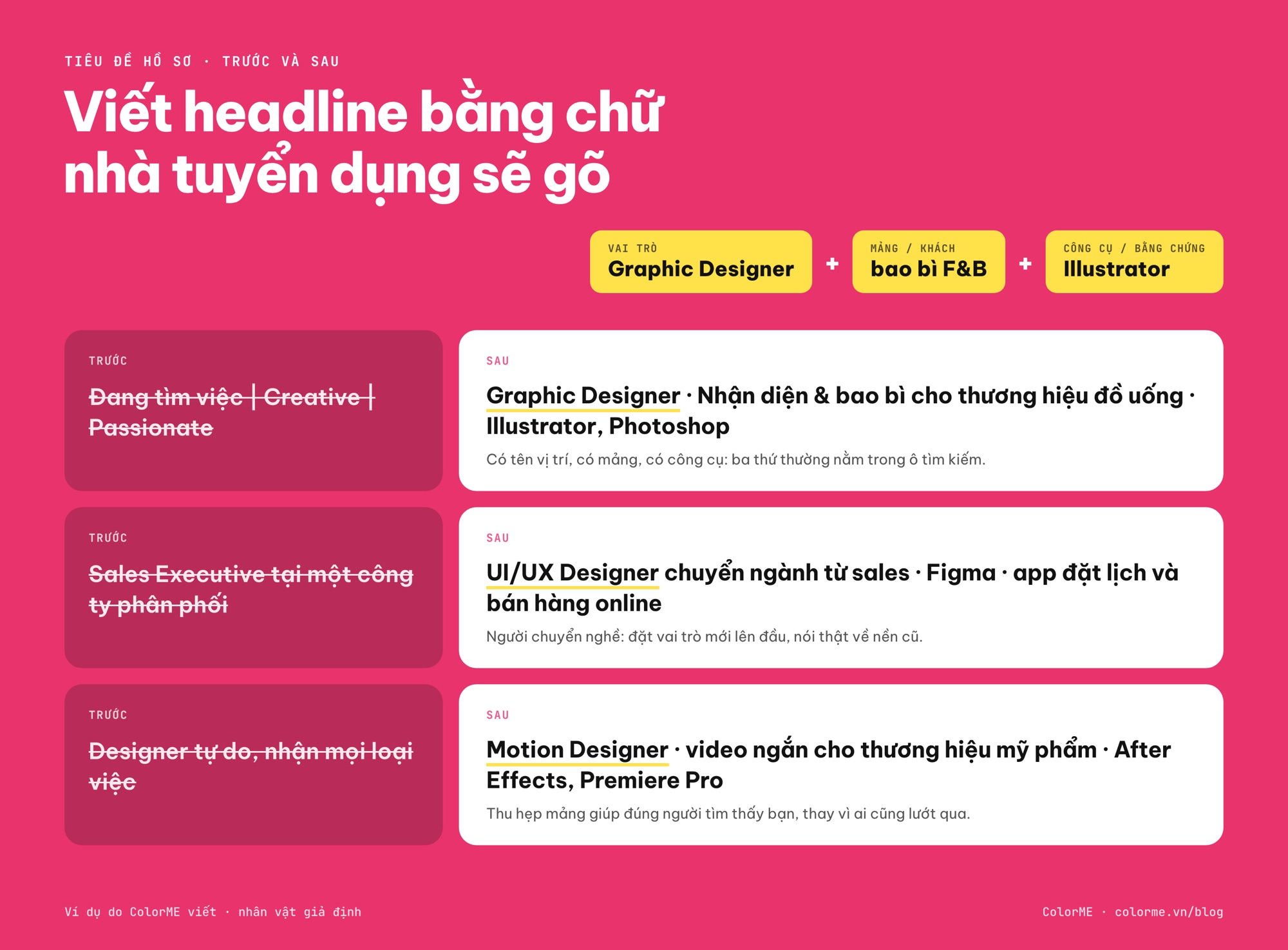
Ba tiêu đề trước và sau theo công thức vai trò + mảng + công cụ. Ví dụ do ColorME viết.
Với người chuyển ngành, đặt vai trò mới lên đầu và nói thật về nền cũ: "UI/UX Designer chuyển ngành từ sales" vừa đúng chữ tìm kiếm, vừa giải thích vì sao lịch sử công việc của bạn khác. Tránh những chữ chung chung như "Creative", "Passionate" hay "Đang tìm việc" (việc tìm việc đã có Open to Work lo).
Các trang trợ giúp của LinkedIn không ghi giới hạn số ký tự của tiêu đề, nên bài này không đưa con số. Cách an toàn là giữ ngắn và đặt tên vị trí ở những chữ đầu tiên.
Bước 3: Viết phần Giới thiệu (About) ngắn và cụ thể
Trang trợ giúp của LinkedIn mô tả phần About là nơi nói "your mission, motivation, and skills", và khuyên giữ trong một hoặc hai đoạn, có thể dùng gạch đầu dòng. Với designer, bốn câu là đủ:
- Bạn làm gì, cho ai: "Mình làm bao bì và nhận diện cho thương hiệu đồ uống nhỏ."
- Bạn làm thế nào: "Từ nghiên cứu kệ hàng, hệ màu, đến file in."
- Điều khác biệt: với người chuyển ngành, đây là chỗ biến nền cũ thành lợi thế ("3 năm làm kinh doanh nên quen đọc số bán").
- Bước tiếp theo cho người đọc: "Portfolio ở mục Nổi bật bên dưới, email ở phần Thông tin liên hệ."
Đặt tên công cụ và mảng ngay trong đoạn này (Illustrator, Figma, bao bì, nhận diện thương hiệu). Phần Giới thiệu là chữ thật trên hồ sơ, nên những từ đó giúp hồ sơ khớp khi nhà tuyển dụng tìm bằng từ khoá.
Bước 4: Mục Nổi bật (Featured): đặt portfolio lên đầu
Theo trang trợ giúp "Manage featured samples of your work", mục Nổi bật cho phép bạn đưa lên đầu hồ sơ: bài đăng LinkedIn bạn đã viết hoặc chia sẻ lại, bài viết (article) bạn đã đăng trên LinkedIn, link tới website bên ngoài như portfolio, và tệp tải lên như ảnh, tài liệu, bản trình chiếu.
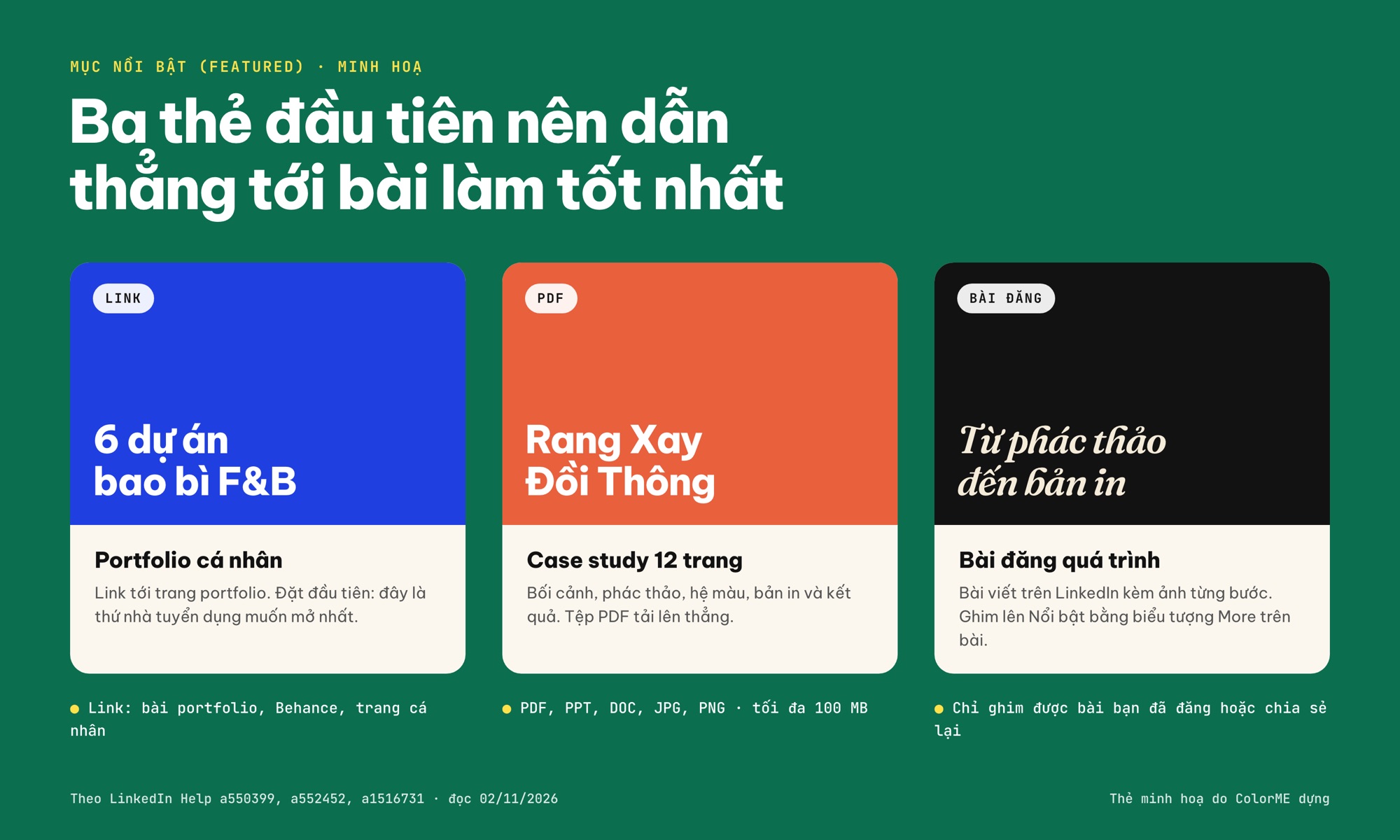
Mục Nổi bật: link portfolio, case study PDF, bài đăng quá trình. Minh hoạ do ColorME dựng, nhân vật và thương hiệu là giả định.
Cách thêm trên máy tính: bấm biểu tượng Me > View Profile > Add profile section > Recommended > Add Featured, rồi bấm dấu cộng để chọn loại nội dung. Thứ tự nên đặt:
- Link portfolio ở thẻ đầu tiên, vì đó là thứ nhà tuyển dụng muốn mở nhất.
- Một case study PDF 8 đến 12 trang cho dự án tốt nhất: bối cảnh, phác thảo, quyết định thiết kế, bản cuối.
- Một bài đăng quá trình (từ phác thảo đến bản in). Muốn ghim bài đăng, mở bài đó và bấm biểu tượng More rồi chọn đưa lên Nổi bật.
Ba chi tiết dễ bỏ sót, đều từ các trang trợ giúp của LinkedIn về mục này:
- Nội dung trong Nổi bật không tìm thấy được qua ô tìm kiếm. Nó chỉ giúp người đã vào hồ sơ, không giúp bạn được tìm ra. Vì vậy chữ khoá vẫn phải nằm ở tiêu đề, Giới thiệu và Kinh nghiệm.
- Người xem phải có tài khoản LinkedIn và đang đăng nhập mới xem được mục Nổi bật. Hãy để link portfolio ở cả phần Thông tin liên hệ và cuối đoạn Giới thiệu.
- Tính năng ghim nội dung từ các mục khác của hồ sơ ("Add content from profile") là tính năng Premium. Thêm link, tệp và bài đăng thì không thấy trang trợ giúp nhắc tới Premium.
Tệp tải lên hồ sơ nhận PDF, PowerPoint, Word, JPG, PNG; GIF chỉ lấy khung hình đầu. Tệp tối đa 100 MB, 300 trang, ảnh tối đa 120 megapixel, và không tải tài liệu lên từ điện thoại được. Nếu bạn dùng Behance, link dự án Behance cũng là một thẻ Nổi bật tốt.
Bước 5: Viết Kinh nghiệm thành kết quả, không phải bản mô tả công việc
Đây là chỗ nhiều hồ sơ yếu nhất: chép nguyên mô tả công việc ("thiết kế ấn phẩm, phối hợp các bộ phận"). Hồ sơ nào cũng có những dòng này, nên chúng không giúp bạn khác ai. Viết lại theo công thức động từ + việc + cho ai + kết quả, có con số khi bạn có số thật.
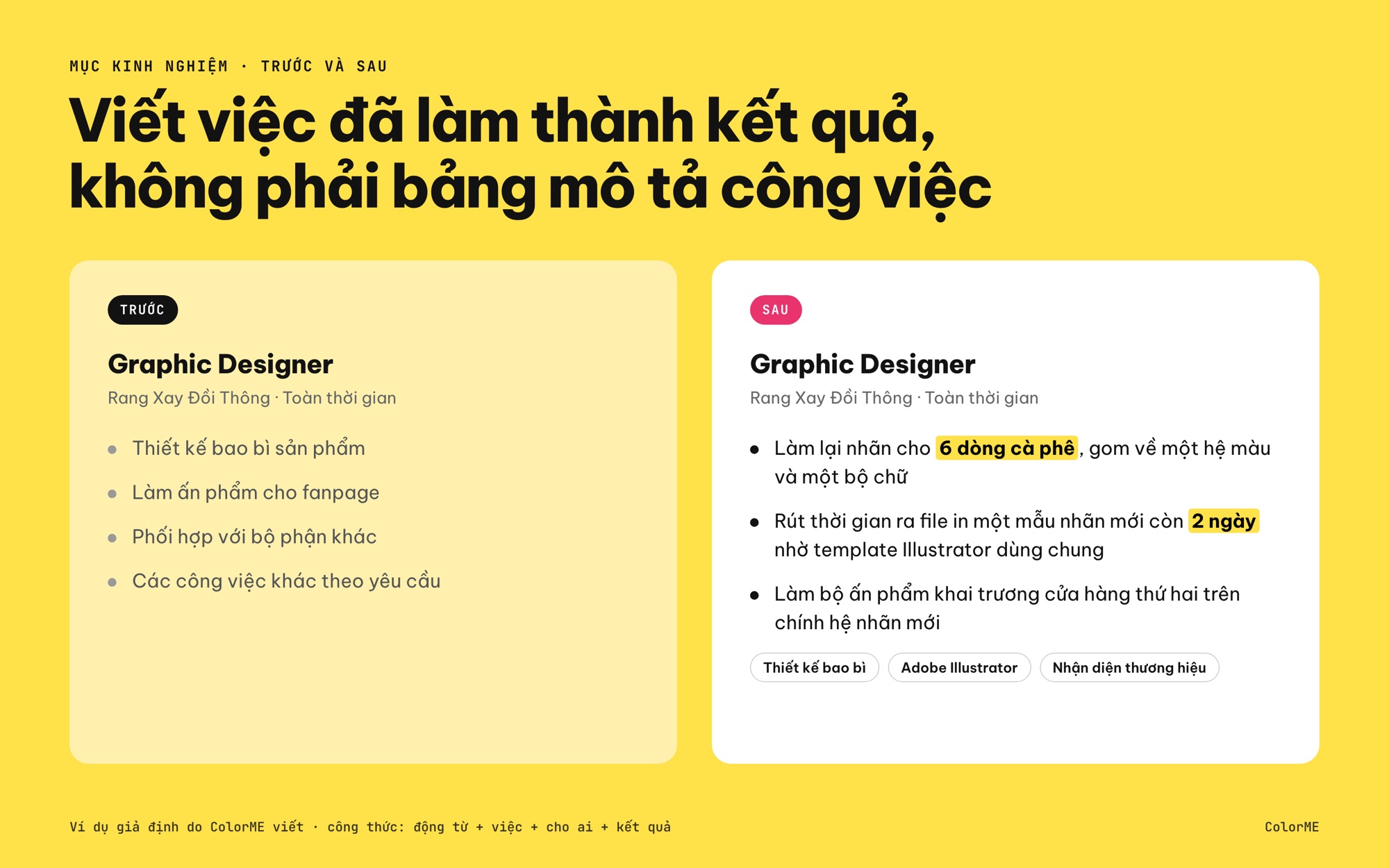
Cùng một vị trí, viết theo mô tả công việc và viết theo kết quả. Ví dụ giả định do ColorME viết.
- Chức danh dùng tên chuẩn. "Graphic Designer" thay vì "Chuyên viên sáng tạo nội dung hình ảnh", vì nhà tuyển dụng lọc ứng viên theo chức danh (Job titles).
- Gắn kỹ năng vào từng việc. Trang trợ giúp về mục Kinh nghiệm cho biết kỹ năng gắn vào một vị trí cũng hiện ở mục Kỹ năng.
- Chỉ ghi kinh nghiệm thật. LinkedIn yêu cầu mỗi tổ chức trong mục Kinh nghiệm phải là quan hệ nghề nghiệp thật: làm chính thức, hợp đồng, thực tập, tình nguyện. Dự án tự làm để luyện tay thì đưa vào mục Dự án (Projects) hoặc Nổi bật, ghi rõ là dự án cá nhân.
- Người chuyển ngành giữ lại việc cũ. Đừng xoá 3 năm làm sales hay kế toán. Viết một dòng kết quả liên quan tới thiết kế, ví dụ "tự làm bộ ảnh sản phẩm cho kênh bán online của phòng". Khoảng trống trong lịch sử làm việc khó giải thích hơn một nghề cũ.
Khi thêm vị trí mới, ô Update my headline có thể đổi luôn tiêu đề của bạn theo vị trí đó. Nếu bạn đã viết tiêu đề kỹ ở bước 2, kiểm tra lại sau khi lưu.
Bước 6: Kỹ năng (Skills): chọn tên chuẩn, không chọn cho nhiều
Bạn có thể thêm tối đa 100 kỹ năng. Cách thêm: Add profile section > Core > Add skills, gõ tên rồi chọn trong danh sách gợi ý. Chọn từ danh sách quan trọng hơn bạn nghĩ: nhà tuyển dụng có hẳn một bộ lọc Skills riêng, nên kỹ năng mang đúng tên trong danh sách sẽ dễ khớp với chữ họ chọn hơn một biến thể bạn tự gõ.
| Bạn ứng tuyển | Kỹ năng nên có (tên chọn từ danh sách) |
|---|---|
| Graphic Designer | Graphic Design, Adobe Illustrator, Adobe Photoshop, Branding, Packaging Design, Typography |
| UI/UX Designer | User Interface Design, User Experience Design, Figma, Wireframing, Prototyping |
| Motion Designer | Motion Graphics, Adobe After Effects, Adobe Premiere Pro, Video Editing |
| Illustrator | Illustration, Digital Illustration, Procreate, Adobe Photoshop |
Tên trong bảng là gợi ý của ColorME; hãy chọn đúng mục LinkedIn hiện ra trong danh sách gợi ý, đừng tự gõ biến thể. Mười đến hai mươi kỹ năng đúng mảng tốt hơn một trăm kỹ năng rời rạc. Muốn học bài bản bộ công cụ cho vị trí Graphic Designer, bạn có thể xem lộ trình Graphic Designer của ColorME.
Bước 7: Bật Open to Work đúng cách
Theo trang trợ giúp "Let recruiters know you're Open to Work", khi bạn ghi rõ loại công việc và nơi muốn làm, LinkedIn sẽ giúp hồ sơ hiện ra trong kết quả khi nhà tuyển dụng tìm ứng viên phù hợp. Cách bật: bấm Me > thẻ hồ sơ > nút Open to > Finding a new job, điền vị trí, nơi làm, rồi chọn ai được thấy.
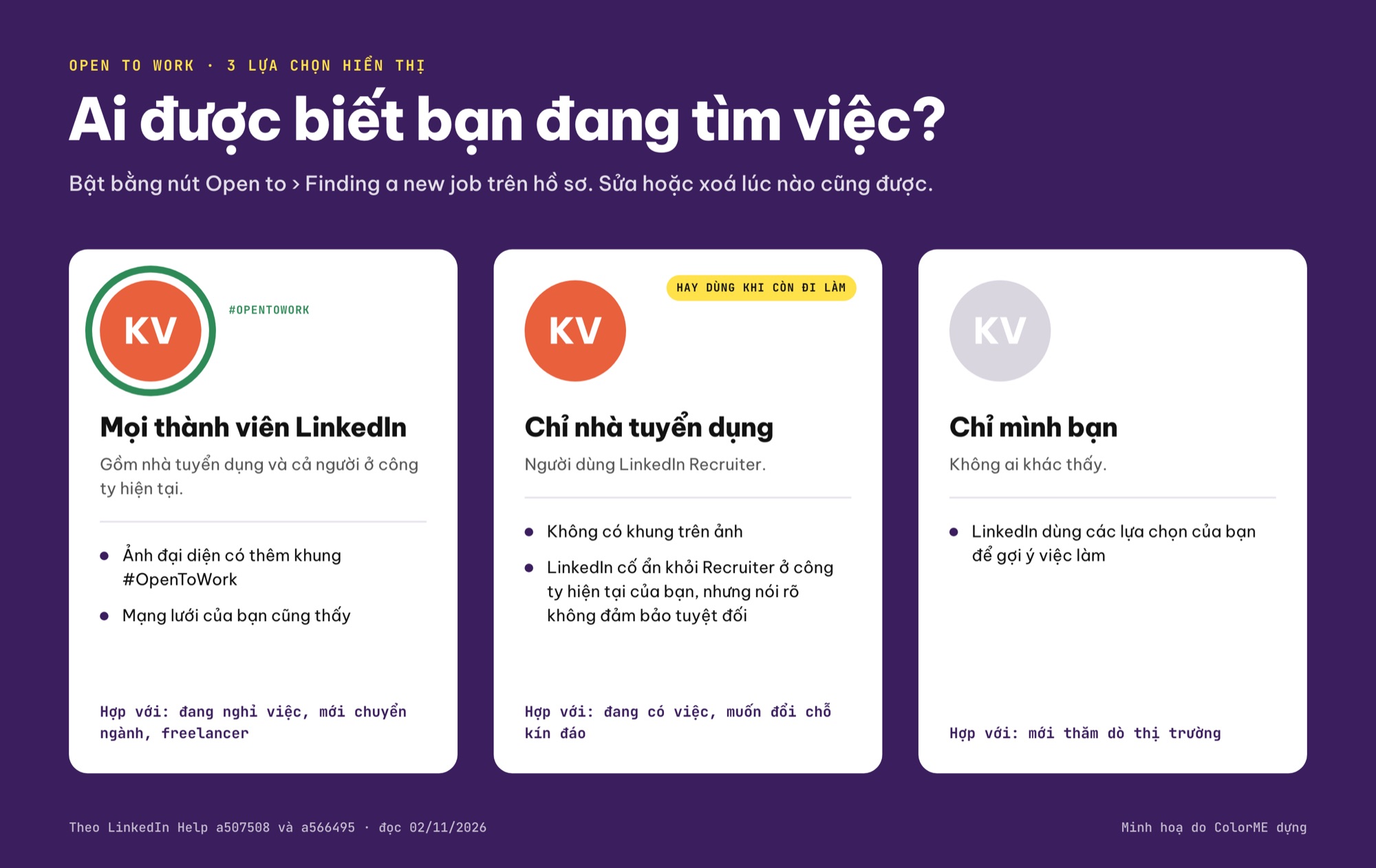
Ba lựa chọn hiển thị của Open to Work, theo LinkedIn Help. Minh hoạ do ColorME dựng.
| Lựa chọn | Ai thấy | Hợp với |
|---|---|---|
| All LinkedIn members | Mọi thành viên, gồm cả người ở công ty hiện tại; ảnh đại diện có thêm khung #OpenToWork | Đang nghỉ việc, mới chuyển ngành, freelancer |
| Recruiters only | Người dùng LinkedIn Recruiter; LinkedIn cố ẩn với Recruiter ở công ty bạn đang làm nhưng nói rõ không đảm bảo hoàn toàn | Đang đi làm, muốn đổi việc kín đáo |
| Visible only to you | Chỉ bạn; LinkedIn dùng để gợi ý việc làm | Mới thăm dò thị trường |
Bạn có thể sửa hoặc xoá Open to Work bất cứ lúc nào. Lưu ý: khi xoá rồi bật lại, LinkedIn không giữ các lựa chọn cũ. Nếu chỉ muốn bỏ khung trên ảnh mà vẫn để nhà tuyển dụng biết, vào ảnh đại diện > Frames và chọn chia sẻ với nhà tuyển dụng thôi.
Nhà tuyển dụng tìm designer trên LinkedIn như thế nào?
Nhiều nhà tuyển dụng dùng LinkedIn Recruiter, công cụ tìm ứng viên riêng của LinkedIn. Trang trợ giúp của Recruiter liệt kê các bộ lọc: chức danh (Job titles), địa điểm (Location), công ty, kỹ năng (Skills and Assessments), trường, ngành và ngôn ngữ. Các bộ lọc này chọn được "Can have", "Must have" hoặc "Doesn't have". Ngoài ra có các mục lọc nhanh (Spotlights), trong đó có "Open to work".
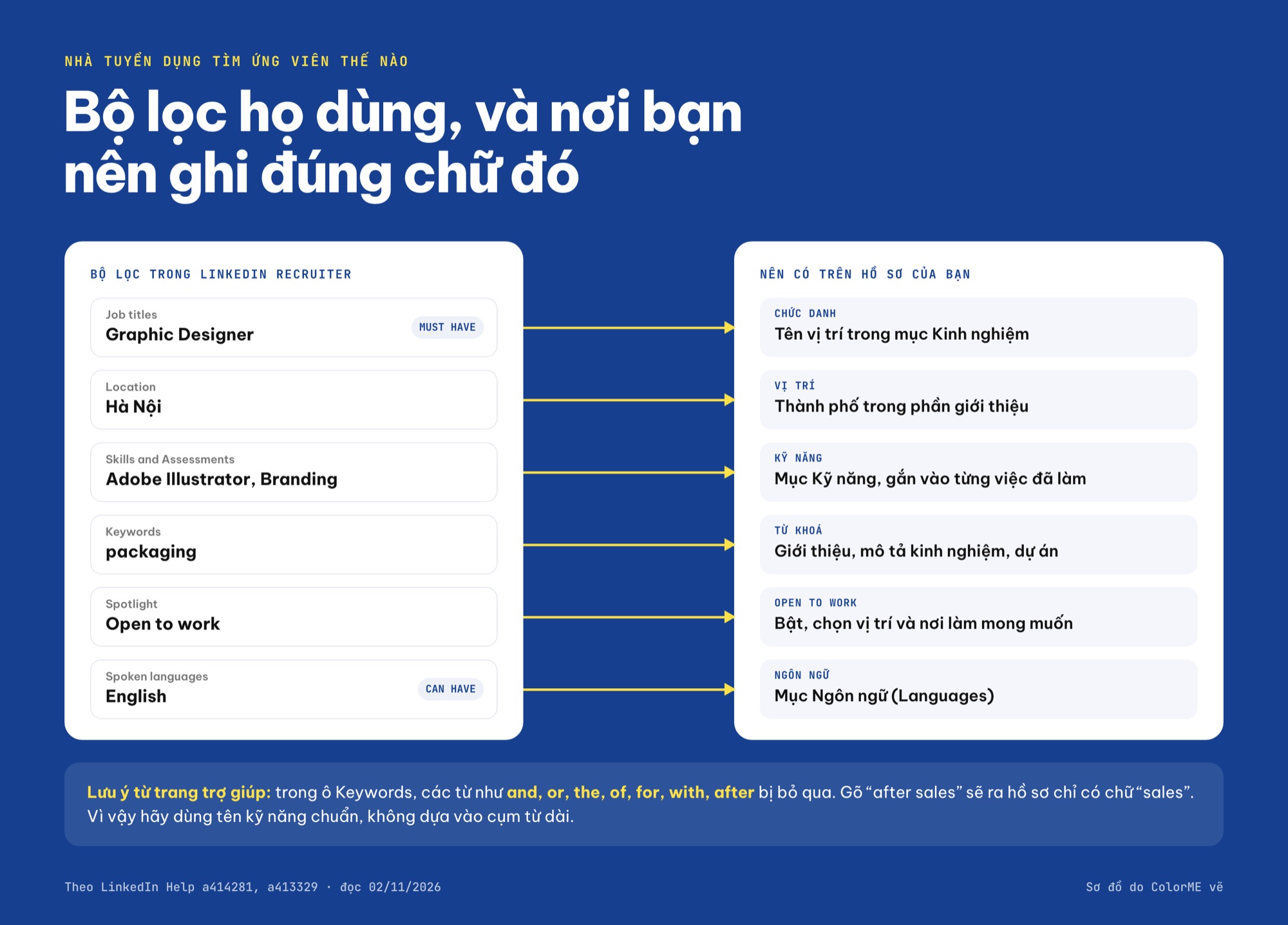
Bộ lọc trong LinkedIn Recruiter (theo LinkedIn Help) và nơi bạn nên ghi đúng chữ đó trên hồ sơ. Sơ đồ do ColorME vẽ.
Từ đó suy ra những việc nên làm trên hồ sơ của bạn:
- Tên vị trí trong Kinh nghiệm và tiêu đề dùng đúng chữ trong tin tuyển dụng.
- Thành phố ở phần đầu hồ sơ đúng nơi bạn muốn làm; nếu nhận làm từ xa, ghi trong Open to Work.
- Kỹ năng chọn từ danh sách chuẩn, không tự đặt tên.
- Ô từ khoá (Keywords) bỏ qua các từ như and, or, the, of, for, with, after. Ví dụ của chính LinkedIn: gõ "after sales" sẽ ra hồ sơ chỉ có chữ "sales". Danh từ cụ thể như "packaging", "branding", "Figma" có ích hơn cụm từ dài.
Nếu bạn ứng tuyển công ty nước ngoài hoặc công ty có quản lý nói tiếng Anh, tạo thêm hồ sơ bằng ngôn ngữ thứ hai. LinkedIn nói nhiều hồ sơ ngôn ngữ giúp thành viên và nhà tuyển dụng tìm thấy bạn dễ hơn. Tính năng này chỉ có trên máy tính (không có trong app điện thoại), và LinkedIn không tự dịch: bạn tự viết tiêu đề, Giới thiệu và Kinh nghiệm bằng ngôn ngữ đó. Người xem thấy hồ sơ theo ngôn ngữ họ đang dùng LinkedIn.
URL hồ sơ LinkedIn: đặt một lần, dùng mọi nơi
Link hồ sơ sẽ nằm trên CV, email xin việc và chữ ký email, nên đặt cho gọn. Vào hồ sơ > Public profile & URL ở cột bên phải > Edit your custom URL. Quy tắc theo trang "Manage your public profile URL":
- Phần tuỳ chỉnh dài 3 đến 100 ký tự, không dấu cách, không ký hiệu hay ký tự đặc biệt, không chứa chữ "LinkedIn".
- Không phân biệt chữ hoa chữ thường.
- Đổi tối đa 5 lần trong 6 tháng; đổi lần thứ năm xong phải chờ thêm 6 tháng.
- URL cũ vẫn gắn với bạn 6 tháng, trừ khi bạn bỏ liên kết.
Gợi ý: tên không dấu, thêm chữ nghề nếu tên đã có người dùng, ví dụ dạng "tenho-designer". Sau đó dán link này vào CV xin việc và vào email xin việc gửi kèm CV và portfolio.
Bảng thông số hồ sơ LinkedIn cần nhớ
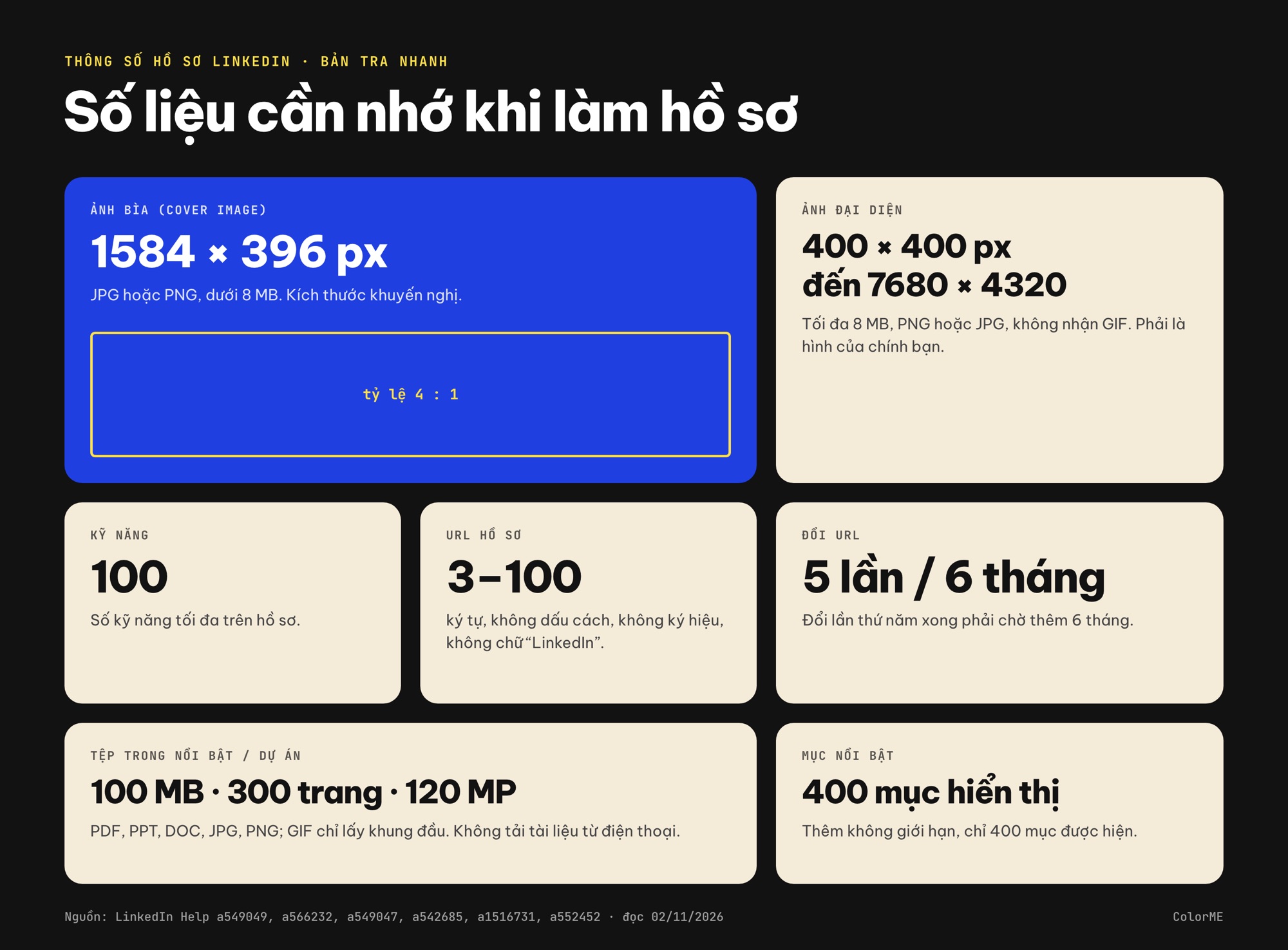
Thông số hồ sơ LinkedIn, tổng hợp từ các trang LinkedIn Help đọc ngày 02/11/2026.
| Mục | Thông số | Trang trợ giúp |
|---|---|---|
| Ảnh bìa | 1584 × 396 px (khuyến nghị), JPG/PNG, dưới 8 MB | a566232 |
| Ảnh đại diện | 400 × 400 đến 7680 × 4320 px, tối đa 8 MB, PNG/JPG, không GIF | a549049 |
| Kỹ năng | Tối đa 100 | a549047 |
| Mục Nổi bật | Thêm không giới hạn, hiển thị 400 mục | a552452 |
| Tệp media | Tối đa 100 MB, 300 trang, ảnh 120 MP | a1516731 |
| URL tuỳ chỉnh | 3 đến 100 ký tự; đổi tối đa 5 lần trong 6 tháng | a542685 |
Checklist trước khi gửi link LinkedIn cho nhà tuyển dụng
- Ảnh đại diện rõ mặt, nền gọn, đúng là bạn.
- Ảnh bìa 1584 × 396 px, một câu nói mảng bạn làm, không có chữ ở góc dưới bên trái.
- Tiêu đề có tên vị trí chuẩn + mảng + công cụ.
- Giới thiệu một hai đoạn, kết thúc bằng chỗ xem portfolio.
- Mục Nổi bật: thẻ đầu là link portfolio.
- Mỗi vị trí trong Kinh nghiệm có ít nhất một dòng kết quả.
- Kỹ năng chọn từ danh sách chuẩn, gắn vào từng việc.
- Open to Work đã bật với đúng nhóm người xem.
- URL hồ sơ đã đặt gọn và có trên CV.
- Nếu ứng tuyển bằng tiếng Anh: đã có hồ sơ tiếng Anh.
Bài cũ hơn trên blog, 12 lưu ý khi tạo profile cá nhân cho designer, bàn về profile dạng tài liệu (CV, hồ sơ năng lực); bài này chỉ nói về hồ sơ LinkedIn, hai thứ dùng cùng nhau được.
Câu hỏi thường gặp về LinkedIn cho designer
Designer mới chuyển ngành, chưa có kinh nghiệm thì làm LinkedIn thế nào?
Đặt vai trò mới lên tiêu đề, giữ lại công việc cũ trong Kinh nghiệm với một dòng kết quả liên quan tới thiết kế, và đưa 2 đến 3 dự án cá nhân vào mục Nổi bật hoặc Dự án, ghi rõ là dự án tự làm. Portfolio là phần quyết định, không phải số năm kinh nghiệm.
Kích thước ảnh bìa LinkedIn là bao nhiêu?
Trang trợ giúp của LinkedIn khuyến nghị 1584 × 396 px, file JPG hoặc PNG dưới 8 MB. Chừa góc dưới bên trái vì ảnh đại diện đè lên đó, và vị trí hiển thị có thể đổi theo màn hình.
Có nên bật khung #OpenToWork trên ảnh đại diện không?
Nếu bạn đang nghỉ việc hoặc nhận freelance, khung giúp cả mạng lưới biết. Nếu còn đang đi làm, chọn "Recruiters only": không có khung, chỉ người dùng LinkedIn Recruiter thấy, dù LinkedIn nói rõ không đảm bảo kín hoàn toàn với công ty hiện tại.
Nên đặt portfolio ở đâu trên LinkedIn?
Đặt link portfolio ở thẻ đầu tiên của mục Nổi bật, thêm vào phần Thông tin liên hệ và cuối đoạn Giới thiệu. Mục Nổi bật chỉ người đăng nhập LinkedIn mới xem được và không được tìm thấy qua ô tìm kiếm, nên cần có link ở cả những chỗ khác.
Hồ sơ LinkedIn nên viết tiếng Việt hay tiếng Anh?
Viết bằng ngôn ngữ của công ty bạn muốn vào. Nếu cần cả hai, tạo hồ sơ ngôn ngữ thứ hai trên máy tính; LinkedIn không tự dịch nên bạn tự viết từng phần, và người xem sẽ thấy bản khớp với ngôn ngữ họ đang dùng.
Nguồn: các trang LinkedIn Help đọc ngày 02/11/2026: ảnh hồ sơ không tải lên được, ảnh bìa, tạo hồ sơ tốt, phần Giới thiệu, mục Nổi bật, FAQ mục Nổi bật, ghim nội dung hồ sơ (Premium), định dạng tệp, mục Kinh nghiệm, kỹ năng, Open to Work, khung ảnh, bộ lọc Recruiter, hồ sơ ngôn ngữ khác, URL hồ sơ. Hình minh hoạ do ColorME dựng; nhân vật và thương hiệu trong hình là giả định.
Tác giảCOLOR ME