Hỗ trợ học viên · 01/01/2022
Lỗi chữ, Lỗi viết hoa trong Photoshop và cách khắc phục
 Hương Quỳnh01/01/2022 · 7 phút đọc · 55.743 lượt xem
Photoshop gặp những lỗi về viết chữ làm cản trở công việc. ColorME sẽ hướng dẫn cho bạn cách khắc phục Lỗi chữ - Lỗi viết hoa trong Photoshop, cùng theo dõi nhé!
Như chúng ta có thể biết, các lỗi viết chữ trong Photoshop phổ biến bao gồm: Lỗi viết hoa, lỗi chữ nhỏ, lỗi text, lỗi type, lỗi font.
Hãy tiếp tục theo dõi bài viết để tìm ra cách khắc phục cho những lỗi kể trên nhé!
Tóm tắt nhanh: lỗi chữ trong Photoshop và cách sửa (ColorME bổ sung, 17/10/2026)
| Bạn thấy | Nguyên nhân thường gặp | Sửa ở đâu |
|---|---|---|
| Gõ chữ thường mà ra chữ hoa | Đang bật All Caps (hoặc Small Caps) trong bảng Character | Window > Character, tắt nút TT (và Tt) |
| Cỡ chữ to hết mức mà vẫn nhỏ | Ảnh có độ phân giải thấp, cỡ chữ tính bằng point | Gõ cỡ chữ kèm đơn vị px, hoặc chỉnh Resolution (mục II) |
| Chữ chạy ngược, sắp xếp lạ | Thiết lập ngôn ngữ, bộ xử lý chữ | Mục III và ghi chú bên cạnh |
| Chữ có dấu bị vỡ, đổi kiểu | Font thiếu ký tự tiếng Việt | Đổi font hỗ trợ tiếng Việt |
| Mở PSD báo thiếu font | Máy chưa cài font của file | Type > Manage Missing Fonts |
Các mục ghi "ColorME bổ sung" được thêm ngày 17/10/2026 theo trợ giúp Photoshop của Adobe; phần còn lại là bài gốc.
I. LỖI VIẾT HOA TRONG PHOTOSHOP
- Lỗi viết hoa trong photoshop là lỗi photoshop gõ toàn chữ in hoa không gõ được chữ thường. Lỗi này gặp khi bạn sử dụng File .PSD được chia sẻ với thiết lập all caption in text box.
Lỗi hiển thị font chữ hoa tất cả có thể khắc phục bằng cách sau:
Bước 1: Vào Windows -> tìm và chọn Character hoặc kéo Character về thanh Taskbar bên phải màn hình
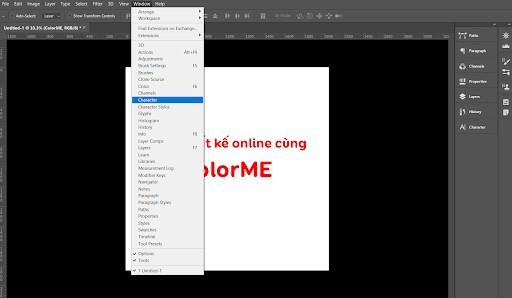 Tìm và chọn Character
Bước 2: Bỏ chọn All CAPs (TT) -> Chọn sang Small Cap (Tt) là xong
Ghi chú (ColorME bổ sung, 17/10/2026): All Caps (TT) biến mọi chữ thành chữ hoa; Small Caps (Tt) biến chữ thường thành chữ hoa cỡ nhỏ. Vì vậy nếu muốn gõ lại chữ thường bình thường, hãy tắt cả hai nút, không cần bật Small Caps. Theo Adobe, bảng Character nằm ở Window > Character, và các định dạng như All Caps, Small Caps có phím tắt riêng, xem trong menu của bảng Character. Phím tắt dễ bấm nhầm là một lý do chữ bỗng thành chữ hoa.
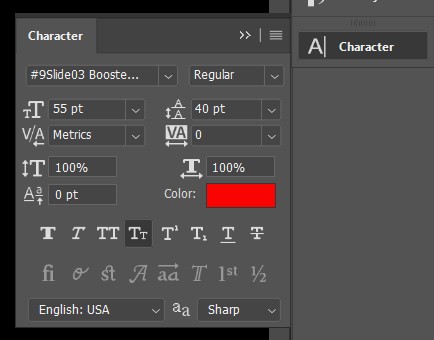 Chú ý bảng chọn Character hiện ra và làm theo hướng dẫn!
II. LỖI CHỮ NHỎ TRONG PHOTOSHOP
- Lỗi này thường xảy ra khi bạn resize 1 file ảnh xuống kích thước nhỏ hơn. Mặc định độ phân giải màn hình (screen resolution) trong Photoshop là 72 Pixels/inch, khi bạn resize nhiều khi Photoshop sẽ tự điều chỉnh thông số này xuống thấp khiến cho cỡ chữ bị thu nhỏ mặc dù bạn đã chọn font size to hết cỡ.
Để khắc phục tình trạng này các bạn cần thiết lập lại screen resolution trong Photoshop:
Bước 1: Vào Photoshop -> Image -> Image Size (Alt + Ctrl +I)
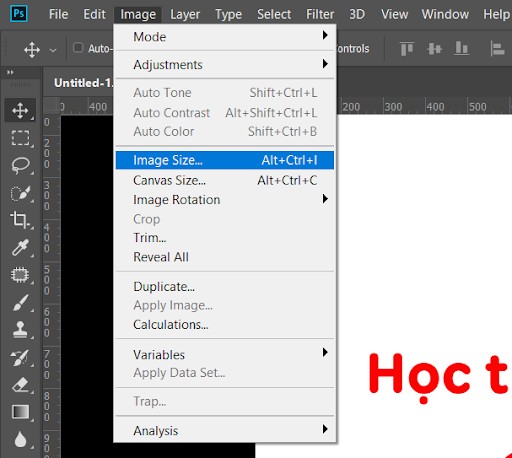 Tìm và chọn Image Size
Bước 2: Sửa giá trị Resolution. Bỏ chọn tại ô: Resample Image. Tại Resolution: thay 1 bằng 28 (28 pixels/cm) hoặc 72 (Pixel/Inch)
Ghi chú (ColorME bổ sung, 17/10/2026): Adobe giải thích Photoshop mặc định tính cỡ chữ bằng point, và một point PostScript bằng 1/72 inch trong ảnh 72 ppi. Cùng một cỡ chữ nhưng ảnh độ phân giải càng thấp thì chữ càng ít pixel, nên trông nhỏ. Cách nhanh hơn là gõ cỡ chữ kèm đơn vị, ví dụ "120 px", vào ô font size; Adobe ghi ô này nhận in, cm, mm, pt, px hoặc pica. Đơn vị mặc định đổi ở Edit > Preferences > Units & Rulers (macOS: Photoshop > Settings > Units & Rulers).
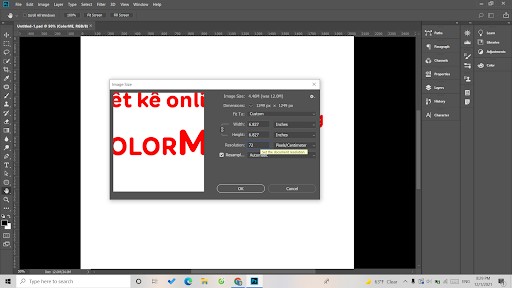 Sửa giá trị Resolution
III. LỖI TEXT TRONG PHOTOSHOP
- Những người thường xuyên sử dụng Photoshop chắc hẳn đã gặp phải lỗi này. Mở File .PSD ra thấy lạ, không biết bấm nhầm phím tắt gì hay không biết phím tắt bị lỗi gì khi đang sử dụng công cụ text (T), hay khi nhập văn bản thì dòng chữ chạy ngược lại sắp xếp không theo ý mình.
Cách khắc phục:
Bước 1: Vào Photoshop -> tìm và chọn Edit -> Preferences -> Type
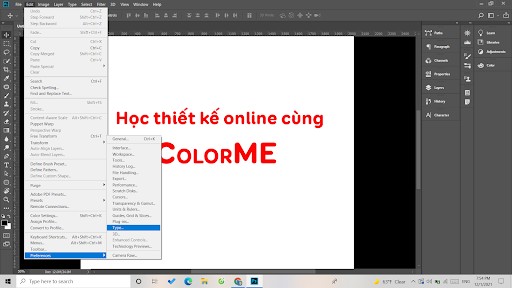 Chú ý và làm theo hướng dẫn
Bước 2: Tại khung Choose Text Engine Options -> Chọn Middle Eastern -> OK -> Sau đó tắt và khởi động lại Photoshop
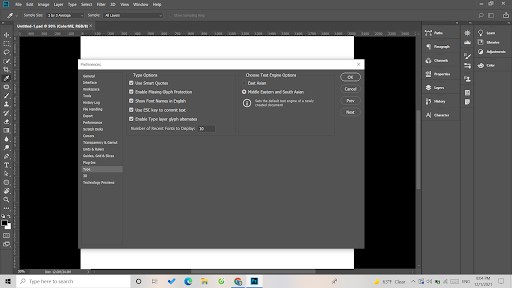 Thao tác tại khung Choose Text Engine Options
Bước 3: Vào Type trên thanh Menu Bar -> chọn Language Options -> Chọn Middle Eastern Features là xong
Ghi chú (ColorME bổ sung, 17/10/2026): theo Adobe, từ Photoshop 23.0 (tháng 10/2021) Unified Text Engine thay cho các bộ xử lý chữ riêng theo từng ngôn ngữ, nên không cần đổi text engine khi làm việc với ngôn ngữ khác. Trên các bản này, các bước chọn Middle Eastern ở trên có thể không còn hoặc không cần; nếu chữ vẫn chạy ngược, hãy kiểm tra hướng chữ và căn lề trong bảng Paragraph.
IV. Chữ trong Photoshop: point text và paragraph text (ColorME bổ sung, 17/10/2026)
Nhiều lỗi "chữ chạy lung tung" đến từ việc nhầm hai kiểu khung chữ. Theo Adobe:
| Kiểu chữ | Tạo bằng | Hợp cho |
|---|---|---|
| Point text | Chọn Type Tool, bấm một điểm rồi gõ; không có khung giới hạn | Tiêu đề, nút, chú thích ngắn |
| Paragraph text | Chọn Type Tool, kéo một khung rồi gõ; chữ tự xuống dòng trong khung | Đoạn văn, mô tả dài |
Gõ đoạn văn dài bằng point text thì chữ chạy ra ngoài ảnh; gõ tiêu đề bằng khung paragraph quá nhỏ thì chữ bị giấu bớt. Chọn đúng kiểu ngay từ đầu.
Chọn nhanh chữ để sửa
Adobe liệt kê: bấm đúp để chọn một từ, bấm ba lần để chọn một dòng, bốn lần để chọn một đoạn, năm lần để chọn toàn bộ chữ trong khung; hoặc bấm đúp vào biểu tượng chữ T của layer trong bảng Layers để chọn hết.
V. Lỗi font và thiếu font (ColorME bổ sung, 17/10/2026)
Chữ có dấu bị vỡ hay bị đổi kiểu thường do font thiếu ký tự tiếng Việt hoặc bảng mã bộ gõ không khớp; cách xử lý từng trường hợp có trong bài lỗi font trong Photoshop. Nếu mở PSD mà máy thiếu font, theo Adobe bạn vào Type > Manage Missing Fonts để thay bằng font khác hoặc giữ nguyên; font có trên Adobe Fonts sẽ được tự kích hoạt khi máy có mạng.
Lỗi thường gặp khi sửa lỗi chữ (ColorME bổ sung, 17/10/2026)
- Bật Small Caps để "sửa" All Caps. Chữ vẫn là chữ hoa, chỉ nhỏ hơn; tắt cả hai.
- Đổi Resolution có bật Resample. Ảnh bị co giãn pixel; bài gốc nhắc bỏ chọn Resample khi chỉ muốn đổi con số ppi.
- Sửa từng layer chữ một. Chọn nhiều layer chữ cùng lúc rồi đổi trong bảng Character.
- Rasterize chữ để "chữa" lỗi. Chữ không sửa được nữa; giữ layer chữ cho đến khi xuất file. Muốn làm chữ nổi bật hơn, dùng hiệu ứng như viền chữ (Stroke) thay vì rasterize.
Câu hỏi thường gặp (ColorME bổ sung, 17/10/2026)
Vì sao Photoshop chỉ gõ được chữ in hoa?
Thường do đang bật All Caps (nút TT) hoặc Small Caps (nút Tt) trong bảng Character. Mở Window > Character và tắt cả hai nút.
All Caps và Small Caps khác nhau thế nào?
All Caps biến mọi chữ thành chữ hoa. Small Caps biến chữ thường thành chữ hoa cỡ nhỏ. Muốn gõ chữ thường, tắt cả hai.
Vì sao cỡ chữ to hết mức mà vẫn nhỏ trong Photoshop?
Vì Photoshop tính cỡ chữ bằng point, và ảnh có độ phân giải thấp thì cùng cỡ point sẽ ít pixel hơn. Gõ cỡ chữ kèm đơn vị px, ví dụ 120 px, để đặt đúng số pixel.
Point text và paragraph text khác nhau thế nào?
Point text bấm một điểm rồi gõ, không có khung, hợp tiêu đề. Paragraph text kéo khung rồi gõ, chữ tự xuống dòng trong khung, hợp đoạn văn dài.
Ngoài ra, các lỗi bạn cũng có thể gặp khi sử dụng Photoshop là:
TẠM KẾT
Như vậy ColorME đã cùng bạn giải quyết về vấn đề “Những lỗi về viết chữ trong Photoshop". Hy vọng bài viết này sẽ giúp bạn vượt qua những lỗi nhỏ nhưng có thể cản trở công việc của bạn.
Nếu bạn muốn làm quen với các công cụ thiết kế (như Photoshop, Illustrator, InDesign,...) trong thời gian ngắn, lộ trình bài bản, chi phí hợp lý thì đừng ngần ngại cùng chúng tôi tham khảo ngay những khóa học cơ bản ColorME nhé!
Link tham khảo thêm: Học thiết kế đồ họa Online uy tín
Hẹn gặp các bạn ở những bài viết tiếp theo!
Tác giảHương Quỳnh