Hỗ trợ học viên · 13/01/2022
Khắc phục nhanh gọn 04 Lỗi Công Cụ Trong Photoshop
 Hoài Linh13/01/2022 · 9 phút đọc · 51.092 lượt xem
Việc gặp các lỗi công cụ trong Photoshop là điều không thể tránh khỏi. Trong bài viết ngày hôm nay, hãy cùng ColorME khám phá các cách khắc phục khi có lỗi công cụ xảy ra bạn nhé!
Tóm tắt nhanh: công cụ Photoshop không hoạt động, kiểm tra gì trước? (ColorME bổ sung, 17/10/2026)
Phần lớn lỗi công cụ trong Photoshop đến từ bốn nguyên nhân: đang có vùng chọn mà bạn không để ý, đang ở chế độ Quick Mask hoặc chọn sai channel, layer đang chọn không phải layer điểm ảnh (chữ, shape, Smart Object, fill layer), hoặc thanh công cụ bị tuỳ biến làm mất công cụ. Bảng dưới là thứ tự kiểm tra nhanh:
| Kiểm tra | Cách làm |
|---|---|
| Có vùng chọn ẩn? | Select > Deselect (Ctrl + D) |
| Đang ở Quick Mask? | Bấm nút Standard Mode ở thanh công cụ |
| Đang chọn đúng channel? | Window > Channels, chọn channel tổng (RGB) ở trên cùng |
| Layer có phải layer điểm ảnh? | Chọn layer khác, hoặc Layer > Rasterize nếu cần vẽ trực tiếp |
| Công cụ biến mất khỏi thanh? | Edit > Toolbar > Restore Defaults |
| Con trỏ lạ, không thấy cọ? | Tắt Caps Lock; kiểm tra Preferences > Cursors |
Các mục ghi "ColorME bổ sung" được thêm ngày 17/10/2026; phần còn lại là bài gốc của tác giả.
I. Công cụ trong Photoshop - "Cột sống" của ứng dụng
I.1. Giới thiệu về Thanh Công Cụ (Toolbar) trong Photoshop
Thanh công cụ (Toolbar) nằm dọc theo phía bên trái màn hình làm việc của Adobe Photoshop, bao gồm đến 70 công cụ giúp bạn có thể dễ dàng thiết kế, thao tác trên ứng dụng này.
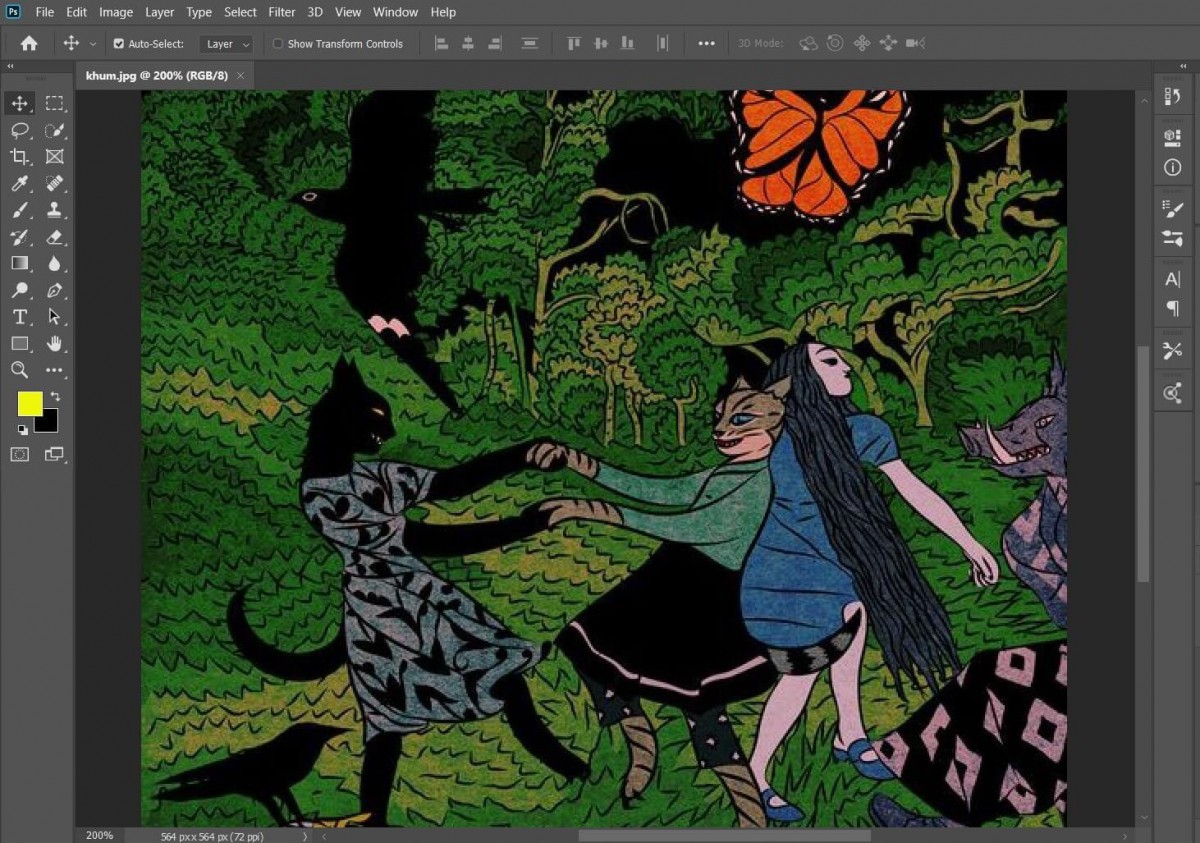 Thanh công cụ (Toolbar) nằm dọc phía bên trái
Bạn có thể tham khảo thêm bài viết về một số công cụ Photoshop tiêu biểu của chúng mình nhé:
- 05 công cụ cơ bản nhất Photoshop: Tại đây
- 04 công cụ xóa vật thể trong Photoshop: Tại đây
- Magic Wand Tool: Tại đây
I.2. Phân loại công cụ trong Photoshop
Trong Photoshop, các công cụ được phân thành 5 loại chính:
- - Công cụ di chuyển và tạo vùng chọn : bao gồm Move Tool, Artboard Tool, Rectangular Marquee Tool,...
- - Công cụ crop và Slice (cắt): bao gồm Crop Tool ( phím tắt C), Perspective Crop Tool (C),...
- - Các công cụ đo lường: bao gồm Eyedropper Tool (I), 3D Material Eyedropper Tool (I), Color Sampler Tool (I), Note Tool (I), Count Tool (I)
- - Công cụ Retouching và vẽ: gồm Spot Healing Brush Tool (J), Healing Brush Tool (J), Patch Tool (J), Content-Aware Move Tool (J),...
- - Công cụ điều hướng: gồm các công cụ như Hand Tool (H), View Tool (R), Zoom Tool (Z)
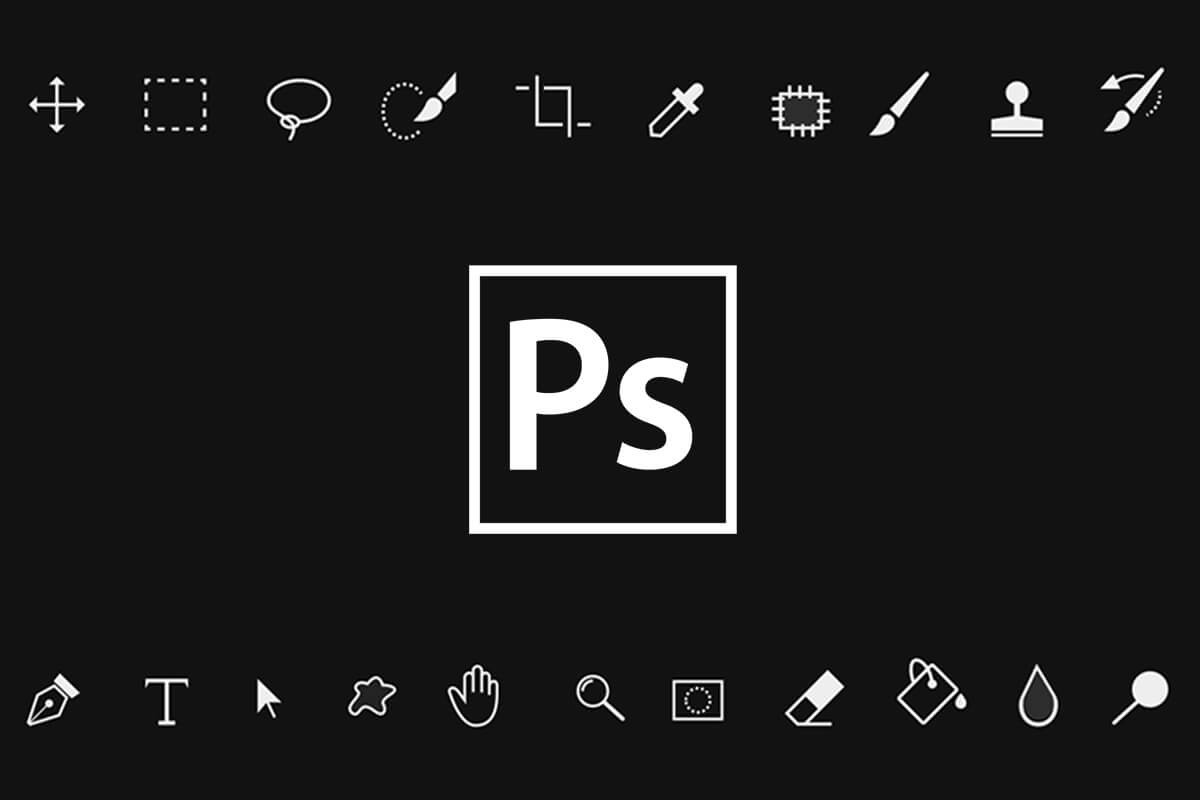 Các loại công cụ trong Photoshop
Mỗi Nhóm công cụ/ Công cụ đều có những chức năng riêng biệt phục vụ các mục đích khác nhau của người sử dụng. Tận dụng tối đa các công cụ sẽ giúp cho quá trình thao tác, làm việc cùng Photoshop đơn giản và nhanh chóng hơn rất nhiều.
II. Khắc phục 04 lỗi công cụ trong Photoshop
II.1. Không thể chỉnh sửa và sử dụng các chức năng khác
Bạn không thể chỉnh sửa được các đối tượng khi đang thao tác trên ứng dụng, đồng thời không sử dụng được bất kỳ công cụ nào khác của Photoshop, có thể đây là lỗi khi bạn vô tình nhấn Ctrl + A hoặc sử dụng tính năng Magic Wand Tool và Marque Tool.

Vô tình nhấn Ctrl + A dẫn đến việc không thể chỉnh sửa các đối tượng
Cách khắc phục lỗi là loại bỏ toàn bộ khoanh vùng trong Photoshop, bạn hãy chọn Select -> Deselect (Ctrl + D). Khi đã hoàn thành thao tác trên, bạn lại có thể chỉnh sửa bình thường.
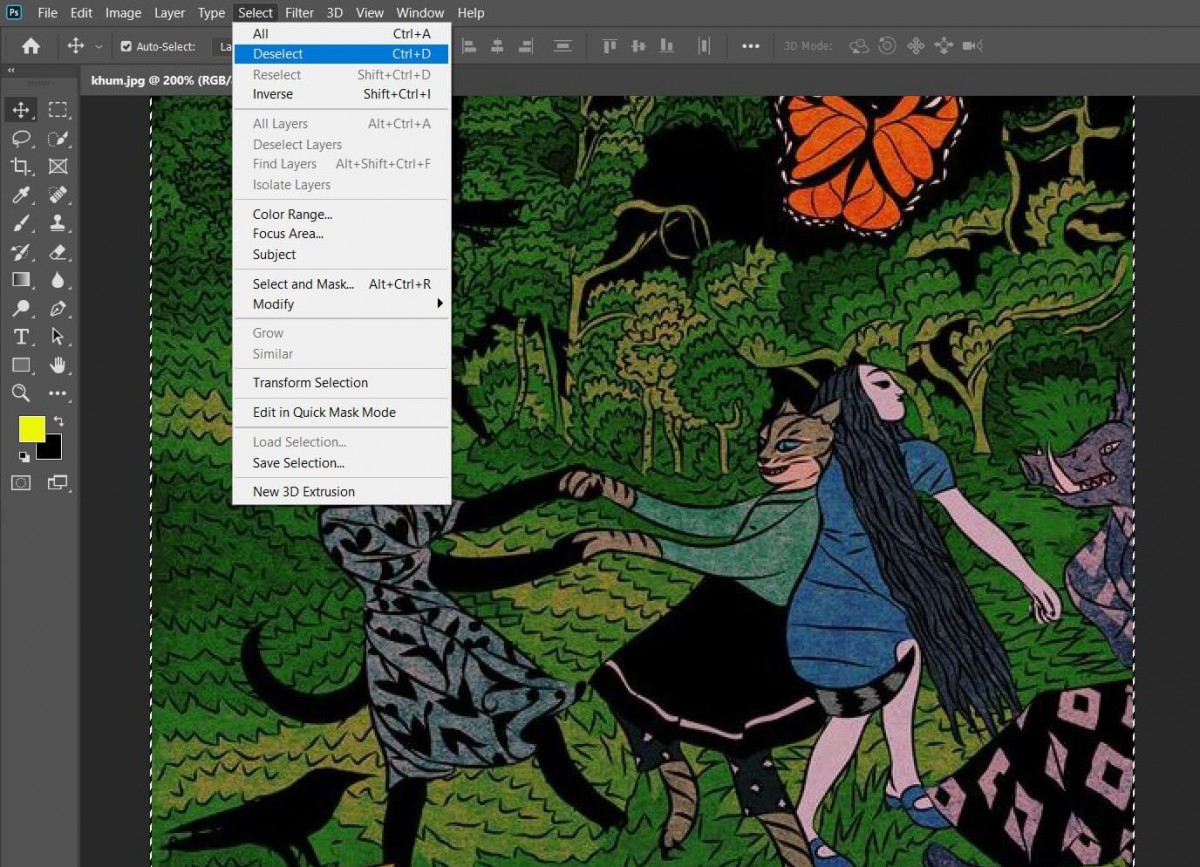 Deselect để loại bỏ toàn bộ khoanh vùng
II.2. Lỗi Brush Tool ngừng hoạt động
Lỗi Brush tool ngừng hoạt động là gì?
Lỗi Brush Tool ngừng hoạt động xảy ra nếu bạn muốn đổ màu, tẩy vùng chọn hay lấy màu... nhưng Adobe Photoshop không hiển thị các điểm được đánh dấu trên phần Artboard đang thao tác.
 Lỗi Brush Tool ngừng hoạt động
Cách giải quyết
Cách giải quyết lỗi này khá đơn giản: bạn chọn Menu -> Select -> Deselect (nếu có vùng chọn bằng Marquee Tool mà bạn vô tình tạo ra) -> mở tab Channels trong bảng điều khiển Layer, kiểm tra lại các layer để đảm bạn không làm việc với Quick Mask Channel hoặc bất cứ chế độ Channel nào khác.
Trong trường hợp ngược lại, hãy gộp Channel RGB.
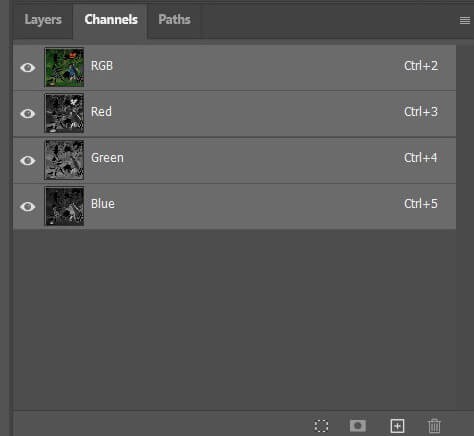
Gộp Channel RGB
Nếu bạn đang ở chế độ Quick Mask: nhấn Q để trở về trạng thái bình thường.
Ghi chú của ColorME (17/10/2026): theo trang Quick Mask của Adobe, để thoát Quick Mask bạn bấm nút Standard Mode ở thanh công cụ; khi đó vùng không được che sẽ thành vùng chọn. Chế độ Quick Mask mặc định phủ một lớp màu đỏ trong suốt 50% lên vùng được bảo vệ, nên nếu thấy ảnh bị phủ đỏ thì gần như chắc chắn bạn đang ở Quick Mask.
II.3. Lỗi Brush Tool bị biến dạng
Khi sử dụng Brush Tool (hoặc các công cụ liên quan đến Brush) nhưng không thấy con trỏ đâu hoặc hình dáng của chúng rất khác lạ.
Nếu tình huống đó xảy ra, hãy nhấn tổ hợp phím Ctrl + K để truy cập vào Preferences. Tại thẻ Cursors, bạn hãy thay đổi để phù hợp với mục đích sử dụng và làm nó hiện ra ở Painting Cursors và Other Cursors.
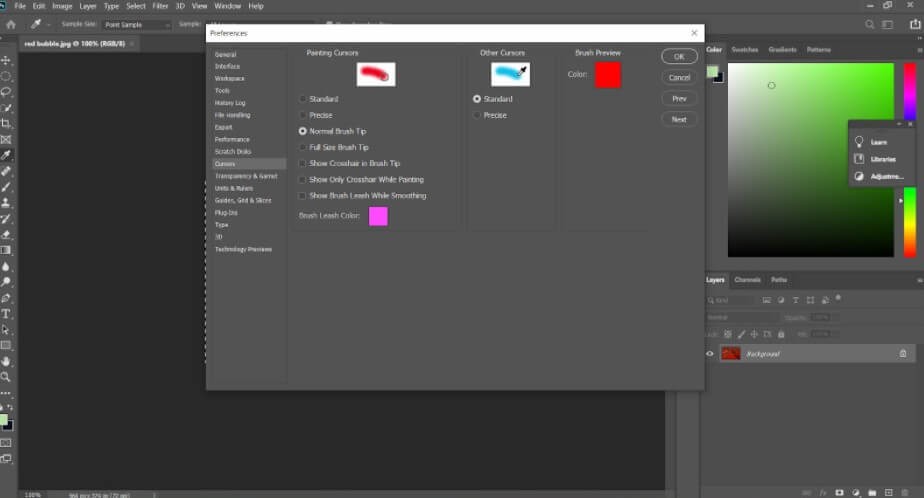 Khắc phục lỗi Brush Tool bị biến dạng
ColorME đã có bài viết về cách khắc phục một số lỗi Brush Tool khác, bạn có thể tham khảo tại đây nhé!
Ghi chú của ColorME (17/10/2026): theo trang Cursors của Adobe, phím Caps Lock chuyển nhanh giữa kiểu con trỏ đã chọn và dấu cộng chính xác khi dùng Brush hoặc Pencil. Nếu con trỏ cọ bỗng thành dấu cộng, hãy thử tắt Caps Lock trước khi vào Preferences. Đường dẫn trên macOS là Photoshop > Preferences > Cursors.
II.4. Kích thước Layer thay đổi khi sử dụng Zoom Tool
Rất nhiều bạn gặp phải trường hợp kích thước ảnh, layer thay đổi sau khi sử dụng Zoom Tool. Để khắc phục lỗi này bạn hãy nhấn tổ hợp phím Ctrl + K , cửa sổ Preferences sẽ hiện ra.
Tại thẻ Tools -> tích chọn vào Zoom Resizes Windows
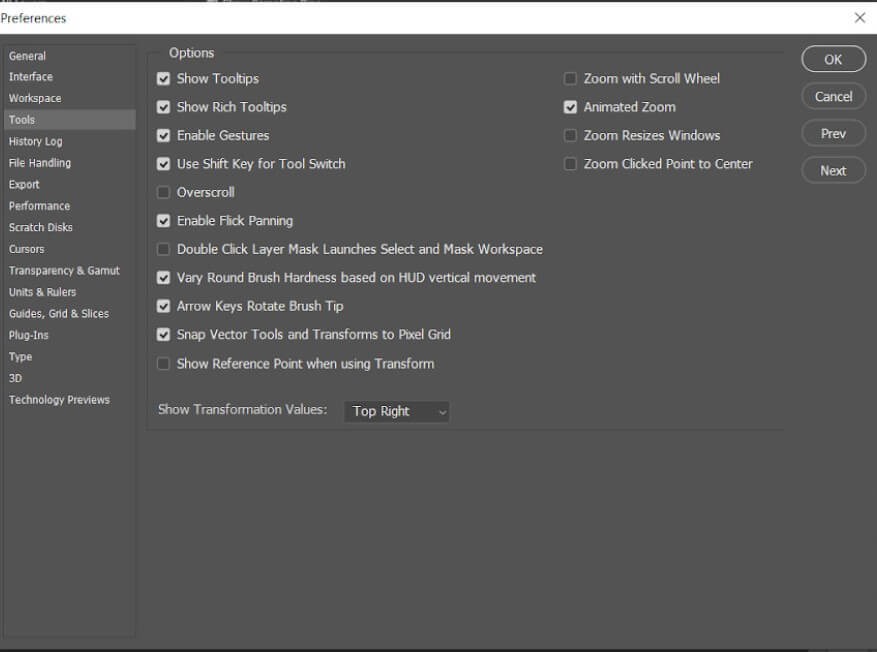 Chọn Zoom Resizes Windows
Ghi chú của ColorME (17/10/2026): theo trang zoom của Adobe, zoom chỉ đổi cách bạn xem ảnh, không đổi kích thước hay độ phân giải thật của ảnh, nên layer không bị đổi kích thước vì zoom. Tuỳ chọn Zoom Resizes Windows tự đổi kích thước cửa sổ tài liệu khi zoom, và trong bản hiện tại nằm ở Edit > Preferences > General (Windows) hoặc Photoshop > Preferences > General (macOS), không còn ở thẻ Tools như ảnh chụp trong bài. Muốn xem đúng 100%, dùng View > 100%; muốn vừa màn hình, dùng View > Fit on Screen.
Ngoài 04 lỗi đã nêu trên, bạn có thể tham khảo bài viết của ColorME về cách khắc phục Lỗi Photoshop bị ẩn/mất thanh công cụ tại đây.
Các thông báo "Could not use..." hay gặp và cách sửa (ColorME bổ sung, 17/10/2026)
Khi Photoshop không cho dùng một công cụ, nó thường hiện một câu tiếng Anh nói rõ lý do. Bảng dưới dịch các câu hay gặp:
| Thông báo | Nghĩa là | Cách sửa |
|---|---|---|
| Could not use the ... because the target channel is hidden | Channel bạn đang làm việc đang bị tắt con mắt | Mở Window > Channels, bấm channel tổng (RGB) để hiện mọi channel màu |
| Could not use the magic wand because the target is a fill layer | Layer đang chọn là fill layer (màu, gradient, pattern), không phải layer điểm ảnh | Chọn layer ảnh cần thao tác trong bảng Layers |
| Could not nudge the selection because the selected area is empty | Vùng chọn nằm trên phần trong suốt của layer, không có điểm ảnh nào để di chuyển | Chọn đúng layer có nội dung, hoặc vẽ lại vùng chọn |
| Could not use the patch tool because the selected area is empty | Như trên: vùng chọn không chứa điểm ảnh của layer đang chọn | Chọn layer ảnh gốc rồi vẽ lại vùng cần vá |
Giải thích về channel theo trang Channels panel của Adobe (bấm con mắt bên cạnh channel để bật tắt; chọn channel tổng để xem mọi channel màu). Về fill layer: theo trang adjustment và fill layer của Adobe, fill layer thêm màu đặc, gradient hoặc pattern và lưu chúng tách khỏi điểm ảnh gốc. Về rasterize: theo trang rasterize layer của Adobe, chữ, shape và Smart Object cần rasterize trước khi vẽ trực tiếp hoặc dùng một số filter; sau đó không sửa được thuộc tính vector hay nguồn Smart Object nữa, nên hãy nhân đôi layer trước.
Công cụ biến mất khỏi thanh công cụ (ColorME bổ sung, 17/10/2026)
Theo trang Find missing tools của Adobe, thanh công cụ có thể tuỳ biến và lưu cùng preferences hoặc workspace, nên sau khi cập nhật hay đổi workspace có thể thiếu công cụ mới. Cách lấy lại:
- Chọn Edit > Toolbar rồi bấm Restore Defaults.
- Hoặc vào Window > Workspace, chọn Essentials (Default) hoặc Reset Essentials.
- Muốn thêm riêng một công cụ: trong hộp Customize Toolbar (Edit > Toolbar), kéo công cụ từ cột Extra Tools bên phải sang danh sách Toolbar, bấm Done.
Nếu mất cả bảng Layers hay các panel khác, xem bài cách hiện lại layer bị mất trong Photoshop. Lỗi riêng của Brush Tool (vẽ không ra màu, con trỏ thành dấu cộng, cọ giật) được gom ở bài sửa lỗi Brush trong Photoshop.
Thói quen giúp ít gặp lỗi công cụ (ColorME bổ sung, 17/10/2026)
- Nhìn tên layer đang chọn trước khi thao tác: phần lớn lỗi "không dùng được" là do chọn nhầm layer chữ, shape hay fill layer.
- Bấm Ctrl + D sau khi dùng xong vùng chọn: vùng chọn còn sót sẽ giới hạn mọi thao tác vẽ, tẩy, lọc.
- Nhân đôi layer trước khi rasterize: để còn bản gốc có thể sửa.
- Lưu workspace riêng sau khi sắp xếp xong: khi bị xáo trộn chỉ cần chọn lại.
Câu hỏi thường gặp (ColorME bổ sung, 17/10/2026)
Vì sao công cụ trong Photoshop không dùng được?
Thường do còn vùng chọn ẩn (bấm Ctrl + D), đang ở Quick Mask (bấm Standard Mode), chọn sai channel, hoặc layer đang chọn là chữ, shape, Smart Object hay fill layer thay vì layer điểm ảnh.
"Could not use the magic wand because the target is a fill layer" nghĩa là gì?
Layer đang chọn là fill layer chứa màu, gradient hoặc pattern, không phải layer điểm ảnh. Hãy chọn layer ảnh cần thao tác trong bảng Layers.
"Target channel is hidden" sửa thế nào?
Mở Window > Channels và bấm channel tổng (RGB) ở trên cùng để hiện mọi channel màu, rồi dùng lại công cụ.
"Selected area is empty" là lỗi gì?
Vùng chọn đang nằm trên phần trong suốt của layer đang chọn nên không có điểm ảnh để di chuyển hay vá. Chọn đúng layer có nội dung hoặc vẽ lại vùng chọn.
Làm sao lấy lại công cụ bị mất trên thanh công cụ Photoshop?
Chọn Edit > Toolbar > Restore Defaults, hoặc vào Window > Workspace và chọn Essentials (Default) hoặc Reset Essentials.
III. LỜI KẾT
Chúng mình xin kết thúc bài viết tại đây. Mong rằng những kiến thức cung cấp trong bài sẽ giúp bạn khắc phục thành công lỗi công cụ mà mình đang gặp phải. Nếu bạn muốn tìm hiểu chuyên sâu hơn về đồ họa và đang tìm kiếm lộ trình học thiết kế phù hợp, hãy tham khảo những khóa học đồ họa của ColorME nhé. Hẹn gặp lại trong những bài viết tiếp theo!
Tham khảo thêm: Học đồ họa Online uy tín, giá cả hợp lý
Tác giảHoài Linh