Tutorial · 13/10/2026
Nén GIF, giảm dung lượng ảnh GIF để gửi Zalo, Discord
 COLOR ME13/10/2026 · 12 phút đọc · 8 lượt xem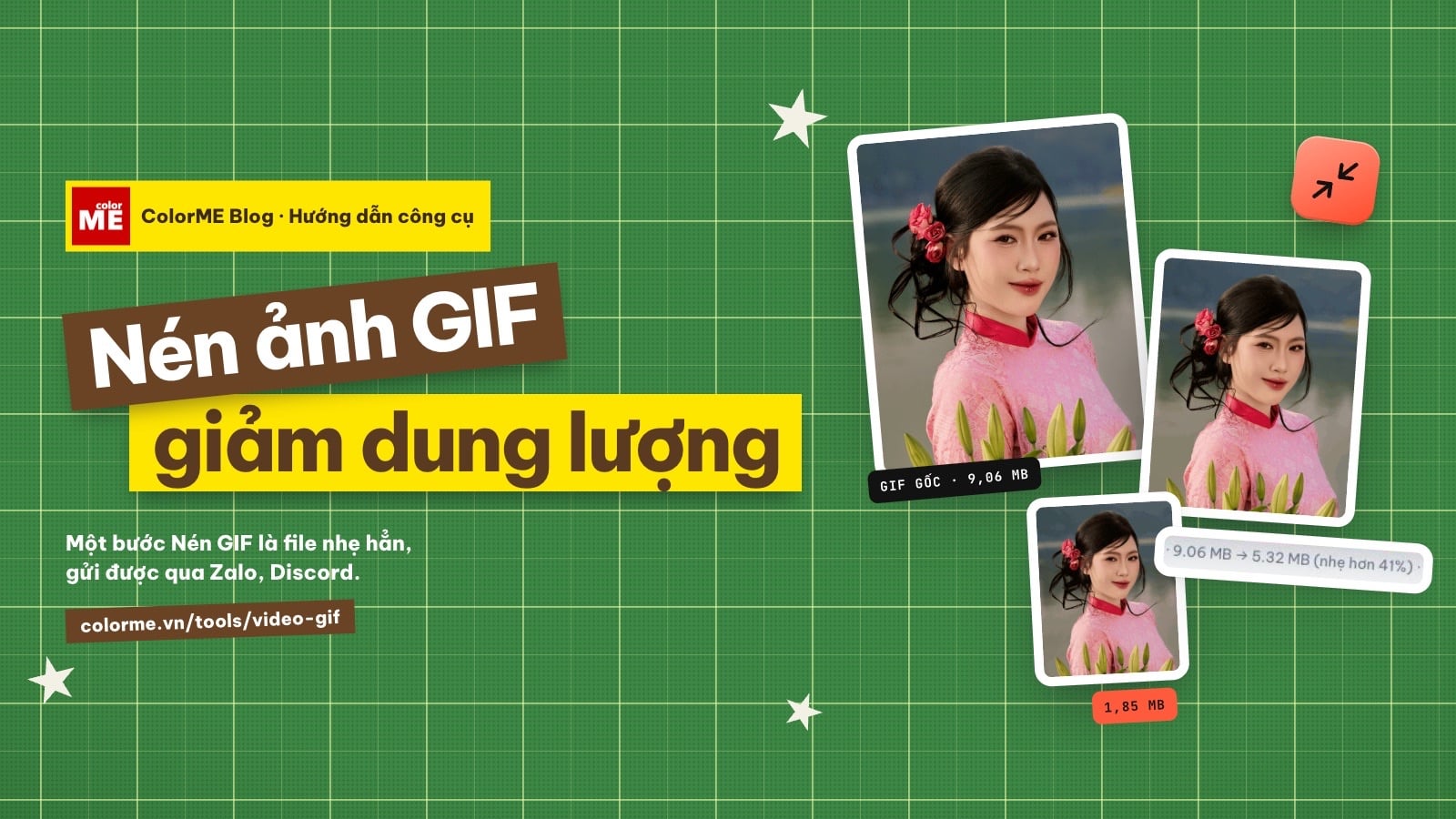
Cách nén GIF bằng chế độ Nén GIF của công cụ Video ⇄ GIF trên ColorME: chọn file, bấm Nén GIF, tải về; mở Tuỳ chỉnh để giảm chiều rộng, số màu hoặc bỏ bớt khung hình khi cần nhẹ hơn. Kèm số liệu thử thật trên hai file GIF, so sánh chất lượng, trường hợp không nhẹ hơn, và cách đổi GIF sang MP4 để có file nhẹ nhất.
Trả lời nhanh: để nén một ảnh GIF, mở công cụ Video ⇄ GIF của ColorME, chọn file GIF, bấm Nén GIF trên thanh công cụ rồi bấm nút Nén GIF. Trong lần thử của chúng tôi, một GIF 9,06 MB còn 5,32 MB ở thiết lập mặc định (nhẹ hơn 41%), giữ nguyên kích thước, số khung hình và độ dài. Cần nhẹ hơn nữa thì mở Tuỳ chỉnh: ở chiều rộng 320 px và 64 màu, GIF đó còn 1,85 MB. Và nếu nơi nhận phát được video, đổi GIF sang MP4: giữ nguyên kích thước và đủ khung hình mà chỉ còn 1,02 MB. Theo trang công cụ, việc này miễn phí, không cần đăng nhập và không có watermark.

Chọn GIF rồi chuyển sang chế độ Nén GIF. Ảnh gốc của GIF mẫu: Elist Nguyen / Unsplash. Ảnh chụp màn hình: ColorME.
Vì sao ảnh GIF nặng như vậy?
GIF cho mỗi khung hình tối đa 256 màu và cách nén của nó kém hiệu quả hơn video nhiều. Dung lượng một GIF tăng theo ba thứ, và nén GIF chính là giảm một hoặc cả ba:
- Kích thước khung hình: giảm chiều rộng từ 480 xuống 320 px là bỏ đi hơn một nửa số điểm ảnh.
- Số màu: ít màu thì các mảng màu phẳng hơn và nén tốt hơn, nhưng dải màu chuyển dễ bị sọc.
- Số khung hình: bỏ bớt khung thì nhẹ hơn nhưng chuyển động kém mượt.
Về GIF mẫu trong bài: đây không phải cảnh quay thật. Chúng tôi dựng hai file GIF bằng ffmpeg từ hai tấm ảnh đăng trên Unsplash năm 2025 và 2026 (hiệu ứng máy tiến dần và lia ngang), mỗi file dài 4 giây, 60 khung hình, đủ 256 màu, để có hai file nặng cỡ GIF lưu từ một đoạn chat. File thứ ba là một GIF rất nhỏ do chúng tôi tự vẽ, dùng để thử trường hợp không nén thêm được.
Trước khi làm: công cụ có gì, giới hạn ở đâu?
- Chi phí, tài khoản: trang công cụ ghi "miễn phí, không cần đăng nhập và không watermark". Mọi lần thử trong bài được làm khi chưa đăng nhập.
- Mặc định: 128 màu, giữ đủ khung hình. GIF rộng hơn 480 px được thu về 480 px; GIF từ 480 px trở xuống giữ nguyên kích thước.
- Tuỳ chỉnh: Chiều rộng 320, 480, 640 hoặc Gốc; Số màu 32, 64, 128, 256; Khung hình Giữ đủ hoặc Bỏ 1 nửa.
- Giữ nguyên: độ dài và kiểu lặp. Mọi file thử dài đúng bằng GIF gốc và vẫn lặp vô hạn như GIF gốc. Chúng tôi không thử GIF chỉ lặp một số lần nhất định.
- Nén có mất mát: hình sau khi nén không còn giống hệt bản gốc; vùng chuyển màu mượt là nơi dễ thấy nhất.
- Không phải GIF nào cũng nhẹ đi: GIF rất nhỏ hoặc đã được tối ưu có thể ra file nặng hơn; công cụ báo rõ khi đó.
- Không cắt đoạn, không đổi tốc độ, từng file một. Không có ô nhập dung lượng đích kiểu "nén xuống dưới 2 MB"; bạn chọn thông số rồi xem kết quả.
Video quay màn hình (27 giây, không tiếng): chọn GIF, bấm Nén GIF trên thanh công cụ, bấm nút Nén GIF, xem kết quả 9,06 MB → 5,32 MB và Tải GIF; bấm Chỉnh tiếp, mở Tuỳ chỉnh, chọn 320 và 64 màu, nén lại còn 1,85 MB. Ảnh gốc của GIF mẫu: Elist Nguyen / Unsplash. Ảnh chụp màn hình: ColorME.
Cách nén GIF: 4 bước
Bước 1. Mở công cụ và chọn file GIF

Vào colorme.vn/tools/video-gif, bấm Chọn video hoặc GIF và chọn file .gif.
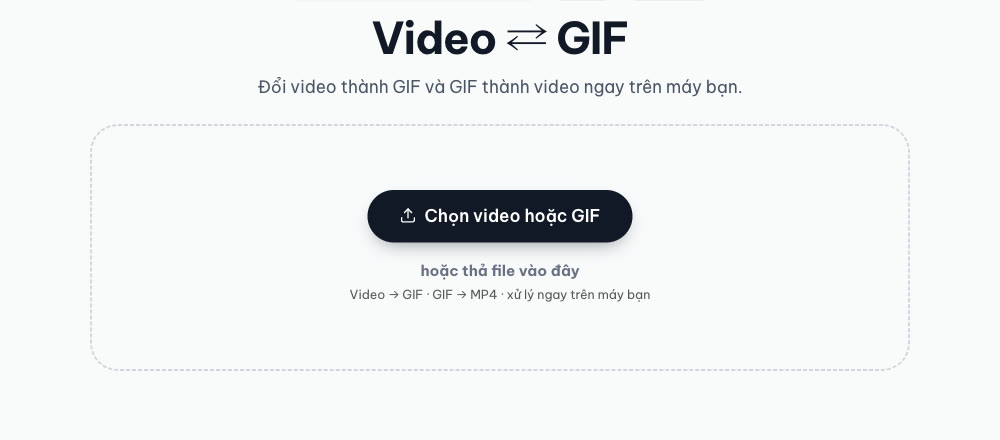
Màn hình bắt đầu. Ảnh chụp màn hình: ColorME.
Công cụ nhận ra đây là GIF. Dòng thông tin ghi kích thước, số khung hình, độ dài và dung lượng, ví dụ "480×600 · 60 khung · 4.0s · GIF 9.06 MB".
Bước 2. Bấm Nén GIF trên thanh công cụ
Thanh công cụ có một công tắc hai lựa chọn: Video và Nén GIF. Lúc mới mở, Video đang được chọn (đổi GIF sang MP4). Bấm Nén GIF: nút chính bên phải đổi tên thành Nén GIF, nút Tuỳ chỉnh hiện ra, và dòng thông tin thêm phần "Nén còn 480×600 · 128 màu · 60 khung" cho biết file mới sẽ như thế nào.
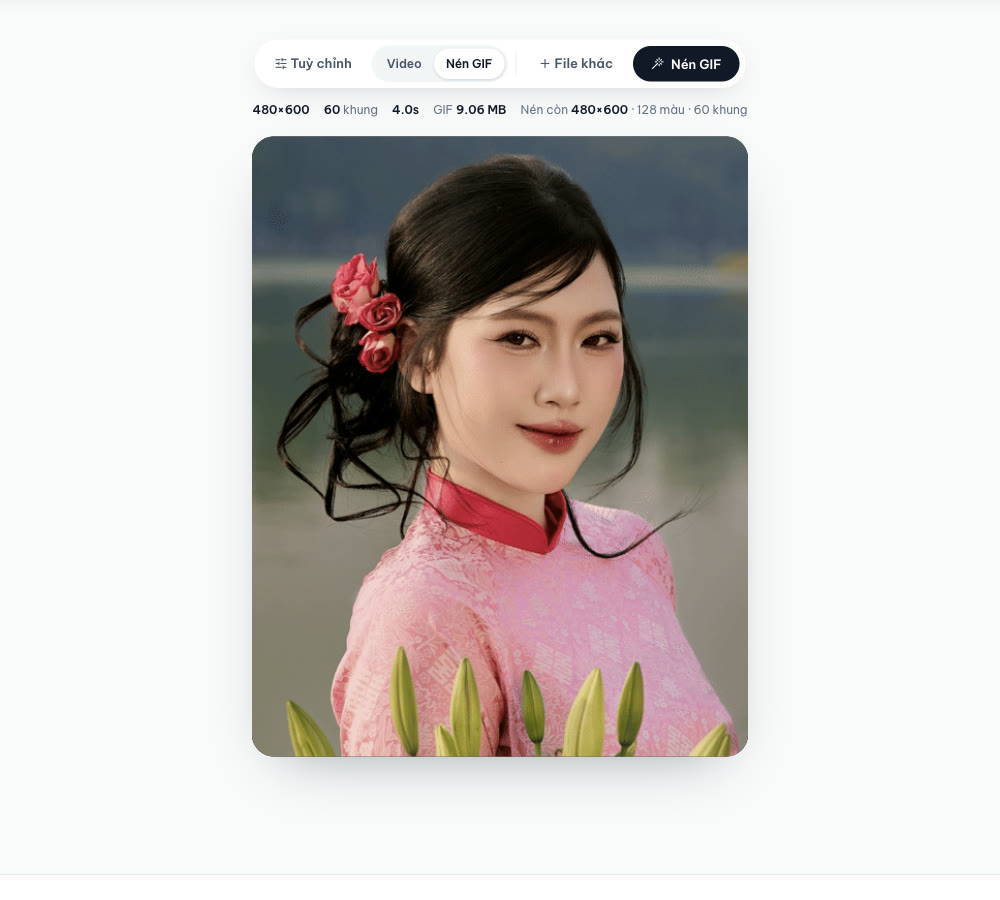
Sau khi bấm Nén GIF trên thanh công cụ. Ảnh chụp màn hình: ColorME.
Bước 3. Bấm nút Nén GIF, đọc kết quả và tải về
Bấm nút Nén GIF. Kết quả hiện bên dưới cùng một dòng so sánh trước và sau, ví dụ "GIF 480×600 · 60 khung · 9.06 MB → 5.32 MB (nhẹ hơn 41%)". Xem GIF chạy thử ngay trên trang rồi bấm Tải GIF. File tải về có tên dạng ten-file-nen-colorme.gif; file gốc của bạn không bị thay đổi.

Nén ở thiết lập mặc định. Ảnh chụp màn hình: ColorME.
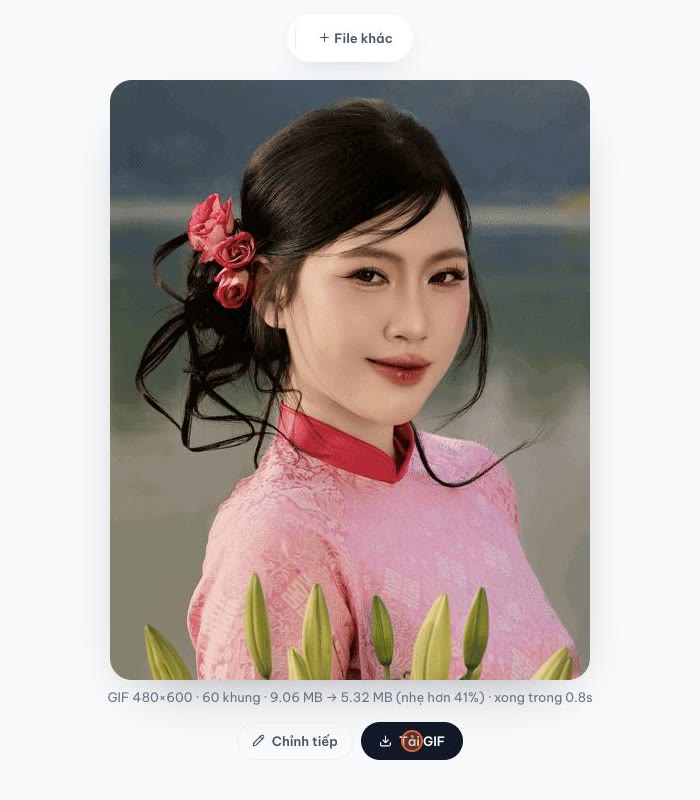
Dòng kết quả cho thấy dung lượng trước và sau. Ảnh chụp màn hình: ColorME.
Bước 4. Cần nhẹ hơn: mở Tuỳ chỉnh
Bấm Chỉnh tiếp để quay lại, rồi bấm Tuỳ chỉnh. Bảng có ba hàng:
- Chiều rộng: 320, 480, 640, Gốc. Đây là thứ giảm dung lượng mạnh nhất.
- Số màu: 32, 64, 128, 256, kèm ghi chú "ít màu = nhẹ hơn".
- Khung hình: Giữ đủ hoặc Bỏ 1 nửa, kèm ghi chú "bỏ bớt = nhẹ hơn, kém mượt hơn".
Chọn xong, bấm lại nút Nén GIF. Bạn có thể lặp lại bao nhiêu lần tuỳ ý; mỗi lần đều nén từ file gốc chứ không nén chồng lên bản trước.
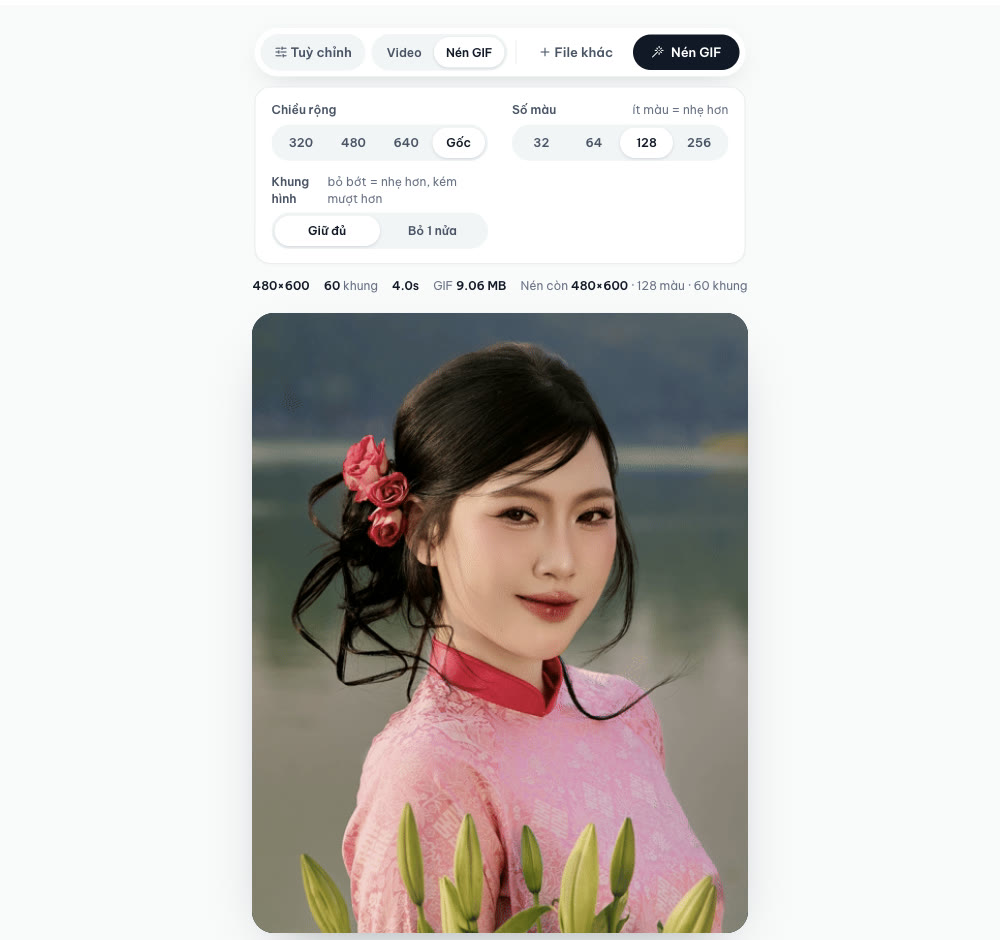
Bảng Tuỳ chỉnh với thiết lập mặc định. Ảnh chụp màn hình: ColorME.

Mức nén mạnh nhất chúng tôi thử: 320 px, 64 màu, bỏ một nửa số khung. Ảnh chụp màn hình: ColorME.
Một điều nên biết: khi bạn bấm File khác để mở GIF tiếp theo, chiều rộng được đặt lại theo file mới, nhưng Số màu và Khung hình giữ như lần chọn trước. Hãy nhìn dòng "Nén còn …" trước khi bấm nén.
Kết quả thử: chọn thông số nào thì được bao nhiêu MB?
Thử trên Chrome, máy iMac, chưa đăng nhập, ngày 13/10/2026. Mỗi lần nén mất từ dưới 1 giây tới khoảng 6 giây. Chúng tôi kiểm tra lại từng file bằng ffprobe: tất cả dài đúng 4 giây như GIF gốc.
| Thiết lập | Chân dung 480 × 600 (gốc 9,06 MB) | Quán cà phê 640 × 426 (gốc 11,57 MB) |
|---|---|---|
| Mặc định (128 màu, giữ đủ khung) | 480 px · 5,32 MB (−41%) | 480 px · 4,33 MB (−63%) |
| Mặc định + Bỏ 1 nửa | 480 px · 2,96 MB (−67%) | 480 px · 2,26 MB (−80%) |
| 320 px · 128 màu | 2,00 MB (−78%) | 1,99 MB (−83%) |
| 320 px · 64 màu | 1,85 MB (−80%) | 1,69 MB (−85%) |
| 320 px · 64 màu · Bỏ 1 nửa | 1,04 MB (−88%) | 890,3 KB (−92%) |
| 320 px · 32 màu · Bỏ 1 nửa | 956,9 KB (−90%) | 723,9 KB (−94%) |
| Gốc · 256 màu | 5,91 MB (−35%) | 640 px · 9,17 MB (−21%) |
| Gốc · 64 màu | 4,48 MB (−51%) | 640 px · 6,62 MB (−43%) |
| Gốc · 32 màu | 4,03 MB (−55%) | 640 px · 5,41 MB (−53%) |
Ba điều rút ra từ bảng:
- Giảm chiều rộng hiệu quả nhất. Với GIF chân dung, từ 480 xuống 320 px (cùng 128 màu) đưa file từ 5,32 MB xuống 2,00 MB.
- Bỏ 1 nửa khung hình giảm thêm khoảng 45 đến 50%. File còn 30 khung thay vì 60, độ dài vẫn 4 giây.
- Giảm số màu giúp ít hơn bạn nghĩ. Ở kích thước gốc, từ 128 xuống 32 màu chỉ đưa GIF chân dung từ 5,32 MB xuống 4,03 MB, trong khi da và nền loang thành từng mảng.
Cần GIF dưới một mức cụ thể? Dựa vào hai file thử dài 4 giây này: muốn dưới 5 MB, giữ thiết lập mặc định và thêm Bỏ 1 nửa (riêng mặc định cho 5,32 MB ở GIF chân dung); muốn dưới 2 MB, chọn 320 px và 64 màu; muốn dưới 1 MB, chọn 320 px, 32 màu và Bỏ 1 nửa (GIF chân dung ra 956,9 KB, sát ngưỡng). GIF của bạn dài hơn thì nặng hơn tương ứng. Giới hạn dung lượng của Zalo, Discord và các ứng dụng khác thay đổi theo thời gian và theo loại tài khoản, nên hãy xem con số hiện hành của ứng dụng trước khi chọn mức.
Chất lượng sau khi nén trông thế nào?
Ở thiết lập mặc định (128 màu), khung hình rất gần bản gốc. Ở 32 màu, da mặt và mặt hồ phía sau loang thành từng mảng. Ở 320 px, hình mềm hơn vì còn ít điểm ảnh hơn; khi xem ở cỡ nhỏ trên điện thoại thì khó nhận ra.
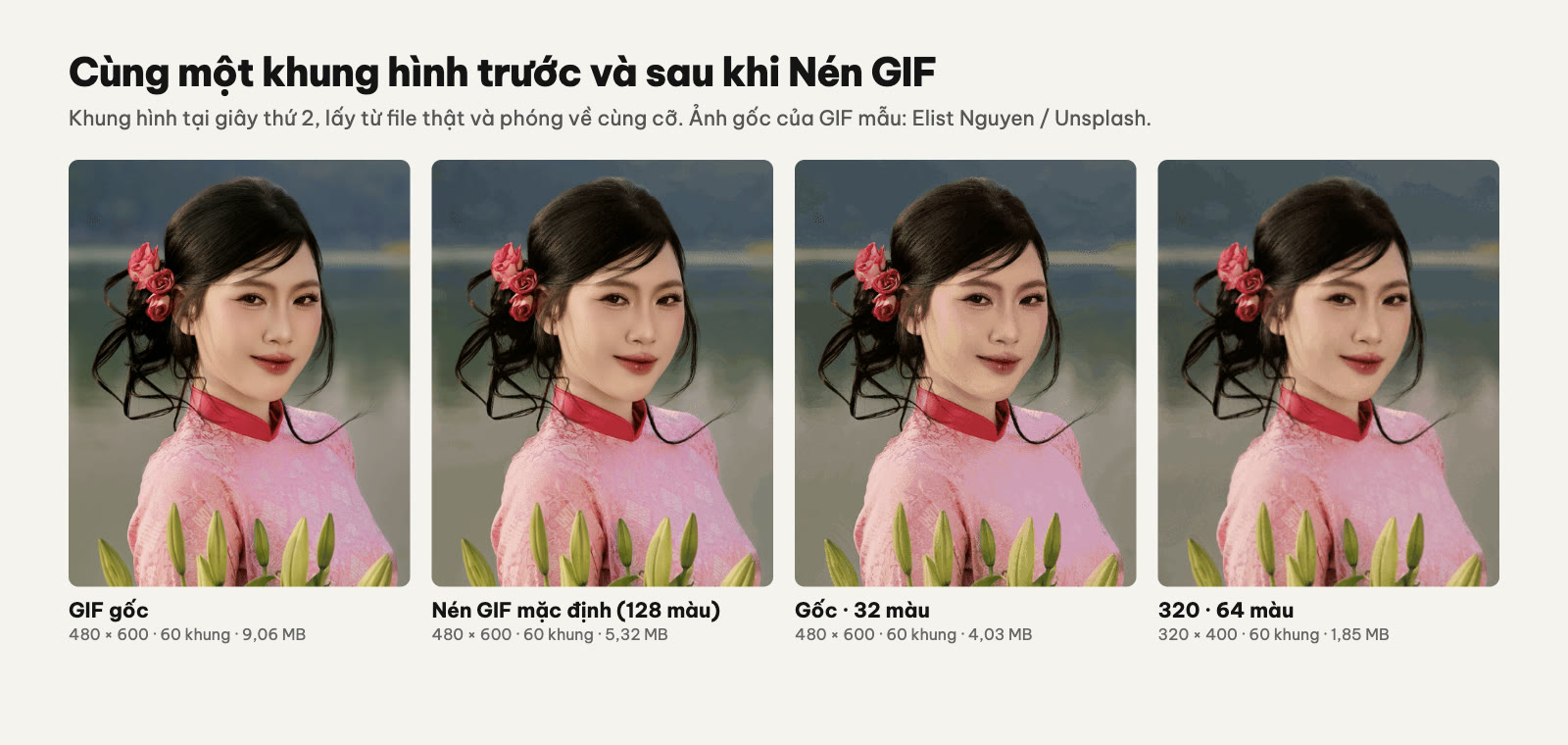
Khung hình lấy từ bốn file thật, phóng về cùng cỡ. Ảnh gốc: Elist Nguyen / Unsplash.
Dưới đây là GIF gốc, bản nén mặc định và bản 320 px, 64 màu. Blog không lưu được file GIF, nên ba ảnh động này là bản WebP chuyển từ chính ba file GIF (cùng số khung và nhịp); chất lượng hiển thị gần với file GIF nhưng không giống tuyệt đối.



Theo thứ tự: GIF gốc 9,06 MB; nén mặc định 5,32 MB; 320 px và 64 màu 1,85 MB. Ảnh gốc: Elist Nguyen / Unsplash.
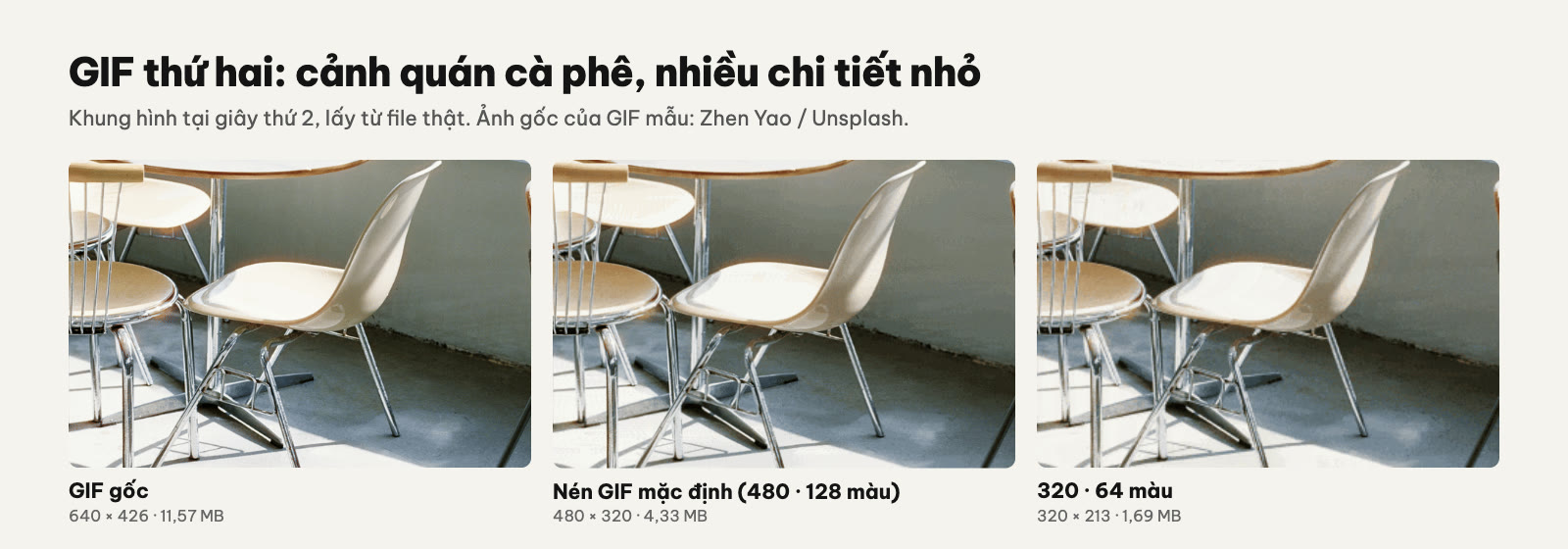
Khung hình lấy từ ba file thật. Ảnh gốc của GIF mẫu: Zhen Yao / Unsplash.
Thứ tự nên giảm, theo những gì chúng tôi thấy: chiều rộng trước, khung hình thứ hai nếu chuyển động trong GIF chậm, số màu sau cùng và chỉ xuống 32 khi hình ít dải màu chuyển.
Khi GIF không nhẹ hơn sau khi nén
Chúng tôi thử một GIF rất nhỏ: 160 × 160 px, 20 khung, một ô vuông trắng trượt trên nền xanh phẳng, nặng 1,5 KB. Sau khi nén, file thành 5,6 KB và dòng kết quả ghi rõ: "không nhẹ hơn file gốc: hãy giảm chiều rộng, số màu hoặc bỏ bớt khung trong Tuỳ chỉnh". Chọn Bỏ 1 nửa thì còn 2,8 KB, vẫn nặng hơn bản gốc. Với file như vậy, hãy giữ bản gốc.

GIF đã rất nhẹ thì nén thêm không có lợi. GIF mẫu do ColorME tự vẽ. Ảnh chụp màn hình: ColorME.
Điều tương tự xảy ra ở mức nhẹ hơn khi nén lại một GIF đã nén: đưa bản 5,32 MB vào nén lần nữa với thiết lập mặc định chỉ còn 5,20 MB (nhẹ hơn 2%). Muốn nhẹ hơn, hãy nén từ file gốc với thông số thấp hơn thay vì nén nhiều lần.
Cách khác: đổi GIF sang MP4 để có file nhẹ nhất
Nếu nơi bạn gửi phát được video, MP4 là cách nhẹ nhất mà không phải thu nhỏ hay bỏ khung hình. Mở file GIF, để công tắc ở Video, chọn số lần Lặp lại (1×, 2×, 3×, 5×) nếu cần video dài hơn, rồi bấm Tạo video và Tải MP4.
GIF 9,06 MB thành MP4 1,02 MB. Ảnh chụp màn hình: ColorME.
File MP4 công cụ xuất ra từ GIF mẫu, không chỉnh sửa gì thêm: 480 × 600 px, 4 giây, 1,02 MB. Ảnh gốc: Elist Nguyen / Unsplash.
| GIF gốc | Nén GIF mặc định | MP4 (lặp 1×) | MP4 (lặp 3×) |
|---|---|---|---|
| Chân dung, 9,06 MB | 5,32 MB | 1,02 MB | 12 giây, 3,07 MB |
| Quán cà phê, 11,57 MB | 4,33 MB | 265,3 KB | 12 giây, 836,4 KB |
File MP4 giữ đúng kích thước, đủ 60 khung hình và đúng 4 giây của GIF gốc. Mức giảm tuỳ từng GIF: khoảng 44 lần với GIF quán cà phê, khoảng 9 lần với GIF chân dung, nơi bản MP4 nặng ngang bản GIF nhỏ nhất chúng tôi thử (956,9 KB) nhưng hình to và mượt hơn hẳn. Bạn mất đúng một thứ: file không còn đuôi .gif, nên không dùng được ở những nơi chỉ nhận ảnh GIF.
Nén GIF trên điện thoại
Chúng tôi thử ở chiều rộng điện thoại (390 px, giả lập trên Chrome máy tính, không phải một chiếc điện thoại thật). Công tắc Video / Nén GIF nằm ở hàng đầu cùng nút Tuỳ chỉnh, nút Nén GIF ở hàng thứ hai, bảng Tuỳ chỉnh xếp thành một cột; trang không trượt ngang. Kết quả giống trên máy tính: 9,06 MB còn 5,32 MB ở mặc định và 1,85 MB ở 320 px, 64 màu.
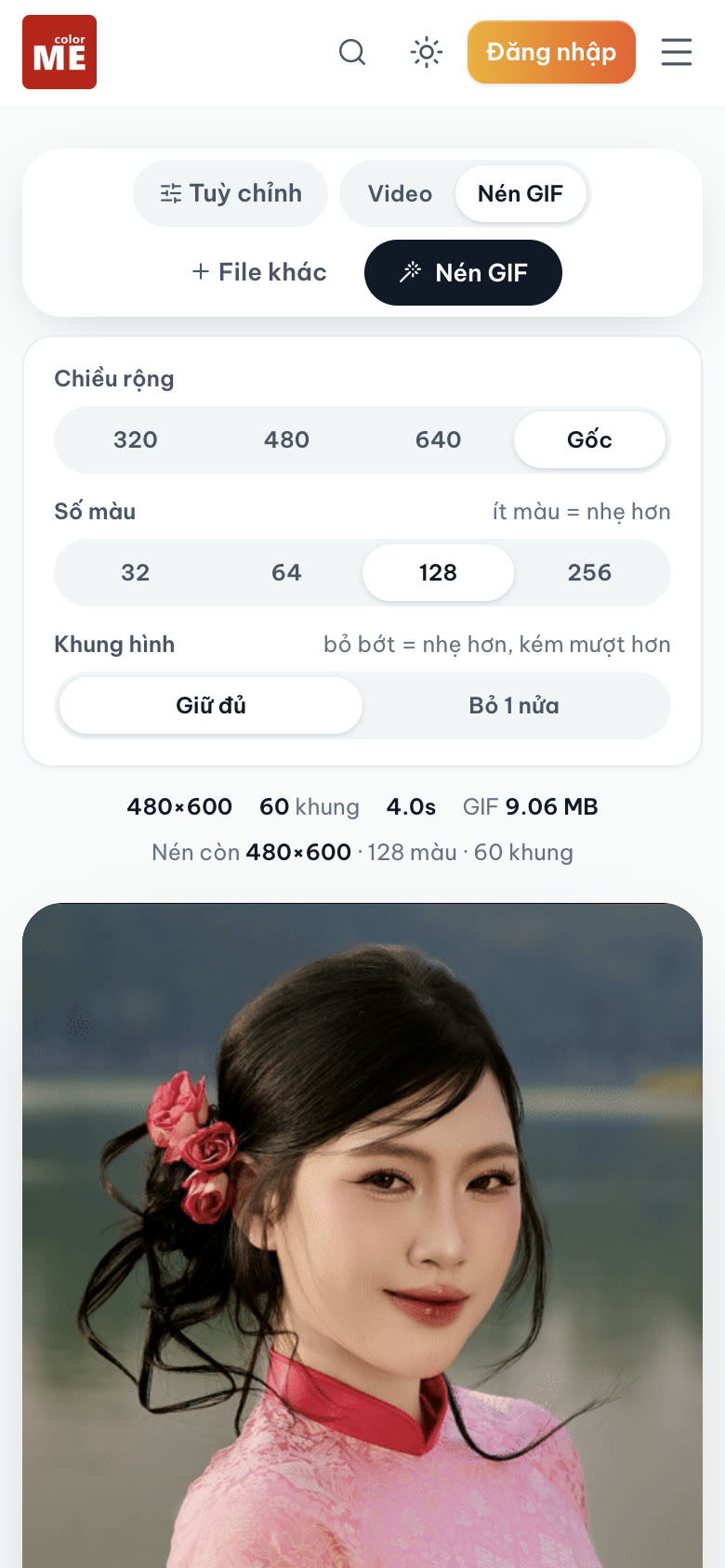
Giao diện ở chiều rộng 390 px. Ảnh chụp màn hình: ColorME.
File của bạn được xử lý ở đâu?
Trang công cụ trả lời câu "Video có bị tải lên máy chủ không?" như sau: "Việc chuyển đổi chạy hoàn toàn trên trình duyệt của bạn. Nếu bạn đã đăng nhập, file bạn tải về được lưu riêng vào mục Lịch sử của bạn và tự xoá sau 180 ngày."
Khi nào cần cách khác?
- Bạn còn video gốc: tạo lại GIF từ video với thông số thấp hơn sẽ đẹp hơn nén GIF cũ. Xem cách chuyển video thành GIF.
- GIF quá dài và bạn chỉ cần một đoạn: chế độ Nén GIF không cắt đoạn. Đổi GIF sang MP4, mở file MP4 đó trong công cụ, kéo hai đầu thanh thời gian để chọn đoạn rồi tạo GIF mới.
- GIF có nền trong suốt (sticker, logo động): chúng tôi không thử trường hợp này.
- File MP4 vẫn còn nặng: xem cách nén video online.
- Thứ cần nén là ảnh tĩnh JPG, PNG: xem cách giảm dung lượng ảnh dưới 1 MB.
Câu hỏi thường gặp
Nén GIF có làm giảm chất lượng không?
Có. Đây là kiểu nén có mất mát: ở mặc định số màu giảm còn 128, và nếu bạn giảm chiều rộng hay bỏ bớt khung thì hình nhỏ hơn, kém mượt hơn. Đổi sang MP4 thì gần như không thấy khác biệt mà file nhẹ hơn nhiều lần.
Làm sao nén GIF xuống dưới 2 MB?
Với hai GIF thử dài 4 giây, chọn chiều rộng 320 px và 64 màu: 1,85 MB và 1,69 MB (ở 128 màu là 2,00 MB và 1,99 MB, quá sát). GIF dài hơn thì chọn thêm Bỏ 1 nửa.
Nén xong GIF có còn dài như cũ và tự lặp không?
Có. Mọi file thử giữ đúng độ dài và vẫn lặp vô hạn như GIF gốc, kể cả khi chọn Bỏ 1 nửa.
Vì sao nén xong file lại nặng hơn?
GIF rất nhỏ hoặc đã được tối ưu sẵn không còn gì để bớt. Công cụ báo "không nhẹ hơn file gốc" trong dòng kết quả; khi đó hãy giữ file gốc hoặc giảm chiều rộng.
Tác giảCOLOR ME